WATCH REPORT
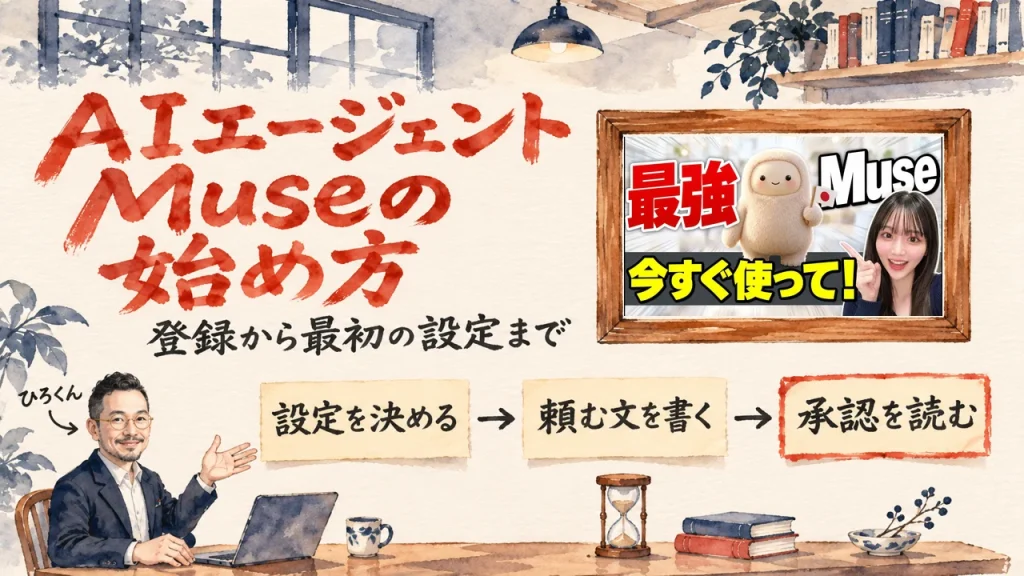
MetaのAIエージェントMuseの始め方|登録から最初の設定まで
2026.11.05
家事と子育てのスキマで経営する3方よしAI共創コンサルタントの田中啓之、ひろくん(@passion_tanaka)です。今回は、YouTube のチャンネル『あかりのAIスクール』で、あかりさんが、MetaのAIエージェントMuseの始め方と使い方を話した日本語の動画を紹介するね。
AIエージェントを使ってみたい。MetaのMuseが話題だと聞いたけれど、動画を通しで見る時間はない。始め方と、最初に決める設定と、気をつける所だけ先に知りたい。そんな、家事や子育てのスキマで仕事をする人や、小さな会社の経営者に向けて書きました。
動画は約23分です。その内容を、始め方から注意点まで、6つの章に分けて追っています。
読み終えると、最初に決める設定2つと、見ておく画面1つと、頼む文に書く4つと、承認カードの読み方を持ち帰れます!
AIの「今」を毎日シェアしてる無料コミュニティやってます
GPTs研究会に参加する(無料・9,000名突破!)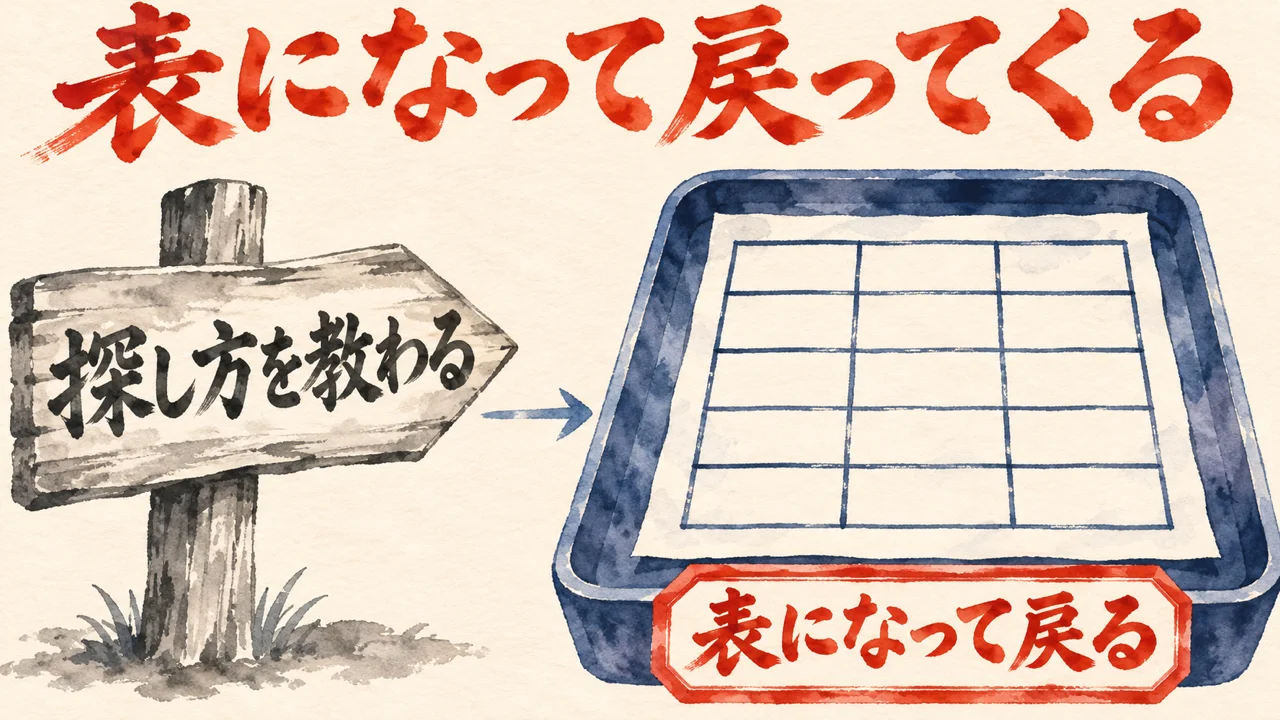
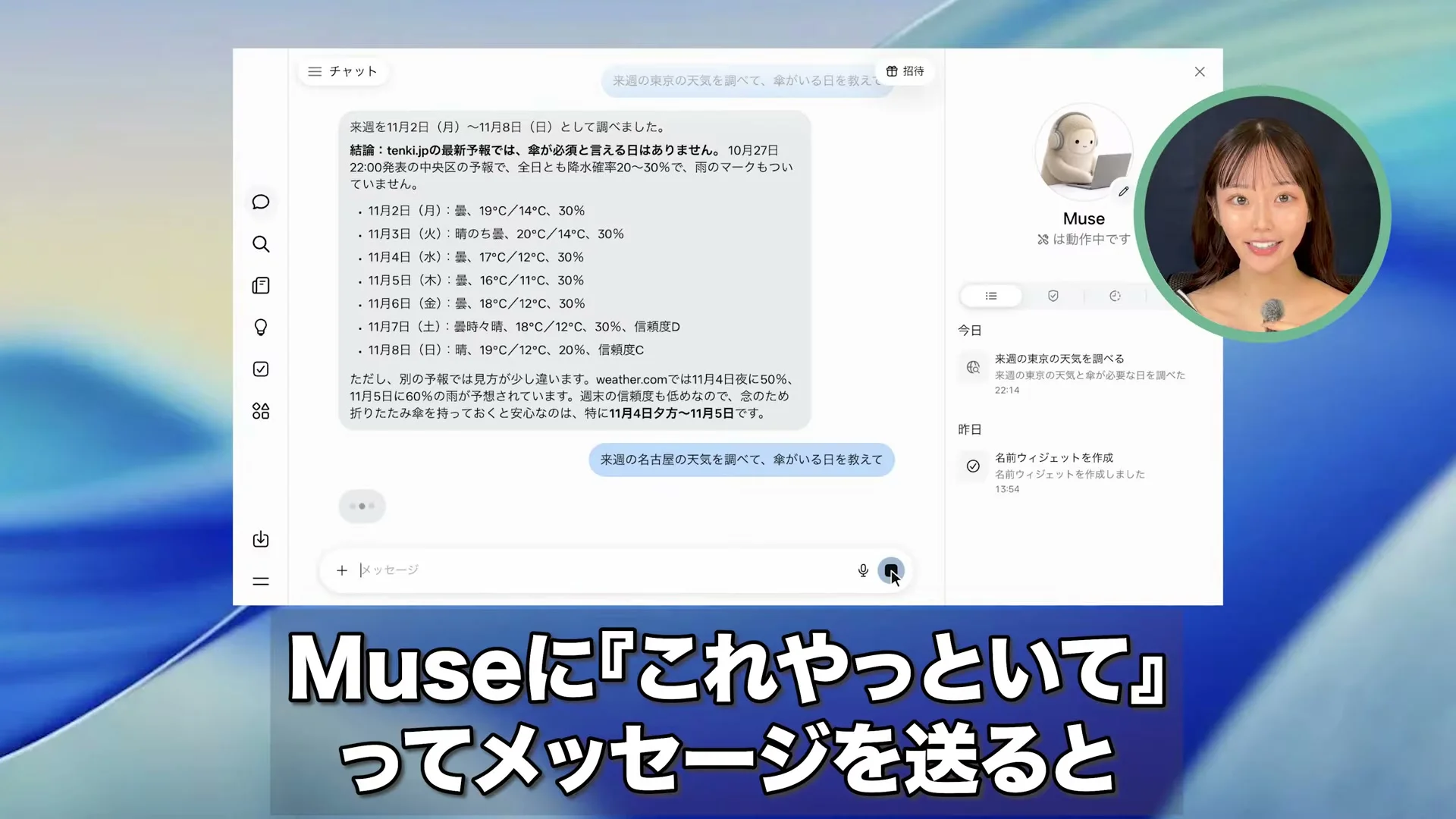
動画の最初の話題は、頼んだ作業をMuseが自分で進めてくれる、という点です。
あかりさん(動画の中で・2:02〜)
ミューズにこれやっといてってメッセージを送るとミューズが自分で計画を立てて自分でブラウザを開いて調べたりホームに入力したりして終わったらできたよって通知はくれるんですよね。
これは、パソコンでもスマホでも使えます。
あかりさん(動画の中で・2:23〜)
チャットGPTに使ってないサブスクどれだっけって聞いても探し方を教えてくれるわけで実際にメールを探して表にまとめるのは自分じゃないですか。
ChatGPTに使っていないサブスクを聞いても、返ってくるのは探し方。メールを探して表にするのは自分です。Museは、課金の通知メールを探し、毎月何にいくら使っているかを表にするところまで進めます。
あかりさん(動画の中で・2:45〜)
しかもミューズが働いている場所は自分のパソコンやスマホの中じゃなくてメタが用意してくれたネット上にあるミューズ専用のパソコンなんですよ。
Museの仕事場は、手元のパソコンやスマホの中ではなく、Metaが用意したネット上の専用パソコン。だから手元のパソコンを閉じても作業は続き、結果は後からスマホで見られます。
そして、確認の話。メールの送信や購入の前には、必ず実行していいかを聞いてきます。自分のデータをMetaに預けて大丈夫か。その不安の声への対策は、設定の話で触れると予告があります。
Museが自分で進めてくれるなら、私がAIにやってもらいたいのは、嫌いなことや後回しにしていることです。
10代の頃の私は、母のズボラで適当なところに、もっとしっかりやってほしいと思っていました。今では私もズボラで、母に似てきました。ズボラじゃなければ、自分でやっていたかもしれません。
次の場面は、パソコン版のブラウザです。登録から最初の画面まで、muse.aiの入口から画面を追いながら進み、最後にスマホ版の探し方にも触れます。
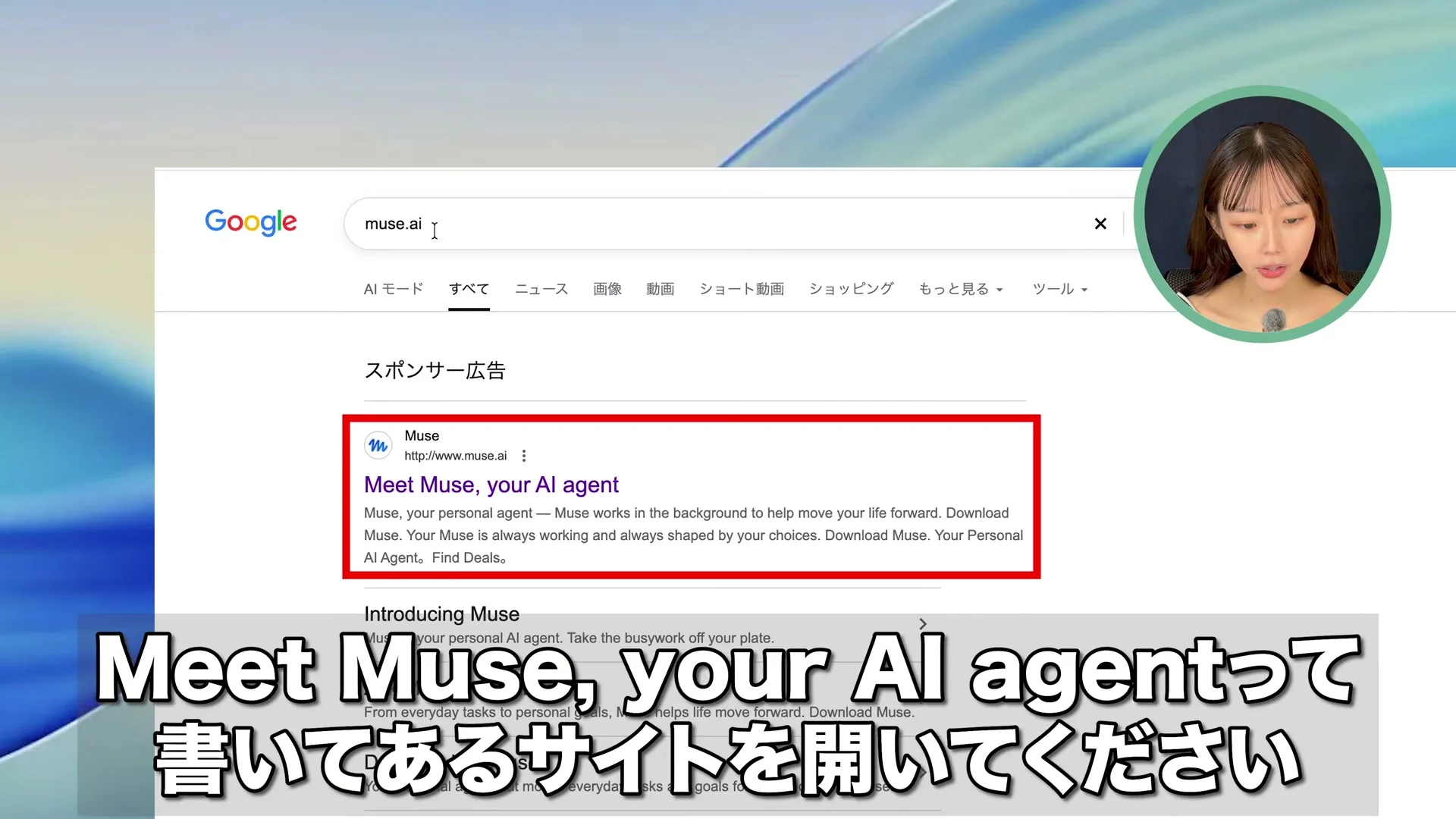
パソコン版は、ブラウザでmuse.aiと検索し、Meet Muse, your AI agent のサイトを開きます。携帯番号かメールを入れると、Metaアカウントのログイン画面へ。
FacebookやInstagramと同じメールや電話番号でログインでき、アカウントが無ければここで新しく作れます。使えるのは18歳以上のみ。ログイン後は、Museが呼び名を聞いてきます。名前は好きに付けられ、後から変えられます。
あかりさん(動画の中で・5:42〜)
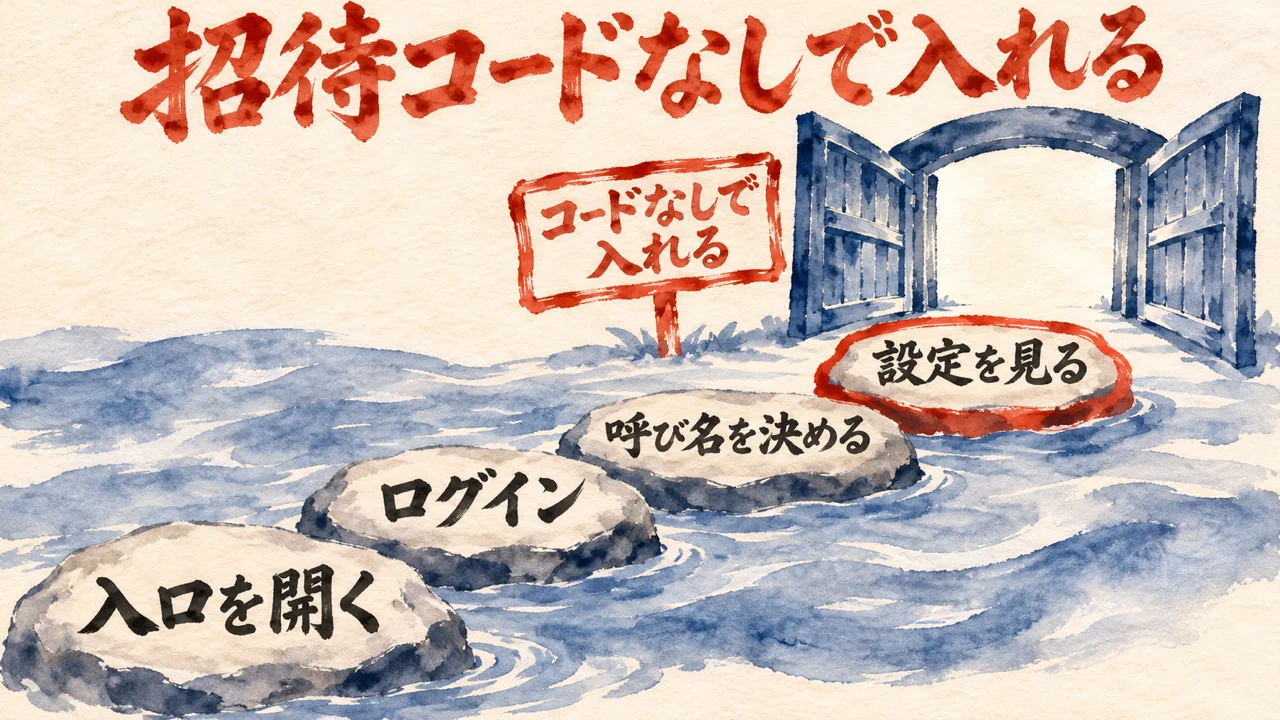
招待コードはなくても普通に使えます。
招待コードが無いと入れない、という投稿が多いけれど、あかりさんの答えは、コードが無くてもMuseは使える、というもの。ここで足を止めなくていいそうです。
設定の一般には、招待コードを利用する項目があります。友達のコードを入れると、使える量が少し増える仕組みです。登録後48時間以内という条件があります。
スマホ版は、App StoreかGoogle PlayでMuseを検索します。選ぶのはMeta提供のもの。似た名前のアプリがあるので、注意が必要です。
左のメニューが6つ、右のタブが4つ。数だけ聞くと多いのですが、普段使う場所は3か所くらいだそうです。
あかりさん(動画の中で・7:06〜)
真ん中がミューズに頼む場所、右がミューズの状況が見える場所、左が機能のメニューです。
画面は大きく3つに分かれます。Museに頼む場所が真ん中、Museの状況を見る場所が右、機能のメニューが左です。
真ん中は、下の欄に頼みたいことを入力し、左のプラスでファイルを渡し、右のマイクで声でも頼めます。チャットを押すと、話題ごとに会話を分けるサイドチャットも作れます。
右は、名前と見た目を変えられるアバターと、タブ4つ。アクティビティはMuseがやった作業の記録、承認は実行していいかと聞かれた案件が溜まる所、近日開催予定はこれから動く作業、本人確認は普段は使いません。
左のメニューは、上からチャット・検索・フィード・アイデア・目標・ライブラリーの6つ。普段使うのは、真ん中のチャットと、右の承認と、作ってもらった表や資料が溜まるライブラリーくらい。ほとんどの機能は、覚えなくて構いません。
あかりさん(動画の中で・9:35〜)
ここを開くとAIモデルの改善にご協力くださいっていうスイッチがあって最初はオンになってるんですよね。
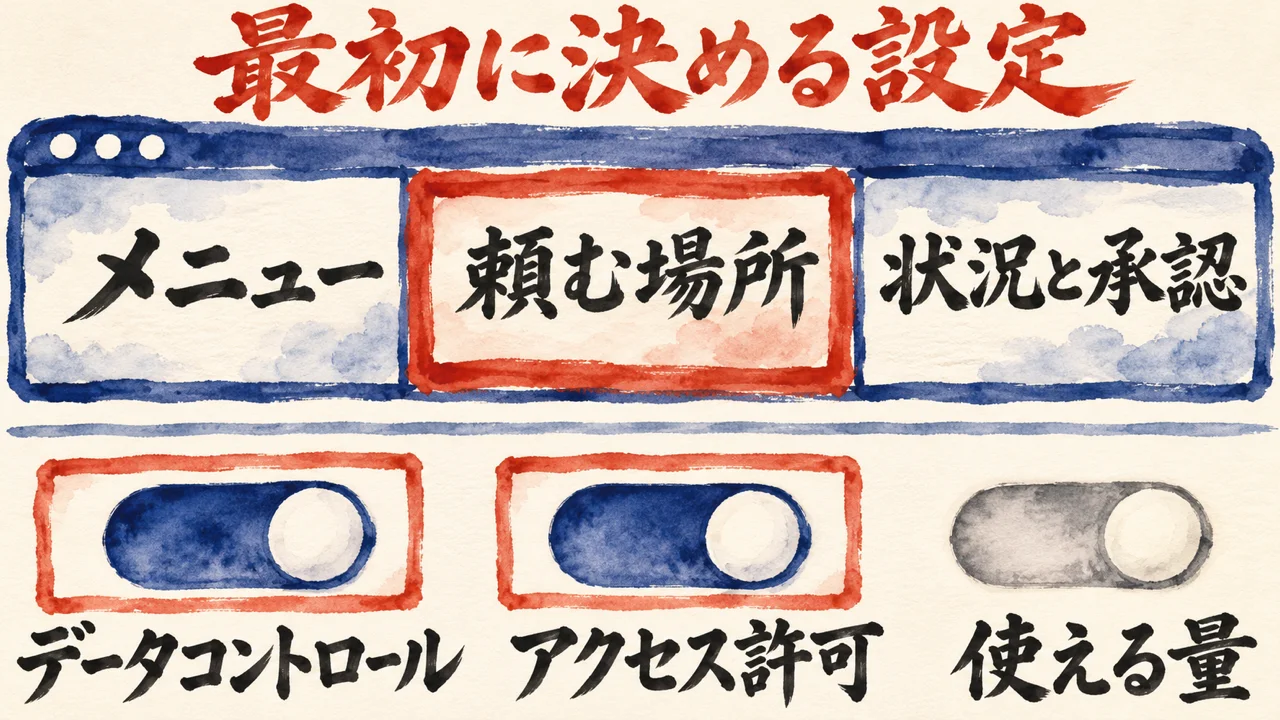
設定の一つ目は、データコントロール。AIモデルの改善に協力するスイッチは最初から入っていて、入ったままだとMuseとのやり取りがMetaのAIを育てる材料になります。使われたくなければ、ここで切ります。
切る手順は、設定からデータコントロールを開き、AIモデルの改善に協力するスイッチを切ります。AIモデルトレーニングを止めますか、という確認が出るので、切る側のボタンを押せば終わりです。
二つ目は、アクセス許可。初期設定は一部のアクションの前のみ確認で、慣れるまではそのままでよく、慎重にしたい人は常に確認に。その代わり毎回聞かれます。
あかりさん(動画の中で・10:09〜)
ここはミューズが作業の前にいいって聞いてくる範囲を決める場所で一部のアクションの前のみ確認と常に確認の2つから選べます。
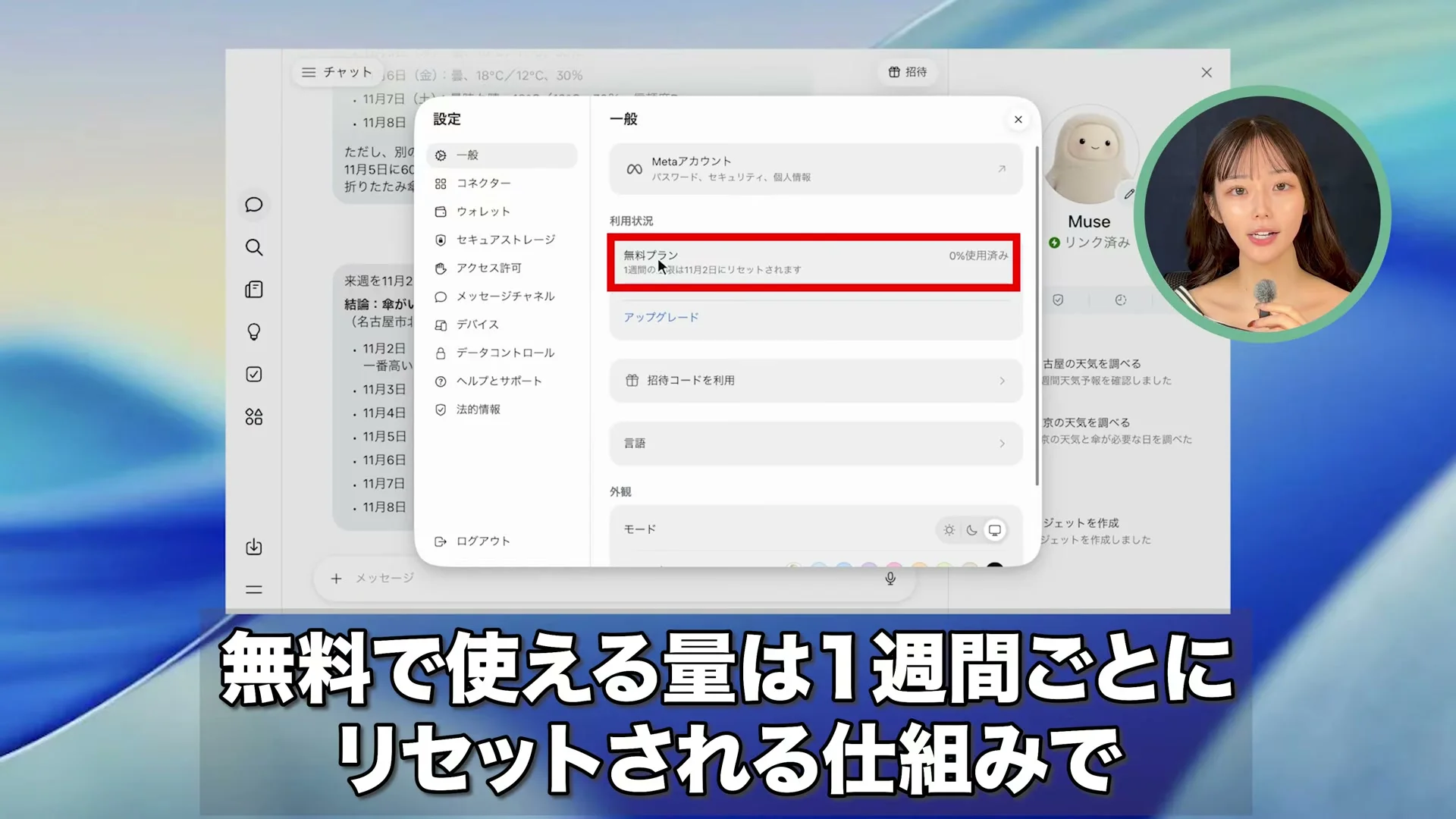
アクセス許可は、作業の前にMuseが聞いてくる範囲を決める場所。決める設定はここまでで、最後に見ておくのが一般の利用状況。ここで使える量が見え、1週間ごとにリセットされます。使い切ったら有料プランか、リセット待ち。具体的な量は公式に出ていない、とあかりさんは話します。
頼む文の書き方を、動画に沿って追います。
10月30日に私が出した依頼は、チェック役のAIにフルチェックして、問題なかったらマイチャットに送ってください、でした。誰に見てもらうか、合格の条件、送り先のマイチャットの3つが入っています。
あかりさん(動画の中で・11:37〜)
やって欲しいこと、条件、出して欲しい形、どこでやめるかの4つを書いてあげるとちゃんと動いてくれます。
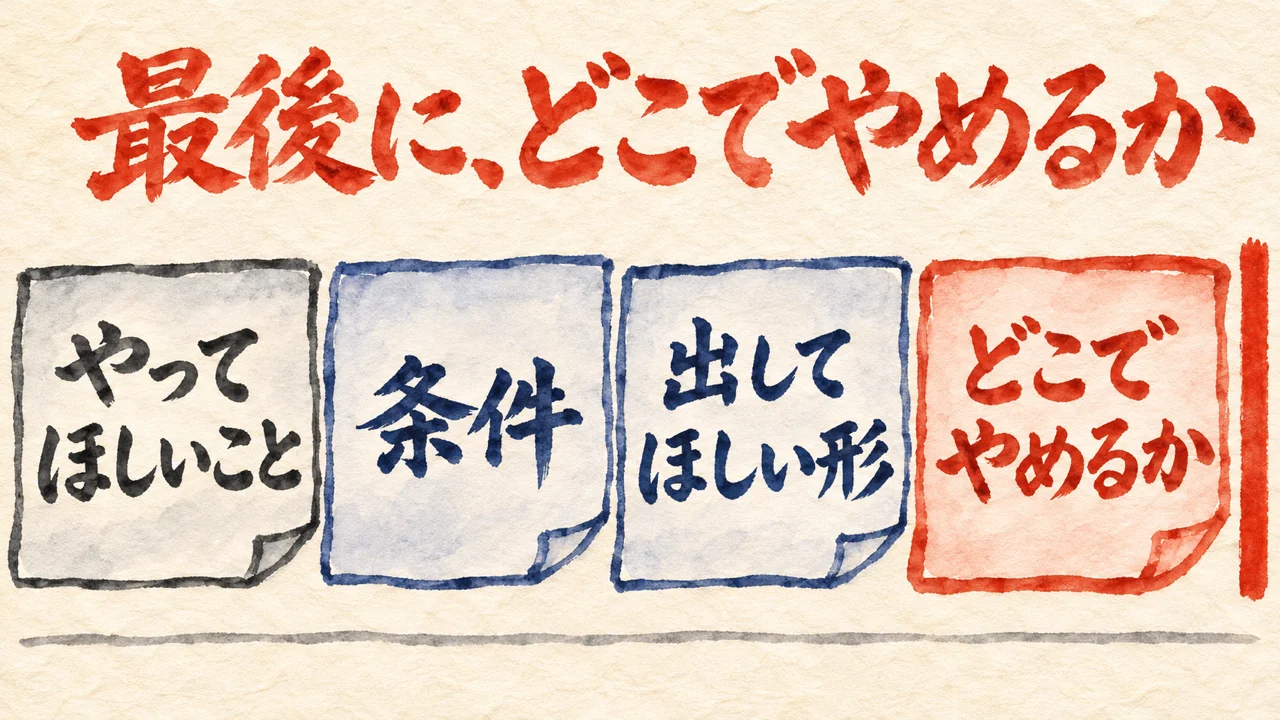
頼む文に入れるのは、やってほしいこと、条件、出してほしい形、どこでやめるかの4つ。これがそろうと、Museはきちんと動きます。
あかりさん(動画の中で・11:45〜)
特に最後のどこでやめるかが大事でこれを書いておかないとこっちが思っていた以上の言葉までやろうとすることがあるんですよね。
中でも大事なのが、最後のどこでやめるかです。書いていないと、こちらの想像より先の作業まで進めようとする場合がある、という話でした。
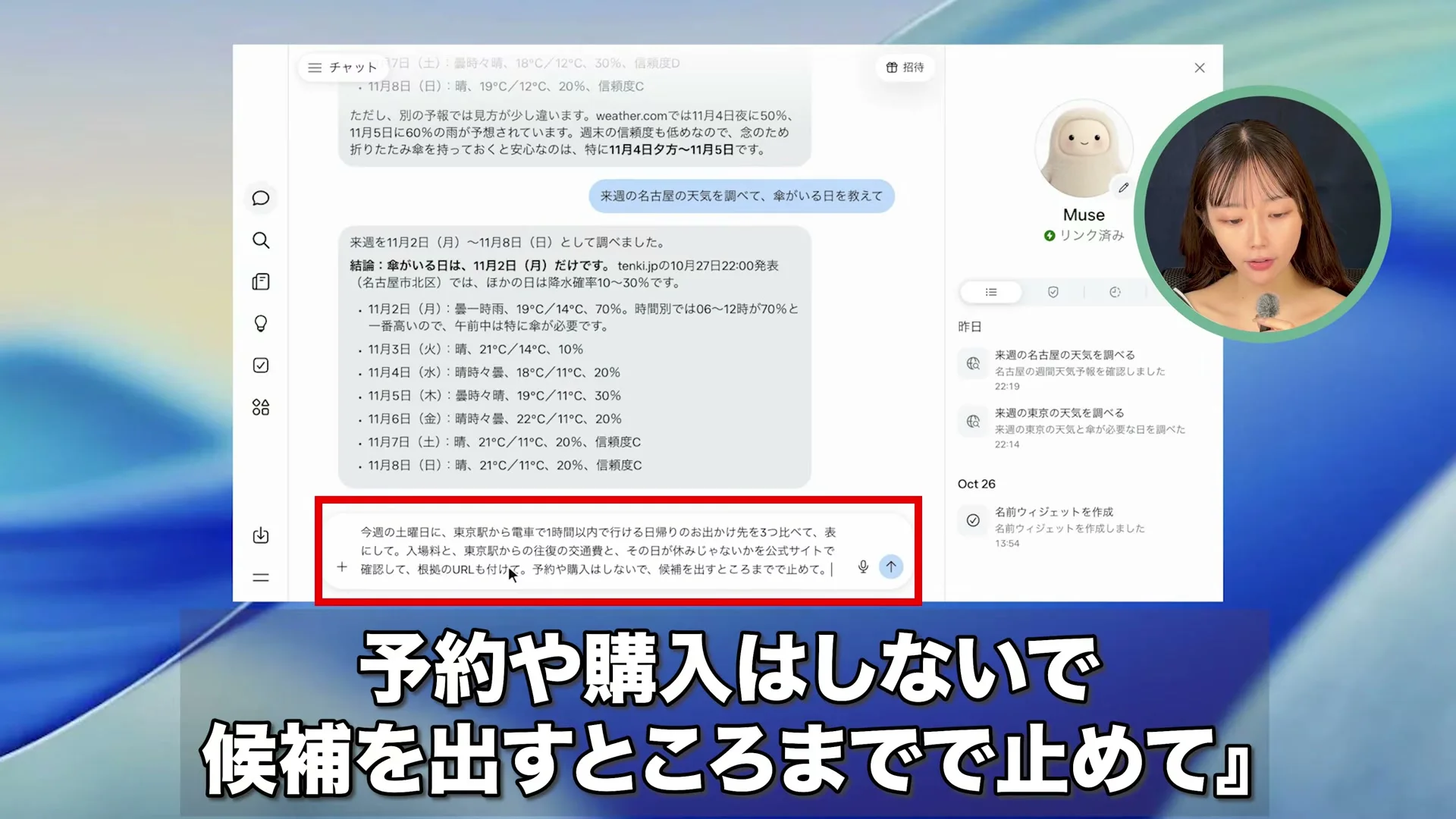
実演では、今週の土曜日に東京駅から電車で1時間以内で行ける日帰りのお出かけ先を3つ比べた表を頼みます。条件は、入場料と往復交通費、その日が休みでないかを公式サイトで確かめ、根拠のURLもつけること。やめる所は、予約も購入もせず候補を出すまでです。
あかりさん(動画の中で・13:07〜)
ここからがミューズのいいところで終わるまで待っている必要がないんですよ。
送ったあとは、終わるまで待たなくて構いません。右のアバターが調査中の絵に変わり、アクティビティに作業が流れていきます。パソコンを閉じて別のことをしていても構いません。
約3分後に開くと、表で届いていました。鎌倉の大仏、大宮の鉄道博物館、横浜のカップヌードルミュージアムの3つ。東京駅からの時間、往復交通費、入場料、その日の営業、合計金額が並びます。鎌倉には、乗り換えを入れると1時間を少し超えるかもしれない、という注意書きつき。
あかりさん(動画の中で・13:51〜)
それと最初に予約や購入はしていませんってちゃんと書いてあるのでどこでやめるかを書いておいた意味がありましたね。
冒頭には、予約も購入もしていない、という一文がありました。どこでやめるかを書いた効果が、ここに出ています。下には根拠の公式サイトがリンクつきで並びました。金額は切符での目安なので、最後は自分で公式サイトを確かめる、と添えています。
私はAIの役割を、フローに入るための環境整備係って考えています。ワクワクしないことを引き受けてもらう役です。
頼む文を書く前に、私は、何を・誰に・どのようには、いったん置きます。なぜこれをやっているのか、どこへ行きたいのか。その大きなゴールを先に決めておくんです。
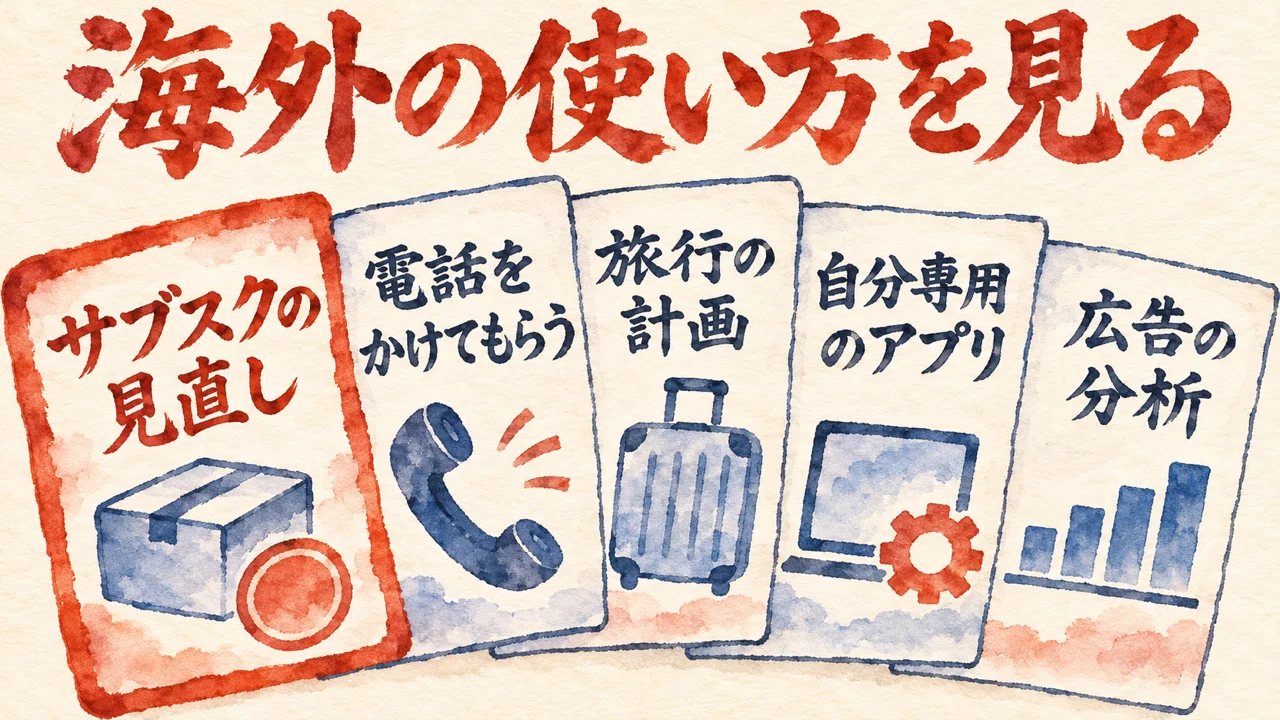
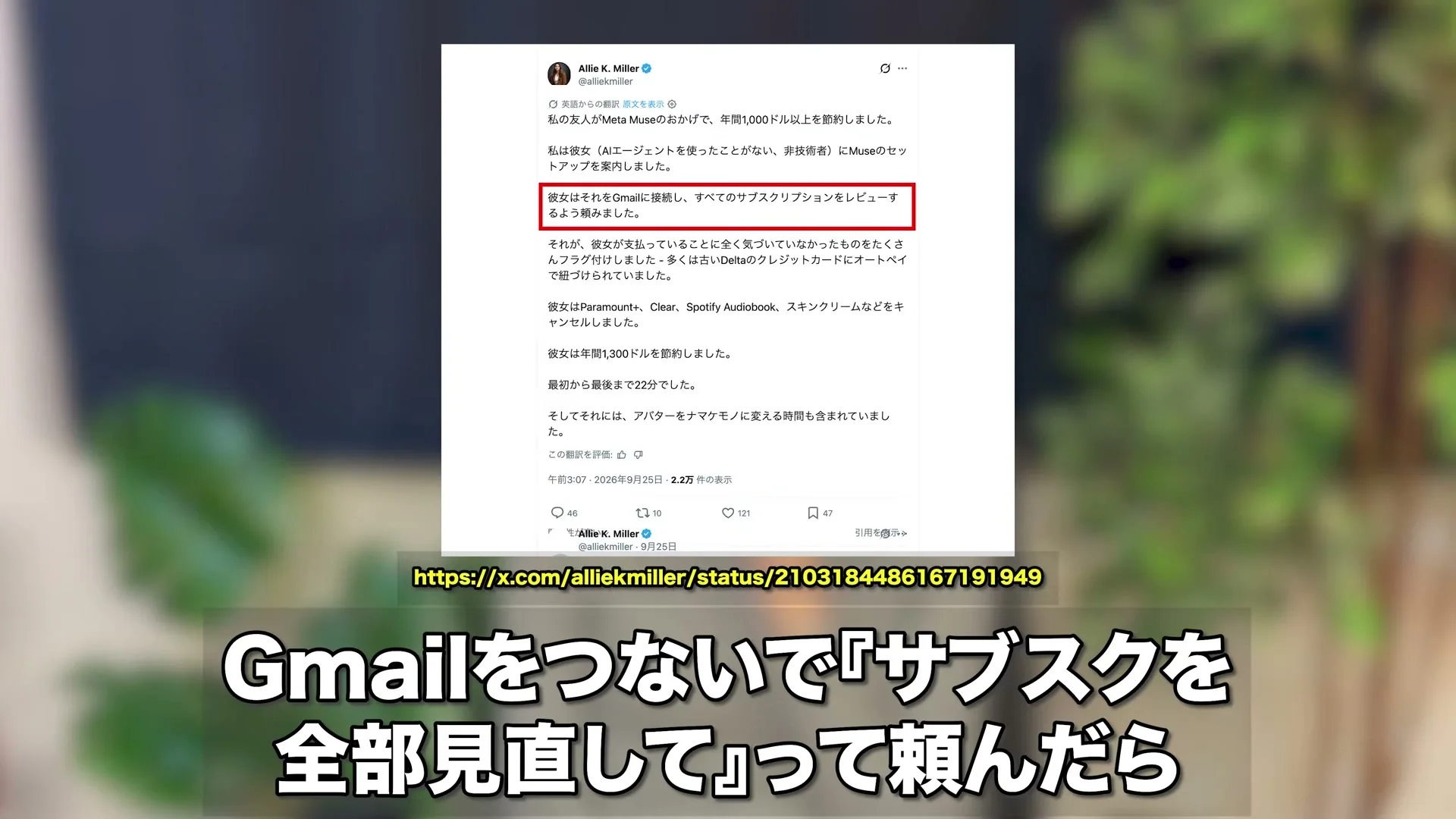
海外の使い方が5つ並びます。サブスクの見直しから電話、旅行、自分専用アプリ、広告の分析まで、元はXの投稿や海外の解説です。
1つ目はサブスクの見直し。画面に出たAllie K. Miller氏のXの投稿の話です。AIエージェントを使ったことのない友人のためにMuseを用意し、Gmailにつないで全部のサブスクを見直しました。投稿には、気づいていなかったものが多く見つかり、Paramount+やSpotify Audiobookなどを解約した、とあります。最初から最後まで22分だった、とも書かれています。
日本でも、Gmailをつなげば、サブスクの洗い出しまでは同じようにできる、という見立てです。
あかりさん(動画の中で・16:41〜)
この電話機能はアメリカのお店向けのもので日本ではまだ案内されていませんなので海外ではここまでやってるっていう話として知っておいてください。
2つ目は電話をかけてもらう使い方。ある投稿の人は3時間のうちに、パスポート更新の予約、ケーブルテレビ会社への解約の電話、新婚旅行のホテルのスイートの手配までを任せました。ただ、この電話機能はアメリカのお店向けで、日本向けの案内はまだ出ていません。海外ではここまでやっている、という話です。
3つ目は旅行の計画です。アメリカのテック系メディアが、2人で200ドル以内の旅行の計画を頼みました。返ってきたのは、約130ドルのプランと、根拠つきのPDFの旅程表でした。
あかりさん(動画の中で・17:15〜)
こういう生活の段取りを丸ごと任せるのがMズの本来の使い方みたいなんですよね。
生活の段取りをまとめて預ける。これがMuseの本来の使い方らしいです。
4つ目は自分専用アプリ作りです。Museは専用のパソコンで動くので、プログラムを書いてアプリまで作れます。株のリストを開くたびに最新ニュースで更新する画面、水を飲んだ量を記録するアプリが例に出ました。水のアプリは、メディアの検証でちゃんと動いたそうです。
5つ目はSNSと広告の分析。MetaのAIなので、InstagramやFacebookのデータと相性が良い。Meta広告のアカウントを読ませて、広告にいくら使い、どの広告の数字が落ちたかを決まった時間に報告させ、競合の広告も調べさせている人がいます。日本でも、Instagramとスレッズの自分のアカウントを分析させたらレポートが出てきた、という投稿がありました。テキストで発信する人や店をやっている人には、いちばん使える所だそうです。
私がMuseの強みだと見ているのは、InstagramとFacebookにネイティブにつながりやすいことと、画像も動画も意外と作れることです。
私はMuseにMessengerをつないで使っています。FacebookのMessengerが見られるのは、とても大きいです。
11月3日に、私はAIにこう頼みました。毎回必ずMessengerのグループを見て確認してください。Museを経由して見て確認もできるか試して、とも添えました。
さらに、私のMuseからは、私が普段AIに指示を出している作業画面も見られて、そこへ指示も出せています。Museが私の使っている道具とつながると知ったのは最近で、見つけた時は驚きました。
Museのような自律型のAIエージェントは、それ単体だと、まだおもちゃに近いと、私は見ています。自分が育てたAIの道具や、できあがったスキルをつなぐと、現場で使える形になると考えています。
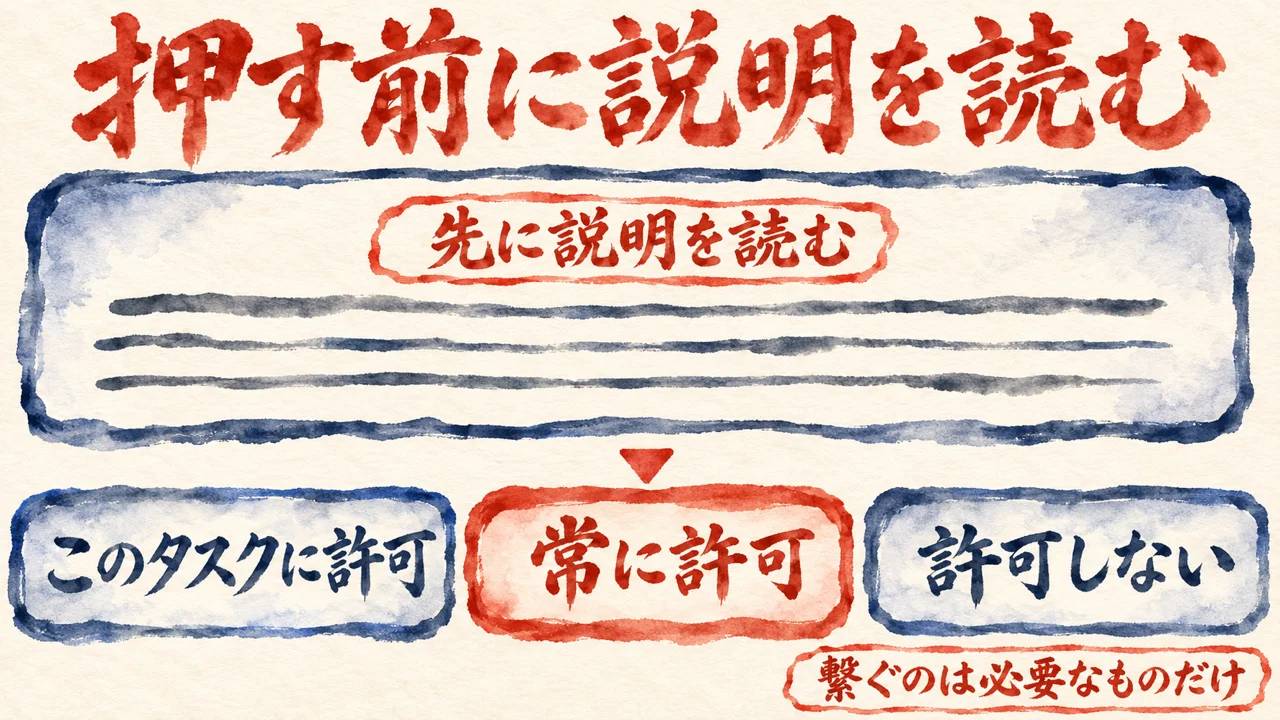
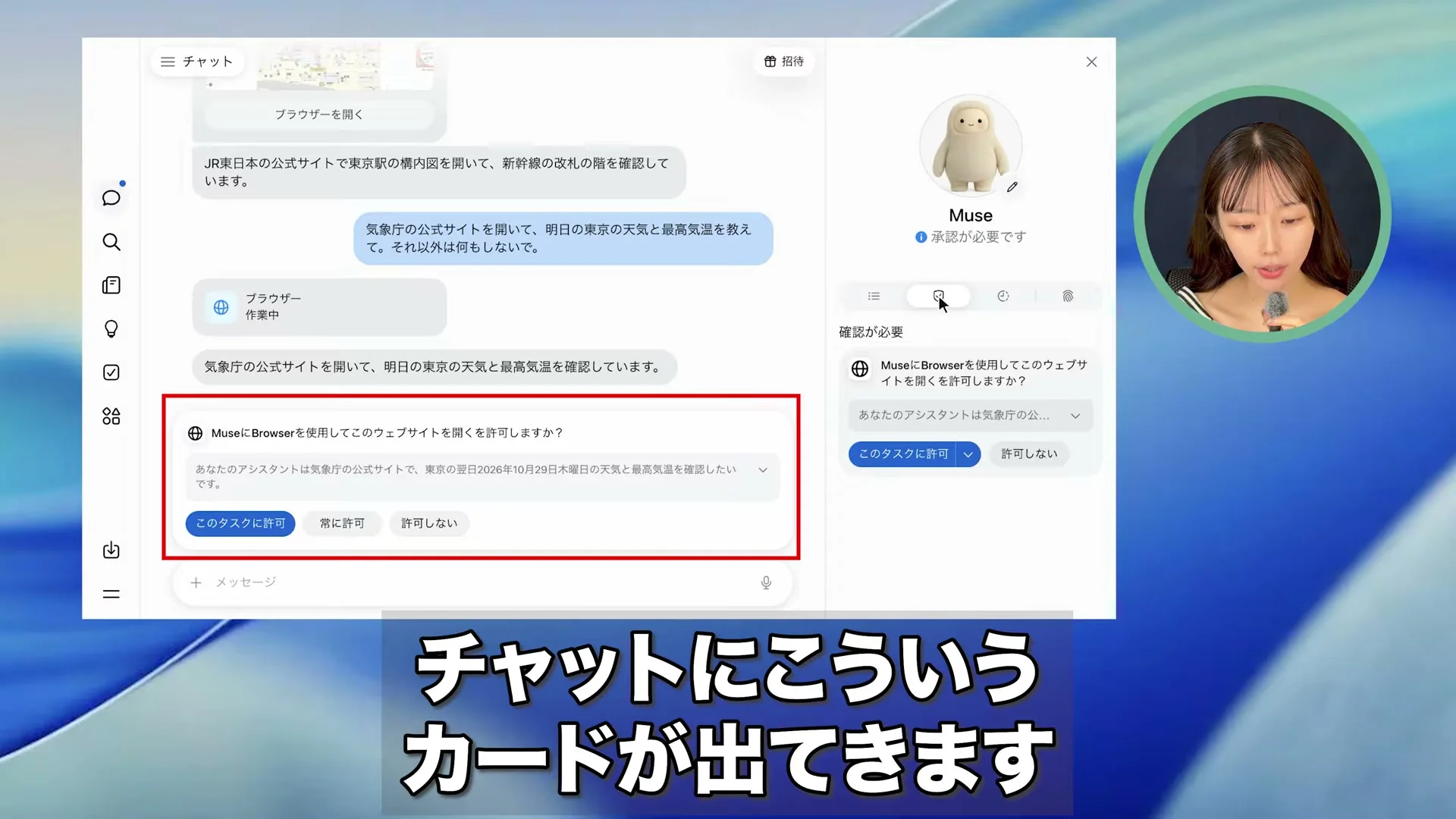
右のアバターの表示が変わり、チャットに許可カードが出る。注意点の話は、その画面の実演から始まります。
1つ目は承認の見方です。アクセス許可を常に確認にして、ウェブサイトを開く依頼をすると、右のアバターが承認が必要ですに変わります。チャットに許可カードが出て、ボタンは3つ。このタスクに許可、常に許可、許可しない、と並びます。
あかりさん(動画の中で・19:44〜)
ここで大事なのはこの説明を読むことと常に許可は慎重に押すっていうことです。
押す前に説明を読むこと。常に許可には、特に慎重になること。この2点を、あかりさんは大事な所に挙げています。
あかりさん(動画の中で・19:49〜)
常に許可にすると同じ種類の操作は次から聞かれなくなることがあるので便利な反面自分の知らないところで進んでいくっていうことになるんですよね。
常に許可を選ぶと、同じ種類の操作は次から確認が出なくなる場合があります。本人の見ていない所で作業が進みます。
事例として紹介されたのが、出品のやり取りをMuseに任せた人の話。自分の住所が相手に伝わったと訴えました。その人は最初の設定で常に許可を選んでいました。これに対して、Museは正しく許可を求めていたという反論もあり、主張は食い違ったままです。
実演で許可しないを押すと、承認が得られなかったのでサイトを開く前に終了した、と返ってきて、注文も予約も送信も発生していない旨も添えられていました。
あかりさん(動画の中で・20:35〜)
お金が絡むこととメールやメッセージを送ることの最後のボタンはミューズに任せずに自分で押すのが1番安全です。
お金が絡むことと、メールやメッセージを送る最後のボタンは、Museに渡さず自分で押す。Museのヘルプにも、Museが代わりに行った取引の責任は本人が負う、とあります。日本では決済がうまく通らなかった報告もあるそうです。
2つ目は、繋ぐのは必要なものだけ。あかりさんのMuseは、設定のコネクターでブラウザだけを接続しています。Gmailのように読み取り専用を選べるものは、読み取りだけにする。仕事のメールや顧客情報が入ったアカウントは、最初から繋がない。
あかりさん(動画の中で・21:11〜)
Gmailみたいに読み取り専用選べるものは読み取りだけにして仕事のメールやお客さんの情報が入っているアカウントは最初から繋がないのがおすすめです。
読み取りで足りる物は読み取りに留め、仕事や顧客の情報があるアカウントは初めから外す。その線引きです。解除しても、それまでにMuseが使った情報は、記憶や履歴に残ることがある、とヘルプにあるそうです。
私の仕事でも、公開や一斉配信のような外に出す操作は、実行の直前でいったん止めて、最後は私が決めています。AIが作ってくれても、確認はもちろん、責任も私が持ちます。承認カードの話も、私の言葉で言うと、お金の最終チェックは人間でってことですね。
任せる範囲を広げることと、止まる場所を先に決めておくことは、私の中ではセットです。
COLUMN
▲目次ひろくんコラム:任せたつもりの手を離すには、教える時間がいる
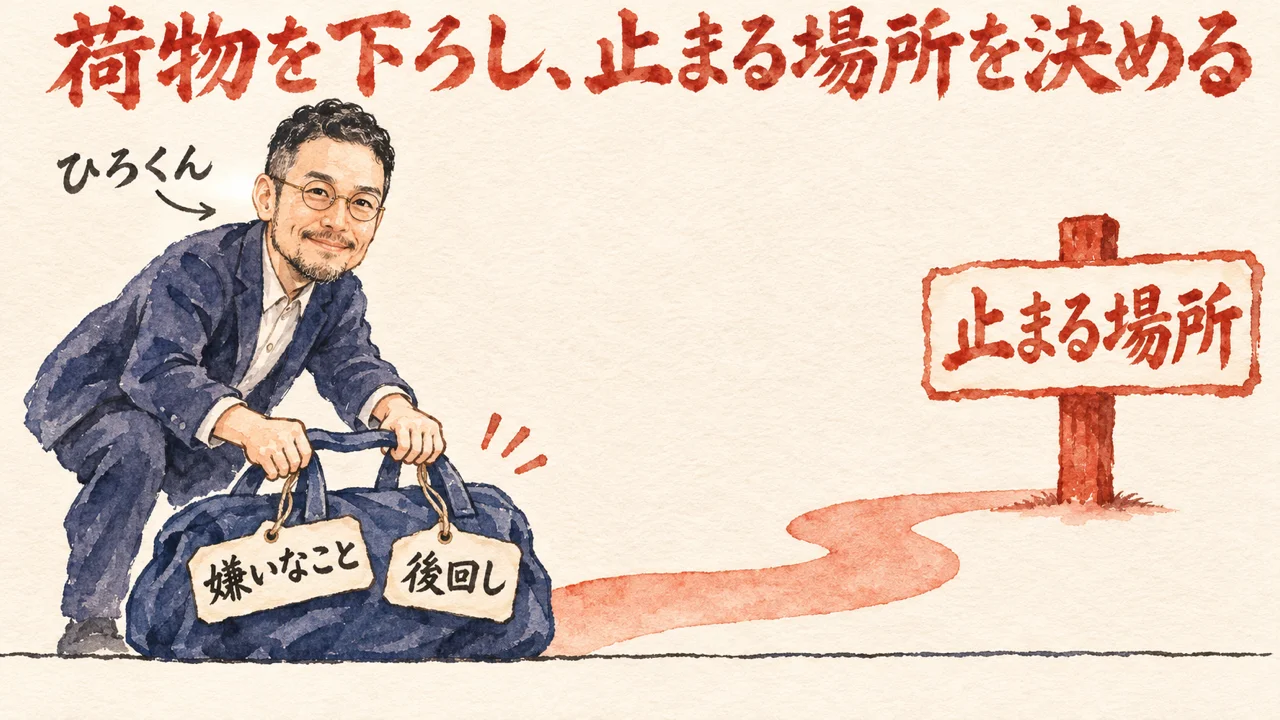
本文では、設定と頼み方を追いました。ただ、手順が分かっても、手が離れないことってあるんですよね。私がAIに委ねることについて書いた記事から引きます。
私の記事より(AIに判断まで委ねるには、魂を込めて教える時間がいる。その時間は私の学びにもなりました)
委ねてないじゃんお守りばっかで
…
お守りしながら育てるのもワクワク。
任せたつもりでも、手が離れないまま確かめ続けている。それを私は、委ねていないと言いました。でも、その時間が無駄なわけではないんです。判断まで委ねるには、教える時間がいります。その時間は、私の学びにもなります。
では、嫌いなことや後回しをAIに任せたあと、私の中に何が残ったのか。別の記事に、そのことを書いていました。
私の記事より(母に似てきたズボラな私。嫌いなことと後回しは、AIに任せて、肩の荷を下ろしていい)
肩の荷が下りてワクワクすることによりエネルギー湧く
肩の荷が下りると、ワクワクする方へ力が向くんですよね。任せたあとに残ったのは、その感覚です。AIがやることを無理に人が頑張るのではなく、どんどんAIに委ねて手放していき、人間にしかできない判断や感性を磨いていくことが大事だと、私は考えています。
引退する時に、私の名前を呼んで、荷物を下ろせました、と言われたい。それが私の言われたい言葉です!
引いた記事の全文は、母に似てきたズボラな私。嫌いなことと後回しは、AIに任せて、肩の荷を下ろしていいから読めます。
分身AIについてもっと知りたい方は分身AI.comもチェックしてね!
AIエージェントに渡す、任せる範囲と止まる場所の整理プロンプト
この下の枠の文を丸ごとコピーして、手元でAIの作業を頼めるAIエージェントに貼ってみてください。枠の中には記事のURLが入っています。
記事の話を自分の仕事に当てはめて、頼む文に書く4つ、最初に決める設定2つと見ておく画面1つ、止まる場所を整理してくれるんです。使っている環境に貼れる追加のプロンプトも作ってくれます。
返ってきた結果は、そのまま信じず自分の目で読み直してください。設定を変えるかどうかは、読み直してから自分で決めます。
依頼文を開く
【記事のURL】
https://ai-kidou.jp/video-report-meta-muse-ai-agent/
最初にこのURLの記事を読んでください。読めない時は読めなかったと伝え、下の要点だけを材料にしてください。
次の依頼を、確認と整理だけで行ってください。

【記事の要点】
あかりさんが動画で話したこと
・Museは教えるだけでなく、作業を最後まで進めるAIエージェント。
・muse.aiからMetaのアカウントで始められる。
・画面は左・真ん中・右に分けて見る。最初に決める設定は、データコントロールとアクセス許可の2つ。使える量は一般の利用状況の画面で見ておく。
・頼む文に書くのは、やってほしいこと、条件、出してほしい形、どこでやめるかの4つ。実演はお出かけ先3つの比較。
・海外の使い方は5つ。サブスクの見直しから広告分析まで。
・注意点は2つ。承認カードの読み方と、繋ぐのは必要なものだけ。
記事の筆者の考え
・AIに最初に任せるのは、面倒で後回しにしていること。
・頼む文の最後に、どこでやめるかを書く。
・お金が絡むことと、送信の最後のボタンは自分で押す。
・取り返しのつかない操作の手前で止まる。
・任せる範囲を広げることと、止まる場所を先に決めておくことはセット。

【目的】
記事の要点を依頼者の仕事に当てはめて、任せたいことと止まる場所を整理してください。

【やってよいこと】
1. 記事を読む。
2. 短い質問を1つずつ聞く。聞くのは次の4つです。
・いま任せたいと思っている面倒なことや、後回しにしていること
・AIに渡してよいものと、渡したくないもの
・どこで止まってほしいか
・使っているAIエージェントや道具
3. 答えに合わせて、頼む文に書く4つ(やってほしいこと・条件・出してほしい形・どこでやめるか)を、依頼者の仕事に当てはめて整理する。
4. 最初に決める設定2つ(データコントロール・アクセス許可)と、見ておく使える量の考え方を、依頼者の仕事に当てはめて整理する。
5. 依頼者の環境にそのまま貼れる追加のプロンプトを1〜3本つくる。各プロンプトの中に https://ai-kidou.jp/video-report-meta-muse-ai-agent/ を入れる。

【守ること】
・プラグインの導入、設定の変更、Museや他のサービスへの接続、ターミナルでの実行、ファイルの書き込み、削除、送信、購入は実行しないでください。確認だけ、または案として書くだけにしてください。
・パスワード、鍵、メールで届くコード、招待コードを求めないでください。貼られても使わないでください。
・聞くのは、依頼者の仕事の中身、使っている道具、自分で決めた止まる場所だけにしてください。
・記事に無い手順、数字、主張を足さないでください。

【返す形】
項目ごとに短く書いてください。根拠にした記事の話と、依頼者の答えを分けて書いてください。分からなかった所は「未確認」と書いてください。
1. 任せたいことと、渡してよいもの
2. 頼む文に書く4つの整理
3. 最初に決める設定2つと、見ておく使える量の整理
4. 止まる場所
5. 追加のプロンプト(1〜3本・記事のURL入り)
6. 自分の目で読み直す所を1行Q. Museは、ChatGPTのようなAIと何が違いますか?
A. Museは、頼んだ作業を自分で計画し、ブラウザで調べ、フォームに入力して、終わると通知をくれます。探し方を教えるだけでなく、表にまとめるところまで進めます。詳しくは第1章。
Q. Museを始めるのに、招待コードは必要ですか?
A. 招待コードなしで使える、とあかりさんは話します。Metaアカウントでログインし、対象は18歳以上です。友達のコードを入れると使える量が少し増える仕様はあります。詳しくは第2章。
Q. 頼む文には、何を書けばいいですか?
A. やってほしいこと、条件、出してほしい形、どこでやめるかの4つです。どこでやめるかを書かないと、思った以上のことまで進めようとする場合があります。詳しくは第4章。
Q. 承認カードのボタンは、どう押せばいいですか?
A. ボタンは、このタスクに許可、常に許可、許可しないの並びです。説明を読んでから押し、常に許可は慎重に、というのが動画の注意点です。詳しくは第6章。
私の軸は、AIに委ねて、人は積み減らして生き直す、です。
積み減らすのは、私の場合、ワクワクしないことが先です。10月30日の依頼に渡し先まで書いて任せたのも、その入口の1つです。
次にやる順番はこれです。画面の左下のボタンから設定を開く。データコントロールを開き、使われたくなければ、最初からオンのスイッチを切る。アクセス許可は、慎重にしたい人は常に確認にする。頼む文の最後に、予約も購入もせず候補を出すまで、のように、どこでやめるかを書く。
関連記事
Museへの依頼文を6つの欄で書く記事です。この記事の頼む文に書く4つと並べて、欄の分け方を見比べられます。
Museにインスタの毎月の振り返りを任せた動画の整理です。第5章のSNSと広告の分析の話を、続けて読めます。
AIに任せる前に決めたい承認の線と仕事の持ち主の記事です。第6章の許可カードの話と重ねて読めます。
参考リンク
今回紹介した動画の本編です。時刻つきの発言は、ここで確かめられます。
コラムで一部を引いた、私の記事です。
コラムで一部を引いた、別の私の記事です。
📺 今回紹介した動画
| チャンネル | 『あかりのAIスクール』 |
| 出演 | あかりさん(1人で語る動画) |
| 公開日 | 2026年11月5日 |
| 長さ | 23分5秒(日本語・1人で語る動画) |
| URL | https://www.youtube.com/watch?v=go0mm2UMgoA |
🎁 無料プレゼント
Aiport(ClaudeCode AIエージェント実践会)
ClaudeCodeでAI秘書+分身AI+AIカンパニーが無料で作れるキット&解説動画をプレゼント!
▶ 無料で入会してキットを受け取る🤖 AI生成コンテンツについて
この記事はAIツール(Claude Code)を活用して制作しています。構成・文章生成にAIを使用し、最終的な内容の確認・編集・公開判断はひろくん(田中啓之)本人が行っています。「分身AIひろくん」(bunshin-ai.com)とは別のコンテンツです。
AI氣道 — 三方よしのAI活用
家事と子育てのスキマで経営する、ひろくんのAIブログ
📺 毎朝無料LIVE配信中!見逃しても大丈夫、アーカイブも完全無料。
記事も完全無料。見逃しても大丈夫!
YouTubeチャンネル: @AIKIDO-GPTs
| 曜日 | 時間 | メインホスト | ゲスト | テーマ |
|---|---|---|---|---|
| 月 | 7:00〜7:30 | ひろくん | ただっち | AI最新ニュース・実験 |
| 月 | 13:00〜 | ひろくん | れんくん(戸野塚蓮) | AI経営術LIVE |
| 火 | 7:00〜7:30 | ひろくん | 公ちゃん | 共感ストーリー×分身AI |
| 水 | 7:00〜8:00 | ひろくん | 高崎さん・たくみくん | AI×開発・教育 |
| 木 | 7:00〜7:30 | ただっち | ともみん | AI×デザイン |
| 金 | 7:00〜7:30 | ただっち | 友くん | AIツール最前線 |
| 土 | 7:00〜7:30 | ただっち | ゆきちゃん | AI×起業・発信 |
| 日 | 7:00〜7:30 / 7:30〜 | WACAコラボ | ひろくん+仲間たち | 生成AI最新ニュースまとめ |
📍 日曜7:00〜7:30のLIVEは無料視聴、7:30〜のWACAのZOOMは登録制です。詳細・登録はこちら
🔥 火曜15:00〜 社長モテる化計画LIVEもやってるよ!