GPTs LABO MORNING LIVE
GenSparkの新機能とCanva神アプリ7選を語った朝LIVE
文字を曲げるTypeCraftから、音が鳴るページめくりPDFまで|GPTs研究会朝LIVE
木曜あさ7:00 LIVE
CAST
多田啓二(ただっち)
AI開花マーケター
ともみん
AIクリエイティブデザイナー
※木曜あさは、ともみんがCanvaの神アプリをどっさり実演してくれる回
家事と子育てのスキマで経営する3方よしAI共創コンサルタントの田中啓之、ひろくん(@passion_tanaka)です。今回はともみんが語ったCanva神アプリのLIVEを紹介するね。木曜あさは、ただっちとともみんの二人回で、ただっちがGenSparkの最新ニュースをさらっと持ち込んだあと、バトンはまるっとともみんへ。文字を曲げるアプリから、光を操るアプリ、しまいには音が鳴るページめくりPDFまで――ともみん曰く「時間が足りない」というくらい、次から次へとアプリが繰り出される回でした。私は今回登壇していないので、ともみんとただっちが実際に画面を触りながら喋った内容を、そのまま横で見ていた立場で紹介するね。
🎬 LIVE配信アーカイブはこちら!
📚 目次
GenSparkの新機能に「早い早い早い」と声がハモった話
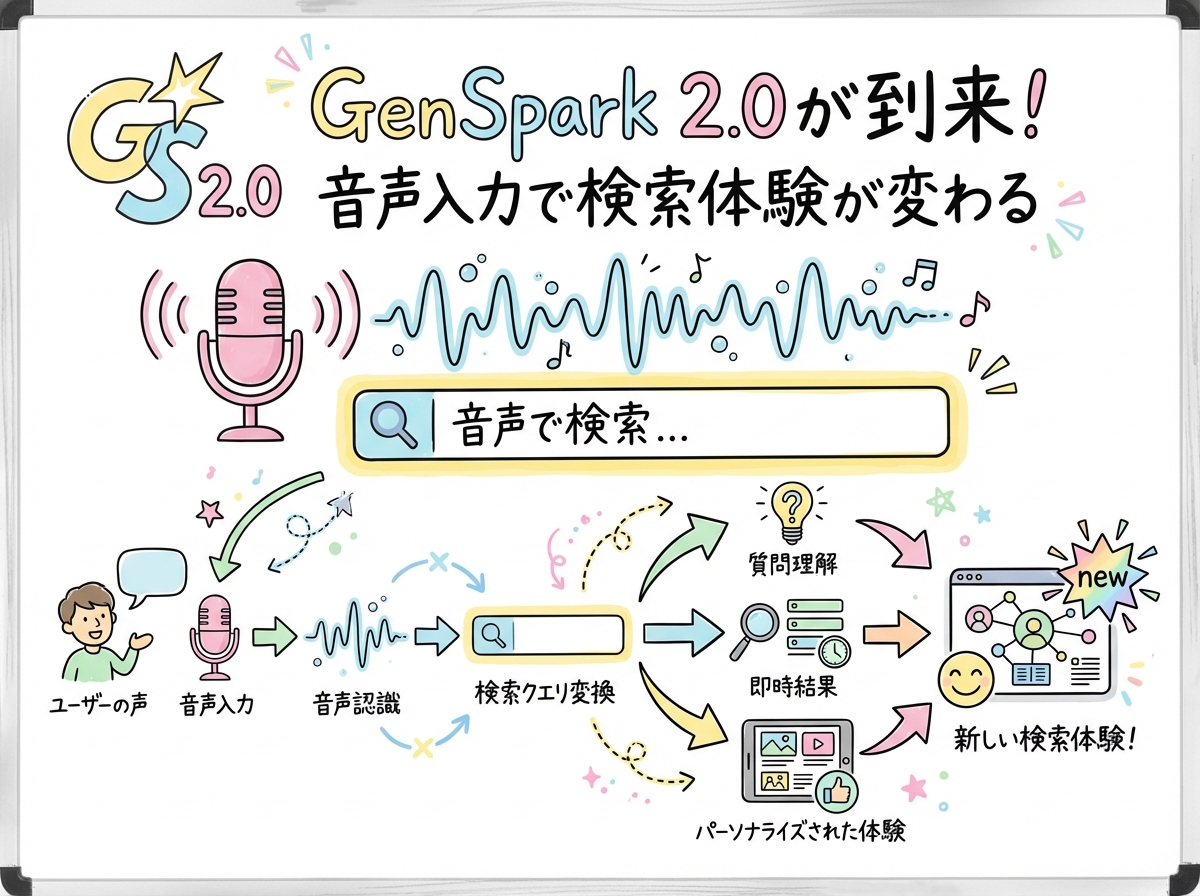
今日はCanvaの回、なんだけど――その前にひとつ。ただっちが「昨日GenSparkの発表があったので」と、冒頭からさらっと最新ニュースを差し込んできたんです。ただっちはGenSparkのアンバサダーもやっていて、木曜あさは「デザインが一気に化けるプロデザイナー愛用のCanva神アプリ厳選紹介」の回だと自分で言い切ってたんだけど、その前振りとしてGenSparkの話が出てきた、という流れでした。詳しい紹介は翌日にともみんがやる予定、ということでこの日は本当にさらっとだったんですが、それでも中身は濃かった。音声入力がとんでもなく進化した、という話です。
ともみん(4:26〜)
「音声入力、今までただっちの終わりの、なるべく音声入力してくださいねっていうやつをやってたんですけど、大なるやばいことになったと。オプションとかを好きなキーを押しながら喋ると、音声を入力できるようになると。それをいろいろ変えたりできるっていう、そういうところかな。」
早口の実況で言葉はところどころ跳んでるんですが、要するに――「大なるやばいことになった」、この一言が全部を物語ってるんですよね。今までは「なるべく音声入力してくださいね」ってお願いベースだったのが、キーを押しながら喋るだけで文字になる。しかもそれをあとから自由に変えられる。私はこれ聞いて、思わず「早い早い早い」って言いたくなりました。実際、動画の中でともみんとただっちも似たようなテンションでハモってたんです。キーボードで一生懸命打つより、口で喋ったほうが早い――この感覚、使ったことない人にはピンとこないかもしれないけど、一回体験すると戻れなくなるやつだと思います。
ともみん(4:54〜)
「タイミングするより、すべてにおいて早いっていうところになるんですけども、詳しくはただっちが話してくれると思います。私のFacebookとかでも招待コードを発行しているんですけれども、招待してもらうと、お互い1ヶ月無料になるっていうやつを今やってるらしくて、それ以外に登録すると、1週間だけ無料になるらしい。まだ全貌が明らかにはなってないので、値段とかもまだ定かではないと。日本では。なんと。じゃあ月額いくらなの?っていうところとか、こういう風になっているようでございます。これ見てもちょっとよくね、多分わかんないと思うけど、多言語ライトしてたりとかね、結構ね。」
招待コードで1ヶ月無料、普通に登録しても1週間無料。太っ腹といえば太っ腹なんだけど、日本での月額料金はまだはっきりしてない、というのが正直なところみたいなんですよね。「じゃあ月額いくらなの?」ってともみんも半分ツッコミながら話してて、そこがまだ手探り状態というのがリアルだなと思いました。あ、そうだ。こういう新しいサービスって、価格がまだ決まってない段階でとりあえず触ってみる人が一番おいしい思いをする、というのはAI業界あるあるだったりします。1週間。それだけでも十分、触ってみる価値はありそうだなと感じました。ここからは本題のCanva、ともみんにバトンタッチです。
Canvaの神アプリ「TypeCraft」で文字がぐにゃり曲がる

「時間が足りない、本当に」――ともみんがそう言いながら本編に入っていったのが、めちゃくちゃ印象的でした。今日紹介したいCanvaアプリが山ほどあって、最初の方はざっくりざっくりいきたい、と自分で宣言してたんです。ぶっちゃけ、この「時間が足りない」感じ、私も画面の向こうで見ながらワクワクしてました。一番手に出てきたのが、文字をぐにゃっと変形させるアプリです。
ともみん(7:45〜)
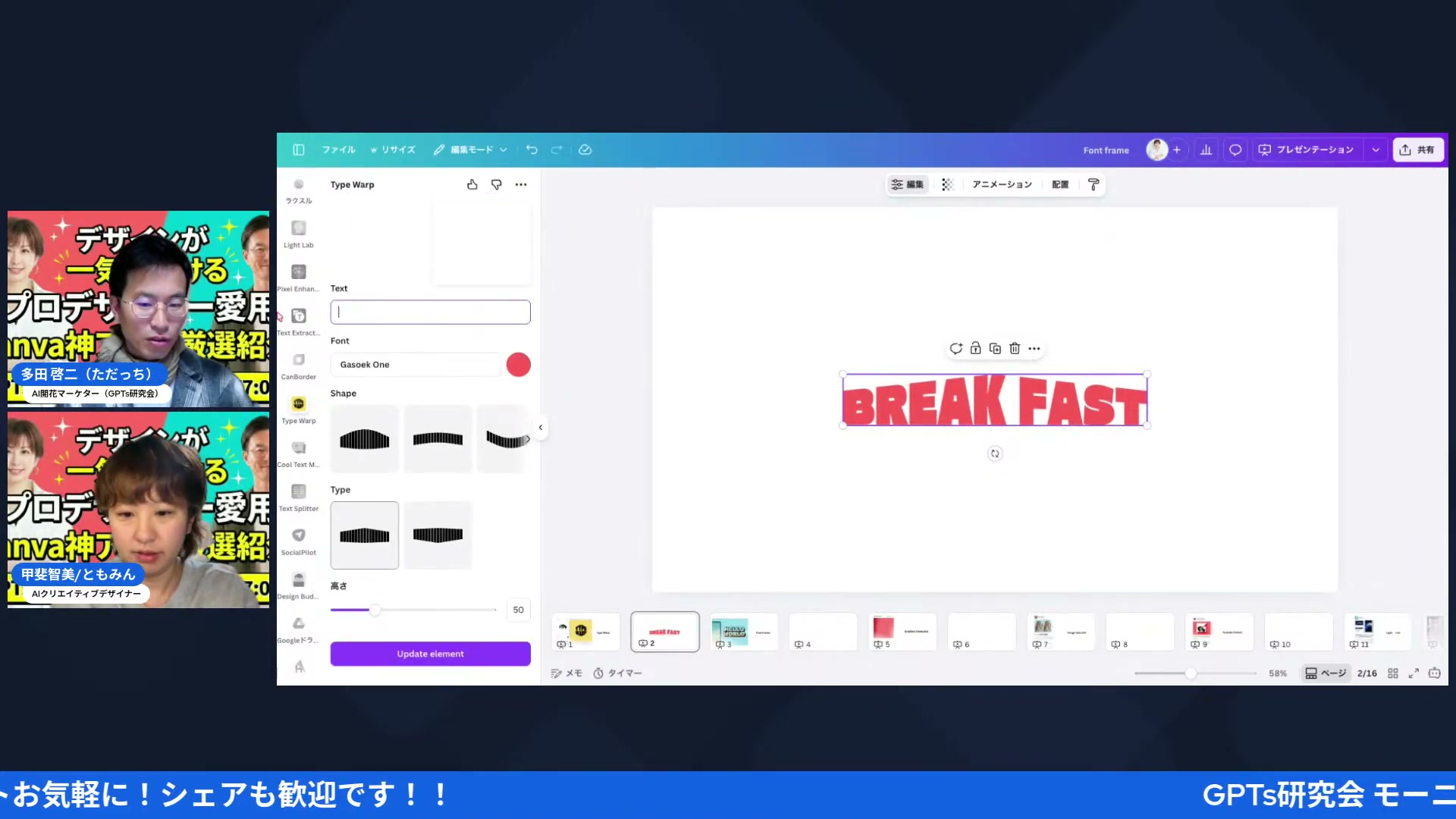
「時間が足りない、本当に。はい。結構ある。はい。いっぱいいっぱいあるんですけれども最初の方はもうざっくりざっくりいきたいと思っております。なんかね文字変形するアプリになっていて、これはタイムワープっていうアプリになっております。アプリ一遍例えばね、この左の画面のここでアプリ選んでいくんだけど、一遍選ぶとこういうふうに開いていく。」
ともみんは動画の中で「タイムワープ」と呼んでいたんですが、Canvaの左側のアプリ一覧から選ぶと、その場でパネルが開いて設定できる、という操作感でした。左側に一度選んだアプリが並んでいくので、過去に触ったものはちゃんと残って、なくなることはない――このあたり、ともみんが「まずお気をつけよう」と念押ししてたのも、初めて触る人には親切なポイントだなと思いました。
ともみん(9:11〜)
「間違えた。ここ大きくできないよ。できたできた。こういう感じでテキストを入れてあげて、ポイントを選んであげて、あと色をこうやって変えれるんですが、あとこうやって形をね、変えながら湾曲をここで。」
テキストを打って、ポイントを選んで、色を変えて、形を湾曲させる――言葉にするとシンプルなんだけど、実際の画面では「間違えた。できた」っていう試行錯誤も込みで見せてくれてたのが、逆にリアルでよかったです。タダ。無料で触れる範囲でここまで遊べるのはすごいなと感じました。ただ、ただっちが「日本語ってなんでこんなにだっさく見えるんだろうね」ってぼやいてたのも印象に残ってて、英語のロゴだとキマるのに、日本語だとフォントの選択肢が限られてる、という現場の声も正直に共有されてました。ここは私も「わかる」って思わずうなずいた場面です。
ぶっちゃけ、文字を曲げる・湾曲させるって、聞くだけだと「へー」で終わりそうでしょ。でも実際に画面で見ると全然違うんですよ。まっすぐ並んでた文字が、ふにゃっと波打ったり、ゆるやかなアーチを描いたり。それだけでロゴが一気に「作り込んだ感」を出すんです。「間違えた。できた」ってともみんがぼやきながらも手を止めずに進めていくテンポが、見てて心地よかったです。この一本だけで、ロゴ作りの引き出しがぐっと増える感覚でした。
あと、見てて微笑ましかったのが、ともみんがサンプルの文字を打つ場面でした。「お腹空いた、お腹空いた」ってつぶやきながら「ファースト」って打とうとしたら、すかさずただっちに「ガストになってませんか?」って突っ込まれて、二人で笑ってたんです。木曜あさのこのゆるっとした空気感、朝からアプリを触りながらワイワイやってる感じが、私は横で見てて好きなんですよね。ともみんが「盛り上がった人、先に行けなくなっちゃう」って言いながらも次のアプリへどんどん進んでいく、その勢いも込みで、実演の熱量がそのまま伝わってくる回でした。
文字の中に景色が入る「Font Frame」の遊び方

次に出てきたのが「Font Frame」というアプリ。名前の通り、文字がフレーム(枠)になって、その中に画像を入れ込めるというものでした。これがね……地味に見えて、実はかなり遊べるやつなんですよ。
ともみん(10:42〜)
「これはフォントフレームっていうのがアプリの名前でございます。この子もここら辺にいるんですね。ここら辺にいたよ、いないね。ここらへんに結構おすすめがね、トレンドのやつはここの中に出たりします。ない場合はこうやってF、フォント、フレーム、こういう感じで調べてあげると出てきます。これはこういう感じでみんなの間違った、親友。親友じゃない。こういう感じで文字の中に入れることができます。」
実演のテンポが速くて言葉が少し絡まってますが、要は――アプリ一覧の中にトレンドのものが出てくることもあれば、出てこない時は「フォント」「フレーム」で検索すれば出てくる、というのがともみんの案内でした。文字の中に画像を入れる、というシンプルな仕組みなんだけど、それだけで文字が「意味を持ったビジュアル」になるんですよね。普段のCanva作業に一手間足すだけでここまで印象が変わるのか、と見ていて素直に唸りました。
ともみん(12:58〜)
「頑張ればね、そうすればいけるかなっていう。っていう感じで文字が作れます。ここを触るとどうもあれなので触らない方がいいかも。課金がCanvaの課金ではなくて、このアプリごとの課金になりますので、そこはご注意が必要でございますというフォントフレームというアプリでございました。」
ここでともみんがちゃんと注意点も入れてくれてたのが良心的でした。輪郭線の太さやシャドウなど、一部の機能は課金が必要で、しかもそれはCanva本体の課金ではなく、アプリごとの個別課金になる、と。使う側からすると「あれ、課金されるの?」って戸惑いやすいポイントなので、ここは知っておいて損はないですね。無料の範囲でも十分遊べるし、ここぞという一枚だけ課金で仕上げる、という使い方もアリだなと感じました。
あ、そうだ。この「文字の中に画像を入れる」って発想、私は最初ぜんぜんピンとこなかったんですよ。文字は文字、画像は画像でしょ、って。でもね……実際にやってみると、たとえば「海」って一文字の中に青い海の写真が入るだけで、その文字が”意味そのもの”になるんです。読む前に、目で”伝わる”。これ、チラシとかサムネの見出しにめちゃくちゃ効くやつなんですよ。ともみんが言い間違えながらも手を止めずにサクサク実演を進めてくれたのも、逆にリアルで面白かったです。無料の範囲でここまで遊べて、ここぞという一枚だけ課金で仕上げる――そういう距離感で付き合うのがいちばん賢いやり方だなと思いました。
ちなみに、ただっちが「昔、パワポ職人みたいな人がテクニックを駆使して、こういう表現を作り込んでるのを見て、こんなのできたらおしゃれだよなって憧れてた」と話してたのが印象的でした。ありそうでなかった機能が、アプリひとつでポンとできてしまう時代なんですよね。輪郭線やシャドウといった課金が必要な部分についても、ただっちが「上のサンプルで出たやつをスクショで撮ればいけるかな」なんて裏技をぼそっと口にしてて、そういう現場の小ワザまで拾えるのが、実演を横で見ている面白さだなと感じました。無理に課金しなくても、工夫しだいで十分遊べるということでもあります。
「Gradient Generator」でわざとノイズを効かせる技
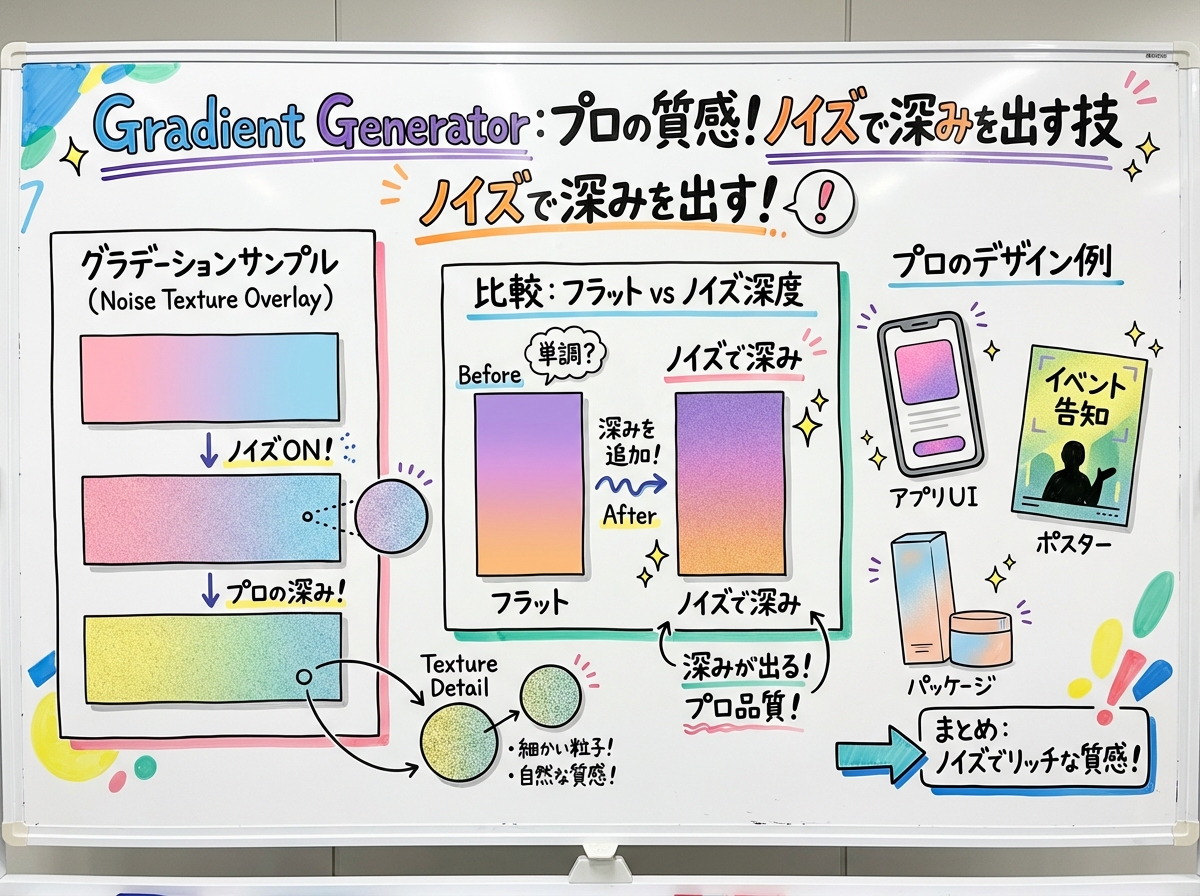
3つ目に出てきたのが「Gradient Generator」。ただっちが「グラデーションジェネレーター」と何度も言い直しながら「グラデーション作るやつそもそもあるやんて」と突っ込んでたのが面白かったんですが、ここにはちゃんと理由がありました。
ともみん(14:20〜)
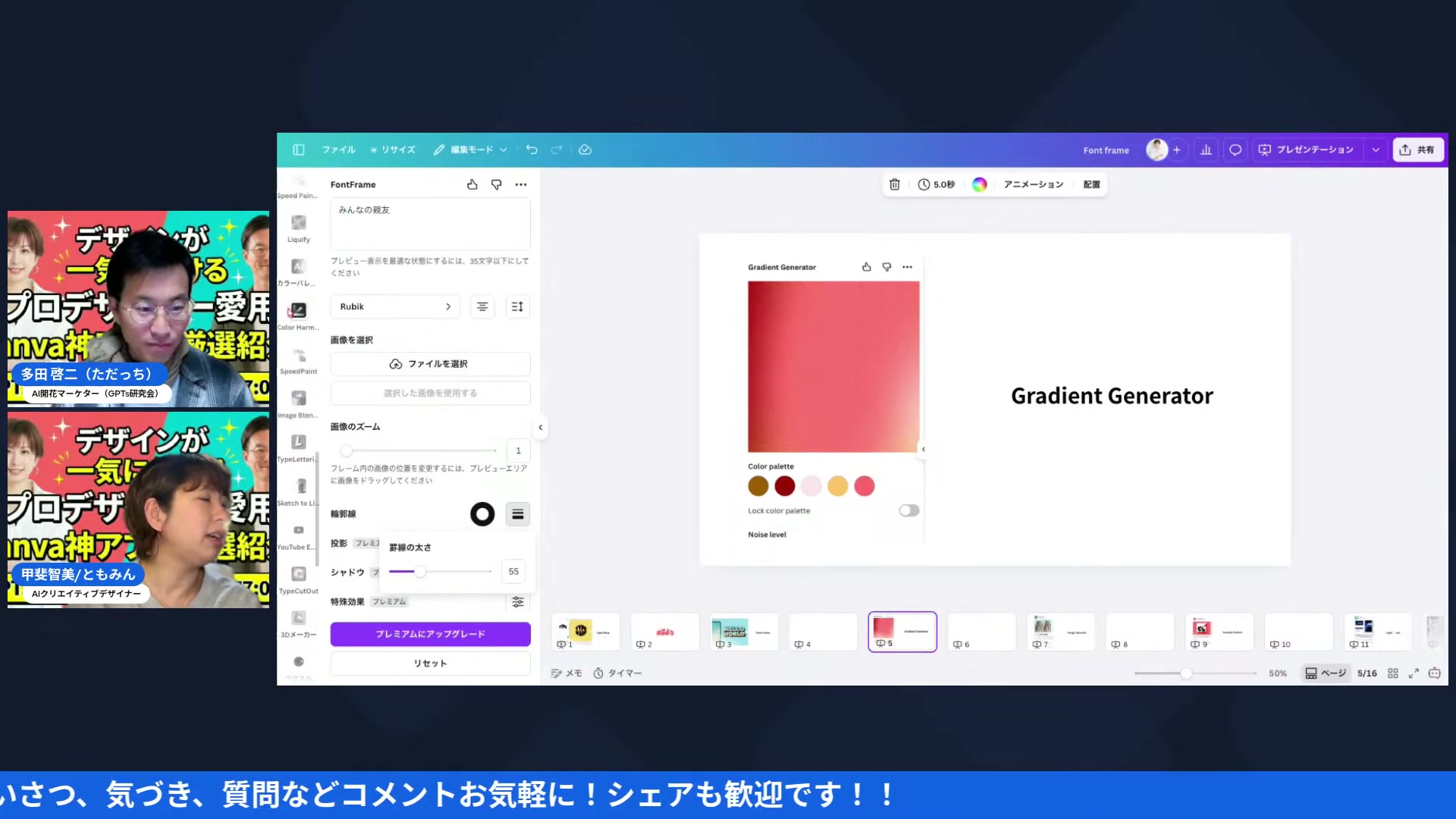
「グラデーション、ジェネレーター。グラデーションはグラデーションを作るアプリでございます。グラデーション作るやつそもそもあるやんてなんですが、何が違うのか、これこれね、面白いですよ。」
普通のグラデーション機能と何が違うのか。答えは「ノイズ感」を出せること、なんです。最近は生成AIで作った画像を使う場面が増えてるんだけど、AIの画像って綺麗すぎて逆に浮いてしまうことがある――そのときに、あえてザラッとしたノイズを重ねると、画像が馴染んでリアルに見えるようになる、という話でした。
ともみん(15:08〜)
「なんか訂正する時に、もうそもそもなんか生成AIでやったやつを訂正するから、なんかちょっと度数が高いと逆に浮くよっていう時があったりする。そういう時に、あのポツポツ感をわざと出してみると、うーん、ちょっとノイズが使えるんじゃないかなと思って出してみましたね。半透明にしたりとか。」
綺麗にするだけがデザインじゃなくて、あえて汚す――このノイズを足すという発想、私はすごく好きなんですよね。四角い透明のレイヤーを重ねて、半透明にして質感を出す、というのも実演してくれてました。生成AIで画像をよく作る人ほど、この「あえてノイズ」のテクニックは知っておいて損はないなと感じます。ちなみにこの日は途中で通信が乱れる場面もあって、「情報量が多いから」とともみんが笑いながらフォローしてたんですが、そのライブ感も含めて木曜あさの空気そのものでした。
この「Gradient Generator」、ただっちが最初「グラデーション作るやつそもそもあるやんて」って突っ込んだ気持ち、私もすごくわかるんですよね。Canvaにはもともとグラデーションを塗る機能があるので、名前だけ聞くと二番煎じに見える。でも実際は真逆で、綺麗すぎるものをあえてザラつかせるための道具だった、というのがオチでした。料理でいうところの「塩コショウのひと振り」に近いなと感じました。素材そのままだとぼやけてしまう味を、最後にひと手間加えることで全体が引き締まる。生成AIの画像も同じで、綺麗すぎる質感のままだと写真の中で浮いてしまうけど、ポツポツとしたノイズを重ねるだけで周りと自然に馴染む。半透明のレイヤーをひとつ足すだけ。手間は小さいのに、仕上がりの説得力がまるで変わる工夫でした。
見ていて面白かったのが、ただっちの「Canvaもよくこういうアプリ見つけてくるよね」というひと言でした。ともみん曰く、Canvaはいろんなアプリと提携してるっぽくて、次から次へと新しいものが増えていくらしいんです。ただ、そのぶん数が多すぎて「迷子になる前に、結局使わない選択をしちゃう」ってともみんが正直にこぼしてたのも、すごくリアルでした。棚に道具がありすぎると、逆にどれも手に取らなくなる、あの感覚ですね。だからこそ、この回みたいに「毎回使う定番」を実演で教えてもらえるのはありがたいなと、私は横で聞きながら思いました。
画質を戻す「Image Upscaler」と貼るだけの「YouTube Embed」
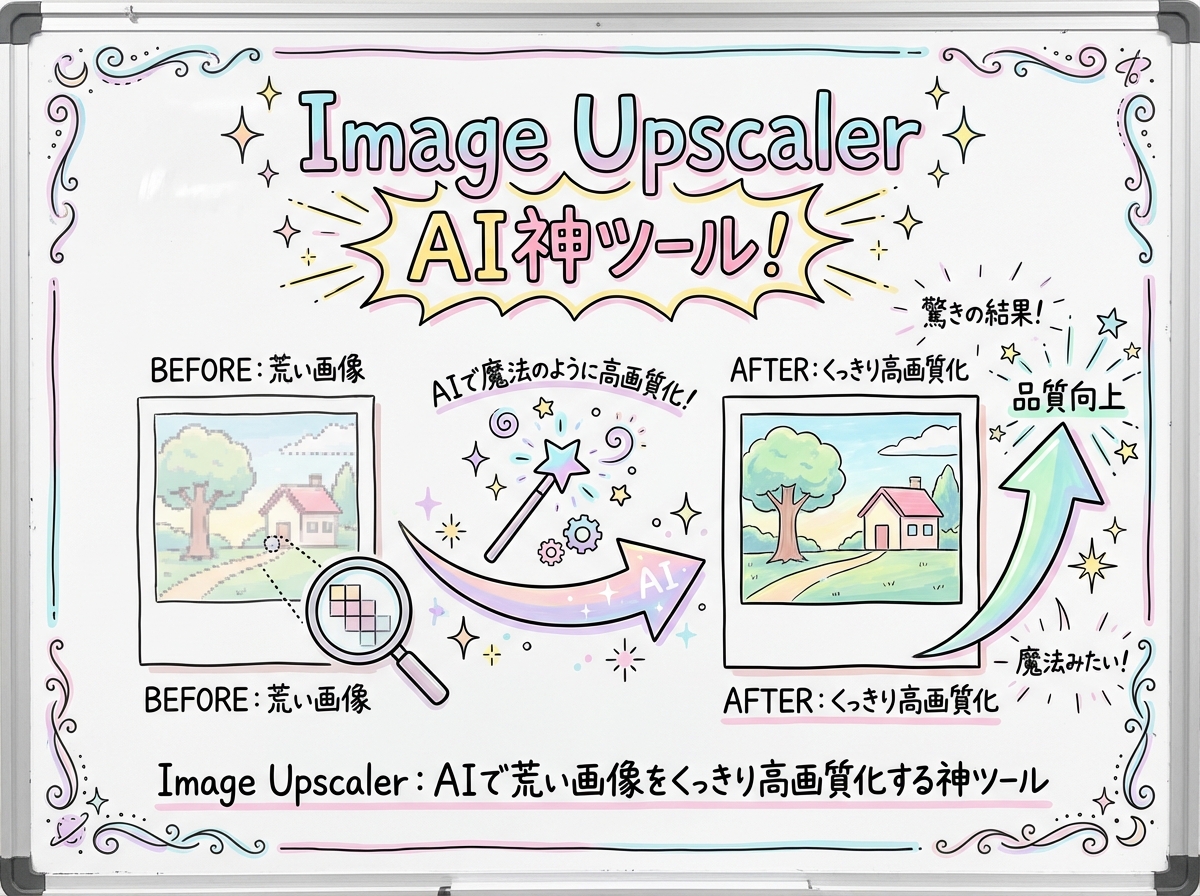
4つ目は、ともみんが「毎回使う」と言い切っていた「Image Upscaler」。荒れてぼんやりした画像を、AIの力でくっきり高画質にしてくれるアプリです。
ともみん(16:48〜)
「ぼんやりした。ぼんやりした画像を、ぼんやりした画像がないんだ、あんまり。ちょっとぼんやりしてるからこれとかをやるときは編集をします。そしたら実はここの下のアプリのところにも結構いるんよね。ほらここにいる、最近使用したアプリがあるから。」
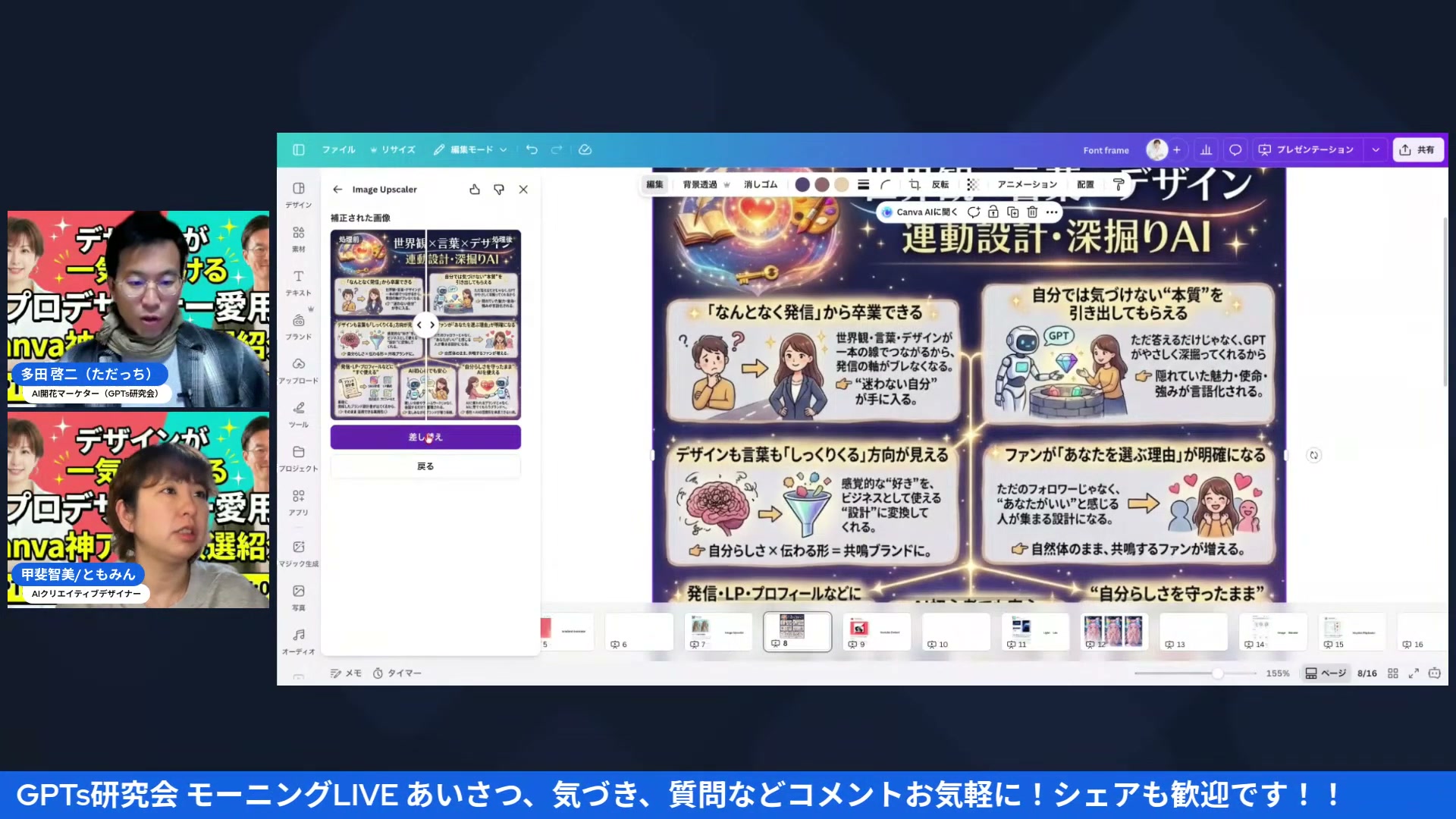
言葉に詰まりながらも、実際に画面でぼやけた画像を選んで、その場でシャキッとさせて見せてくれてました。ただ、文字が含まれている画像だと文字部分がちょっと苦手、という正直な注意点も添えてたのが良かったです。写真素材の解像度を上げたい時の切り札、という位置づけみたいですね。
実演の途中で画面がくるくる固まって、「情報量が多いから嫌われた」ってともみんが笑いながらエラーをフォローする場面もあったんですが、そういう生ライブならではのハプニングも含めて木曜あさらしかったです。画像生成AIに最初から任せるのもいいけど、Canvaの中で使ってた素材の画質がいつの間にか下がってた、みたいな時にサッと直せるのがこのアプリの立ち位置なんだな、と見ていて腑に落ちました。
続いてもう一つ出てきたのが「YouTube Embed」。名前の通り、YouTubeの動画をCanvaの中にそのまま貼り込めるアプリでした。
ともみん(20:13〜)
「なんかちょっとYouTubeいっぱいこう、貼ったりする人とか、わざわざYouTubeまで飛んで、URL持ってきてここに貼るのがめんどくさい人、ここに。でございます。今日ここからがちょっとお勧めしたい、ラストのミニチュアアプリ。」
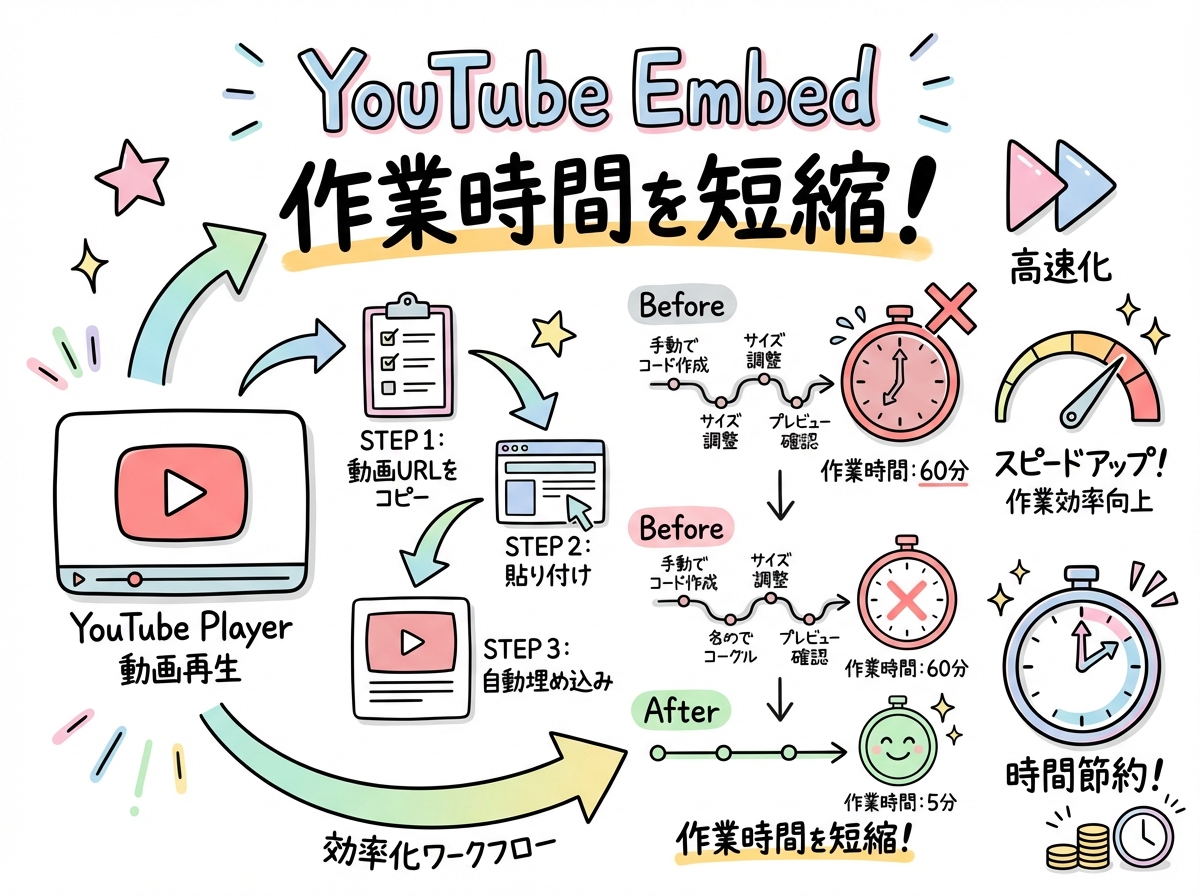
アプリの中で検索して、そのままサムネイルが出てきて、ピッと押せばそのまま再生できる。わざわざYouTubeまで飛んでURLをコピーしてくる、あの面倒な手間がまるごとなくなるんです。私はこれ、見た目以上にありがたいポイントだと思いました。プレゼン資料や台本にYouTubeを貼る機会が多い人ほど、じわじわ効いてくるアプリだなと感じます。
ともみんが実演しながら「GPTs研究会」で検索すると、ちゃんと過去のサムネイルがずらっと並んで出てきたんです。「出るんですけど」ってともみん自身も半信半疑な感じで確認しながら進めてたのが、逆にリアルで面白かったです。押すとその場で再生される――これ、地味に見えて、実は「編集画面から一歩も出ない」というのが一番の価値なんですよね。ブラウザのタブを行ったり来たりしなくていい。集中力が途切れない。
Image UpscalerもYouTube Embedも、派手さでいったらTypeCraftやFont Frameには負けるかもしれません。でも、この2つは目立たないところでずっと作業を支えてくれるタイプなんですよね。荒い写真をシャキッと戻す、動画を貼る手間をまるっと消す――どっちも表には出てこないけど、無いと困るやつ。ともみんが「毎回使う」って言い切ってたのも、すごく納得でした。派手な機能に飛びつく前に、こういう”縁の下”のアプリから触ってみるのも全然アリだと思います。こういう時短、私は大好物です。
光を操る「Light Lab」と、音が鳴る「Heyzine」のページめくり
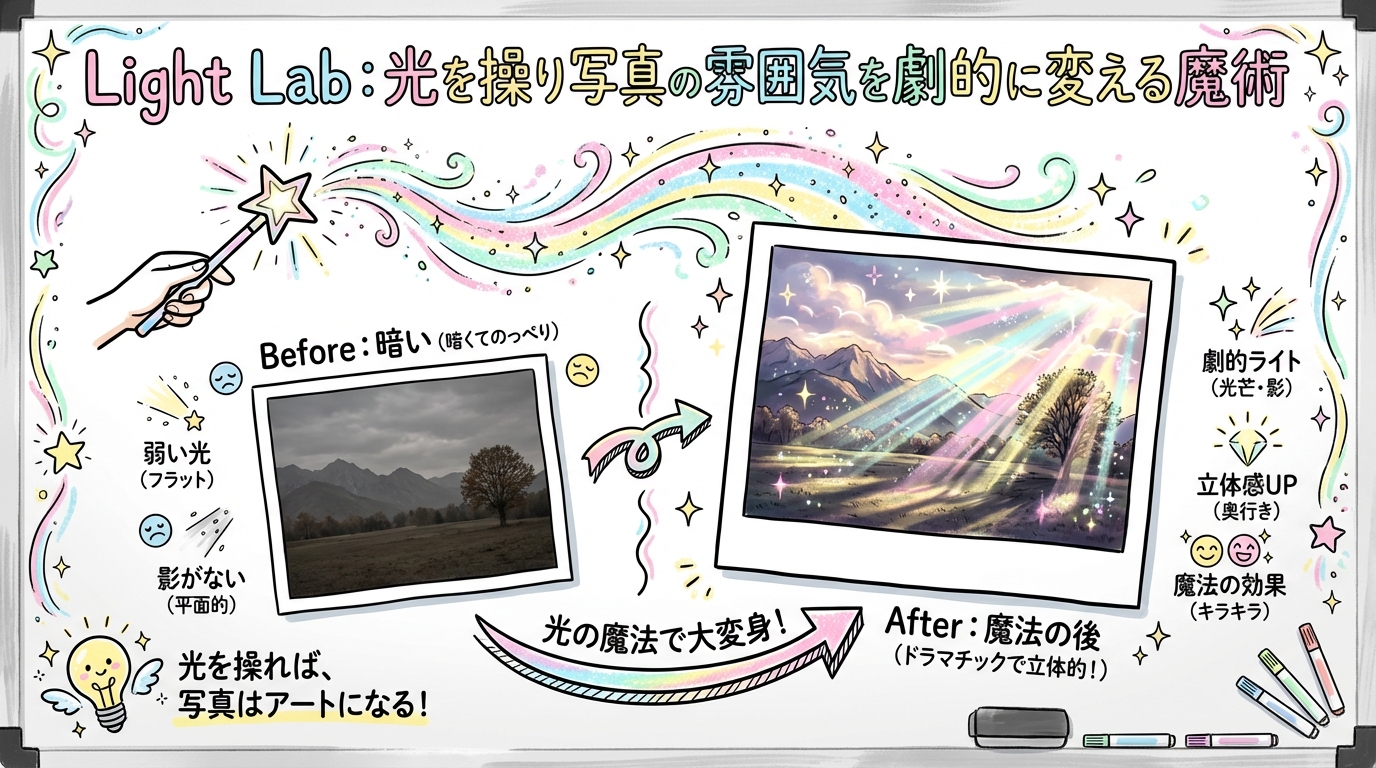
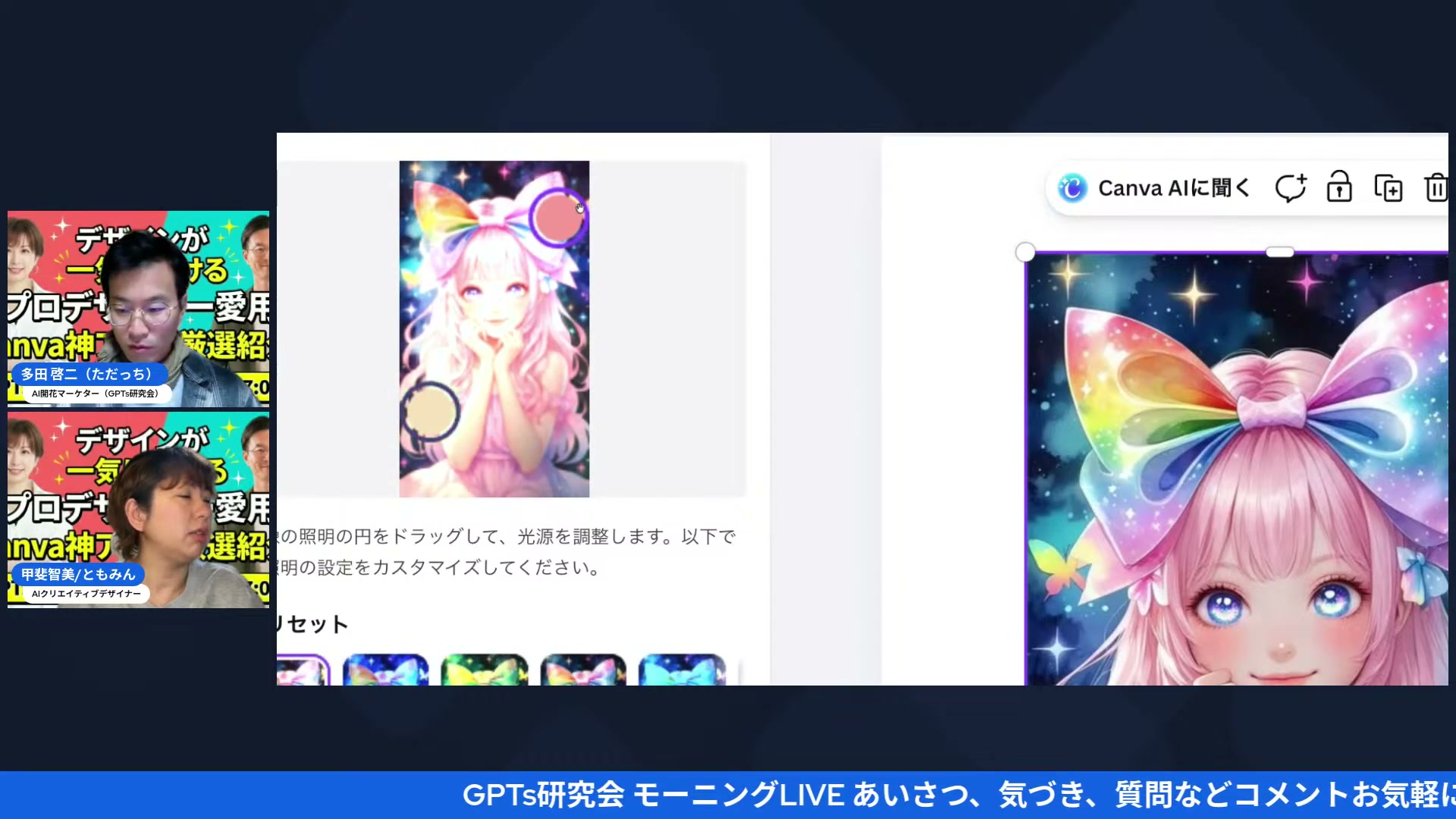
「今日ここからが本番だそうです」――ただっちがそう茶化すくらい、ともみんが「ラストのミニチュアアプリ」と呼んで紹介したのが「Light Lab」でした。写真に、位置やカスタマイズができる照明を追加できるアプリです。
ともみん(21:09〜)
「今全く変わってない子になるんですけど、今から変えていきます。左から変えていきますね。押したら選択して出てくるので、ここはプリセットがこうやってあるので色の感じですね。ライトの感じを結構いっぱい選べます。ちょっとじゃあこれでいきます。で、エフェクト追加します。」
可愛い女の子のサンプル画像を使って、光の当て方や色味をその場で変えていく実演だったんですが、「え、ほんとだ」ってただっちが驚くくらい、雰囲気ががらっと変わるんです。下からライトを当てるとお化け屋敷っぽくなる、みたいな冗談も飛び出しつつ、実用面では人物写真に光を集めたい時に便利、という話でした。地味な調整だけど――効くんですよ、これが。
プリセットがいっぱい用意されてるから、色の感じもワンタップで選べるんです。ぶっちゃけ、これ人物写真だけじゃなくて、商品写真やサムネにも効きそうだなと思ったんですよね。小さな調整なのに、仕上がりの”温度”がガラッと変わる。エフェクトを一個足すだけで写真の主役がぐっと引き立つ――これぞ最後のひと手間だなと感じました。
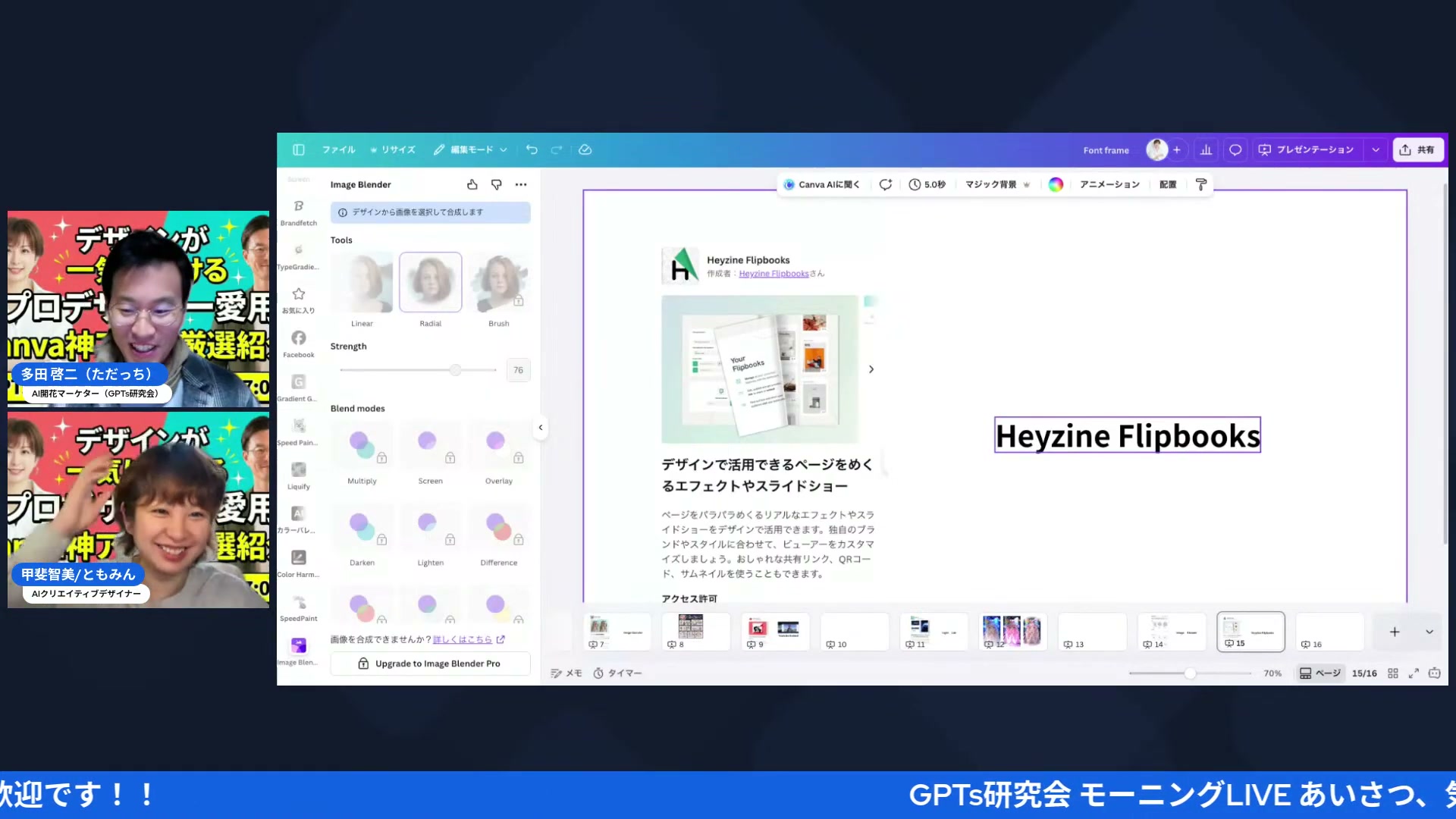
そしてこの日のラストに出てきたのが「Heyzine」というアプリ。ともみんも「さっき見つけたばっかり」というくらい新しい発見だったみたいです。
ともみん(26:05〜)
「この子はさっき見つけたばっかり、さっき見つけたばかりのアプリになっております。これスライド作ったやつをめくってくれるってやつなので、昨日夜作ったPDFを本にしてみました。これがやばい、ちょっと見てほしい。」
作ったPDFを、まるで本のようにペラペラめくれるようにしてくれるアプリで、しかもページをめくると「ペロン」と音まで鳴るんです。ただっちも「うちのアシスタント講師が使ってて紹介してもらったことがある」と話していて、ともみんが実演すると「これいいね」「めくり感が素晴らしい」とその場でテンションが上がってました。PDFをがっつり作った時、この一手間で一気に可愛く見える、というのがともみんの太鼓判です。しゅうりんさん(視聴者)からの「Canvaを有料にしたけど、Image Upscalerしか使わないなら無料にしてもいいかも」というコメントも紹介されてて、有料機能を使い倒すか、無料の範囲で十分かは人それぞれ、という現場のリアルな声で今日のアプリ紹介はしめくくられました。
面白かったのが、この「ペロン」というめくり音がその場でバカ受けして、配信のコメント欄が「ペロンペロン」で埋め尽くされる、という珍事が起きてたことです。ただっちが「1月の流行語はペロンペロンで決まりました」なんて言い出すくらいの盛り上がりで、ともみんも「もうペロンペロン言うのやめてってば」と苦笑いしてました。たかがページめくりの音ひとつで配信全体がこんなに沸くって、木曜あさのゆるくて温かい空気そのものだなと、私は画面のこっち側でニヤニヤしながら見てたんですよね。無料でここまで遊べて、しかも見てる人を笑顔にできるなら、じゅうぶんすぎるくらいだなと思います。
よくある質問
Q. GenSparkの新しい音声入力機能は無料で使えますか?
LIVEでは、招待コードを使うとお互いに1ヶ月無料、通常登録だと1週間無料になるらしい、という話でした。日本での月額料金はまだはっきりしておらず、ともみん自身も「じゃあ月額いくらなの?」と話していたくらい、詳細はまだ手探りの段階のようです。
Q. Canvaの「Font Frame」は無料で使えますか?
基本の文字フレーム機能は無料の範囲で遊べますが、輪郭線の太さやシャドウなど一部の機能は課金が必要で、それはCanva本体の課金ではなくアプリごとの個別課金になる、とLIVEで説明されていました。
Q. 生成AI画像を自然に見せるコツは?
LIVEでは「Gradient Generator」であえてノイズ(ポツポツ感)を重ねる方法が紹介されていました。綺麗すぎるAI画像は逆に浮いてしまうことがあるため、半透明のノイズを重ねて質感を馴染ませる、というテクニックです。
Q. PDFをおしゃれにめくれるようにするアプリは?
LIVEで紹介されていた「Heyzine」というアプリを使うと、作ったスライドやPDFを本のようにページめくりでき、めくる際に音も鳴ります。ともみんが前日の夜に作ったPDFで実演し、「これがやばい」と紹介していました。
COLUMN
ひろくんコラム — 見る側にまわって気づいた、7つのアプリの温度
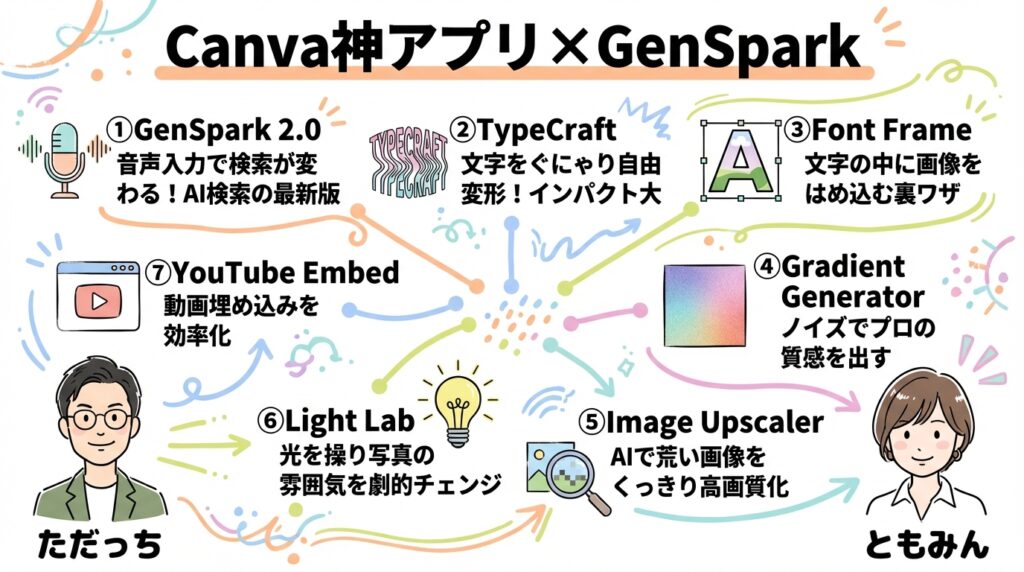
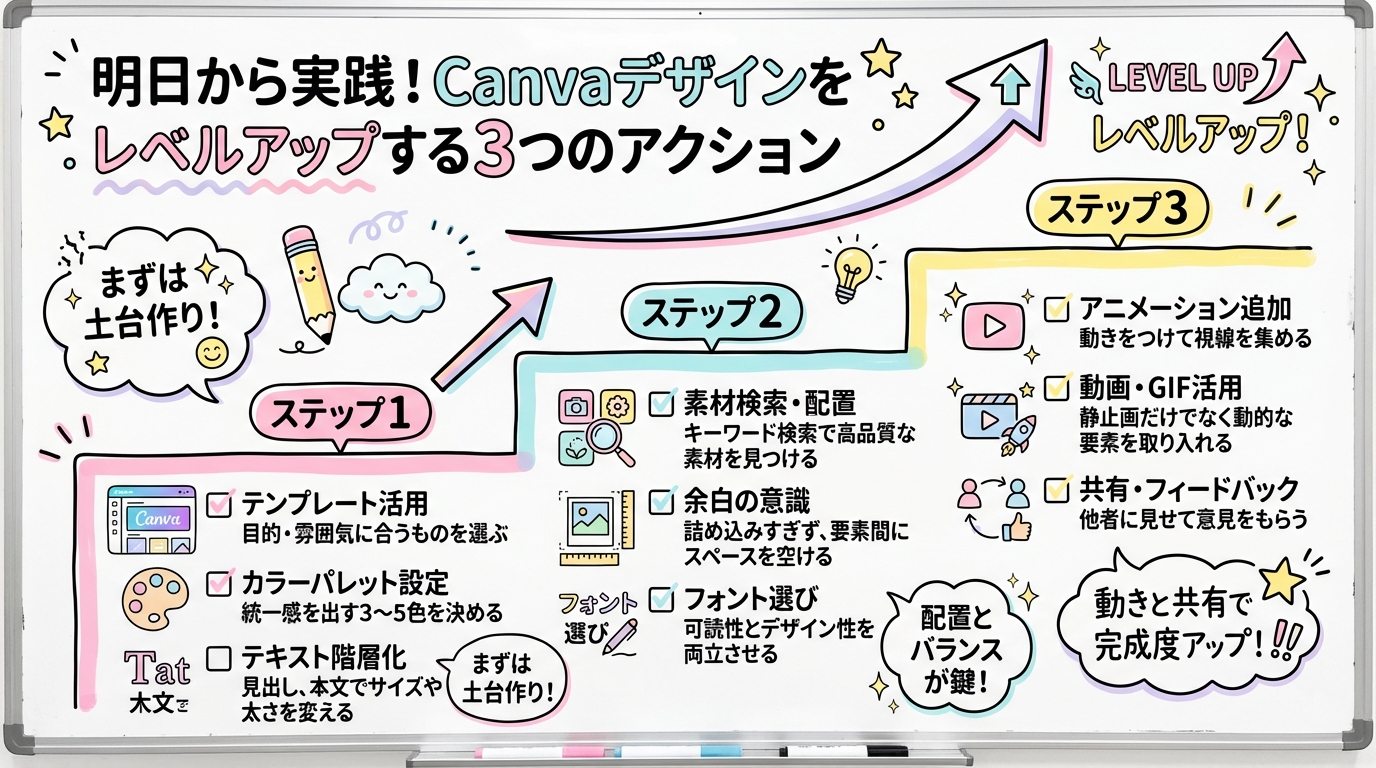
今回、私は画面のこっち側で見てる立場だったんですけど、ともみんが「時間が足りない」って言いながら次々アプリを出していくテンポ、見てるだけでも楽しかったです。TypeCraftで文字を曲げて、Font Frameで文字に景色を入れて、Gradient Generatorでわざとノイズを効かせて、Image Upscalerで画質を戻して、YouTube Embedで動画を貼って、Light Labで光を操って、最後はHeyzineでページをペラペラめくる――一個一個は地味な機能なんだけど、積み重なると「なんかプロっぽいクオリティ」がじわっと出てくるんですよね。
料理でいうと、どのアプリも決してメインの食材じゃなくて、隠し味とか盛り付けの一手間みたいなものだなと感じました。ノイズを足す、光を当てる、めくり音をつける――どれも一個だけだと目立たないんだけど、全部乗せると味が変わる。ぶっちゃけ、私自身もCanvaは使うんですけど、こんなに個別課金のアプリが増えてるのは知らなかったので、今日紹介された中から気になったものだけでも触ってみようかなと思ってます。
👉 分身AIについてもっと知りたい方は分身AI.comもチェックしてね!
🎯 AIと愛で、未来をひらく。「あいあいらぼ。」
起業家・経営者のためのAI実践型コミュニティ。AI実践ワークショップ・AIクリエイティブ会・AI目標達成会が月額5,500円で遊び放題!AIMUNIQ(株)主催。
📱 ただっちのFacebook 🌐 あいあいらぼ。関連記事
🎁 無料プレゼント
Aiport(ClaudeCode AIエージェント実践会)
ClaudeCodeでAI秘書+分身AI+AIカンパニーが無料で作れるキット&解説動画をプレゼント!
▶ 無料で入会してキットを受け取るLINE OPEN CHAT
Claude Code・AIエージェント実践会
4,500人突破! インストールから自動化まで、仲間と一緒に実践しよう
LINEオープンチャットに参加する(無料)パスコード: 1111
🤖 AI生成コンテンツについて
この記事はAIツール(Claude Code)を活用して制作しています。構成・文章生成・画像制作にAIを使用し、最終的な内容の確認・編集・公開判断はひろくん(田中啓之)本人が行っています。「分身AIひろくん」(bunshin-ai.com)とは別のコンテンツです。