GPTS LABO MORNING LIVE
AIブラウザとChrome AIモード、NotebookLMの最新活用法
友くんが見せてくれた、Google×GensparkのAI最新回|GPTs研究会 朝LIVE
2025年9月12日(金)朝LIVE
家事と子育てのスキマで経営する3方よしAI共創コンサルタントの田中啓之、ひろくん(@passion_tanaka)です。今回は、AIカイテキサポーターの友くんが見せてくれた、Google×GensparkのAI最新回を紹介するね。テーマは「Googleが本気で仕掛けるAI革命」。Chrome AIモードとNotebookLM、そして最近どんどん増えてるAIブラウザの話まで、盛りだくさんの一時間でした。
私はこのLIVEには出てなくて、見ていた側。でもね……友くんの実演があまりに具体的で、これは読むだけでそのまま真似できるな、と思ったんですよ。だから今日は、当日その場で起きたことを、画面の動きごと、できるだけそのままお届けします。難しい用語は私のほうで料理にたとえながら、横で一緒に味見していく感じでいきましょう。
CAST
田中友紀(友くん)
元理学療法士・AIカイテキサポーター/Genspark 公式アンバサダー
最新AI情報満載!毎日無料朝LIVE実施中!GPTs研究会では、AIツールの最新活用法を毎朝シェアしています。AI初心者の方も、ぜひAI氣道.jp無料メルマガで朝LIVEブログを毎日チェックしてくださいね。
🎬 LIVE配信アーカイブはこちら!
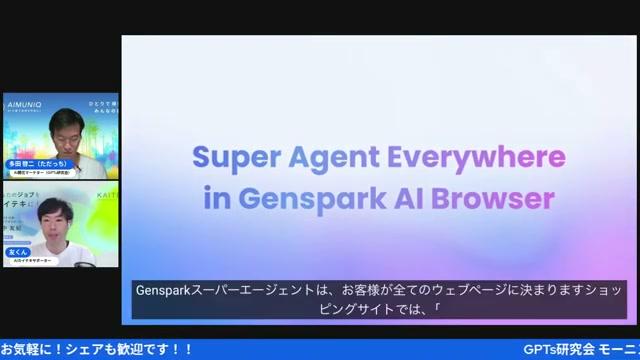
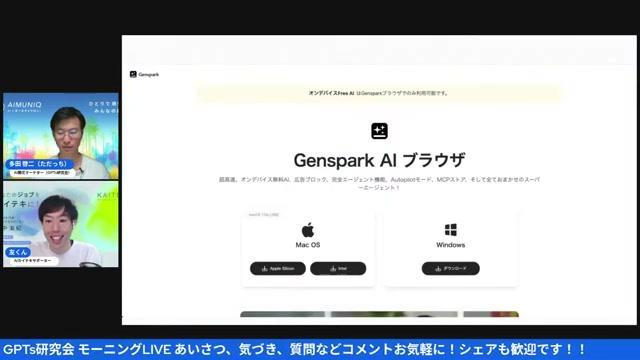
GensparkのAIブラウザが、ついにWindowsでも使えるようになった
さて、ここからが本編。今回、案内役をつとめてくれたのが友くん。元は理学療法士で、今はAIに振り切って活動してる人なんですよね。私も毎朝この時間を楽しみにしてる一人なんですけど、いきなり大きなニュースから始まりました。Gensparkっていう、AIがそのままブラウザの中に住んでるアプリ。これがついに、ウィンドウズでも使えるようになった、っていう話です。友くん自身、このGensparkの公式アンバサダーで、しかもフェローにも認定されたばっかり。だから熱量が、画面ごしでもうビリビリ伝わってくるんですよ。
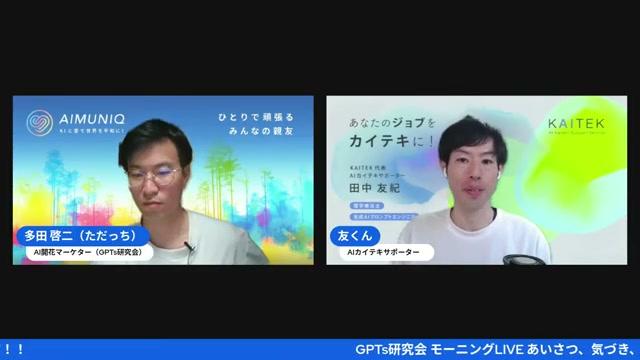
友くん(3:28〜)
「僕はジェンスパークの公式アンバサダーと、あと先日フェローも申請したら、ありがたく認定されまして、今この2つの公式アンバサダーとしても活動しております。速報です、ジェンスパークAIブラウザーついに来ました」
アンバサダーって聞くと、ちょっと身構えちゃうけど……要は、誰よりも触り倒してる人ってことなんですよね。その人が「ついに来た」って言うんだから、これは大きい。今までこのAIブラウザ、アップルのマックを使ってる人は5月か6月くらいから先に触れてたんです。でね。今回ようやく、ウィンドウズの人にも順番が回ってきた。私みたいにずっとウィンドウズ寄りで生きてきた人間からすると、これは「やっと自分の番だ」って気持ちになるニュースなんですよ。
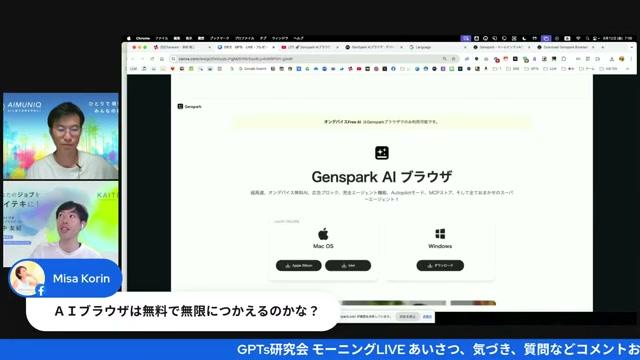
でも友くんが面白いのは、ここから。ブラウザを開放しただけじゃなくて、もう一個、こうとんでもない機能をこっそり積んできた、って言うんです。一回の登場で二つ仕掛けてくる。これがGensparkの怖いとこ。で、その二つがゴチャっとならないように、ちゃんと整理して教えてくれました。
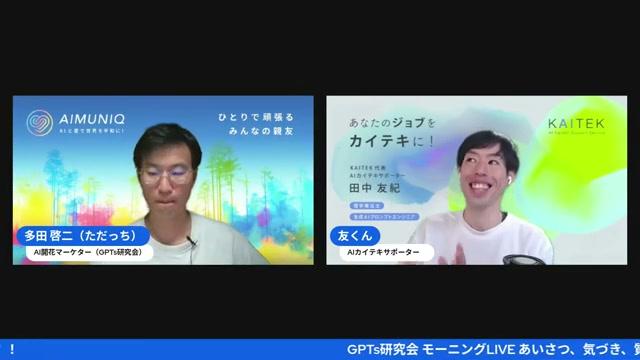
友くん(6:32〜)
「有料で使える機能と、あと無料で使える機能があるので、ここをがっちゃんこして、ちょっと整理していきますね。このオンデバイスフリーAIっていうのは、要はAIブラウザっぽいんですけど、全くそれとは違うというか、違うアプリになってくるので、ちょっと分けて説明していきます」
つまり、無料で使える顔と、有料の顔があって、しかも片方は別アプリ。ここを最初に「分けて考えよう」って言ってくれるのが、友くんの優しさだなあと思うんですよね。新しいものって、だいたい説明が一気に押し寄せて、頭がパンクするでしょ。料理でいうと、材料を全部いっぺんに鍋に放り込まないで、「これは前菜、これはメイン」って先に分けてくれる感じ。この一手間があるだけで、ぐっと迷子になりにくくなるんですよ。
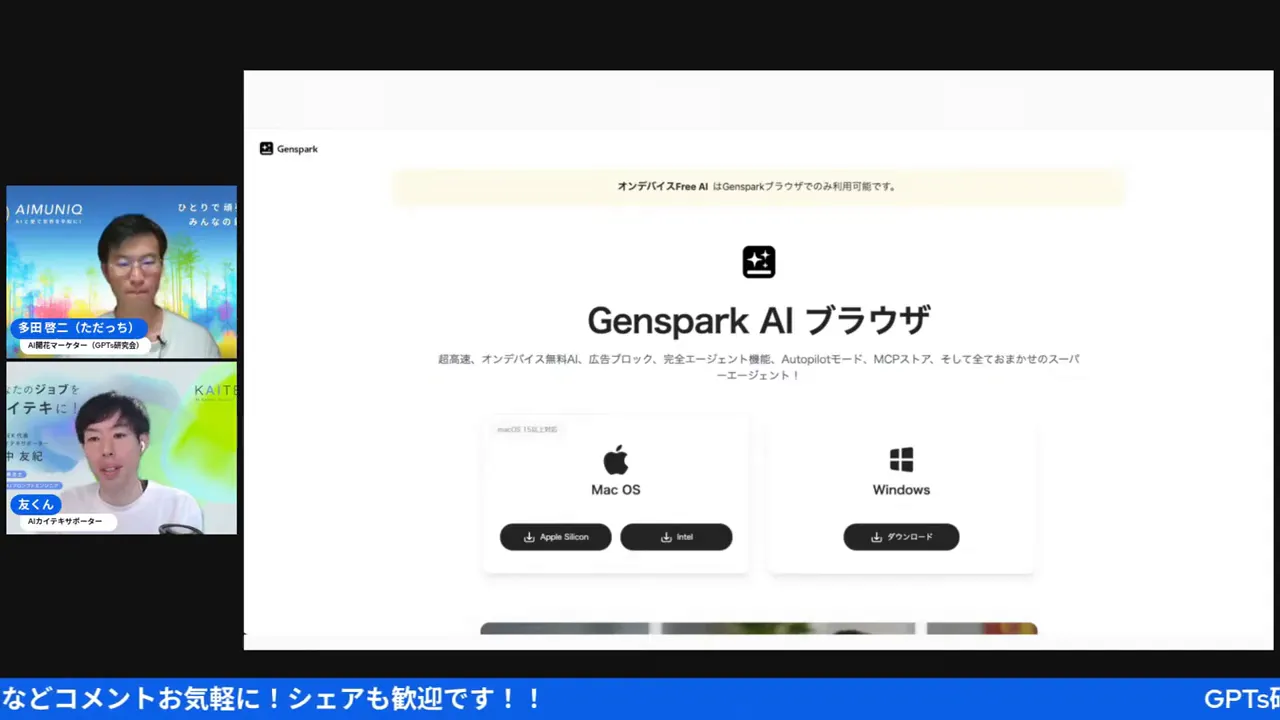
あと、私がこの回でなるほどと思ったのは、友くんが「まずは公式を見るのが一番いい」ってちゃんと言ってたこと。新しいものって、まわりの噂や切り抜きで、知った気になりがちでしょ。でもね。出してる本人たちの一次情報を、自分の目で確かめにいく。これ、AIをさわるうえでのいちばん大事な入り口だよなあと思うんですよ。便利な道具ほど、最初の一歩を人まかせにしない。料理でいうと、レシピを又聞きで覚えるんじゃなくて、元のレシピを一回ちゃんと読む。地味だけど、そこがブレないから、後ろを安心してついていけるんですよね。
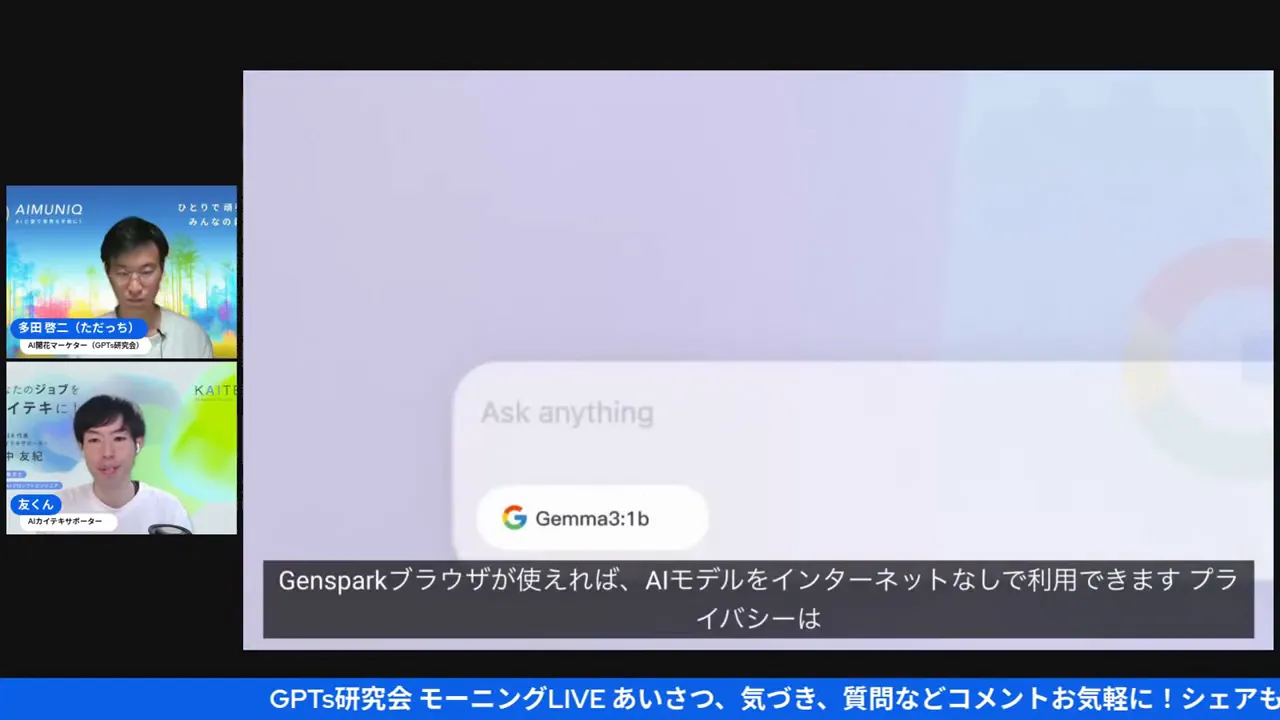
それにしても、ブラウザにAIがそのまま住むって、想像以上に大きい変化だと私は思うんです。だって、ブラウザって一日のうちいちばん長く開いてる場所でしょ。そこに助手がひとり常駐してくれる。検索のために別のタブを開いて、コピーして、貼って……あの細かい往復が、まるっと消える。調味料を取りに毎回冷蔵庫まで歩いてたのが、ぜんぶ手元にそろってる感じ。一回一回は小さいけど、毎日積み重なると、これがめちゃくちゃ効いてくるんですよね。
ネットにつながず動く「ローカルAI」が、Gensparkに入ってきた
さっきの「もう一個の機能」が、ここで効いてきます。それが、ネットにつながずに動くAI。いわゆるローカルで動くやつ、って言われるものなんですよね。今まで私たちが使ってたAIって、基本ぜんぶネットの向こうにいて、質問を送って、答えが返ってくる仕組み。便利だけど、入力した中身はどうしても外のサーバーに行く。そこを、まるっとパソコンの中だけで完結させちゃおう、っていうのが今回の目玉です。友くんの説明が、すごく腑に落ちました。
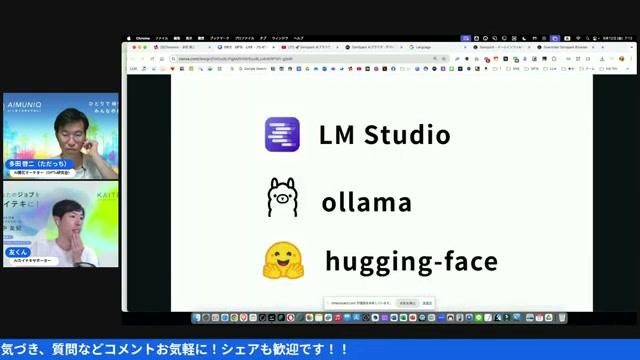
友くん(20:46〜)
「オフラインで使えるっていうのは、今回このGensparkブラウザーのもう1個の機能で出たんですよね。これから説明するのは、完全にパソコンの中だけで、ネットにつなげずに使えるっていう機能になってきます。代表的なのが、チャットGPTのGPTOSとか、あとジェミニのジェマですね」
「パソコンの中だけで動く」って、地味に聞こえるけど……これ、私はけっこう刺さったんですよ。料理でいうと、いつもは出前を頼んでたのが、自分のキッチンで作れるようになった感じ。ネットがなくても動くし、入力した中身が外に出ていかない。仕事で扱う情報って、人に見られたくないものも多いでしょ。そういう時に「うちの台所で完結する」っていう安心感は、思ってる以上にデカいんですよね。
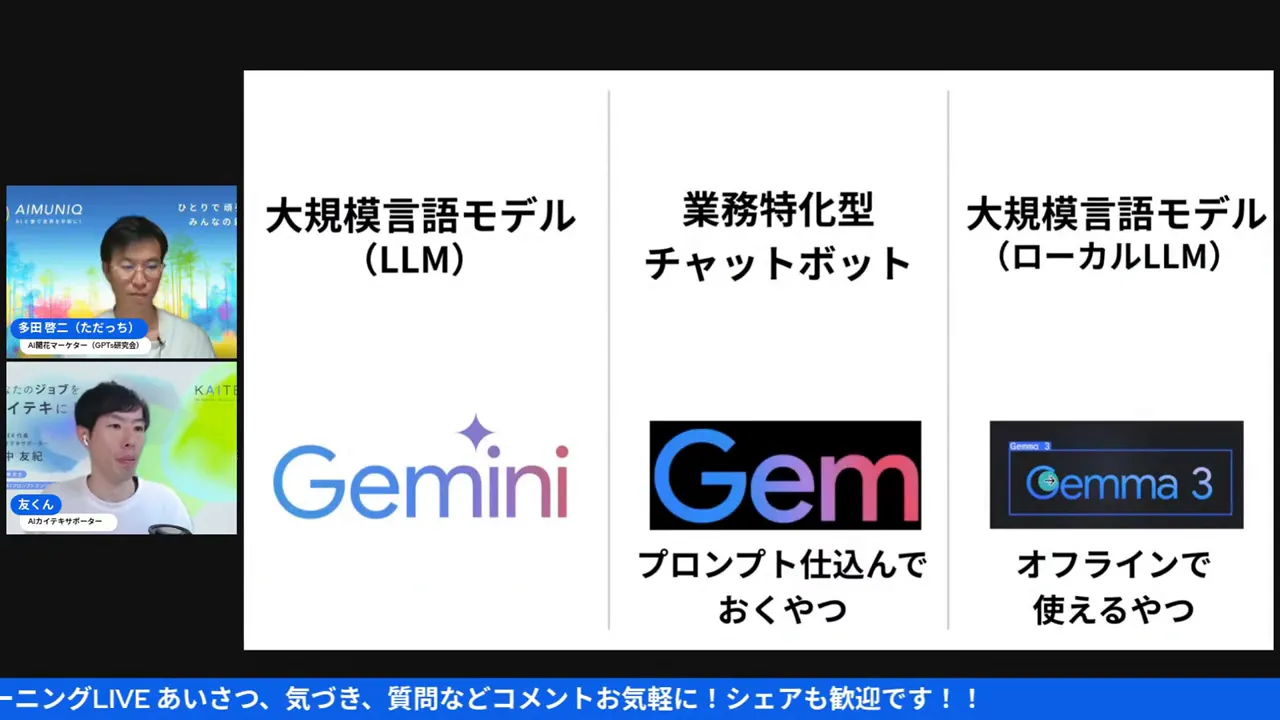
で、こういうローカルで動くAIって、今まで全く無かったわけじゃないんです。友くんも、前は別の仕組みで触ってたって話してました。ただ、そっちはちょっと玄人向けで、見た目も英語ばっかりで「うっ」となりがちだった。そこをGensparkがぐっと使いやすくしてきた、っていうのが今回のポイントなんですよ。
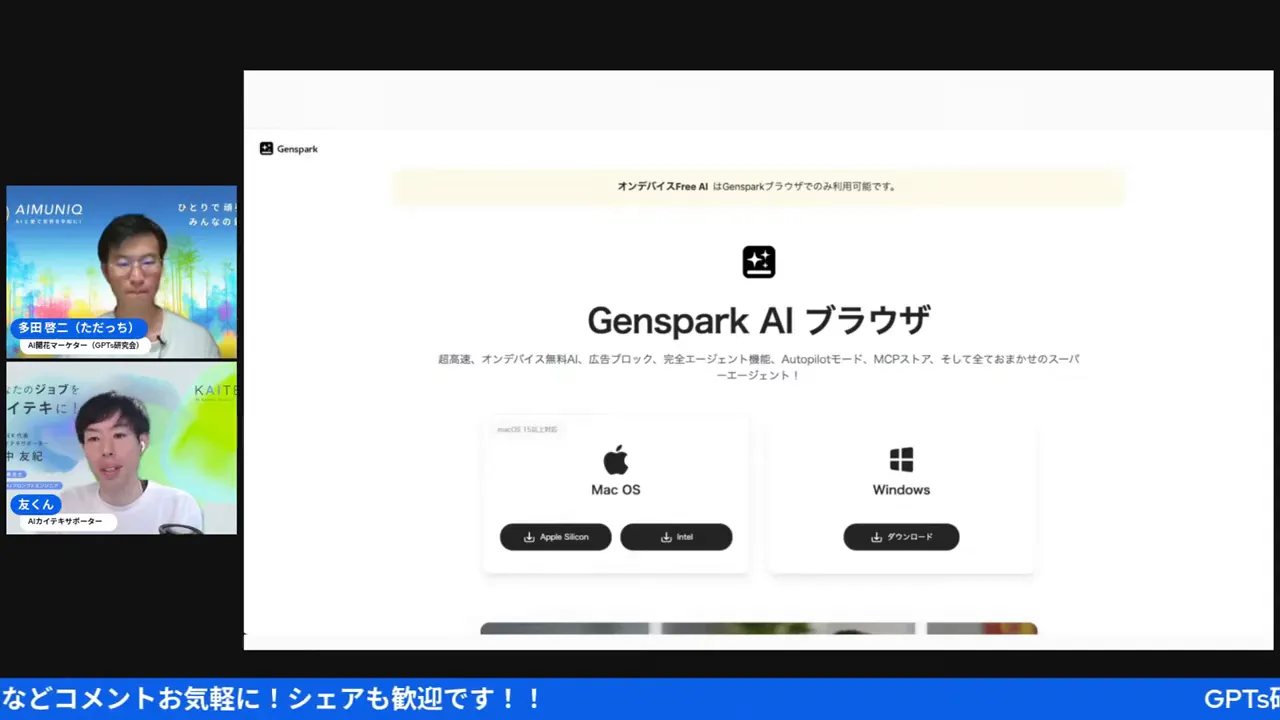
友くん(21:00〜)
「実際、今まではジーニーさんに僕も教わったんですけど、このLMスタジオが一番使いやすかったんですよね。ただ若干、見た目が英語もあるしわかりにくいみたいな感じだったんですけど、これがすごい使いやすくなったっていうのが、今回のジェンスパークのやつです」
「玄人だけが触れてた道具が、みんなの手元に降りてくる」。私は、この瞬間がいちばん好きなんですよ。難しかったものが、ある日ふっと簡単になる。包丁でいうと、プロしか研げなかったのが、誰でもスッと切れる一本になる、みたいな。友くんが「すごい使いやすくなった」って嬉しそうに言うの、わかるなあ。こういう「ハードルがひとつ下がった」話こそ、初心者にとってはいちばん大事なニュースなんですよね。
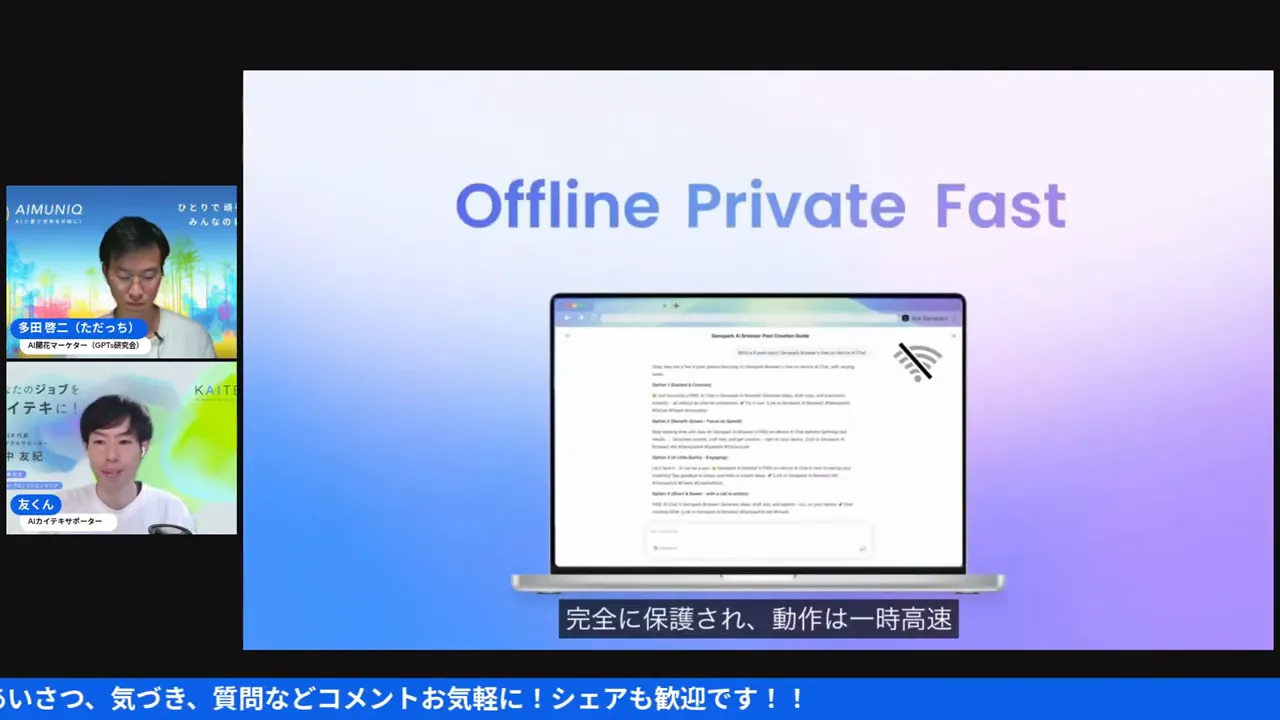
もう少し噛み砕くと……「ローカルで動く」って、要は出前とおうちごはんの違いなんですよ。ネットの向こうのAIは出前。早いし上手いけど、注文の中身はお店に伝わる。ローカルのAIは、自分の台所で作るおうちごはん。材料も手順も、ぜんぶ自分の家の中で完結する。どっちが良い悪いじゃなくて、扱う中身で使い分けられるようになった、っていうのが今回のキモなんですよね。仕事の機密とか、お客さんの個人情報とか、外に出したくないものほど、この「おうちごはん側」が効いてくる。私はここに、地味だけど確かな前進を感じたんです。
そして見逃せないのが、これが「特別な人だけの裏メニュー」じゃなくなったこと。今までは、別の専門ツールを入れて、英語の画面とにらめっこして……って手間があったんですよね。そこをGensparkが、ふだん使いのブラウザの中にスッと組み込んできた。難しいことを、難しいまま置いておかない。初心者の私たちが、気づいたら同じテーブルに着いてる。友くんがジーニーさんに教わった、っていう話も含めて、こういう「誰かが先に通った道を、みんなが歩けるようにならす」流れが、私はこのコミュニティのいちばんいいところだと思うんですよ。
スライド自動生成と最安値の横断検索 — AIブラウザの本領
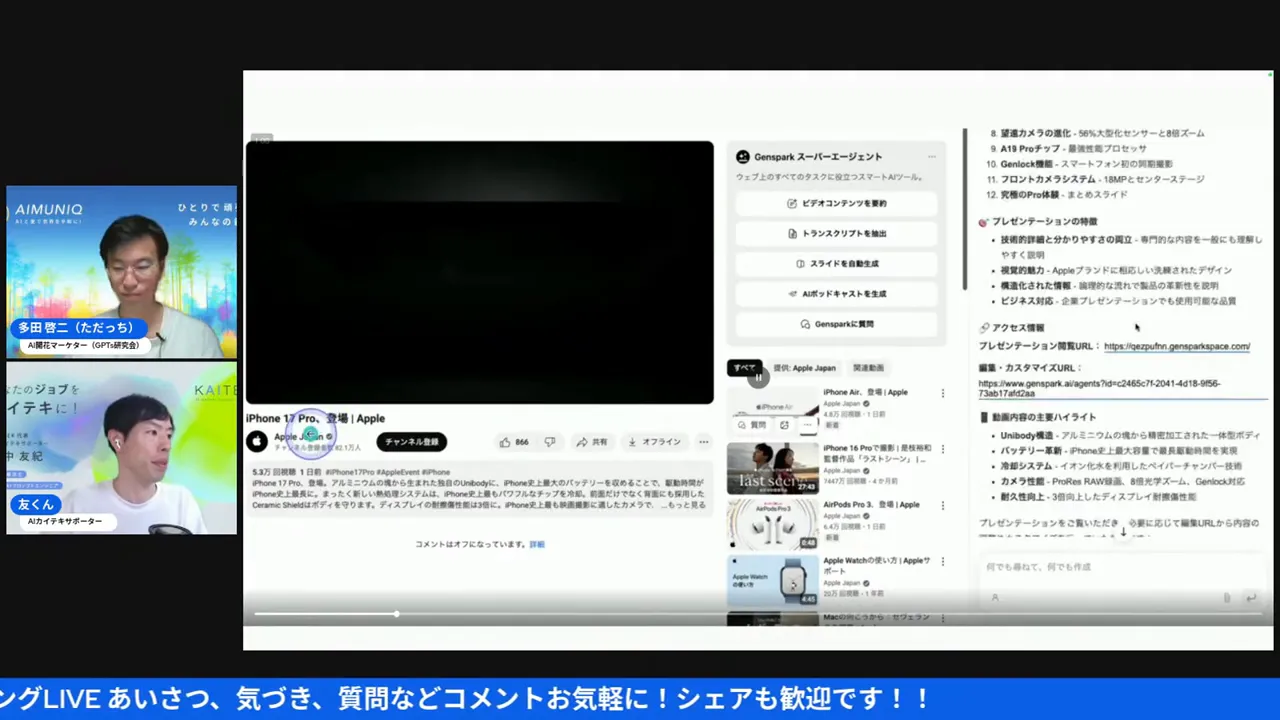
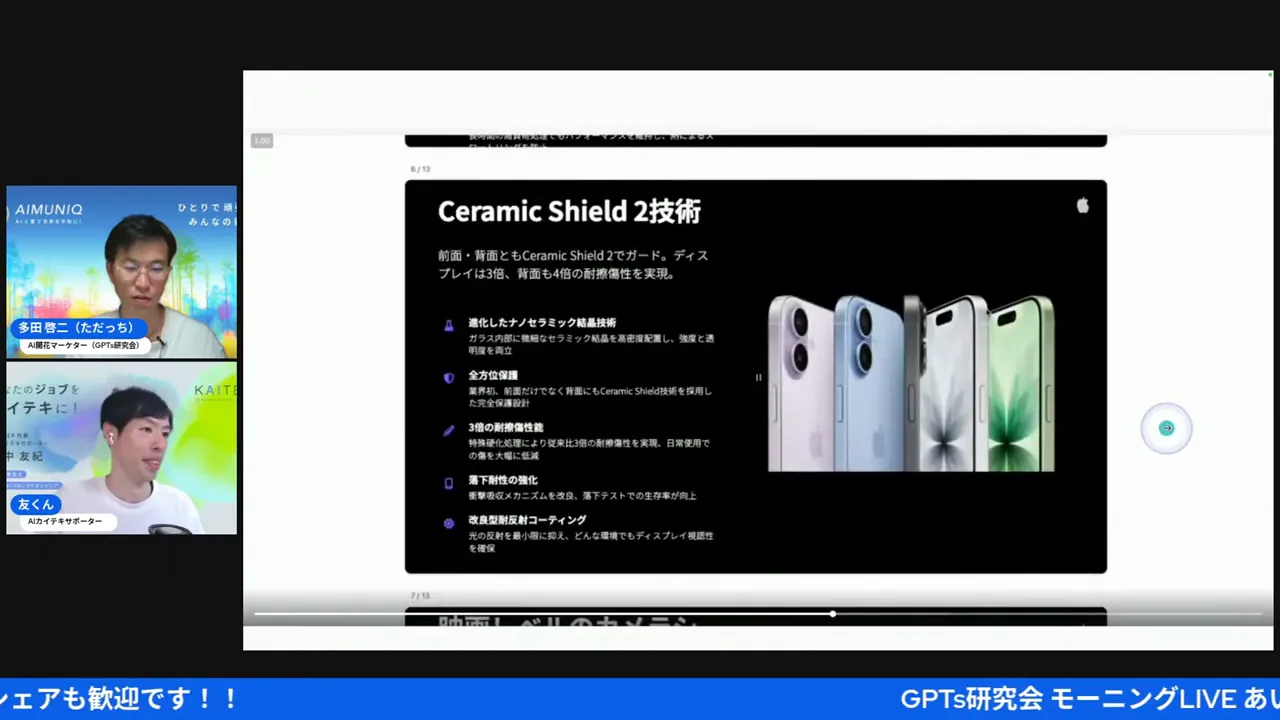
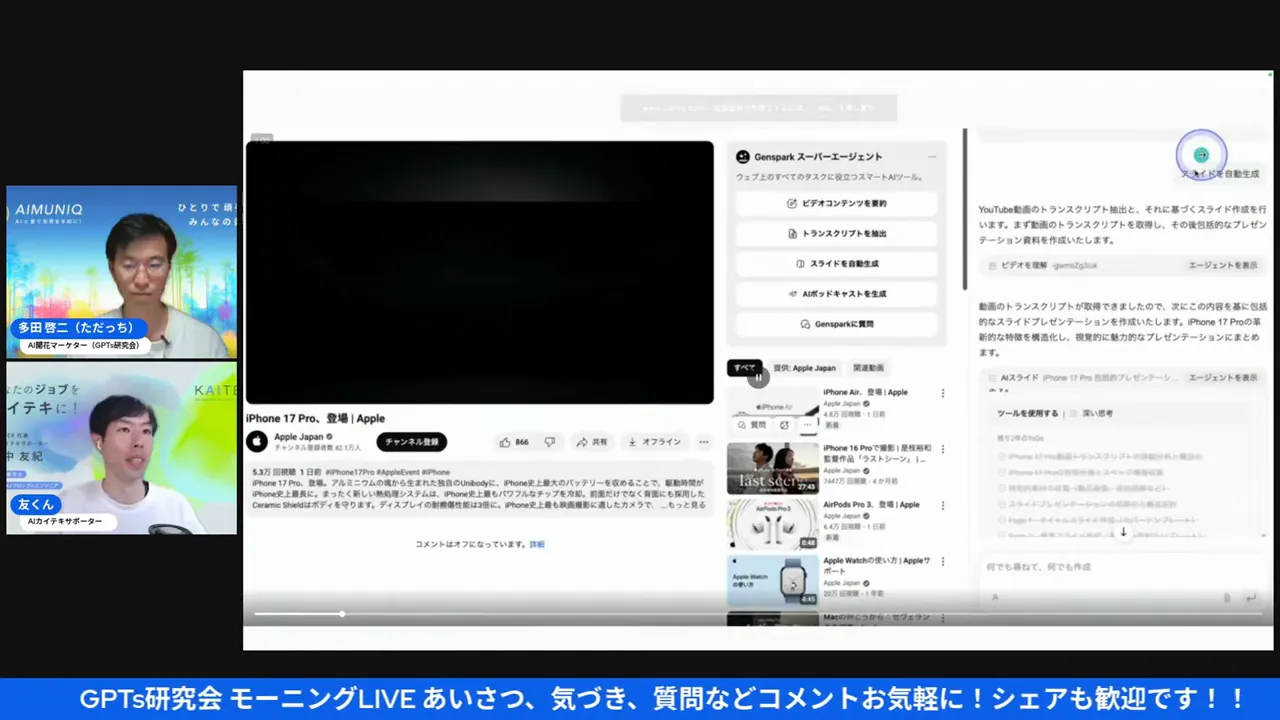
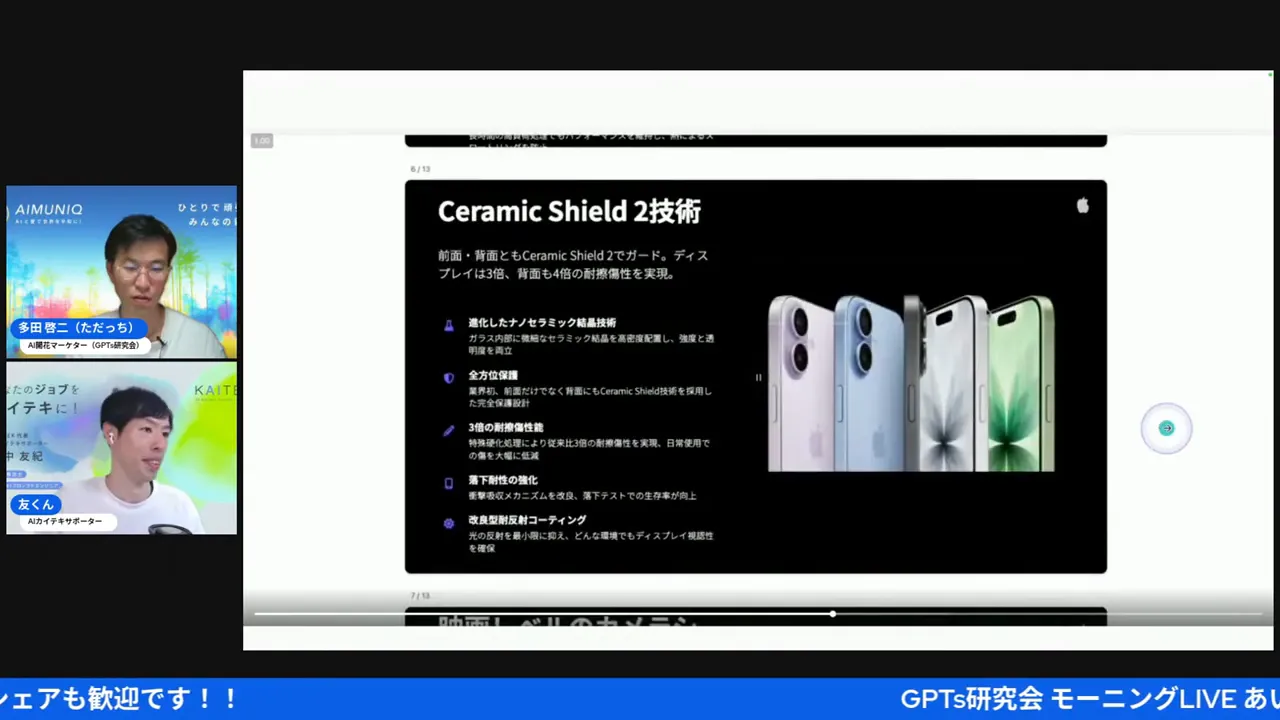
さあ、ここが私がいちばん「おお」となったところ。AIブラウザって、結局なにが嬉しいの?っていう答えが、ここに全部つまってるんですよ。まず友くんが見せてくれたのが、スライドの自動生成。YouTubeを見ながら、横のボタンをポチッと押しておくだけ。あとは放っておくと、勝手にスライドが組み上がってる、っていう実演でした。これがね……魔法みたいなんです。
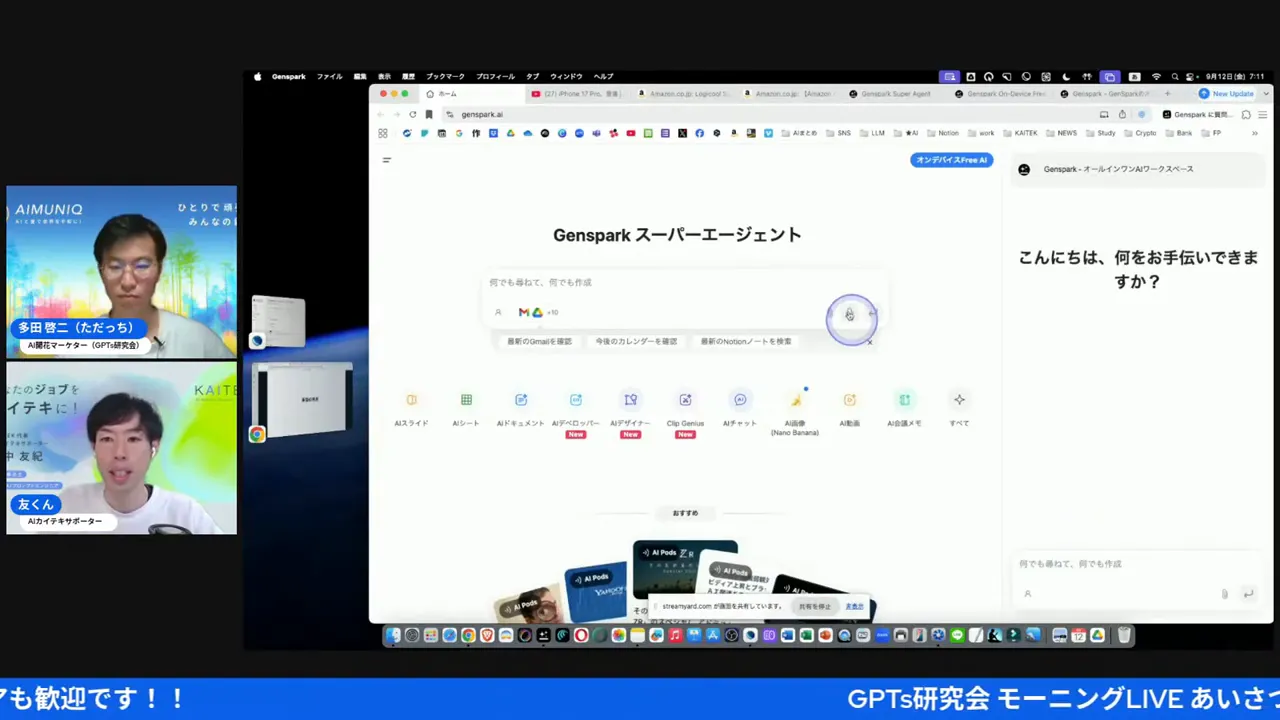
友くん(13:58〜)
「このスライド自動生成って押すと、ポチッと押しただけで、今のiPhone17プロが出ましたよってやつをバーッと調べてくれて、出来上がったやつをポチッと押すと、ここのブラウズ画面で見れてしまう。YouTube見ながらこっち側でポチッと押して、見終わってお茶でも組んで席についた頃には、このスライドができてしまう」
「お茶を組んで席に戻ったらできてた」。この一言が、いちばんリアルでしょ。資料づくりって、内容より「整える時間」がしんどいんですよね。私もコンサルの現場で、説明資料に追われてる経営者をたくさん見てきました。そこが、自分が別のことしてる間に終わってる。料理でいうと、煮込んでる間にもう一品できてる感じ。時間の使い方が、まるっと変わるんですよ。
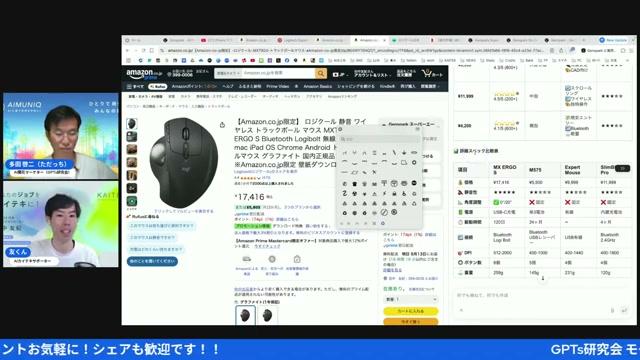
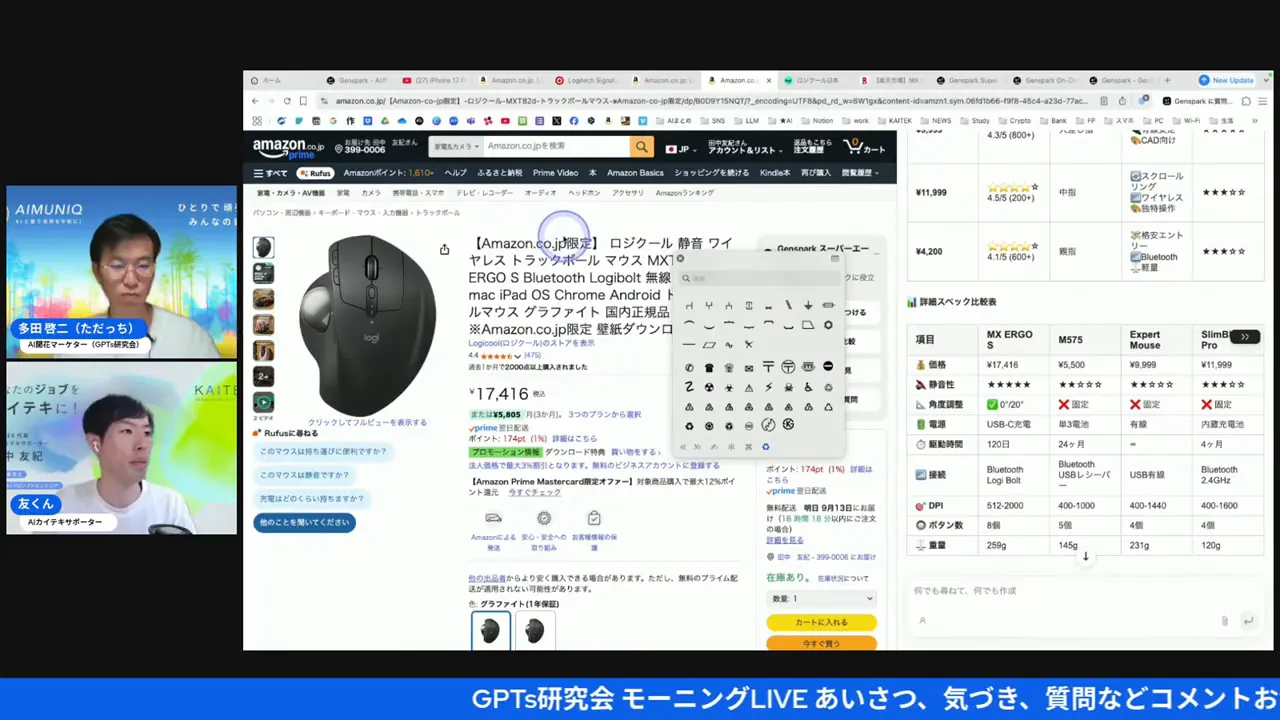
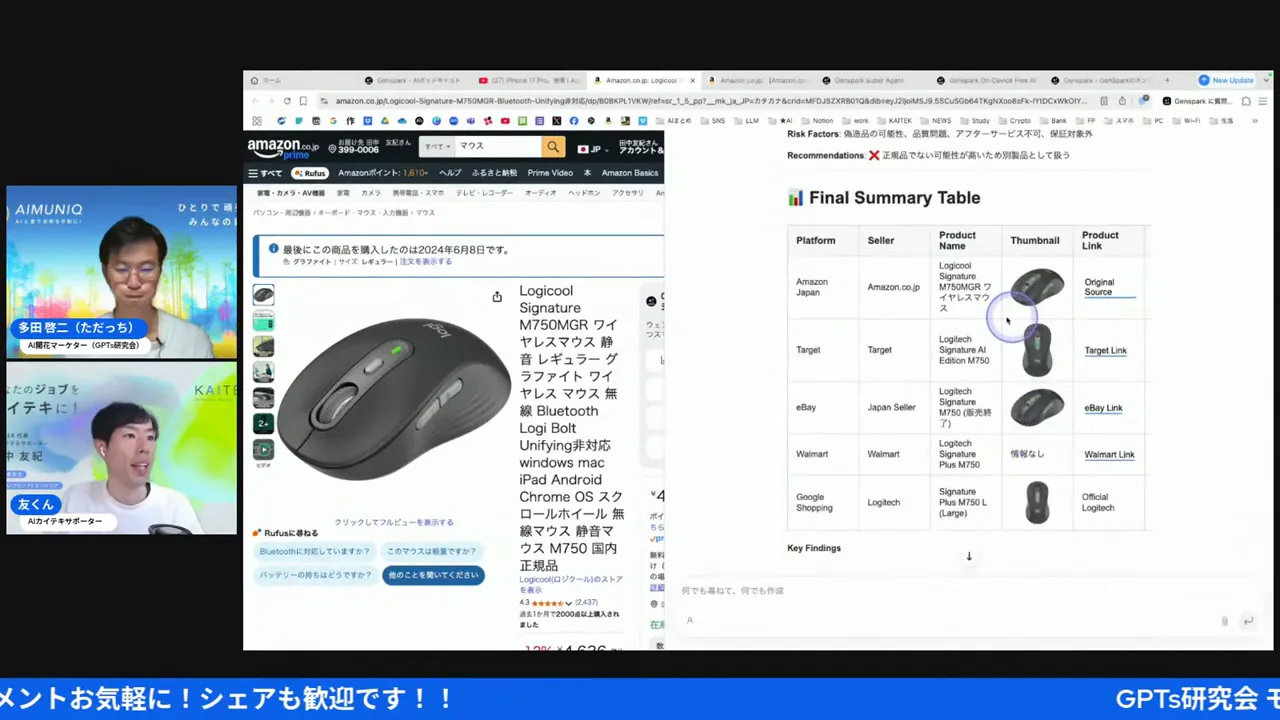
もう一個、地味だけど効くのが、お買い物のときの「最安値さがし」。商品ページでAIを呼び出すと、いろんな通販サイトを横断して、値段をひとつの表にまとめてくれる。しかもリンクまで貼ってくれるから、そのまま買いに行ける。友くんの実演がわかりやすかったです。
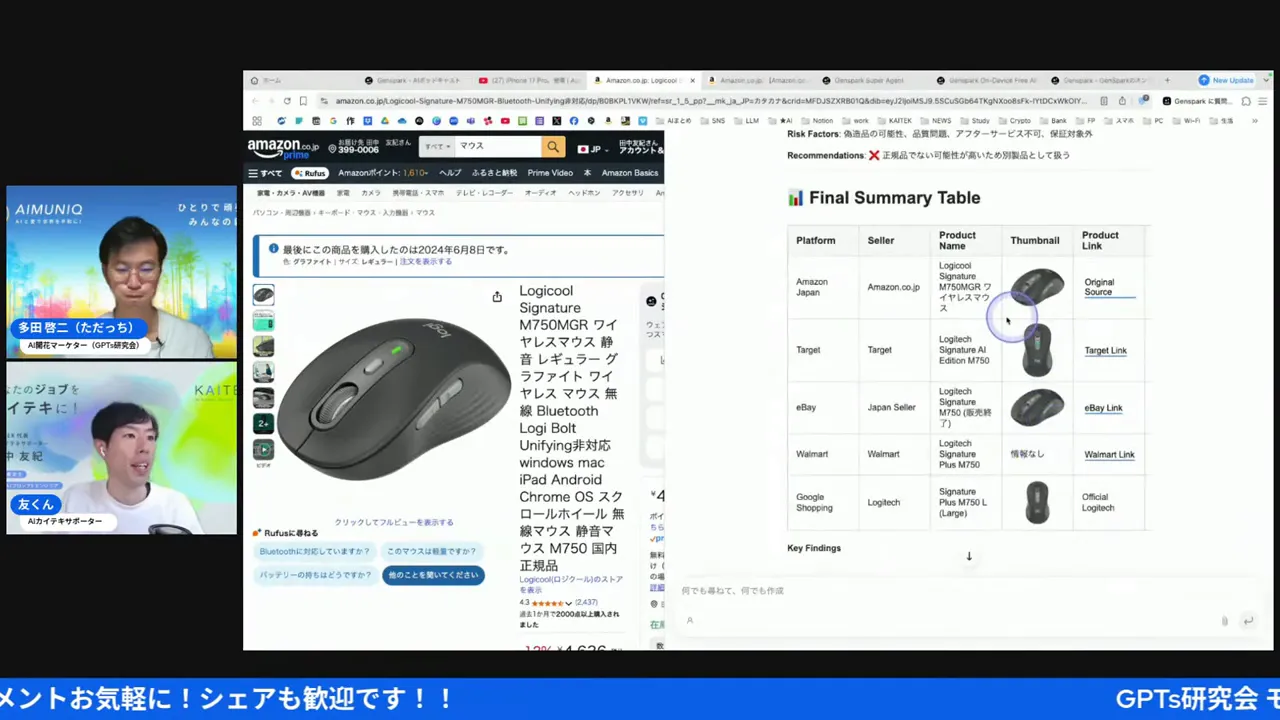
友くん(15:00〜)
「この最高の取引を見つけるっていうのは、いわゆる最安を見つけるっていうもので、いっぱい横断してくれて、これが今んとこ最安、国内は最安というかですね、いろいろ出てくれて表にしてくれるんですよね。例えばAmazonとかTarget、eBay、Walmart、Gogleショッピングみたいな横断検索してくれて、リンクも貼ってくれる」
これ、自分でやると地味に大変なやつなんですよね。タブをいくつも開いて、値段をメモして、見比べて……。それを、AIが一枚の表にしてくれる。しかも「初心者でも分かりやすいように」整えてくれるのがGensparkのいいところ、って友くんも言ってました。私もそう思う。すごいことを、すごく見えなく、当たり前みたいにやってくれる。それが、いい道具の条件なんですよ。
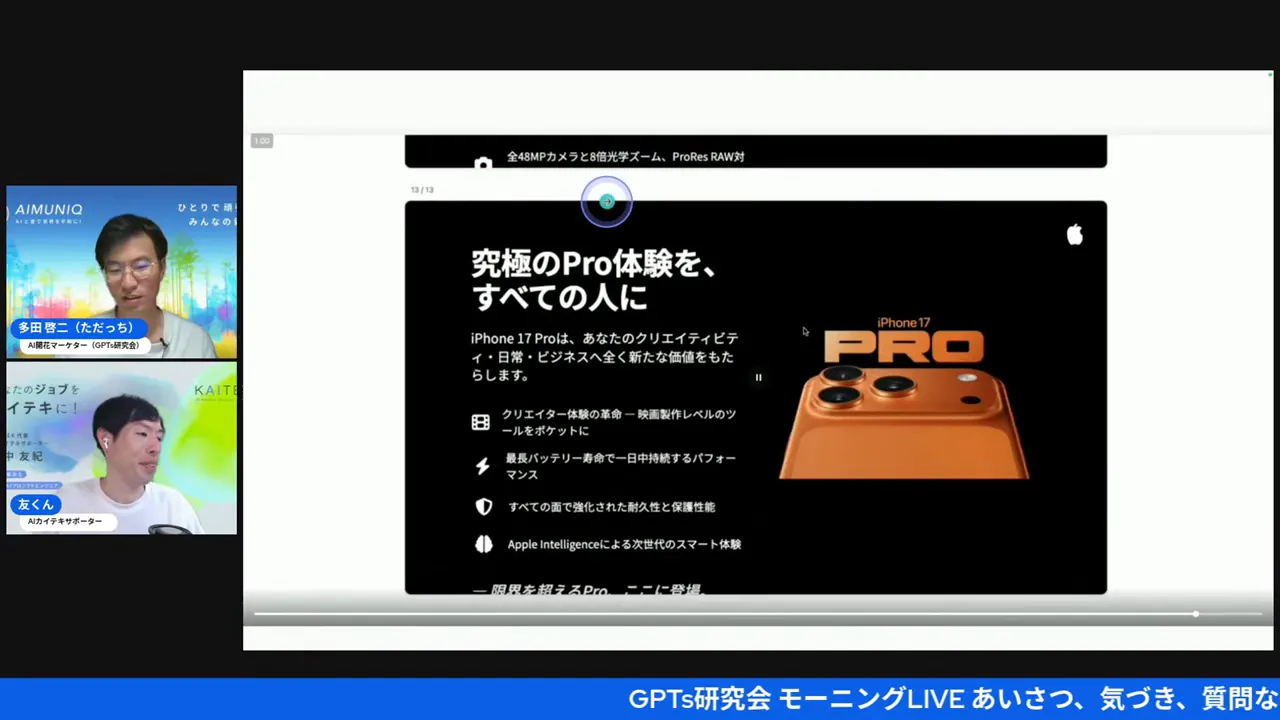
……ちょっと想像してみてほしいんですけど。営業先に持っていく資料を、移動中にYouTubeで情報を見てる間に、勝手に組み上げてもらう。着いた頃には、もうたたき台ができてる。これ、忙しい経営者ほど効くんですよ。私のまわりにも、夜中に資料づくりで消耗してる人、ほんと多いんです。そこが、まるっと浮く。浮いた時間で、お客さんともう一回会える。最安値さがしも同じで、調べる手間が消えた分、本当に考えるべきこと——どれを選ぶか、誰に届けるか——に頭を使えるようになる。道具が作業を引き取ってくれるほど、人間は「何のために」のほうに集中できるんですよね。
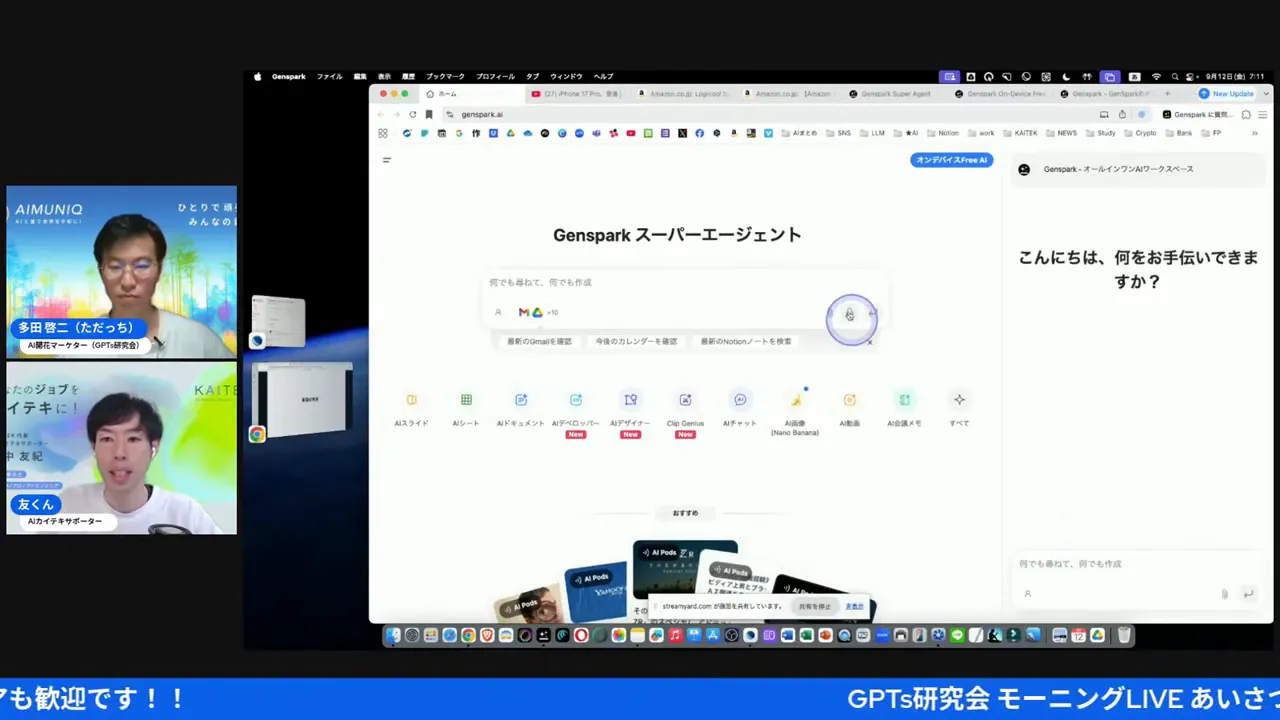
で、私がもうひとつ大事だと思うのは、ここで友くんが「これは初心者でも分かりやすいUIなんですよ」って、ちゃんと初めての人の目線で語ってたこと。スライドも最安値検索も、機能だけ並べたら「すごいでしょ」で終わっちゃう。でもね。本当にすごいのは、その機能が、ふだんパソコンが得意じゃない人にも届くように整えられてること。料理でいうと、一流の味を、家庭のキッチンでも作れるレシピに翻訳してくれる感じ。難しさを引き受けて、こっちには「おいしい」だけを渡してくれる。私は、そこにいちばんの価値を感じるんです。
便利の裏側 — プロンプトインジェクションと、権限を渡すときの注意
ここまで「すごい、便利」を浴びてきたんですけど、友くんはちゃんとブレーキも踏んでくれました。私、この姿勢がほんと信頼できるなと思うんですよ。便利なものほど、裏側のリスクをセットで話せる人じゃないと、紹介しちゃいけない。出てきたのが「プロンプトインジェクション」っていう、ちょっと聞き慣れない言葉。料理でいうと、レシピに悪い人がこっそり一行書き足して、AIをだます、みたいな話なんですよね。
友くん(17:59〜)
「コメットが数日前に若干その脆弱性というか、プロンプトインジェクションが、ちょっとこうブラウザ内であったんですよね。悪い人がいて、見えない字とかで、僕ら使い手のパスワードとかIDを出しちゃいなさいみたいなことを言うと、それが要はバグを起こさせて、勝手にIDとかパスを持っていかれるみたいなこともある」
怖いのは、これが「目に見えない字」で仕込まれること。私たちが画面で見てるところには出てこなくて、裏側でAIだけがその指示を読んじゃう。で、気づいたらパスワードやIDを抜かれてる……っていう。便利な刃物ほど、向ける方向を間違えると怖い、ってまさにこれなんですよね。友くんも、ニュースで実際にそういう話が出てた、って慎重に紹介してました。
じゃあどうすればいいの、ってところも、ちゃんと言ってくれました。要は「AIに全部まかせきらない」こと。最後の一歩、ボタンを押すところは人間が握っておく。AIブラウザは、宿を取ったり予約をしたり、どんどん代わりにやってくれるようになってる。だからこそ、権限を渡すときは慎重に、っていう話です。
友くん(18:30〜)
「クロードとかは、その辺をすごい慎重に開発してるんですよね。承認プロセスを最後踏んでくれるんですけど、宿取ってくれますとか予約取ってくれますっていうのを、そのへんはちょっと慎重にしていくことが大事かなと思いました。権限を渡すときとかは、本当に慎重に」
「最後に人がうなずくステップを残しておく」。これ、私がふだんクライアントに口を酸っぱくして言ってることと、まったく同じなんですよ。AIを疑えって話じゃない。一緒に走るパートナーだからこそ、運転席のハンドルだけは自分が握っとこうね、っていう話。便利と安全は、どっちか選ぶものじゃなくて、両手で持つもの。友くんがそこをちゃんと言ってくれて、私はすごくホッとしました。
私がこの話を聞いてて、もうひとつ大事だなと思ったのは……「便利だから危ない」んじゃなくて、「便利になった分だけ、任せる範囲が広がるから、線引きが要る」ってことなんですよ。AIブラウザは、予約も買い物も、どんどん代わりにやれるようになってる。できることが増えるのは嬉しい。でもね。できることが増えるほど、勝手にやられたら困ることも増えるんです。だから、最初に「ここまではOK、ここからは確認してね」って線を引いておく。料理でいうと、全自動の調理器具ほど、火加減のリミッターをきちんと設定しておく感じ。友くんが、すごい機能に浮かれず、そこを冷静に伝えてくれたのが、私はほんとに信頼できると思ったんです。
あと、ダウンロードのときにブロックがかかる、っていう現場の話も出てました。新しいアプリって、パソコンが「これ大丈夫?」って一回止めてくれるんですよね。あれ、邪魔に見えて、実は守ってくれてる仕組み。だから、出どころをちゃんと確かめたうえで承認する。怖がって何も入れないでもなく、何でもホイホイ入れるでもなく……その真ん中を、自分の判断で歩く。AIブラウザがここまで便利になった今、いちばん問われてるのは、実はこの「ふつうの慎重さ」なのかもしれないなあ、と私は思いました。
Chrome AIモードを使えるようにする、言語設定のちょっとしたワザ
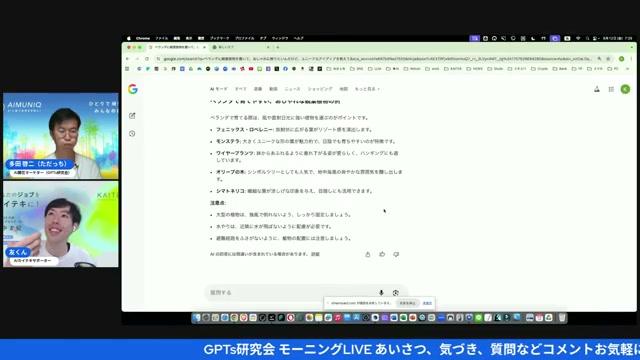
ここからは、たぶん多くの人が一番ほしかった話。Chromeの「AIモード」です。検索の窓に、そのままAIが答えてくれるやつ。ただ、これがアカウントによって「使える人」と「まだの人」がいて、もやもやしてた人も多いんですよね。友くんも最初は使えなかったらしいんですけど、ある裏ワザで出せるようにしてました。まずは、何ができるのかの実演から。70代のお母さんとの旅行プランを、その場でAIに頼んでました。

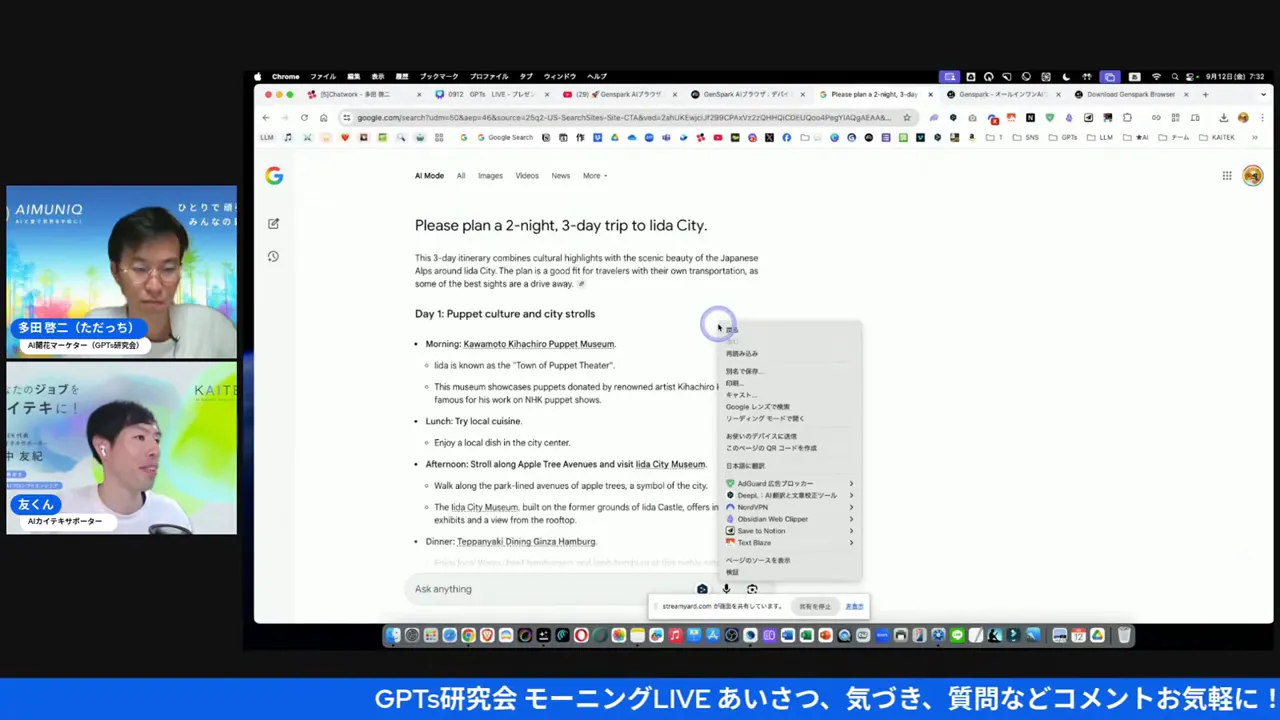
友くん(25:11〜)
「来週、飯田市に旅行に行きます、70代のお母さんと一緒に行きます、焼肉と温泉が楽しめる旅行プランを考えてください、みたいなことを言うとプランができましたね。後ろでジェミニが走ってるんですけど、一番やっぱりこのクローム上でこれが走ってて、裏側で動いてくれるので、これが一番のインパクトかなって思います」
いつも使ってるChromeの検索窓に、こう話しかけるだけ。すると、温泉も焼肉も入った旅行プランが、地元のいい感じのスポットまで含めてパッと出てくる。私が「いいなあ」と思ったのは、これが特別な画面じゃなくて、毎日開いてるあのChromeの中で起きてること。料理でいうと、いつもの台所に、急に頼れる助手がひとり増えた感じ。場所を変えなくていい、っていうのが、続けやすさにつながるんですよね。
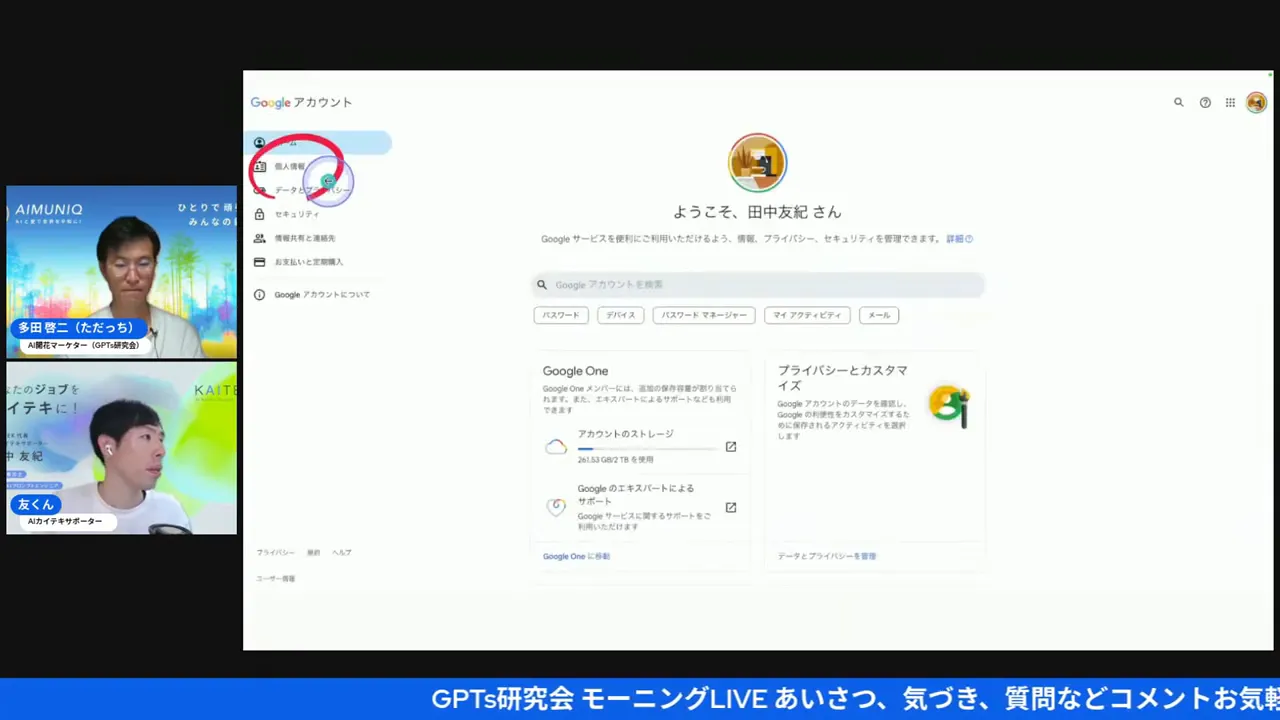
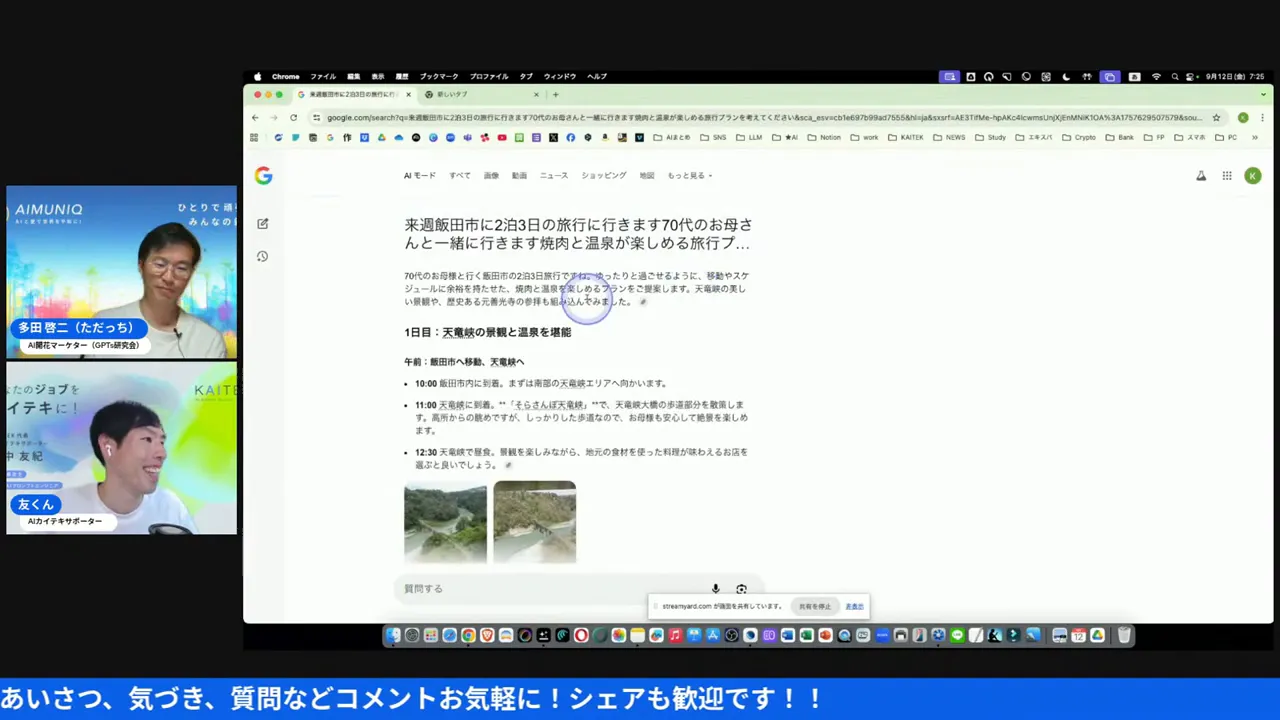
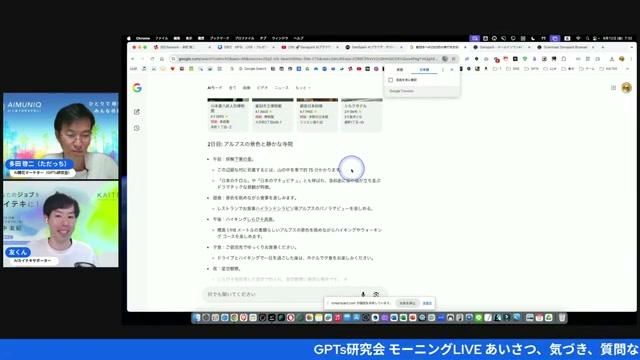
で、肝心の「使えるようにする方法」。友くんが、ここをいちばん丁寧に教えてくれました。一言でいうと、言語設定を英語(アメリカ)に変える、というワザです。手順もそのまま見せてくれたので、引用しておきますね。
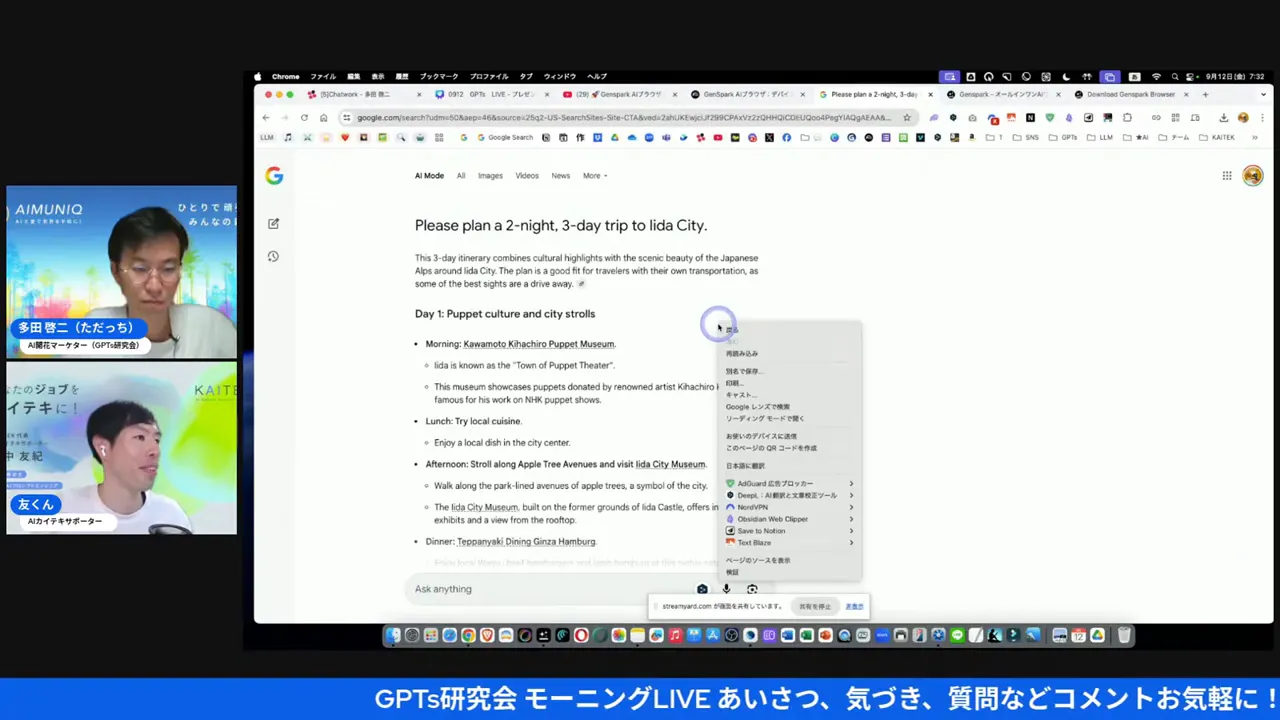
友くん(29:30〜)
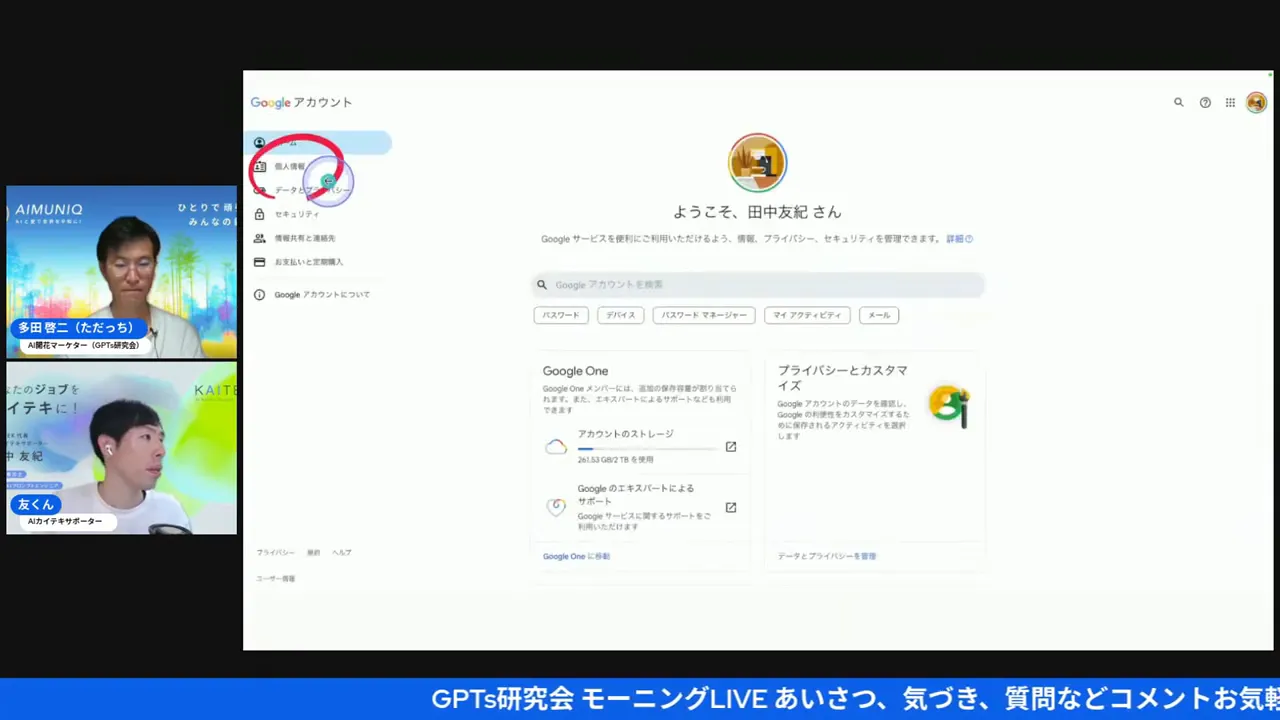
「使えないようで出ちゃう方は、ここのアカウント管理っていうところを押して、この個人情報っていうところを押して、一番下まで行くと、他の言語って設定できるんですよね。ここで他の言語追加ってやって、英語、イングリッシュもUnited Statesの方をするんですよね。そうすると日本語とこれが入れ替わって、優先言語は英語になる」
アカウント管理から個人情報へ進んで、いちばん下の言語設定で英語(United States)を足して、優先言語の一番上に持ってくる。これだけ。ぶっちゃけ、最初に聞くと「えっ英語にしちゃうの?」ってビビるんですけど、友くんは続けて、英語じゃないと答えてくれないときは翻訳の拡張機能をかませばいい、ってフォローまで入れてくれました。出てきた英語を右クリックで日本語に直せばいい、と。至れり尽くせりなんですよ。数日のうちに、ほとんどの人に普通に降りてくるはず、とも話してました。だから今ムリして触らなくても大丈夫。でも「待ちきれない!」って人は、このワザで先に体験できる、ってことなんですよね。
それにしても、友くんの教え方がいいんですよ。「使えない人は、こうすれば出せます」って、できない理由じゃなくて、できる道を示してくれる。しかも、英語にして不便になる落とし穴まで先回りして、翻訳でカバーする手まで添えてくれる。……この「つまずきポイントを先に潰す」姿勢、私はすごく好きなんですよね。AIの話って、できる人の自慢で終わりがちでしょ。でも友くんは、できなかった自分の経験から喋ってくれる。だから、横で一緒に手を動かしてる感じになるんです。
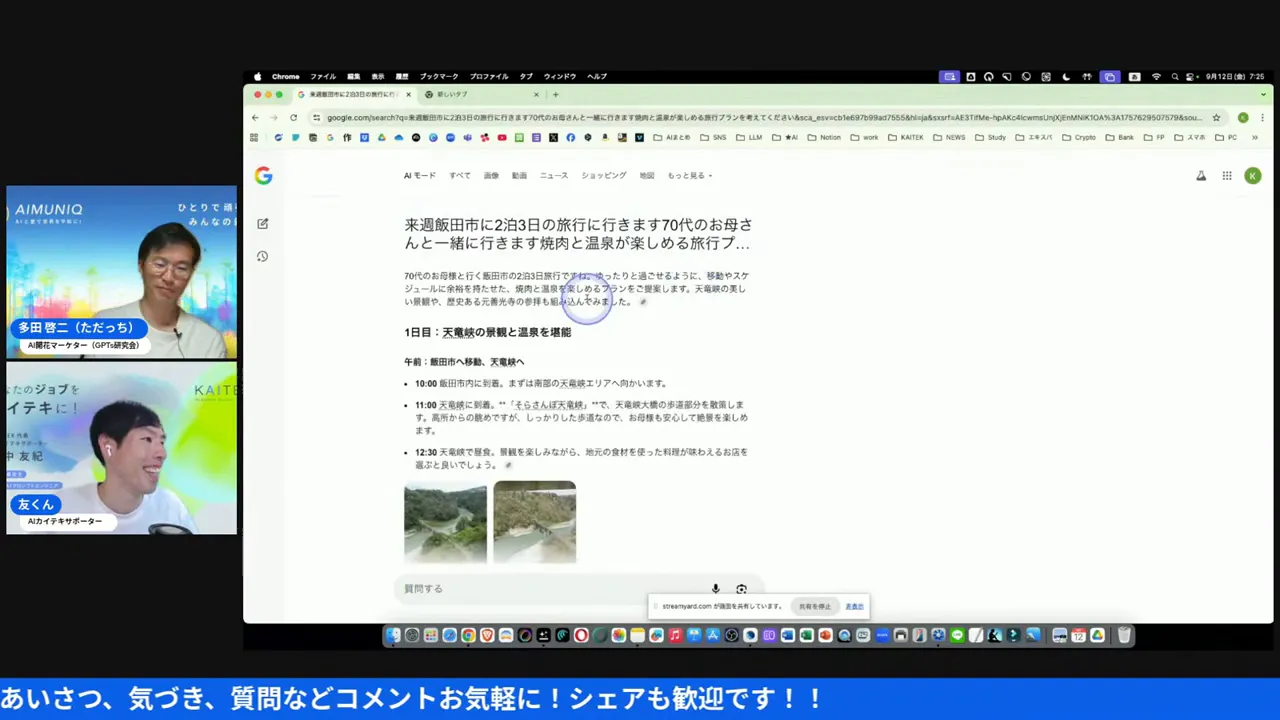
あと、私がいいなと思ったのは、お母さんとの旅行プランっていう「ど真ん中の生活ネタ」で実演してくれたこと。AIモードって聞くと身構えるけど、やってることは「来週どこ行こうか」を相談しただけ。温泉と焼肉、っていうのが、もうたまらなく人間くさいでしょ。難しい技術ほど、こういう自分ごとの場面に乗せると、急に「あ、使えるかも」に変わるんですよ。料理でいうと、最新の調理器具を、いきなりフルコースじゃなくて、いつもの味噌汁で試してみる感じ。身近なところから入れるって、続けるうえでめちゃくちゃ大事なんですよね。
NotebookLMの単語帳とクイズで、学びの形が変わる
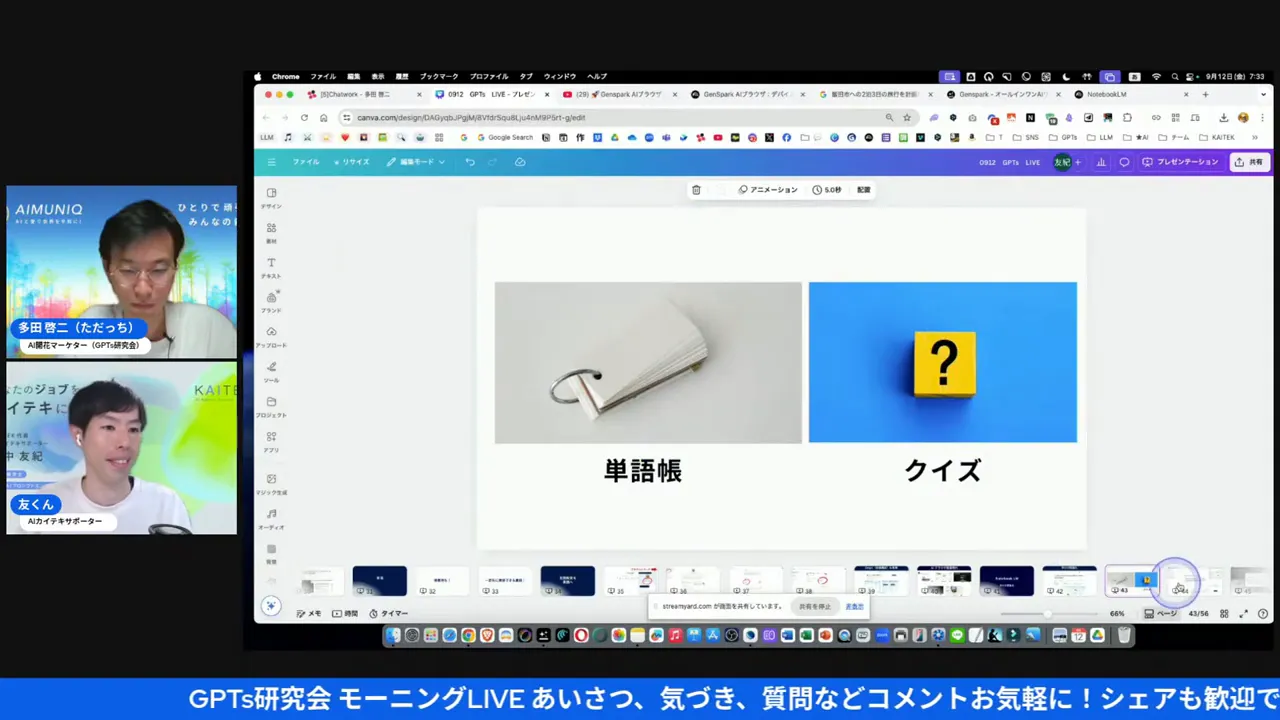
最後はNotebookLM。資料やYouTubeを放り込むと、それを元にいろいろ作ってくれる、Googleの学習アシスタントみたいなやつです。今回のアップデートで、できることがまた増えました。友くんがニコニコしながら紹介してたのが、単語帳とクイズ。前は作れる種類が少なかったのが、ここがグッと広がったんですよね。
友くん(33:16〜)
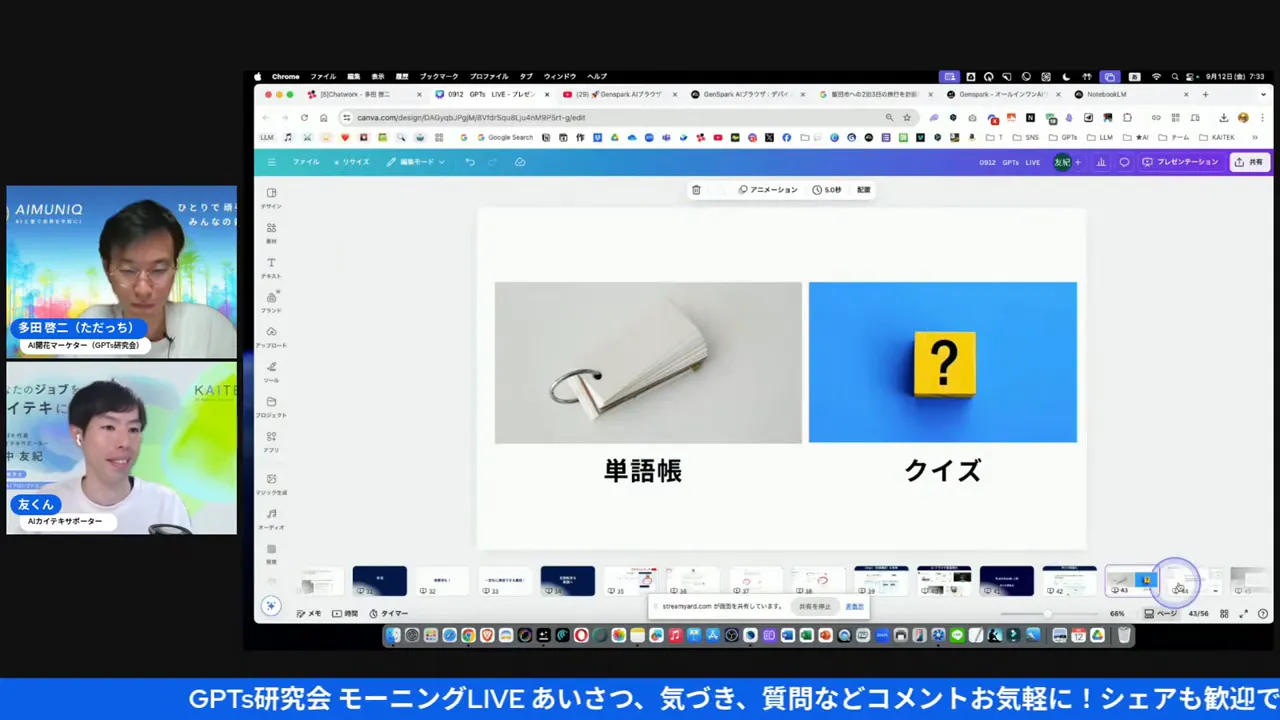
「単語帳とクイズが作れるようになったよっていう。ここに、前は4つだけだったんですけど、単語帳とクイズが作れるようになっちゃったよという。このレポーツっていう機能がかなり細かく設定できるようになったので、YouTubeを読み込ませて自分の中で楽しむということであれば、いろいろなものは一瞬で作れるようになってしまった」
「一瞬で作れる」。学びって、本当は教材を用意するところが一番しんどいんですよね。問題集を探して、まとめノートを作って……そこで力尽きる人、多いでしょ。それを、好きな動画を一本放り込むだけで、単語帳もクイズも勝手に出てくる。私はこれ、子どもたちの勉強にもめちゃくちゃ効くと思うんですよ。しかも「こんな感じのテストにして」ってわがままも言える、って友くんが言ってて……いやー、それはもう、勉強がゲームになるやつだなあと。
友くん(34:04〜)
「今もう、教科書となる教材がYouTubeにいっぱい転がってるので、それをもとに動画作ってみたり、ラジオ作ってみたり、単語帳作ってみたり、クイズを作る。資格試験やられる方とか、学生さんなんかはこれを使うと、歴史の勉強なんかはすごい楽しくなると思います」
世界中の良質な動画が、ぜんぶ自分専用の教材になる。これ、ものすごい時代だなあと思うんですよ。昔は、いい先生に出会えるかどうかが運だった。今は、YouTubeに転がってる一本を、自分の理解のペースに合わせて、単語帳にもクイズにもラジオにも変えられる。料理でいうと、世界中の食材が、自分の口に合う一皿にいつでも変わる感じ。友くんが「学習の体験が一気に変わる」って言ってたの、まさにこれなんですよね。資格の勉強も、歴史も、こういう道具があれば、もっと楽しくなる。私はそう信じてます。
もうひとつ、私がグッときたのは……これ、大人の学び直しにもめちゃくちゃ効くなって思ったんですよ。仕事で急に新しい分野を覚えなきゃいけないとき、分厚い本を前に固まること、ありますよね。そこを、関連する動画を一本放り込んで、自分専用の単語帳とクイズにしてしまう。通勤の隙間に、クイズ形式でちょこちょこ覚える。気づいたら、身についてる。難しいフルコースを、自分の口に合う一口サイズに切り分けてくれる感じ。学びのハードルが、ぐっと下がるんですよね。
友くんが「こんな感じのテストにして、ってわがままも言える」って言ってたのも、私は大きいと思うんです。これ、つまり、自分にいちばん合う勉強法を、AIと一緒に作っていけるってことでしょ。苦手なところは多めに、得意なところはサクッと。市販の問題集だと、こうはいかない。……いやー、こういうの聞くと、私もまた何か学び直したくなっちゃうんですよ。便利な道具が出てくるたびに思うのは、結局それを「自分の毎日に、どう引きつけるか」。今日の友くんの回は、そのヒントが、最初から最後までぎゅっと詰まった一時間だったんですよね。
ひろくんコラム — AIは「使う」から「任せる」へ、でもハンドルは自分で
今回の友くんの回を見ていて、私の中でずっと鳴ってたテーマがあるんです。それは「AIは横に広げて、人間は縦に掘る」っていう感覚。ブラウザがスライドを作り、最安値を並べ、旅行プランを組む。AIはどんどん横に手を広げて、作業をまとめて引き受けてくれる。でね。じゃあ私たち人間は何をするのって言ったら……「で、それを何に使うの?」を、自分の毎日に引きつけて縦に掘ること。そこだけは、誰にも代われないんですよね。
もうひとつ、友くんが便利の裏でちゃんとブレーキを踏んでくれたのが、私はすごく嬉しかった。権限を渡すときは慎重に、最後の一歩は人が握る。便利さに酔っぱらって全部まかせると、知らないうちにハンドルを手放しちゃう。AIは、競争して打ち負かす相手じゃなくて、横に座って一緒に走る相棒。だからこそ、行き先を決めるのは自分でいたいんですよ。便利と安全は、片方を選ぶものじゃなくて、両手で持つもの。今日のLIVEは、それを実演で見せてくれた一時間でした。
👉 「自分の分身AIを育てて、横の作業はどんどん任せる」っていう発想に興味が出たら、分身AI.comものぞいてみてね。
よくある質問
Q. GensparkのAIブラウザは、Windowsでも使えますか?無料ですか?
LIVEでは、AppleのMacは5〜6月ごろから、Windowsも今回から使えるようになった、と話されていました。料金は有料で使える機能と無料で使える機能があり、「オンデバイスフリーAI」は別アプリとして分けて説明されています。ダウンロード時に警告でブロックされることもあるので、その場合は一時的に承認してから入れる、というコツも出ていました。
Q. AIブラウザを使うとき、気をつけることは?
「プロンプトインジェクション」への注意が話題になりました。見えない文字で「IDやパスワードを出せ」と仕込まれ、勝手に抜かれてしまうリスクがあるとのこと。LIVEでは、宿の予約などをAIに任せられるようになった分、権限を渡すときは慎重に、最後の承認は人が踏むのが大事、と語られています。
Q. Chrome AIモードが使えないときは、どうすれば?
LIVEで紹介されていたのは、言語設定を英語(United States)に変える方法です。アカウント管理→個人情報→言語の順に進み、英語を優先言語の上位に置く。英語でしか答えないモデルのときは、翻訳の拡張機能をかませて、出てきた英語を右クリックで日本語にする、という手順も共有されていました。数日のうちにほとんどの人が使えるようになるはず、とも話されています。
Q. NotebookLMの新機能では何ができますか?
単語帳とクイズが作れるようになった、と紹介されていました。YouTubeなどを読み込ませて、動画・ラジオ・単語帳・クイズを一瞬で作れる。資格試験の勉強や学生さんの歴史の勉強などが、すごく楽しくなる、という使い方が語られています。
👋 KAITEK(AIカイテキサポーター)
元理学療法士→AIカイテキサポーター。Genspark インダストリーアンバサダー医療。「AIと愛で世界をカイテキに変えていく」。
🌐 KAITEKを見る 🐦 Xでフォロー関連記事
🎁 無料プレゼント
Aiport(ClaudeCode AIエージェント実践会)
ClaudeCodeでAI秘書+分身AI+AIカンパニーが無料で作れるキット&解説動画をプレゼント!
▶ 無料で入会してキットを受け取る🤖 AI生成コンテンツについて
この記事はAIツール(Claude Code)を活用して制作しています。構成・文章生成・画像制作にAIを使用し、最終的な内容の確認・編集・公開判断はひろくん(田中啓之)本人が行っています。「分身AIひろくん」(bunshin-ai.com)とは別のコンテンツです。