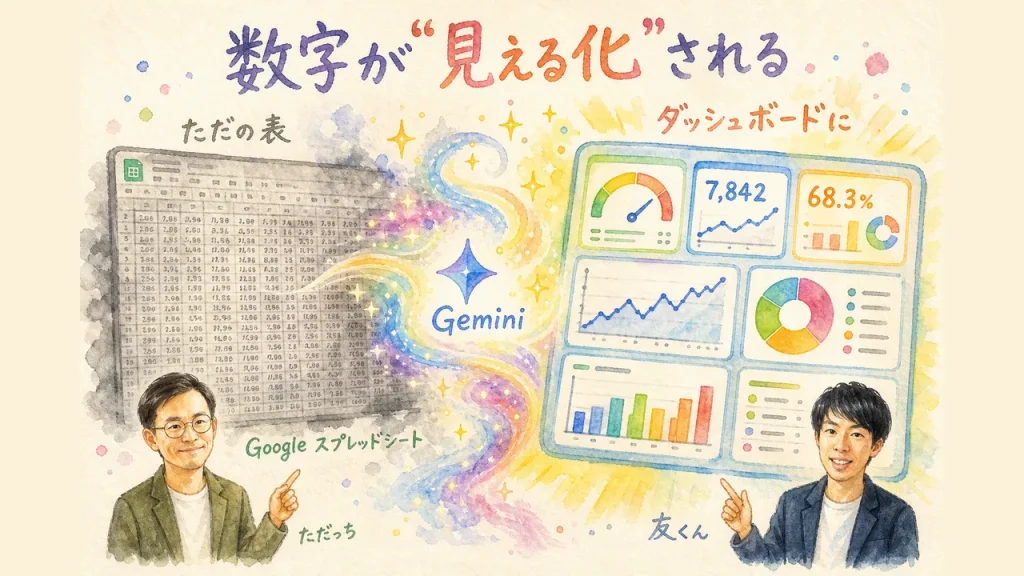
GPTs LABO MORNING LIVE
スプレッドシートが進化!AIで数字を見える化する「ダッシュボード」活用術
Googleスプレッドシート × Gemini|GPTs研究会 朝LIVE
2026年6月19日(金)朝7:00 LIVE
CAST
多田啓二(ただっち)
AI開花マーケター・GPTs研究会(司会)
田中友紀(友くん)
AIカイテキサポーター・KAITEK代表(元理学療法士・ゲスト)
※毎週金曜あさは、ただっち×友くんのGPTs研究会LIVE
家事と子育てのスキマで経営する3方よしAI共創コンサルタントの田中啓之、ひろくんです。今回は、毎週金曜あさのGPTs研究会LIVEから、ただっち(多田啓二)と友くん(田中友紀)の回を紹介するね。テーマは「Googleスプレッドシートが進化して、AIで数字が“見える化”される」という快適仕事術。ゲストの友くんが画面共有で、スプレッドシートの中にいるGeminiが表もグラフも勝手に作ってくれる様子から、野球やワールドカップの“ダッシュボード”づくり、さらにGensparkのテンプレまで、たっぷり実演してくれました。私(ひろくん)は今日は視聴側。見ていて「これ、数字とにらめっこが苦手な私はめちゃくちゃ助かるやつだ」と何度もうなった朝のひとときを、ありのままお届けします。
3行でわかるポイント
- 表が勝手にグラフになる:スプレッドシートのGeminiが、表づくりからグラフ挿入まで“手放し”で完成させてくれる
- ダッシュボード化が革命:英語モードで出る「Canvas」を使うと、数字がパッと見て分かる一枚に。野球もW杯も売上も同じ手順
- 無料で試せる:本来は有料機能だけど、Google Workspace Experimentsで無料版でもお試しできる。新メニューの“試食”みたいに、お金をかける前に手で確かめられる(機密情報は入れない前提で)
最新AI情報満載!毎日無料朝LIVE実施中!GPTs研究会では、AIツールの最新活用法を毎朝シェアしています。AI初心者の方も、ぜひAI氣道.jp無料メルマガで朝LIVEブログを毎日チェックしてくださいね。
🎬 LIVE配信アーカイブはこちら!
📚 目次
「見える化」されると、なんで人は納得しちゃうんだろう?

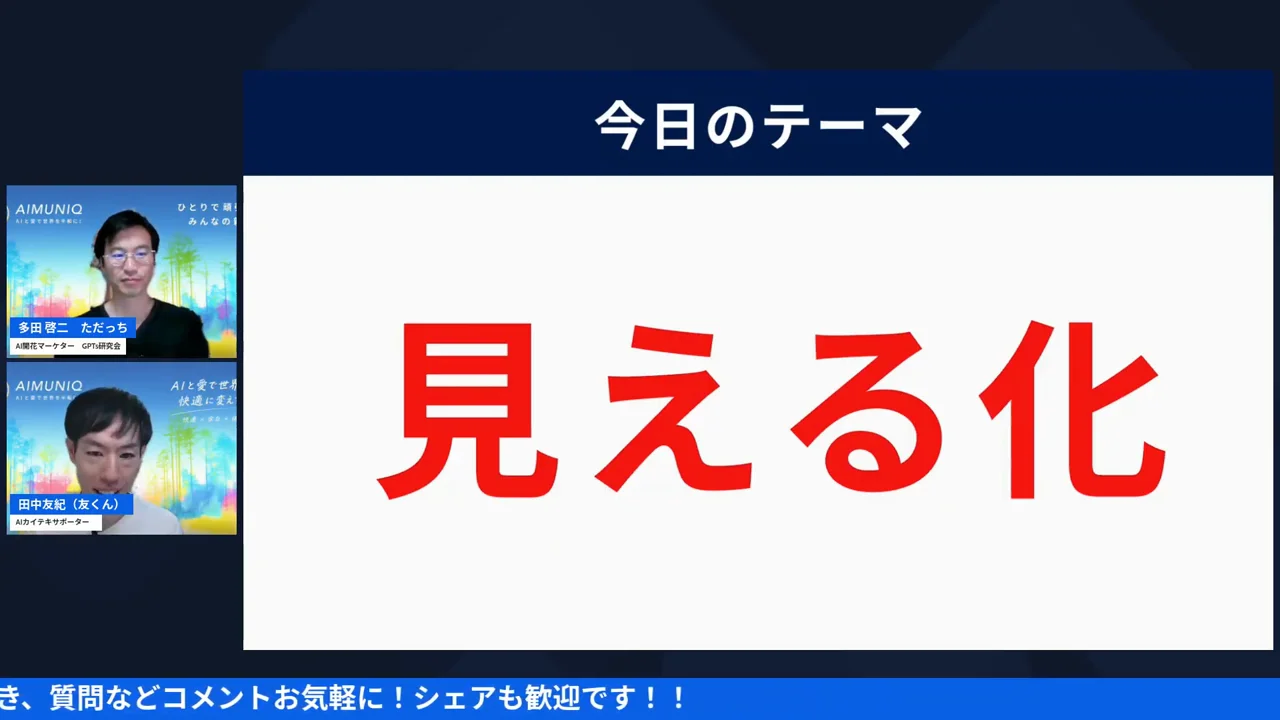
金曜あさのGPTs研究会LIVE。司会のただっちが、ゲストの友くん(AIカイテキサポーター・元理学療法士)を迎えて始まりました。今日のお題は「AIで数字が見える資料に変わる」。でも友くん、いきなりAIの話には入らず、虫の話から始めるんです。最近、窓を半開きにしていると蚊が入ってくる——奥さんに聞いたら「網戸を半開きにするなら右側にしないとダメ」と教わった、という生活の小ネタでした。これはAIでもなんでもなくて、サッシの仕組みの話。だけど友くんは、図でパッと見せられた瞬間に「なるほど」と腑に落ちた、と言うんです。
友くん
「ほとんどみなさんAIでもなんでもないんですけど、AIで描こうと思ったらうまく描けなかったので、これは持ってきた図なんです。でも、なんか見えるようにしてくれると納得がいく。そういうのってあるなぁと思って」
横で聞いていた私も、思わずうなずいてしまいました。文章で「右側にしてください」と言われてもピンと来ないのに、図にして見せられると一発で分かる。これが今日のテーマ「見える化」の入り口なんだよね。人は、頭で理屈をこねるより、目で見て「あ、そういうことか」と腑に落ちたときのほうが、ずっと深く納得して動ける。AIがすごいというより、そもそも「見える形にする」ことそのものに力があるんだ、という前置きが、私にはとても誠実に感じられました。司会のただっちも、この虫の小ネタに素直に驚いていました。
ただっち
「僕も40年くらい生きてきて、これを昨日知ったっていう。これは学校では教えてくれないですよね」
そこから友くんは、今日の主役の言葉「ダッシュボード」を説明してくれました。
友くん
「ダッシュボード、意味がわかんない方もいるかもしれませんね。僕らの日常の中だと、車のダッシュボードっていうのは聞いたことあると思うんです。それが語源になっているようなんですけど、表とかを変換すると、こうやって見える化してくれるやつをダッシュボードって言うんです」
耳慣れない人もいるけれど、車のダッシュボードなら知ってるよね、と。スピードメーターや燃料計が並んだ、あのパッと見て状況が分かる板。あれが語源で、表やデータを「見て分かる形」に変換したものをダッシュボードと呼ぶんだ、と。友くんは元理学療法士。リハビリをやっていた頃から、体の構造や中身が見える化されると「なんか納得することが多い」と感じてきたそうです。友くんいわく、見えると理解度や納得感が変わって、次の判断や行動につながっていくんだ、と。今日はその「見える化=ダッシュボード」を、Googleスプレッドシートで誰でも作れるようになった、という話でした。実際、友くんは後半で「リハビリの患者さんのデータ、たとえば歩く速さなんかをダッシュボードにすると、結構実用的に使える」とも話していて、業種が違っても“見たい数字”を見える化する発想は同じなんだなと感じました。ちなみに前日のLIVEでは、デザイナーのともみんさん(甲斐智美)がデザインの基礎を語っていて、友くんはそこで出たフラミンゴの話を冒頭にちゃっかり仕込んでいました。学びがLIVE同士でつながっていくのも、毎日見ていると面白いところだなと思います。
スプレッドシートが“手放し”になった — Geminiが表もグラフも勝手に作る

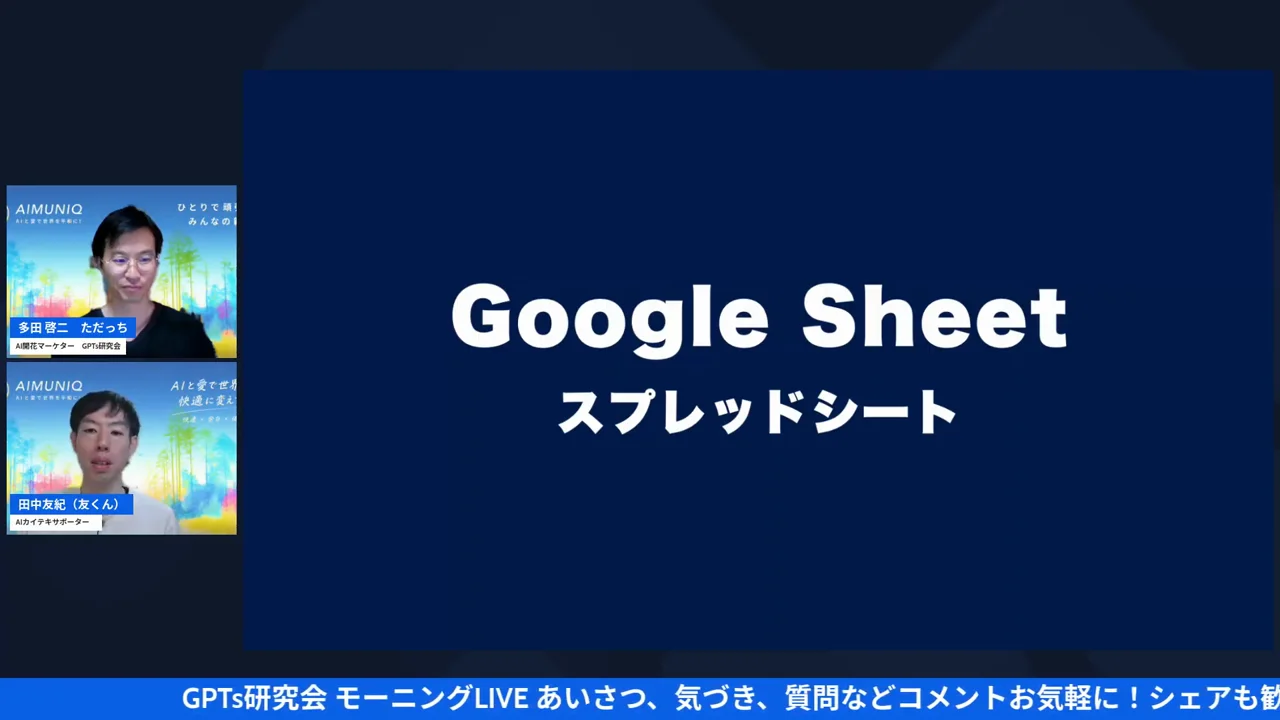
ここから友くんが画面共有で、Googleスプレッドシートを開きます。みんなが毎日のように使う、ExcelのGoogle版だね。注目は右上の、キラキラっとしたGeminiのマーク。ここを押すとサイドパネルがビュッと出てきて、AIに話しかけられる。前からこの機能自体はあったんだけど、今回ぐっと進化したのは「やってくれる範囲」でした。前は、AIが右側のパネルで表やグラフを作ってくれても、それを自分でシートに貼り付ける作業が必要だったんです。友くんは、それを料理で例えてくれました。
友くん
「前は右側で作った、要は厨房で作った料理を運ばなきゃいけなかったんです。それを今度は、お客様のところまで持って行ってくれるみたいに、料理を運んでくれるところまでやってくるようになった。グラフ化するところまでしてくれるようになりました」
厨房で作った料理を、席まで運んでくれるところまでAIがやる。つまり、表を整理したり、グラフをシートに直接挿入したりまで、Geminiが手を動かして全部やってくれるようになった、ということ。料理メタファーが大好きな私としては、この例えに思わずニヤリとしました。しかもその実演がすごくて、ただっちが野球好きということで、友くんが「セリーグの状況をダッシュボードにする」のをその場でやってみせます。サイドパネルに「野球マニアが喜ぶセリーグの状況をパッと見て分かるダッシュボードにしたいから、必要な情報を表にして入れて」とお願いし、検索モードやビルドモードをオンにすると、AIがまず計画書を作り、こちらが「OK」と承認すると、表がどんどん組み上がっていくんです。
友くん
「これがビルドっていう機能。本当にこっち側に何か、お家を建てるとかのビルドなんですけど、作るとこまでやってくれるっていう」
画面では、表のまわりに青いラインがホワホワっと走って、まるで自動運転モードのようにGeminiが自分で色付けやグラフ挿入をしていく。あまりの滑らかさに、ただっちが思わず聞き返していました。
ただっち
「これ倍速というか、でやってくれてる?」
友くんいわく、これは通常速の処理を切り取って見せているだけ。倍速じゃなく、本当にこのテンポで作ってくれるそうです。「ビルド」は、家を建てるのと同じ意味のビルド。作るところまで一気にやり切ってくれる、という名前なんだね。表計算が苦手で、グラフの挿入で毎回つまずいていた人ほど、この“手放し”はありがたいはず。今までは「AIに表を作ってもらう→自分でコピペして貼る→グラフのボタンを探す」と何ステップも踏んでいたのが、お願いひとつで完成形まで届く。私も見ていて、これはもう「お願いするだけ」の世界に入ったなと実感しました。数字仕事のいちばん面倒な“最後のひと手間”を、AIが肩代わりしてくれるようになったわけです。
スプレッドシートの中で「Canvas」が使える — 英語モードの隠し機能
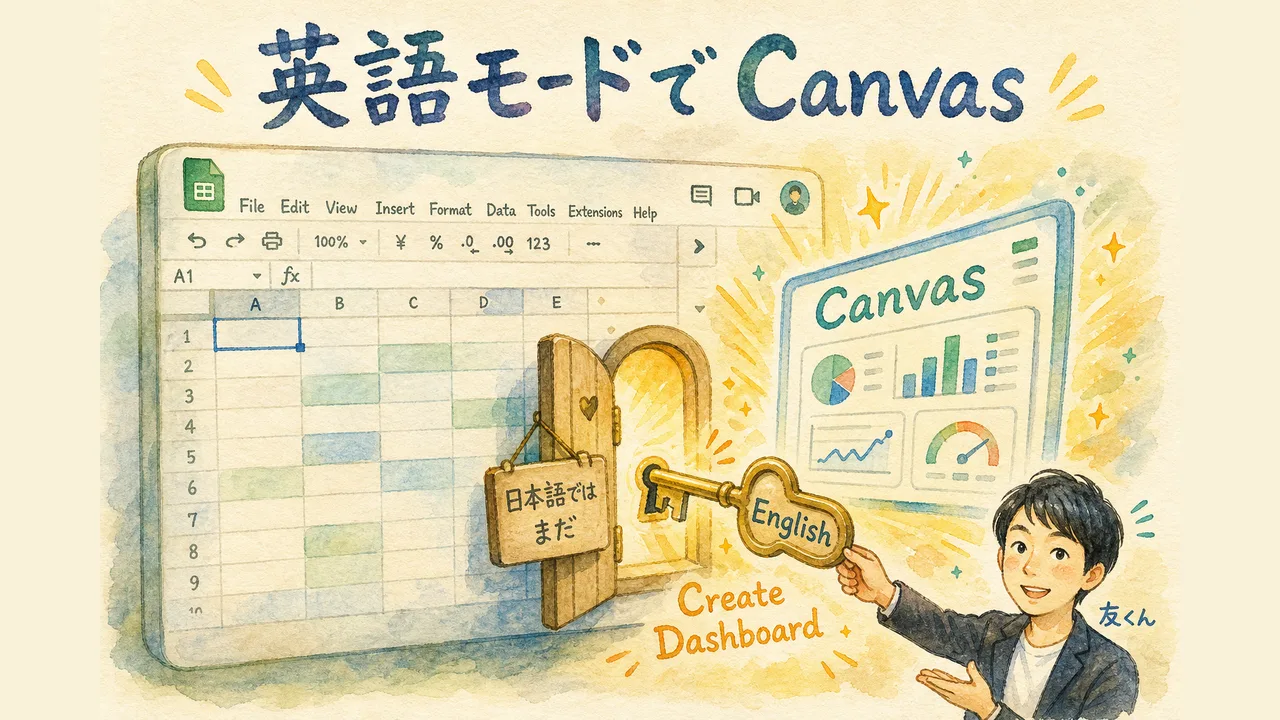
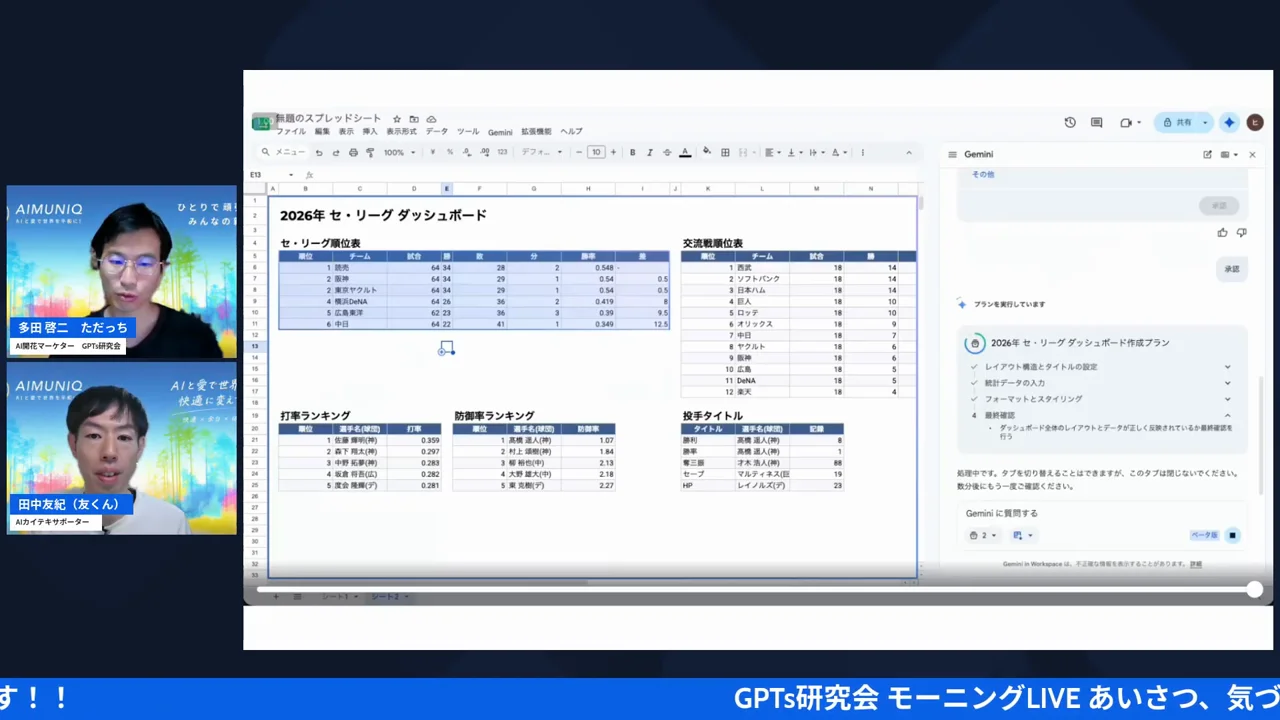
ここで友くんが「実はこれだけだと、まだダッシュボードじゃないんですよ」と種明かしを始めます。表が作れただけでは、まだ“見て分かる一枚”にはなっていない。そこからダッシュボードにするには「Canvas(キャンバス)」という機能を使うんだそうです。ところがこのCanvas、今のところ日本語表示のスプレッドシートには出てこない。じゃあどうするか——友くんの裏ワザは、Googleの言語設定を英語に切り替えることでした。
友くん
「通常だとまだ実は出てないんですけど、GoogleのChromeを英語モードにするとぽよって出てくるんですよ。よくそういうのってあるじゃないですか。まだ日本語では使えないけど、英語モードにすると出てくるよみたいな」
やり方はシンプルで、Googleアカウントの管理画面から個人情報のところに進み、言語設定を日本語からEnglishに変えるだけ。一度英語に設定すると、画面全体が英語になって、サイドパネルにそれまでなかった「Canvas」が現れます。新しい機能が、まず英語環境から先に解放される——というのは、AIツールではよくあるパターンだよね。私も新機能を試したいときは、よくこの手を使います。そして友くんが強調していたのが、この機能がもたらすインパクトでした。
友くん
「ジェミニを使っている方はキャンバスモードってあると思うんですが、その機能がなんとスプレッドシートのサイドパネルについてきた。これ結構スプレッドシートで作業をしている方にとっては、かなり革命というか、めちゃめちゃ便利なんですよね」
Geminiのチャットで使えていたキャンバスモード(スライドやアプリを作れるやつ)が、スプレッドシートの右側に降りてきた、というわけ。手順としては、表まではいったん日本語で作ったほうがうまくいくそうで、そのあと英語モードで「Create Dashboard(ダッシュボードを作って)」と入力する。英語の綴りが不安なら、Google翻訳で「ダッシュボードを作って」を英訳してコピペすればいい、と友くんは笑っていました。つまり、覚えるべきは「ダッシュボード」という言葉ひとつだけ。英語が苦手でも、翻訳を一回はさめば誰でも同じことができる。難しそうに見えて、入り口はすごく低いんだなと感じました。新しい道具って、最初の一個目の壁(ここでは「英語モードに切り替える」「Canvasという言葉を知る」)さえ越えれば、あとは案外スイスイ進めるもの。友くんは、その最初の一歩を「ここを押して、こうやって」と画面で見せながら丁寧にナビしてくれるので、見ているこっちも「これなら自分でもできそう」と思えました。日本でも、もう少しすれば普通に日本語で使えるようになる見込みとのことなので、今は“ひと足先に触れる裏ワザ”という位置づけだね。
野球とワールドカップで“ダッシュボード”を体験する
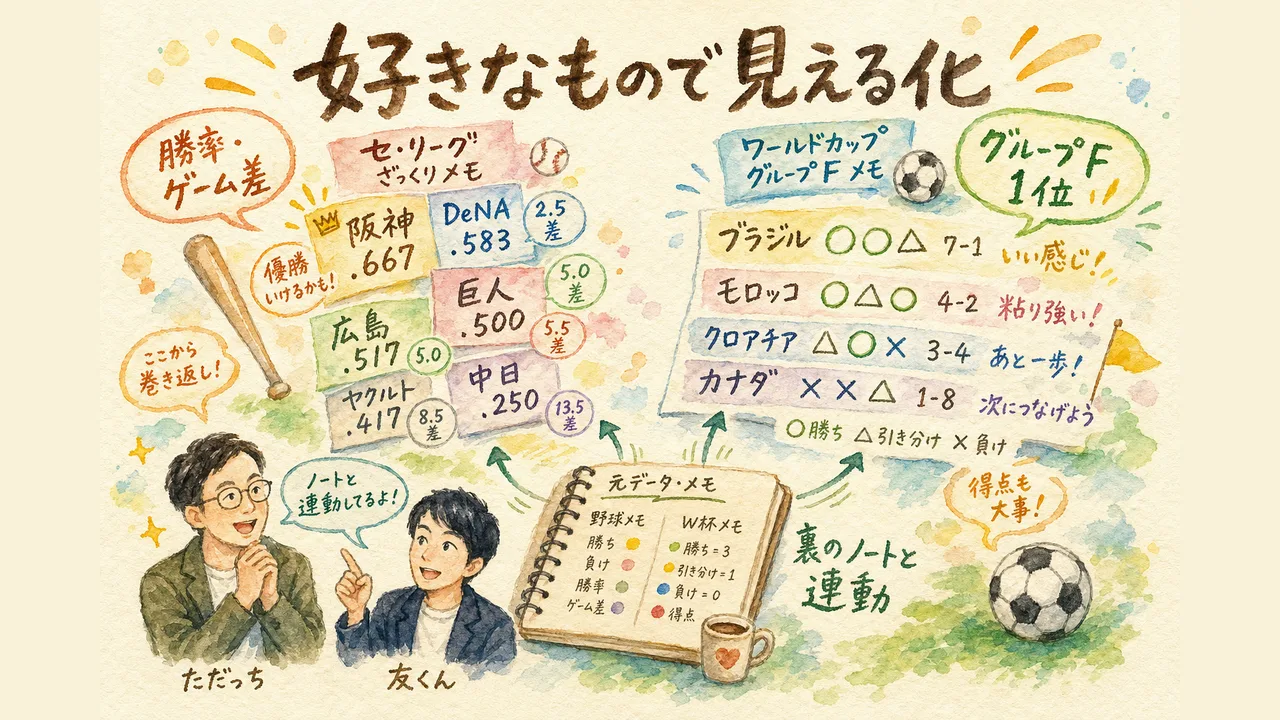
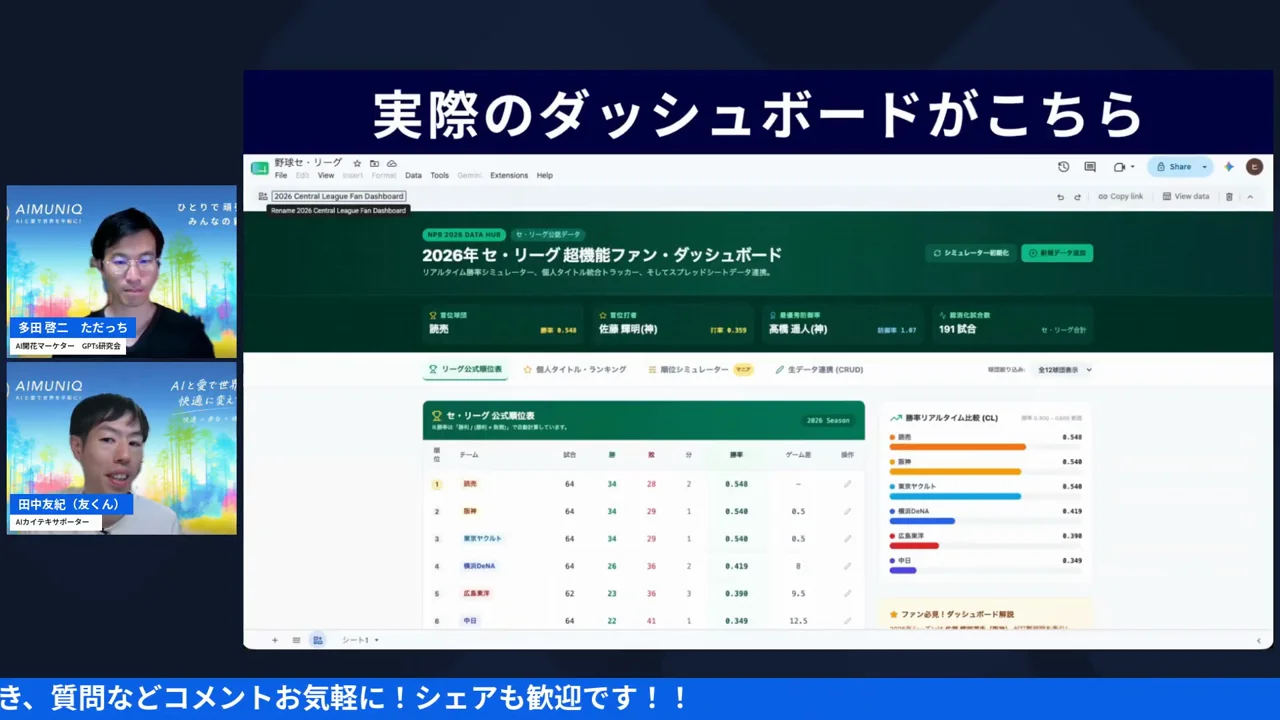
言葉だけだとピンと来ないので、友くんは実際に出来上がったダッシュボードをその場でいじってみせてくれました。題して「2026セリーグ ファンダッシュボード」。しかもこれ、有料版じゃなく無料版で作ったというから驚きです。画面には、勝率・ゲーム差・試合数・勝ち負けがずらりと並び、ボタンを押すと首位打者や防御率のランキング、さらにはセパ交流戦の順位表まで切り替わる。チーム名も「ジャイアンツ」じゃなく「読売」、「広島」じゃなく「広島東洋」と、ちょっと玄人っぽい表記で作られていて、野球好きにはたまらない仕上がりでした。司会のただっちは元野球部で、こういう数字を見るのが大好き。
ただっち
「ちゃんと勝率とかゲーム差とか出てくれるからありがたいですね」
さらに「順位シミュレーター」まで付いていて、「あと何勝したら優勝争いがどうなるか」をその場で計算できる。終盤のペナントレースで頭の中で計算していたようなことが、ボタンひとつで見える。ただっちが「終盤にこういう機能は確かに面白い」と乗ってきて、OPSだの二軍の成績だのとマニアックな話で盛り上がっていました。私はそこまで野球に詳しくないけれど、好きな人がこれだけ目を輝かせるのを見ると、「好きなものを題材にすると、ダッシュボードづくりの練習がただただ楽しくなる」というのがよく分かります。
ただっち
「結構二軍の成績とか見るの、結構好きなんだよね僕は」
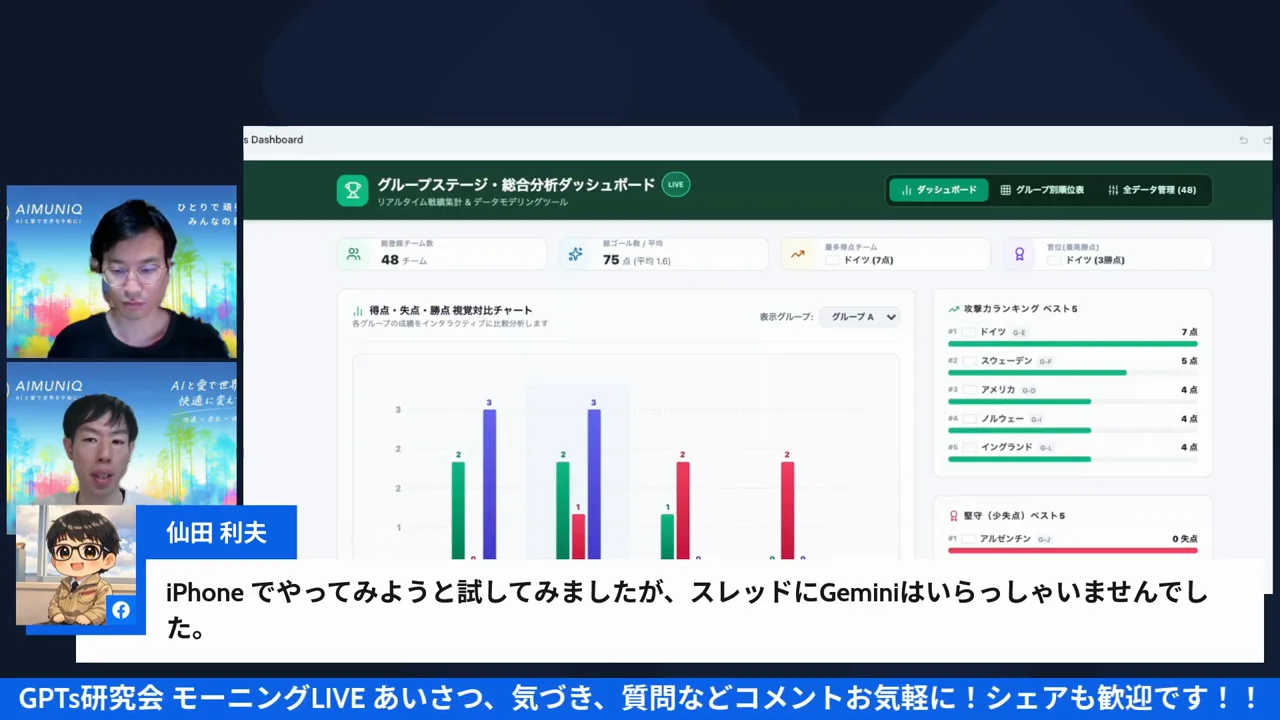
続いて友くんは、ワールドカップの初心者向けダッシュボードも見せてくれました。グループ別の勝ち点や得点、日本はグループFで勝ち点1位、といった情報がパッと一覧で見える。そして大事なのが、このダッシュボードの裏にはちゃんと元になるシートがあって、両者が連動している点でした。
友くん
「ダッシュボードって、表を見える化したやつなので、それの後ろにあるシートを変えると、こっちも変わるみたいなこともできてるんですね。こういうのは、たった見て分かるのにちょうどいいかなと思います」
つまり、見た目のきれいな一枚絵で終わりじゃなくて、裏のデータを更新すれば表示もちゃんと変わる“生きた資料”だということ。ここが、ただの画像との決定的な違いだなと感じました。Excelの関数をガリガリ組んでグラフを連動させていた人なら、その面倒くささを思い出してゾッとするかもしれない。それが「必要な情報を表にして入れて」とお願いするだけで組み上がるんだから、時代は変わったなと思います。なお、この機能は今のところスマホ版では使えず、パソコン版のスプレッドシートで試すのがおすすめとのことでした。野球やワールドカップという“好きなもの”で練習しておくと、いざ仕事のデータでやるときに、もう手が覚えている——という友くんの設計が、地味にうまいなと感じました。
有料機能を無料で試す裏ワザ — Google Workspace Experiments

「ここまで見て、自分も使ってみたい」と思った人に、友くんが太っ腹な情報をくれました。実はこのサイドパネルのAI機能、本来はGoogleの有料版(Workspace)でしか使えないものなんだそうです。でも、無料で試す道がちゃんとある。
友くん
「無料版は使えないのかなと思って調べてみたら、お試しのブラウザというか、お試し機能があったんです。Google Workspace Experimentsっていう、いろんなGoogleのまだリリースされていないAI機能を試しで使えるものがありまして」
このGoogle Workspace Experiments(以前はGoogle Workspace Labsという名前だったそう)に登録すると、無料版のアカウントでもサイドパネルのAI機能が使えるようになる。やり方は、「グーグル エクスペ 無料」あたりで検索すると出てくるページから登録するだけ。最初は英語で表示されるけど、右クリックで日本語表示にすればOK。「18歳以上ですか」「プライバシーポリシーに同意しますか」といった確認に答えて参加すると、無料でずっとお試しが続けられるそうです。月額の有料プランに入らないと触れない機能を、こうして無料で先に体験できるのは、正直かなりお得だなと思いました。「自分の仕事に本当に効くのか」を、お金をかける前に手で確かめられるからね。ただし、ここは大事な注意点がありました。
友くん
「1回やると、もうずっと無料でお試しができるんですけど、機密情報は入れないほうがいいです。ワークスペースではまだ使えず、個人アカウントのみなので、本当にお試しで使ってみるという感じでやってみるといいと思います」
このお試し機能に入れた情報は、学習に使われる可能性がある、と友くんは念押ししていました。だから、会社の本当の売上データや顧客情報みたいな機密は入れず、あくまで「お試し」として触ってみるのがいい。しかも今のところ、会社で配られるワークスペースのアカウントでは使えず、個人アカウントのみとのこと。登録の流れも、最初は英語の画面が出るけど右クリックで日本語表示にできて、「18歳以上ですか」「プライバシーポリシーに同意しますか」といった確認に答えていくだけ、と友くんが画面で見せてくれました。一度設定すれば、そのあとはずっと無料でお試しが続けられるそうです。このあたりの線引きを、ちゃんと正直に伝えてくれるのが友くんらしいなと思いました。便利な裏ワザほど、リスクもセットで知っておきたいよね。私も「タダより怖いものはない」を地で行かないよう、まずは架空のサンプルデータで思いっきり遊んでみるのがいいなと感じました。新しい機能は、こうやって安全な砂場で一回触っておくと、本番で使うときの安心感がまるで違うんだよね。
仕事のデータこそ“見える化”だ — 売上分析からGensparkまで
野球やワールドカップは“つかみ”で、ここからが本題。友くんは「結局みなさんが仕事で使いたいのは、組織の売上データですよね」と、グッと実務に寄せてきました。
友くん
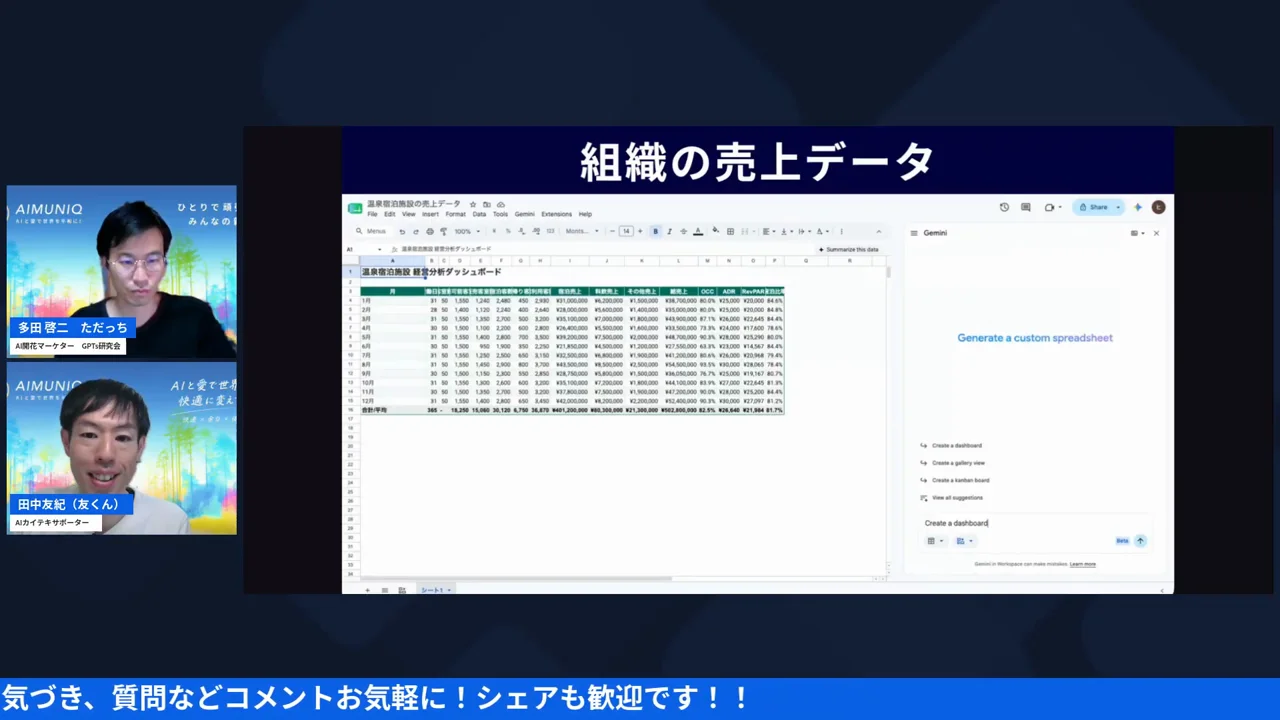
「皆さんが仕事で使いたいのって組織の売上データだったりするので、温泉宿泊施設の売上分析ダッシュボードみたいなのを作っておいて、これで同じようなことをやると、総売上とか稼働率とか平均単価っていうのが出てくる。今までこういうのを作りたかったんだけど、グラフを一個一個連動させたりとか、なんか上手くできなかったりしてたんですよね」
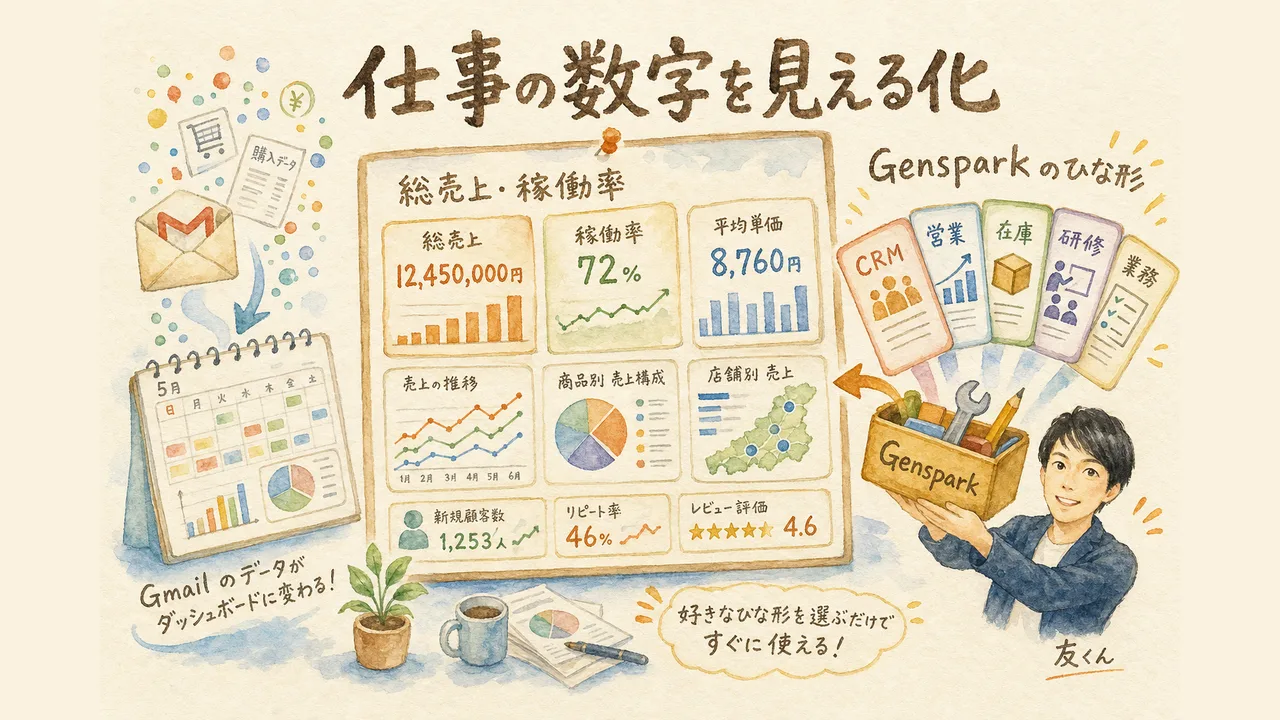
たとえば温泉宿の売上表を用意して同じ手順をやると、総売上・稼働率・平均単価といった経営の数字が一目で並ぶ。今まで「こういうのを作りたかったけど、グラフを一個ずつ連動させるのが大変でうまくできなかった」という人ほど効く、と友くんは言います。元理学療法士の友くんらしく、「自分ならリハビリの患者さんの歩く速さのデータをダッシュボードにすると実用的」という例も出していて、業種ごとに“見たい数字”は違うけど、やることは全部同じなんだなと腑に落ちました。そして後半は、友くんが公式アンバサダーを務めるGensparkの新機能へ。CEOのエリックさんが出した新しいエージェント型の機能で、ダッシュボードのテンプレートが豊富に用意されているそうです。
友くん
「試しに作ってみたら、僕のGmailからデータを取得して、あなたAmazonでいつ買いましたよね、って。それがいつ決済されていてとかも、ここでカレンダー表示で出してくれて、あなたは今いくら使ってますよ、みたいなのを出してくれたりするんですよ」
GensparkのほうはCRM(顧客管理)や営業、在庫管理、研修プログラムといったカテゴリ別にテンプレが並んでいて、スプレッドシートよりさらに直感的。「これこれ、これがやりたかったんだ」というテンプレを選ぶだけで作り始められる。友くんが自分のGmailとつないで「いつ何をいくらで買ったか」を可視化したり、100日プログラムの受講者の進捗(さくらさんは16日目、ワクワク度8.8で前回より0.8アップ…)をダッシュボードにしたりする実演は、まさに数字に体温が通った感じで面白かったです。最後に友くんは、こうまとめてくれました。
友くん
「初心者でもダッシュボードを作る世界が来たので、ぜひ皆さんも興味ある方は、ちょこちょこ試しに触ってみてください」
いろんなデータを可視化して、裏側のデータベースと連携させる。それがGeminiの世界でもGensparkの世界でも、同時に進化してきた——というのが今日いちばんの収穫でした。私も、まずは自分の好きなものを題材に、ちょこっと触ってみようと思います。
よくある質問
Q. スプレッドシートのダッシュボード機能は、無料でも使えますか?
LIVEでは、本来この機能はGoogleの有料版(Workspace)向けだけれど、「Google Workspace Experiments」というお試し機能に登録すれば、無料版の個人アカウントでも使えると紹介されていました。ただし入れた情報は学習に使われる可能性があるため、機密情報は入れないこと、会社配布のワークスペースアカウントでは今のところ使えないこと、が注意点として挙げられていました。
Q. 「Canvas」が画面に出てこないのですが?
友くんによると、Canvas(ダッシュボードを作る機能)は今のところ日本語表示では出てこず、Googleアカウントの言語設定を英語(English)に切り替えると現れるとのことでした。表自体は日本語のまま作っておき、英語モードにしてから「Create Dashboard」と入力する流れです。綴りが不安ならGoogle翻訳を使えばよく、覚えるのは「ダッシュボード」という言葉だけでOK、と紹介されていました。
Q. そもそも「ダッシュボード」って何ですか?
車のダッシュボード(スピードメーターなどが並んだ、パッと状況が分かる板)が語源で、表やデータを「見て分かる形」に変換したものを指す、とLIVEで説明されていました。数字が見える化されると理解度や納得感が上がり、次の判断や行動が変わる——というのが、今回のテーマの核でした。
まとめ — 数字とにらめっこが苦手な私が、ワクワクした「見える化」の朝
金曜あさのGPTs研究会LIVEは、ただっちと友くんが「Googleスプレッドシートの進化」を実演で見せてくれた朝のLIVEでした。Geminiが表もグラフも“手放し”で作り、英語モードで出る「Canvas」を使えば、野球もワールドカップも会社の売上も、同じ手順でパッと見て分かるダッシュボードになる。しかもGoogle Workspace Experimentsを使えば、無料版でもお試しできる——という、明日からすぐ触れる内容でした。
心に残ったのは、「見えるようにしてくれると納得がいく」という、友くんが元理学療法士として培ってきた感覚でした。私みたいに数字とにらめっこが苦手だったり、グラフの挿入で毎回つまずいたりしていた身からすると、この“手放し”はじわっと効いてくる。まずは自分の好きなものを題材に、ちょこっと触ってみようと思います。最後は、明日のLIVEや日曜のWACAコラボの告知で、にぎやかに締めくくられました。
KAITEK
友くん(田中友紀)
AIカイテキサポーター
元理学療法士。「AIと愛で世界をカイテキに変えていく」。Genspark インダストリーアンバサダー(医療)。
🌐 KAITEKを見る 🐦 Xでフォロー起業家・経営者のためのAI実践コミュニティ
「あいあいらぼ。」
司会のただっち(多田啓二)主催。AI実践ワークショップ・AIクリエイティブ会・AI目標達成会が月額5,500円で遊び放題!AIMUNIQ(株)主催。
🌐 あいあいらぼ。 🐦 ただっちのXCOLUMN
「見える化」は優しさだ。でも、見えた数字を鵜呑みにはしない

友くんのLIVEを見ていて、私がいちばん刺さったのは「見えるようにしてくれると納得がいく」という一言でした。元理学療法士の友くんが、リハビリの患者さんの「歩く速さ」のデータをダッシュボードにすると実用的だ、と語っていたのが印象的で。数字が見えるって、相手が動けるようにする“優しさ”なんだなと、私は受け取りました。数字が苦手な人を置いてけぼりにしない。これは私が経営でずっと大事にしてきた感覚そのものでした。料理に例えると、ダッシュボードは「味見しやすいように小皿に取り分けてあげる」こと。鍋ごとドンと出されたら誰も手をつけられないけど、一口分に分けてあれば、みんなが判断できる。
ただ、ひとつだけ添えておきたいことがある。見えた数字を、そのまま信じすぎないこと。AIが作ってくれるダッシュボードは確かに便利だけど、元のデータや集計の仕方が少しずれているだけで、もっともらしい“間違った一枚絵”になってしまう。見える化は判断を速くしてくれるけど、見えた数字が本当に合っているかは、最後は人が確かめる。この両輪がそろって初めて、ダッシュボードは武器になるんだと思います。私自身、AIが出してくる数字との付き合い方でつまずいた話は、AI秘書の数字を鵜呑みにしないことや、AIの“早とちり”に振り回されないこととして、分身AI.comの日記でも書いてきました。よかったら、そちらものぞいてみてね。
👉 AIと一緒に数字と向き合う話は分身AI.comでも書いてるよ。よかったらのぞいてみてね!
関連記事
RELATED
AI時代のデザイン基礎知識|選ぶ目と余白で差がつく(6/18・ともみん回)
RELATED
Codex App Serverで「目の前の困った」を即アプリ化|朝LIVE 5/25
RELATED
社内の知識をAIに読ませる時代へ|GoogleのOKFと、私がずっとやってきたこと
参考リンク
📺 この記事のLIVE配信情報
| 配信日 | 2026年6月19日(金)朝7:00〜 |
| テーマ | Googleスプレッドシートが進化/AIで数字を見える化するダッシュボード活用術 |
| 出演者 | ただっち(多田啓二)/友くん(田中友紀・AIカイテキサポーター) |
| チャンネル | @AIKIDO-GPTs(YouTube) |
🤖 AI生成コンテンツについて
この記事はAIツール(Claude Code)を活用して制作しています。構成・文章生成・画像制作にAIを使用し、最終的な内容の確認・編集・公開判断はひろくん(田中啓之)本人が行っています。「分身AIひろくん」(bunshin-ai.com)とは別のコンテンツです。