WATCH REPORT
AI動画編集の自動化とは。素材の取得から無音カット・字幕・納品まで、AIに任せる所と人が決める所を順に解説
2026.10.18
家事と子育てのスキマで経営する3方よしAI共創コンサルタントの田中啓之、ひろくん(@passion_tanaka)です。今回は、YouTube のチャンネル AI動画編集のすゝめ で、河村風真さんが、案件の依頼から納品までのAI動画編集を、画面を見せながら実演した動画を紹介します。
動画編集の仕事や副業でAIを使っているのに、早くなった気がしないまま。どの作業をAIに任せればよいのかも、分かりません。実演を通しで見る時間がない人に向けて、この記事を書きました。
約38分の動画。河村さんが、案件の依頼が届いてから納品するまでを、Premiere の画面を見せながら実演します。AI動画編集の自動化とは、素材の取得から無音カット、倍速の粗削り、字幕、話者の振り分け、強調とデザイン、書き出しとギガファイル便での納品へと、AIを使って進める流れのこと。素材は、スマホから先に落とします。
読み終えると、動画の全工程を、画面で起きたことの順に追えます。どこをAIに任せ、どこを河村さんが自分で決めているのかも、ひと目で。その横に、私の見方を添えました。
SPEAKER
河村風真さん
YouTube のチャンネル AI動画編集のすゝめ で話している人です。この動画では、動画編集の案件が届いてから納品するまでを、Premiere の画面を見せながら実演します。案件を1日2時間の作業で回していると話します。
SPEAKER
坂本さん
動画で聞き手とカメラを務める人です。実演の中では、動画編集の案件を河村さんに依頼する役で、Slack に依頼を送ります。
AIの「今」を毎日シェアしてる無料コミュニティやってます
GPTs研究会に参加する(無料・9,000名突破!)目次

動画は、案件を回す作業は1日2時間だけ、という河村さんの話から始まります。河村さん自身の申告です。AIを使っても早くならない人のつまずきが、この章の入口。
河村さんは冒頭で、AI動画編集は手順をまちがえると、作業時間が2倍変わると話します。
多くの人は、どの作業をAIに任せればよいか分かりません。AIを使っても、早くなった気がしないまま。そんな悩みから話が入ります。
つまずきの元は、道具の名前ではなく手順。どこから渡すかが見えないまま、AIを足してしまう形です。
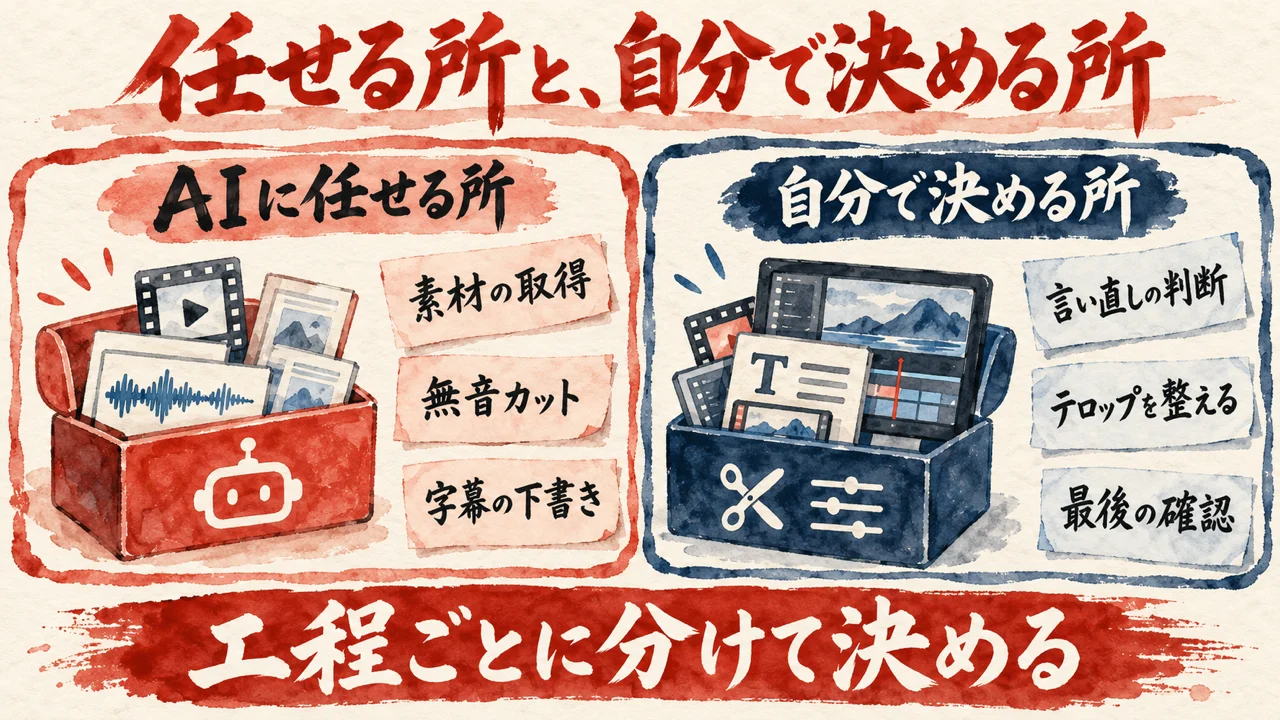
解決策は、案件の流れを工程ごとに分けること。そのうえで、AIに任せる所と自分でやる所を決めます。
河村さん(動画の中で・0:36〜)
でもこの解決策はめちゃくちゃシンプルで、こ案件の流れを工程ごとにちゃんと分けてAIに任せるところと自分でやるところを決めるだけなんですよ。
河村さんは、案件を受けてから納品まで、ほとんどの作業をAIに任せていると話します。
素材が届いたら、まずスマホからAIに指示します。外にいても、作業の始まりはAIへの一言。
カット、テロップ、演出の工程は、マニュアルにしてあります。工程ごとに、やることを書き出しておく形です。
編集の中で時間がかかる所は、AIに道具を開発させる、とも河村さんは話します。ここまでが、実演の前の考え方。
工程の中身は、素材の受け取りから始まります。カット、字幕、演出と進み、最後が納品。
ここから実演。案件が届いた前提で、聞き手の坂本さんが依頼役を務めます。
依頼は Slack に届きます。編集依頼のメッセージに、素材のリンクと納期が並ぶ形。
工程に分ける、とは、AIに渡す所と手元に残す所に、先に線を引くこと。この動画の芯は、ここだと私は見ています。
動画の編集を早くするのは、道具の数ではなく、線を引く順番。
同じ河村さんの別の動画の話は、同じチャンネルの河村風真さんの別の動画を、有名チャンネルの完コピ検証として読んだ記事でも読めます。
私なら、工程を分けて、AIに渡す所と手元に残す所を、先に1行ずつ書き出します。

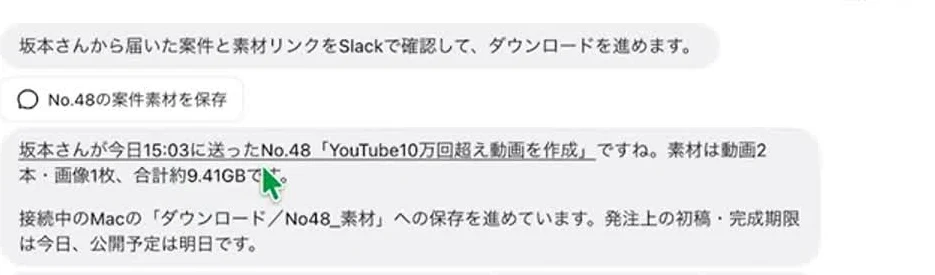
外出先で案件が届いたら、河村さんはまずスマホに指示を出します。使うAIは Codex。帰宅を待たずに、作業の最初の一歩を進める場面です。
動くのは Codex の新しい機能。スマホから手元のPCに指示を出し、素材をダウンロードさせます。画面の表記は dot です。
指示文は短い一文。坂本さんからSlackで届いている案件をダウンロードしておいて、と頼むだけでした。
AIはSlackから案件をつかみ、No.48 の案件だと返します。中身は動画2本と画像1枚で、合計約9.41GB。
案件の題は、YouTube10万回超え動画を作成。坂本さんが依頼役として出した案件です。
保存先は Mac のダウンロードフォルダ。No48_素材 という名前で置かれます。
河村さんの説明では、この機能は自分のコンピューターを持っています。だから、手元のPCが閉じていても動く仕組み。
回線が悪いと、9GB のダウンロードには1時間ほどかかります。手元のPCが閉じていても進むので、帰宅した時には落とし終わっている状態。
例に出るのは、副業で動画編集をしている人。夜8時に帰宅してから始めると、手を付けられるのは9時で、作業時間がほぼ残りません。
河村さん(動画の中で・6:35〜)
ま、1番無駄な時間だと思うんですけど、ま、それをもう帰ったらすでにダウンロードが終わってるって状態にできます。
さらに、Premiere に素材を入れる所までAIに進めさせる手もある、と河村さんは話します。範囲は、XML から無音カットまで。今回は実演なので、カットは自分の手で。
いちばんの価値は、手が空いた時にダウンロードが終わっていること。待つ時間そのものが、作業の外へ。
素材を落とすのに、編集の腕前は要りません。だから、まっ先にAIへ渡せる工程。
AIに頼むのは、手が止まる待ち時間を消すため。速さを足すより、止まる所を減らすことに価値があります。
私なら、待ち時間が出る作業を先にAIに頼んで、手元に戻った時には素材が揃っている形にします。
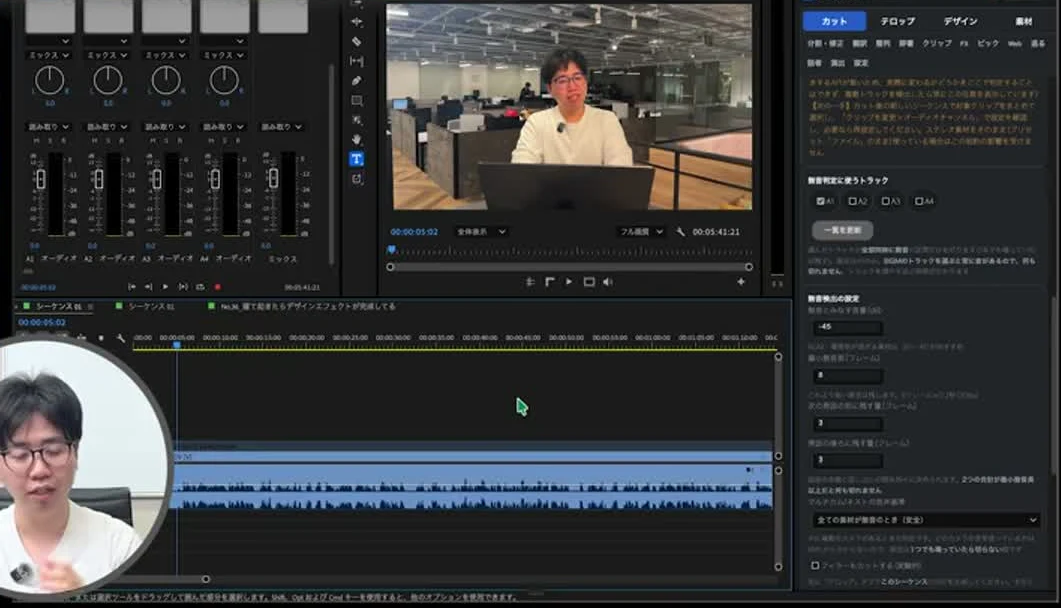
Premiere に素材を読み込み、画面収録を素材の上に載せます。素材は撮影の都合で、5分30秒ほどに短縮したもの。ふつうは無音の部分を耳で聞き、2フレーム空けてカットしていく作業です。
右のパネルにある Cut & SRT で、無音カットを実行します。Cut & SRT は、動画の概要から受け取れる Premiere 用のプラグイン。終わるまで10秒以内です。
河村さんが力を込めるのは、無音検出の設定。AIの無音カット自体は、10秒ほどで変わりません。時短に効くのは、そのあとで言い直しを削ったり、切りすぎた所を直したりする時間だと話します。
河村さん(動画の中で・8:28〜)
もう正直この無音カットいかにうまくいくか、そしてそこから自分で調整する上で最終的人間が耳で聞いて手で細かく直していく。ここの時短もこの無音検出の設定をちゃんとするかしないかで全部変わってきます。
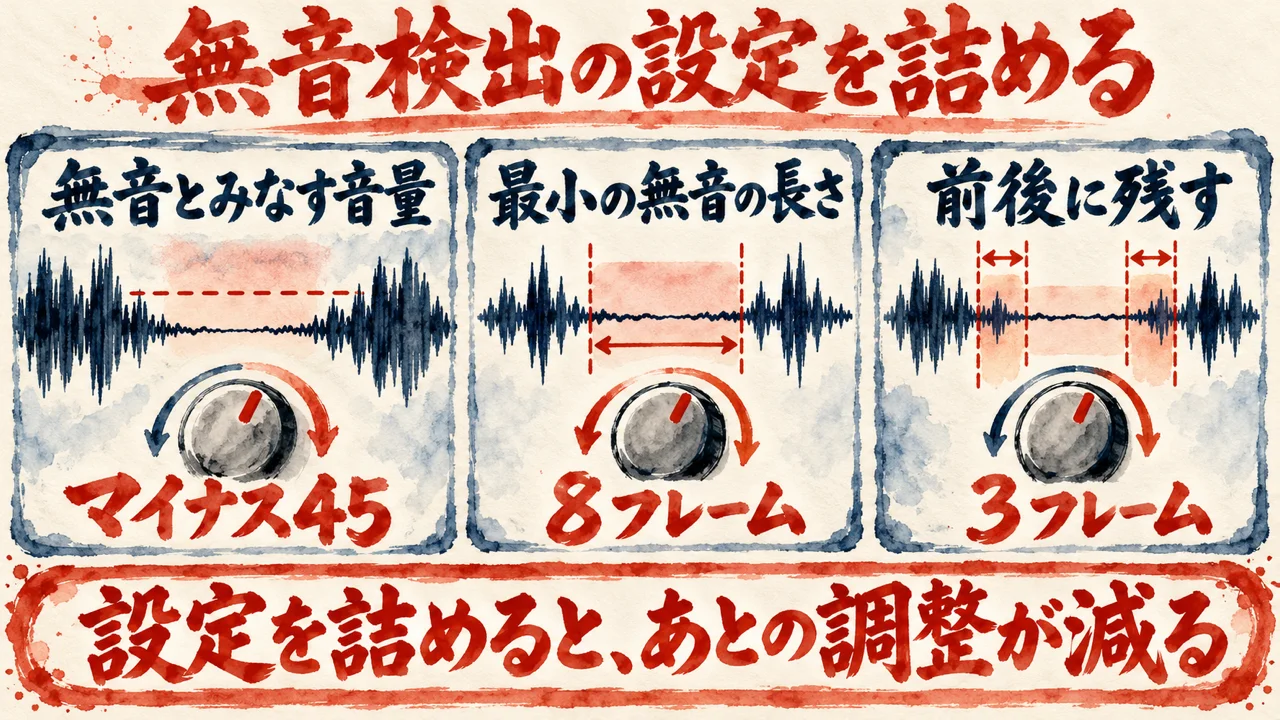
設定は3つ。無音とみなす音量、最小の無音の長さ、次の発話の前後に残すフレーム数です。
画面に映る数値は、マイナス45dB、8フレーム、前後3フレーム。何度かやり直して詰めていきます。
実行すると、約5秒でカットが完了。気になる所があっても、手では直しません。数値を変えて、実行し直します。
では、Premiere 標準の自動カットや、文字起こしを元にするプラグインとは何が違うのか?文字起こしを元にすると、まず文字起こしそのものに時間がかかります。
二つ目は、話し終わりの余韻の長さ。人によって違い、文字からは読み取れません。
河村さん(動画の中で・11:33〜)
今回僕が使ってるカットSRTは文字起こしを頼りにしてるんじゃなくて、波形を頼りにしてるので、波形を見る方が圧倒的に早いんですよ、AIは。
インとアウトで範囲を区切り、リップル削除を繰り返す方式もあります。ただ、Premiere そのものを動かすので、重くなるのが難点。河村さんは、XML を元に、裏で Python と FFmpeg を使って機械的に処理しています。
10秒で終わる所は、AIの仕事。私の時間は、その前の設定と、あとの確かめに回します。この見方に、私は乗ります。
設定を詰める工程は、人が持つ所。どの音量を無音とみなすかは、素材ごとに人が決める判断です。
文字起こしでは余韻が分からない、という話にも納得しています。間は、文字にすると消えてしまう物。
では、人はどこで手を入れるのか?数値を決める所と、出てきた物を見る所の2か所だと私は考えています。
どちらも、10秒の作業の外にある時間。ここを削ると、速く切れても、あとで直す時間が増えてしまいます。
ここで、2026年10月10日の私の記録を一つ。書き出した7本のmp4は、ffprobe で形式を確かめ、各本の始め・中・終わりのコマも目視で確認した記録です。文字の欠けや重なりは、ありませんでした。機械が速くても、最後は目で見ます。
出力が速いほど、速く積み上がる見落とし。だから、確かめる所を先に決めておきたいんです。
私なら、AIが速く終えた所ほど、設定を先に決め、出力を自分の目で確かめます。
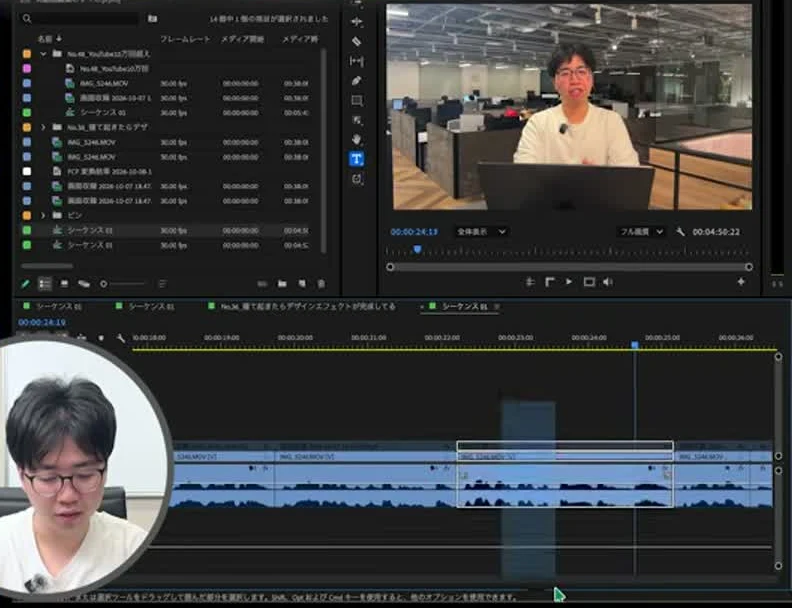
無音カットが終わったら、次の確認です。画面収録とのずれ。素材には、マイクで録った音声と、画面収録の音声の2本があります。無音かどうかは、どちらの音で決めるのでしょうか?
実演で無音判定に使うのは、マイクで録った A1 の音声です。画面収録の音声の A2 は、雑音の多い音。そこで、無音判定に使うトラックから A2 を外して実行します。
実行は数秒。画面収録とのずれも、ありませんでした。ここまでの無音カットが、AIの仕事です。
河村さん(動画の中で・15:09〜)
ただですよ、ここからが大事なんですよ。だってさっきも言いましたよね。調整の方に時間かかるんですよ。
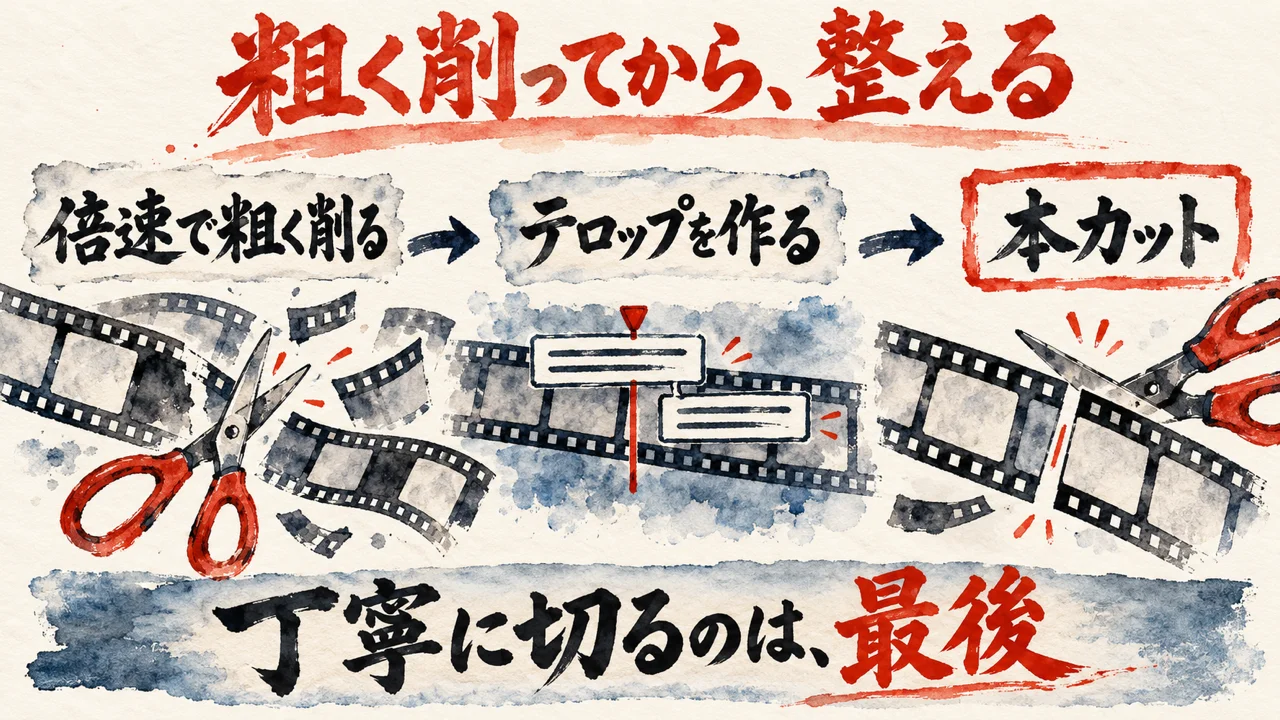
大事なのは、そのあとの調整。河村さんはまず倍速で聞きます。言い直しや要らない部分だけを、ざっくり削る進め方。
河村さん(動画の中で・15:22〜)
僕はまず倍速で言い直したところをま、カットしていくと高速処理していきます。
多くの人は、ゆっくり聞きながら迷います。ここは要るかな、要らないかな、と一か所ずつ。その迷い方はやめてほしい、と河村さんは話します。
順番は、粗いカット、テロップ、本カット。テロップを作る時に、改めて聞き直します。だから、この段階では丁寧に切らなくて大丈夫、という組み立て。
河村さん(動画の中で・17:31〜)
どうせそこであ、今のいらんかったなと思ったら消せばいいんですよ。これだいぶ早くなります。
実演の素材は、5分30秒ほどから1分36秒ほどになりました。削ったのは、言い直しと要らない部分だけ。細かい調整は、このあとです。
同じ所を2回丁寧にやらない、順番の知恵。テロップの時にどうせ聞き直すなら、最初の削りは粗くていいんです。
最初の工程で磨き込みたくなる人ほど、この型に助けられると私は見ています。理由は、粗くていい所が工程ごとに先に決めてあること。
磨く場所は、テロップの段階に1か所。後ろにあると分かっていれば、最初の工程で手が止まりません。
決めた順番は、迷いを消す道具。
カットの分け方の話は、字幕とBGMはAIに任せ、カットは人が決める、という動画編集の分け方を読んだ記事でも読めます。
私なら、最初の工程は粗く終えて、磨く工程を1か所に決めます。
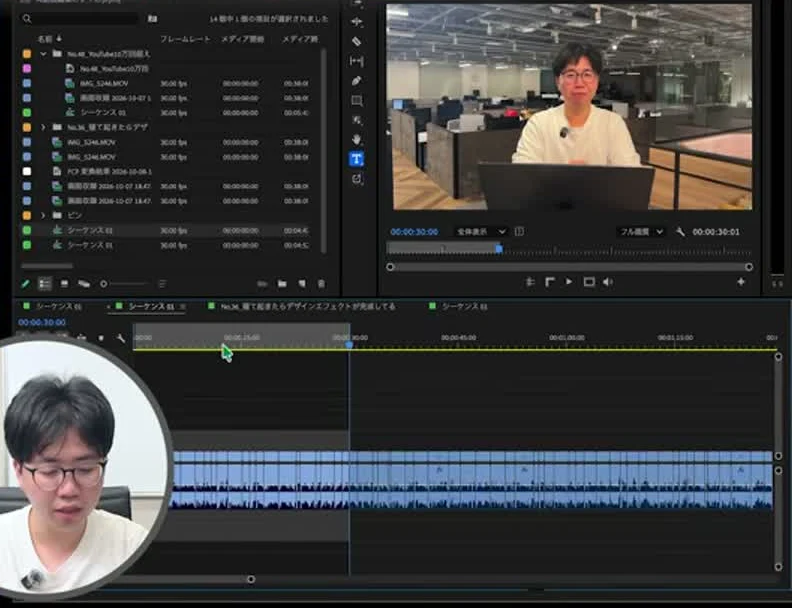
次は、字幕の段階。テロップのタブには、SRTを生成する、のボタンがあります。押して待つだけのやり方。それを、河村さんは勧めません。
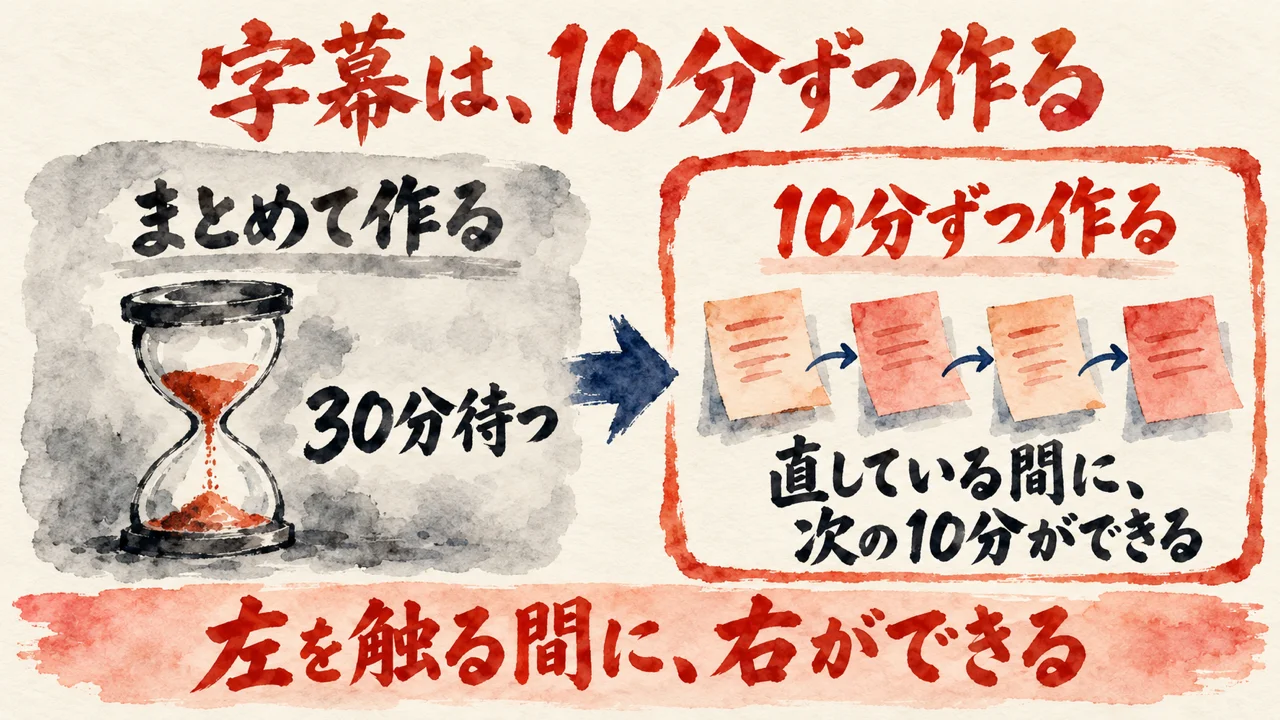
30分の素材なら、30分ぶんの字幕ができるまで待つことになるからです。その間、編集する人の手は止まったまま。
河村さんは、インとアウトで範囲を区切ります。まず作るのは、10分ぶんの字幕だけ。その10分を直している間に、次の10分をAIに作らせます。
字幕づくりは、Premiere の中で動く仕組み。だから、左側の操作と並行できます。
実演では、30秒だけインアウトを入れてSRTを生成します。続きを範囲指定して生成している間は、手元で別の操作。字幕のサイズを変えたり、キャプションをグラフィックにアップグレードしてテロップにしたりします。
河村さん(動画の中で・21:27〜)
AIに全任せ。人間が全部やるじゃないんですよ。人間とAIどっちも一緒に働く。
左側を触っている間に、右側ができていく形。河村さんの結論は、これがAIと一緒に働くこと、というものでした。
テロップを作る時の注意も、河村さんは話します。AIの文字起こしは、そのまま入れがち。でも、人間の話し言葉は、順番が前後するもの。
AIの下書きがあるので、人は整える作業に集中できます。
待ち時間を作らない、並行の進め方。ここが、字幕の工程の芯だと私は見ています。10分ずつ区切るのは、その並行を生むための工夫。
AIに全部を任せるのでも、人が全部を抱えるのでもありません。左で人が直し、右でAIが作る並び。凸凹が、そのまま噛み合う形です。
ただ、話し言葉を整える最後の手は、人に残しておきたいんです。その声が、本人として違和感がないか。それは、本人にしか分からないからです。
AIの文字起こしは、そこまでは見てくれません。AIの下書きは、整えるための材料。最後の一語まで預けると、声が薄くなると私は考えています。選ぶのは、話した人の側。
私なら、AIに下書きを作らせている間に、手元で別の工程を進めます。

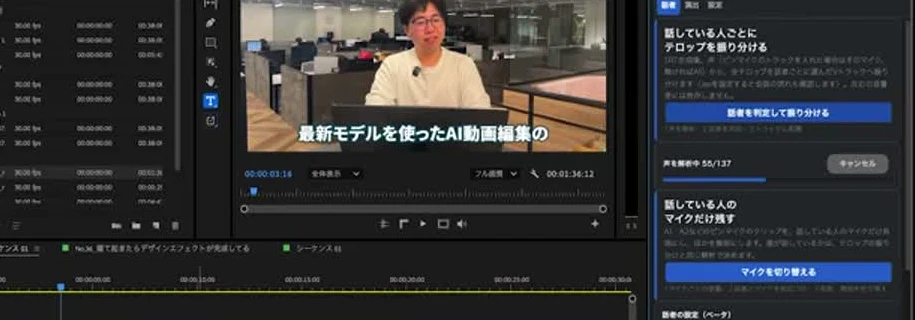
テロップは、ふつう話す人ごとに分けて置きます。そこで登場するのが、Cut & SRT の新しい機能、話者分離です。
ふつうは、話者ごとにテロップを分けるために、素材をもう一度聞き直す必要があります。誰の言葉かを、耳で確かめ直す作業。
話者分離は Cut & SRT の新機能で、動画の時点で受け取れる版には入っていない、と河村さんは話します。実演に出てくるのは、その新しい版のほう。
編集中に時間がかかると感じた所は、裏でAIに新機能として開発させます。編集して、AIに指示して、また編集する、の繰り返しだと河村さんは話します。
河村さん(動画の中で・24:09〜)
なんか困ったらこう編集しながら裏でAI動かしてその開発を進めてるんですよ。だから僕は編集します。
実演では、話者1の河村さんを V2、話者2の坂本さんを V3 に振り分ける設定にします。押すのは、話者を判定して振り分ける、のボタン。
AIが音声を聞いて、誰が話しているかを判定します。テロップは自動で動く仕組み。人が聞き直して、一つずつトラックを移す作業がなくなります。
判定中の待ち時間は、別の作業の時間。画面を眺めて待つことはしません。
待ち時間を、待つだけで終わらせない工夫。この章で、私がいちばん大事だと見ている所です。
編集を進める裏で、道具が育っていく流れ。一つの動きが次の動きを生み、全体が自走していく形です。
裏で作らせた物が、そのまま使えないこともあるはずです。うまくいかなかった試しも、次に頼む時の材料になります。
使えなかった時は、そこからまた考えれば済む話。編集の手は止まりません。うまくいけば、手元に道具が一つ増える形。この進め方の強みは、そこにあると私は見ています。
私なら、聞き直す手間が出る工程を見つけたら、その場で裏のAIに作らせてみます。
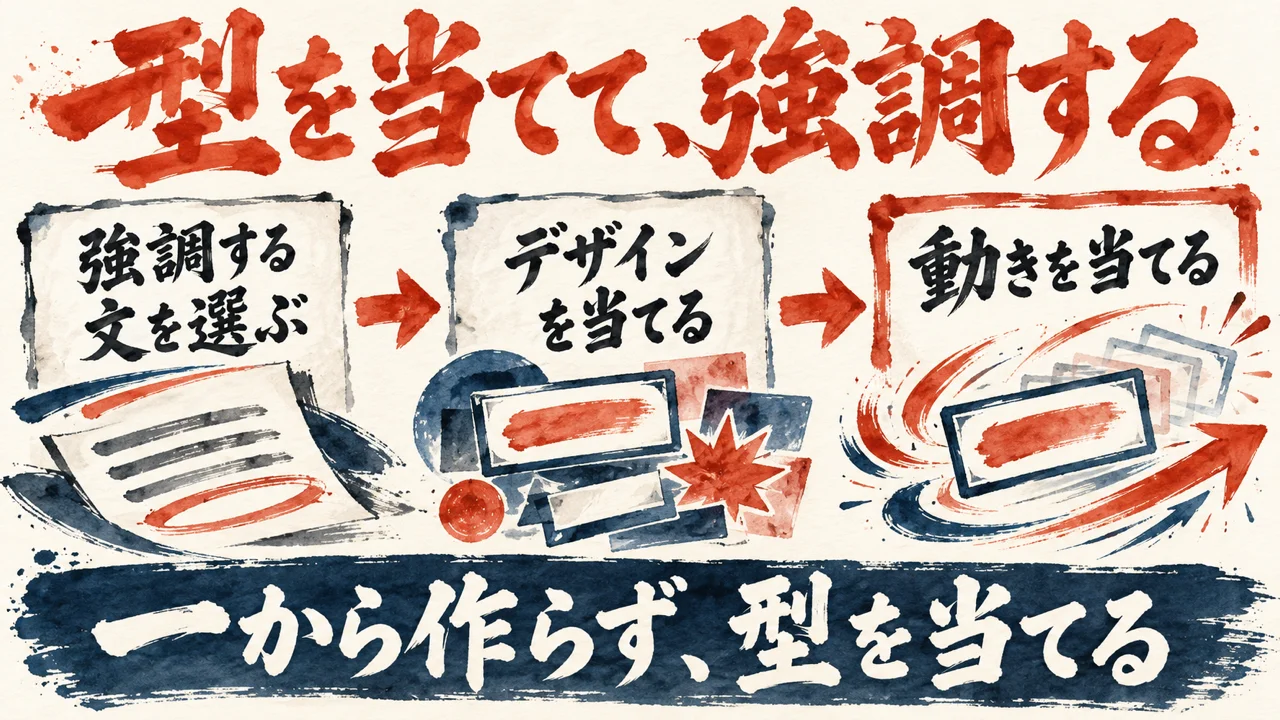
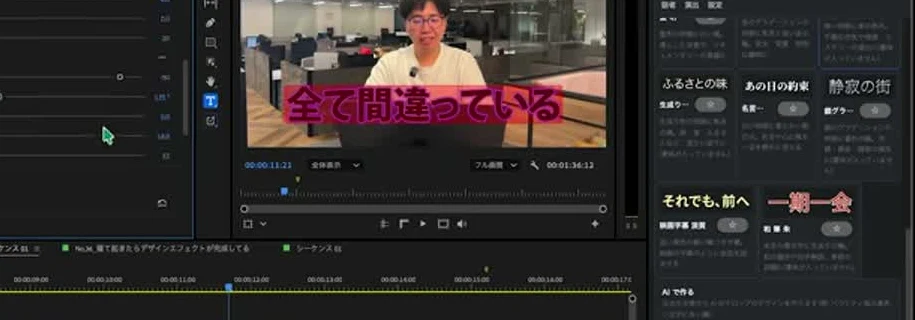
テロップの下書きができたら、次は強調の段階です。どの言葉を目立たせ、どんな見た目と動きを付けるか。実演は、強調したい箇所を選ぶところから始まります。
強調したい所は、テロップを作りながら見つけます。目印はネガティブな言葉など。無効化やテロップの削除で印を付けておきます。あとで見返す時に、頭を切り替えやすくするため。
強調したい文は、Option と Shift を押しながらコピーします。複製先は上のトラックで、下のテロップはそのまま残る形。
強調の文字は、話した言葉そのままではありません。要約したり、インパクトのある言い換えにしたりして、文字を作り直します。
デザインは一から作りません。苦手な部分はAIに任せる、と河村さんは話します。作ってあるデザインのタブから、ネガティブな言葉にはホラー系の紫の発光を当てていました。
演出のアニメーションも、キーフレームを自分では打ちません。AIが作ったアニメを当てるだけ。例は、グリッチで出る動きでした。
河村さん(動画の中で・31:12〜)
でも本来1番時間かかると意外とデザイン部分だったりとか、ま、細かいとこだったりするじゃないですか。
河村さんは、1本作るのに2時間と言えるのは、デザインやアニメまでAIに任せているからだと話します。
よく聞く、何時間が何時間になる、という換算。そこには、デザインの時間が入っていないことが多いんです。
1本の動画は、カットとテロップだけでは仕上がりません。見た目と動きまで付けて、やっと納品できる形。
型は器で、中身は話している人の言葉です。型が揃えば、見た目と動きで迷う時間は減ります。
何を強調するかまで型に任せると、見た目だけ整った、薄いテロップが並びます。
強調の一言は、動画の中でいちばん目に入る文字。だから、話している人の芯から選びたいんです。
私なら、デザインと動きは型に任せ、何を強調するかだけは自分で選びます。
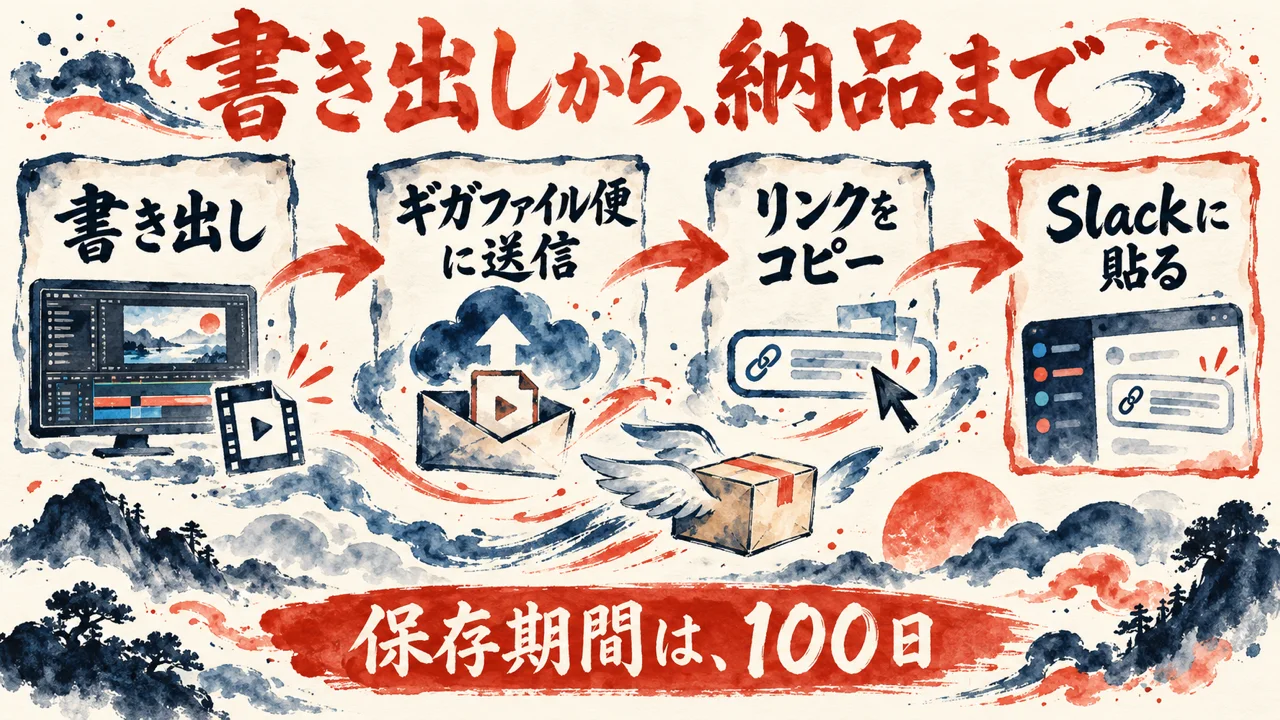
編集が終わったら、納品です。ふつうは、書き出して、ギガファイル便にアップロードして、リンクを送って提出。手間のかかる流れです。実演は、これを Premiere の中で縮めていきます。
Cut & SRT の送るタブには、ギガファイル便にチェックを入れる設定があります。この機能も、動画の時点で受け取れる版には入っていません。
保存期間は100日に設定。ここは100日にしておいてほしい、と河村さんは話します。
3日だと、依頼主が3日後に確認しようとした時に、動画が消えている失敗になるからです。
依頼主が、届いた日にすぐ開くとは限りません。開いた時に消えていたら、中身を確かめられない状態。
書き出しの設定は、プリセットの YouTube 1080p フルHD。保存先はデスクトップで、書き出しボタンを押して始めます。
河村さん(動画の中で・33:42〜)
なんと今ギガファイルに送信してるんですよ。プレミアからです。
書き出しが終わると、下側の表示が、書き出し中から、ギガファイルに送信中へ切り替わります。Premiere からギガファイル便へ、直接送っている場面です。
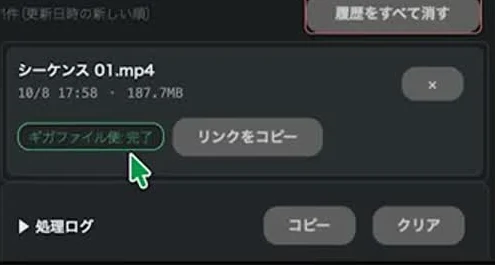
送った物は、シーケンス01.mp4 という名前の187.7MB のファイル。坂本さんがリンクを開くと、MP4 が入っています。
送信が完了したら、出てきたリンクをコピー。Slack のスレッドに貼って終わりです。
実際の納品先には、本来はきちんと送る、と河村さんは断ります。
保存期間の100日は、受け取る人の都合まで工程に入れた数字。作る側の都合だけなら、3日でも足りてしまいます。
開こうとした日にリンクが切れていたら、中身がどれだけ良くても届きません。
納品の工程は、相手がリンクを開く日まで続いている、と見ることもできます。
動画編集の流れの話は、動画の企画を詰めて、カットをAIに任せ、確認を自分で行う、という動画編集の流れを読んだ記事でも読めます。
私なら、納品の最後に、相手がいつまで開けるかを工程に入れます。
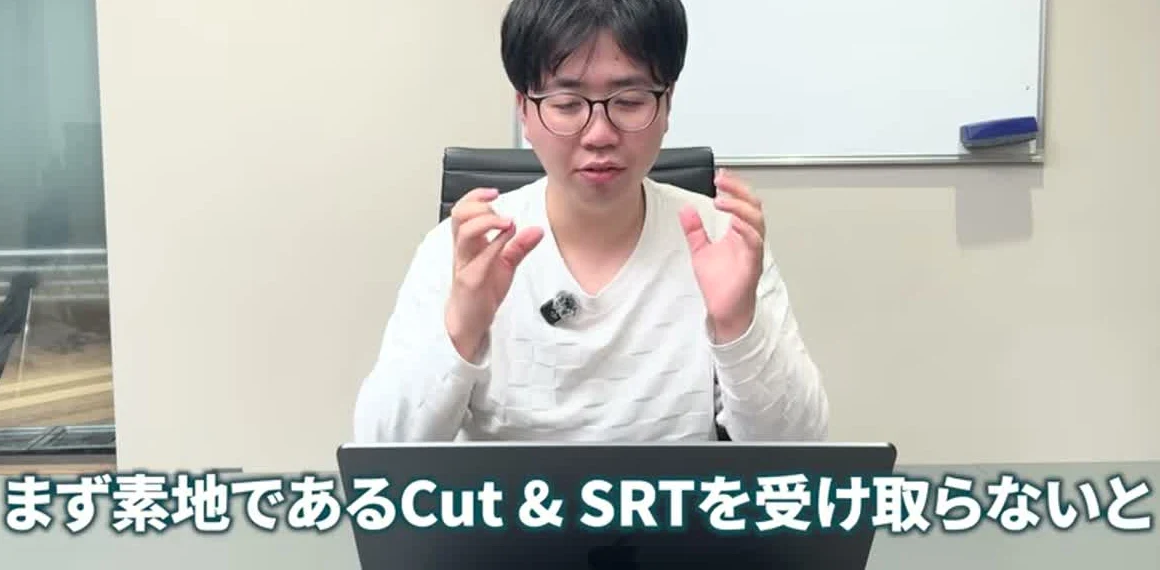
送る機能や話者分離を、自分の手元でも作れるのでしょうか?最初の一歩は、素地になる Cut & SRT を受け取ること。そこから改造が始まります。
素地になるのは、動画の概要から受け取れる Premiere 用のプラグイン、Cut & SRT です。ただし、話者分離と送る機能は、動画の時点で受け取れる版に入っていません。
河村さんは、編集中に時間がかかると感じたら、裏でAIに新機能を開発させると話します。話者分離は、その流れで出てきた機能です。
改造の手順は、フォルダごとAIに渡すこと。この動画の YouTube リンクを送って、送るがやりたい、と言えば進みます。
最初はエラーが出るもの。それでも諦めない、と河村さんは話します。
坂本さんからは、ギガファイル便以外にも送れるのか、という質問。答えは、ダウンロードをきっかけにすればできる、でした。
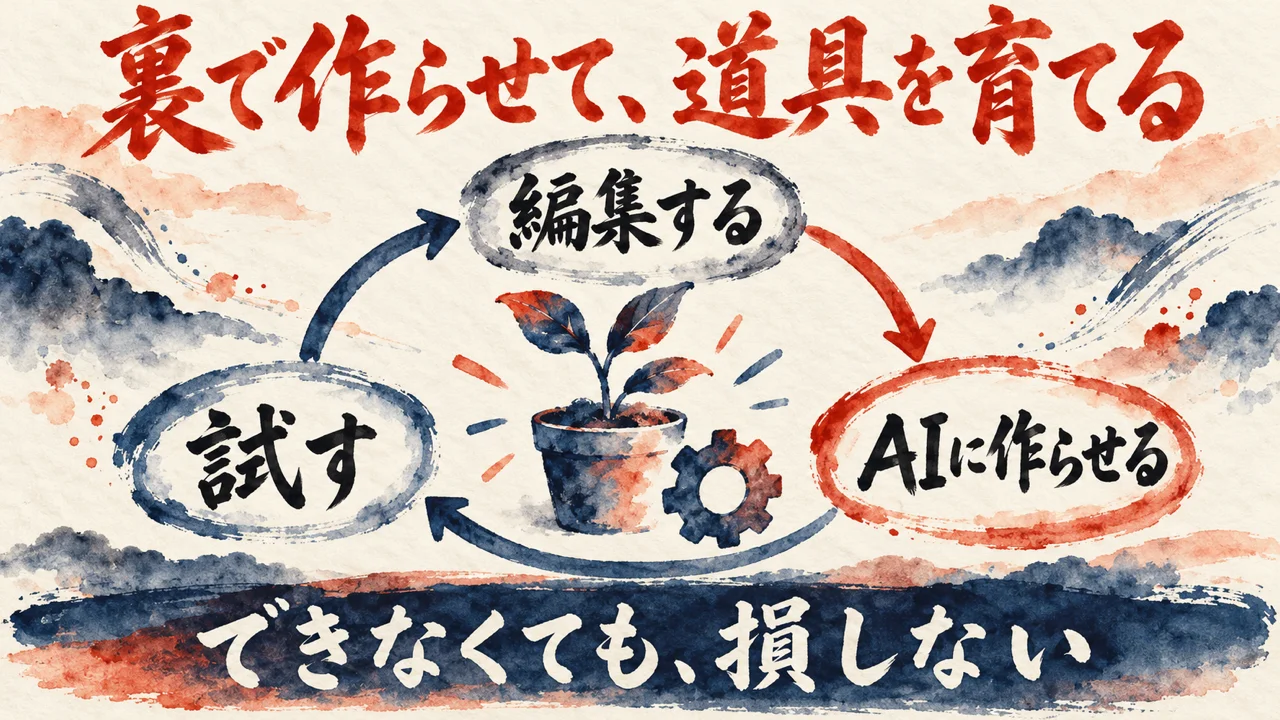
河村さんの結論は、やりたい機能を思いついたら、編集している裏でAIに指示して試す、でした。
河村さん(動画の中で・36:29〜)
それを自分が編集してる裏でAIに指示してちょっとやってみる。別にできなくてもいいじゃないですか。最悪ね。だって損しないですから。
うまくいけば自分の物になり、失敗したら原因を考えます。AI動画編集は学ぶだけでは意味がない、と河村さんは締めます。順番でやっていけば、早く良い物にできる、という話です。
できなくても損しない、は、試した時点で経験になっているということ。動かなかった試しにも、どこで止まったかの手がかりが残ります。
考えているだけで、その手がかりは手に入るでしょうか?私は、裏で走らせる試しの数を惜しまない側です。
2026年10月10日の記録です。私がAIに頼んで、インスタ用の動く投稿を、動画の生成AIは使わずに7本作りました。Mac 内のHTMLのアニメと ffmpeg だけで、動くmp4にしたんです。長さは各4〜6秒。通しの連結版は36秒、書き出しは2分40秒でした。別の日に作る時は、元になる指定をその日のフォルダに変えて実行するだけの形です。
2026年10月16日の記録です。モーション動画を試しました。動画を頼む時の頼み方の手順書は、共通のスキルにしてあります。
河村さんの話は、使っている編集ソフトに機能を足す話です。私の場面は、自分で作った動画を、別の日にも回せる形にする話。向きは違います。それでも、繰り返す作業を道具にして残す点は並んでいます。
任せる時の言い訳の話は、動画編集をAIに任せる時に、言い訳ができなくなる理由を、私の実例で読んだ記事でも読めます。
私なら、1本作り切ったら、次に使える形で残し、空いた手で次の試しに入ります。
Q. AI動画編集で、AIに任せる所と自分でやる所は、どう分けますか。
A. 河村さんは、案件の流れを工程ごとに分けると話します。素材の取得、無音カット、字幕の下書き、デザインとアニメはAIに任せ、粗削りや整えは自分で行う進め方です。
Q. 無音カットで、時間を分けるのは何ですか。
A. 河村さんは、無音カット自体は10秒ほどで終わり、時短に効くのは無音検出の設定だと話します。実演の設定は、マイナス45dB、8フレーム、前後3フレームです。
Q. 字幕は、どう作ると待ち時間が減りますか。
A. 河村さんは、インとアウトで範囲を区切り、10分ずつ字幕を作ります。その10分を直している間に、次の10分をAIに作らせる進め方です。
Q. ギガファイル便の保存期間は、なぜ100日なのですか。
A. 河村さんは、3日だと依頼主が確認しようとした時に動画が消えている失敗になるため、保存期間は100日にしておいてほしいと話します。
Q. 自分の編集に、新しい機能を足すには、どう始めますか。
A. 河村さんは、フォルダごとAIに渡して、やりたい機能を伝えると話します。最初はエラーが出ても諦めず、編集している裏で試していく進め方です。
動画は、AI動画編集の自動化とは何かを、素材の取得から無音カット、倍速の粗削り、字幕、話者の振り分け、デザインとアニメ、書き出しと納品まで、案件の流れを順に見せてくれました。
動画から取り出せる決め方は2つです。AIが速く終える所ほど、設定を先に決めて、出てきた物を自分の目で確かめること。そして、繰り返す作業は道具にして残すこと。
私の運用でも、動く投稿の書き出しを別の日にも回せる形にして、頼み方も次に使えるように残しました。道具に任せても、最後に見る手は残ります。
案件の流れを工程ごとに並べてみた時、自分の編集のどの工程を、先にAIへ渡しますか?
関連記事
同じチャンネルの別の動画を、有名チャンネルの完コピ検証として読んだ記事。
字幕とBGMはAIに任せ、カットは人が決める、動画編集の分け方を読んだ記事。
企画を詰め、カットをAIに任せ、確認を自分で行う動画編集の流れを読んだ記事。
動画編集をAIに任せる時に、言い訳ができなくなる理由を、私の実例で読んだ記事。
AI動画編集の新しい道具、OpenScreen 2を、最新ニュースの号で取り上げた記事。
参考リンク
今回紹介した動画の本編です。時刻つきの発言は、ここで確かめられます。
今回紹介した動画
| チャンネル | AI動画編集のすゝめ / 河村風真 |
| 出演 | 河村風真さん、坂本さん |
| 公開日 | 2026年10月16日 |
| 長さ | 38分20秒(日本語) |
| URL | https://www.youtube.com/watch?v=dPXl0f2fQ6I |
🎁 無料プレゼント
Aiport(ClaudeCode AIエージェント実践会)
ClaudeCodeでAI秘書+分身AI+AIカンパニーが無料で作れるキット&解説動画をプレゼント!
▶ 無料で入会してキットを受け取る🤖 AI生成コンテンツについて
この記事はAIツール(Claude Code)を活用して制作しています。構成・文章生成にAIを使用し、最終的な内容の確認・編集・公開判断はひろくん(田中啓之)本人が行っています。「分身AIひろくん」(bunshin-ai.com)とは別のコンテンツです。
AI氣道 — 三方よしのAI活用
家事と子育てのスキマで経営する、ひろくんのAIブログ
📺 毎朝無料LIVE配信中!見逃しても大丈夫、アーカイブも完全無料。
記事も完全無料。見逃しても大丈夫!
YouTubeチャンネル: @AIKIDO-GPTs
| 曜日 | 時間 | メインホスト | ゲスト | テーマ |
|---|---|---|---|---|
| 月 | 7:00〜7:30 | ひろくん | ただっち | AI最新ニュース・実験 |
| 月 | 13:00〜 | ひろくん | れんくん(戸野塚蓮) | AI経営術LIVE |
| 火 | 7:00〜7:30 | ひろくん | 公ちゃん | 共感ストーリー×分身AI |
| 水 | 7:00〜8:00 | ひろくん | 高崎さん・たくみくん | AI×開発・教育 |
| 木 | 7:00〜7:30 | ただっち | ともみん | AI×デザイン |
| 金 | 7:00〜7:30 | ただっち | 友くん | AIツール最前線 |
| 土 | 7:00〜7:30 | ただっち | ゆきちゃん | AI×起業・発信 |
| 日 | 7:00〜7:30 / 7:30〜 | WACAコラボ | ひろくん+仲間たち | 生成AI最新ニュースまとめ |
📍 日曜日のZOOM(7:00〜)は登録制です。詳細・登録はこちら
🔥 火曜15:00〜 社長モテる化計画LIVEもやってるよ!