WATCH REPORT
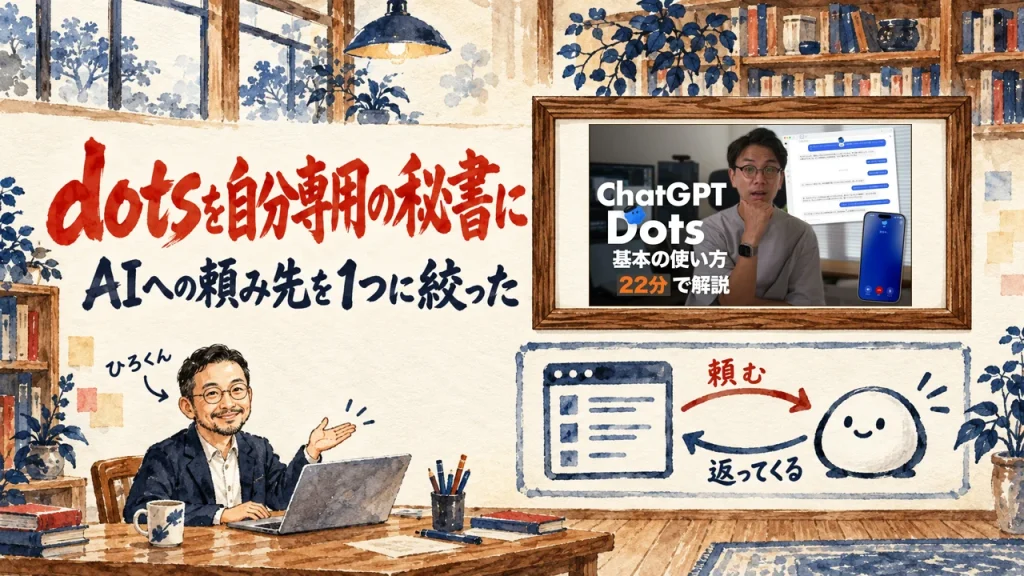
ChatGPT dotsを自分専用の秘書にする。Leoさんの動画と、AIへの頼み先を1つに絞った私の試し運転
2026.10.19
家事と子育てのスキマで経営する3方よしAI共創コンサルタントの田中啓之、ひろくん(@passion_tanaka)です。今回は、YouTube のチャンネル Leo Tohyama / AIコーチ で、Leoさんが、ChatGPT dots を実際に使った様子を話した動画を紹介します。
AIに任せる仕事が増えるほど、メールも資料も家のパソコンも、置き場がばらばらになっていきます。最初に話しかける、自分専用の秘書のような入口があればいいのに。そう感じていて、動画を通しで見る時間はない人に向けて書きました。
約22分の動画です。ChatGPT の新しい機能 dots を使い始めて数日のLeoさんが、基本、メールの確認から下書きまで、Mac mini の資料と作業チャット、これまでと何が違うのか、音声通話、そして結論の秘書を、順に話していきます。
読み終えたら、どうなるか? 動画の筋道を、順に追えます。dots を秘書として使う時に、何を先に決めておけばよいかも、見えてくるはず。その横に、私の試し運転の実測と、私ならこう見る、を添えました。
SPEAKER
Leoさん
YouTube のチャンネル Leo Tohyama / AIコーチ の動画で話している人です。この動画では、一人で画面を見せながら、dots の基本、メールの確認、Mac mini の資料の使い方、作業チャット、iPhone からの音声通話までを順に話します。
AIの「今」を毎日シェアしてる無料コミュニティやってます
GPTs研究会に参加する(無料・9,000名突破!)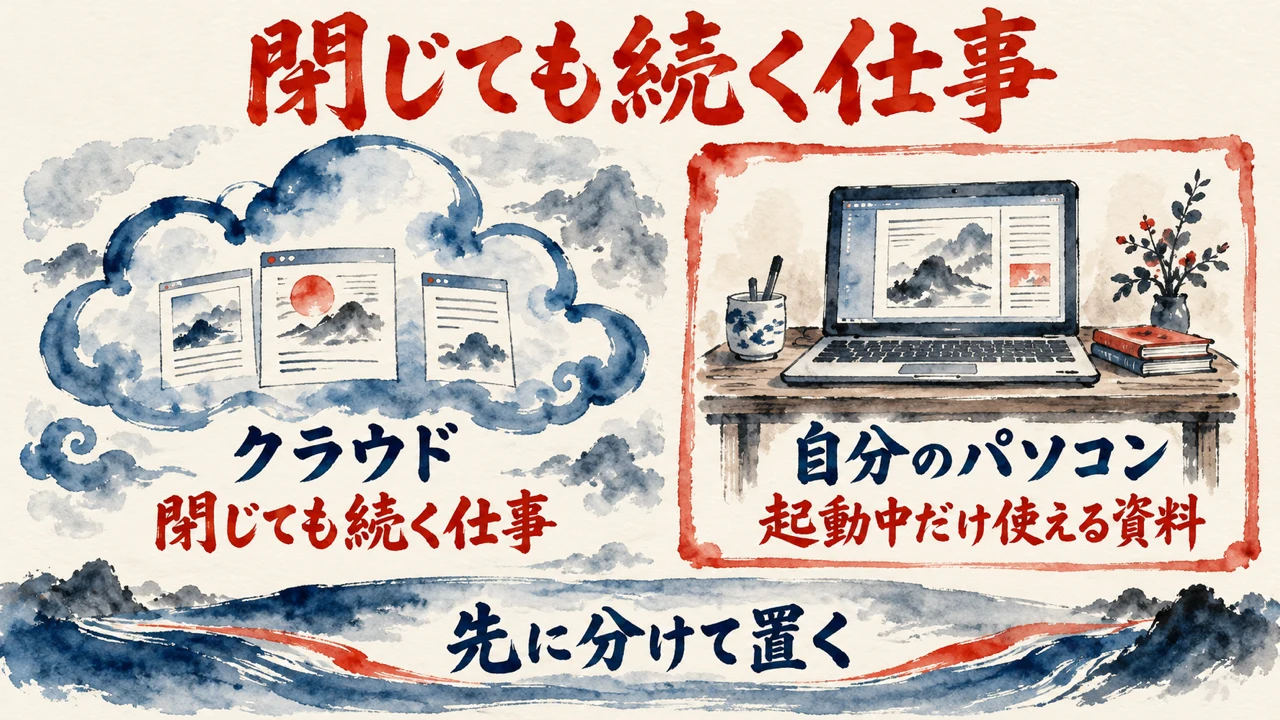
使いたいAIが増えるほど、最初にどこへ話しかければいいのか、迷う場面が増えていきます。全部を覚えておく入口が1つあったら? そこへ出てきたのが、ChatGPT の dots です。
Leoさんは、dots が自分のアカウントでも使えるようになった、と話し始めます。結論は、とても楽しい。
Leoさん(動画の中で・0:00〜)
え、チャットGPTのドッツが僕のアカウントでも使えるようになりました。で、結論から言うとめちゃくちゃ楽しいです。
冒頭の例は、約束していたメールを dot が拾ってきた場面です。期限は明日だけど大丈夫か、と元のメールのリンクつきで持ってきます。
続けて紹介されるのが、家の Mac mini に置いた YouTube の企画資料。dot に調べてもらい、次にやることまで提案してもらったそうです。
dots の正体は、OpenAI が9月29日に発表した、継続して仕事を任せられるAIエージェント。役割を渡せば、会話をしていない時も仕事を進めます。
Leoさん(動画の中で・1:09〜)
自分のドットに役割を渡すと会話をしていない時にも仕事を進めて結果とか僕たちの判断が必要なことを持ってきます。
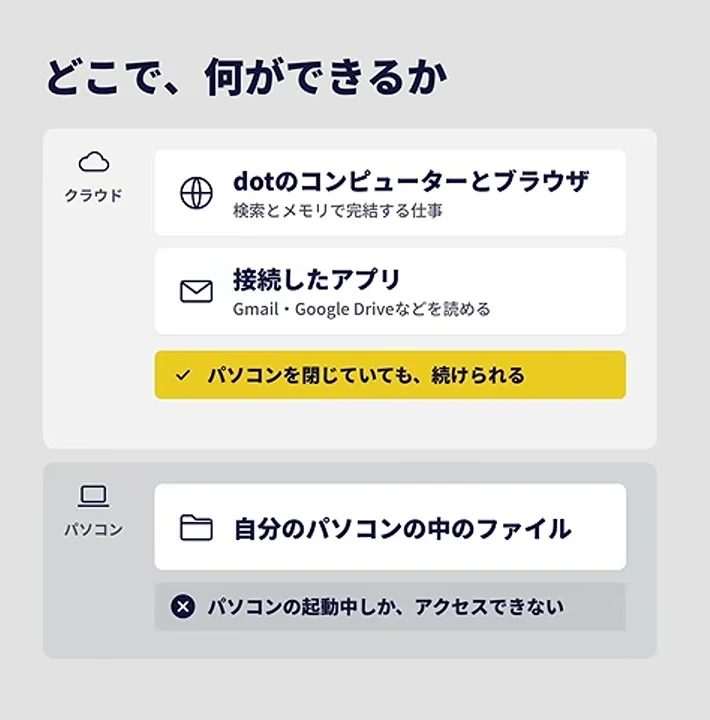
会話をしていない時とは、こちらが話しかける前と、会話が終わった後のことです。dot 自身が、クラウド上にコンピューターとブラウザを持っているんですね。だから、パソコンを閉じていても、検索と ChatGPT のメモリで済む仕事は続きます。接続済みの Gmail や Google ドライブも、閉じたまま読める仕組み。
自分のパソコンの中のファイルにも触れます。そこには、条件があります。
Leoさん(動画の中で・1:58〜)
さらに自分のパソコンの中のファイルにもアクセスできます。これは条件があってパソコンの起動中にしかアクセスできません。
画面の上には、dot のキャラクター。名前と見た目は変えられます。コンピューターズの欄には、dot 自身のコンピューターと、手元の MacBook Pro が並びます。
1つの dot が触れるマシンは、1台だけ。Leoさんは今、Mac mini の方に許可を与えています。電話マークから、通話もできます。
いま作れる dot は、1つだけ。複数の dot が働く世界はこの先に来るだろう、と話は続きます。
Leoさんが並べるのは、フォルダごとにスペシャリストを置く右腕AIです。立ち上げたのは20個。それを統括してくれる秘書が欲しかった時に出てきたのが dots、という流れです。
dots の話で、私がいちばん気になったのは線引き。閉じても続く仕事と、パソコンが起きている間だけ使える資料です。どこまでが、どちら側なのか?
2026年10月4日の実測では、ChatGPT のアプリは自分の Mac で常駐していました。家の Mac には、常に動かして、Tailscaleの住所でスマホから開く形のアプリが、6つ以上あります。
Leoさんが挙げた条件は、パソコンの中のファイルは起動中だけ使える、というもの。起きている Mac が家にあるかどうかが、この線引きの分かれ目です。
線のこちら側に何を置くか。家の機械に置く資料と、クラウドで済む仕事。そこが決まっていれば、閉じた時に何が止まるのかも、先に分かります。
秘書に任せる仕事も、同じ。2つを混ぜたまま渡すと、止まった時に、どこで止まったのかが見えにくくなります。私なら、閉じても続く仕事と、家のMacが起きている間だけ使える資料を、先に分けて置きます。
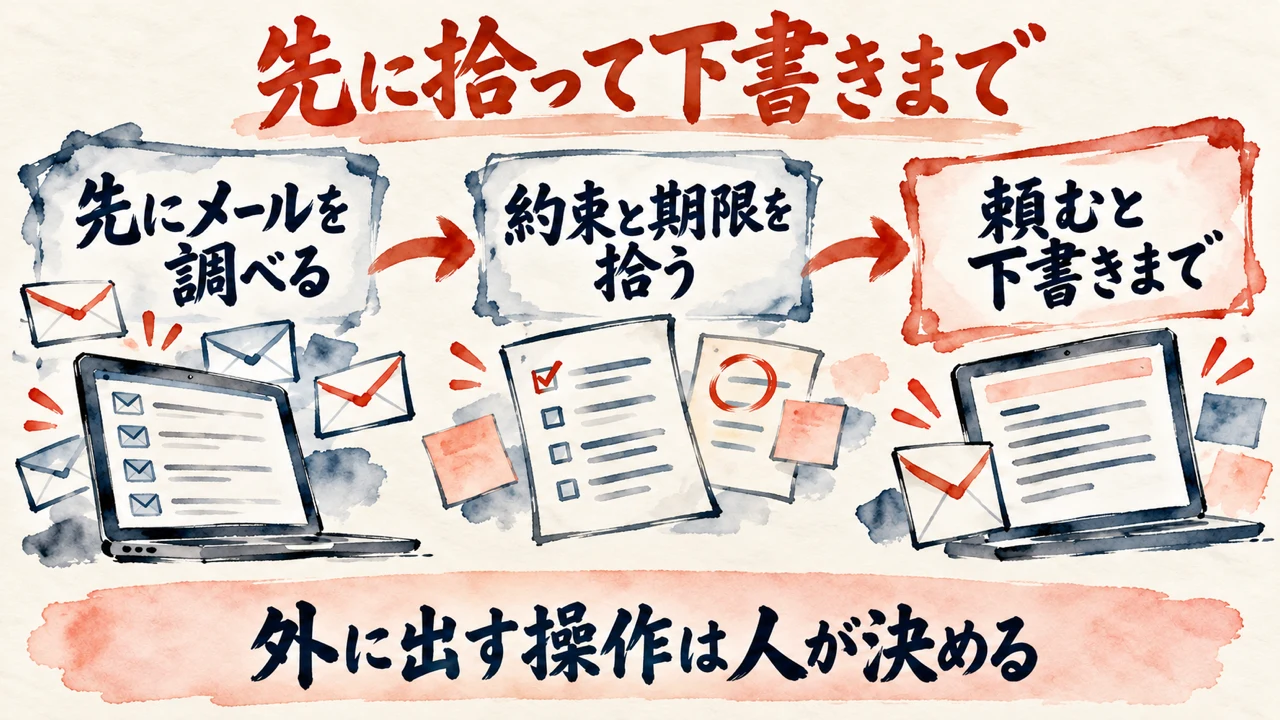
秘書に頼む前に、秘書の方から先に動いてくれたら、どうでしょう? 頼むことを考える手間が、まるごと減ります。動画の2つ目の場面は、まさにそこ。
あらかじめ ChatGPT と Gmail、Google ドライブをつないでおくと、dot は立ち上げてすぐ Gmail を調べます。そして、この辺のメールを返したらどうですか、と持ってきます。
Leoさん(動画の中で・7:52〜)
これ3つ上げてきた全てのメールが確かに僕が返事した方がいいような優先度の高いメールばっかりだったんですね。
手伝えそうな件は、3つ。画面の実際のメールは、ほぼ見えないようにぼかしてあります。
別に、期限と入金の件が2つ。その中に、メールで明日までと約束していたのに、Leoさんがうっかり忘れていた件がありました。dot の問いかけは、進んでいますか。
Leoさんは、驚くほど嬉しく、リアルに助かった、と話します。dot がするのは、期限を教えることだけではありません。請求書の確認や、登壇依頼への返信の準備。そこまで、こう下書きしましょうか、と持ちかけてきます。
下書きして、と頼んだ後の話です。
Leoさん(動画の中で・8:59〜)
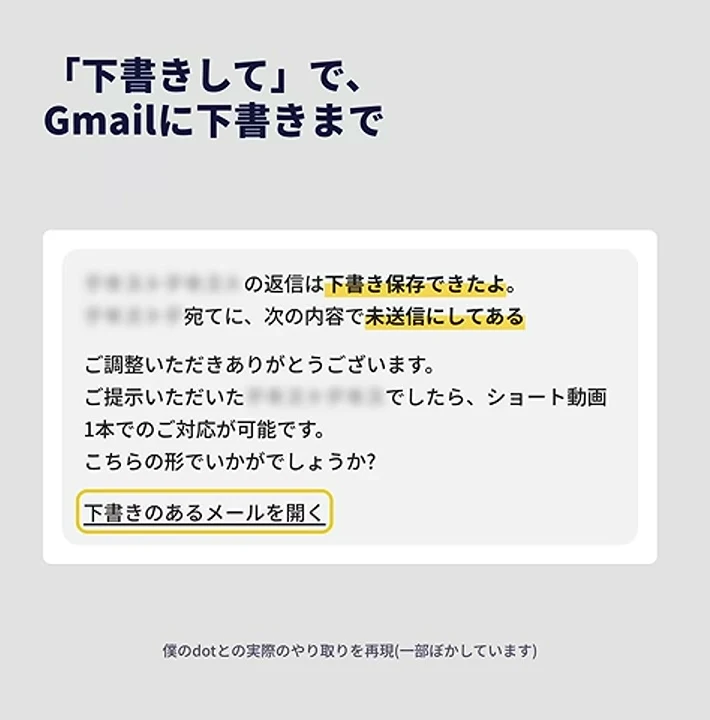
ちゃんと確実にGmailで下書きまで済ませてくれます。
画面に出るのは、実際のやり取りの再現。返信は下書きとして保存され、未送信のまま、と表示されます。Leoさんが驚いたのは、こちらから頼む前に、向こうからの会話だけでここまで成り立ったことです。
先に拾って、下書きで止まる形。頼む前に向こうから持ってくる所に、秘書らしさが出ていると私は見ます。送るかどうかを決めるのは、最後まで人の側。
私は2026年10月6日に、dot に読むだけの棚卸しを頼みました。Gmail の直近30日で、検索の候補が2,997件、重要なのは34スレッド。カレンダーは157件、Drive は452件でした。そこから dot が出してきたのは、対応待ち3件、終わったか分からない23件、今日やる3件。dot は報告の中で、全メール・全ファイルの本文を読んだわけではない、全部見つけられたとは断言しない、と書いていました。読む範囲が広くても、取りこぼしはある前提で受け取ります。
では、外に出る操作はどうしたのか?Mac でコマンドを動かす依頼と、週次の登録では、dot が止まって、私の返事を求めました。止まった場面で私が送ったのは、いいよ、実行して、登録して、の返事。送信、返信、削除、予定の変更、下書きの作成は、dot への指示文ですべて禁止しました。dot の報告でも0件。読むだけなら、外には何も出ていきません。
Leoさんの話は、先に拾って、頼むと下書きまで進める話。私の場面は、最初は読むだけに絞り、外に出る操作は指示文で閉じた話です。向きは違っても、どちらも外に出る一歩手前で、人が受け取る形になっています。
下書きを任せるかどうかは、読むだけの結果を見てから。私なら、最初は読むだけから始め、外に出る操作は指示文で閉じてから任せます。
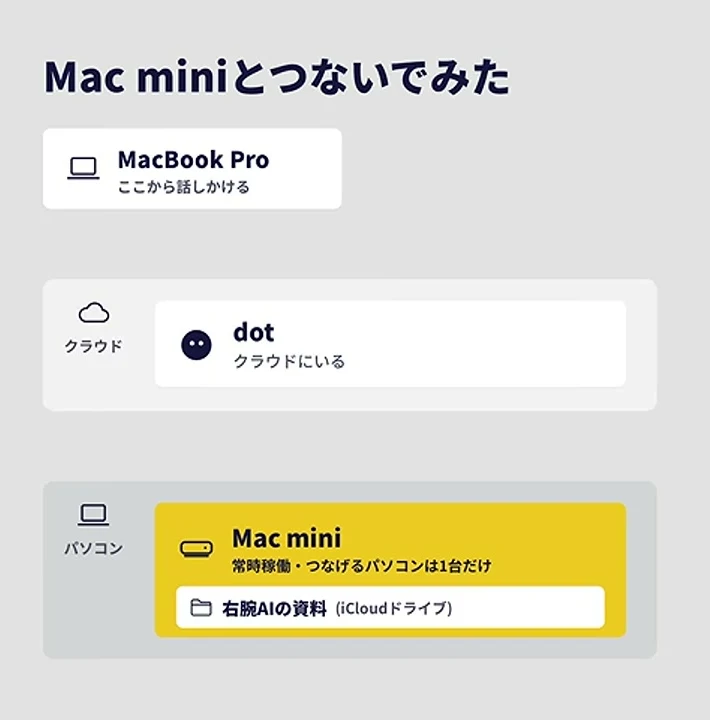
dot がつなげるパソコンは、1台だけです。家にも手元にもパソコンがある人なら、ここで手が止まるはず。では、どちらのパソコンにつなぐのか? 第3章は、その答えから始まります。
Leoさんは、Mac mini と MacBook Pro の2台を使っています。右腕AIの資料はすべて iCloudドライブの配下にあり、2台のどちらからも触れる置き場です。
Leoさん(動画の中で・9:40〜)
ドットは1つのコンピューターとしか接続できません。なので僕は常時稼働しているMacMiniと繋いでみました。
MacBook Pro から、YouTube スペシャリストの役を担えるかと聞くと、相談はとてもスムーズに始まりました。dot が拾ってきたのは、Mac mini の中のデータです。
動画は、この流れを順に見せます。クラウドの dot に MacBook Pro から指示を飛ばすと、dot が稼働中の Mac mini に出向いて操作を済ませ、返事を持って戻ってくる形。
iPhone の dot からも、同じように Mac mini のデータを使えたそうです。条件は、そのパソコンがオンラインで、ChatGPT のアプリも開いてあること。
だから、常に動かしている Mac mini にデータを置いている人は、Mac mini とつなぐと相性がよい。話はそう続きます。
次は、少し込み入った依頼です。YouTube の企画フォルダを見て、今取り組んだ方がよい企画はあるか、と dot に聞きます。中のフォルダまで全部見ないと、答えが出ない依頼です。
画面では、dot が作業用の ChatGPT のセッションを自分で立ち上げます。詳しい指示文を本人の代わりに作り、右腕AIの YouTube スペシャリストに確かめさせる流れ。3分ほど経ったところで、補足の追い質問まで dot が自分で出していました。
返ってきた答えを、dot はそのまま渡しません。似ているけれど少し違う返事に言い直して、本人向けの言葉で返してきます。
Leoさん(動画の中で・13:31〜)
秘書とも言えるし、別の言い方だとプロジェクトマネージャー的な役割かもしれないです。
デザイナーとエンジニアの間にプロジェクトマネージャーが入って進め、最終結果だけが決裁者に届く。Leoさんは、そんな感じだと例えます。
だから、これまで作ってきた右腕AIとも共存できます。むしろ、作ってきたデータがますます重要になる気がした、と話は続きます。
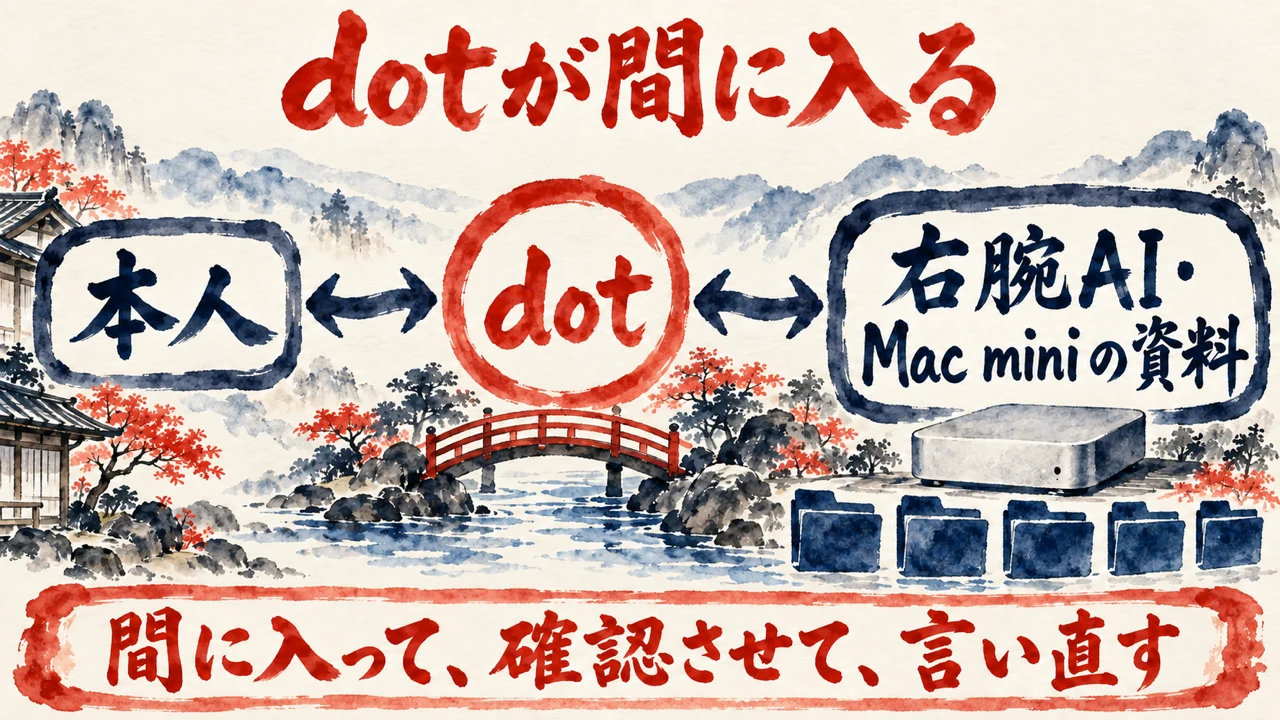
dot は、答える人ではありません。間に入る人。
指示を出す側と手を動かす側の間に、言い直して運ぶ役が1人います。私は、そこがこの章の芯だと見ます。
私は2026年10月4日に、窓口はdotsに絞るイメージです、と打ちました。続けて、私は1人の dot に話しかけているだけで、全てが完結するようにできないか、とも書いています。
動かす先は、複数のAIを1つの画面で動かす私の管理画面です。10月5日、dot から管理画面の一覧を読めました。同じ日には、画面の中のAIへ仕事を頼むところまで。10月6日には、返事をまとめて dot が返すところまで通りました。
ただ、通らなかった日もあります。10月5日のこと。dot から打ったコマンドが止まりました。
dot の環境では、動いているアプリを調べる ps というコマンドが使えません。そのせいで、管理画面が起動していない、という誤った判定に。私が止まったのは、つなぎ目でした。
動画の dot は、本人と右腕AIの間に入って、言い直して返していました。私は窓口を dot に絞って試し、そのつなぎ目で止まりました。
私なら、窓口は1つに絞り、つなぎ目で動くかを先に確かめます。
もし昨日の自分がこの説明を聞いたら、それは前からできたのでは、と思うだろう。Leoさんは、自分の話に自分で問いを立てます。では、何が新しいのか?
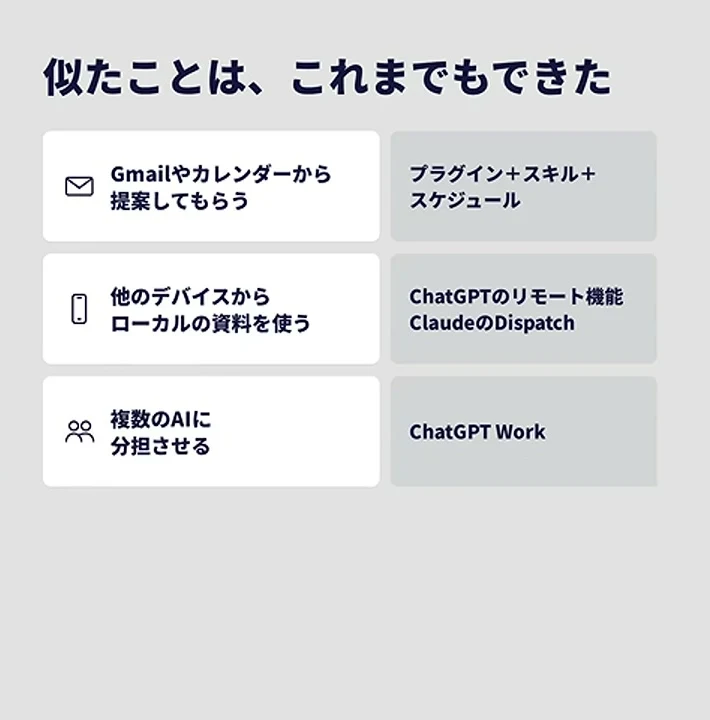
画面で見せた、Gmail やカレンダーから情報を引いて提案する動き。これは、プラグインとスキルとスケジュールを組めば、似たことができました。
Leoさん(動画の中で・14:04〜)
もし昨日の僕がこの説明聞いたらぶっちゃけそれだってこれまでにもできたんじゃないのって思う気がするところなんですね。
他のデバイスのフォルダを参照する使い方は、リモート機能などで実現できていました。複数のAIに仕事を分担させる仕組みも、すでにあった、と話は続きます。
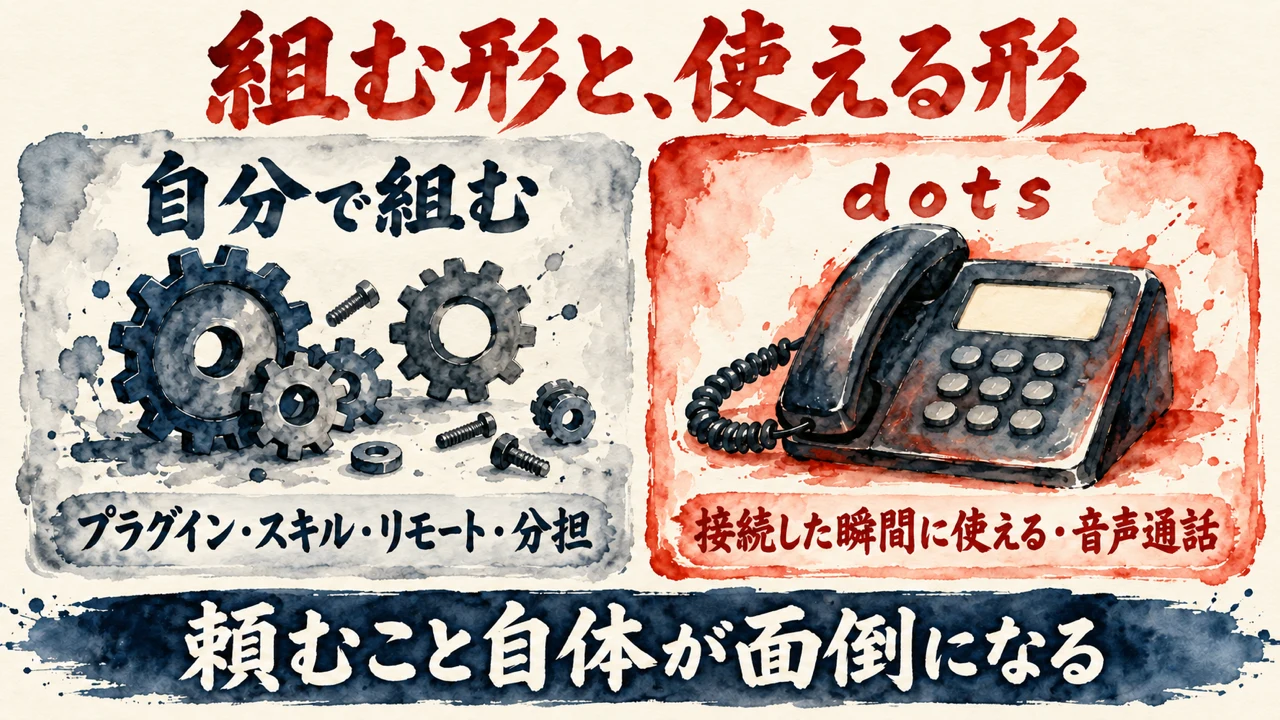
ただし、そのためには自分でツールを組み合わせ、環境を作る必要がありました。大きなジャンプは、ユーザーの多い ChatGPT が、誰でも接続した瞬間に使えるレベルになったこと。これがLeoさんの見立てです。
続く驚きが、音声通話です。まだ不安定で、かけても出てくれないことが多い機能だそうです。
Leoさん(動画の中で・15:36〜)
実はまだ不安定というか、ま、かけてもなかなか出てくれないことが多い機能なんですけど、でもiPhoneから試したら繋がって約4分間ぐらい話すことができました。
通話の映像は、倍速もカットもなし。今しなければいけないことを教えて、と頼むと、dot が確認して、優先順位を3つ挙げます。
続けて、半年間のチャンネルの成長をざっくり教えて、と頼みます。考えてもらっている間に話しかけても大丈夫か、と聞くと、普通に話しかけて、と返ってきます。
終わったらそっちから教えてくれるか、と聞くと、まとまったら今の会話の流れで共有する、との答え。通話がつながるまで時間がかかるのはなぜか、と聞くと、今の情報だけでは原因は断定できない、と dot は答えます。
次に晴れる日を聞く場面もあります。dot が答え、あとでLeoさんが確かめたら本当だった、という流れです。
Leoさん(動画の中で・20:22〜)
相手に知性を感じて自然に笑っちゃったっていうのは僕はGPT4あたりの衝撃以来かもしれないです。
電話が好きなわけではないし、ずっと電話で仕事をするのも想像しにくい。それでも、出先からのサクッとしたお願いには使いたい、とLeoさんは話します。
例は、飲み会の1次会の終盤です。席を立って5分ほど dot と話し、2次会の会場を探してもらう。電話番号だけ聞いて電話し、予約して戻ってくる使い方。
結論は、自分にとっては秘書。AIエージェントが使いやすくなった分、お願いすること自体が面倒になってきた、と話します。
Leoさん(動画の中で・21:33〜)
秘書はお願いすべきことを教えてくれたり、お願いすべきことを適切に処理する方法を考えたりしてくれる存在です。
まだ使い始めたばかりで、サービスが育つにつれて使い方も変わります。その時にまた完全解説をしたい、という言葉で動画は締まります。
似たことは、自分で組めば前からできました。違いは、接続した瞬間に使えるかどうか。私は、ここが分かれ目だと見ます。
私は2026年10月6日に、管理画面の中に、dots のような窓口役の席を自分で作って試しました。窓口としては動きました。ただ、朝の棚卸し1回が重い。
それで、私の判断で取りやめました。窓口は dot 側に戻し、dot から管理画面を読む形にしています。
Leoさんは、前から自分で組めたものが、接続した瞬間に使える形になった点を挙げていました。私は、自分で組んで試し、重さから手放した側です。
通話で動画が見せたのは、待っている間に別の話ができるところ。頼んだ仕事が裏で進み、こちらは次の話を続けられます。窓口の使いやすさは、そこで決まると私は見ます。
私なら、自分で組む前に、窓口の標準の形を試し、足りない所だけ足します。
Q. dots とは、何ですか。
A. OpenAI が9月29日に発表した、継続して仕事を任せられるAIエージェントです。役割を渡すと、会話をしていない時も仕事を進めて、結果と、本人の判断が要ることを持ってきます。
Q. パソコンを閉じても、動きますか。
A. クラウドで済む仕事と、接続済みの Gmail や Google ドライブの読み取りは、パソコンを閉じていても続きます。パソコンの中のファイルに触れるのは、そのパソコンの起動中だけです。
Q. メールは、どこまで進めてくれますか。
A. dot が Gmail を先に調べて、優先度の高いメールや、期限のある約束を挙げてきます。下書きして、と頼むと、Gmail への下書き保存まで済ませます。画面では、未送信のままでした。
Q. 複数のパソコンにつなげますか。
A. 1つの dot がつなげるコンピューターは1台だけです。Leoさんは、常時稼働している Mac mini とつないで、MacBook Pro や iPhone からも、その中の資料を使っています。
Q. 音声通話は、使えますか。
A. Leoさんは、まだ不安定で、かけても出てくれないことが多い、と話します。それでも iPhone から試したらつながって、約4分間話せたそうです。
動画は、dots の基本から始まり、メールの確認と下書き、Mac mini の資料と作業チャット、これまでとの違いと音声通話へ進みます。最後の結論は、秘書。
私が持ち帰ったのは4つです。1つ目は、閉じても続く仕事と、起きている間だけ使える資料を分けること。2つ目は、最初は読むだけから始めること。3つ目は、窓口を1つに絞って、つなぎ目で動くかを確かめること。4つ目は、自分で組む前に、標準の形を試すことです。
私の運用でも、ChatGPT のアプリを置いた Mac があり、読むだけの棚卸しを頼み、窓口を dot に絞って試し、窓口役の席を自分で作ってもみました。秘書に任せても、最後に受け取るのは人です。
秘書に任せるとして、最初に外へ出さないと決めておきたい操作は何ですか?
COLUMN
秘書に頼む時は、私の言葉のまま送る
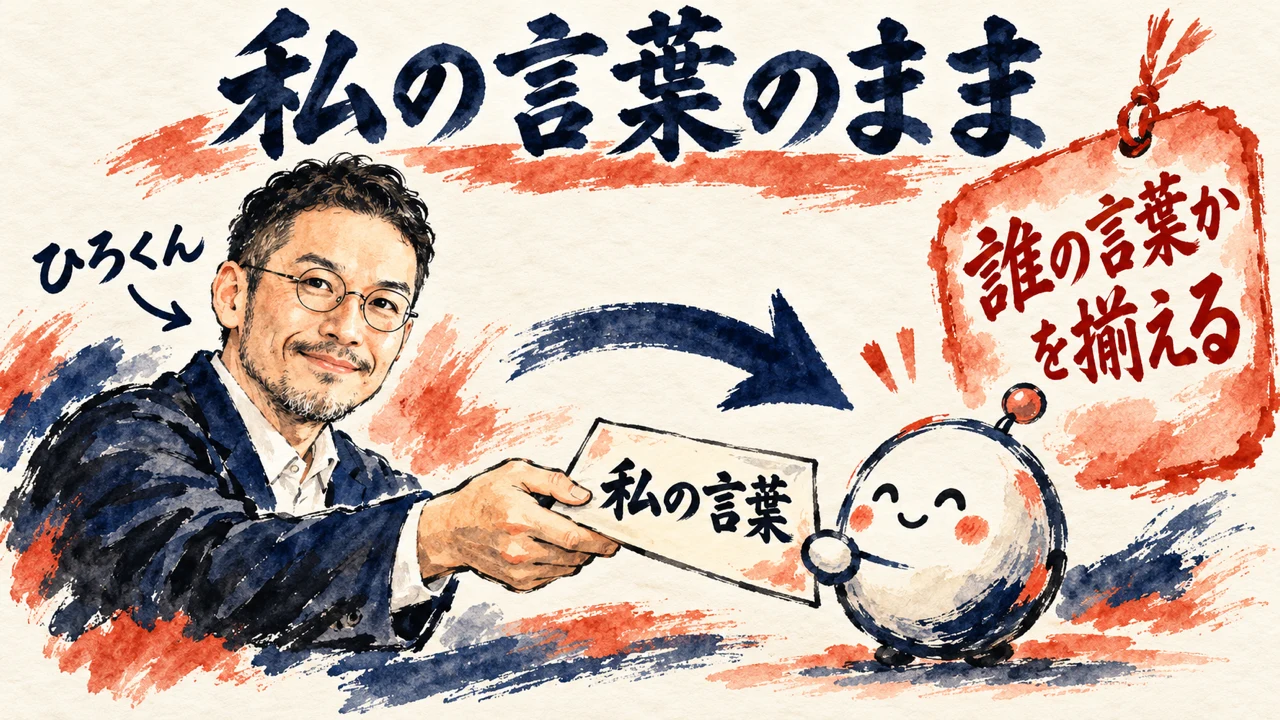
Leoさんは動画の最後に、使いやすくなった分お願いするのも面倒になってきた、と話し、この秘書は何を頼めばいいかを教えてくれる、と言っていました。この言葉、私には耳が痛かったんです。頼む手間を減らしたくて、窓口を dot にしたのは私も同じ。会社の受付を思い浮かべてみてください。受付に伝言メモを預ける時、誰の言葉かが一緒に伝わらないと、受付は本人に確かめに戻ります。
2026年10月6日の記録に、dot への頼み方の決めごとが残っています。私が指示した dot への言葉は、AIが私の言葉として dot に送ります。ただ、送る時に送り手の名前を添えた前置きを付けると、dot は本人確認を求めて止まります。窓口にしたはずの秘書が、受付で手を止める形です。差出人が本人と違って見える伝言メモなら、受付が確かめに戻るのも無理はないのかな。
原因は、頼む側の私。窓口を秘書にしたのに、頼み方の途中に、別の取り次ぎを挟んでいたんです。私の言葉を、別の誰かが包み直して渡す。受付から見れば、差出人のはっきりしない伝言メモです。頼む手間を減らしたくて窓口を1つに絞ったのに、頼み方で手間を増やしていました。止まったのは秘書ではなく、私の頼み方のほう。
直し方は1つだけでした。私の言葉は、私の言葉のまま dot に送ります。これが、2026年10月6日の記録に残した運用方針です。前置きも、添え書きも付けません。受付に伝言メモを渡すなら、本人の字で、本人の名前で。これは頼み方の小さな決めごとです。秘書に何を任せ、どこで止めるか、という任せる範囲の話とは、別の線。範囲をどれだけ丁寧に決めても、届く言葉が誰のものか揃っていなければ、秘書は入口で止まります。
秘書を賢くする前に、私の言葉を私のまま渡す。頼む手間を減らす近道は、案外ここにありました。委ねる量が増えるほど、誰の言葉かを揃えておくことが効いてきます。委ねる側の考え方は、分身AI日記のDAY160 賢いAIより委ねるAIにも書いています。分身AIについてもっと知りたい方は、分身AI.comもどうぞ。
関連記事
dots に最初に任せることと、私が ChatGPT で試した10月の記録を書いた記事。
別の入門動画をもとに、閉じても続く仕事の渡し方を整理した記事。
メールを預ける時に、読み取り専用から始める最初の15分の記事。
前日に頼んだ件が、翌朝に報告として返ってくる流れの記事。
dots とは何かを、別の人の動画から整理した記事。
参考リンク
今回紹介した動画の本編です。時刻つきの発言は、ここで確かめられます。
今回紹介した動画
| チャンネル | Leo Tohyama / AIコーチ |
| 出演 | Leoさん |
| 公開日 | 2026年10月1日 |
| 長さ | 22分16秒(日本語) |
| URL | https://www.youtube.com/watch?v=iEkECp2HDbo |
🎁 無料プレゼント
Aiport(ClaudeCode AIエージェント実践会)
ClaudeCodeでAI秘書+分身AI+AIカンパニーが無料で作れるキット&解説動画をプレゼント!
▶ 無料で入会してキットを受け取る🤖 AI生成コンテンツについて
この記事はAIツール(Claude Code)を活用して制作しています。構成・文章生成にAIを使用し、最終的な内容の確認・編集・公開判断はひろくん(田中啓之)本人が行っています。「分身AIひろくん」(bunshin-ai.com)とは別のコンテンツです。
AI氣道 — 三方よしのAI活用
家事と子育てのスキマで経営する、ひろくんのAIブログ
📺 毎朝無料LIVE配信中!見逃しても大丈夫、アーカイブも完全無料。
記事も完全無料。見逃しても大丈夫!
YouTubeチャンネル: @AIKIDO-GPTs
| 曜日 | 時間 | メインホスト | ゲスト | テーマ |
|---|---|---|---|---|
| 月 | 7:00〜7:30 | ひろくん | ただっち | AI最新ニュース・実験 |
| 月 | 13:00〜 | ひろくん | れんくん(戸野塚蓮) | AI経営術LIVE |
| 火 | 7:00〜7:30 | ひろくん | 公ちゃん | 共感ストーリー×分身AI |
| 水 | 7:00〜8:00 | ひろくん | 高崎さん・たくみくん | AI×開発・教育 |
| 木 | 7:00〜7:30 | ただっち | ともみん | AI×デザイン |
| 金 | 7:00〜7:30 | ただっち | 友くん | AIツール最前線 |
| 土 | 7:00〜7:30 | ただっち | ゆきちゃん | AI×起業・発信 |
| 日 | 7:00〜7:30 / 7:30〜 | WACAコラボ | ひろくん+仲間たち | 生成AI最新ニュースまとめ |
📍 日曜日のZOOM(7:00〜)は登録制です。詳細・登録はこちら
🔥 火曜15:00〜 社長モテる化計画LIVEもやってるよ!