WATCH REPORT
Claude Codeデスクトップアプリの大型更新を見て、並列で任せる前に私が決めること
2026.10.15
家事と子育てのスキマで経営する3方よしAI共創コンサルタントの田中啓之、ひろくん(@passion_tanaka)です。今回は、まさおAIじっくり解説chの『【神アプデ】Claude Codeデスクトップアプリが大型更新!複数セッションを並列で回す使い方を解説』の動画を紹介するね。
Claude Code のデスクトップアプリが大型更新されました。でも、いまの CLI や自作の仕組みのままでよいのか、移るべきなのか、決めきれない個人事業主や一人社長は多いはず。この記事は、その判断材料です。
取り上げるのは、YouTube「まさおAIじっくり解説ch」の動画です。2026年10月15日公開の日本語の動画で、長さは9分12秒。まさおさんが実際の画面を映しながら、大型更新を、複数セッションを並列で回す環境として解説しています。
この記事では、まさおさんの話を、まさおさんの発言として時刻つきで整理します。その隣に置くのは、私が実際に記録した数字。AIに並列で作らせた日の秒数と、作業一覧の件数です。
読み終えると、並列実行・サイドバー・親子セッション・状況表示の4つが何なのか分かります。CLI・Orca・T3 Code・自作派がどう考えればよいかも、見えてくる。並列で任せる前に何を決めておくかも、つかめるはずです。
SPEAKER
まさおAIじっくり解説ch
語り手: まさおさん。実際のアプリの画面と、公式のX投稿の画面を見せながら解説する動画です。
9分12秒、2026年10月15日の公開、日本語です。
AIの「今」を毎日シェアしてる無料コミュニティやってます
GPTs研究会に参加する(無料・9,000名突破!)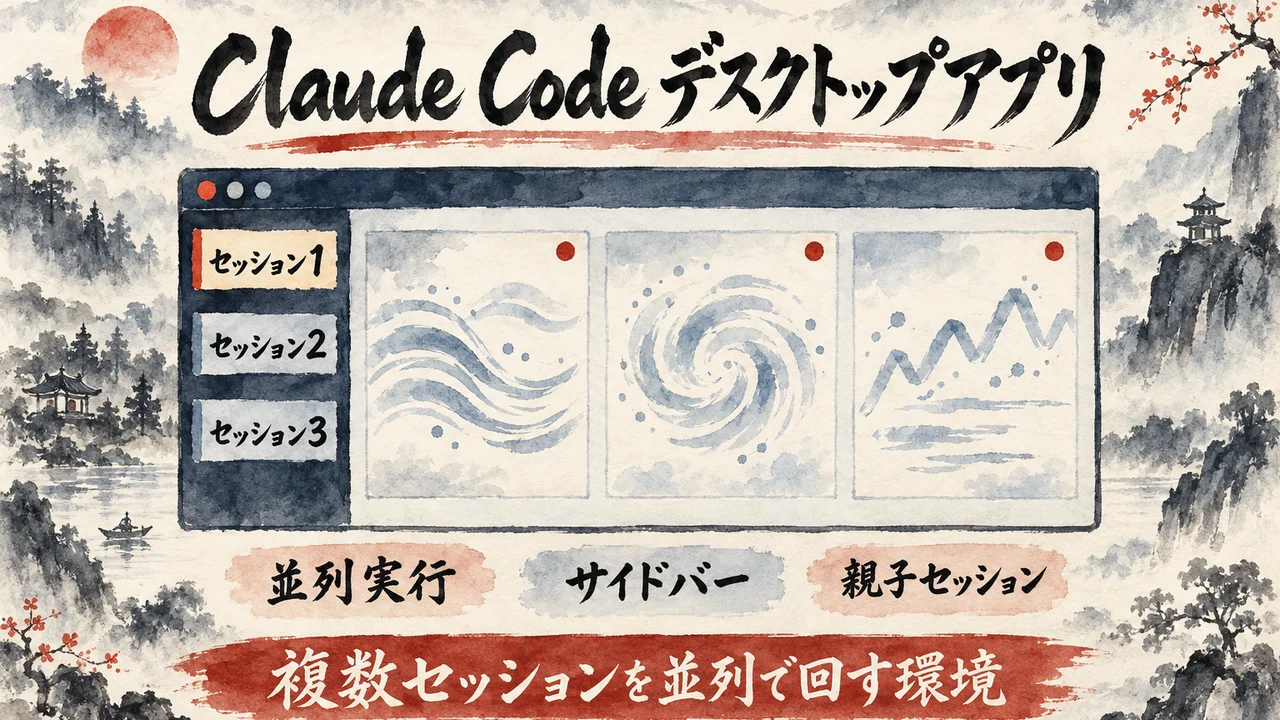
冒頭の1分半で、まさおさんは、この更新が何をしやすくする変化なのかを話しています。道具を比べるのは、そのあと。まずは、動画が置いている前提を、ここで一度そろえておきます。
0:03〜0:19で、まさおさんは大型更新を、複数セッションを並べて動かす環境として紹介します。届けたいのは、何が起きているかを人間の目線で見た話。
0:26〜0:51では、音声で指示する体験や、エージェント同士で指示を出す体験にふれます。作るなら、セッション管理がとても大事になる、と話します。
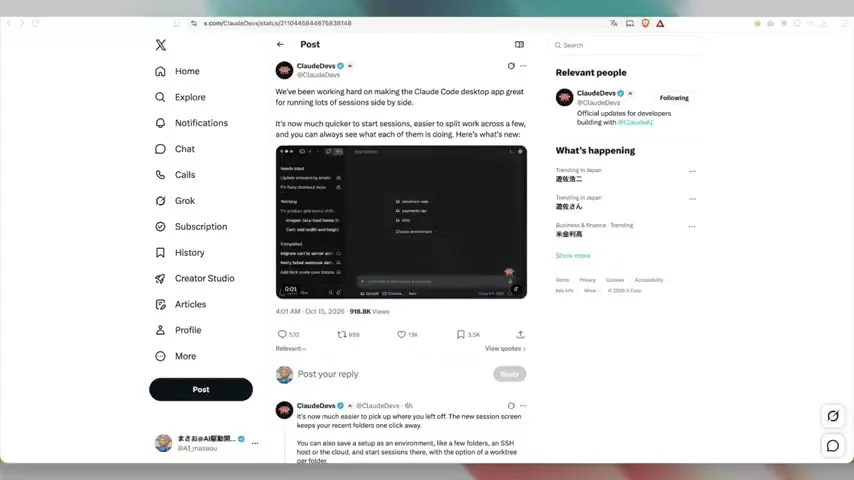
0:52〜1:16では、エージェントがエージェントを動かす形が、使えるレベルになった、という見立て。アプリを避けてきた人にも試す機会だ、と話します。画面には、公式 @ClaudeDevs のX投稿。
まさおさん(動画の中で・0:10〜)
トレンドにもなっている複数セッションを並列して動かすような、ま、そんな最適な環境になるようなアップデート
まさおさん(動画の中で・0:57〜)
最近モデルの性能がですね、え、結構しっかりと追いついてくるようになって、ま、実現ができるようになった。
この記事では、9分12秒の動画を、見どころごとに時刻つきで整理します。柱になるのは並列実行、サイドバー、親子セッション、状況表示の4つで、どれも冒頭で紹介された「複数のセッションを並べて動かす環境」につながる変化です。順に見ていけば、更新の全体がつかめる。
同じ まさおAIじっくり解説ch の前の動画から、Claude Code のプロジェクトの利用枠・報告・クラウドの注意点を整理した記事は、利用枠や報告、クラウドまわりの注意点が中心でした。この記事の中心は、並列セッションの画面です。2本を読み比べると、同じ更新の別の面が見える。
時刻で選ぶなら、移るかどうかの比べ方は5:07から、ゲーム3本を並列で作るデモとサイドバーは2:43から。親と子のセッションは4:41、複数の案件を同時に進める日の見え方は6:52からです。知りたい所から、順番を気にせず拾える。
もう一つ。動画の整理のあいだに、私が記録した数字も置いています。第3章は、2026年10月10日の夜にAIに頼んで同時に作らせた、オセロのAI5種類の秒数で、第6章は、10月15日17時43分にAIに頼んだ仕事の一覧を機械で数えた、全229件の内訳です。どちらの章でも、まさおさんの発言と私の数字は段落を分けてあります。混ぜずに読み分けられる。
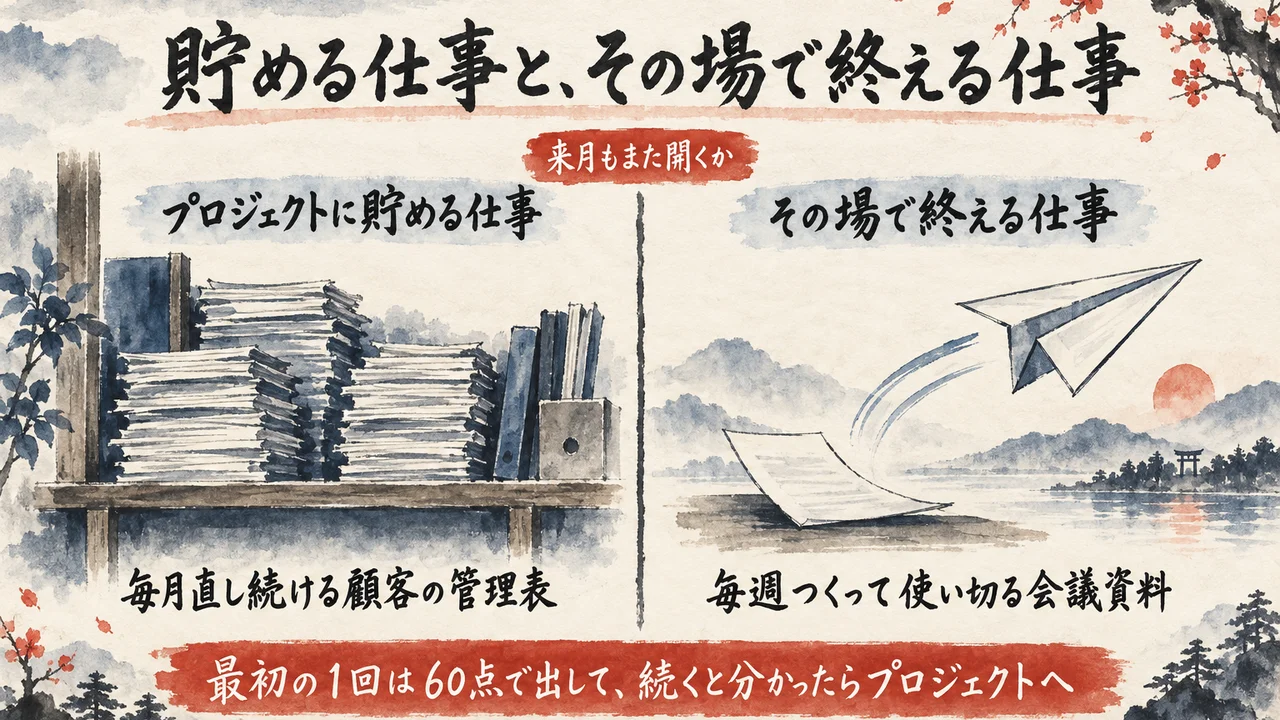
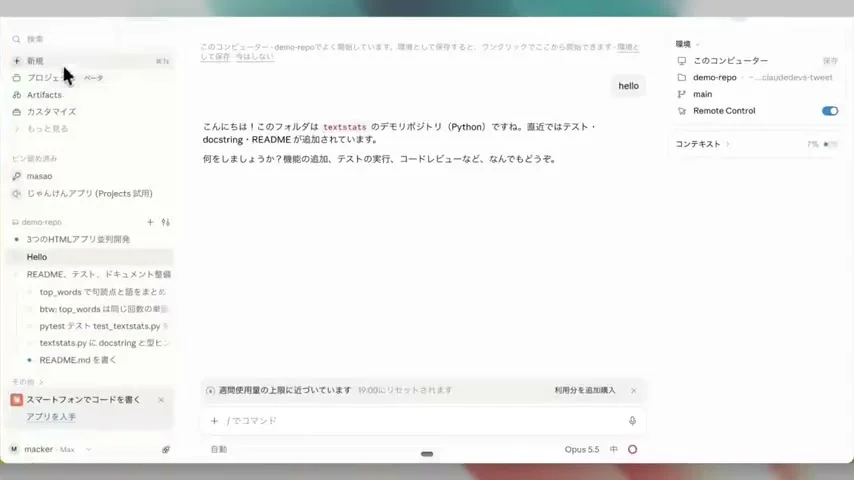
次は、まさおさんが話す、長く運用する仕事と、その場で片づける仕事の扱いの違いです。並列の機能を使い始める前に、目の前の仕事がどちらなのかを一度考えておく。迷いが減ります。
1:27〜1:49で、まさおさんは、管理サイトのような長い仕事なら、プロジェクトで文脈を貯める形もよいと話します。1:49〜2:10では、その場で作って終えたい小さなアプリに、並列セッションが素直に役立つ、と。
2:12〜2:37では、半年ほど前から使う自作ハーネスの話です。出来が Orca や T3 Code より先なので、アプリには驚きにくいそうです。
まさおさん(動画の中で・1:54〜)
ちょっとしたアプリで、え、もうここでね、え、作っておしまいにしたいとか、ま、あると思うんですけど
まさおさん(動画の中で・2:14〜)
やっぱ自作ハーネス自体を半年ぐらい前ぐらいからやっていて、ま、そこがね、めちゃくちゃクオリティが上がってしまったせいで、ま、[Orca]とかね、えっと、[T3 Code]とかも色々あるんですけど、なんかね、先に行っちゃってるんすよね。
まさおさん(動画の中で・2:27〜)
実はデスクトップアプリとかとはあんまりね、あの、驚きができないっていう、ま、その自分が作ったものを使ってるからね。
仕事に置き換えるなら、毎週つくって使い切る会議資料は、その場で作って終える側。毎月直し続ける顧客の管理表は、文脈を貯めていくプロジェクトの側です。分かれ目は、来月もまた開くかどうか。
プロジェクト機能の分け方は、同時に頼む仕事と、順番を守らせる仕事の分け方を整理した、Claude Code 新プロジェクト機能の記事にまとめています。あわせて読むと、仕事の置き場所の考え方がそろいます。
最初から置き場所を決めきる必要はない。私なら、最初の1回は60点で出します。2回、3回と続くと分かった仕事だけを、そのあとでプロジェクトに昇格させる。
100点を目指して0点より、60点でも出す。これが私の基準です。出してみて初めて、続く仕事かどうかが見えるからです。
60点で出すのは、手を抜くことではない。出したものを見て、続けるか終えるかを決めるための、最初の一歩です。決める材料は、出した後にしか手に入りません。
自作を持つ人ほど、新機能は手元の道具との差で見えてくる。まさおさんが驚きにくいと話すのも、半年使ってきた自作ハーネスと並べているからです。差が小さければ、急いで移る理由も小さい。
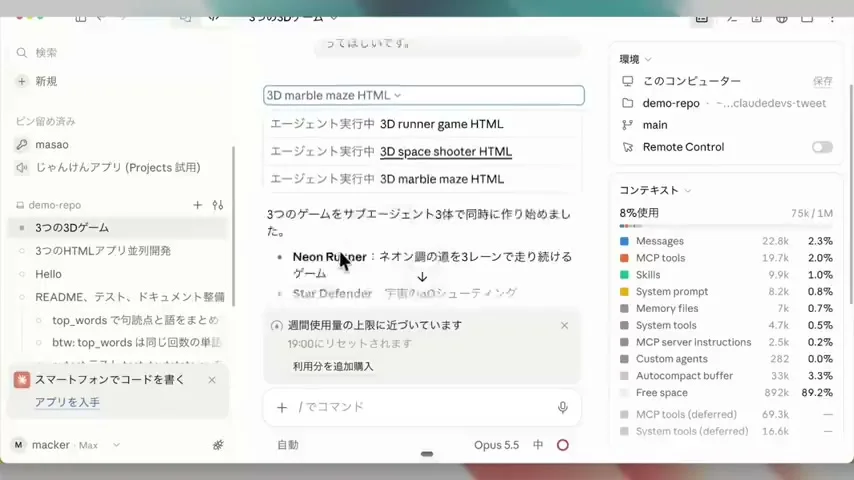
ここからが画面のデモです。2:43から、まさおさんは新規の画面で、ゲーム3本を同時に作らせる様子を見せていきます。並列で動く姿を、いちばん具体的に見られる場面。
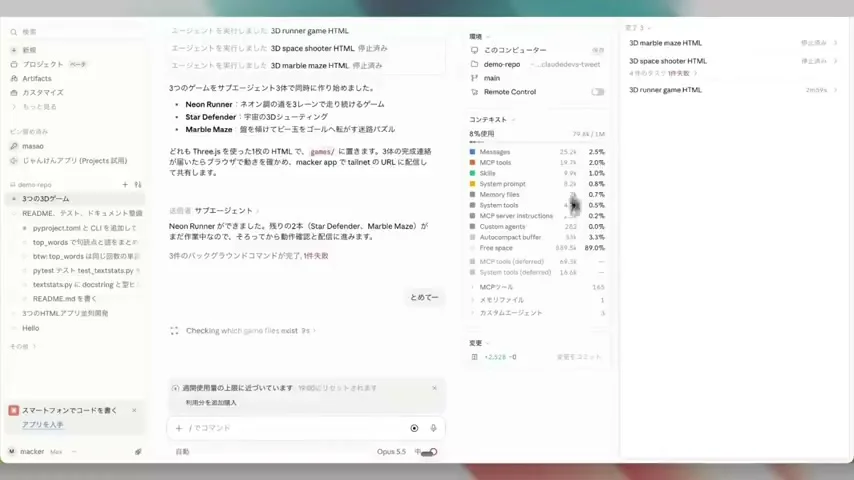
2:43〜2:51で、まさおさんは、1枚のHTMLで動く3Dゲームを3本ほど、並列で作ってほしいと頼みます。画面には、ゲーム3本を subagent で並列制作する、実行中の表示。
2:57〜3:37は、サイドバーの紹介です。環境の設定と Remote Control のオン・オフを選べて、コンテキストの状態も見える。ターミナル・ブラウザ・ファイルも開ける、と話します。
3:41〜3:51では、作業の提案や main へのマージ確認が途中で出る、と話します。画面には、提案された作業が2件と、「main にマージ」「今はしない」の選択が並ぶ。3:54〜3:58では、途中のセッションを区切って、別々に指示できるとも話します。
まさおさん(動画の中で・3:43〜)
タスクで提案をしてくれたりだとか、ま、こんな形でですね、ま、メインにマージしますかとかっていうのを言ってくれたりだとか、ま、そういうのもね、してくれます。
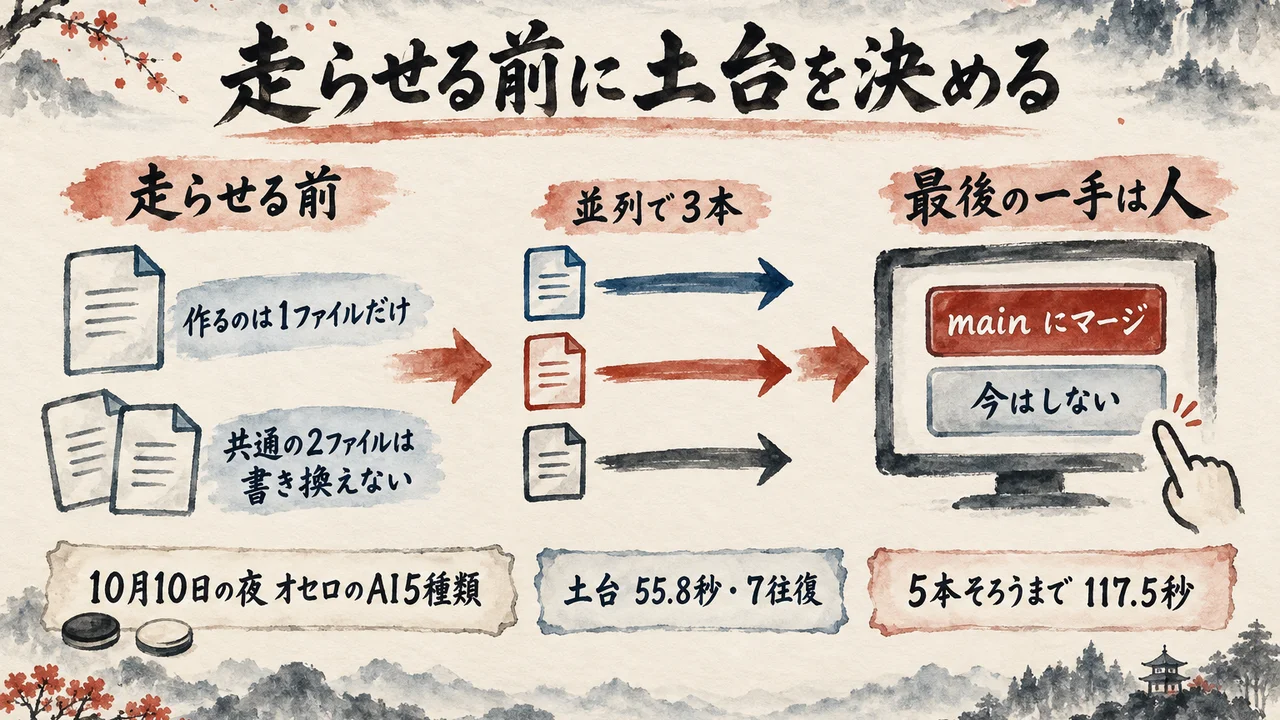
10月10日の夜、私はAIに頼んで、オセロのAIを5種類、同時に作らせました。先に作らせたのは、共通の土台を1本だけ。55.8秒、7往復でした。
21時02分に5本を同時に起動し、117.5秒で全部そろいました。見てほしいのは速さより、走らせる前と、そろった後のほう。
並列の前に私が決めたのは、各依頼文の2つの決まりでした。「作るのは1ファイルだけ」と「共通の2ファイルは書き換えない」。5本が触ってよい所を、先に線で引いた形。
勝敗や順位は、土台を先に作ってからオセロのAI5種類を同時に作らせ、117.5秒で全部そろった記事に書きました。結果の章から、一節だけそのまま置きます。
私(前の記事の、結果の章より)
貪欲法は、どの相手にも4戦4敗。27.5秒で完成した15行のAIが最下位でした。117.4秒かかった239行のAIが優勝し、2位との直接対決も4勝0敗です。
いちばん早くそろった1本が、最下位でした。そろったことと、出してよいことは、別の話。
私なら、5本でも3本でも、走らせる前に土台を決めます。そして、そろった後に最後の一手を打つ。本人にしかできない最後の一手は、できあがった型の温度を身体で確かめ、出す・止める・任せるの境界を決めること。
画面に「main にマージ」と「今はしない」が並ぶ場面。仕事に置き換えるなら、公開前の資料を出すか止めるか決める時と同じ形です。最後に押す指は、人の指でいいんです。
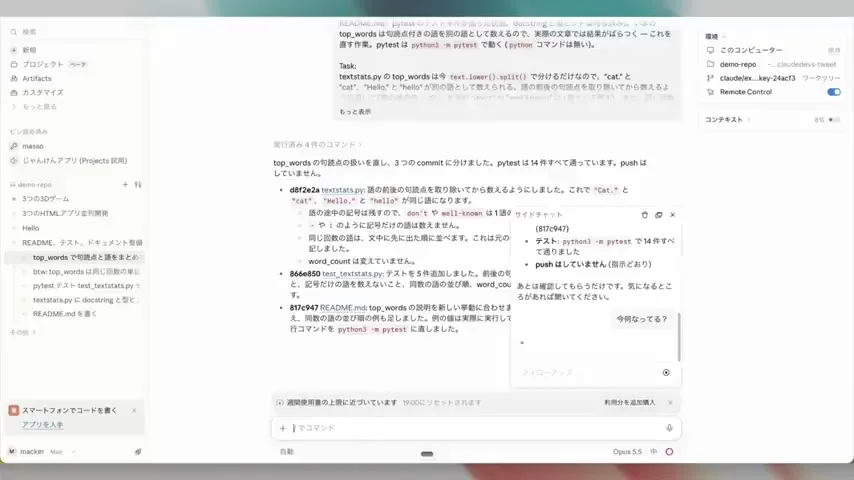
次は、新規の画面の使い方と、親子のセッションです。並列で頼んだ仕事がどこに出て、動いている途中でどう声をかけられるのか。動画の順に、画面の様子を確かめていきます。
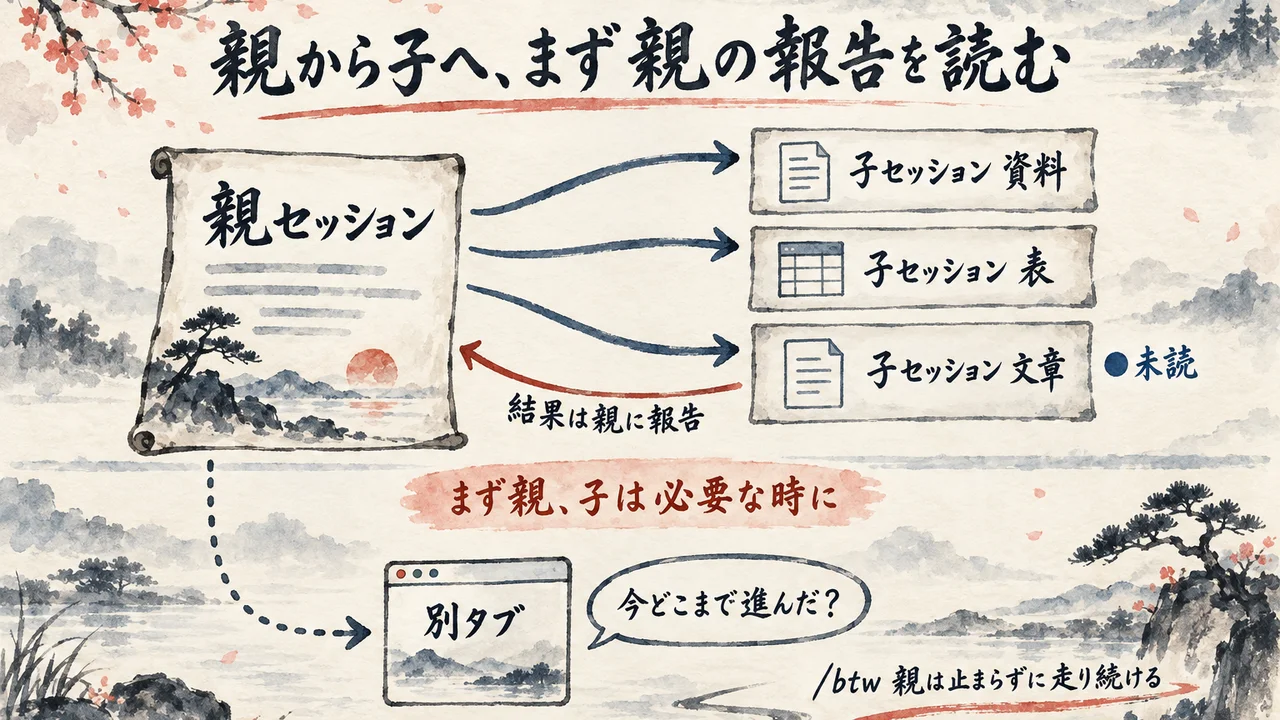
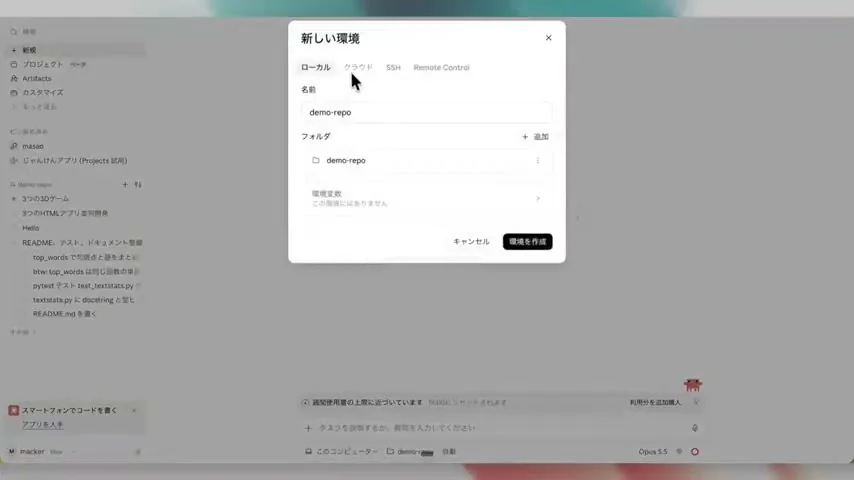
4:02〜4:16で、まさおさんは /btw がデスクトップアプリでも使え、聞くとチャットで答えが返る、という紹介。4:30〜4:55では、新規の画面で過去の環境を選べ、親で並列を頼むと子セッションができる、と話します。6:55ごろの画面では、作業が3本に分かれ、子に青いドットが付く。
8:20ごろに映る公式の投稿のスレッドには、子の結果は親に報告され、/btw は別タブで開く、とあります。
まさおさん(動画の中で・4:43〜)
親セッションで、ま、並列にやって欲しいって言ったら子セッションになっていく。で、その子セッションをですね、親から見たりだとか、え、やっていくっていうね、体験もす、あの、よりなんか最近のモデルやったらできるようになってるなってのを思います
まさおさん(動画の中で・4:57〜)
[/btw]とかでね、今何してるの質問もしやすい。ま、そういう体験とかがね、やっぱいや、あの、欲しいなっていうところをしっかりと作ってきたなっていうのが、ま、デスクトップアプリにあったりします。
仕事に置き換えると、親のセッションで「来週の提案書を仕上げたい」と全体を頼む形です。子では、資料と表と文章を同時に作らせる。見るのは、まず親の画面です。
子セッションの青いドットは、まだ目を通していない結果がある印として見ておけば足りる。子セッションを3本とも開いて回るより、親に戻る報告を読むほうが流れを見失いません。全部を追いかける必要はない。
提案書の例で言えば、夕方に読むのは親に戻った報告です。そこで気になった所があれば、その子だけを開けばいい。全体の流れは、それで追えます。
/btw は、子が動いている途中に「今どこまで進んだ」と横から聞く使い方です。親は止まらずに走り続ける。昼休みに一言だけ確かめる場面に、ちょうど合う。
冒頭で、まさおさんはセッション管理がとても大事になると話していました。親子のセッションは、その話の具体例として見ると分かりやすい。/btw は、流れを止めずに様子を聞く入口です。
並列で頼む数が増えるほど、どの画面を見ればよいかが大事になります。答えは、まず親。子と /btw は、必要な時に開く。
4:57〜5:04で、まさおさんは、欲しかった体験をしっかり作ってきた、と評価しています。親と子と /btw がそろったことへの、まさおさんの評価です。
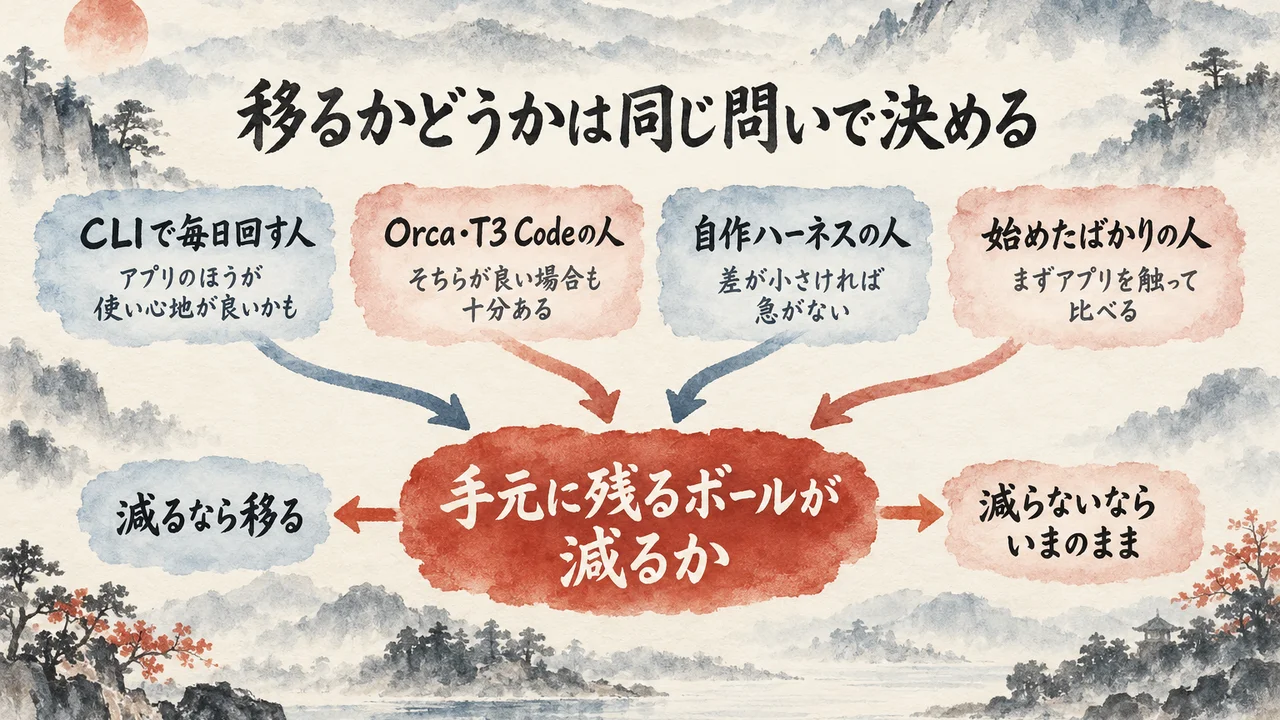
いちばん迷うのは、きっとここだと思います。いまの道具を手放してまで、デスクトップアプリに移るのか。CLI、Orca や T3 Code、自作派と、使っている道具ごとに、まさおさんの考えを5:07から整理します。
5:07〜5:31で、まさおさんは、CLI の人にはアプリのほうが使い心地が良いかもしれない、と話します。Orca や T3 Code、自作派には、そちらが良い場合も十分ある。
5:33〜5:55では、始めたばかりの人はまずアプリを触って比べるのがよい、と。Anthropic の純正アプリならではの、使いやすさの上乗せも見ている。
5:57〜6:13では、権限と、クラウドかローカルの環境を選べると紹介します。6:15〜6:44では、Grok Bot とは仕組みが違う、これまでの積み上げの形だと話します。だから、かえってしっくり来る人も多いのでは、と。
まさおさん(動画の中で・5:46〜)
個人的にはね、やっぱ純正のなんかね、アンソロピックの純正のアプリなんで、ま、そこもね、ちょっと使いやすさのプラスアルファとかあるなって思います。
10月11日、私は自作ツールをMacアプリにはしない、と決めた。スマホからもブラウザで開ける形で、足りるからです。その経緯は、自作ツールをMacアプリにする動画を見て、私は作らないと決めた記事に書いた。
Orca については、Claude CodeとCodexを並べて動かすOrcaの魅力を、セイト先生の動画から整理した記事に整理しました。セイト先生の動画の整理なので、比べ方の参考になるはず。
私なら、画面の見やすさや環境の切り替えは純正アプリに任せます。判断軸の所だけ、自分の仕組みに残す。自動化できることは自動化、人間にしかできないことに集中。
Macアプリを作らないと決めたのも、私には同じ線引きです。ブラウザで開ける形で足りるなら、器を増やす手間は要らない。その分の手は、人にしか決められない所へ回せます。
CLI で毎日回している人も、自作を持つ人も、始めたばかりの人も、最後は同じ問いで決められます。その道具で、自分の手に残るボールが減るかどうか。減るなら移り、減らないなら、いまのままでいい。
仕事に置き換えるなら、毎朝の確認で、自分の手で回している作業を一つ書き出してみる。その作業を道具に渡せるなら、移る理由になります。
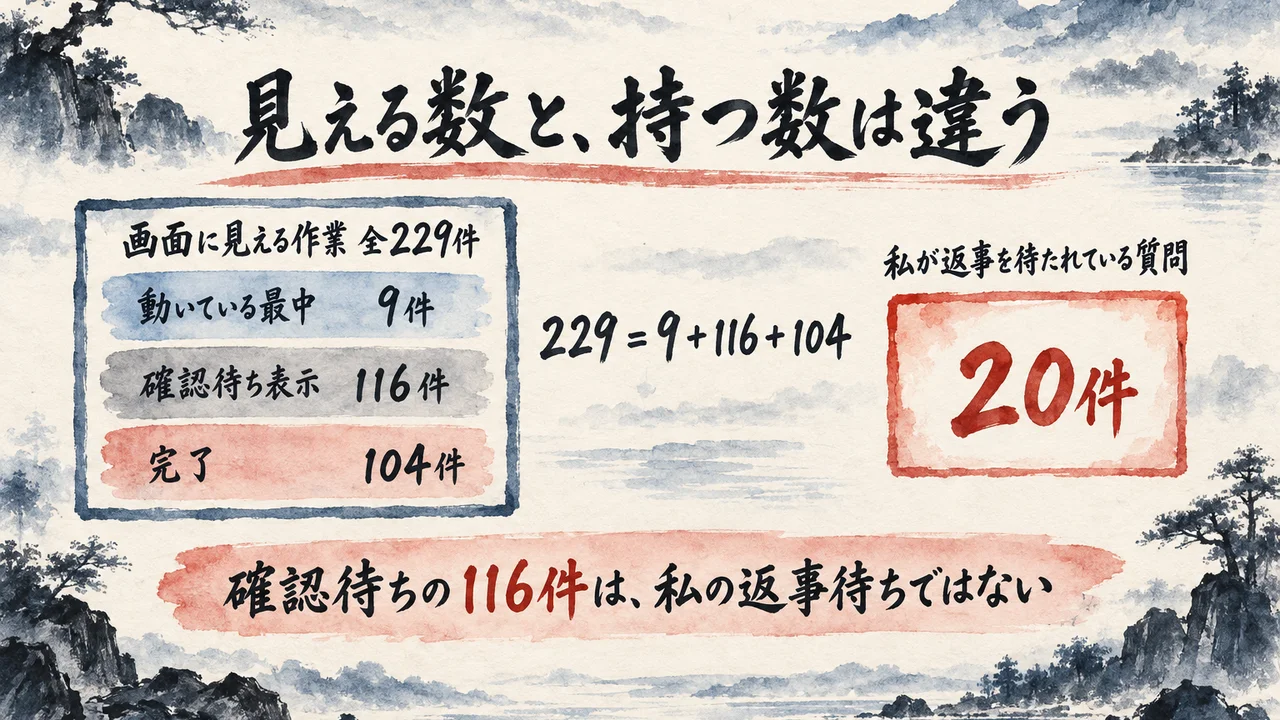
最後は、状況の見え方と、まさおさんが伝えるおすすめ度です。並列で回す本数が増えるほど、画面に並ぶ数も増えていく。その増えた数をどう読むかが、この章で考えたいことです。
6:52〜7:05で、まさおさんは、仕事を振るとドットが増え、未読は青で示されると紹介します。直感的に分かる作り、という評価。
7:05〜7:29では、サイドバーで複数のプロジェクトを見ながら進められる、と話します。作業の状況や変更、バックグラウンドの作業も追いやすい。
7:31〜8:14では、トレンドの話は別の動画で解説すると予告します。各OSに対応していることにもふれ、おすすめ度を高めの温度感で伝える。
まさおさん(動画の中で・6:57〜)
仕事振ったら、あの、ドットがね、増えてくるとかあるんですけど、あ、こういう感じでね。で、ま、[未読]のやつ青にするとかやっぱ直感的な仕組みになっていて
まさおさん(動画の中で・8:05〜)
正直個人的にはね、ま、一旦でもかなりおすすめぐらいの、え、ま、温度感で、え、言わせてもらえてたらなとは思っております。
2026年10月15日の17時43分、私はAIに頼んだ仕事の一覧を機械で数えました。全229件です。動いている最中が9件、「確認待ち」の表示が116件、完了が104件。
ただ、「確認待ち」の表示が116件あっても、私の返事を待っている質問は20件だけでした。まだ答えていない質問が、20の仕事に1件ずつ。残りの96件は、画面の表示が「確認待ち」でも、私が答える質問はありません。
画面に見える数と、私が持つ数は違う。抱え込みが腐り始める境界は、仕事量の多さではなく、本人がボールを持ち抱え、手放せないまま積み上がることにある。
私なら、画面に並んだ116件を、全部自分の荷物とは読みません。持つのは、返事を待っている20件だけ。そこを手放せないまま積み上げる所が、抱え込みの入口です。
仕事に置き換えるなら、複数の案件を並列で回した日の夕方です。ドットや未読が増えた画面を見たら、まず返事が要る質問だけを数えてみる。見えることは、手放す助けにもなります。
116という数は大きく見えます。でも、私が答えるのは20件。見える数の大きさに、持つボールの数を合わせなくていい。
COLUMN
一番遅い1本がそろうまで
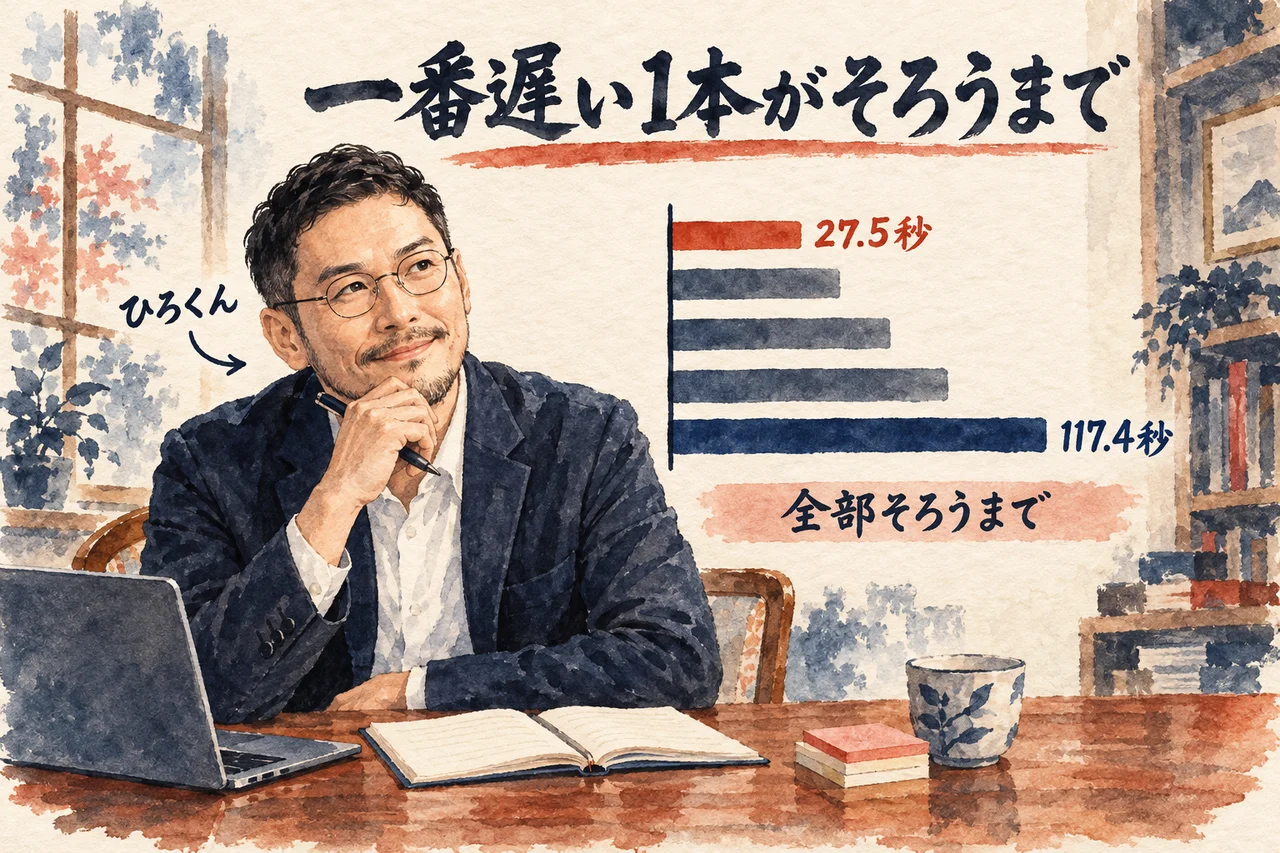
2026年10月10日の夜、私はAIに頼んで、それぞれ戦い方の違うオセロのAIを5種類、作らせました。その前に、5本が共通で使う土台を1本だけ作らせていて、その土台には55.8秒、7往復かかった。5本それぞれの依頼文には、走らせる前に、作るのは1ファイルだけ、共通の2ファイルは書き換えない、という2つの決まりを入れています。21時02分、5本を同時に起動した。
起動から27.5秒で最初の1本が返ってきたけれど、その時点で分かるのは5本のうち1本の出来だけで、全体がどうなるかは、まだ何も見えていません。最後の1本が返ったのは起動から117.4秒で、5本がそろったと数えたのは117.5秒でした。27.5秒から117.4秒までのあいだ、手元にあるのは5本の一部だけで、全部の出来はまだ比べられない。待ち時間の長さを決めたのは、一番早い1本ではなく、一番遅い1本だった。
食卓で言えば、最初に届いた1皿だけでその日の献立の出来は決まらず、全員の前に皿が並んで、はじめて食卓になります。27.5秒の時点で見えているのは、並ぶはずの5皿のうち、まだ1皿目だけ。だから待っている間は、最初の1本を見て、5本全体の良し悪しを先に決めない。かわりに、その2つの決まりを手元に出しておき、5本がそろった時点で、どれもこの2つに反していないかを1本ずつ確かめてから、出来を比べます。
自分の仕事でまねするなら、たとえば毎週の会議資料の下書きを、3本に分けて頼む時に合います。頼む前に、それぞれが受け持つのは担当の1枚だけ、表紙と数字の表は触らない、という2つの決まりを全部の依頼に書いておく。最初の下書きが早く届いても、そこで会議資料の出来を決めず、3本ともそろってから、2つの決まりを守っているかを1本ずつ先に見ます。中身の良し悪しを比べるのは、その次。
あの夜、5本のうち最後に返ってきたのは、起動から117.4秒の1本でした。土台を作らせるところも、5本を同時に走らせるところも、AIに任せていい。けれど、一番遅い1本がそろってから、走らせる前に置いた2つの決まりを1本ずつ確かめ、そのまま使うか、やり直させるかを決める所は、私の手でやりたいかなって思います。その順番に、私は人の時間を残したいんです。
AIに任せて転びながら学んだことの全体は、分身AIと歩んだ100日──AIに任せて転びながら学んだことの全まとめで読めます。
分身AIについてもっと知りたい方は分身AI.comもご覧ください。
Q. デスクトップアプリでは何が変わったのですか
A. まさおさんの動画では、複数のセッションを並列で回す環境になった点が中心です。サイドバーで環境やコンテキストの状態が見え、親セッションから子セッションを起動でき、仕事を振るとドットが増え、未読は青で示されます。途中の様子は /btw でも聞けます。
Q. CLI を使っていても、移ったほうがよいですか
A. まさおさんは、CLI の人はアプリのほうが使い心地が良いと感じるかもしれない一方、Orca や T3 Code、自作のハーネスを使う人はそちらが良い場合も十分ある、と話します。始めたばかりなら、まずアプリを触って比べるのがよい、という整理です。
Q. 親セッションと子セッションは何ですか
A. 親セッションで並列の作業を頼むと、作業ごとに子セッションが立ち上がり、親から様子を見られる仕組みです。公式の投稿のスレッドでは、子の結果は親に報告され、親の流れは読みやすいまま残る、と説明されています。
Q. /btw とは何ですか
A. 作業の途中で、横から質問できる機能です。動画では、まさおさんが「今どうなってる」と聞くと、チャットで答えが返る様子を紹介しています。公式の投稿のスレッドによると、質問は別タブで開き、親のセッションは走り続けます。
まさおさんの動画で押さえたいのは、並列実行・サイドバー・親子セッション・状況表示の4つです。画面で確かめるなら、2:43のデモが早い。
並列で任せられるかどうかは、アプリだけでは決まりません。10月10日のオセロでも、私が先に決めたのは共通の土台と、書き換えさせない2ファイルでした。土台が先、並列はその後。
画面で状況が見えることと、手放して任せられることは別です。229件の一覧で、私が持つのは返事待ちの20件だけでした。見える数と持つ数は違う。
走らせる前に土台を決めること。そして、最後に出す・止める・任せるを決めるのは人。並列が何本になっても、そこは私の手に残します。
関連記事
まさおAIじっくり解説ch の前の動画をもとに、プロジェクトの利用枠や報告、クラウドで気をつける点をまとめました。
並列で同時に頼んでよい仕事と、順番を守らせたい仕事の見分け方を、新しいプロジェクト機能から整理しました。
共通の土台を1本作ってから、オセロのAIを5種類同時に走らせ、117.5秒でそろった記録です。
自作ツールをMacアプリにする動画を見たうえで、ブラウザで足りると判断し、作らないと決めた記録です。
別の解説動画をもとに、Claude CodeとCodexを並べて動かせるOrcaの良さを整理した記事です。
参考リンク
今回紹介した動画本編。時刻つきの発言は、ここで確かめられる
今回紹介した動画
| チャンネル | まさおAIじっくり解説ch |
| 公開日 | 2026年10月15日 |
| 長さ | 9分12秒(日本語) |
| URL | https://www.youtube.com/watch?v=6tocyVuMr68 |
🎁 無料プレゼント
Aiport(ClaudeCode AIエージェント実践会)
ClaudeCodeでAI秘書+分身AI+AIカンパニーが無料で作れるキット&解説動画をプレゼント!
▶ 無料で入会してキットを受け取る🤖 AI生成コンテンツについて
この記事はAIツール(Claude Code)を活用して制作しています。構成・文章生成にAIを使用し、最終的な内容の確認・編集・公開判断はひろくん(田中啓之)本人が行っています。「分身AIひろくん」(bunshin-ai.com)とは別のコンテンツです。
AI氣道 — 三方よしのAI活用
家事と子育てのスキマで経営する、ひろくんのAIブログ
📺 毎朝無料LIVE配信中!見逃しても大丈夫、アーカイブも完全無料。
記事も完全無料。見逃しても大丈夫!
YouTubeチャンネル: @AIKIDO-GPTs
| 曜日 | 時間 | メインホスト | ゲスト | テーマ |
|---|---|---|---|---|
| 月 | 7:00〜7:30 | ひろくん | ただっち | AI最新ニュース・実験 |
| 月 | 13:00〜 | ひろくん | れんくん(戸野塚蓮) | AI経営術LIVE |
| 火 | 7:00〜7:30 | ひろくん | 公ちゃん | 共感ストーリー×分身AI |
| 水 | 7:00〜8:00 | ひろくん | 高崎さん・たくみくん | AI×開発・教育 |
| 木 | 7:00〜7:30 | ただっち | ともみん | AI×デザイン |
| 金 | 7:00〜7:30 | ただっち | 友くん | AIツール最前線 |
| 土 | 7:00〜7:30 | ただっち | ゆきちゃん | AI×起業・発信 |
| 日 | 7:00〜7:30 / 7:30〜 | WACAコラボ | ひろくん+仲間たち | 生成AI最新ニュースまとめ |
📍 日曜日のZOOM(7:00〜)は登録制です。詳細・登録はこちら
🔥 火曜15:00〜 社長モテる化計画LIVEもやってるよ!