WATCH REPORT
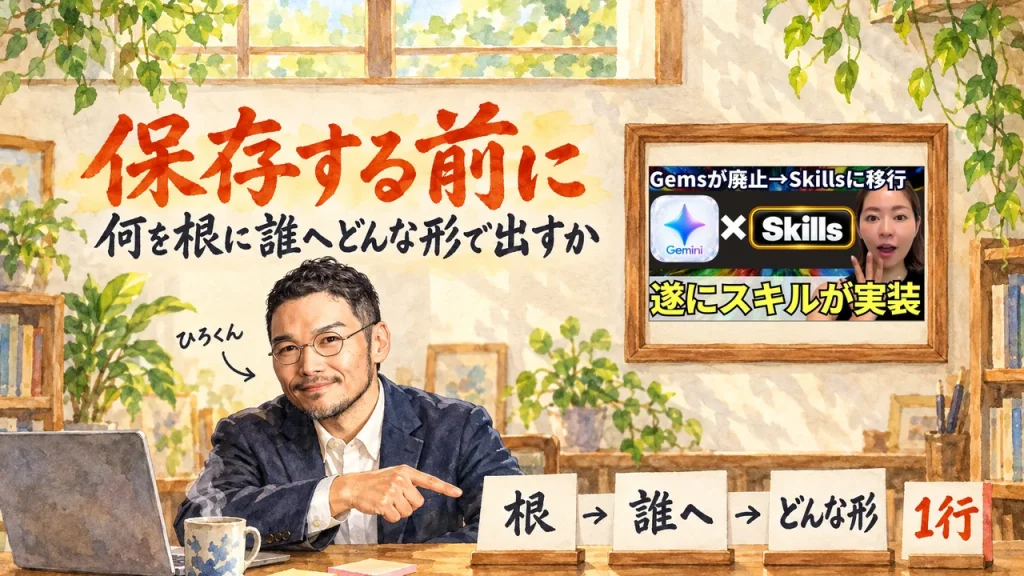
Geminiスキルを保存する前に、何を根に誰へどんな形で出すかを1行で書いておく
2026.10.12
家事と子育てのスキマで経営する3方よしAI共創コンサルタントの田中啓之、ひろくん(@passion_tanaka)です。今回は、YouTubeチャンネル「mikimiki web スクール」の動画『【アプデ】「Gemini」に「スキル」が爆誕!Gemsが廃止されて「スキル」に統合されるので徹底解説!』を紹介するね。
GPTsやGemに保存してきた指示を、これからどう使うか。毎回の説明を減らしたい人には、Gemini スキルが気になるところですよね。作り方を選び、手持ちのGemを移すか待つかまで決めたい。
mikimiki web スクールのみきさんが、2026年10月11日に公開した17分5秒の動画。スライドを順に見せながら、スキルの中身、作り方、管理、Spark、他のAIへの持ち運び、Gemの移行を説明しています。
私が渡したいのは、保存する前に決めること。動画と公式ヘルプで書き方が違う所も並べます。読み終えたら、自分に合う作成方法と、最初に手を付ける仕事を1つ選べるように。
CHANNEL
mikimiki web スクール
みきさんが、スライドの資料を画面に出しながら、1人で解説する動画です。2026年10月11日に公開されました。
17分5秒。スキルとは何か、作り方、使い方と管理、Sparkとの組み合わせ、他のAIへの持ち運び、Gemの移行の順に進みます。
AIの「今」を毎日シェアしてる無料コミュニティやってます
GPTs研究会に参加する(無料・9,000名突破!)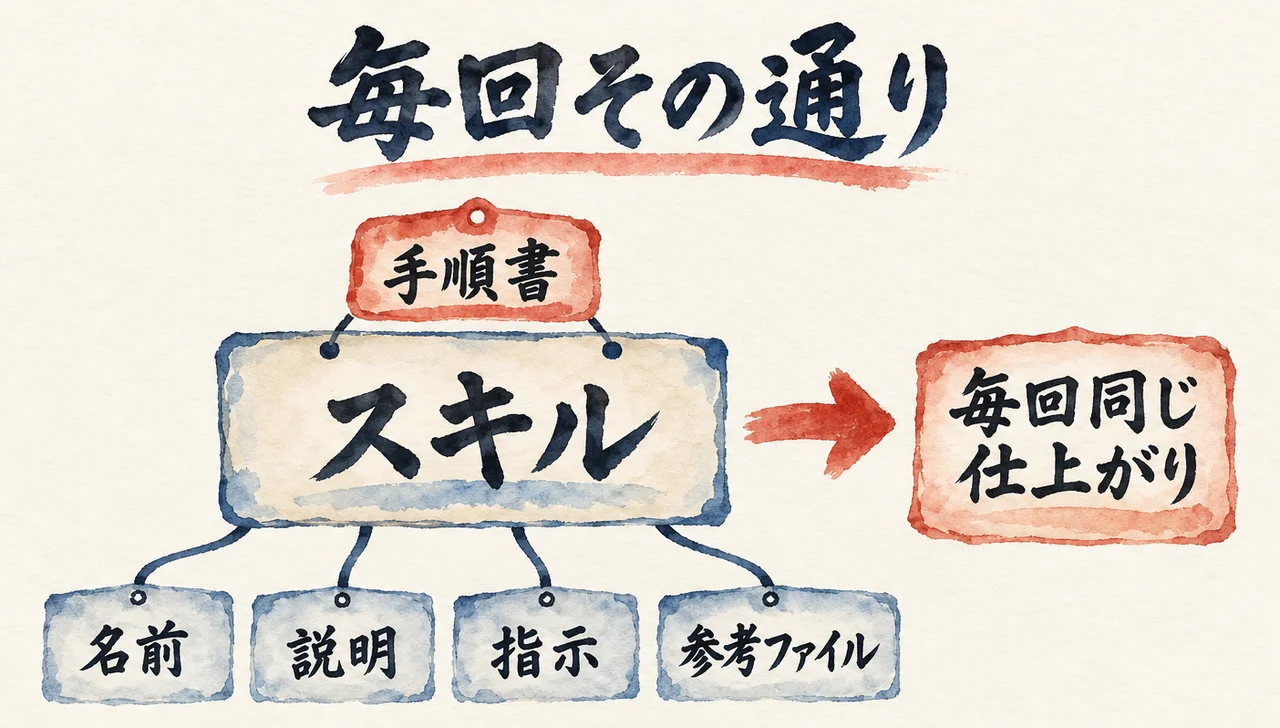
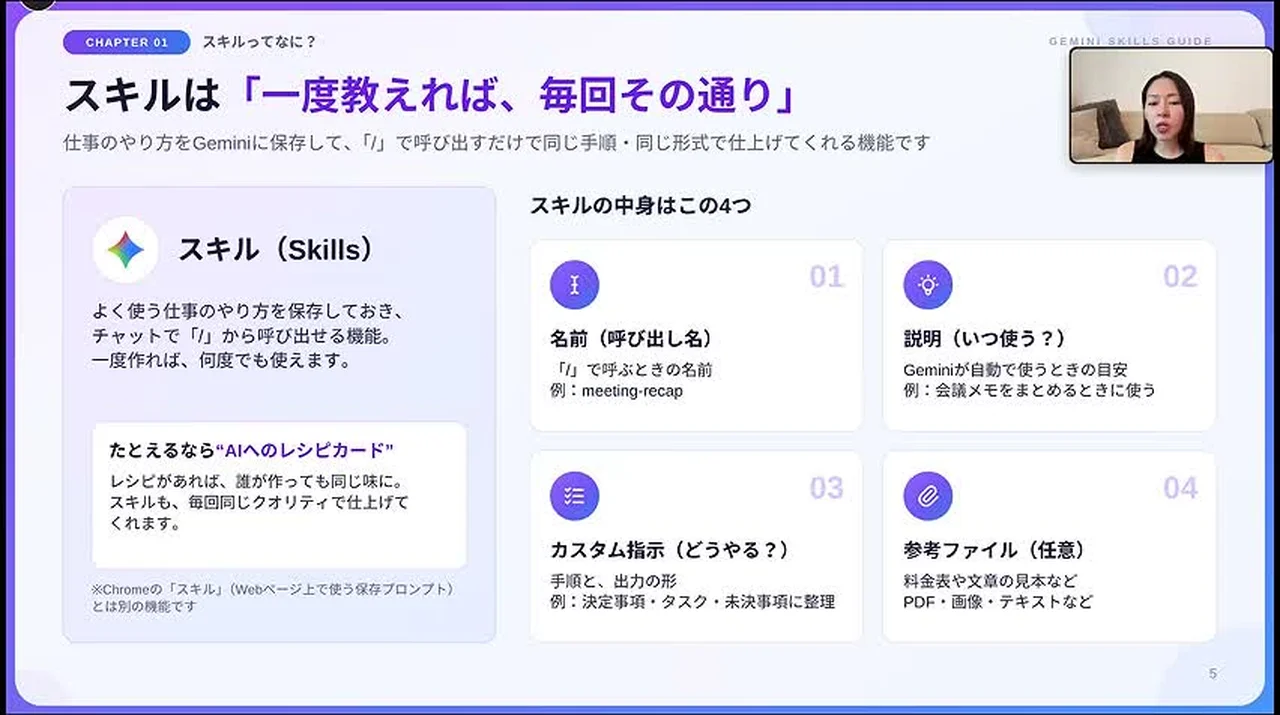
毎回貼っていた長い指示を、必要な時に呼び出せる手順書にする。それがGemini スキルです。みきさんは、同じ手順・同じ形式で仕上げる「AIのレシピカード」と説明しています。繰り返す仕事の説明を減らす仕組み。
みきさん(動画の中で・自動字幕・1:08〜)
「スキルは1度教えれば毎回その通りに動いてくれる手順書です。仕事のやり方をGeminiに保存してスラッシュで呼び出すだけで同じ手順、同じ形式で仕上げてくれます。」
ここから先は、私の手元の記録から書きます。数えたのは、スキルの置き場と、直近30日のClaudeの利用記録です。
保存する前に、何を根にして、誰にどう見せて、どんな形で出すかを1行ずつ書いておきたい。「根」は、その指示が元にする材料のことです。資料、過去の文章、数字などを指します。
レシピカードというたとえは、わかりやすいと思います。名前、説明、カスタム指示、任意の参考ファイル。みきさんのスライドには、中身が4種類に分けて示されています。
依頼が説明に合えば、自動でも動く。だから、決まっていない所をAIが埋めた指示を保存すると、その埋め方まで毎回自動で動くことになりそうです。
長い説明の貼り直しは、自動化する。人は、何を根にして誰へ何を出すかを決める。手間を減らした分、ここに集中したい。
公開済みのニュース解説でも、私は「保存するのは『作り方』」と書きました。Skillsが減らしてくれるのは手間であって、決める作業ではないはずです、とも書きました。同じ記事には、9月30日の分身AIの案5件のうち、私が回答で直した4件は、言い回しではなく作り方だった、とも書いています。
Gemini Skillsの発表と、指示を保存する前に作り方を決める話を書いた10月2日のニュース解説
呼び出しやすさの前に、保存する作り方を自分の言葉で決めておきたい。
→ 保存前のメモ 今週、AIに2回以上頼んだ作業を1つ選びます。何を根にするか、誰へどんな形で出すか。それぞれ1行ずつ書いてから、保存する指示を考えてみてください。
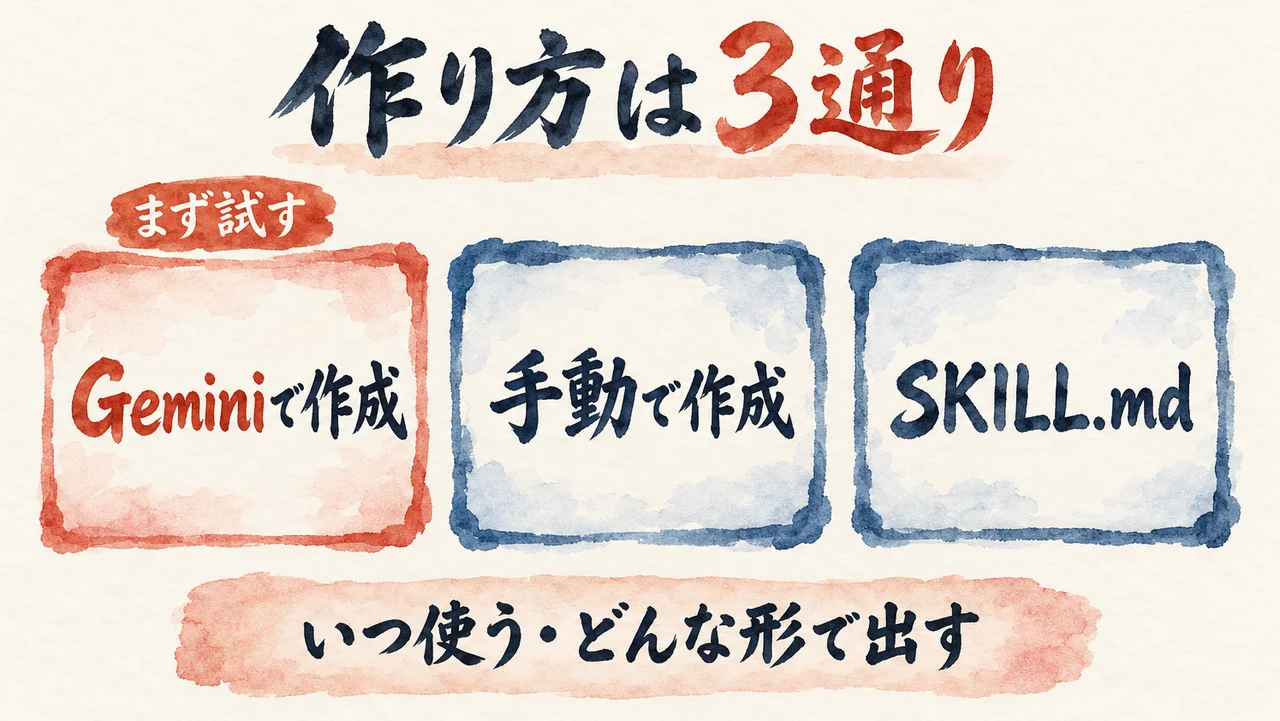
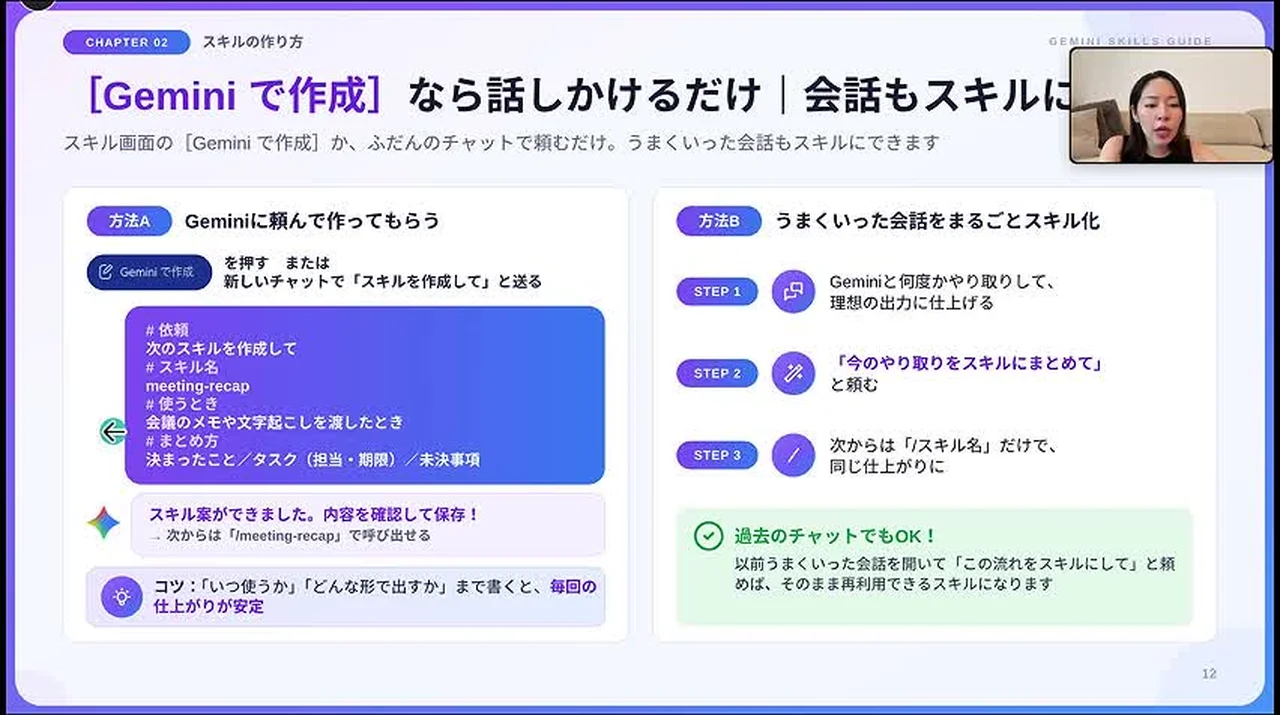
会話でまとめてもらう、欄へ自分で書く、ファイルを読み込む。作成方法は3通りです。みきさんは、設定の歯車から「スキル」へ進む流れをスライドで紹介。アクティビティの保存をオンにする条件も説明しています。
みきさん(動画の中で・自動字幕・4:07〜)
「1つ目のGeminiで作成が1番手軽でおすすめの方法です。こちらを選択すればGeminiと会話をしながら作ることができますので、いろんなことを考えずに、ま、こういうことやりたいよと内容を伝えると名前だったり説明、指示をまとめて考えてくれます。」
60点のまま保存しない。1回分を手で直し切ってから、スキルにまとめる。
保存すると、直した所も、直さなかった所も繰り返される。名前や説明がきれいに整っていても、出てくる文章が欲しい形でなければ、そのまま続いてしまう。保存した後に気づくより、保存する前に1回読み返すほうが直しやすいです。
みきさんが紹介した「うまくいった過去のチャットをスキルにする」は、私もそのまま試したい進め方です。ただ、私ならそのチャットの仕上がりまで見て選びます。
会話で作る時も、「いつ使うか」「どんな形で出すか」を伝える。手順を自分で書けるなら、名前・説明・カスタム指示の欄へ。配布されたSKILL.mdは、私なら信頼できる配布元の物だけ使います。
公開済みの視聴レポには、「60点のままスキルにすると、60点が量産されます」と書きました。私の結論は、1回分を手で直し切ってから量産すること。
AIエージェントに60点のままスキルを作らせない、1回分を手で直し切ってから量産する話
動画が勧める作成の入口に、私は「保存する前の仕上がり確認」を加えます。
→ 残すチャットを選ぶ 過去のチャットから、手で直し切った1回を選びます。そのやり取りに「いつ使うか」「どんな形で出すか」を添え、「今のやり取りをスキルにまとめて」と頼むところから。
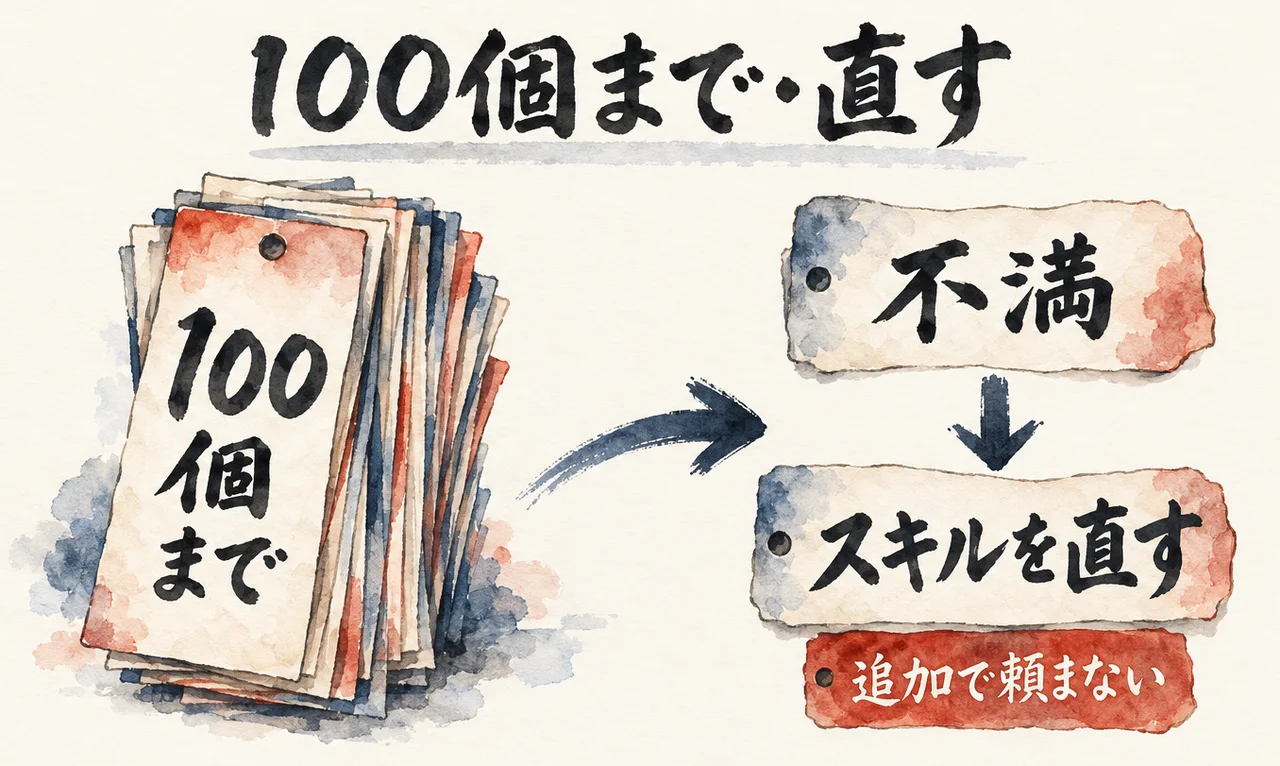
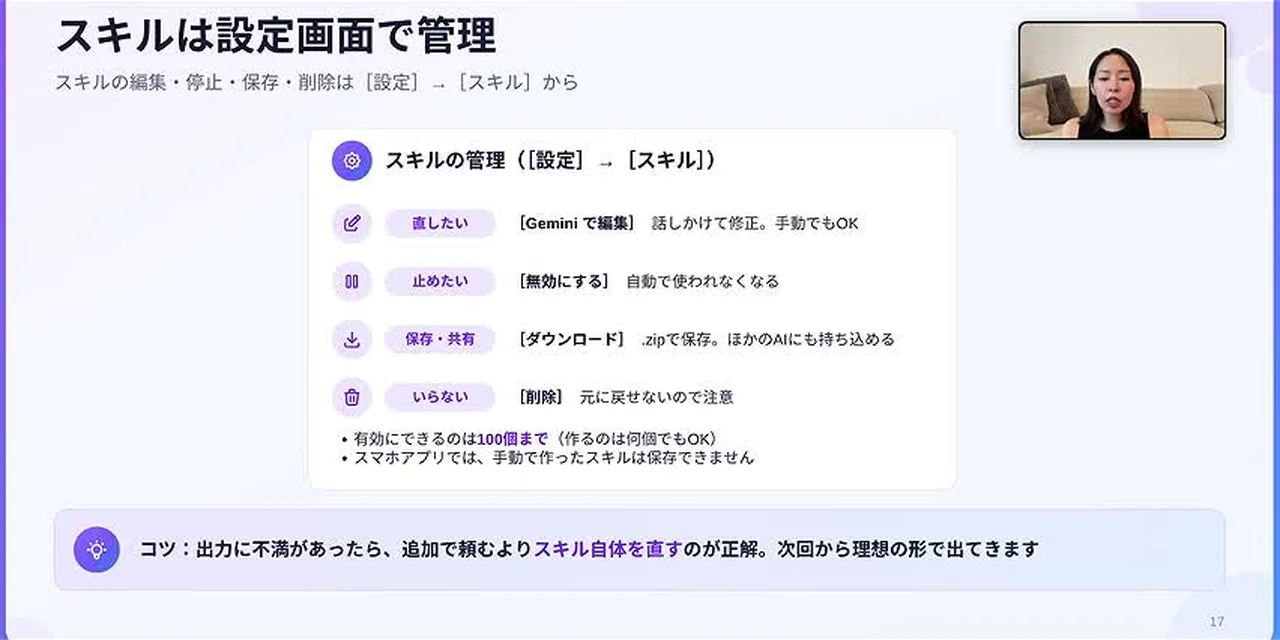
作れる数と、有効にする数は別。みきさんは、有効にできるスキルは100個までと説明しています。繰り返す仕事ごとに作り、「何々の時に使う」と説明を書く。増やした後の管理も、動画の大事なところです。
みきさん(動画の中で・自動字幕・8:48〜)
「有効にできるスキルというのは100個までです。作るのは何個でもOKなんですが、有効にするのは100個までとなっています。(中略)アウトプットに不満があったら追加で頼むよりスキル自体を直す方が早いです。」
持っている数と、毎回使う数は別。私は数えて、減らす場所を1つ決めます。
「AIに委ねて、人は積み減らして生き直す」。保存した指示が増えるほど、自分が管理する物も増えるなら、ここに戻りたい。
みきさんは、作成数に制限はなくても、有効にするのは100個までと語りました。ここは、持つ数より使う数の話だと考えます。
10月10日の記事では、直近30日のClaudeの会話記録(4つのアカウントぶん)を調べました。手元のスキル313本のうち、実際に読み込まれたか呼び出されたのは76本で、残る237本は30日間に1回も出てきませんでした。CodexとGrokの記録は含めていません。
スキル313本のうち直近30日で使われたのは76本だった、環境を数え直した記事
Geminiの上限と私の使用記録は、別の数字です。それでも、持つ数と使う数を分けて数える入口にはなる。数えてみると、記録に出てこない物が見えてきます。
出来が悪ければスキル自体を直す。この考え方は、私も同じです。動画に私が足すなら、直す物を選ぶために、先に使用状況を数えること。
→ 使った物に印を付ける 自分のスキル、Gem、GPTsを全部数えます。直近1か月に呼んだ物に印を付けて、似た用途が重なる所を探す。そこから、減らす場所を1つ決めてください。
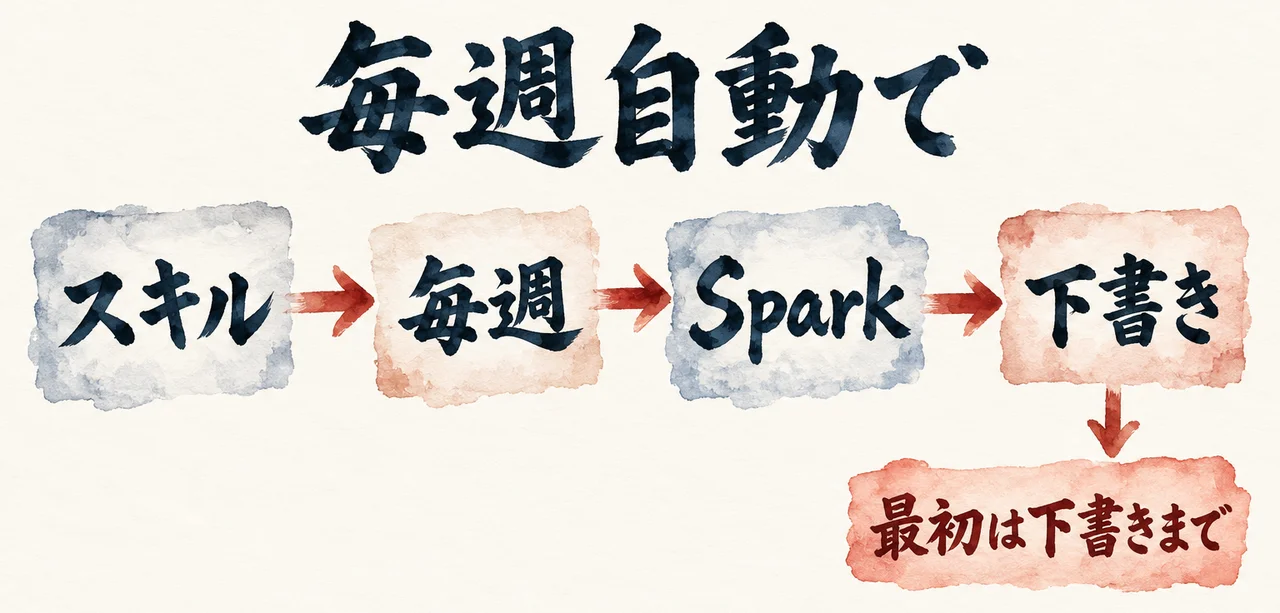
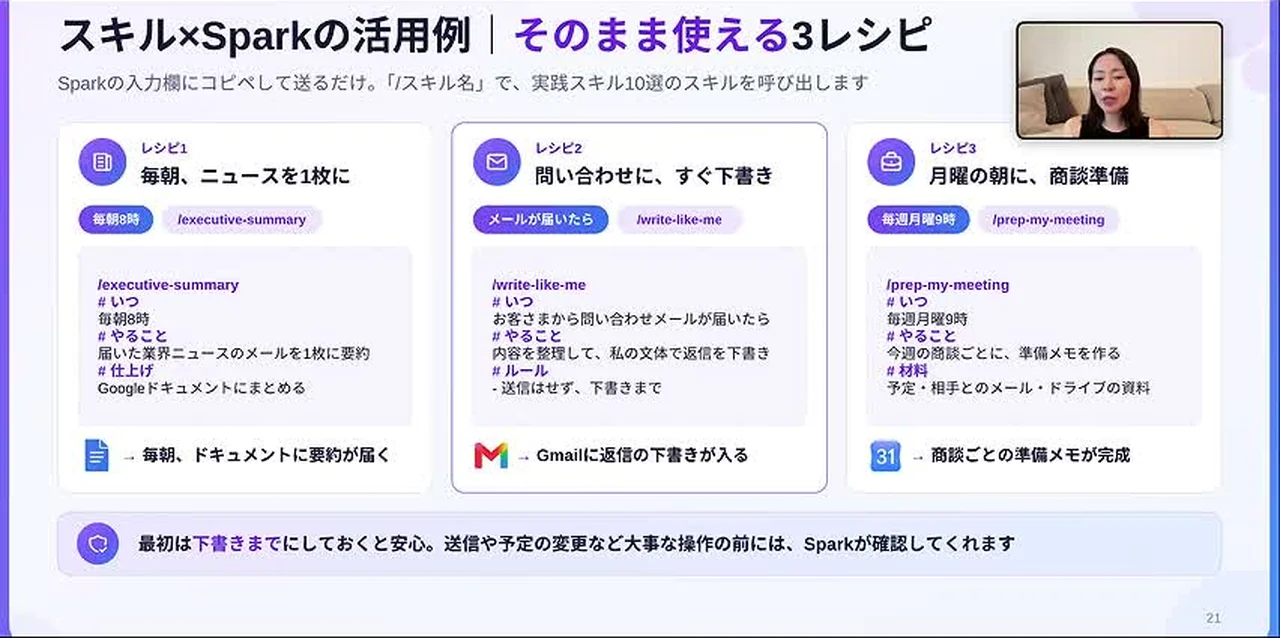
毎週使う手順を、決めた時間に動かす。みきさんは、Sparkとスキルを組み合わせた自動化を紹介しています。Sparkは、GeminiのAIエージェント機能です。動画ではGoogle AI ProとUltraの契約者向けと説明し、クラウドで24時間動く仕組みとして示しています。
みきさん(動画の中で・自動字幕・9:52〜)
「例えばスキルをメンションしていつやるのかというのを指定していきます。そうすることでスパークが毎週自動でこの内容について作成を行ってくれます。」
自動で動かすのは下書きまで。送る・公開する所は、人が押す。私はこの線を引きます。
説明の貼り直しや、決まった形式への整理は任せたい。外へ出す操作は、内容を見て決める。自動化できることを自動化して、人が決める所に集中するためです。決めた時間に動く仕組みほど、動いた後に何が出たかを見る習慣が要ります。
みきさんのスライドにも「最初は下書きまでにしておくと安心」とあります。そのとおりだと思います。
スライドに載っていた例は、毎朝8時のニュース要約、メールを受けた時のGmailの返信下書き、毎週月曜9時の商談準備。毎回使う手順と、動かすきっかけを組み合わせる形。
公式ブログには、Sparkでスキルがすでに使えると書かれています。毎週動かす説明や具体例は、動画でみきさんが紹介した内容です。
10月10日の記事では、私が触る所はLIVEと味見と公開GOだけと決めた、と書きました。LIVEは朝の配信、味見は仕上がりの確認、公開GOは公開の最終判断です。作る過程を任せて、外へ出す判断を持つ。
送信と公開は、人が押す。この線は、スライドの「下書きまで」という始め方と、そのまま重なります。
→ 任せる終点を決める 自動で回したい作業を1つ選びます。「ここまでは任せる・ここから先は私が押す」を1行で書く。メールなら返信文の下書きまで、公開する文章なら原稿まで、と具体的に。
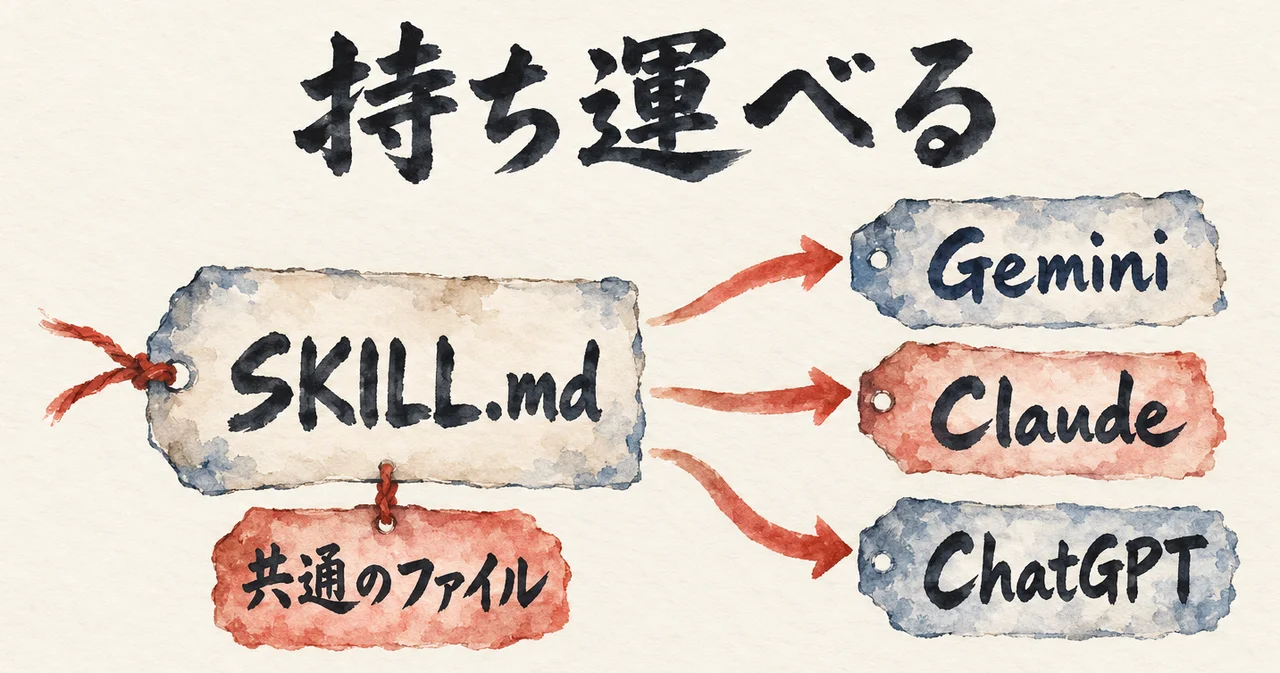

保存した指示を、別のAIでも使いたい。みきさんは、スキルをSKILL.mdとしてダウンロードし、ClaudeやChatGPTへ持ち運べると説明しています。GemやGPTsの中に保存する使い方から、ファイルで渡す使い方へ。
みきさん(動画の中で・自動字幕・10:30〜)
「スキルが他のAIに持ち運べるようになっています。中身は共通のskill.MDというデータなので、これをダウンロードして作成したデータをクロードに持っていたりとかチャットGPTに持っていく、またその逆も行うことができるのがスキルの強みです。」
私は、置き場を1つにして、AIごとにはショートカットで見せています。複製を増やさない。
同じ指示を何か所にもコピーすると、直した時に、どれを直したかまで覚える必要が出る。委ねて身軽になるために、保存先の管理も減らしたいんですよね。
Googleのヘルプセンターには、スキルは、SKILL.md(指示を書いた共通の文書ファイル)という公開の仕様を使うと書かれています。みきさんが紹介する持ち運びの土台は、このファイルです。
私の手元では、10月12日に数えると、SKILL.mdを持つフォルダが316個ありました。Claudeが見る場所は、原本のフォルダ(~/.agents/skills)へのショートカット1本です。
Codexが見る場所には、原本の中の16個のフォルダを指すショートカットが16本あります。Codexがその16本を実際に動かしたかまでは、確かめていません。
持ち運んだ後の直し方まで考えて、原本の置き場を決める。ここは、動画の先に私が考えたいことです。
指示を育てるたびに、保存先を全部思い出す。それも減らしたい。置き場を1か所に決めるのは、そのためです。
→ 原本を1か所にする いま使っているAIの数を数え、スキルの原本を置く場所を1か所に決めます。同じ指示を複数保存しているなら、どれを直す原本にするか、先に分かるようにしてください。
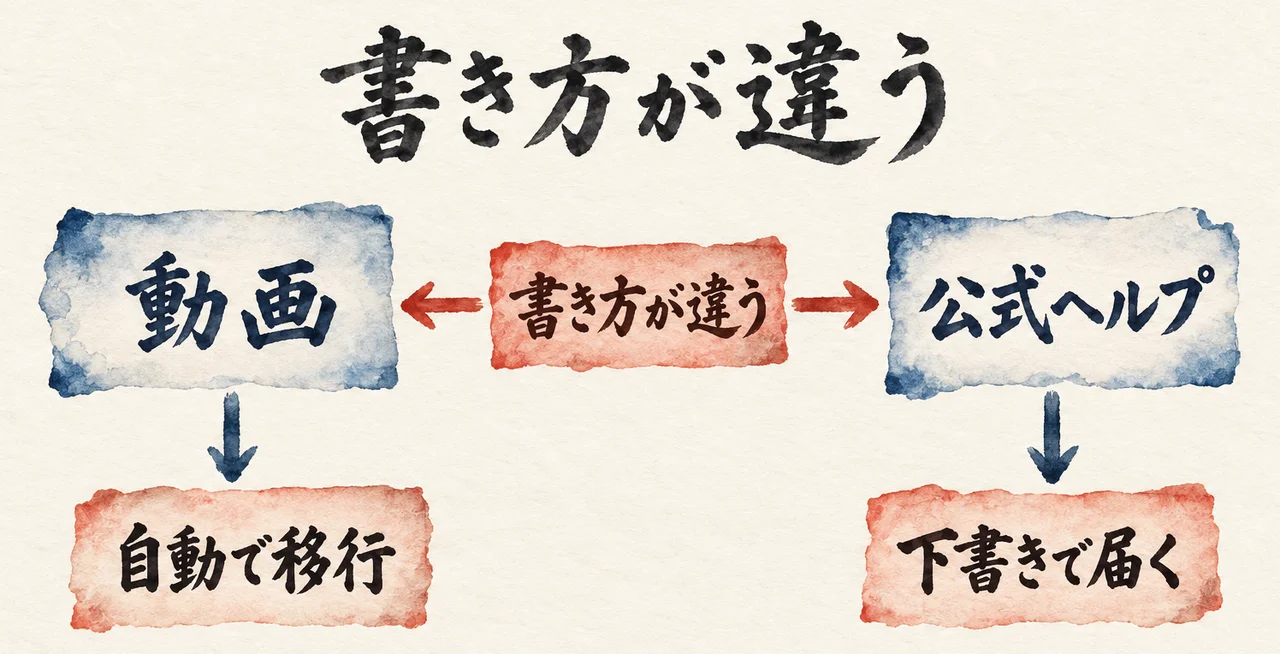
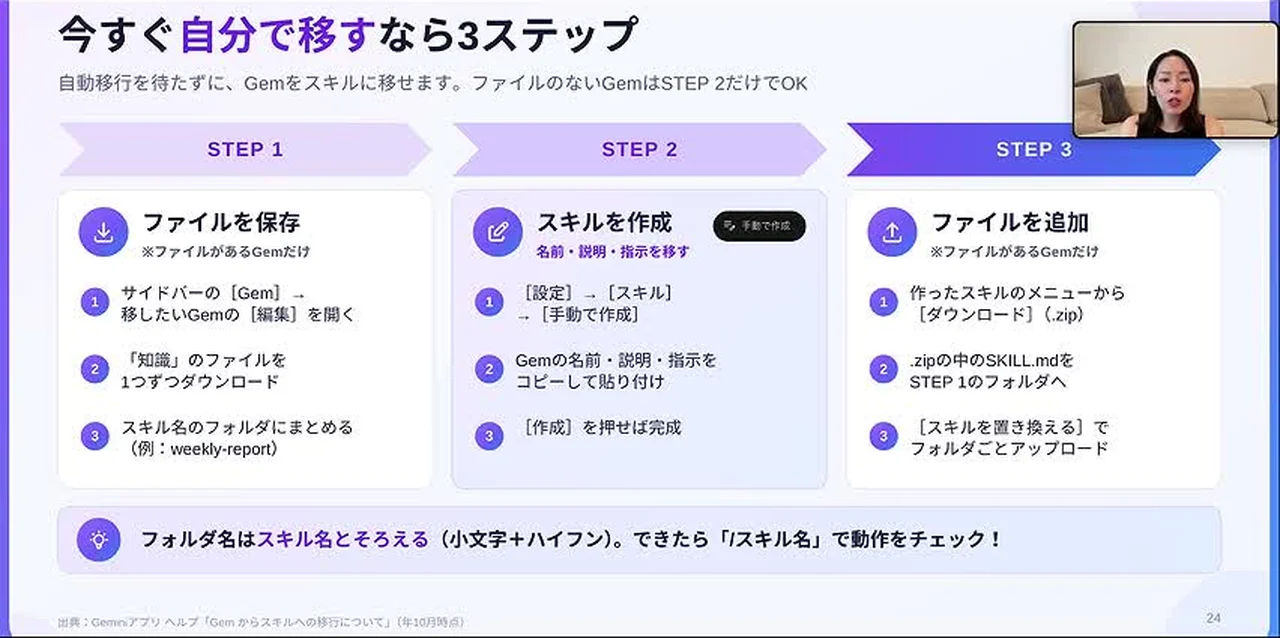
Gemを今移すか、自動移行を待つか。みきさんは、手で移す手順と、待つ選択を紹介しています。ただ、11月17日の扱いと移行後の状態は、公式ヘルプで書き方が違う。移す対象を選ぶ前に、ここを見たい。
みきさん(動画の中で・自動字幕・11:55〜)
「11月17日以降は自動で作成しているGemというのがスキルに移行されますので、それを待つというのも1つです。自分でやりたいよという方はこのステップでやってみましょう。」
移すなら、Gemを全部ではなく、使っている物だけ手で移すのがいいと考えます。
持っている物を全部引き継ぐと、管理する数も引き継ぐ。積み減らすために、移す対象を先に選びます。
みきさんは「11月17日以降は自動で移行」と語りました。Googleのヘルプセンターには、11月17日はGemが設定の中へ移る日で、その後も全員が引き続き作成・編集・使用できると書かれています。
事業者向けの終了は、公式ヘルプでは2027年3月1日以降。公式ブログは、個人アカウントのサポート終了を2026年11月からと記しています。日付の説明はそろっていません。
さらに、ヘルプセンターには、自動移行されたスキルは無効の下書きになり、持ち主が確認して有効にするまで使えないとあります。待った後にも確認が要る。ヘルプには、移行の細かい内容は、自動移行が始まる30日以上前に更新される、ともあります。
手で移す方法は、動画のスライドでは知識ファイルの保存、名前・説明・指示のコピー、SKILL.mdとファイルをまとめた置き換え。ファイルがないGemなら、コピーする手順から。
2024年8月の朝LIVEでは、関さんに教えてもらったGemsを、その場で触りました。ChatGPTのGPTsによく似た仕組みで、自分専用のAIを作れる機能だ、と話した記録が残っています。
関さんに教えてもらったGemsを、その場で触った2024年8月の朝LIVEの記録
今の判断は、使う物を選んで移す。動画の待つ選択に、公式が示す移行後の確認を加えて決めます。
→ 移すGemを1つ選ぶ Gemを一覧にして、直近で使った物を1つ選びます。知識ファイルがなければ、名前・説明・指示をコピーして貼るだけ。ファイルがあれば、先にファイルを保存し、コピーして貼ったあと、ファイルを追加します。最後に「/スキル名」で動作を確認。
Q. この動画は誰が出ていて、何分ですか?
A. mikimiki web スクールのみきさん1人が出演する、17分5秒の動画です。2026年10月11日公開。スライド資料を画面に出し、右上のワイプでみきさんが説明しています。Geminiの操作は、主にスライドの画面見本で紹介されています。
Q. スキルとGemは、何が違うのですか?
A. みきさんは、スキルを仕事のやり方を保存する手順書と説明しています。「/」で呼び出し、複数を組み合わせ、SKILL.mdとして他のAIへ持ち運べる。以前のGemやGPTsは、それぞれのAIの中で使う仕組みだったと語りました。 Googleのヘルプセンターには、公開のMarkdown仕様SKILL.mdを使い、Workspaceでもスキルを使えると書かれています。「/」は将来「@」になる予定。GeminiアプリとWorkspaceのスキルは、今は同期しないという説明もあります。
Q. 有料プランに入っていないアカウントでも、スキルは使えますか?
A. 動画では、みきさんは使えると語っています。公式ブログの脚注(英語)は、Google AIのすべてのサブスクリプションのプランで使え、現在は18歳以上、という趣旨です。ヘルプセンターは、Geminiアプリのスキルを、Google Workspaceのすべてのエディション、全年齢で使えるとしています。どちらのページも、有料プランに入っていない個人アカウントを名指ししてはいません。有料プランに入っていない個人アカウントで使えるかどうかは、公式の文面だけでは読み取れません。 また、ヘルプセンターには、Geminiアプリのスキルは10月13日から全員への展開が始まり、11月中旬までに完了すると書かれています。自分の画面に表示される時期にも幅があります。
Q. 動画では、どんな実践スキルを紹介していますか?
A. みきさんの資料には、自分の文体で書く「write-like-me」、長い資料を1ページに要約する「executive-summary」、1つのコンテンツをSNS向けに展開する例があります。 文体ならメールの文章サンプルを3通ほど。要約なら、忙しい人が1分で読める1ページ、という指定です。資料の指示文をコピーし、「手動で作成」のカスタム指示へ貼る形で使えます。
スキルに残すのは、繰り返したい作り方です。保存するなら、何を根に誰へどんな形で出すかを決めて、1回分を手で直し切ってからにします。持つ数と使う数も、分けて数える。
Gemは使っている物だけ選び、移行後の確認まで含めて考えたい。今日やるなら、過去のチャットから残したい1回を選ぶ。名前を付ける前に、その仕上がりを読み返すところからです。
COLUMN
同じ味になることと、おいしいことは別
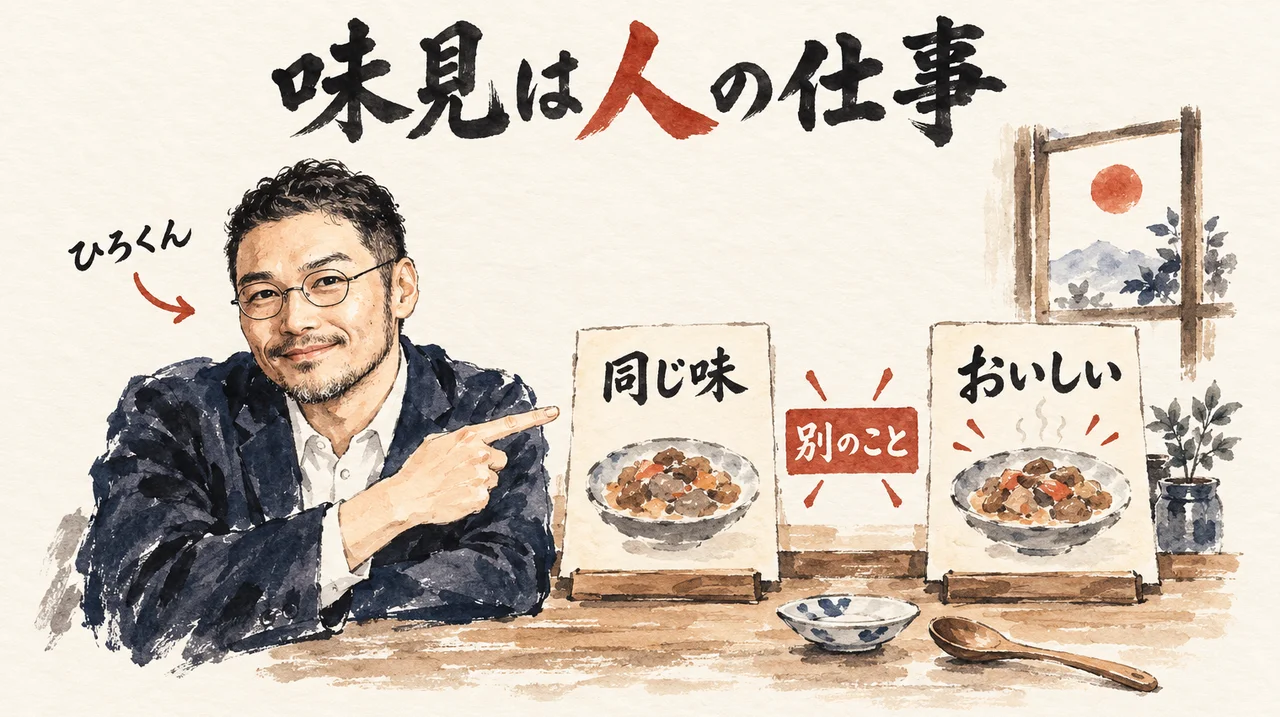
たとえるなら、スキルはレシピカード。分量と手順が書いてあれば、毎回同じ説明をしなくて済みます。ただ、同じ味になることと、おいしいことは別なんですよね。塩を入れすぎた手順も、そのまま守れば同じ味になる。私は、味見をして直した1枚を残したい。形が整ったカードを作るより、食べる人に合う味を決めるところに時間を使います。カードがきれいだと、料理まで仕上がった気になる。その安心で、味を見る手が止まる所には気を付けたい。
カードが増えると、どれが今も使われているのかが見えなくなります。第3章で数えたとおり、手元では、記録に出てきた物より、出てこなかった物のほうが多くありました。使っていないカードを消すためだけに開くと、残す理由も昔のままになる。使っているカードこそ、今の自分に合わせて見直したい。
抱え込みOS(何でも自分で持つ考え方)は、料理を作るたびに、自分が横から同じ説明をする状態です。火加減を伝え、盛り付けを伝え、次の時にも説明し直す。委ねるOS(任せて身軽になる考え方)では、その手順をカードに任せ、人は味を決める。ここで私が手放したいのは、説明の繰り返し。好きな味を考えることまで、手放す必要はありません。任せた後にも、できた物を味わう時間は残せる。毎回口を出すことと、仕上がりを味わうことは違う。任せる範囲を決めると、自分が楽しみたい所も見えてきます。
任せ方の考え方は、分身AI日記のDAY160「賢いAI」より「委ねるAI」にも書きました。分身AIについてもっと知りたい方は分身AI.comもチェックしてね!
関連記事
Skillsの発表から2日後のニュース解説です。保存するのは指示ではなく作り方だ、と書いたコラムを、続けて読みたい時に
スキルを作る前に、1回分を手で直し切る考え方の記事です。うまくいった1回をスキルにする前の手順を、別の角度から読みたい時に
持っている数と、使った数を分けて数えた記事です。スキルを増やす前に、手元を数えたくなった時に
Gemsをその場で触った朝LIVEの記録です。手持ちのGemを見直す前に、当時の触り方を読みたい時に
参考リンク
今回紹介した動画本編。時刻つきの発言は、ここで確かめられる
スキルの発表と、Gemのサポート終了の時期が書かれた公式ブログ。10月12日に読みました
Gemからスキルへの移行の時期表と、移行後の状態が書かれたヘルプ。10月12日に読みました
今回紹介した動画
| タイトル | 【アプデ】「Gemini」に「スキル」が爆誕!Gemsが廃止されて「スキル」に統合されるので徹底解説! |
| チャンネル | mikimiki web スクール |
| 長さ | 17分5秒 |
| URL | https://www.youtube.com/watch?v=jXXGJZXT0kA |
🎁 無料プレゼント
Aiport(ClaudeCode AIエージェント実践会)
ClaudeCodeでAI秘書+分身AI+AIカンパニーが無料で作れるキット&解説動画をプレゼント!
▶ 無料で入会してキットを受け取る🤖 AI生成コンテンツについて
この記事はAIツール(Claude Code)を活用して制作しています。構成・文章生成にAIを使用し、最終的な内容の確認・編集・公開判断はひろくん(田中啓之)本人が行っています。「分身AIひろくん」(bunshin-ai.com)とは別のコンテンツです。
AI氣道 — 三方よしのAI活用
家事と子育てのスキマで経営する、ひろくんのAIブログ
📺 毎朝無料LIVE配信中!見逃しても大丈夫、アーカイブも完全無料。
記事も完全無料。見逃しても大丈夫!
YouTubeチャンネル: @AIKIDO-GPTs
| 曜日 | 時間 | メインホスト | ゲスト | テーマ |
|---|---|---|---|---|
| 月 | 7:00〜7:30 | ひろくん | ただっち | AI最新ニュース・実験 |
| 月 | 13:00〜 | ひろくん | れんくん(戸野塚蓮) | AI経営術LIVE |
| 火 | 7:00〜7:30 | ひろくん | 公ちゃん | 共感ストーリー×分身AI |
| 水 | 7:00〜8:00 | ひろくん | 高崎さん・たくみくん | AI×開発・教育 |
| 木 | 7:00〜7:30 | ただっち | ともみん | AI×デザイン |
| 金 | 7:00〜7:30 | ただっち | 友くん | AIツール最前線 |
| 土 | 7:00〜7:30 | ただっち | ゆきちゃん | AI×起業・発信 |
| 日 | 7:00〜7:30 / 7:30〜 | WACAコラボ | ひろくん+仲間たち | 生成AI最新ニュースまとめ |
📍 日曜日のZOOM(7:00〜)は登録制です。詳細・登録はこちら
🔥 火曜15:00〜 社長モテる化計画LIVEもやってるよ!