WATCH REPORT
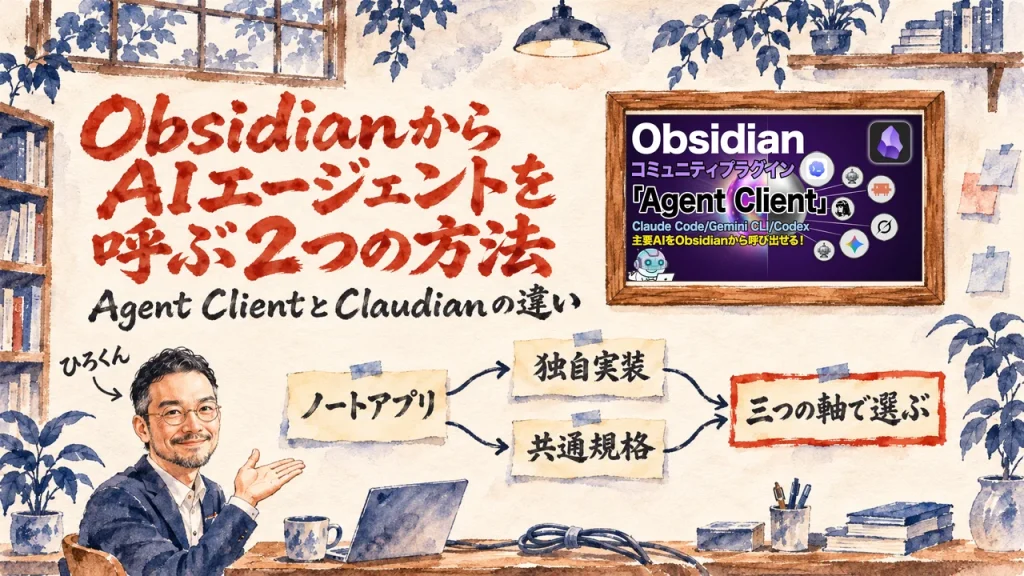
Agent ClientとClaudianの違いを飯塚浩也さんが解説、ObsidianからAIエージェントを呼ぶ2つの方法
2026.11.03
家事と子育てのスキマで経営する3方よしAI共創コンサルタントの田中啓之、ひろくん(@passion_tanaka)です。今回は、YouTube のチャンネル『飯塚浩也 | Obsidianでつくる最強の右腕』で、飯塚浩也さんが、ObsidianからAIエージェントを呼べるプラグインAgent Clientを、先行のClaudianと比べて紹介した日本語の動画を紹介するね。
Obsidian の横に、AIエージェントを呼びたい。でも、プラグインがいくつかあって、どれにするか決めきれない。Claude Code や Codex のほかにも、複数のAIを呼べるのか知りたい。そんな人に向けて書きました。
紹介するのは、飯塚浩也さんの約16分の日本語の動画です。Obsidian から Claude Code・Codex・Gemini CLI などを呼べるプラグイン Agent Client を、先行の Claudian と比べ、導入と実演まで見せる内容。
動画の話を7つに分けて、順に追います。読み終えると、ObsidianからAIを呼ぶ2つの道と、選ぶ時に自分へ向ける問いが分かります!
AIの「今」を毎日シェアしてる無料コミュニティやってます
GPTs研究会に参加する(無料・9,000名突破!)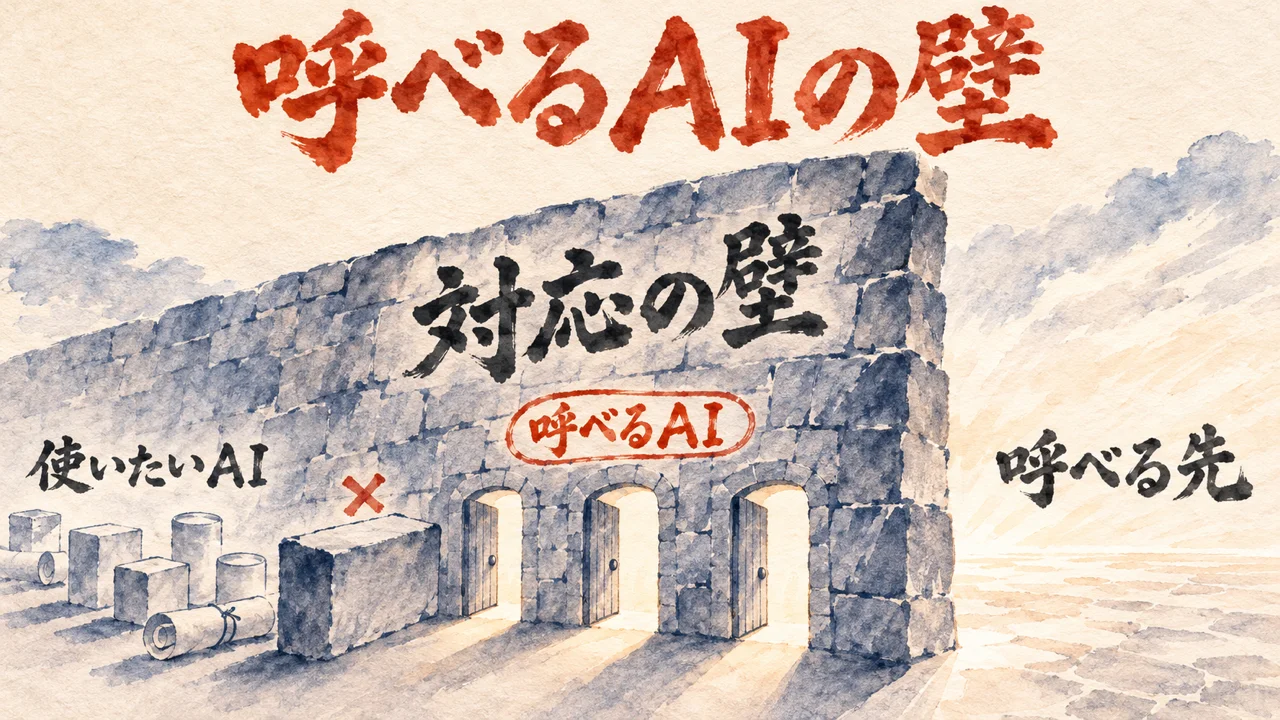
Obsidian の横に呼ぶAIを、Claude Code 1つに決めず、何種類か使い分けたい人がいます。動画は、聞き手のこの悩みから始まります。
聞き手(動画の中で・0:23〜)
複数のAIツールを呼び出したいなっていう悩みにぶち当たってまして
聞き手は Claudian を知っています。Gemini や Hermes Agent など、特定のAIに決めず、いろいろ使いたい、という相談。
飯塚さん(動画の中で・0:40〜)
全人類が悩んでることじゃないですか?
Claudian は、Claude Code・Codex・OpenCode などを呼べるプラグイン。Obsidian のサイドパネルから使えます。
飯塚さん(動画の中で・0:50〜)
対応してるAIエージェントの数が現状5個しかないので、人によっては使えないって方もいらっしゃると思います。
聞き手も、痒いところに手が届いていない所が少しある、と返しました。
呼べるAIの数が、プラグイン選びの最初の壁です!
使いたいAIが対応の外にあれば、どれだけ使いやすくても入れられません!
私なら、呼べるAIの数が増えるのは歓迎です。ただ、数を増やすより先に、どれに何を預けるかを決めます。
そこで飯塚さんが解決策として出すのが、Agent Client です。日本人の方が作ったプラグインで、Claudian とどう違うか、どちらを選ぶかを、この動画で判断できると予告します。
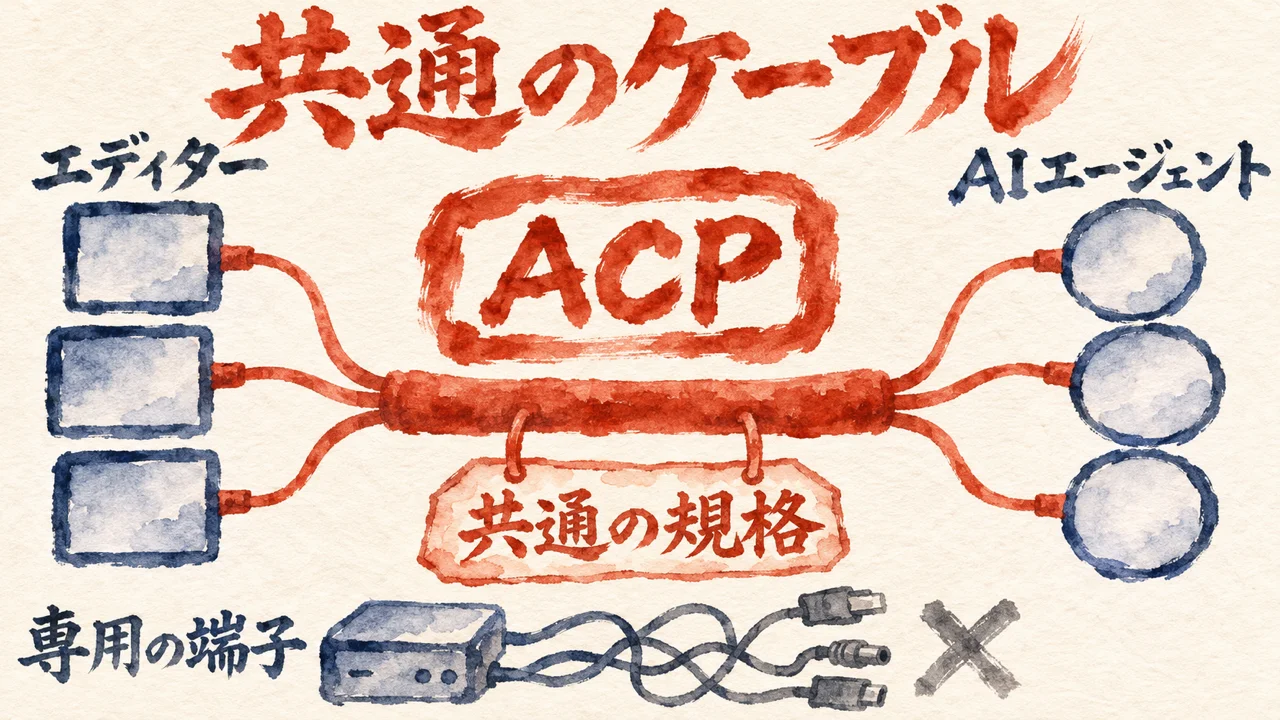
動画は、ゲーム機のコントローラーのたとえで、共通の規格を説明します。入口は、友達を家に呼んだのに、コントローラーが足りない場面。
飯塚さん(動画の中で・2:01〜)
困るのが一緒にゲームやろうぜって友達自宅に招いた時にコントローラーがないよと。
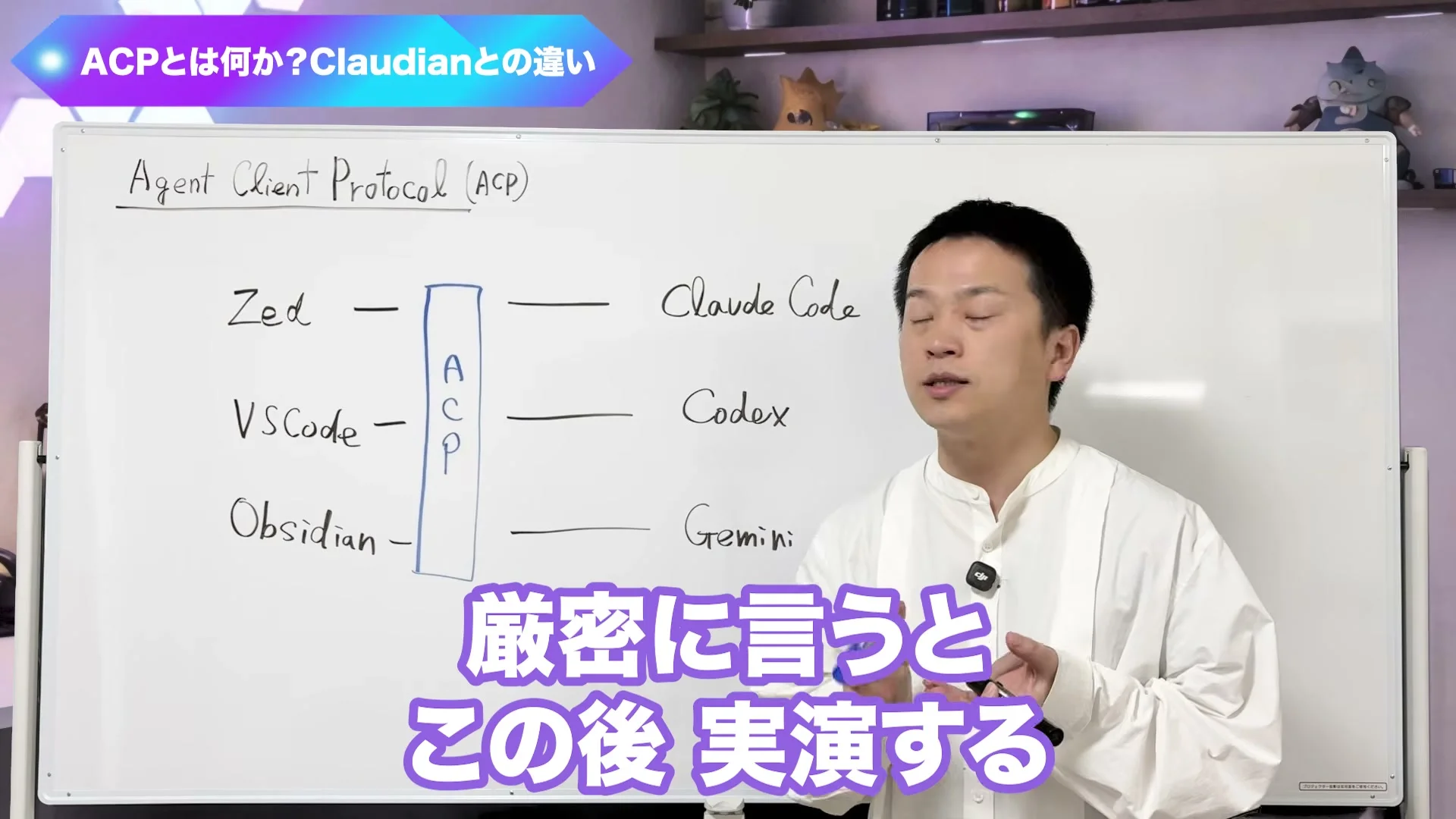
64・Wii・プレステのコントローラーは、対応するゲーム機でしか使えない、と飯塚さんは話します。これをAIに置き換えたのが、Cursor に似たAIエディター Zed の会社が作った、共通の規格。
どのエディターからでも、どのAIエージェントでも使えるようにする決まりです。ホワイトボードは、Zed・VS Code・Obsidian と、Claude Code・Codex・Gemini を、真ん中の ACP でつなぐ図。
飯塚さん(動画の中で・3:58〜)
そうした企画がACPというものになります。超便利そうじゃないですか?
聞き手(動画の中で・4:01〜)
タイプCケーブルですね。
規格に乗る側にも、差があります。Claude Code と Codex は、ACP のほかに変換アダプターが必要な側。
Gemini CLI・Hermes Agent・OpenCode などは、乗っていれば簡単につながる、と話は続きます。メモアプリを自作してAIとつなぐなら、独自実装もメンテナンスも大変、という例えも。
AIごとに専用の端子を作っていたら、数が増えるほど追いつきません!共通のケーブルが1本あれば、挿す側も挿される側も増やせます。ここが肝。
私なら、AIごとに入口を作り込まず、共通の入口を1つに揃えて、積み減らします。
入口が1つなら、AIが増えても直す所は増えにくい!数が増えた時ほど、入口を揃えた分の手入れが減る、と私は考えます。
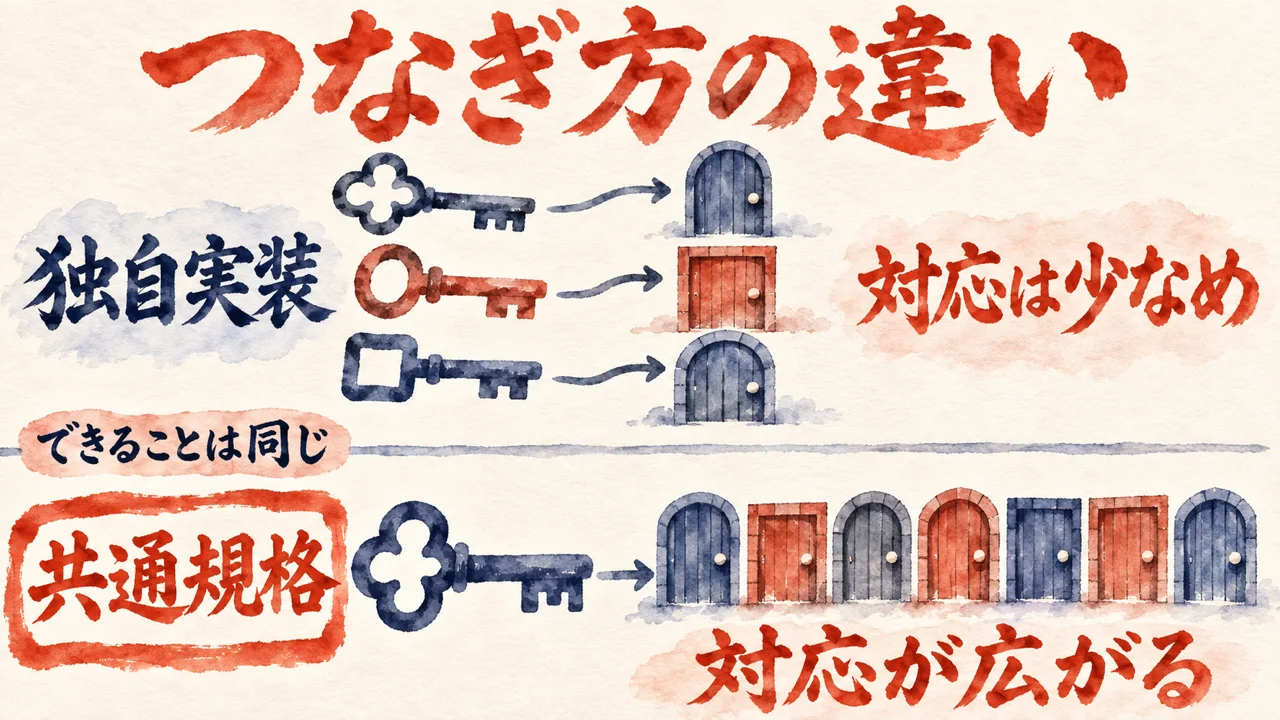
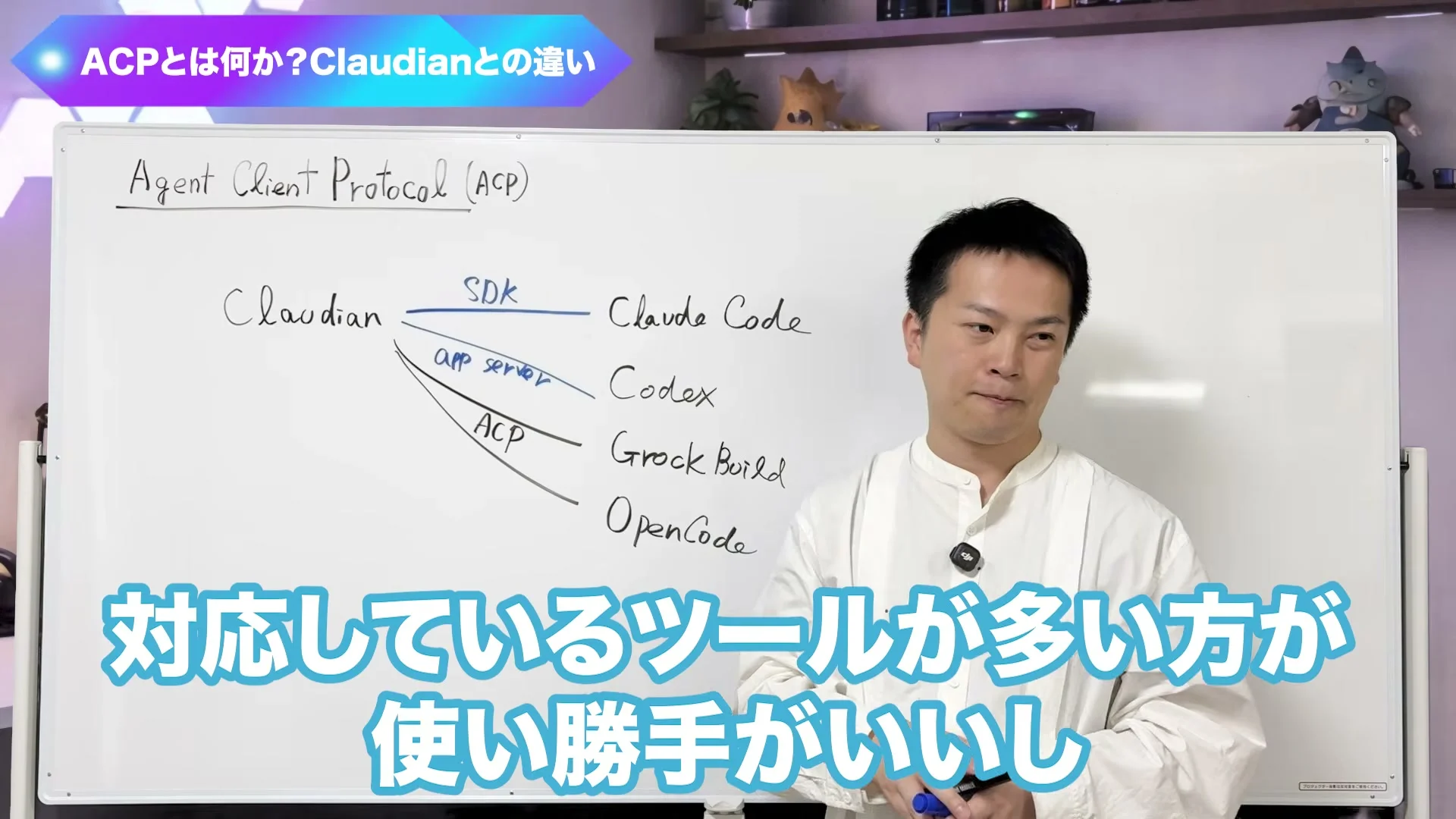
できることは、ほぼ同じ2つのプラグイン。違いは、AIとのつなぎ方にあります。動画は、そこを順に説明します。
飯塚さん(動画の中で・4:37〜)
クラウディアンはACPを部分的にしか取り入れてません。
Claudian は、Claude Code とは Claude Agent SDK で、Codex とは app server でつなぎます。どちらも独自の実装。Grok Build と OpenCode は、ACP を部分的に使っています。
独自実装だから大変で、対応は現状5個。飯塚さん自身もプラグインを作っているので、その大変さが分かる、と言います。
飯塚さん(動画の中で・5:27〜)
このACPという力を活用してるので独自実装とかが不要になってくるわけですね。
Agent Client には、Hermes Agent や Gemini CLI などが、すでにそろっています。Obsidian で Claude Code と Codex を使える点は同じ。違うのはつなぎ方、と飯塚さんは整理します。
独自実装の大変さは、作る側の話。それが、そのまま対応の数に表れます。
私なら、プラグインを入れる前に、2つの道の標準の手順がどうなっているかを、先に自分で確かめます。
標準の手順があるのに自作した件は、AI導入の前に成功例と標準の手順を調べることを書いた私の記事に、こう書いています。
私の記事より(AI導入の前の標準の手順を書いた記事・ツールを選ぶ前に、成功例と標準の手順を調べる(メールとLINEを同じ読者にまとめた差し戻し))
使っているサービスの公式ヘルプを開くと、同じシナリオを指定したメールフォームと、サンキューページのLINE友だち追加ボタンだけで統合される、標準の手順がありました。
2026年10月17日、私はAIにこう伝えました。まずリサーチすること。成功している方法を真似て、車輪の再発明をしないこと。複雑にしないこと。
入れる前に見に行く。それだけで、遠回りが減ります!
プラグインの作者がどう作るかと、使う私がどう確かめるかは、別の話。どちらを入れるかは、最後は好みと続けやすさで決めます。その項目は、第6章で並びます。
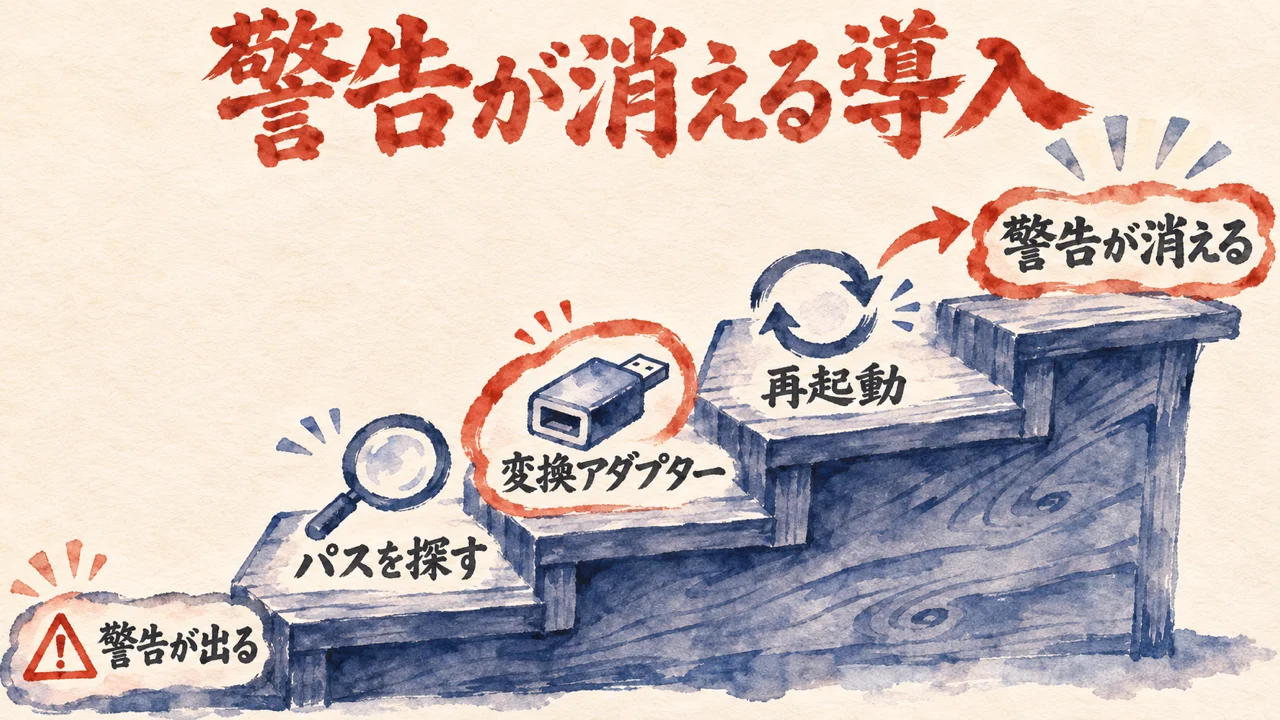
プラグインを入れて有効にしたのに、ロボットのアイコンを押すと警告が出てしまう。そんな時は、どこを見直せばいいのでしょう?動画は、その警告が出るところまで実演します。
左下の歯車からコミュニティプラグインを開き、閲覧で Agent Client を探して、インストールと有効化。日本人の方が作ったプラグインです、と飯塚さんは話します。
飯塚さん(動画の中で・6:17〜)
このプラグインまだ使えないんですね。
ロボットのアイコンを押すと、Command Not Found の警告が出ます。Claude Code と Codex には、ACP のほかに変換するものが要る、と前の章で出た話。
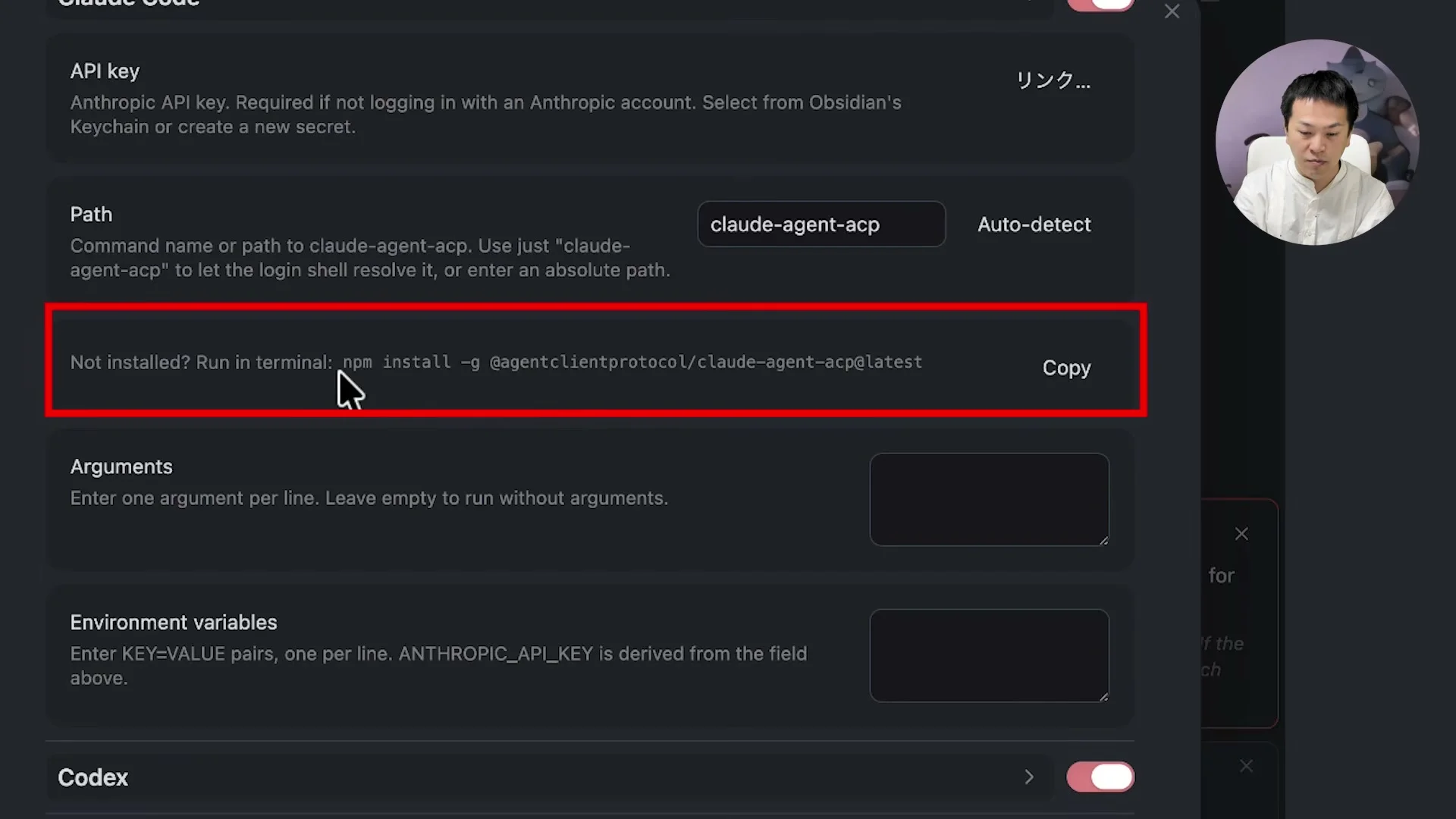
設定で、まず Node.js のパスを Auto-detect します。次に、Preset agents の Claude Code の欄で npm install -g のコマンドをコピーし、ターミナルで実行します。
飯塚さん(動画の中で・6:53〜)
これが変換アダプターなんですね。なのでこちらをコピーします。そしてターミナルで実行してください。
インストールが済んだら、Claude Code のパスを Auto-detect して、最後に Obsidian を再起動。
飯塚さん(動画の中で・7:11〜)
そうするとさっきの警告が消えてるんですね。これで繋がりました。
意外と設定は簡単、と聞き手が返し、飯塚さんも簡単だと言います。Codex も手順は同じ。
右上の3点から Codex に切り替えられ、スラッシュコマンドや自分のスキルも使えます。Preset agents には他のAIも並び、足りなければ Custom agents で自分で設定できます。
Command Not Found は、故障の知らせではなく、変換アダプターがまだ無いという知らせ!
私なら、手順はAIに頼んでも、動くかどうかは自分の画面で確かめます。
2026年10月30日、私は「動画どおりで進める」を選び、Obsidian の更新と Claudian の導入はAIが済ませました!その動画は、Canvas でAIに企画を広げる飯塚さんの別の回。
この経緯は、文字装飾と画像圧縮と画面整理のプラグインを飯塚さんの動画で整理した私の記事に書いています。
同じ日、私は画面を1枚添えて「どこで選ぶの?」と書きました。AIの記録では、その画面で Claudian が開いて動いていて、画面に出ていたのは Claude のモデルだけでした。
飯塚さんは、導入を自分の手で進め、警告が消えるところまで見せました。私の場合、手を動かしたのはAIです。
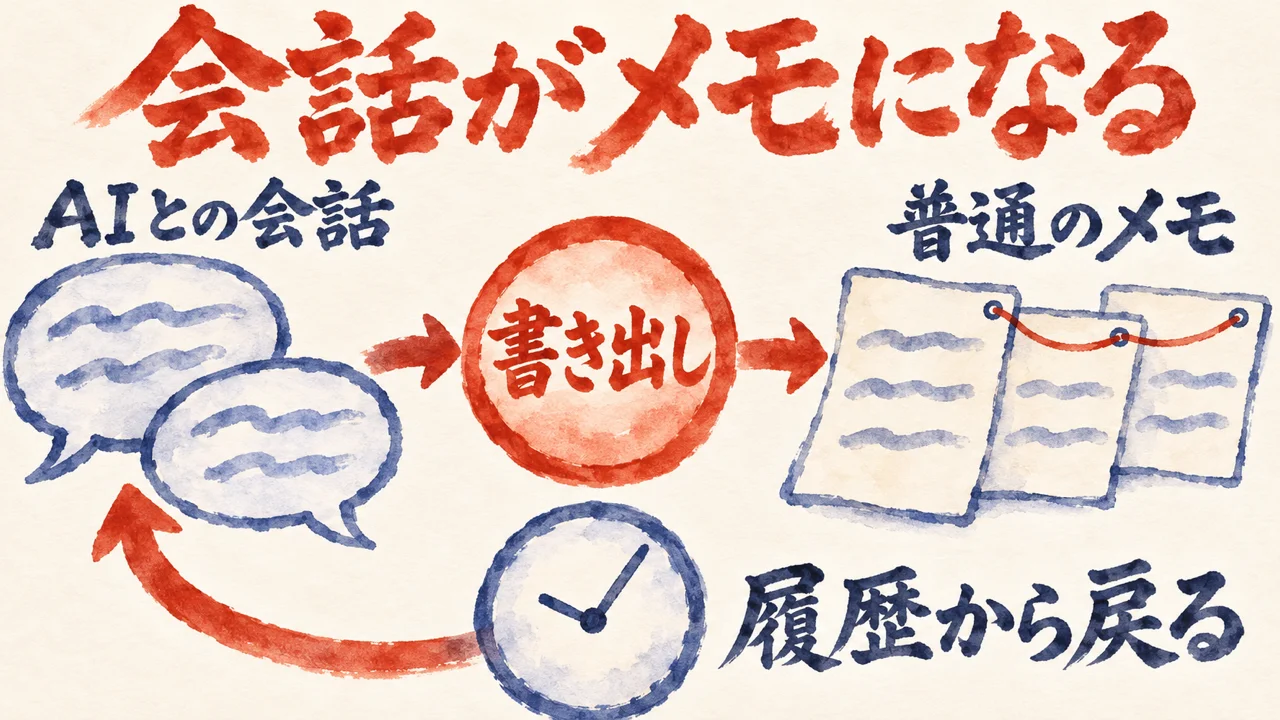
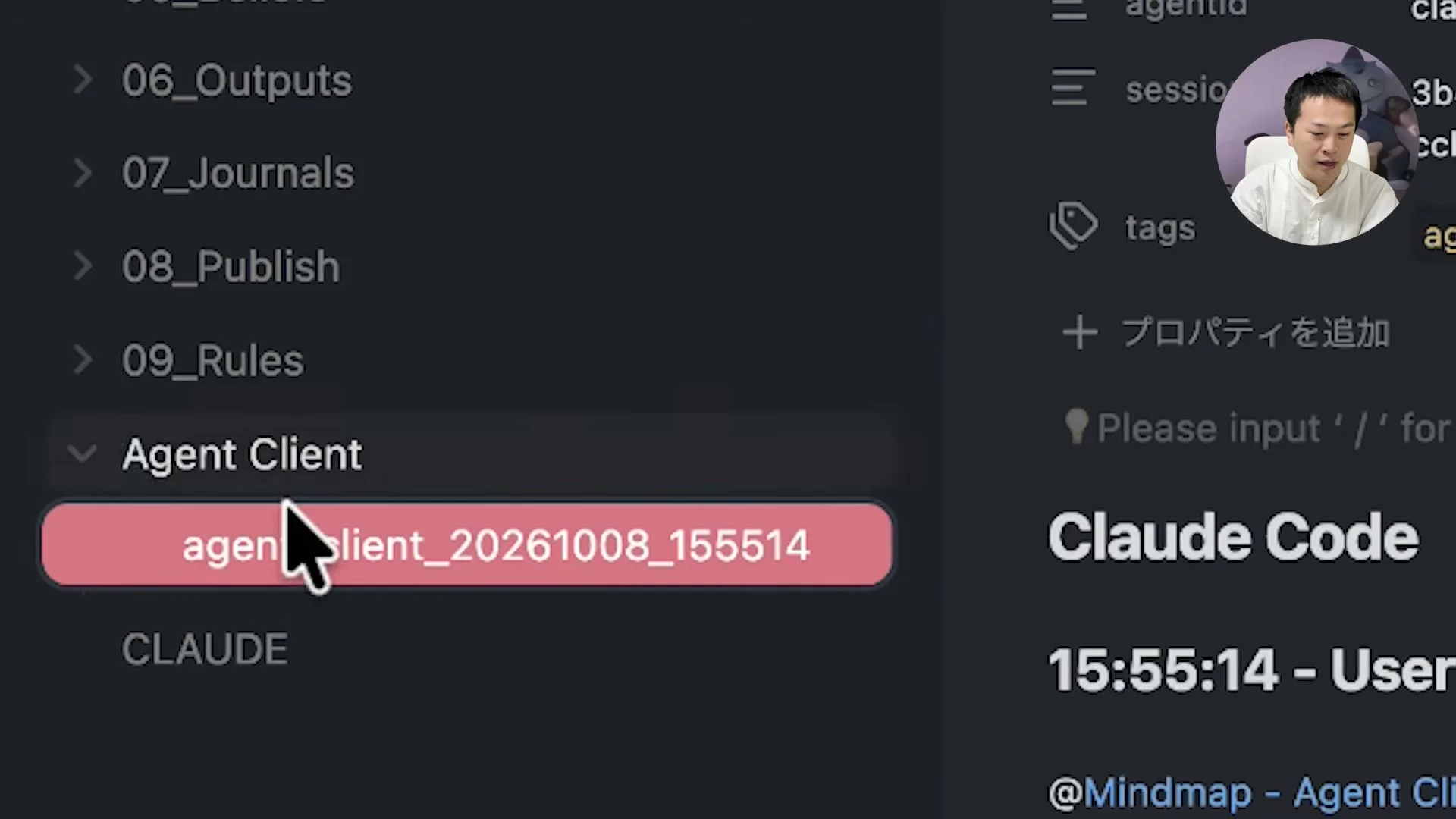
AIと話して出た大事な判断を、後から探せますか?動画は、ここで実演に入ります。会話がそのままメモになる場面。
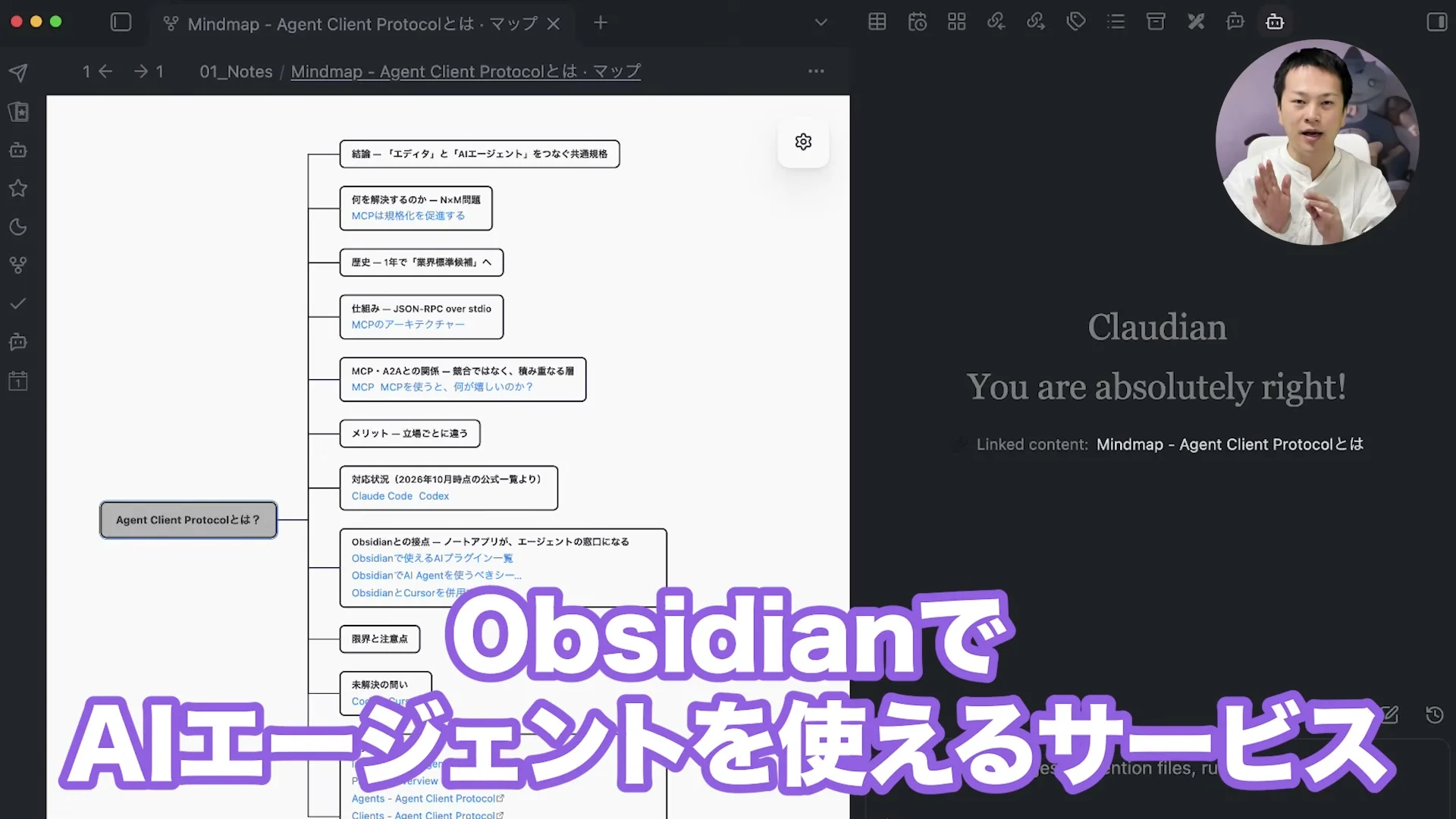
飯塚さんは、自分で開発したマインドマップの中心に、Agent Client Protocol とは何か、というノードを置きます。そこから Claude Code に調べさせ、マップを自動で作らせる実演です。
モードを Manual から Auto に変えたり、モデルや思考量を選んだりもできます。あとは普通の Claude Code だ、と話は続きます。
Obsidian の中で Claude Code を使えば、自分の過去のノートも使えます。ここで話は N×M問題へ。第2章のコントローラーとゲーム機のたとえの続きです。
飯塚さん(動画の中で・9:18〜)
それぞれもカオスになってしまうのN×M問題って言うんですけど
この混沌を解くのが ACP。Claude Code と Codex の機能はほぼ全部使え、特徴はやり取りを Markdown で書き出せる点です。ボタン1つで、メモになります。
飯塚さん(動画の中で・9:35〜)
えい。メモになりました。
Agent Client フォルダにメモができ、そのやり取りをリンクとしてつなげられます。
飯塚さん(動画の中で・9:45〜)
AIエージェントとの会話で結構大事な情報が含まれる時も普通のメモとしてまとめることはできるので面白いですよね。
今までは指示して Markdown のログにしていた、と聞き手は話します。
飯塚さん(動画の中で・10:00〜)
そういうのも一瞬でできるわけですね。
次は、時計のマークから開くセッション履歴。Claude Code で過去にやった別のやり取りも並びます。
Restore session のボタンで、別のセッションを引き継げます。ただ、この機能は Claudian にもある、と飯塚さんは話します。
会話そのものがメモに。探す手間が、書き出しのボタン1つに変わります!
私なら、AIとの会話で出た大事な判断は、会話のまま流さず、自分の置き場にメモとして残します。
私は Obsidian に、自分の経験や価値観、なぜそう思ったかという感情まで、全部を言語化して詰めていきます。セカンドブレインの導入セミナーでも、そう話しました。
その置き場の考え方は、Obsidianを第二の脳にせずAIの裏方にする見方を書いた私の記事に、こう書いています。
私の記事より(Obsidianを裏方にする記事・保管庫と呼ぶ理由(蓄える置き場))
実は私も、Obsidian を蓄える置き場にしています。ここが、分身AIの魂になる場所です。
動画の機能は、会話そのものをボタン1つでメモにして、リンクでつなげる形です。私の置き場は、経験や価値観を言語化して蓄える所です。
重なるのは、メモとして残して、つなげられる点!
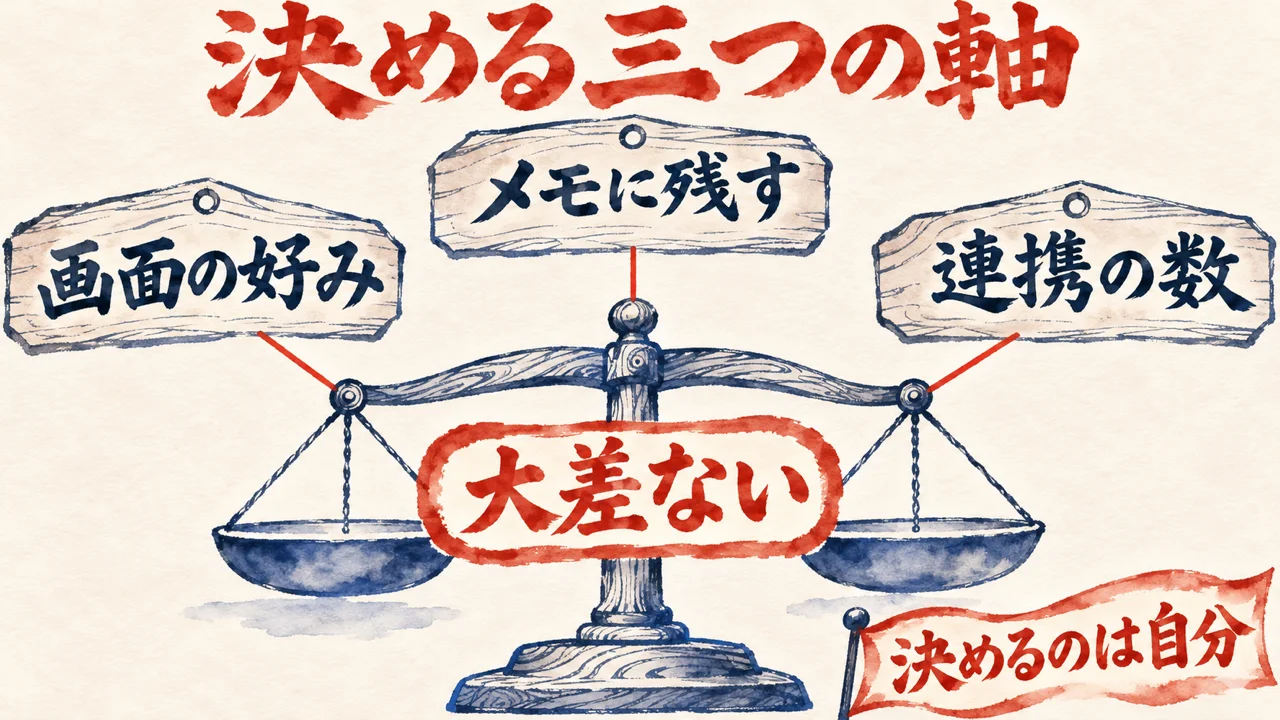
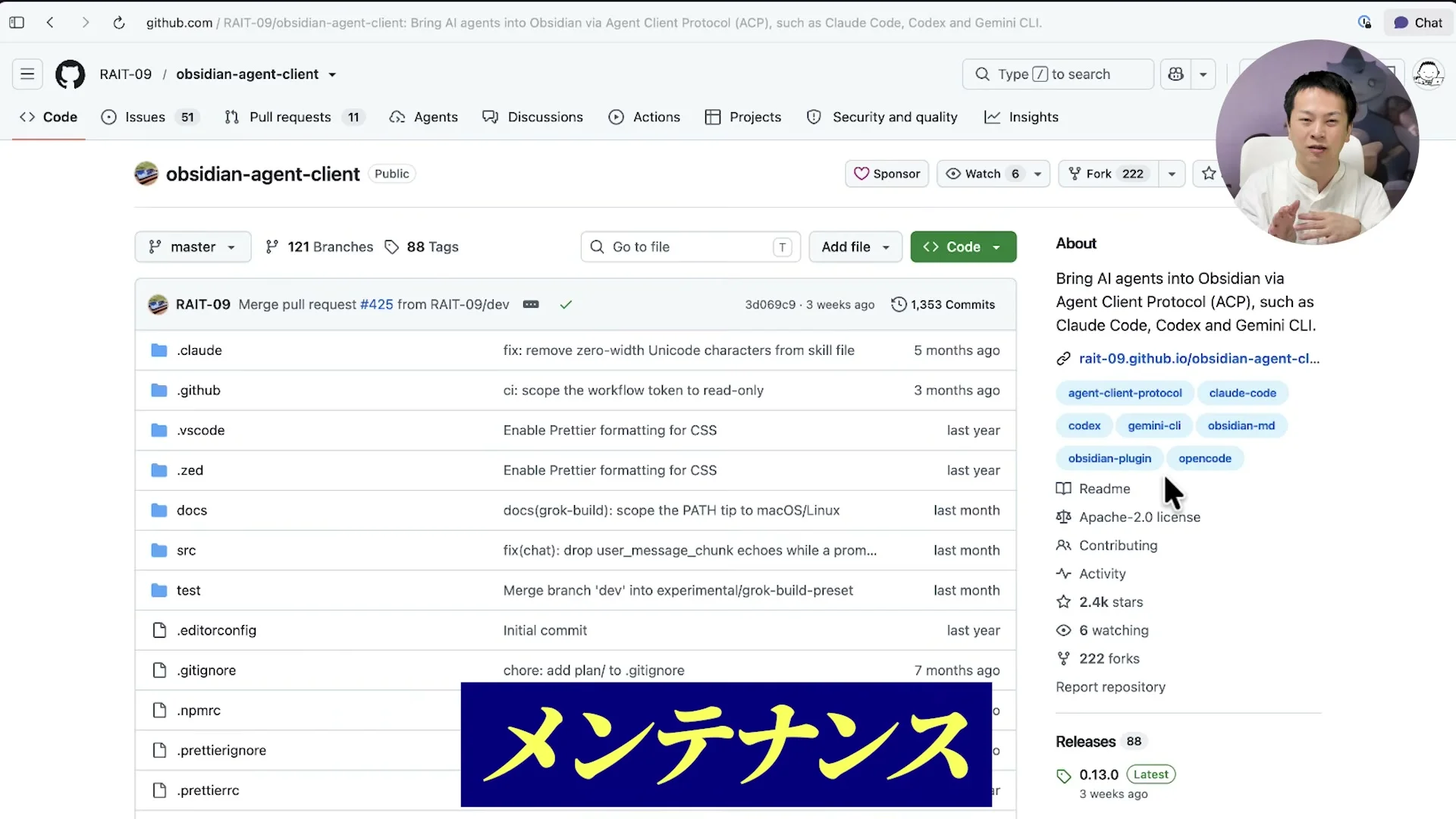
ここからは、2つのプラグインのどちらを入れるかを決める話。動画は Claudian の画面を開いて機能を確かめたあと、使い分けの話に入ります。
Claudian にも同じ機能がある、と飯塚さんは話します。セッションのタブは最大10個まで表示でき、モデルも切り替えられる作り。操作性は同じ、と聞き手も返します。
使い分けの軸は、連携の数と記録の残し方。Gemini CLI・Kiro・Hermes Agent などと連携したい、会話をメモやセッションで残したいなら Agent Client。今の Claudian に不満がなければ、そのままでよいとも話します。
次はメンテナンスの見方。Claudian は独自実装が多く、中長期でメンテナンスされるのか少し不安。Agent Client は規格が決まっているので追加が早い、という飯塚さんの見立てです。
数字は、飯塚さんが語ったもの。Claudian は230万ダウンロード、コントリビューターが44人、1万5000スター。Agent Client のコントリビューターは30人です。
飯塚さん(動画の中で・12:33〜)
どちらも大差ないと思います。同じことができますので
締めくくりは共通規格の話。ACP のおかげで、Obsidian や Zed、VS Code と、Claude Code・Codex・Gemini CLI がつながるようになったと言います。使えるAIエージェントが現状多い ACP 側のほうが拡張性は高い、というのは個人の見立てとして話されます。
飯塚さん(動画の中で・13:38〜)
最終的にはUIどっちが好きかとか、セッションをメモとして残したいかとか、普段どれだけたくさんのAIエージェントと連携できるようにしたい。
数字も見立ても、選ぶ時の材料。決め手そのものではありません。
私なら、大差ないなら、使ってみて違和感がなく、続けやすい方で決めます。
UIの好みは、画面を開いて違和感がないか。メモは、AIとの会話を後で読み返したいか。連携の数は、呼びたいAIが Preset agents に並んでいるか。どれも、自分に聞く問いです!
飯塚さんの個人の見立ては、Agent Client 寄り。それでも、どちらも大差ないとも話しています。最後の線は、使う本人の側にある、と私は考えます。
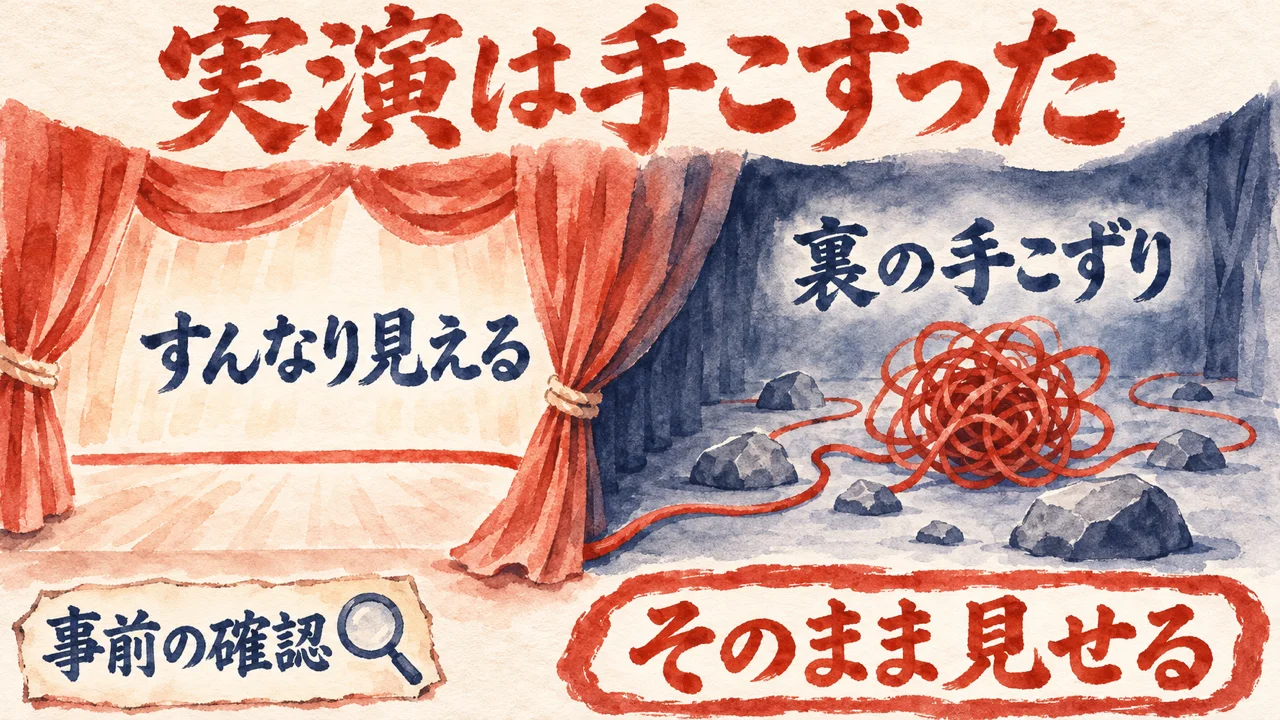
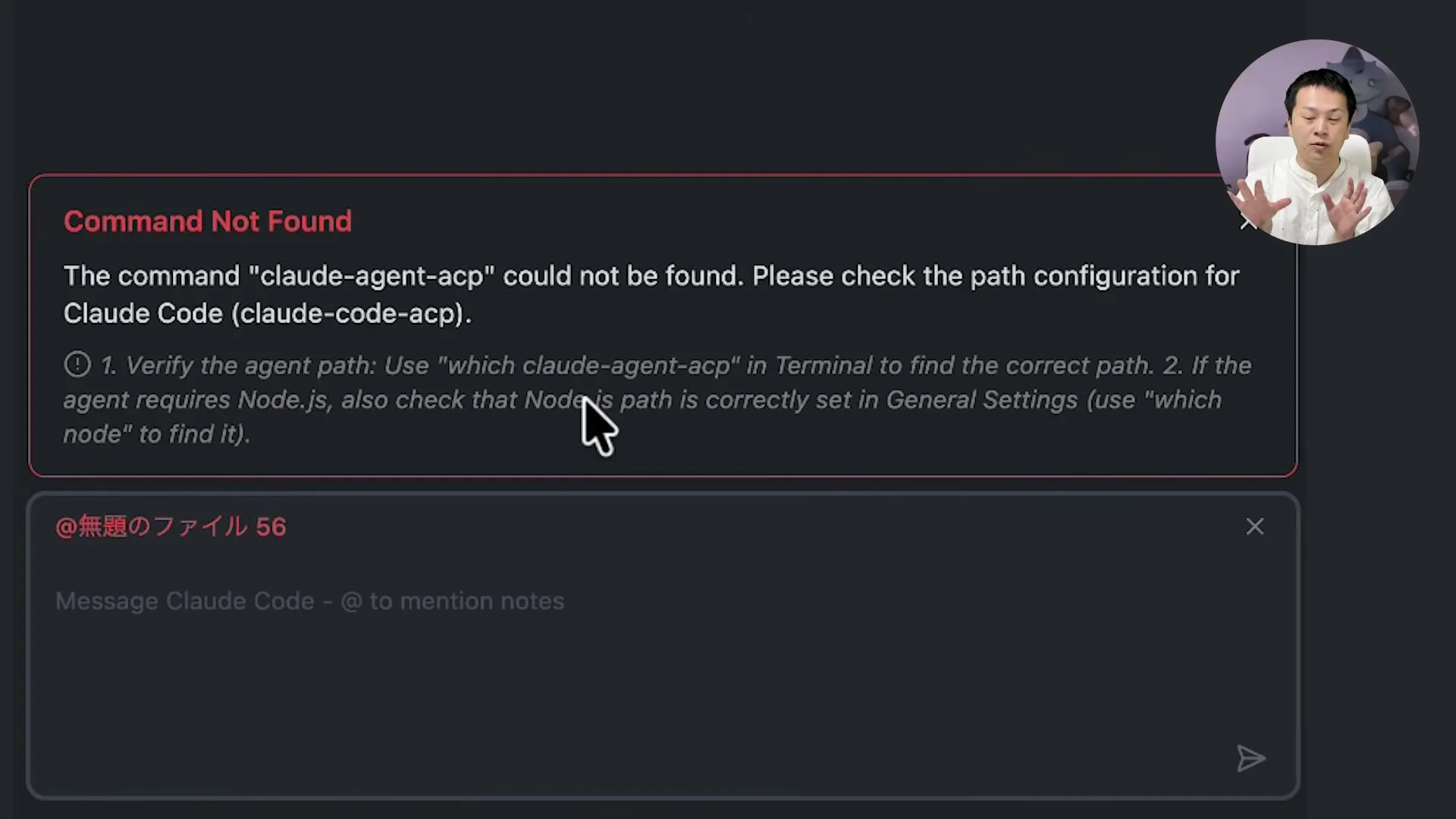
動画であっさり進んだ導入が、実は手こずっていたとしたら?本編のあと、収録後の雑談で、その裏側が話されます。
飯塚さん(動画の中で・14:24〜)
動画ではすんなり言ってると思うんですけど、実は私のパソコンの環境がちょっと特殊な環境だったので手こずったわけですね。
引っかかったのはパス。うまくつながらなかった、とアフタートークで振り返ります。
飯塚さん(動画の中で・14:40〜)
つまづかないように別のパソコンで1回チェックしてからやるんですよ。
ただ、今回はメインのパソコンに事前に入れていませんでした。視聴者にリアルタイムを見せたい、という理由です。そのまま実演に入り、つまづいた場面。
飯塚さん(動画の中で・15:00〜)
意外とつまづいてること多いですよ。
話は通信の規格へ。ACP や MCP を発明した人は本当に偉い、と飯塚さんは話します。Cursor も ACP で通信できる仲間で、Zed がリーダーシップを取ってくれたことに感謝しかない、と言います。
飯塚さんは、別のパソコンで1回チェックしてから撮りました。それでもメインのパソコンでつまづき、そのつまづきをアフタートークで話しました。
私なら、うまくいかなかった所も隠さず、そのまま見せます。
COLUMN
▲目次ひろくんコラム:型がそろうほど、違いは中身に出る
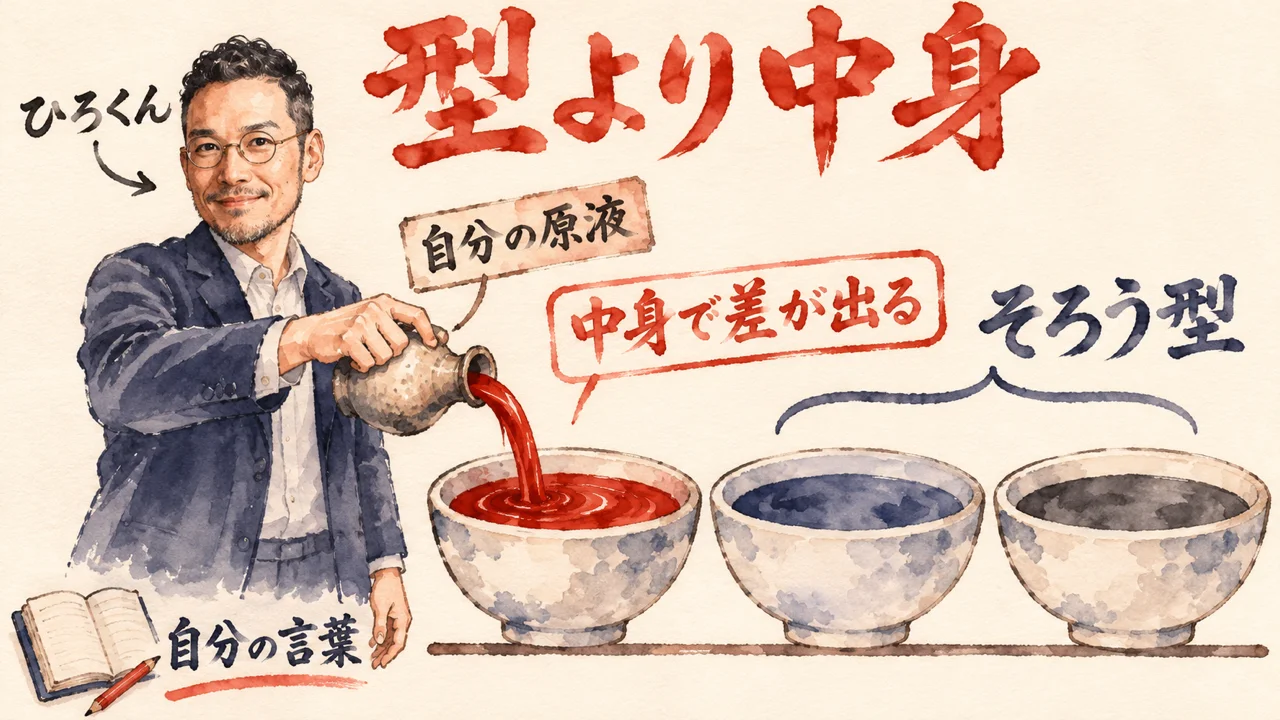
第6章で飯塚さんが Claudian と Agent Client の選び方として最後に挙げたのは、UIの好み、会話をメモとして残したいか、連携したいAIの数でした。どれも機能の差ではなく、使う人の好みと使い方の話です!その先で人の側に残る物を、私が自分の判断軸を掘り下げて書いた記事から、ひとつ引いておきます。
私の記事より(「委ねるOSのAfter」が見えた日——見本とカルピス原液をマージするのが最強・見本とカルピス原液、それぞれが運ぶもの)
見本は型と到達水準を渡す。原液は、私自身のストーリー・価値観・判断軸・在り方・Whyを渡す。
見本から私が受け取れるのは、形と、どこまで仕上げればいいかという水準まで。同じ見本なら、誰が使っても形は同じにそろいます。中に流す物は原液、つまり私の体験や価値観、判断軸のことです。どのプラグインを選んでも、AIに渡すその中身だけは、私が自分の言葉にして持っていくしかありません!
飯塚さんがどちらも大差ないと話したように、つなぎ方の型が共通になるほど、どちらを選ぶかで迷う時間は減っていきます。空いた分、差がつくのは流す中身のほう!UIの好みも、メモを残すかも、呼ぶAIの数も、決めるのは使う側です。いま、AIに預けている仕事の判断の基準を、自分の言葉の1文で渡せる形にしていますか?
見本と、私自身の体験や判断軸を、どう分けてAIに渡すか。その考え方は、「委ねるOSのAfter」が見えた日(見本と体験の渡し分けを書いた記事)に、くわしく書いています。
分身AIについてもっと知りたい方は分身AI.comもチェックしてね!
Obsidianの横に呼ぶAIを、自分の仕事に当てはめる依頼文
この下の枠の文を丸ごとコピーして、手元でAIの作業を頼めるAIエージェントに貼ってみてください。枠の中には、この記事のURLが入っています。
貼ると、動画の7つの話を自分の状況に当てはめて整理してくれます。つなぎ方の2つの道と選ぶ軸に加えて、手元の環境に貼れる追加のプロンプトも作ってもらえます。
ただ、返ってきた結果は、そのまま信じずに自分の目で読み直してください。導入できたかどうかは、最後は自分の画面で確かめます。
依頼文を開く
【記事のURL】
https://ai-kidou.jp/video-report-obsidian-agent-client-acp/
最初にこのURLの記事を読んでください。読めない時は読めなかったと伝え、下の【記事の要点】だけを材料にしてください。

次の依頼を、確認と整理だけで行ってください。

【記事の要点】
飯塚さんの動画で話された7つ
1. 複数のAIを呼びたい悩みと、Claudian の対応エージェントが少ないこと
2. ゲーム機のコントローラーとタイプCケーブルのたとえで説明される共通規格 ACP
3. Claudian は独自実装で、Agent Client は ACP に乗るという違い
4. 導入の手順(Node.js のパスの Auto-detect・変換アダプター・再起動)と、警告 Command Not Found の意味
5. 会話を Markdown のメモに残す機能・セッション履歴・復元
6. 選ぶ時の項目(UIの好み・会話をメモとして残したいか・連携したいAIエージェントの数)と、メンテナンスの見方
7. 動画ではすんなり見えるが、実演は手こずったというアフタートーク
記事の書き手の考え
・呼べるAIの数が増えるのは歓迎。数を増やすより先に、どれに何を預けるかを決める
・AIごとに入口を作り込まず、共通の入口を1つに揃えて積み減らす
・プラグインを入れる前に、2つの道の標準の手順がどうなっているかを、先に自分で確かめる
・手順はAIに頼んでも、動くかどうかは自分の画面で確かめる
・AIとの会話で出た大事な判断は、自分の置き場にメモとして残す
・大差ないなら、使ってみて違和感がなく、続けやすい方で決める
・うまくいかなかった所も隠さず見せる

【目的】
記事の要点を、依頼した人の Obsidian とAIエージェントの使い方に当てはめ、どちらの道を選ぶかを考える材料を整理すること。

【やってよいこと】
1. 記事を読んだあと、次の質問を1つずつ短く聞く。答えを受けてから次へ進む。
・Obsidian の保管庫で、AIに任せたい仕事は何か
・いま使っているAIエージェントと道具は何か
・呼びたいAIエージェントの名前は何か
・AIエージェントをつなぐ方法を、すでに入れているか
・導入したあと、自分の画面で確かめたい所はどこか
2. 答えに合わせて、共通規格に乗る道と独自実装の道、選ぶ時の項目、呼びたいAIが規格に乗るか変換が要るか、導入したあとに自分の画面で確かめる所を整理する。
3. 依頼した人の環境にそのまま貼れる追加のプロンプトを1〜3本つくる。各プロンプトの中に https://ai-kidou.jp/video-report-obsidian-agent-client-acp/ を入れる。

【守ること】
・プラグインの導入、設定の変更、ターミナルでの実行、ファイルの書き込み・削除、送信、購入はしないでください。必要な時は案として書くだけにしてください。
・パスワード・鍵・メールで届くコードを求めないでください。貼られても使わないでください。
・記事に無い手順・数字・主張を足さないでください。
・分からない所は推測で埋めず、「未確認」と書いてください。

【返す形】
項目ごとに短く書いてください。根拠にした記事の話と、依頼した人の答えを分けて書いてください。
1. 依頼した人の状況のまとめ
2. 呼びたいAIが規格に乗るか、変換が要るか(記事の第2〜4章の範囲で。未確認は未確認と書く)
3. 選ぶ時の項目ごとの整理
4. 導入したあとに自分の画面で確かめる所
5. 未確認の所
6. 追加のプロンプト(1〜3本・記事のURL入り)
7. 自分の目で読み直す所を1行Q. ACP とは何ですか?
A. エディターからAIエージェントを呼び出せるようにした、共通の規格。2025年に Zed の会社が作った、と飯塚さんは話します。ゲーム機ごとに専用のコントローラーが要る不便を、どのエディターからでもどのAIにもつなげる形に変えるたとえで説明されます。詳しくは第2章。
Q. Claudian と Agent Client は何が違いますか?
A. Claudian は ACP を部分的にしか取り入れず、独自実装でつなぐ所が多いため、対応は現状5個だと飯塚さんは話します。Agent Client は ACP に乗るので、独自実装は不要。できることは、ほぼ同じです。詳しくは第3章。
Q. 導入で Command Not Found と出たら、どうすればいいですか?
A. Claude Code と Codex には、変換アダプターが要ります。設定で Node.js のパスを Auto-detect し、Preset agents にある npm のコマンドをターミナルで実行。Claude Code のパスを Auto-detect して再起動すれば警告は消える、と飯塚さんは話します。詳しくは第4章。
Q. どちらを選べばいいですか?
A. 飯塚さんは、どちらも大差ないと話し、UIの好み、会話をメモとして残したいか、連携したいAIの数の3つで選んでほしいと言います。個人の見立ては、拡張性とメンテナンスの面で Agent Client 寄りです。詳しくは第6章。
ObsidianからAIを呼ぶ道は、共通規格に乗る Agent Client と、独自実装の Claudian の2つ。飯塚さんは、できることはほぼ同じだと話します。選ぶ項目は、UIの好み、会話をメモに残したいか、連携したいAIの数です。
導入の手順そのものは、AIに頼めます。ただ、警告が消えて本当に動いたかと、どちらを選ぶかの最後の判断は、別の話。そこは自分の画面と違和感で決めます!
Obsidian の横に呼べる道具がいくつ増えても、AIに委ねて、人は積み減らして、最後の確かめだけを自分の画面で持ちます。私がこの動画から持ち帰るのは、その向き。
UIの好み、会話をメモに残すこと、連携したいAIの数。自分の仕事に当てはめた時、ObsidianからAIを呼ぶ道を選ぶ軸を、いま自分の言葉の1文で言えますか?
この記事では、飯塚さんの話を文字にして整理しました。ただ、ホワイトボードにコントローラーとタイプCケーブルを描いて共通規格 ACP を説明する場面や、Command Not Found が出てから変換アダプターを入れて再起動するまでの設定画面の動き、マインドマップの自動作成と会話のメモ書き出し、セッション履歴からの復元の実演は、文字より画面で見た方がずっと伝わるんですよね。
書きながら、画面で確かめたくなる所がいくつもありました。引用した場面の答え合わせのつもりで、約16分の本編の動画もぜひ観てみてください。動画ではすんなり進むと言いながら実演では手こずった所があって、その様子はアフタートークで話されています。
関連記事
Obsidian Canvas でAIエージェントを使い、企画を12案に広げて1案に絞る視聴レポ。Obsidian の中でAIを動かす話の続きに。
Obsidian のプラグインで、文字装飾と画像圧縮と画面整理を楽にする方法を、飯塚浩也さんが実演した視聴レポ。プラグイン選びの参考に。
Obsidian のメモを図解する3種類の方法と、Napkin AI と Excalidraw の違いを解説した視聴レポ。メモを残したあとの活かし方につながります。
参考リンク
今回紹介した動画の本編です。時刻つきの発言は、ここで確かめられます。
第3章で、標準の手順を探す話の一部を引いた、私の記事です。
第5章で、Obsidianを蓄える置き場にしている話の一部を引いた、私の記事です。
コラムで一部を引いた、私の記事です。
📺 今回紹介した動画
| チャンネル | 『飯塚浩也 | Obsidianでつくる最強の右腕』 |
| 出演 | 飯塚浩也さん |
| 公開日 | 2026年11月3日 |
| 長さ | 16分8秒(日本語) |
| URL | https://www.youtube.com/watch?v=lfE1NlWdfB8 |
🎁 無料プレゼント
Aiport(ClaudeCode AIエージェント実践会)
ClaudeCodeでAI秘書+分身AI+AIカンパニーが無料で作れるキット&解説動画をプレゼント!
▶ 無料で入会してキットを受け取る🤖 AI生成コンテンツについて
この記事はAIツール(Claude Code)を活用して制作しています。構成・文章生成にAIを使用し、最終的な内容の確認・編集・公開判断はひろくん(田中啓之)本人が行っています。「分身AIひろくん」(bunshin-ai.com)とは別のコンテンツです。
AI氣道 — 三方よしのAI活用
家事と子育てのスキマで経営する、ひろくんのAIブログ
📺 毎朝無料LIVE配信中!見逃しても大丈夫、アーカイブも完全無料。
記事も完全無料。見逃しても大丈夫!
YouTubeチャンネル: @AIKIDO-GPTs
| 曜日 | 時間 | メインホスト | ゲスト | テーマ |
|---|---|---|---|---|
| 月 | 7:00〜7:30 | ひろくん | ただっち | AI最新ニュース・実験 |
| 月 | 13:00〜 | ひろくん | れんくん(戸野塚蓮) | AI経営術LIVE |
| 火 | 7:00〜7:30 | ひろくん | 公ちゃん | 共感ストーリー×分身AI |
| 水 | 7:00〜8:00 | ひろくん | 高崎さん・たくみくん | AI×開発・教育 |
| 木 | 7:00〜7:30 | ただっち | ともみん | AI×デザイン |
| 金 | 7:00〜7:30 | ただっち | 友くん | AIツール最前線 |
| 土 | 7:00〜7:30 | ただっち | ゆきちゃん | AI×起業・発信 |
| 日 | 7:00〜7:30 / 7:30〜 | WACAコラボ | ひろくん+仲間たち | 生成AI最新ニュースまとめ |
📍 日曜7:00〜7:30のLIVEは無料視聴、7:30〜のWACAのZOOMは登録制です。詳細・登録はこちら
🔥 火曜15:00〜 社長モテる化計画LIVEもやってるよ!