WATCH REPORT
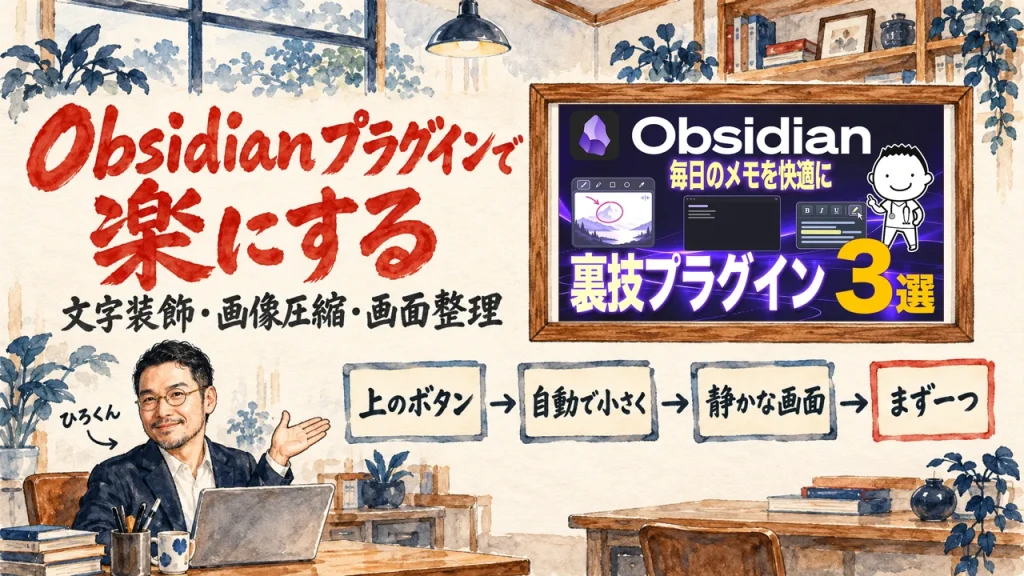
Obsidian プラグインで文字装飾と画像圧縮と画面整理を楽にする方法を飯塚浩也さんが実演
2026.11.01
家事と子育てのスキマで経営する3方よしAI共創コンサルタントの田中啓之、ひろくん(@passion_tanaka)です。今回は、YouTube のチャンネル 飯塚浩也 | Obsidianでつくる最強の右腕 で、飯塚浩也さんが Obsidian の文字装飾・画像圧縮・画面整理のプラグインを実演した日本語の動画を紹介するね。
Obsidian を使い始めて数か月で、マークダウンの記号がまだ手になじまない人。メモに画像を貼るうちに、保管庫が重くなってきた人。プラグインが増えて、画面がごちゃごちゃしてきた人。この記事は、そんな人に向けて書きました。
取り上げるのは、飯塚浩也さんが Obsidian のプラグインを1本ずつ実演する、約13分の日本語の動画。
私は、Obsidian の使い方を飯塚さんに習いました。2026年7月7日の朝LIVEでも、Obsidian を習った師匠として、飯塚さんの名前を出しています。動画で実演されるのは、マークダウンを上のボタンで書く Editing Toolbar(動画では190万ダウンロードと話されます)、貼った画像を自動で小さくする Image Converter、余計な表示を消す Hider。最後は、1枚のメモと向き合うためにノイズを減らす話です。
この記事では、文字装飾と画像圧縮と画面整理を楽にする方法として、動画で実演される Obsidian プラグイン3本と最後の話を4つの章に分け、私の判断と1つずつ重ねます。読み終えると、どれから入れるか、どこまで消すかの線を、自分のメモに当てはめられます!
AIの「今」を毎日シェアしてる無料コミュニティやってます
GPTs研究会に参加する(無料・9,000名突破!)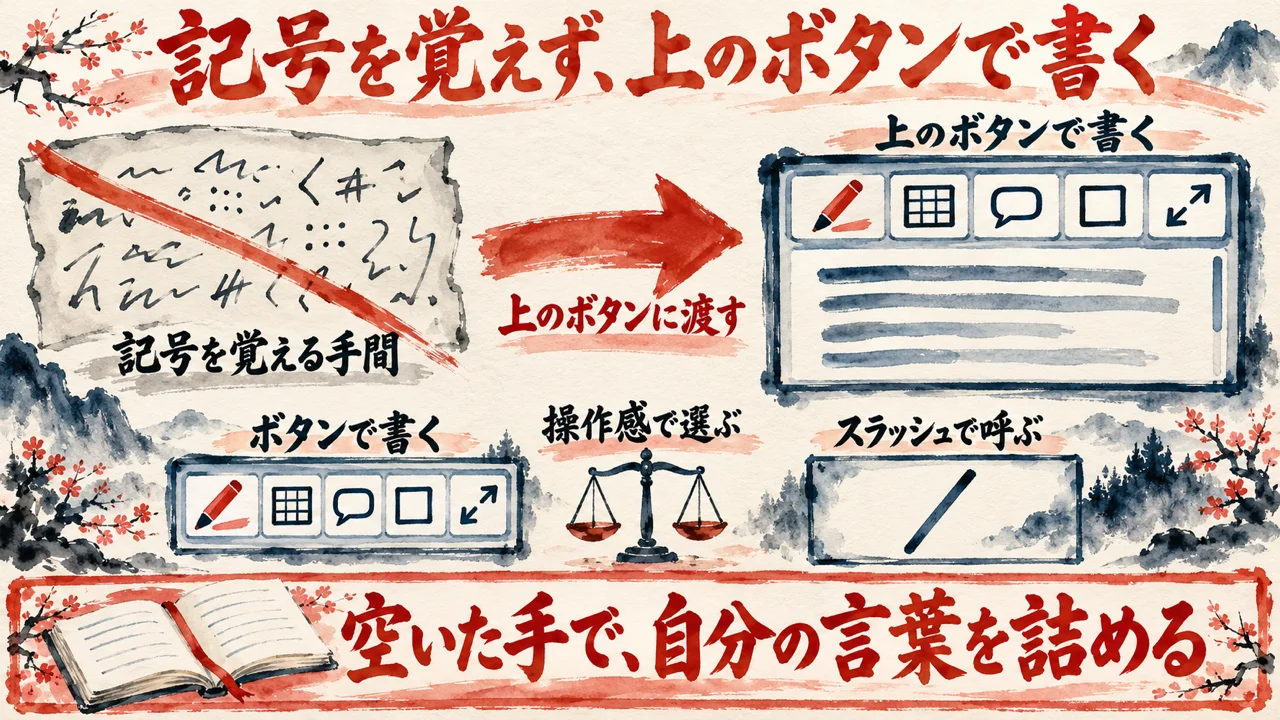
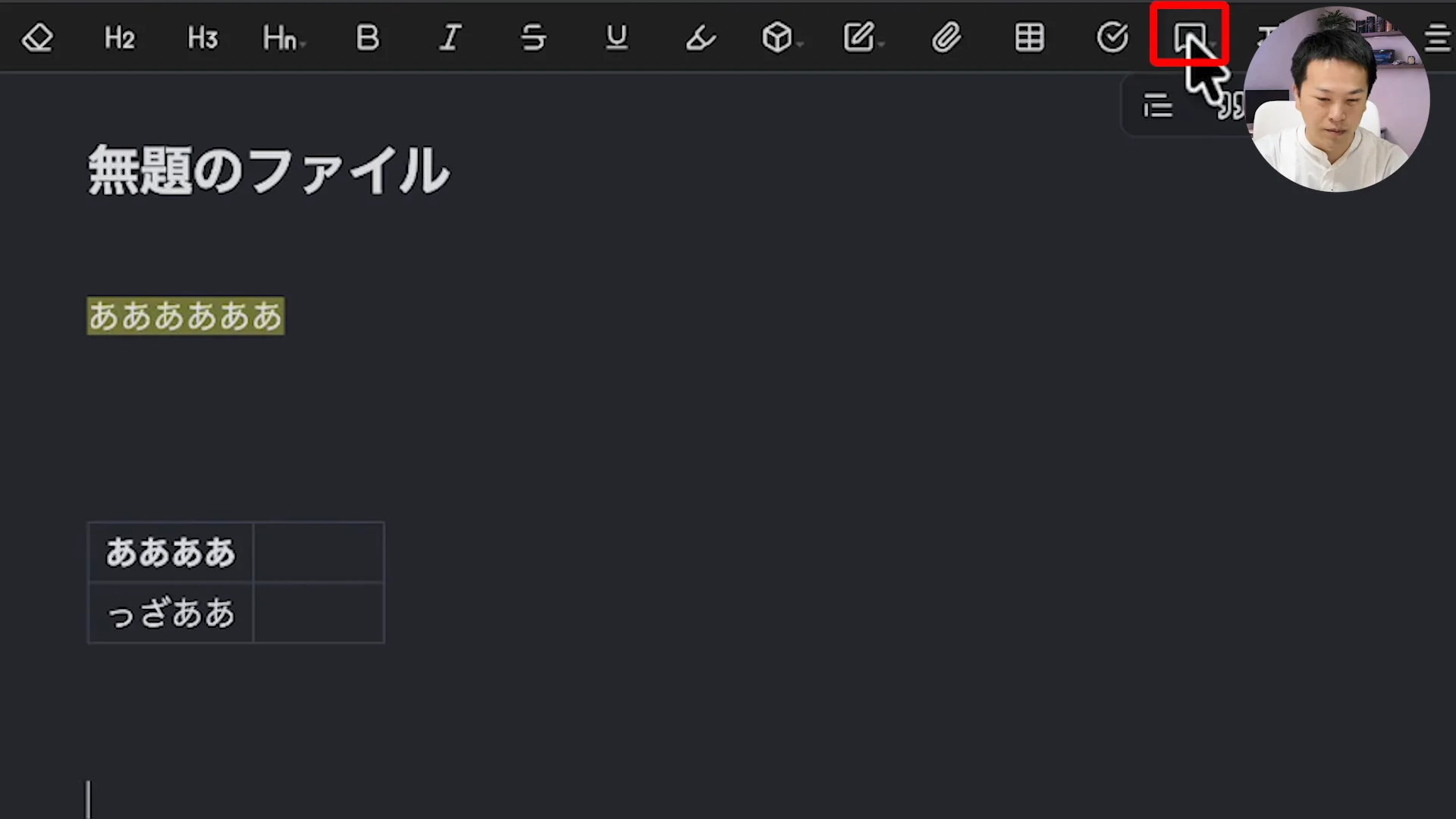
マークダウンの記号を覚えるのが面倒で、メモを書く手が止まっていませんか?動画の聞き手も、Obsidian を使い始めて5か月ほどで、マークダウンがまだ使いづらいと切り出していました。
1つ目は Editing Toolbar。左下の歯車からコミュニティプラグインを開き、インストールして有効にすれば使えます。どんなプラグインか、飯塚さんはひとことでこう言います。
飯塚浩也さん(動画の中で・1:49〜)
これ何なのか一言で言うとマークダウン書くのを便利にしてくれるプラグになります。
Editing Toolbar は、マークダウンを書く手間を減らすプラグインです。有効にすると画面の上にボタンの列が出て、ハイライトや表、コールアウト、コードブロック、全画面表示までボタンで出せます。
聞き手の受け止めは、記号を覚えなくていいツールバー。では、どんな人に向くのでしょうか?飯塚さんは、Google ドキュメントや Word を例に話します。
飯塚浩也さん(動画の中で・3:31〜)
GoogleドキュメントとかWordと同じ操作感で使いたい方はかなり便利なプラグインだと思います。
Google ドキュメントや Word の手の動きのまま書きたい人に向く、という話です。以前の回で紹介された Typing Assistant は、スラッシュを打って呼び出す形のプラグイン。どちらの操作感がいいかで選んで、と飯塚さんは話します。
記号を覚える手間を、上のボタンに渡せるんですよね。書く手の止まる所が、1つ減ります。
飯塚さんのObsidian Canvasの回を読んだ記事で、私はこう書きました。
私の記事より(Obsidian Canvasで企画を絞った回を書いた、私の公開済みの記事)
私は、Obsidian を始める方向けにお話しした場で、Obsidian は自分のセカンドブレイン(脳みそ)を作るもの、と話しました。
人生の、過去の生い立ちや経験、なぜそう思ったかという感情まで、全てを言語化して詰めていく、とも話しています。
Obsidian に詰めたいのは、記号の書き方ではありません。詰めたいのは、育ってきた道のりや経験。そう思った理由の感情の方です。
記号に手を取られない分、詰める中身に手が回ります!ボタンで書けるのは、あくまで入口。
2026年11月1日に、AIに確かめてもらうと、私がふだん開いている Obsidian の保管庫には、コミュニティプラグインが8つ入っていました。動画のプラグインは、どれも入っていません。
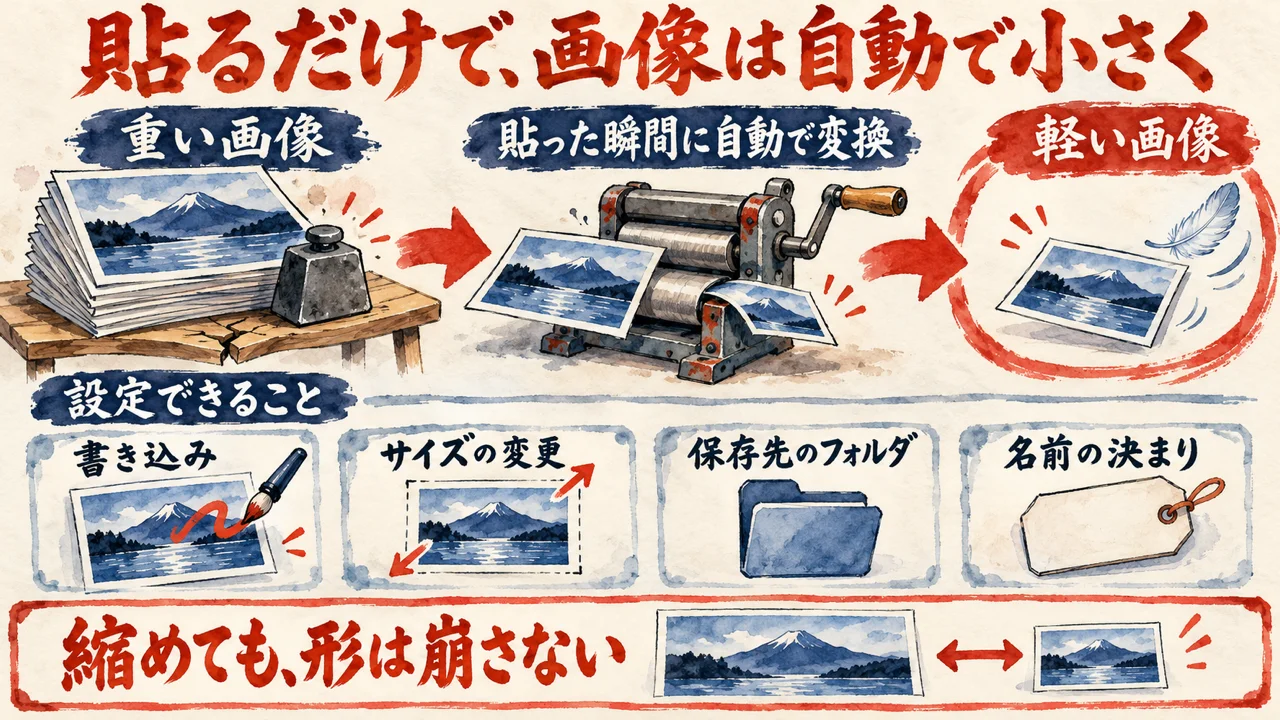
メモにスクリーンショットを貼るたびに、保管庫が重くなっていませんか?2つ目のプラグインは、そこに手を入れる道具です。貼った画像の大きさは、ふだんあまり目に入りませんよね。
2つ目の Image Converter について、飯塚さんは強い言い方で切り出します。
飯塚浩也さん(動画の中で・4:04〜)
これですね、最初から入れときゃよかったって絶対になると思います。
入れたら、最初から入れておけばよかったと思うはず、という話です。貼った画像を自動で小さくし、画像の上に直接文字も書き込めます。設定画面での説明は、WebP という形式に変えて小さくするというもの。
入れるだけで Obsidian が重くなりにくい、と飯塚さんは話します。実演では、自分の YouTube チャンネルの画面を撮って、そのまま貼ります。
飯塚浩也さん(動画の中で・4:59〜)
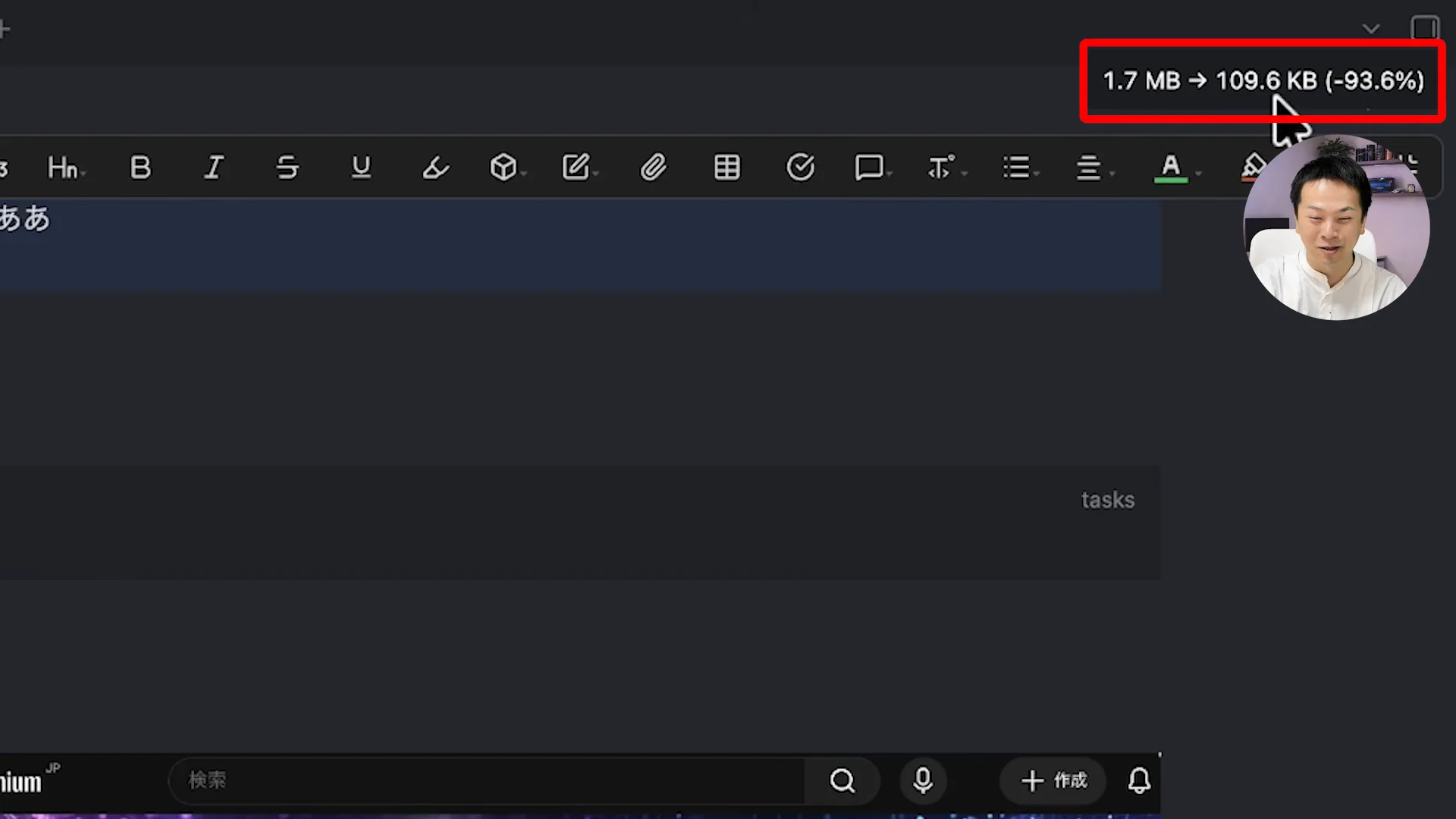
1.7MBは109KBに93%減らしてくれたと。
1.7MB の画像が 109KB になり、93%減ったという実演です。画面の表示は、1.7MB から 109.6KB。サイズの変更や画像の上への書き込み、保存先のフォルダ、貼った瞬間に決まりの名前へ変える設定もあります。
貼るたびに小さくする作業を、人が覚えておかなくても大丈夫。道具が勝手にやってくれるんですよね。
私なら、貼るたびに頭を使わない作業は、最初から道具に任せます。やりたくないのにやっている作業を、ゼロにする道具として使います!
2026年11月1日に、私がふだん開いている保管庫の写真やスクリーンショットの画像を、AIに数えてもらいました。SVG の図を除いて124枚で、合計 約183MB。
1MBを超える画像が61枚あり、ほとんどが PNG でした。
動画では、小さくすることに加えて、書き込みやサイズの変更も紹介されます。私は、記事に使う画像について、伸ばさずに切り抜く、縦横比は機械で測る、とAIに頼んでいます。
軽くする時に、形まで崩れていないでしょうか?縮めることと、形を崩さないこと。並べて持っておきたい線だと私は考えます。
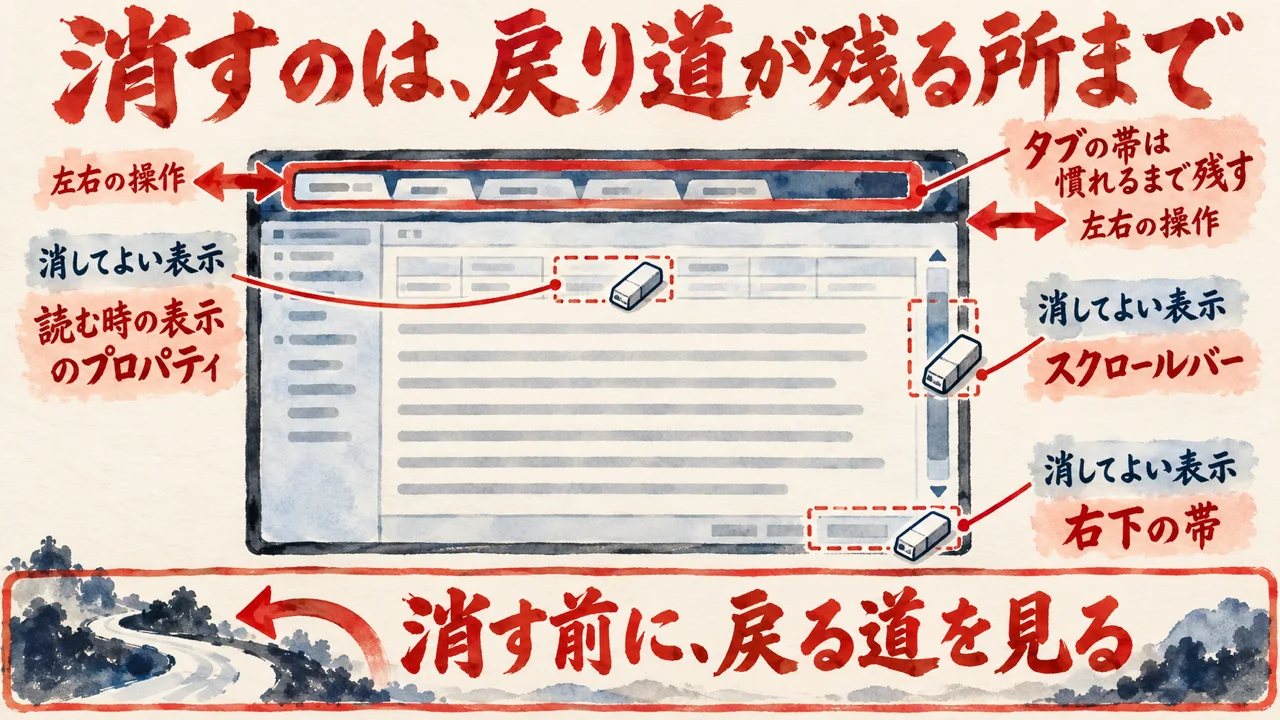
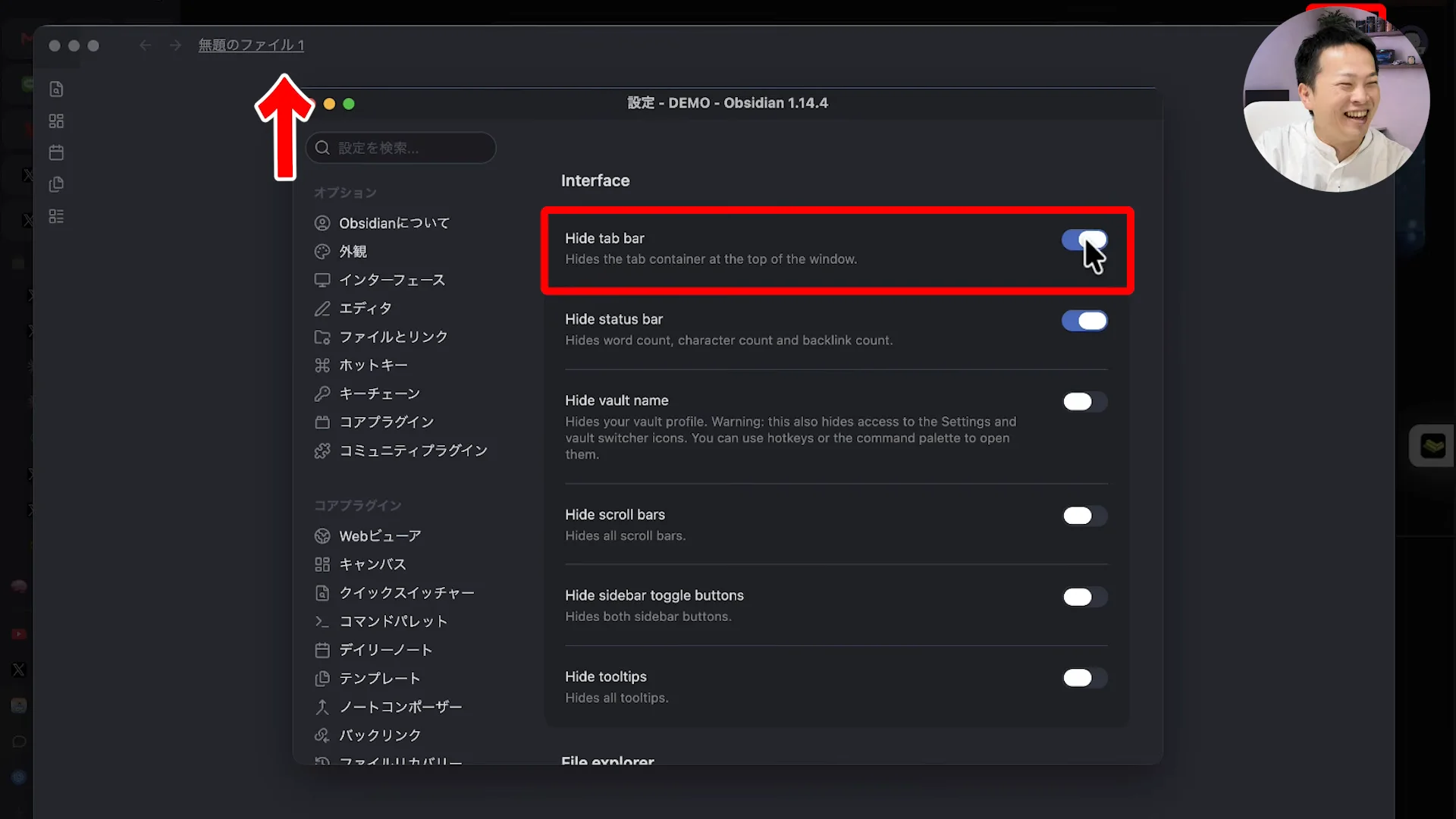
プラグインを足し、メモを書きためるほど、画面の端に表示が並んできます。書いている間、目が右下の帯や上のタブへ散っていませんか?3つ目は、見える物を減らすプラグイン。
3つ目の Hider について、飯塚さんは、なぜ要るのかから話します。入り口は、使い始めると欲が出て、入れる物が増えていくという話。
飯塚浩也さん(動画の中で・6:26〜)
プラグインの数も増えてくるし、メマの数も増えてくるし、ノイズが多くなってくると。そんな中でこのハイダーっていうのは今見えてる余計な情報を削ぎ落とすとそういうプラグインなんですね。
Hider は、プラグインやメモが増えて散らかった画面から、今見えている余計な表示をそぎ落とすプラグインです。Obsidian の社長が作ったコミュニティプラグインだ、とも飯塚さんは話します。
実演の手順は、右下の帯、上のタブの帯、保管庫の名前を、順に消していく流れ。上のタブの帯を消した所で、飯塚さんは注意をひとつ添えます。
飯塚浩也さん(動画の中で・8:36〜)
ま、一応ショートカットとか割り振ることはできるんですけど、慣れてない方はこれ消さない方がいいかもですね。
タブの帯を消すと、左右の操作ができなくなる、と動画では話しています。ショートカットを割り当てれば開ける、とも。聞き手からは、それは少し困る、という声。慣れていない人は消さない方がいい、という注意です。
飯塚さんが選ぶのは、右下の帯、スクロールバー、読むだけの表示のプロパティを隠す設定。左のアイコンの列は、Obsidian の標準の設定からも消せる、と話します。
消すことと、戻れなくなることは別の話です。消す前に見るのは、消した後に戻る道が残るかどうか。
私なら、消すのは、無くても困らないと慣れてからにします。画面を整えるだけで書けるようになるとは考えません。
タブの帯のように、消すと戻り道が無くなる物は、その手前で止めます。画面を静かにする時は、戻り道だけ残しておいてくださいね。
画面を静かにした後、そこへ何を詰めるか。そこまでが1つながりの話だと私は考えます。
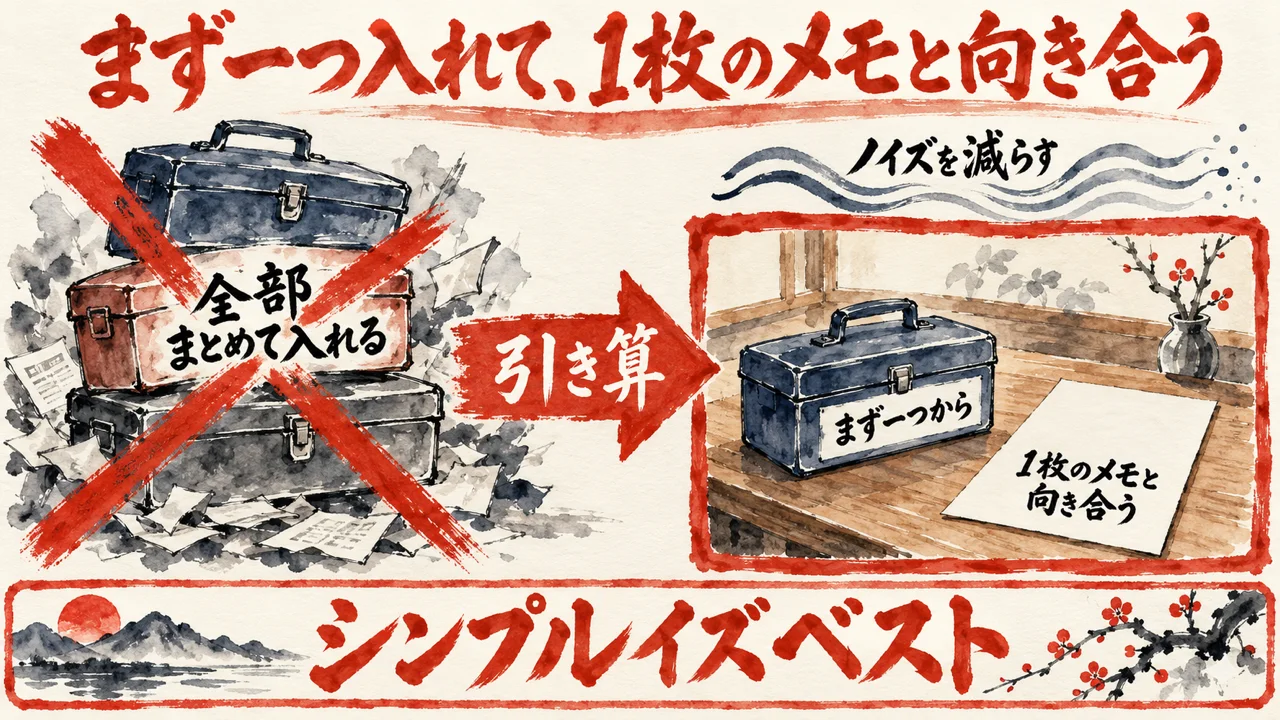
どのプラグインも良さそうに見えると、全部まとめて入れたくなります。でも、どれから入れるかは決めていますか?最後の章は、入れる順番と、その先にある1枚のメモの話。
まとめで、飯塚さんはプラグインの役割を1行ずつ言い直したうえで、ノイズを減らす意味を話します。書く手間と画像の手間、それに余計な表示は、どれもメモの外側にある物の話です。
飯塚浩也さん(動画の中で・10:48〜)
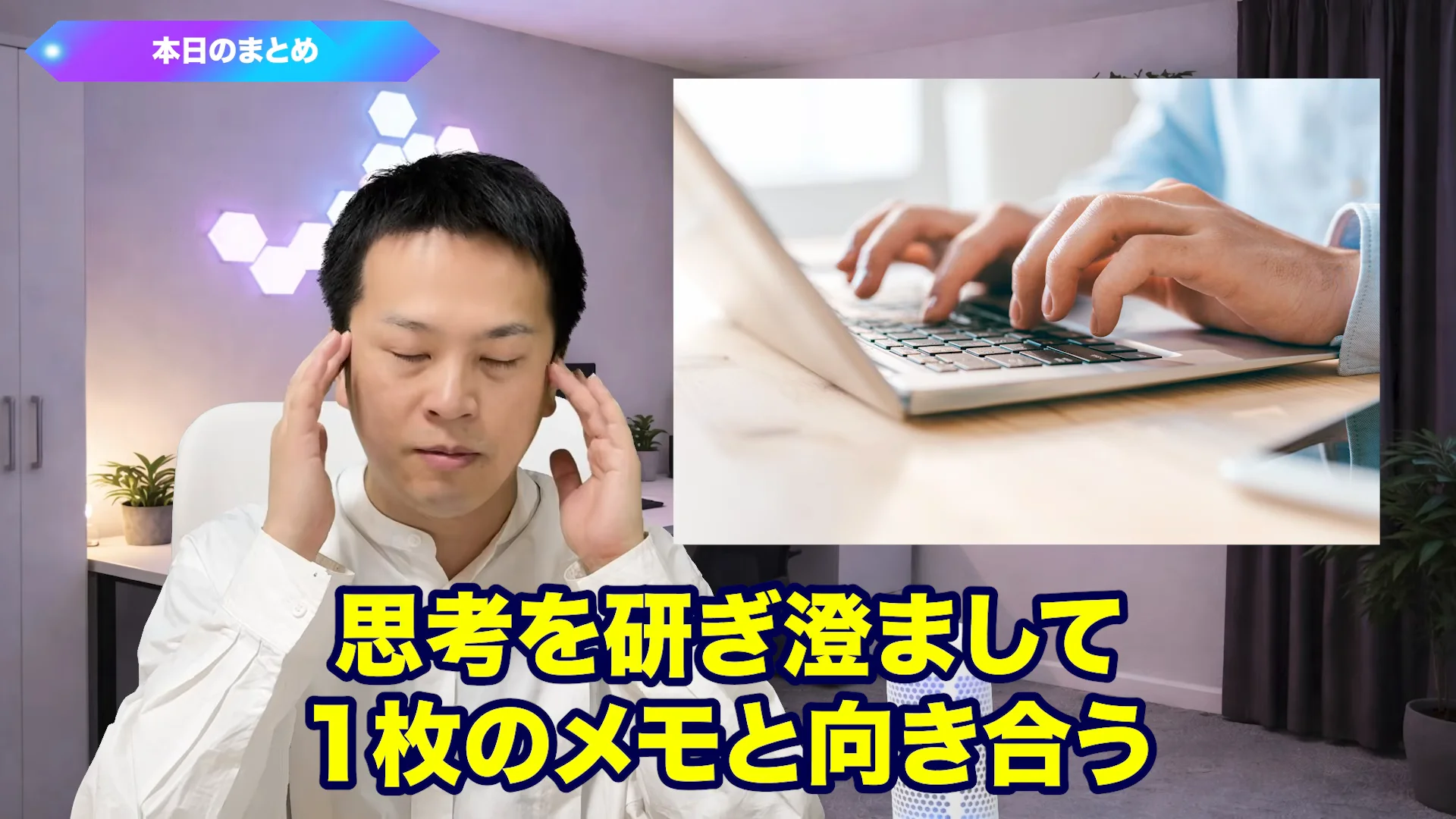
思考を研ぎすまして1枚のメモと向き合う。そのためにそれ以外のノイズを減らすことはかなり大きな意義があると思っております。
使い続けるほど、メモもプラグインも画面の情報も増えていきます。考えを研ぎ澄まして1枚のメモに向き合うには、ほかのノイズを減らすことに大きな意味がある、という話です。
締めくくりの一言で、動画は、入れる順番へ話を戻します。
飯塚浩也さん(動画の中で・10:56〜)
今回ご紹介したプラグインをどれか1つでも入れてみるところから始めてみてください。
飯塚さんは動画の締めで、どれか1つでも入れてみる、ノイズを減らして1枚のメモと向き合う、と勧めています。全部まとめてではなく、1つからなんですよね。動画の終わりの雑談では、引き算の美学、シンプルイズベストという言葉も出てきます。5か月使ってやりたいことが増えて散らかった時に、こういう整理をすると心の安定が戻る、という話でした。
第1章で書いたとおり、この動画の3つは、私の保管庫にはまだ1つも入っていません。私の手元で近いのは、飯塚さんの別の動画、Obsidian Canvas の回の動画です。10月27日、その回を読んだ記事を出す時に、私は Canvas の回の動画を指して、この動画の Obsidian でやるやり方を真似たいです、とAIに返しました。
10月30日の午前、AIが作った手順書の確認で、私は Canvas の回の動画について、動画どおりで進める、を選びました。手順書には、Obsidian を新しい版に上げて Claudian(Obsidian の中で Claude Code を動かすプラグイン)を入れる準備が書いてありました。更新した後に今のプラグイン7つが動くかは、まだ確かめていない、とも書いてありました。
同じ日の昼、AIが、Obsidian のアプリの更新は私の画面の操作なのでAIにはできない、と書いて、更新と導入の結果を聞いてきました。私はAIに、そっちでできないの?と返しました。その数分後、Obsidian を新しい版に上げ、Claudian を保管庫に入れて有効にした、とAIから返事が来ました。
Claudian は、この記事の動画の3つとは別のプラグインです。Canvas の回の動画のやり方を真似ると決めた時も、入れたプラグインは Claudian の1つでした。この記事の動画の3つから、どれを入れるかは、私もこれから選びます。
Obsidianの保管庫を読み取りだけで確かめたい人へ
動画のプラグインを入れる順番を決める点検プロンプト
手元のAIエージェントに貼ると、枠の中に入っているこの記事のURLを読んだうえで、今の保管庫に入っているプラグインと画像の大きさを、読み取りだけで確かめてもらえます。どれから入れるかと設定の候補、自分の環境で使える追加のプロンプトまで書き出してもらえます。
1
今の保管庫が分かる
入っているプラグインの数と名前、動画のプラグインが入っているか、画像の枚数と大きさを読み取りだけで並べてもらえます。
2
最初の1つと手順が決まる
任せたい仕事などの短い質問に1つずつ答えると、最初に入れる1つとその理由、入れる時の手順と設定の候補を書き出してもらえます。
3
自分の環境で使える追加のプロンプト
使っているAIエージェントや道具に合わせて、そのまま貼れるプロンプトを1〜3本つくってもらえます。どのプロンプトにも記事のURLが入ります。
設定の変更や画像の変換は、提案として書くだけで実行はしません。入れるかどうかは自分で決めてください。使いたい人だけ、下のボタンを開いてくださいね。
▶ 点検プロンプトを開く
下の依頼文を丸ごとコピーして、手元でファイルを読めるAIエージェントに貼ってみてください。枠の中にこの記事のURLが入っているので、記事を読んだうえで短い質問から始め、保管庫を読み取りだけで数えて、入れる順番と設定の候補、追加のプロンプトを書き出してくれます。
AIが返した結果は、そのまま信じずに自分の目で読み直してください。入れるか、設定を変えるか。それは読み終えてから、自分で決めます。
次の依頼を、読み取りと提案だけで行ってください。

【記事のURL】
https://ai-kidou.jp/video-report-obsidian-hider/
最初にこのURLの記事を読んでください。読めない時は、読めなかったと伝えたうえで、下の【目的】にある要点だけを材料にしてください。

【目的】
Obsidian のプラグイン Editing Toolbar・Image Converter・Hider の3つを、どの順に、どんな設定で入れるかを決める材料をそろえてください。そのうえで、自分の環境にそのまま貼れる追加のプロンプトを作ってください。記事で紹介している飯塚さんの動画では、次のことが話されています。
・Editing Toolbar は、画面の上のボタンでマークダウンを書けるようにする
・Image Converter は、貼った画像を自動で WebP にして小さくする(実演では 1.7MB が 109KB、93%減)。保存先のフォルダや名前の決まりも設定できる
・Hider は、余計な表示を消す。タブの帯を消すと、左右の操作ができなくなる。ショートカットを割り当てれば開けるが、慣れていない人は消さない方がいい
・どれか1つでも入れてみるところから始める
考え方は、書く手間・貼る手間・見る手間を道具に渡すこと、消すのは戻り道が残る所までにすること、まず1つから始めることです。

【やってよいこと】
1. 記事を読んだあと、次の質問を1つずつ短く聞いてください。答えを受けてから次へ進んでください。
・任せたい仕事は何か(例: 画像を小さくする、記号を書く、画面を静かにする)
・預ける物(保管庫)はどこにあるか
・自分の目で確かめたい所はどこか
・使っているAIエージェントや道具は何か
・タブの帯を消しても困らないか
2. 保管庫の設定フォルダ(.obsidian)の中を読み、入っているコミュニティプラグインの一覧を確かめてください。
3. 3つが入っているかを確かめ、入っていれば今の設定の値を読んでください。
4. 保管庫の画像について、枚数・合計の大きさ・1MBを超える枚数・形式ごとの枚数を数えてください。画像の中身は開かないでください。
5. 質問への答えと読み取った事実に合わせて、どれから入れるかと設定の候補を整理してください。
6. 使っている環境にそのまま貼れる追加のプロンプトを1〜3本つくってください。どのプロンプトの中にも、記事のURL https://ai-kidou.jp/video-report-obsidian-hider/ を入れてください。

【守ること】
・プラグインを入れる、有効にする、設定を変える、画像を変換する、画像を消す、名前を変える、ファイルを動かす、送る、買う操作はしないでください。どの順にどう操作するかを、提案として書くだけにしてください。
・追加のプロンプトの中にも、上の操作を実行させる指示は入れず、確認と提案に留めてください。
・メモの本文は開かないでください。
・パスワード、鍵、メールで届くコード、同期のアカウントの情報は、求めない・読まない・貼らせないでください。
・記事と上の目的に書いた事のほかに、手順や数字を足さないでください。
・読めなかった所は、未確認と書いてください。

【返す形】
読み取った事実と提案を分けて、項目ごとに短く書いてください。
1. 今の保管庫の状態(入っているプラグインの数と名前、3つが入っているか、画像の枚数と大きさ)
2. 3つのうち最初に入れる1つと、その理由(質問への答えと読み取った事実から)
3. 入れる時の手順と設定の候補(手順は、設定 → コミュニティプラグイン → 閲覧 → 名前で探す → インストール → 有効にする の順。Hider はタブの帯を残す前提)
4. 提案として書いたこと(どれも実行していないことを明記)
5. 追加のプロンプト(1〜3本・記事のURL入り)
6. 自分の目で読み直す所を1行Q. Editing Toolbar と Typing Assistant は、どう選べばよいですか?
A. 飯塚さんは、Google ドキュメントや Word のように画面の上のボタンで書きたいなら Editing Toolbar、スラッシュを打って呼ぶ形がよければ Typing Assistant、と話しています。どちらもマークダウンを書く手間を減らす道具です。詳しくは第1章。
Q. Image Converter を入れると、画像はどれくらい小さくなりますか?
A. 飯塚さんの実演では、貼った画像が 1.7MB から 109KB へ、93%減りました。貼り付けた時に、自動で WebP という形式に変えて小さくします。変換は貼るたびに自動。詳しくは第2章。
Q. Hider で、何から隠せばよいですか?
A. 動画で消す対象に選ばれているのは、右下の帯(ステータスバー)、スクロールバー、読むだけの表示のプロパティです。上のタブの帯は、消すと左右の操作ができなくなる場所。ショートカットを割り当てれば開けるものの、慣れていない人は消さない方がいい、という話です。詳しくは第3章。
飯塚さんの動画を、Obsidian のプラグイン(Editing Toolbar・Image Converter・Hider)と、ノイズを減らす話に分けて、4つの章で追いました。
この3本は、手間をそれぞれ道具に渡すためのものです。書く手間は上のボタンへ。貼る手間は、貼り付けた瞬間の自動の圧縮へ。見る手間は、表示を隠す設定へ。
消す時は、戻り道が残るかを先に見ます。タブバーは、消すと左右の操作ができなくなる、と動画で話されていた場所。私なら、無くても困らないと慣れるまで残しておきます。この線があれば、安心して引き算できます!
私なら、書く手間・貼る手間・見る手間を道具に渡して、空いた手で自分の言葉を詰めます。画面が静かになっても、詰める中身は自分の経験の中。そこは道具には渡せません。
書く、貼る、見る。いま Obsidian で手が止まりやすい場面を1つ思い浮かべてください。最初の1つを入れるなら、どの手間から道具に渡しますか?
COLUMN
▲目次面倒を手放すのは、サボりではない
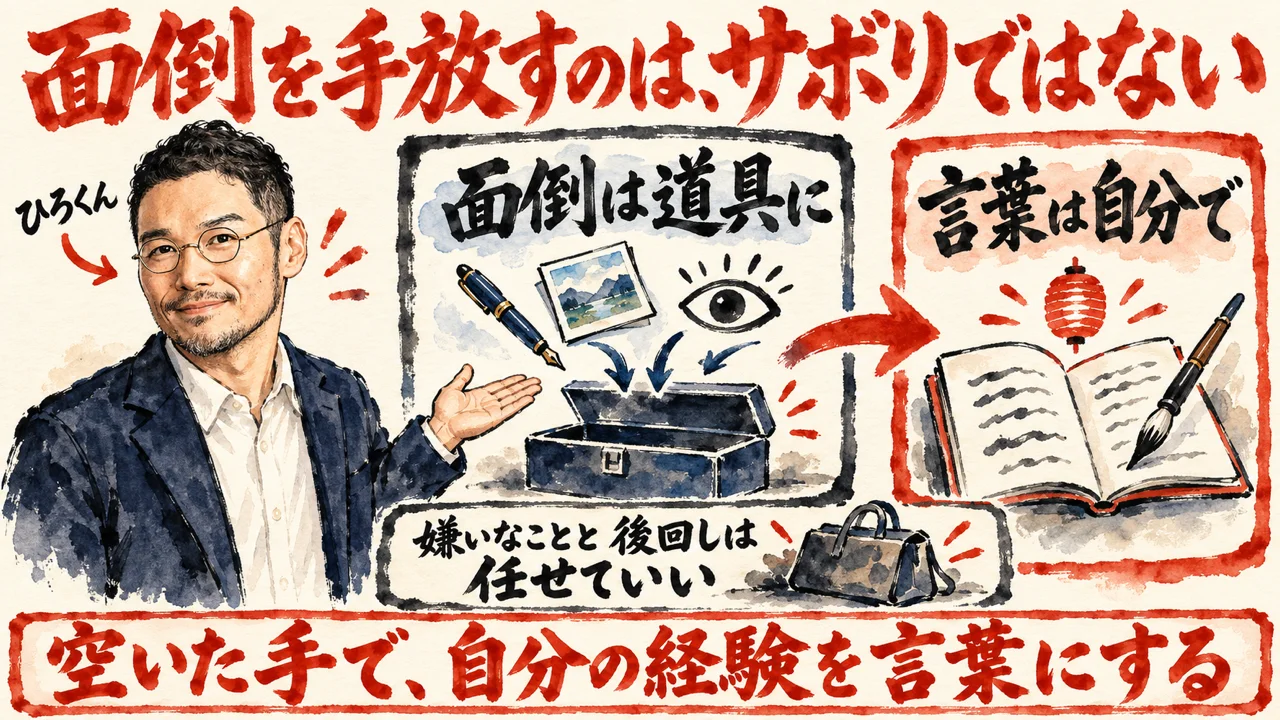
本文は、Obsidian のプラグインに手間を1つずつ渡していく話でした。記号を覚える手間も、画像を小さくする手間も、余計な表示を目で追う手間も、道具の側へ。手放すと、どこかうしろめたさを感じる人もいるはずです。道具に頼るほど、自分で手を抜く気がしてくる、そんな引っかかり。でも私は、それをサボりとは考えていません。魂磨きで書いた考えを、ここに引きます。
私の記事より(母に似てきたズボラな私。嫌いなことと後回しは、AIに任せて、肩の荷を下ろしていい)
サボると言うか嫌いなこととか後回しすることをAIにやってもらう。ズボラじゃなければ自分でやってたかも。
AIにやってもらっているのは、サボることではありません。嫌いなことと、後回しにしてしまうことです。
道具に渡しているのは、怠けた分ではなく、苦手な作業と、つい先送りにしてしまう作業です。サボりとは、中身が違います。画像を貼るたびに小さくする作業は、まさに先送りになりやすい側。
手放して空いた手で、私がしたいこと。生い立ちや経験、なぜそう思ったかという感情まで。ひとつずつ言葉にして詰めていく作業です。私の経験の中からしか出てこない物なので、ここだけは道具に渡せません。画面をどれだけ整えても、この部分は自分の手で!渡せる物を渡すのは、この作業に手を回す時間をつくるためだと考えています。
面倒は道具に、言葉は自分で。渡すこと自体を責める理由はありません。私の線は、これくらい単純で足ります。うしろめたさが出てきたら、渡した後の手が何をしているかを見てみてください。その手が自分の経験を言葉にする方へ向くなら、サボりとは呼べないはずです。後回しにしている面倒のうち、道具に渡せる物はどれですか?
嫌いなことや後回しにしがちなことはAIに任せていい、という考えは、魂磨きの記事母に似てきたズボラな私。嫌いなことと後回しは、AIに任せて、肩の荷を下ろしていいにくわしく書いています。
分身AIについてもっと知りたい方は分身AI.comもチェックしてね!
関連記事
飯塚浩也さんの別の動画で、Vertical Tabs・Excalibrain・TaskShootを扱った回です。プラグインを役割で選ぶ見方が、今回の3つを読む手がかりになります。
Obsidian Canvas で AIエージェントを使い、企画を広げて1案に絞る回です。1枚のメモと向き合う今回の話と、Obsidian の中で考えを整える点でつながります。
Obsidian のメモの末尾に、自分の場面での一行を足す話です。手間を道具に渡し、空いた手で自分の言葉を詰める今回の背骨と重なります。
AIの出力が Obsidian に溜まるかどうかで、AI活用度を3段階に分ける話です。メモを溜める保管庫を整える、今回のプラグインと地続きです。
参考リンク
今回紹介した動画の本編です。時刻つきの発言は、ここで確かめられます。
第1章で一部を引いた、私の記事です。
コラムで一部を引いた、私の記事です。
今回紹介した動画
| チャンネル | 飯塚浩也 | Obsidianでつくる最強の右腕 |
| 出演 | 飯塚浩也さん |
| 公開日 | 2026年11月1日 |
| 長さ | 13分3秒(日本語の音声) |
| URL | https://www.youtube.com/watch?v=mrCG__GYazY |
🎁 無料プレゼント
Aiport(ClaudeCode AIエージェント実践会)
ClaudeCodeでAI秘書+分身AI+AIカンパニーが無料で作れるキット&解説動画をプレゼント!
▶ 無料で入会してキットを受け取る🤖 AI生成コンテンツについて
この記事はAIツール(Claude Code)を活用して制作しています。構成・文章生成にAIを使用し、最終的な内容の確認・編集・公開判断はひろくん(田中啓之)本人が行っています。「分身AIひろくん」(bunshin-ai.com)とは別のコンテンツです。
AI氣道 — 三方よしのAI活用
家事と子育てのスキマで経営する、ひろくんのAIブログ
📺 毎朝無料LIVE配信中!見逃しても大丈夫、アーカイブも完全無料。
記事も完全無料。見逃しても大丈夫!
YouTubeチャンネル: @AIKIDO-GPTs
| 曜日 | 時間 | メインホスト | ゲスト | テーマ |
|---|---|---|---|---|
| 月 | 7:00〜7:30 | ひろくん | ただっち | AI最新ニュース・実験 |
| 月 | 13:00〜 | ひろくん | れんくん(戸野塚蓮) | AI経営術LIVE |
| 火 | 7:00〜7:30 | ひろくん | 公ちゃん | 共感ストーリー×分身AI |
| 水 | 7:00〜8:00 | ひろくん | 高崎さん・たくみくん | AI×開発・教育 |
| 木 | 7:00〜7:30 | ただっち | ともみん | AI×デザイン |
| 金 | 7:00〜7:30 | ただっち | 友くん | AIツール最前線 |
| 土 | 7:00〜7:30 | ただっち | ゆきちゃん | AI×起業・発信 |
| 日 | 7:00〜7:30 / 7:30〜 | WACAコラボ | ひろくん+仲間たち | 生成AI最新ニュースまとめ |
📍 日曜7:00〜7:30のLIVEは無料視聴、7:30〜のWACAのZOOMは登録制です。詳細・登録はこちら
🔥 火曜15:00〜 社長モテる化計画LIVEもやってるよ!