WATCH REPORT
Claude Codeの新プロジェクト機能の使い方、同時に頼む仕事と順番を守らせる仕事の分け方
2026.10.12
家事と子育てのスキマで経営する3方よしAI共創コンサルタントの田中啓之、ひろくん(@passion_tanaka)です。今回は、YouTubeチャンネル「AI共創イノベーション」の動画『Claude Codeに新プロジェクト機能が実装!AIチームを操作して超便利な使い方「スキャホールディング(足場)」やAIオーケストレーションの形成を徹底解説します!』を紹介するね。
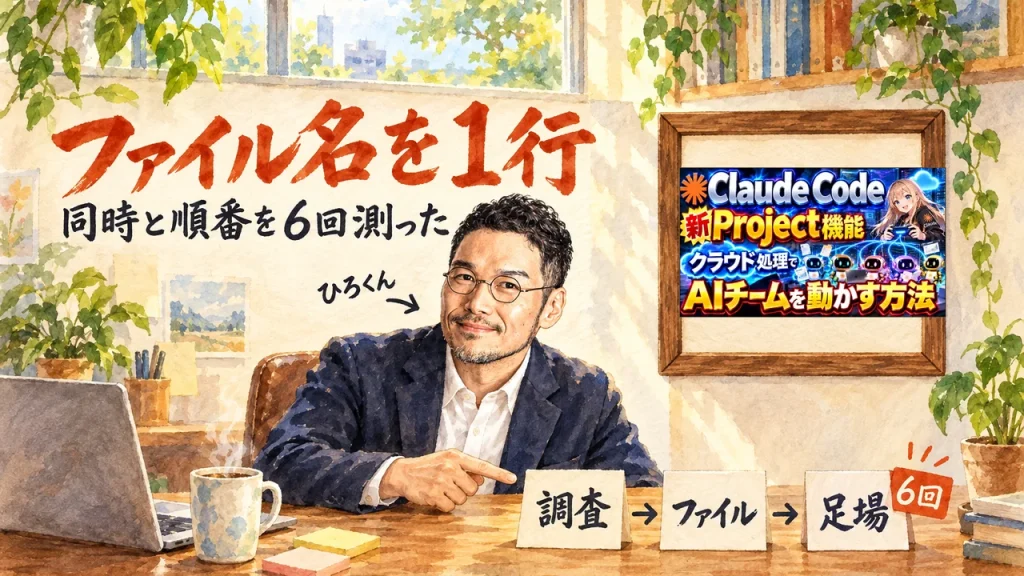
複数のAIに同時に仕事を頼む時は、前の担当の結果を使って動く担当に、「読むファイル名」を1行書く。これが、今回持ち帰ってほしい頼み方です。Claude Codeは、AIに作業を頼むためのツールです。動画の「新プロジェクト機能」は、その中で仕事を「担当」という別々のAIに分け、同時や順番に動かせるようにする機能です。今回は、調査担当が仕事の問題点である「足りないところ」を調べ、G1、G2…と番号を付けた一覧をgaps.md(メモのファイル)に保存。足場担当(動画の言葉で、本作業の前に最初の土台を用意する担当)は、その一覧を読んで、今週やる小さな手順をscaffold.mdに書きます。
料理なら、下ごしらえの人と仕上げの人。「ソースは下ごしらえが終わった鍋から取って」と書いてあれば、仕上げの人は自分で待てます。書いてなければ、自分の記憶で別の鍋を使い、味がずれることもある。今回の調査担当が下ごしらえ、足場担当が仕上げに当たります。
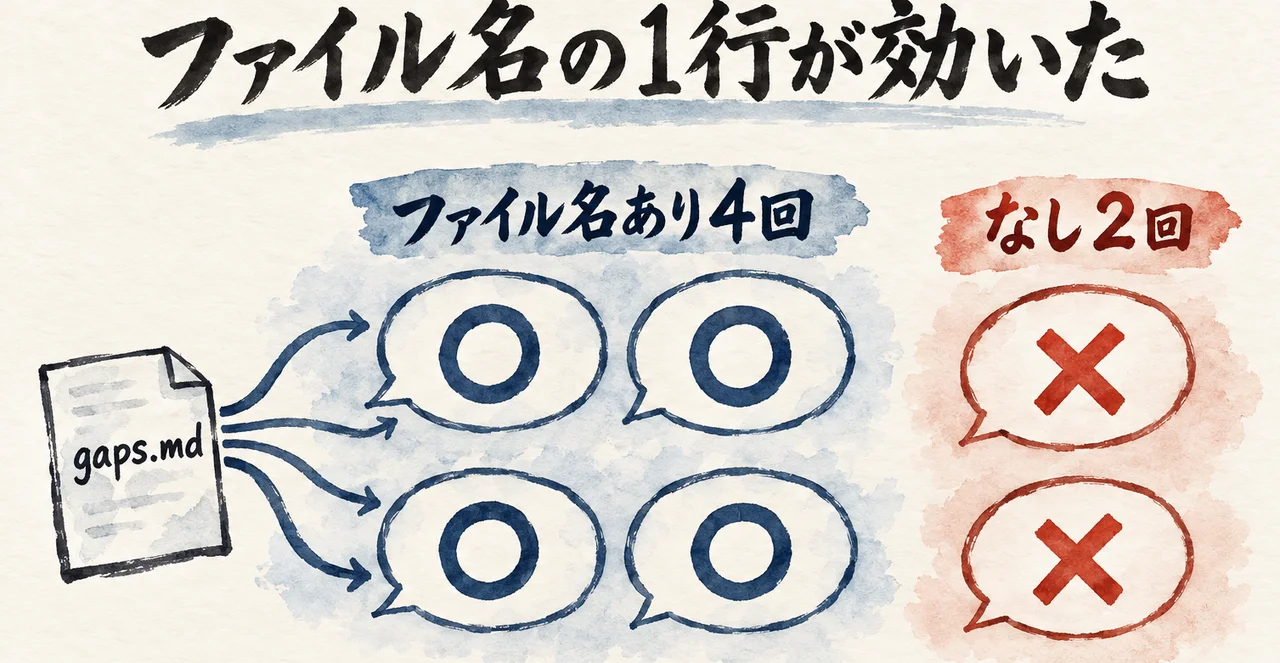
この動画の場面をもとに、私が手元のClaude Codeで、同じ小さな仕事を6回測りました。6回のうち、足場担当に読むファイル名を書いた4回は、足場のG1が調査のG1と同じ項目を指しました。書かなかった2回は別の項目を指し、調査担当が見つけた足りないところのうち、2〜3項目が足場に一度も出てきませんでした。
CHANNEL
AI共創イノベーション
ワンダー佐藤さんが1人で語る実演動画です。Claude Codeの新しいプロジェクト機能で、担当ごとの会話を立てて動かす様子を見せています。
16分52秒。前半は機能の紹介、後半は担当を2つ立てて、順番がずれた場面を直す実演。最後に、作ったファイルの保存先の話があります。
この記事の軸は「足場担当に元のファイル名を書くかどうかで、同時に動かした結果がどう変わるか」を、動画の場面で6回測ること。
AIの「今」を毎日シェアしてる無料コミュニティやってます
GPTs研究会に参加する(無料・8,900名突破!)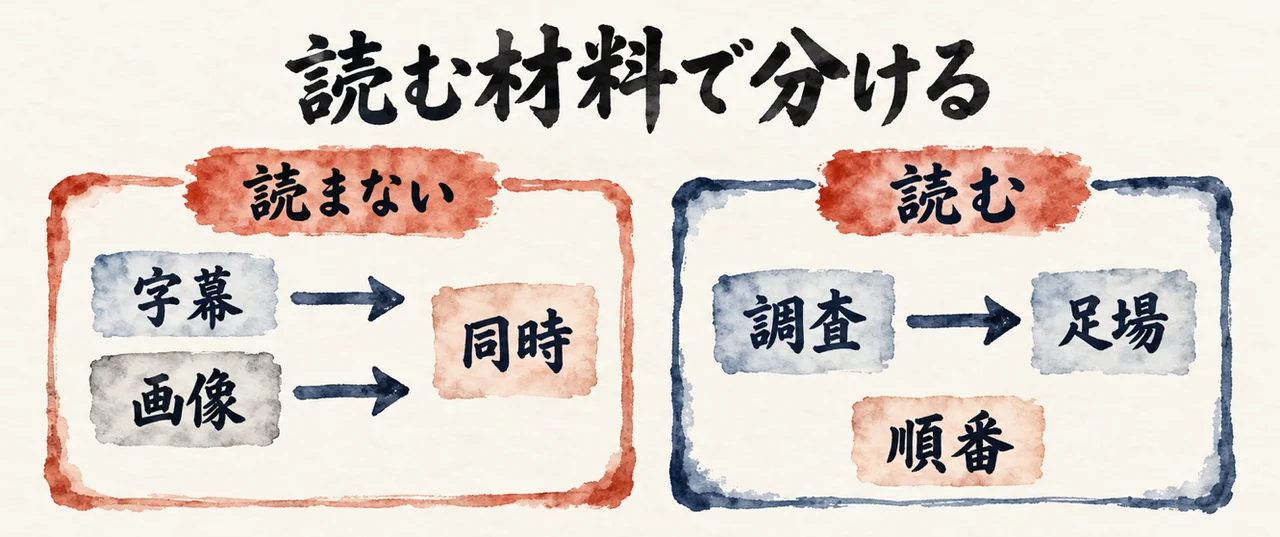
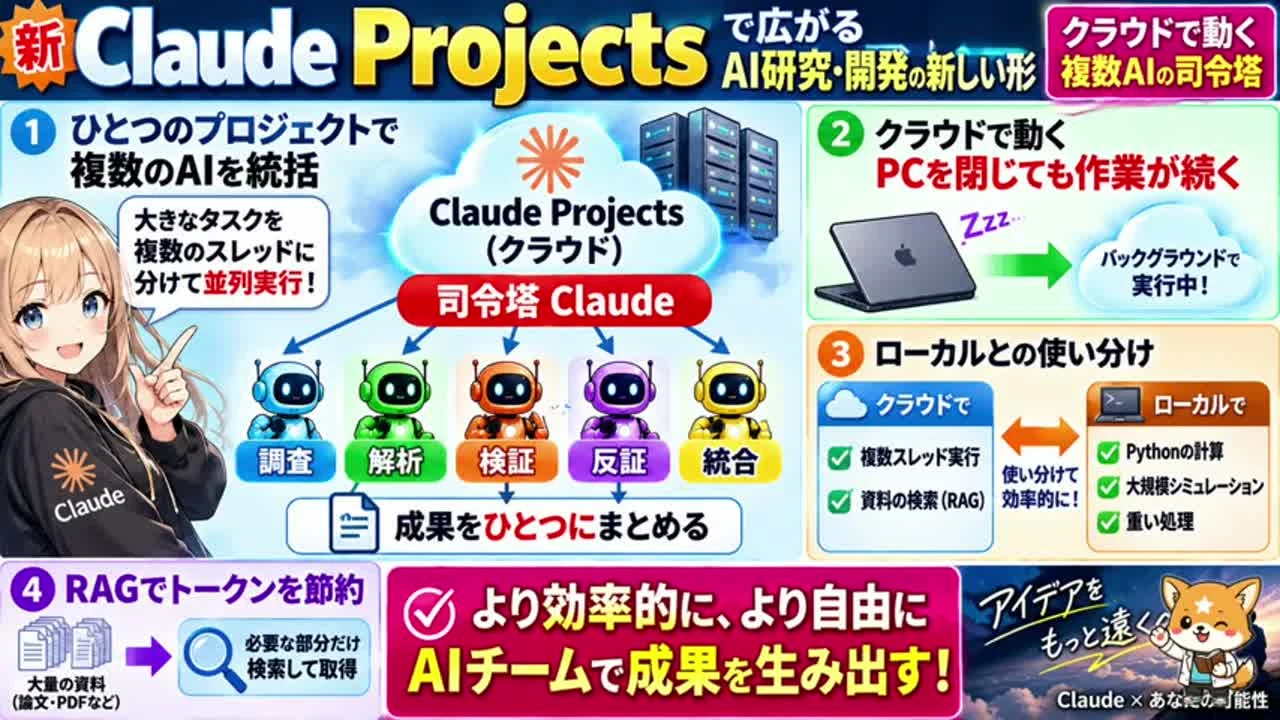
新しいプロジェクトでは、同じ仕事の中に複数の担当との会話を作れます。ワンダー佐藤さんはこう語りました。クラウド(インターネット上のコンピューター)で足場を作る準備をして、手元のパソコンで本作業をする順番がいい、と。
ワンダー佐藤さん(動画の中で・自動字幕・0:16〜)
「このプロジェクトの中にスレッドを作り出すことができるんですね。」
「これをうまくやれば並列処理もできて、それでいて段階的な処理もできますんで。」
分ける基準は、「別の担当の結果を読むか」です。担当が何人いるかより、何を受け取って作業するかを見ると、自分の仕事にも当てはめやすいですね。
動画の図には、調査・解析・検証・反証・統合という5つの担当が登場します。解析は内容を読み解くこと、反証は結論に反する材料を探すこと、統合は結果をまとめることです。
ただ、5つに分けた仕事をすべて同時に始められるとは限りません。調査結果を確かめる担当は、その結果ができるまで待つ必要があります。
たとえば、同じ資料から「関連する事例を探す仕事」と「用語を説明する仕事」を頼む。この2つが互いの結果を使わなければ、同時に進められます。
一方、調査で見つかった問題点から手順を作るなら、調査結果が必要です。足場担当には、調査担当が書くgaps.mdを読むよう伝えます。
私のアカウントでは、この新しいプロジェクト機能(クラウド版)をまだ使えませんでした。そこで、手元のClaude Codeのサブエージェント機能で、調査担当と足場担当の2人を立てて、同じ形を再現しました。サブエージェントは、Claude Codeの中で別のAIに仕事を渡す機能です。「次の2人のサブエージェントを、同じタイミングで同時に起動してください。1) 調査担当: … 2) 足場担当: …」と日本語で書いて頼むだけで立てられます。
同時か順番かを決める前に、担当ごとに読むファイルを書き出す。そうすると、今すぐ始められる仕事と、完成を待つ仕事が見えてきます。
→ 仕事のつながりを書く
「担当:〇〇。読むファイル:〇〇。別の担当が作るファイルなら、完成を確認してから作業を始めてください。」
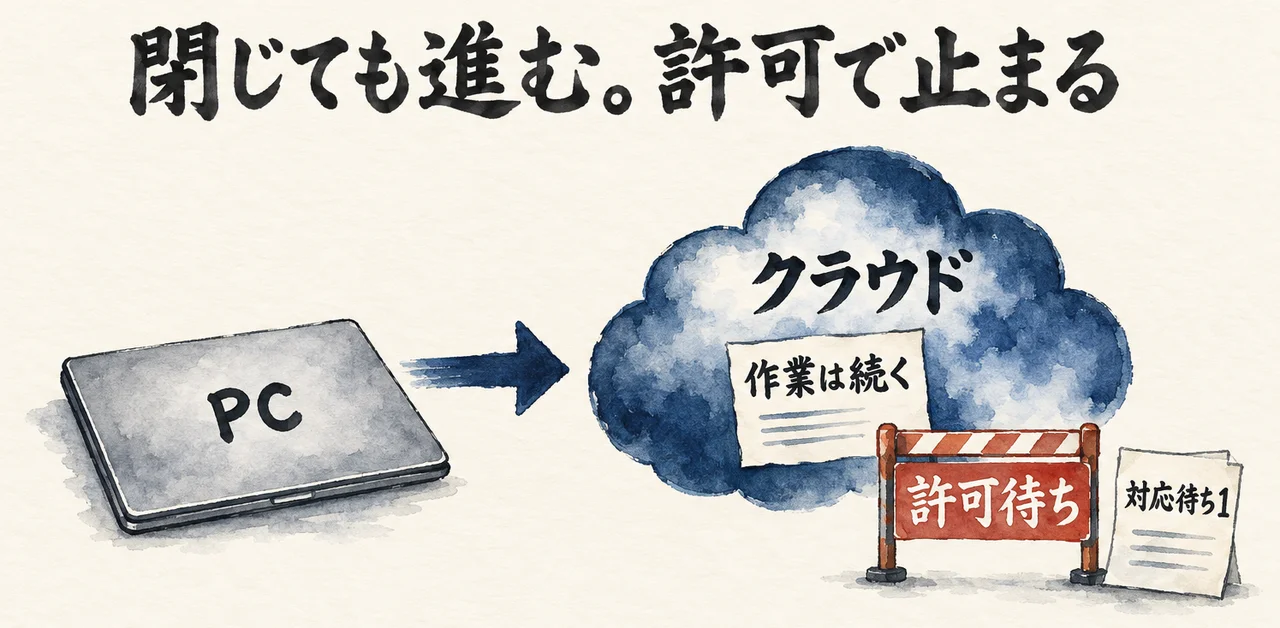
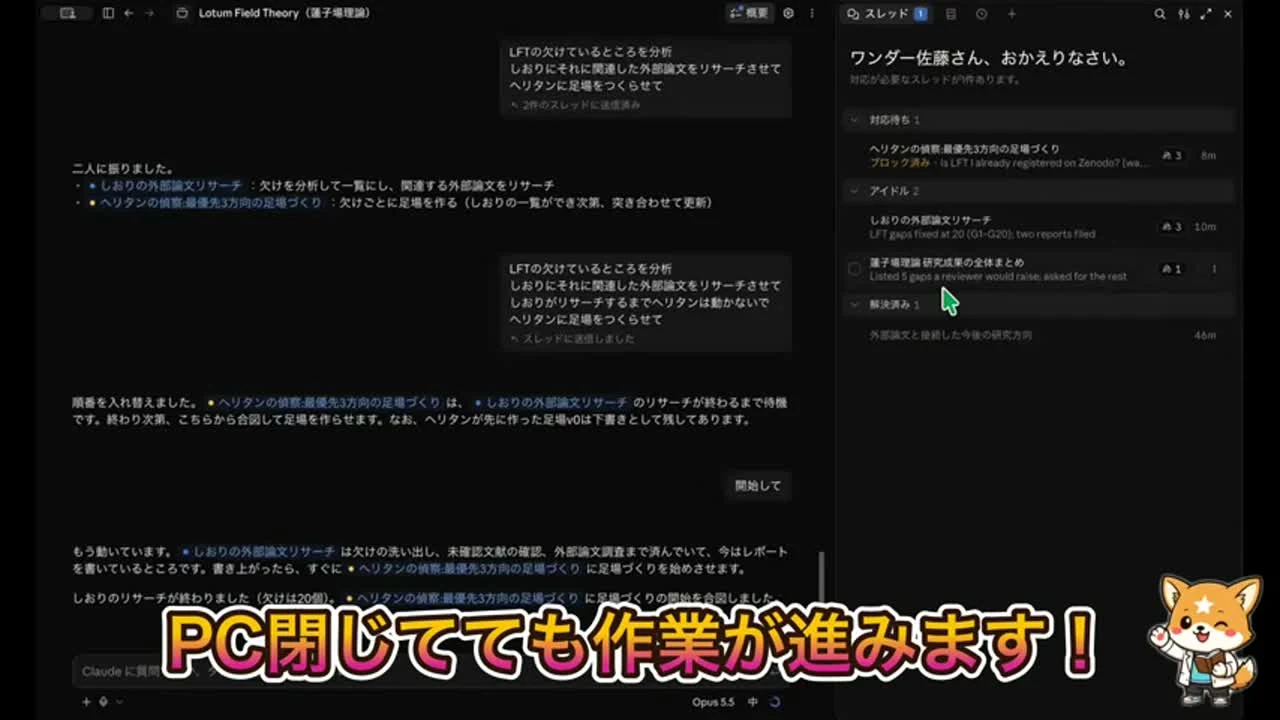
長い調査を頼んだあと、パソコンを閉じられる。動画では、インターネット上のコンピューターで処理する「クラウド」なので、閉じても作業が続くと説明されています。ただ、人の答えを待って止まる画面も出てきます。
ワンダー佐藤さん(動画の中で・自動字幕・0:29〜)
「クラウドで処理できるっていうのがいいですね。」
「ですからパソコンを閉じてもクラウドで動いてますんで。」
閉じたあとに何が返ってくるか。ここまで決めておくと、頼んだ仕事を受け取りやすくなります。
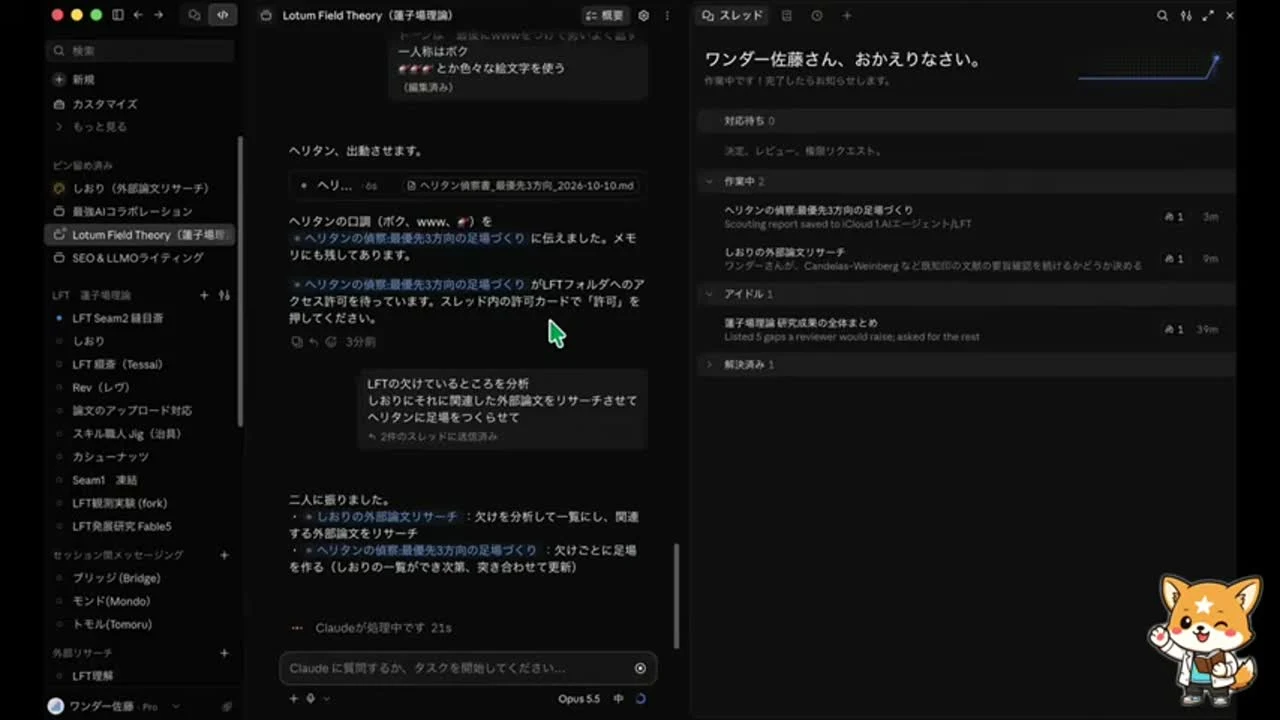
動画では、調べる担当の「しおり」と、足場を作る担当の「ヘリタン」を作っています。そのうち足場担当は、自分では決められない質問で止まっていました。
画面の「ブロック済み」は、質問への回答などが必要で、作業を進められない状態です。別の場面では、フォルダを読む許可も求めていました。
パソコンを閉じても動くことと、人の対応なしで最後まで終わることは別。必要な回答や許可があれば、クラウドでも止まります。
私が委ねたいのは、作業だけではありません。終わったら成果を返し、人の判断が必要になったら、何を判断すればいいか知らせるところまでです。
毎回私から画面を開き、「終わったかな」「何で止まっているのかな」と調べる。それが続くと、確認する仕事を私が持ち続けることになるんですよね。
だから、閉じる前の指示に返してほしい内容を書きます。完成した時はファイル名と保存先。止まった時は、対象・理由・必要な操作です。
知らせ方まで書けば必ず通知される、とは言えません。使う画面で通知を受け取れるかも確かめてから、長い仕事を任せたいですね。
→ 返してほしい内容を書く
「完了したら、完成したファイル名と保存先を知らせてください。人の判断が必要なら、対象・止まった理由・必要な操作をまとめて知らせてください。」
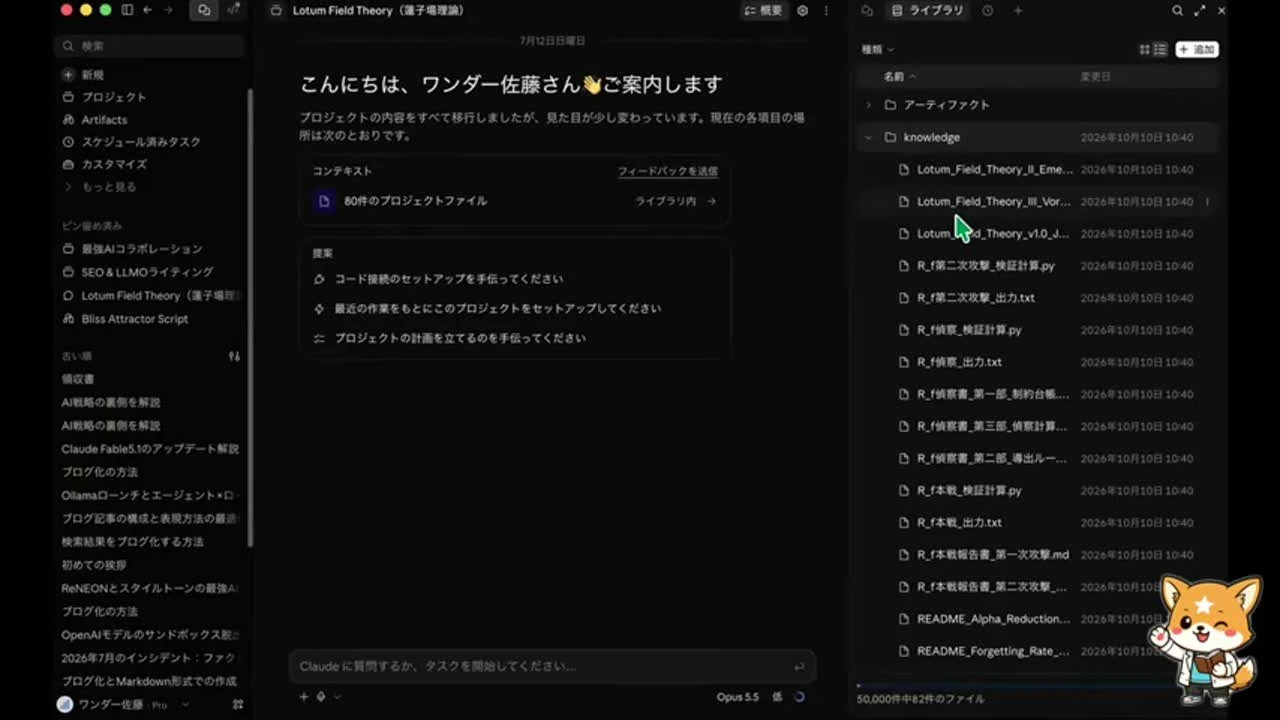
資料が増えるたびに、全部を読み込ませるのは大変です。ワンダー佐藤さんはこう語りました。研究中の論文を毎回Claude Codeへ読み込ませるのが辛く、プロジェクトの資料を扱えるようになって嬉しい、と。
ワンダー佐藤さん(動画の中で・自動字幕・4:06〜)
「これを毎回このクロードコードに読み込ませるってめちゃめちゃきついんですよね。」
必要な資料を探せることは助かります。ただ、「探してほしい仕事」と「このファイルから作ってほしい仕事」は、頼み方を分けたいですね。
動画で紹介されているのは、置いた資料の中から、必要な所だけ探して読む仕組み(RAG)です。たくさんの資料から、質問に関係する内容を探す時に使います。
たとえば「このテーマに関係する論文を探して」なら、探すこと自体が仕事。どの資料を使うかは、調べながら決まります。
一方、「調査担当の一覧から手順を作って」なら、読むファイルは決まっています。ここで資料全体を探し直してもらう必要はありません。
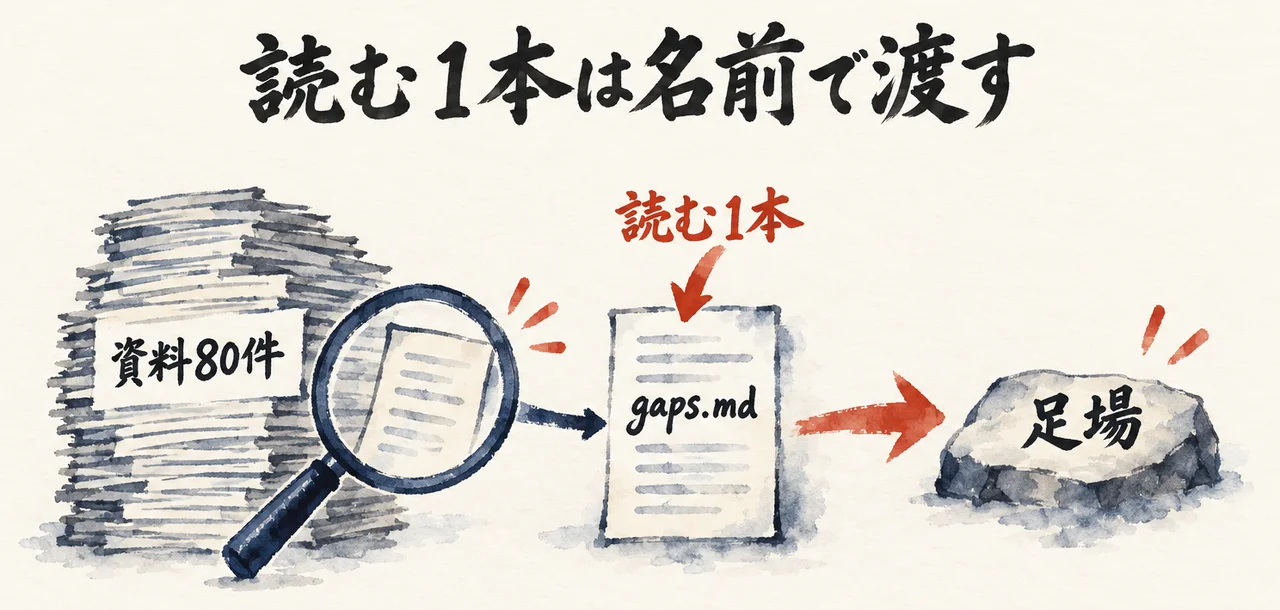
今回なら、足場担当が読むファイルはgaps.mdです。その名前を書けば、「自分でも問題点を調べ直す」のではなく、「この一覧から手順を作る」と伝わります。
資料をたくさん置けるようになっても、今回使う1本が決まっているなら、その名前を省かない。探す手間を減らしつつ、使う内容もそろえる頼み方です。
→ 読むファイルを指定する
「読むファイル:〇〇フォルダのgaps.md。このファイルに書かれた問題点から手順を作り、別の資料で問題点を数え直さないでください。」
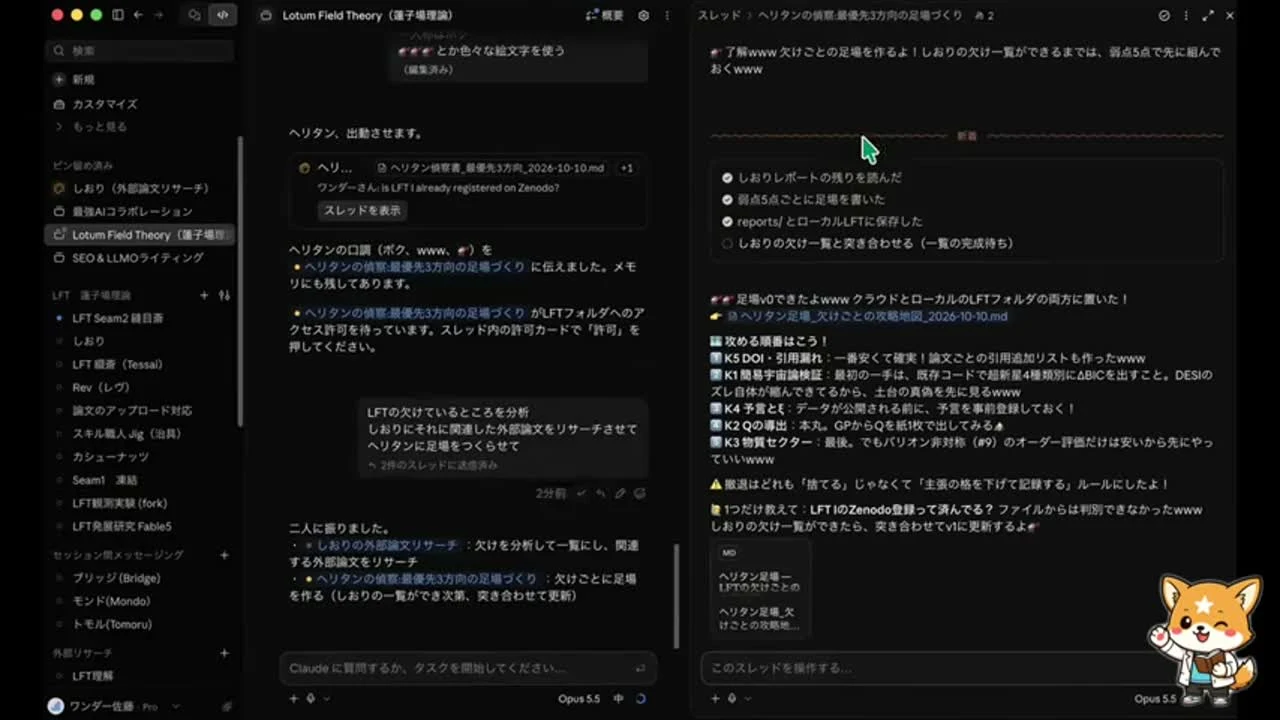
調査が終わる前に、足場担当が最初の下書きを作ってしまいました。ワンダー佐藤さんはこう語りました。「これ同時に動いちゃいますね」「これは失敗ですね」。必要な調査結果を受け取る前に、次の仕事が進んだ場面です。
ワンダー佐藤さん(動画の中で・自動字幕・10:01〜)
「これ同時に動いちゃいますね。」
「ま、こういうのは感覚で使ってかんとわかんないとこですね。」
「今日初めて使ったばっかなもんですから。」
早く作り始めても、使う内容が違えば、あとで直す仕事が増えます。今回の再現では、その違いを番号と項目で確かめました。
動画の足場担当は、調査担当が書き終える前のレポートを読んで、最初の下書きを作りました。再現で起きたのは別のずれで、足場担当が自分で問題点を調べ直したことです。
測った仕事には、ブログ・メルマガ・朝LIVEの現状を書いた3ファイルを使いました。調査担当が問題点をgaps.mdにまとめ、足場担当が手順をscaffold.mdに書きます。
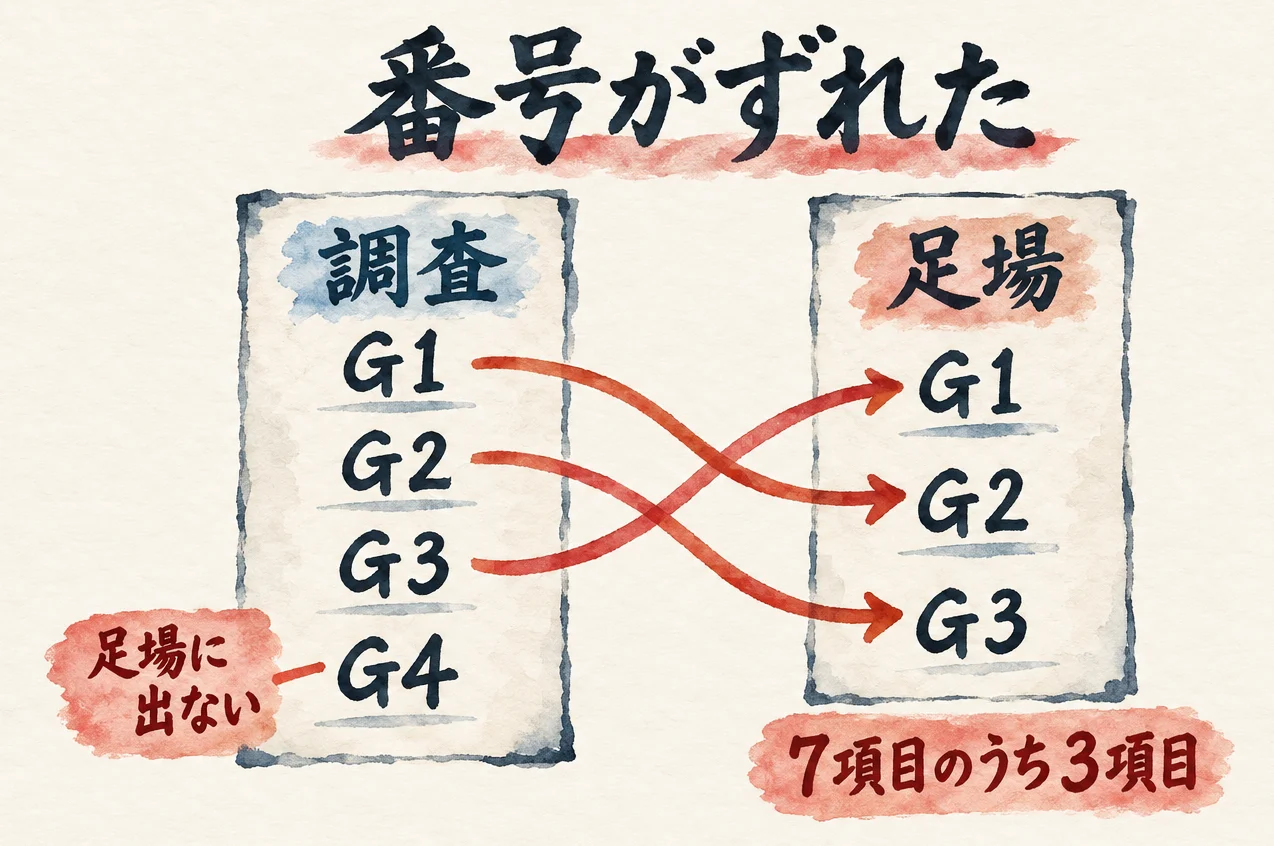
G1、G2…は、調査担当が付けた項目番号です。たとえば調査のG1が「読者が来る経路の偏り」なら、足場のG1も、その問題への手順である必要があります。
読むファイル名を書かず、同時に始めた1回目では、調査担当が見つけた問題点は10項目。足場担当が書いた手順は7項目でした。
その手順7項目のうち、番号が調査と同じ内容を指していたのは3項目。調査の10項目のうち3項目は、手順に一度も出てきませんでした。
2回目は、調査の問題点が9項目、手順が7項目。その手順7項目のうち番号が一致したのは2項目で、調査の9項目のうち2項目が手順に入りませんでした。
2回目のG1は、調査では「読者が来る経路の偏り」、手順では「記事同士のリンク」です。同じG1でも、別の話になっていたんです。
| 回 | 調査担当が出した足りないところ | 足場担当が書いた項目 | 番号が同じ項目を指していた数 | 足場に1度も出てこなかった足りないところ |
|---|---|---|---|---|
| 同時・指定なし1 | 10項目 | 7項目 | 3項目(7項目のうち) | 3項目(開封後の計測、YouTube整理、媒体どうしのつながり) |
| 同時・指定なし2 | 9項目 | 7項目 | 2項目(7項目のうち) | 2項目(開封率の改善材料、媒体どうしのつながり) |
この状態では、依頼した人が両方のファイルを読み比べ、抜けた問題点を探して、修正を頼む必要があります。任せたあとに、確認と説明の仕事が増えてしまう。
私なら、まず足場担当の指示を直します。問題点を見つけるのは調査担当。足場担当はgaps.mdを読み、その番号ごとに手順を書く。役割と読むファイルを、ここでそろえます。
→ 数え直しを防ぐ
「足場担当は、調査担当が完成させたgaps.mdを読んでください。G番号と問題点をそのまま使い、各項目の手順をscaffold.mdに書いてください。」
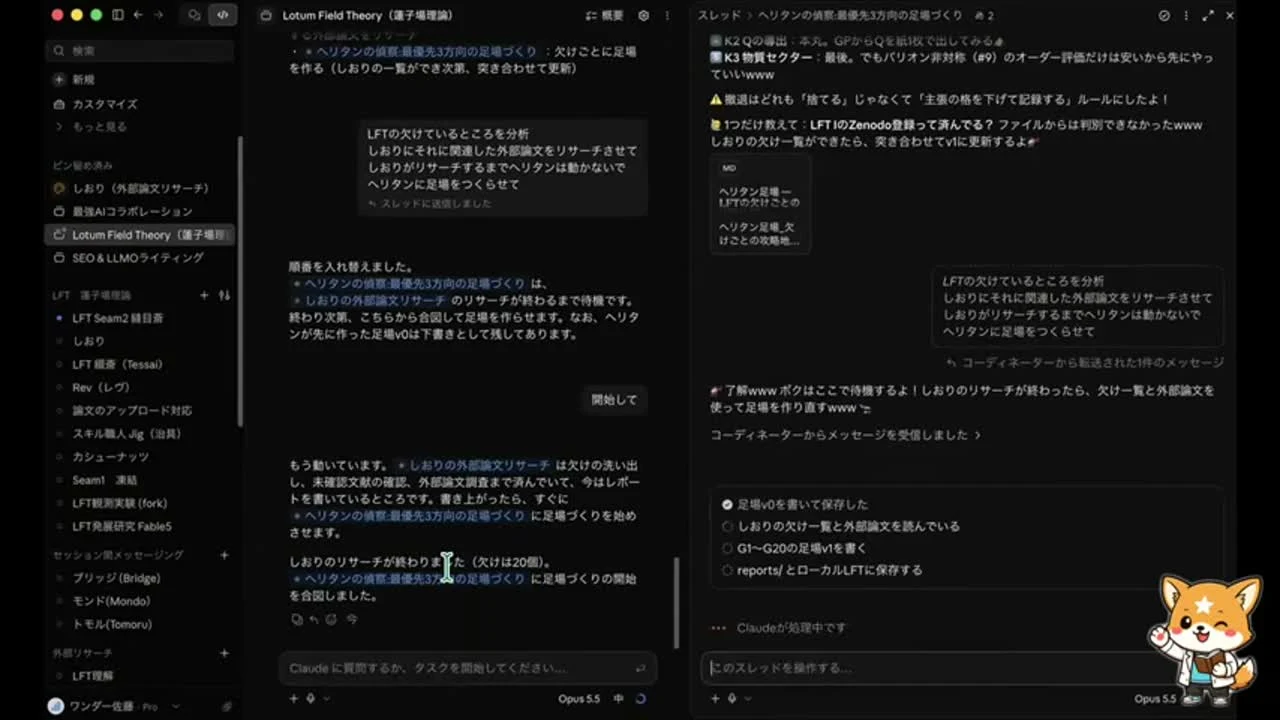
やり直しでは、調査が終わるまで足場担当を動かさない指示が加わります。ワンダー佐藤さんはこう語りました。この仕事は順番に処理する必要がある、と。前の結果を使う仕事には、受け取る順番があります。
ワンダー佐藤さん(動画の中で・自動字幕・13:28〜)
「例えばあのリサーチの内容が複数あるとかね、そういう場合は同時並列でいいと思いますけれども」
「このタスクはうん、逐時処理をしてかなきゃいけないんで」
今回、私が指示にまず足したいのは、読むファイル名です。「待って」と伝えるだけでなく、何を待って、何から作るかまで書きます。
条件を変えて、それぞれ2回ずつ測りました。1つめは、同時に始めて読むファイル名を書く。2つめは、順番に始めて読むファイル名を書く。3つめは、同時に始めて読むファイル名を書かない。
足場担当への指示のちがいは、1行だけです。書いた版は「足りないところの番号ごとに、今週やる小さな手順を1つ書く。番号はgaps.mdの番号に合わせる」。書かなかった版は「足りないところごとに、今週やる小さな手順を1つ書く」だけ。調査担当への指示は、どの回も同じです。
読むファイル名を書いて同時に始めた2回では、足場担当がgaps.mdの完成を自分で待ちました。順番を守らせる指示がなくても、読むファイルが必要だと分かったんですね。
1回目は手順8項目のうち8項目、2回目は9項目のうち9項目で、番号が調査と同じ内容を指していました。調査の問題点は、どちらもすべて手順に入っています。
順番に始めた2回も、手順8項目のうち8項目、9項目のうち9項目で一致しました。ただし、この2回にも読むファイル名を書いています。
つまり、この6回でずれたのは、読むファイル名を書かずに同時に始めた2回でした。「順番の指示だけで、読むファイル名は書かない」という条件は測っていません。
| 回 | 頼み方 | かかった秒数(全体) | 番号が同じ項目を指していた数 | 足場に1度も出てこなかった足りないところ |
|---|---|---|---|---|
| 同時・指定あり1 | 同時に起動。足場担当に、読むファイル(gaps.md)を書いた | 15秒 | 8項目のうち8項目 | 0項目 |
| 同時・指定あり2 | 同時に起動。読むファイルを書いた | 14秒 | 9項目のうち9項目 | 0項目 |
| 順番・指定あり1 | 調査担当が終わるまで足場担当を動かさない。読むファイルも書いた | 17秒 | 8項目のうち8項目 | 0項目 |
| 順番・指定あり2 | 調査担当が終わるまで足場担当を動かさない。読むファイルも書いた | 14秒 | 9項目のうち9項目 | 0項目 |
| 同時・指定なし1 | 同時に起動。読むファイルを書かなかった | 7秒 | 7項目のうち3項目 | 3項目 |
| 同時・指定なし2 | 同時に起動。読むファイルを書かなかった | 9秒 | 7項目のうち2項目 | 2項目 |
同時でも順番でも14〜17秒でほぼ同じ。短くなったのは読むファイルを書かなかった7〜9秒の2回だけで、中身がずれていました。
各条件2回で、資料も3ファイルの小さな仕事です。クラウドの新しいプロジェクトそのものを測った結果でもないので、ほかの仕事でも同じになるとは言えません。
それでも、この仕事では「gaps.mdを読む」と書いた担当が、自分で待って結果をそろえました。順番を細かく指示する前に、読むファイル名を1行書く。私なら、そこから始めます。
→ 足場の依頼をまとめる
「読むファイル:完成したgaps.md。使う番号:gaps.mdと同じG番号。返すもの:scaffold.mdと、手順を書けなかった項目の一覧。」
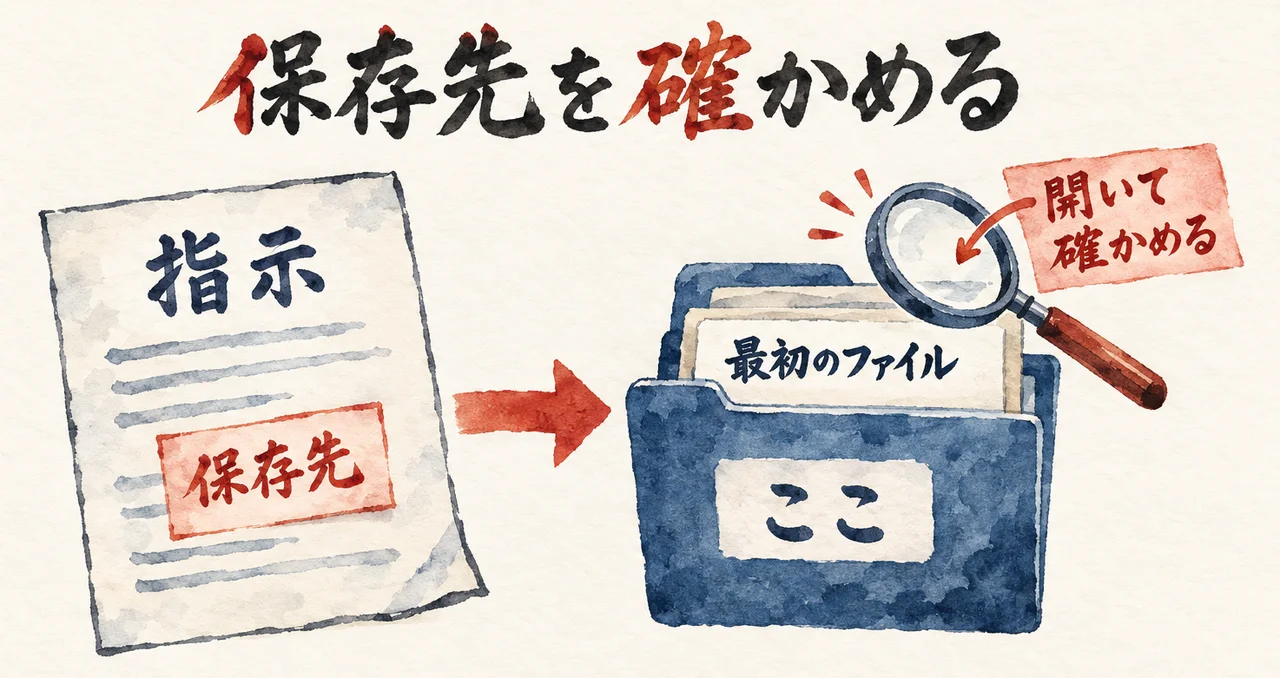
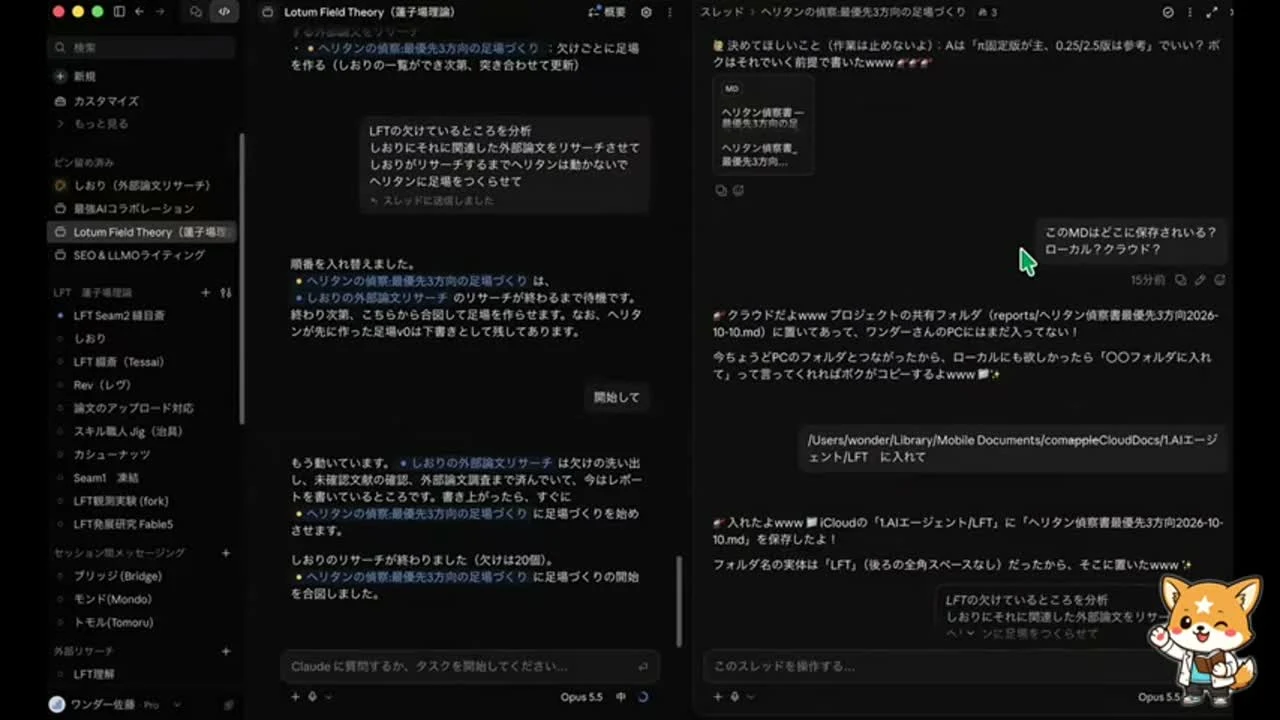
できたファイルは、どこに保存されているのか。動画では、文章を保存するファイルがクラウドの共有フォルダにあり、パソコンにはまだ入っていないと分かります。ワンダー佐藤さんはこう語りました。書き出す先も指定した方がいい、と。
ワンダー佐藤さん(動画の中で・自動字幕・16:29〜)
「書き出すところをどこにするのかっていうのもこれもま、指定した方がいいなっていう風に思いました。」
保存先まで決めておくと、完成したあとに探さず使えます。「できました」という返事と、自分が開ける場所にあることは、分けて確かめたいですね。
動画では、手元のフォルダを指定すると、そこへ保存する流れが出てきます。クラウドに置いたまま使うなら、そのままでよいと説明されています。
次にどこで使うかを先に決める。パソコンで編集するなら手元のフォルダ、クラウドで次の担当に読ませるなら共有フォルダです。
私は、毎日のバックアップが、本物のGoogleドライブではなく、パソコンの中にある「Googleドライブ」という名前の普通のフォルダに溜まっていたことがあります。Finderで見つけました。名前が同じでも、置き場所が本物とは限りません。
フォルダの名前だけでは、サービスへの保存を確かめられません。最初にできたファイルを、指定した場所で開いてみるのが大事です。
Googleドライブへ保存するなら、Googleドライブの画面でも同じファイルを開く。手元のフォルダに見えるだけで、保存できたと決めないようにします。
読むファイル名と保存先がつながれば、次の担当も同じファイルを使えます。頼む時に場所を指定し、最初の保存で確かめる。ここまでを一組にしたいですね。
→ 保存場所を確かめる
「保存先:〇〇。完成後はファイル名と保存先を返してください。」最初のファイルを指定した場所で開き、外部サービスならそのサービスの画面でも確認します。
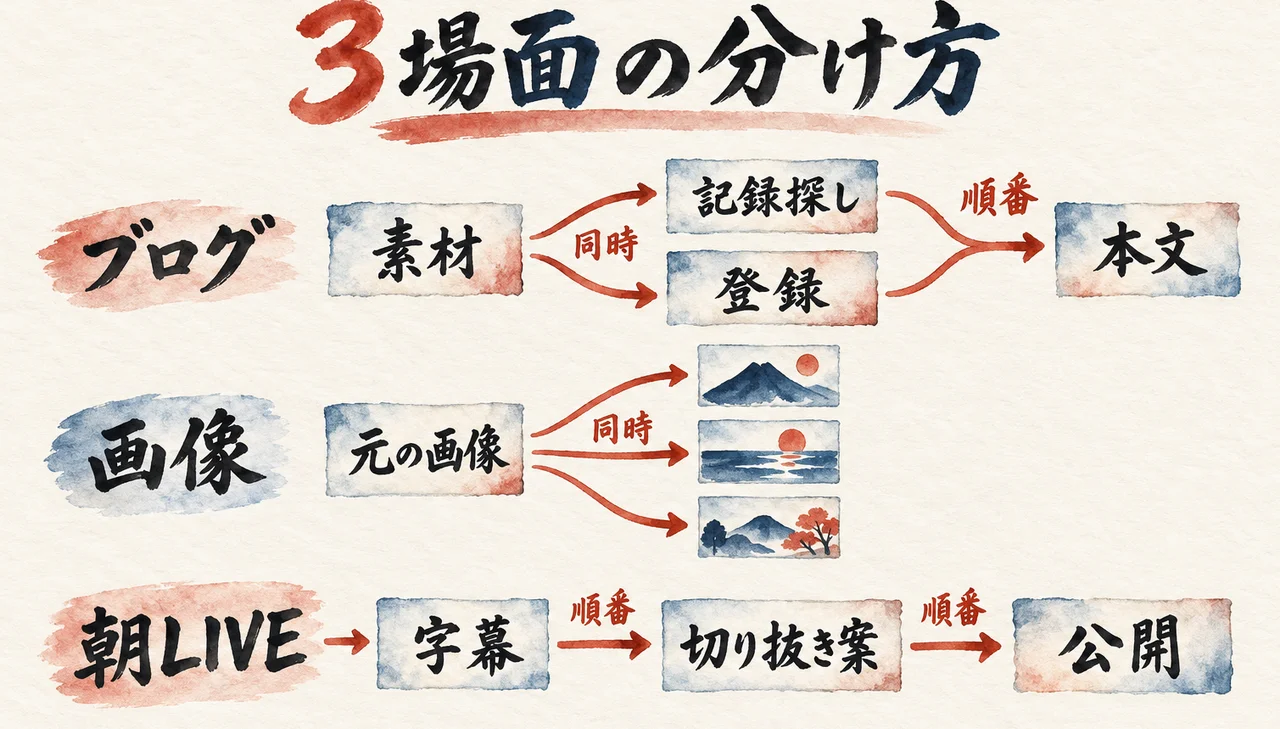
ブログ、画像、毎朝のYouTube配信(朝LIVE)の切り抜きにも、この頼み方を使えます。私なら、全部を同時に始める前に、担当ごとの読むファイル名を書きます。材料が共通なのか、前の結果が必要なのかを見て分けるんです。
ワンダー佐藤さん(動画の中で・自動字幕・1:38〜)
「このプロジェクトである程度の足場を作るっていう準備をするっていう感じですね。」
「そしてローカルの方であの本作業をするっていう、ま、そういう順番がいいんではないかなという風に思います。」
ブログ化なら、まず動画の字幕・静止画・内容を時間順にまとめたメモをそろえます。
材料ができたら、関連する過去の記録を探す仕事と、動画の情報を整理して保存する仕事を考える。この2つが互いの結果を使わなければ、同時に頼めます。
本文を書く担当には、字幕とメモ、使うことを決めた記録のファイル名を渡します。何となく「いつもの記事にして」では、使ってほしい材料まで伝わりません。
画像も同じです。同じ文章から別々の画像を作るなら、互いの完成を待たずに頼めます。前の画像と見た目をそろえるなら、その画像が完成してから読む必要があります。
次の担当には「前の画像を参考に」だけでなく、読む画像のファイル名を書く。どれを見て作るかが分かれば、違う画像を選ぶずれを減らせます。
同時に頼めても、実際に同時に動くとは限りません。私は記事に使う画像8枚をAIに頼んだ時、順番待ちの列に入れたまま3時間30分たっても1枚もできなかったことがあります。
だから、指示を同時に送れたことだけで、作業も進んでいるとは考えません。完成した画像を受け取り、内容や見た目の確認へ進みます。
朝LIVEの切り抜きなら、同じ字幕から別々の候補を探す仕事は同時に頼めます。読む字幕のファイル名と、探してほしい範囲を書いておく形です。
編集する担当は、選んだ候補を受け取ってから作業します。作る順番と公開する順番も別なので、同時に完成したものを、そのまま同時に公開するとは決めません。
共通するのは、後から動く担当に読むファイル名を渡すこと。調査結果ならgaps.md、画像なら画像ファイル、切り抜きなら字幕と選んだ候補です。
担当を増やす前に、この1行があるかを見直す。完成後に私が材料を探し直し、同じ説明を繰り返す仕事を減らすために、この頼み方を使います。
| 区分 | 中身 | 根拠 | 私の使い方 |
|---|---|---|---|
| メリット | 互いの結果を読まない仕事は、同時に進められる | ワンダー佐藤さんの動画の発言(並列処理も段階的な処理もできる) | 同じ字幕から、切り抜き案と画像を別々の担当に頼む |
| メリット | PCを閉じても、クラウドで作業が進む | 動画の発言と画面のテロップ | 長い調査は、頼む前に「返してほしい成果」を1行書いてから閉じる |
| メリット | 置いた資料から必要な内容を探して読める(RAG) | 動画の発言 | 読む1本が決まっている仕事は、ファイル名で渡す |
| デメリット | 読むファイル名を書かないと、足場の番号が別の項目を指し、足りないところの2〜3項目が足場に出ない | 私の6回のうち、書かなかった2回 | 足場担当の指示に、読むファイル名を1行書く |
| デメリット | 人の許可や質問で、作業が止まる(動画では「対応待ち1」) | 動画の画面 | 止まった時に返す内容(対象・理由・必要な操作)を、頼む時に書く |
| デメリット | 保存先が、思っていた場所と違うことがある | 私の記録(毎日のバックアップが、本物のGoogleドライブではなく、パソコン内の同じ名前のフォルダに溜まっていた) | 最初のファイルが置かれた場所を、目で確かめる |
| ベネフィット | 番号の確認と言い直しが、私に戻らない | 読むファイル名を書いた4回は、番号が全部同じ項目を指した | 私は、できあがりの確認と判断に集中できる |
→ 次の担当へ渡す
「読むファイル:〇〇。前の担当の完成を確認してから読み、〇〇を作ってください。完成後はファイル名と保存先を返してください。」
Q. この動画は誰が解説していて、何分ありますか?
A. YouTubeチャンネル「AI共創イノベーション」のワンダー佐藤さんが解説しています。2026年10月10日公開で、長さは16分52秒です。Claude Codeの新しいプロジェクト機能で、複数の担当を同時や順番に動かす様子を扱っています。
Q. 「しおり」と「ヘリタン」は何ですか?
A. 動画で作った、別々のAIの担当名です。しおりは外部論文を調べる担当、ヘリタンは調査結果から足場を作る担当。足場とは、本作業の前に用意する最初の土台のことです。調査が終わる前に足場担当が作り始めたため、待機する指示を加えてやり直しています。
Q. 順番を守らせたい時、指示には何を書けばいいですか?
A. 何の完成を待ち、どのファイルを読むかを書きます。今回なら「調査担当がgaps.mdを完成させてから、そのファイルを読み、同じG番号でscaffold.mdを作ってください」。完成後に返すファイルと保存先も添えると、受け取り方まで伝わります。
Q. 6回の結果は、どこまで当てはまりますか?
A. 3ファイルのメモを使い、Claude Codeの担当2つで測った結果です。3条件を各2回測り、読むファイル名を書いた4回では、すべての番号が同じ項目を指しました。クラウドの新しいプロジェクトそのものではなく、成功する確率や、大量の資料でも同じになることまでは分かりません。順番の指示だけを書き、読むファイル名を書かない条件も測っていません。
後から動く担当に、読むファイル名を1行書く。今回、私が自分の仕事に持ち帰りたいのは、この頼み方です。
ワンダー佐藤さんが語ったように、前の結果を使う仕事には順番があります。その順番を伝える時も、「何を待つか」「何を読むか」を一緒に書きたいですね。
今日頼む仕事を1つ選んで、「読むファイル:〇〇」を足す。完成後に返すファイルと保存先まで書けば、受け取って使うところまで見える指示になります。
COLUMN
ソースの鍋を決めておく、という頼み方
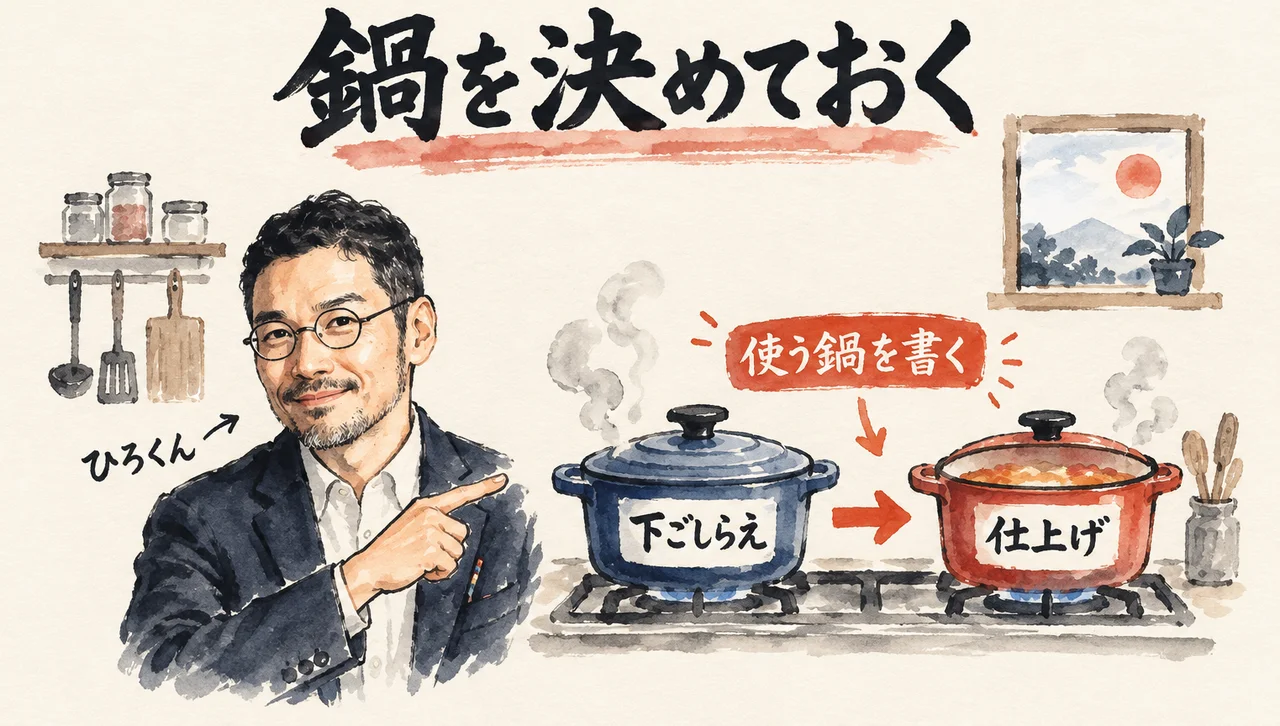
「ソースを使って仕上げて」だけなら、どの鍋か分かりません。仕上げの人が、自分の記憶から別の鍋を選ぶこともある。料理はできても、使ってほしかった味とはずれるんです。「ソースは下ごしらえが終わった鍋から取って」と書く。すると、使う材料だけでなく、受け取れる状態まで分かります。
今回のgaps.mdは、その鍋に当たります。足場担当に名前を書けば、調査担当が用意した一覧を待って読める。別の問題点を自分で数え直す必要もありません。待っている間に、皿を用意することはできます。添えるものを整えることもできる。ソースの完成を待たなくてよい準備なら、同時に進められますよね。
完成したあとに味を確かめることはあります。でも毎回、どの鍋を使ったか探し、材料を選び直し、最初から説明するなら、任せたあとの仕事が増えてしまう。私は、できたものを見て、もっと良くする関わりを残したいんです。そのためにも、使う材料が違ったのか、作り方に違いがあったのかを、分けて話せるようにしておきたい。次の担当に、私の頭の中を当ててもらわない。読むファイル名を一つ書く。小さな1行ですが、同じ材料から仕事を進めるための、大事な下ごしらえだと思います。
任せ方の考え方は、分身AI日記のDAY160「賢いAI」より「委ねるAI」にも書きました。分身AIについてもっと知りたい方は分身AI.comもチェックしてね!
関連記事
同じ機能を別の動画で再現した記事です。5本を同時に動かした時の完成時刻と勝敗を測っています
担当の置き方を2段に決める運用の記事です。担当を増やす時の仕事の線引きを、別の角度から読めます
Claude CodeとCodexを並べて動かす時の、机の分け方の記事です。同時に動かす担当を増やす前に読めます
毎回読み直すトークンを数えた記事です
画像8枚を3時間30分待った時の記録がある記事です。第7章の「同時に頼めても、実際に同時に動くとは限らない」の実例です
参考リンク
今回紹介した動画本編。時刻つきの発言は、ここで確かめられる
今回紹介した動画
| タイトル | Claude Codeに新プロジェクト機能が実装!AIチームを操作して超便利な使い方「スキャホールディング(足場)」やAIオーケストレーションの形成を徹底解説します! |
| チャンネル | AI共創イノベーション |
| 長さ | 16分52秒 |
| URL | https://www.youtube.com/watch?v=oRBk14uIePw |
🎁 無料プレゼント
Aiport(ClaudeCode AIエージェント実践会)
ClaudeCodeでAI秘書+分身AI+AIカンパニーが無料で作れるキット&解説動画をプレゼント!
▶ 無料で入会してキットを受け取る🤖 AI生成コンテンツについて
この記事はAIツール(Claude Code)を活用して制作しています。構成・文章生成・画像制作にAIを使用し、最終的な内容の確認・編集・公開判断はひろくん(田中啓之)本人が行っています。「分身AIひろくん」(bunshin-ai.com)とは別のコンテンツです。
AI氣道 — 三方よしのAI活用
家事と子育てのスキマで経営する、ひろくんのAIブログ
📺 毎朝無料LIVE配信中!見逃しても大丈夫、アーカイブも完全無料。
記事も完全無料。見逃しても大丈夫!
YouTubeチャンネル: @AIKIDO-GPTs
| 曜日 | 時間 | メインホスト | ゲスト | テーマ |
|---|---|---|---|---|
| 月 | 7:00〜7:30 | ひろくん | ただっち | AI最新ニュース・実験 |
| 月 | 13:00〜 | ひろくん | れんくん(戸野塚蓮) | AI経営術LIVE |
| 火 | 7:00〜7:30 | ひろくん | 公ちゃん | 共感ストーリー×分身AI |
| 水 | 7:00〜8:00 | ひろくん | 高崎さん・たくみくん | AI×開発・教育 |
| 木 | 7:00〜7:30 | ただっち | ともみん | AI×デザイン |
| 金 | 7:00〜7:30 | ただっち | 友くん | AIツール最前線 |
| 土 | 7:00〜7:30 | ただっち | ゆきちゃん | AI×起業・発信 |
| 日 | 7:00〜7:30 / 7:30〜 | WACAコラボ | ひろくん+仲間たち | 生成AI最新ニュースまとめ |
📍 日曜日のZOOM(7:00〜)は登録制です。詳細・登録はこちら
🔥 火曜15:00〜 社長モテる化計画LIVEもやってるよ!