READ REPORT
Grok Botの使い方|クラウドPC・共有・スマホ・利用枠の悩みを公式と2体のBotで整理
2026年10月22日
家事と子育てのスキマで経営する3方よしAI共創コンサルタントの田中啓之、ひろくん(@passion_tanaka)です。今回はGrok Botの話です。検討している人、使い始めて迷っている人に向けて書きます。
Grok Botの記事や投稿は増えています。どれが今の公式の仕様に合っているのか。読む側は迷いやすい所です。
私が保存したのは、AI駆動塾さんの入門記事です。10月22日に、公式サイトで読み直した。
さらに、私のアカウントの2体のBotで共有を確かめました。対象はテスト用のcookieとファイル。クラウドPCの中身、ログイン、毎回の指示、スマホ承認、下書き、週の枠、最初の依頼を、困っている所から読める順に並べます。
Grok Botに仕事を頼みたい。でも、何が動くのでしょうか。別のBotにもログイン先が見えるのか、週の枠が足りるのか。迷う場所はそれぞれですよね。公式の説明と元記事、10月22日に私が確かめた結果を使います。どこを見て、何を決めてから頼むかを整理します。
3行でわかるポイント
- クラウドPCの中身はBotの画面、共有の説明は公式FAQで確認できます。私の確認は2体。テスト用のcookieと /workspace のファイルが同じに見えました。実在サイトのログイン共有は確かめていません。
- 定期実行を増やす前に、自分の週の枠を見ます。場所はSettingsのUsage & Billingです。GrokやCursorと利用枠を共有するかは、元記事と公式の導入発表で説明が異なります。
- 私なら、スマホでは見ると短く返すまでにします。最初の仕事は下書きまで。渡す資料と、人が確認する場所。その両方を先に決めます。
AI駆動塾さん(@L_go_mrk)がXに書いた記事。Grok Botの専用クラウドPC、複数Botでの共有、Skill、Routine、スマホ、営業の例、プランと始め方をまとめている(2026年10月20日)
クラウドPCに何が入っていて手元のパソコンを閉じても動くのか分からない
X記事「Grok Botが8割わかる教科書」(AI駆動塾さん(@L_go_mrk・記事の筆者)の記述・「Grok Botとは」の節)
クラウド上の専用PCを持って、アプリを実際に操作しながら仕事を最後までやってくれるAIチームメイトです。
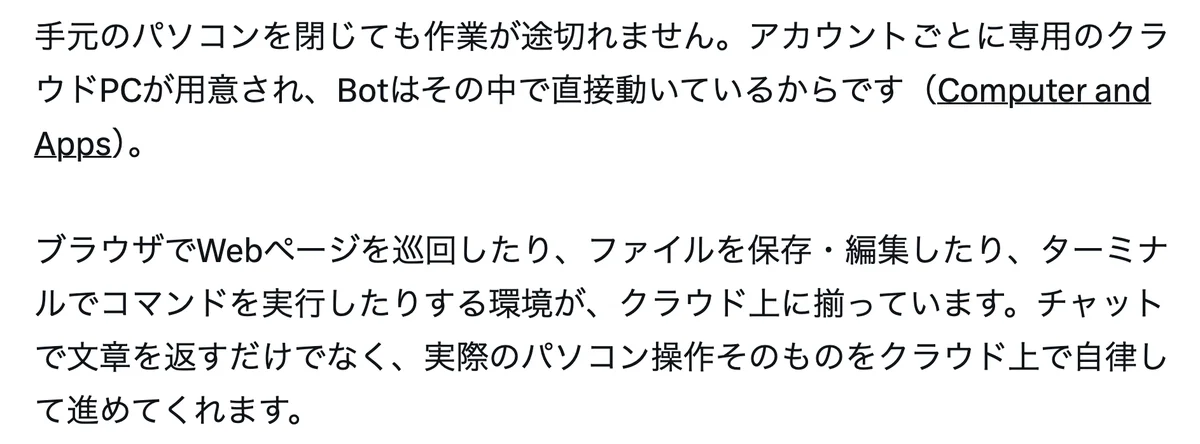
Grok Botの専用パソコンには何が入っているのか。任せられる範囲も分かりにくいですよね。手元のパソコンを閉じたら止まるのかも、先に知りたい所です。
元記事では、アカウントごとに専用のクラウドPCがあると説明しています。その中でBotが動きます。Webを巡回し、ファイルを保存・編集する道具です。
ターミナルで命令も実行します。文章を返すことも、パソコンを操作することもできる道具なんです。公式サイトにも、Botは自分のパソコンを持つと書かれています。
手元のノートパソコンが閉じていても、24時間並行で動くとあります。これは公式の説明。手元の画面を開き続ける必要があるのか、という疑問への答えになります。
中には何があるのでしょうか。公式のGrok Bot 101によると、デスクトップ、ファイル、ターミナル、アプリがあります。ターミナルは、文字で命令を打ち込む画面です。
Botのウィンドウを開くと、そのパソコンを遠隔で操作できます。人も入力できます。ログイン途中でCAPTCHAや2段階認証が出た時は、人が代わりに入力する形です。
全てをBotだけで進めるわけではありません。人の入力が必要になったら、その画面で手を貸せるという説明です。画面の広さは、公式の更新履歴でも確認できます。
画面は10月7日のv0.68.1で、1280×800から1920×1200になっています。まずはBotのウィンドウ。操作する場所を知りたい時は、ここを開きます。
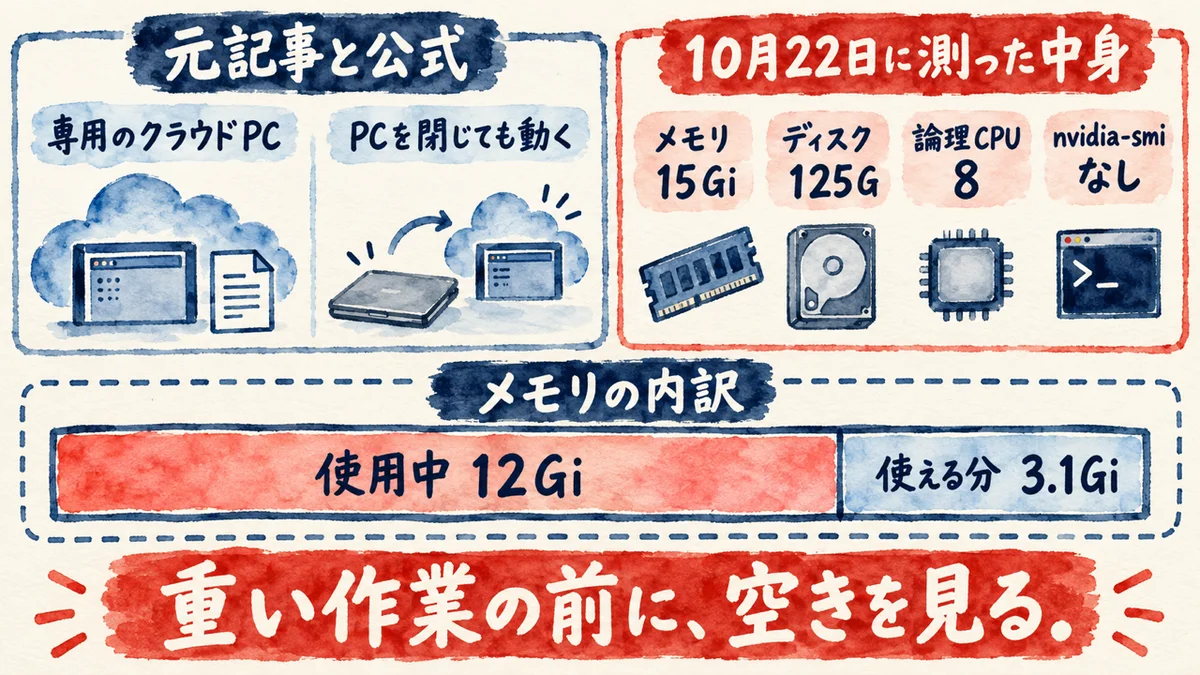
で、私はAIに頼んでクラウドPCの中身を測りました。確認したのは10月22日。読み取りだけのコマンドで、メモリやディスクを確認しています。
メモリは合計15Gi、使用中12Gi、空き1.6Gi、使える分3.1Giでした。Giはデータ量の単位です。ディスクは125Gのうち14Gを使い、空きは112Gでした。
論理CPUは8つ。GPUを確認するためのコマンド、nvidia-smiは見つかりませんでした。私のアカウントで、Botが何体か動いていた時点の値です。
全アカウント共通の余裕ではありません。重い仕事を頼めるかは、自分の環境で使える分も見たいですよね。クラウドで動くことと、同時に頼める量は別の話です。
私の読みです。クラウドで動くことと、重い作業を何本も同時に頼めることは分けて考えます。私なら、Botの画面と空きを見てから仕事を増やします。
専用PCという名前だけでは決めません。私なら、いきなり大量には頼まないということです。自分の環境で使える分を見てから、仕事を増やしていきます。
複数のBotを作るとログインやファイルはどこまで共有されるのか
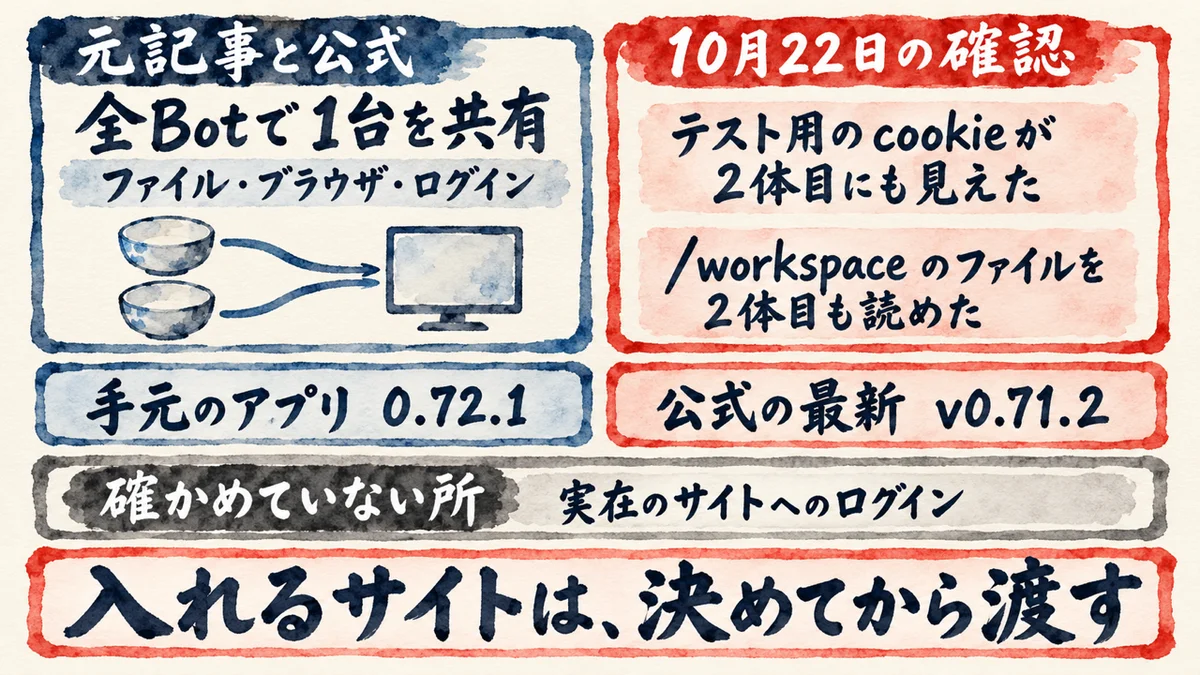
X記事「Grok Botが8割わかる教科書」(AI駆動塾さん(@L_go_mrk・記事の筆者)の記述・「複数のBotでチームを作れる」の節)
作成したBotたちは、別々のPCではなく「1台のクラウドPC」を共有して動きます。
調査担当と編集担当を分けたい。でも、別のBotを作れば、ログイン先も別になるのでしょうか。受け渡しが楽になる所と、他のBotにも見える所は先に知りたいですよね。
元記事は、複数のBotが1台のクラウドPCを共有すると説明しています。別々のパソコンではありません。調査担当が /workspace に保存した表を、編集担当がそのまま開いて資料にまとめる流れです。
公式FAQにも共有の説明があります。全てのBotが1台の永続するクラウドPCを共有し、ファイル、ブラウザ、ログインを共有すると書かれています。
分かれるのは利用者単位。Bot単位ではありません。担当名を変えることとは別で、Grok Bot 101では、1体でログインしたサイトに他のBotも入れると説明しています。
ログインの維持についても記載があります。9月28日のv0.62.0です。ブラウザを再起動しても、サイトのログインが維持されることが載っています。
そこで10月22日、私のアカウントの2体のBotに操作を頼みました。AIを通じた操作です。ブラウザで開いたgrok.comのBot画面から頼んでいます。
1体目には、テスト用のcookieを設定するページを開かせました。cookieは小さな目印。サイトがブラウザに覚えさせるために使うものです。
同時に、/workspace に share-check-A.txt を作らせました。中身は A1022です。次に2体目には、新しく作らず、そのファイルがあるかを確認させました。
2体目からも見えた。同じテスト用cookieと、同じファイルの中身です。ファイルの更新日時は08:35(JST)という返答で、私が確かめたのはここまでです。
実在サイトのログイン共有は確かめていません。一方、Xには記憶についての投稿があります。前日の結論を忘れる、Bot同士で学習内容を共有できないという内容です。
ファイルが見えるかと、前の判断を覚えているか。分けて考えたい所です。私の読みです。同じファイルを開けたことだけで、会話の結論まで引き継がれるとは考えません。
私なら、調査担当が保存したファイルを編集担当に指定して渡します。引き継ぐ中身を見える形にします。会話の結論まで伝わったと考えずに、渡しておきたいんです。
ログイン先は、公式が他のBotも入れると説明している前提で決めます。役割を分けても別の話です。別のBotには見えないはずと考えて、大事なサイトを開くのは避けたい。
AI氣道『Grok BotとClaudeが1Passwordを使えるように。パスワードを見せずにAIへログインを任せる仕組みと限界』より
「あるBotに承認したログインは、同じアカウントのほかのBotからも使える状態になります。役割ごとにBotを分けるのは便利でも、安全の壁にはなりません。」
共有された先のログイン先の線を、私は『Grok BotとClaudeが1Passwordを使えるように。パスワードを見せずにAIへログインを任せる仕組みと限界』で書いています。
共有は安全の壁ではありません。私なら、ログインさせるサイトを決めてから渡します。資料も、見せるBotと、共有のパソコンに置いてよい内容かを両方考えます。
同じ作業を毎回説明せずに決まった時間に頼むにはどうすればよいか
X記事「Grok Botが8割わかる教科書」(AI駆動塾さん(@L_go_mrk・記事の筆者)の記述・「作業を教えて覚えさせられる」の節)
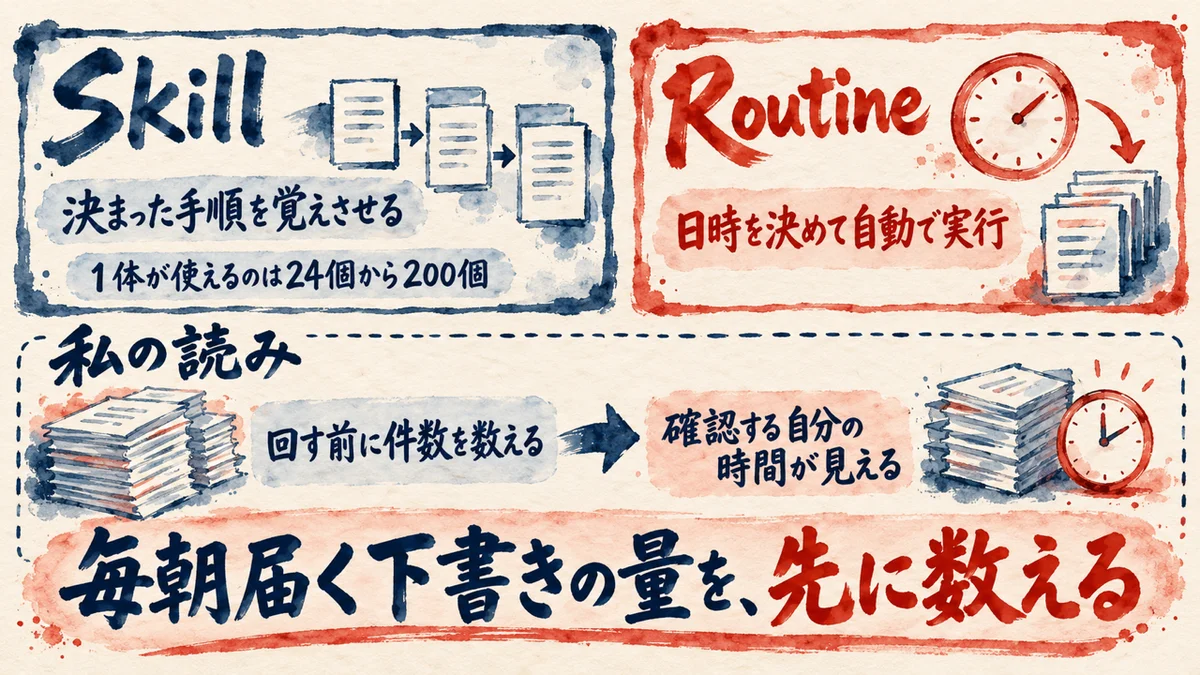
あらかじめ作業の流れやまとめ方をSkillとして登録しておけば、Botはその手順に沿って作業を進めてくれます。

いつも同じ手順を説明している。決まった時間に調査してほしくても、そのたびにチャットを送るのは手間ですよね。この悩みで見るのが、SkillとRoutineです。
渡したいものから考えます。元記事の説明では、Skillは繰り返す作業の手順をBotに教えるものです。作業の流れやまとめ方を登録しておけます。
毎回最初から説明し直さなくてよいんです。Botに渡す作業の説明書、と読むと分かりやすいですよね。一方、Routineは指定した日時にタスクを実行する設定です。
元記事には、毎週月曜日の午前9時に情報収集やレポート作成をする例があります。手順と時刻の話。何をするかと、いつ始めるかを渡す話があるんです。
公式サイトにもRoutineがあります。Premiumの欄に載っているのは、日時を決めて実行する機能です。一度作業を進める様子をBotに見せる説明もあります。
見せた作業をRoutineとして保存し、次から実行するという説明です。仕事を伝える道は3つ。公式のGrok Bot 101では、チャット、Routineとトリガー、他のBotに分けています。
トリガーは、他のアプリで起きた動きをきっかけにすることです。日時だけではありません。例として、SlackのスレッドやGitHubのプルリクエストを見ることが挙がっています。
プルリクエストは、コードの変更を取り込んでほしいという依頼です。仕事が発生する場所も考えます。始める日時と、始めるきっかけ。その両方の話です。
Grok Bot 101には、Cursorと同じMCPサーバー、プラグイン、Skillに対応するともあります。MCPは共通の規格。AIが外の道具につながるために使います。
つなぐ道具が必要なら、この説明を見ます。Skillの数にも変更があります。10月14日のv0.71.2では、インストールしたプラグインからBotが使えるSkillが24個から200個になっています。
ただ、確認できる量とは別ですよね。手順をたくさん渡せても、自分が成果物を確認しきれるとは限りません。私の読みです。Routineを回す前に、1回で何件が自分の確認待ちになるかを数えます。
朝に下書きが揃うのは便利です。でも、確認する時間までBotに渡せるわけではありません。私なら週の枠も一緒に見て、まずチャットで仕事を頼み、まとめ方を確かめます。
同じ手順を繰り返すならSkill、決まった日時に頼むならRoutineです。頻度はその後。届いたものを自分で見られると分かってから、増やしていきます。
外出先のスマホで確認や承認をしてもよいのか迷う
X記事「Grok Botが8割わかる教科書」(AI駆動塾さん(@L_go_mrk・記事の筆者)の記述・「スマホからも使える」の節)
デスクにいなくても、手元からチームの進行を管理できます。

外出先でも進み具合を見たい。Botから質問が来たら、その場で返したいですよね。でも、スマホに出た承認をそのまま押してよいのかは、迷う所です。
使える端末と、承認する範囲の話です。順に見ていきます。元記事では、スマートフォンアプリからパソコンと同じ環境にアクセスできると説明しています。
作業の進み具合や成果物を見られるという説明です。質問にも返事ができます。元記事には、Botからの質問への返事に加えて、重要な操作の承認もできるとあります。
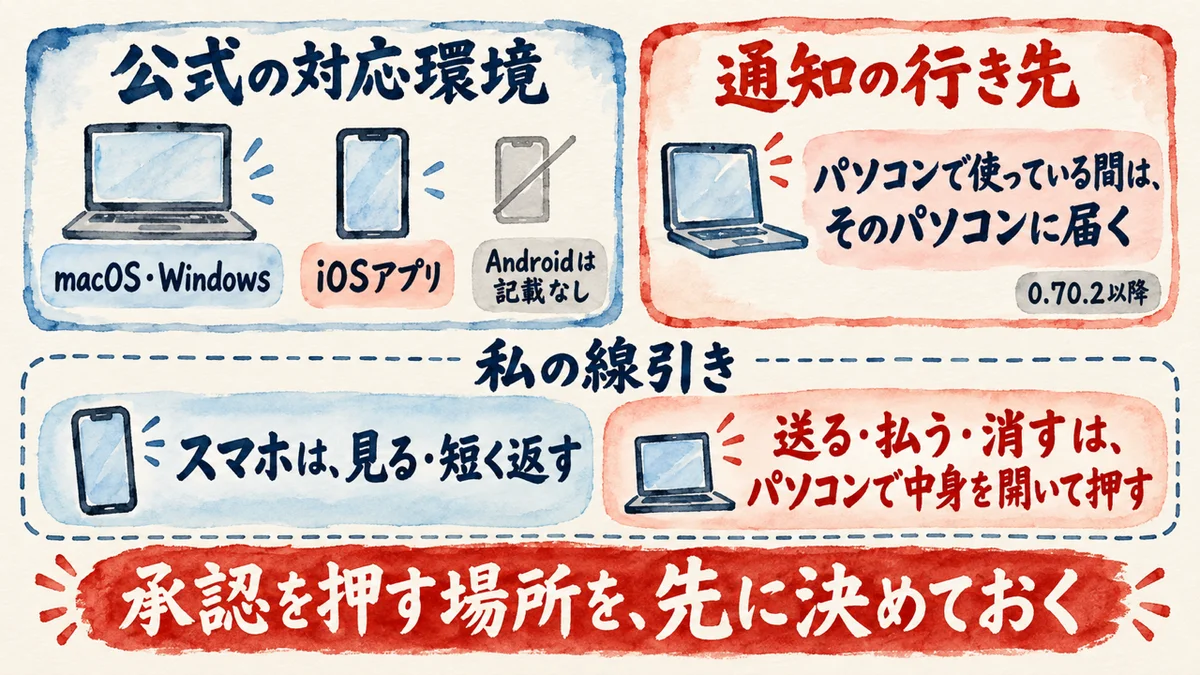
対応端末は公式FAQで確認します。書かれているのは、デスクトップのmacOSまたはWindowsと、iOSのアプリです。Androidは、私が読んだFAQには書かれていません。
Androidは自分の端末で確かめる必要があります。公式のPremiumの欄には、デスクトップやモバイルなどで使えるという説明もあります。ただ、端末は特定できません。
モバイルという言葉だけでは分からない。自分の端末について見る時は、FAQの対応環境を確認します。通知にも、知っておきたい説明があります。
10月14日のv0.71.2によると、MacやWindowsのパソコンでGrok Botを使っている間は、通知先が変わります。スマホには届きません。Botの返信や質問は、そのパソコンに通知されます。
スマホで返すつもりでも、パソコンを使っている間は通知先が変わるんですね。質問を受ける端末と、中身を開く端末の話です。外出先から見るなら、先にこの組み合わせを確認します。
添付の上限も同じ更新にあります。添付できるファイルは250MBまで、動画は1GBまで。1通の添付は6個から20個になっています。
受け取れる量は増えています。でも、スマホの画面だけで判断しきれるとは限りません。私の読みです。スマホから承認できることは、全ての承認をスマホで済ませる理由にはなりません。
通知が来たから押すわけではありません。何をする承認なのかを開いて見ます。私なら、その中身をどこで確認するかを、仕事を渡す前に決めておきたいんです。
私なら、スマホは見ると短く返すまで。送る、払う、消すの承認は、パソコンで中身を開いて押します。対応機能の話とは分けて、私が仕事を渡す時の線として決めています。
AI氣道『Grok Botの使い方|Iron Giantさんの10ステップを、人が握る線の順に読み直す』より
「線を引く場所が、行動の種類で決まっているのが分かりやすいんですよね。送る、予約する、買う、公開する、消す。私はこの並びを、止まる場所の一覧として読みました。」
止まる場所の一覧を、私は『Grok Botの使い方|Iron Giantさんの10ステップを、人が握る線の順に読み直す』で書いています。
送る、予約する、買う、公開する、消す前には、中身を見たい。手元で返事ができる便利さは使います。大事な承認はパソコンで確認する順番を、私なら先に決めます。
仕事を任せたいけれど送信や登録まで進むのが心配
X記事「Grok Botが8割わかる教科書」(AI駆動塾さん(@L_go_mrk・記事の筆者)の記述・「GrokBotで何ができる?」の節)
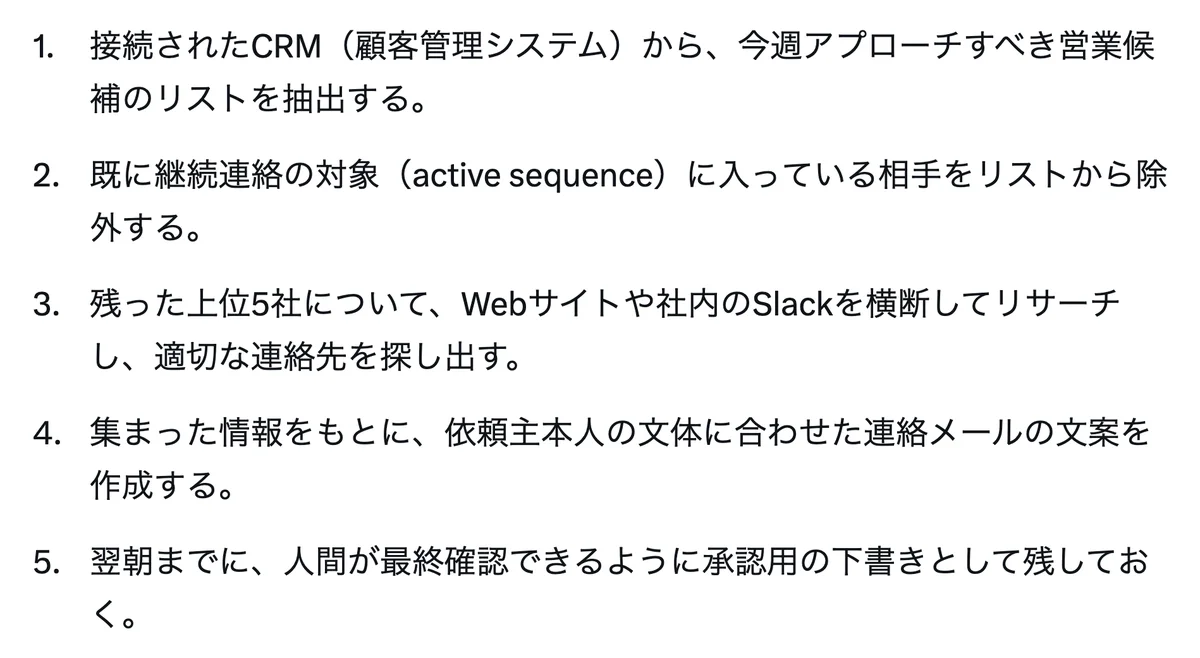
翌朝までに、人間が最終確認できるように承認用の下書きとして残しておく。
調査やメールの文案は任せたい。でも、見ていない内容の送信や登録まで進んでほしくないですよね。丸ごと頼む前に、人の確認を挟む場所を決めたい所です。
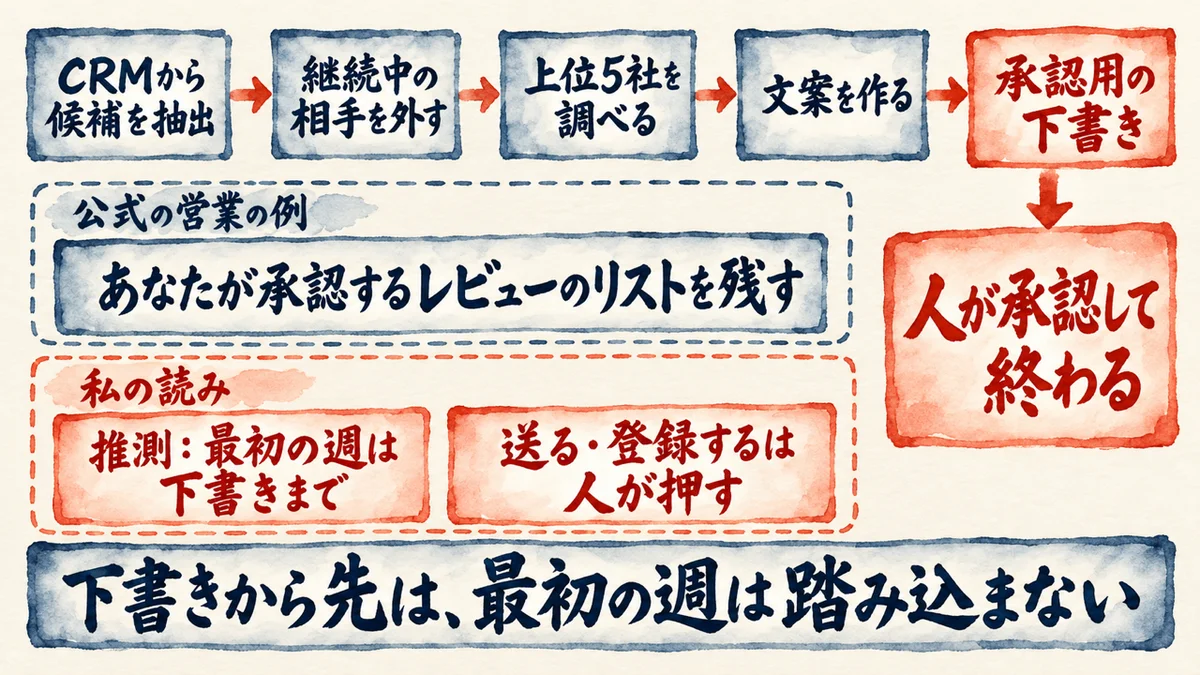
元記事の営業業務の例が参考になります。最初は候補の抽出。接続したCRMから今週アプローチする候補を抽出する流れで、CRMは顧客の情報を管理する仕組みです。
次は、すでに継続連絡の対象になっている相手を外します。残った上位5社を調べます。Webサイトや社内Slackを見て、適切な連絡先を探す所までが調査の流れです。
その情報から、依頼主の文体に合わせたメールの文案を作ります。承認用の下書きとして残します。翌朝までに人が最終確認できる形にする、という説明です。
5つの流れの最後は下書き。送信ではないんです。公式サイトのSales Outboundにも、営業先を調べ、連絡先を評価し、依頼主の文体でメールとLinkedInの文案を作る例があります。
その例では、承認するための一覧を残します。人が見る所までが仕事。元記事では、広告運用のデータ分析やレポート作成、経費データの照合にも応用できるとしています。
私の読みです。営業の仕事そのものより、調べてまとめた後に人が確認する流れを見たい所です。権限については、公式のGrok Bot 101に具体的な場所があります。
SettingsのGeneral > Agentです。ここに自然な言葉でルールを書きます。別のレビュー用AIが、操作の許可、拒否、人への確認を判断するという説明です。
ただし、同じ手引きには前提も書かれています。モデルへの信頼です。書いたルールをモデルが守ることを信頼している、と説明している点も押さえておきます。
私の読みです。ルールを書いたら後は見なくてよい、とは受け取りません。依頼の終点にも、下書きで止めると書きます。
AI氣道『Grok BotとdotsのAI秘書で迷ったら、窓口を1人に決めて最初の週は下書きまでにする』より
「推測: 値段とスペックの比較で選ぶ前に、任せる仕事の窓口を1人に決める。最初の週は、下書きまでにする。」
この向きを、私は『Grok BotとdotsのAI秘書で迷ったら、窓口を1人に決めて最初の週は下書きまでにする』で書いています。
推測: 元記事が「承認用の下書き」で終わる設計と、私が書いた「最初の週は下書きまで」は、同じ向きだと読みました。途中の進め方も、最後に残るものも決める考え方です。
で、調査から文案まで進んでいれば、人はその中身を見て判断できます。私なら、最初の週は下書きまで。そこから先へ踏み込ませないようにします。
送る、登録するは人が押します。最初の依頼にも、この止める場所を入れます。何を調べて文案にするかと、人がどこで判断するか。その両方を渡しておきます。
週の利用枠が足りるか分からず定期実行を増やせない
X記事「Grok Botが8割わかる教科書」(AI駆動塾さん(@L_go_mrk・記事の筆者)の記述・「料金と始め方」の節)
枠を使い切ると追加利用を行うか次回のリセットを待つ形となるため、Routineなどの定期実行の頻度は計画的に設定しておくと安心です。

毎朝の調査を頼みたい。でも、週の利用枠がどれだけ持つのか分からないですよね。Xにも、軽い作業や調査で早く上限に達したと投稿している人がいます。
使う前も、使い始めてからも気になる所です。別の投稿には、タスクごとに使われるモデルが分からないという声があります。利用量を考える基準が分からないという悩みです。
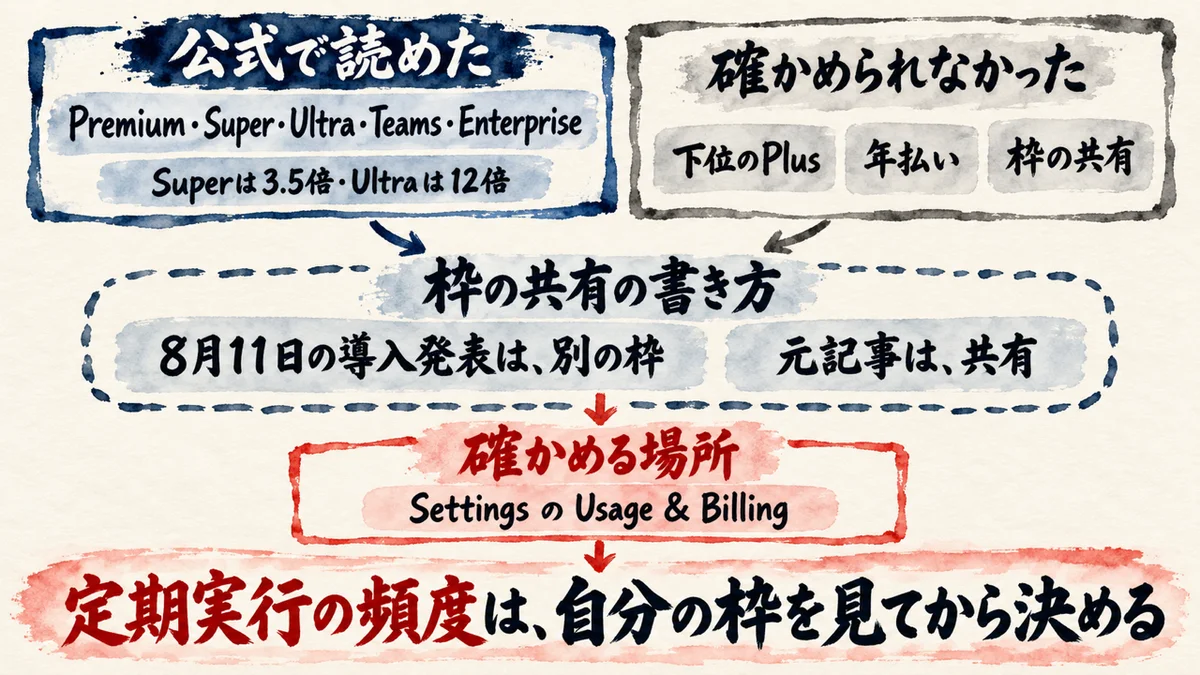
まずは自分の表示を確認します。元記事は、Grok Botを使うにはPremium以上の契約が必要だと説明しています。利用枠は週ごとに決まるという説明です。
元記事では、通常のGrokや対象となるCursorの利用と、Botが週単位の枠を共有するとあります。公式にも利用量の説明があります。私が読んだのは10月22日です。
公式サイトでは、Grok BotはPremium、Super、Ultra、Teams、Enterpriseに含まれるとあります。週ごとの利用量。Grok Botの利用量が含まれるという説明になっています。
公式のプラン欄では、SuperはPremiumの3.5倍、Ultraは12倍の利用量です。倍率だけでは決められませんよね。自分の調査や資料作成に足りるか、という話です。
プランの値段は公式のページで見てください。掲載内容にも違いがあった。元記事にある下位のPlusプランは、私が読んだ公式のプラン欄には載っていませんでした。
年払いの表示も見つかりませんでした。私が読んだその画面での話です。自分が選べる内容については、実際のプラン画面を見て確かめる必要があります。
利用枠の共有も、説明が違います。8月11日の公式導入発表では、Botには独自の利用量があるとしています。GrokやCursorとは別で、Botに任せた分は既存の利用量に数えられないという説明です。
元記事は共有、導入発表は別です。今の仕様がどちらなのかは、私が読んだページでは確認できませんでした。以前の発表だけで現在の扱いを決めず、自分の表示を確かめたい所です。
見る場所はアプリのSettingsです。Usage & Billingを開きます。公式の更新履歴には、ここで週の利用量とプランを表示すると書かれています。
人の使い方から残りを想像するより、自分の表示を先に見ます。私の読みです。Routineの頻度は、その表示と、自分が確認できる下書きの量を見てから決めます。
定期実行を増やすほど便利になるかは、使った量と届いた仕事を見ないと判断できません。数字だけでは決められない。私なら、まず自分の週の枠を見ます。
そのうえで頻度を決めます。Xの投稿は、困り方を知る手がかり。自分に週の枠が足りるかどうかの判断は、自分の画面を開く所から始めます。
最初のBotに何を渡してどんな仕事から頼めばよいか分からない
X記事「Grok Botが8割わかる教科書」(AI駆動塾さん(@L_go_mrk・記事の筆者)の記述・「料金と始め方」の節)(同じ節のもう1つの発言)
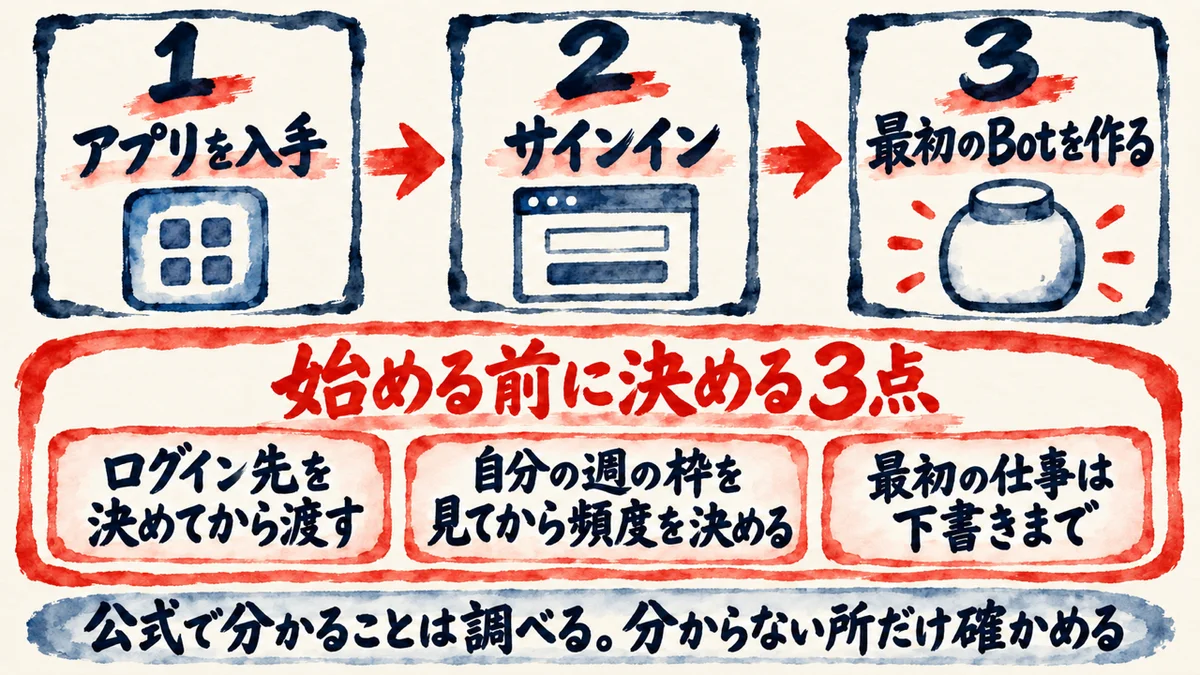
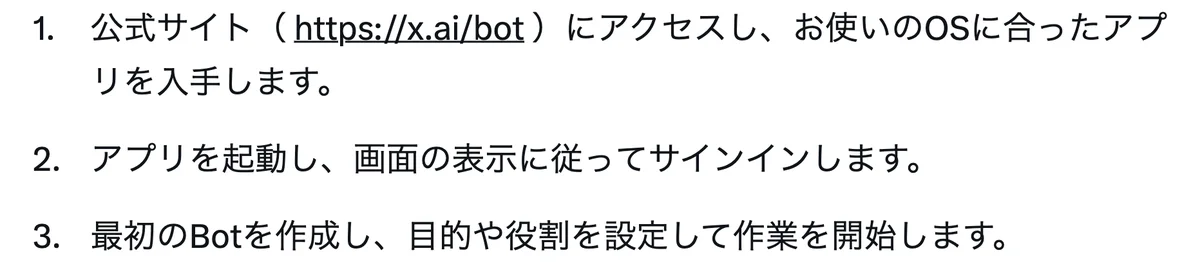
最初のBotを作成し、目的や役割を設定して作業を開始します。
Botを作る所までは進めそう。でも、最初に何を書いて、何を渡せば仕事になるのか。機能を一通り読んでも、ここで手が止まりますよね。
役割と資料と終点から考えます。元記事の始め方は、公式サイトx.ai/botでOSに合ったアプリを入手する所からです。サインインして、最初のBotを作ります。
そのBotに目的や役割を設定して、作業を始めるという説明です。公式にも案内があります。macOS向けのダウンロードと、プランでサインインする案内です。
Botの設定は3項目。Grok Bot 101が挙げているのは、名前、肩書き、説明です。仕事の内容については、この説明で具体的に渡せます。
Grok Bot 101は、1体を立ち上げるのに10分から15分と書いています。作業の流れを伝えます。具体的に説明するか、画面で実演して見せるという説明です。
名前も、任せる仕事も書く所が大事です。私なら元記事の営業の例を使います。調査する相手、見る資料、作ってほしい文案、下書きで止めることを伝えます。
「営業を任せる」だけでは終えません。最後に何を見ればよいかまで書いておきます。渡す資料は、元記事のように /workspace のファイルを指定する形から考えます。
10月22日には、私の2体のBotから同じテスト用ファイルが見えました。これは確認できた結果。渡したい資料の場所をはっきりさせる手がかりになります。
ただ、ログインするなら共有の説明も押さえます。他のBotもそのサイトに入れるという、公式の説明です。資料を見せるためのログインでも、ここは押さえておきたい所です。
私の確認はテスト用cookieとファイルまでです。実在サイトのログイン共有は確かめていません。渡すデータについては、公式サイトにも説明があります。
通信中と保存中の暗号化、学習に使わせない選択、Auto Reviewが挙げられています。重要な操作は実行前に確認する説明です。何を渡すかを決める時には、これらも確認します。
私の読みです。始める前に決めるのは、ログイン先、週の枠、下書きで止める場所の3点です。推測: 最初の週は下書きまでにする、という私の読みは、最初の依頼を考える時にも使えます。
手順で迷ったらSkillとRoutine、外出先の返事で迷ったら対応端末と通知を見ます。迷いに合う場所を開きます。任せる範囲で迷ったらGeneral > Agentです。
見る場所が決まれば、全部を一度に設定しようとしなくて済みます。で、次は自分の週の枠。自分のプラン画面を開いて、まずそこを見ます。
そのうえで、何を調べて、どの資料にまとめて、どこで人が確認するかを渡します。私なら、そこから始める。最初の仕事は、資料と作るものと確認する場所を決める所からです。
よくある質問
Q. 手元のパソコンを閉じてもGrok Botは動きますか?
A. 公式サイトは、Botがクラウド上に自分のパソコンを持つと説明しています。手元のノートパソコンが閉じていても、24時間並行で動くという説明です。中身を見る場所はBotのウィンドウ。
Q. 別のBotを作ればログイン先も分けられますか?
A. 公式FAQでは、Botはファイル、ブラウザ、ログインを共有すると説明しています。分離は利用者単位。私の2体の確認では、テスト用cookieとファイルが同じに見えました。実在サイトのログイン共有は確かめていません。
Q. ファイルが共有されれば前の会話も覚えていますか?
A. 私の確認は10月22日。分かるのは、テスト用cookieと /workspace のファイルが同じに見えたことまでです。私なら、前の判断も伝わっているとは考えません。引き継ぐ資料を指定して渡します。
Q. SkillとRoutineのどちらを使えばよいですか?
A. 元記事の説明では、Skillは繰り返す作業の手順。Routineは指定日時に実行する設定です。私なら、まず仕事のまとめ方を確かめます。そのうえで、繰り返す手順と実行する日時を分けて決めます。
Q. Androidでも使えますか?
A. 私が読んだ公式FAQには、macOS、Windows、iOSが書かれています。Androidは書かれていません。Androidで使う場合は、自分の端末で確かめてください。
Q. 週の利用枠はどこで見られますか?
A. 場所はSettingsのUsage & Billingです。公式の更新履歴には、ここで週の利用量とプランを表示するとあります。私なら、自分の表示を見てからRoutineの頻度を決めます。
Q. 最初の仕事はどこまで頼めばよいですか?
A. 私なら、調べる資料と作ってほしい文案を指定します。承認用の下書きで止める。推測: 元記事と公式の営業例が人の確認を残す流れは、最初の週を下書きまでにする考えと同じ向きだと読みました。
迷っていることに合う画面を開いて最初の仕事を決める
何が動くか分からなければ、BotのウィンドウとGrok Bot 101を見ます。共有なら公式FAQ。私の2体の確認では、テスト用cookieと /workspace のファイルが同じに見えました。
実在サイトのログイン共有は確かめていません。毎回の説明を減らしたければSkillです。日時を決めたければRoutineを見ます。
私なら、頻度を決める前に考える。届く下書きを、自分が確認できるかどうかです。週の利用量はSettingsのUsage & Billingで見ます。
スマホで使いたければ、公式FAQの対応端末と更新履歴の通知先を確認します。私の線は、見ると短く返すまで。送る、払う、消すの承認は、パソコンで中身を開いて押します。
仕事を任せるのが心配なら、General > Agentのルールと、依頼の終点を見ます。元記事も公式の営業例も、人が承認するための下書きや一覧を残します。私なら、最初の週は下書きまで。
で、次の一手は自分の週の枠。そのうえでログイン先を決め、見る資料と作るもの、止める場所を渡します。機能の数より、何に困っていて、どこを開けば判断できるかを見て、最初の仕事を決めていきます。
この記事で学んだことを誰かに教えて恩送りして学びを深めよう!
COLUMN
公式で分かる所は調べ、分からない所は手元で確かめる

先日、「AI時代、調べればわかることを人に聞くのは、失礼なのか」という記事を書きました。今回、Grok Botの教科書を公式で読み直し、2体のBotで共有を確かめていたら、あの記事の一節と同じ向きの話でした。
AI氣道『AI時代、調べればわかることを人に聞くのは、失礼なのか』より
「調べてわかることは聞かない。足りない所は聞く。私が言葉にしていたのは、この範囲です。」
この一節の範囲は狭いです。調べてわかることは聞かない。足りない所は聞く。今回も同じ線で分けました。複数のBotが1台のクラウドPCを共有する所は、公式に書いてあります。でも、書いてあっても私の環境で動くかは別です。そこで10月22日に、2体のBotで、AIに操作させて確かめました。1体目のテスト用cookieが2体目にも見え、/workspace のファイルも読めました。実在のサイトへのログインは試していません。Plusプランと年払いは、私が読んだ公式の画面に無く、枠の共有も今どちらかは確認できませんでした。ここは足りない所です。
私ならこうします。気になるGrok Botの記事を1本選びます。次に、その記事の主張を3つ書き出します。公式で分かるものには、公式のURLを付けます。公式に無いものと、自分の環境で動くか分からないものは、別の列に置きます。この別の列が、AIに操作させて確かめる物です。確かめたら、何を実行して何が出たかを1行ずつ残します。確かめていない主張は、確かめていないと書いたまま置きます。URLが付いた列は、調べて分かった事実です。別の列は、これから確かめる宿題です。この二つを混ぜないだけで、記事の読み方が変わります。
公式で分かることは調べる。分からない所だけ、自分の手元で確かめる。
分身AIのことをもっと知るなら、分身AI.comもチェックしてね!
関連記事
Grok Botに仕事を任せる時、人はどこで判断するのか。Iron Giantさんの10ステップから考えた記事です。
Grok Botとdotsで迷った時の記事です。依頼する窓口と、最初の週を下書きまでにする考え方を整理しています。
Hermes Agentとは何かを整理した記事です。Grok Botやdotsとの違いも含めています。
参考リンク
この記事で読んだ、元のX記事(2026年10月20日)
Botの設定、ログインの扱い、権限の決め方を読める公式の手引き。公式のトップ x.ai/bot と更新履歴 x.ai/changelog/bot も、ブラウザで開くと同じ日に読めました(2026年10月22日に確認)
ログインを承認したBotは、同じアカウントのほかのBotからも使える、と書いた私の過去記事(第2章で引用しています)
送る、予約する、買う、公開する、消すを止まる場所の一覧として読んだ私の過去記事(第4章で引用しています)
枠の書き方が元記事と違った点を確かめた、公式の導入発表(英語)
今回紹介した記事
| 著者 | AI駆動塾(@L_go_mrk) |
| 媒体 | X(記事) |
| 公開日 | 2026年10月20日 |
| 元URL | https://x.com/i/article/2112094750602092544 |
無料プレゼント
Aiport(ClaudeCode AIエージェント実践会)
ClaudeCodeでAI秘書+分身AI+AIカンパニーが無料で作れるキット&解説動画をプレゼント!
▶ 無料で入会してキットを受け取るAI生成コンテンツについて
この記事はAIツール(Claude Code)を活用して制作しています。構成・文章生成にAIを使用し、最終的な内容の確認・編集・公開判断はひろくん(田中啓之)本人が行っています。「分身AIひろくん」(bunshin-ai.com)とは別のコンテンツです。
AI氣道 — 三方よしのAI活用
家事と子育てのスキマで経営する、ひろくんのAIブログ
毎朝無料LIVE配信中!見逃しても大丈夫、アーカイブも完全無料。
記事も完全無料。見逃しても大丈夫!
YouTubeチャンネル: @AIKIDO-GPTs
| 曜日 | 時間 | メインホスト | ゲスト | テーマ |
|---|---|---|---|---|
| 月 | 7:00〜7:30 | ひろくん | ただっち | AI最新ニュース・実験 |
| 月 | 13:00〜 | ひろくん | れんくん(戸野塚蓮) | AI経営術LIVE |
| 火 | 7:00〜7:30 | ひろくん | 公ちゃん | 共感ストーリー×分身AI |
| 水 | 7:00〜8:00 | ひろくん | 高崎さん・たくみくん | AI×開発・教育 |
| 木 | 7:00〜7:30 | ただっち | ともみん | AI×デザイン |
| 金 | 7:00〜7:30 | ただっち | 友くん | AIツール最前線 |
| 土 | 7:00〜7:30 | ただっち | ゆきちゃん | AI×起業・発信 |
| 日 | 7:00〜7:30 / 7:30〜 | WACAコラボ | ひろくん+仲間たち | 生成AI最新ニュースまとめ |
日曜7:00〜7:30のLIVEは無料視聴、7:30〜のWACAのZOOMは登録制です。詳細・登録はこちら
火曜15:00〜 社長モテる化計画LIVEもやってるよ!