WATCH REPORT
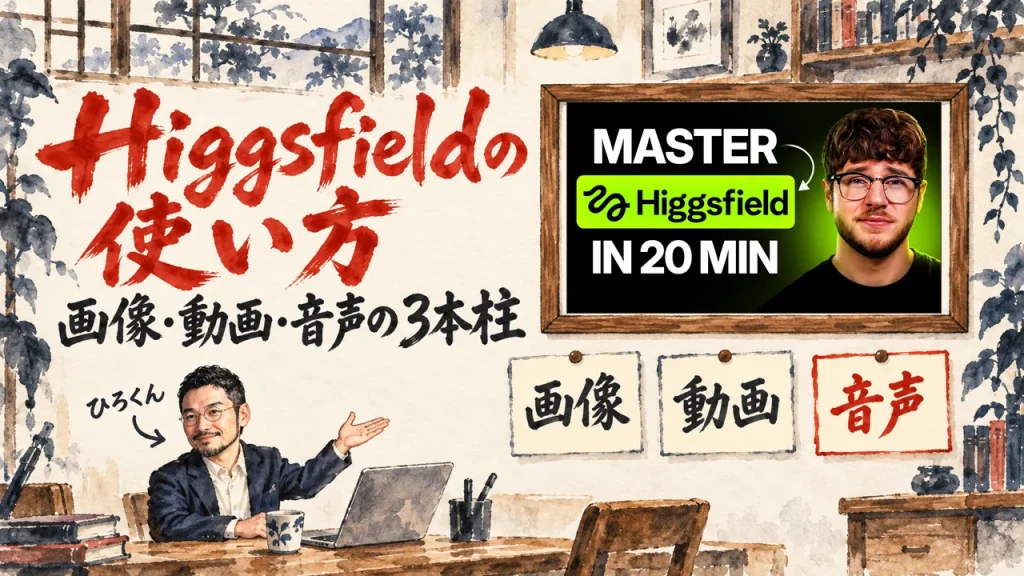
Higgsfieldの使い方、画像・動画・音声の3本柱で順に覚える
2026.10.25
家事と子育てのスキマで経営する3方よしAI共創コンサルタントの田中啓之、ひろくん(@passion_tanaka)です。今回は、YouTube のチャンネル『Metics Media』で、Caleb さんが Higgsfield の使い方を実画面で見せた英語の動画を紹介するね。
AIで画像も動画も声も作れる道具が、次々に増えています。でも、どこから触ればよいのか迷う。英語の長い動画を、最後まで見る時間も取れない。そんな一人社長や、小さなチームで発信する人に向けて書きました。
紹介するのは、チャンネル Metics Media の Caleb さんの動画です。Higgsfield(主要なAI画像・動画モデルを1か所で使える道具)で画像・動画・音声を作る手順と、Cinema Studio での広告づくりを、実画面で順に見せます。約21分の英語の動画で、公開は2026年10月21日。引用ブロックの英文は、動画に付いている英語の字幕のままです。和訳は、その下の文で添えます。
話は6つ。主要なAIモデルが1か所にあること、画像生成、動画生成、音声生成と続きます。そのあと Cinema Studio でキャラクターと場所と小道具を保存し、最後に広告にまとめて仕上げます。
SPEAKER
Caleb さん
Caleb さんは、この動画の語り手です。チャンネルは Metics Media です。
AIの「今」を毎日シェアしてる無料コミュニティやってます
GPTs研究会に参加する(無料・9,000名突破!)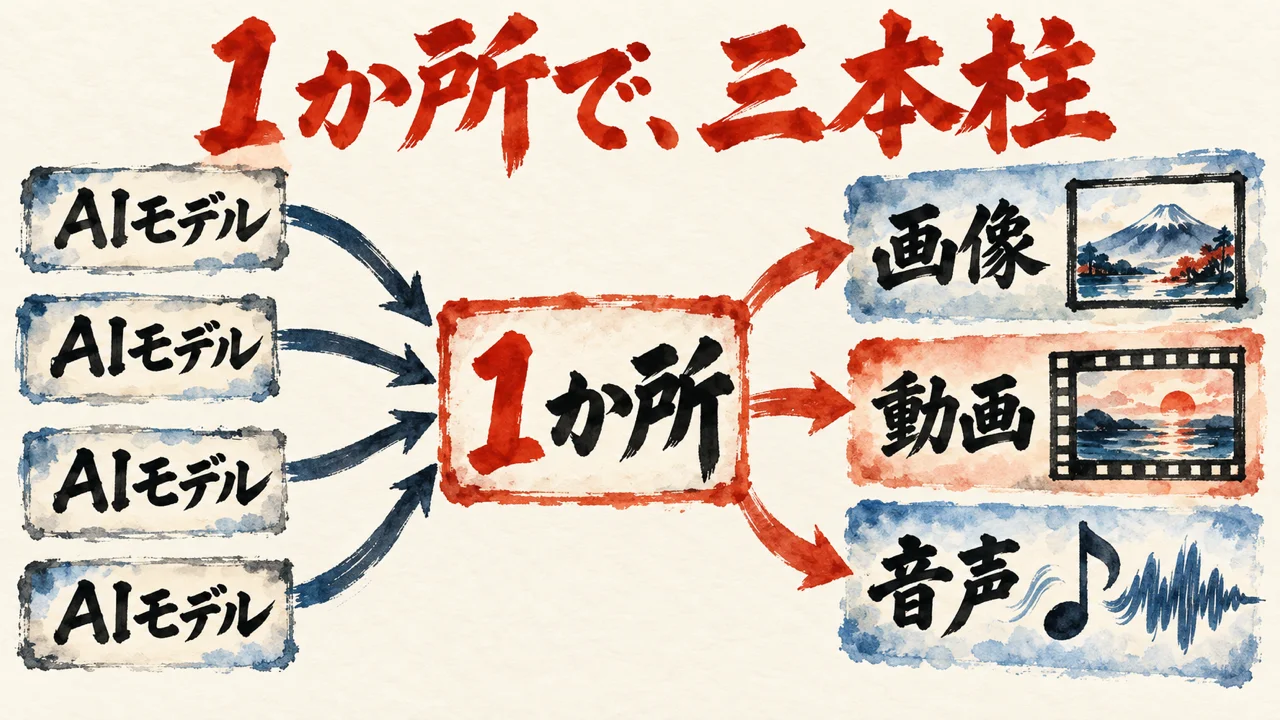
道具が増えるほど、何から触るかが決めにくくなっていませんか?動画は、初心者向けに Higgsfield を使いこなす手順を見せる、という話から始まります。
Caleb さんは、画面に映っている物は全部 Higgsfield の中で作った、と話します。見終わるころには、同じ水準の物を、自分の思い描くもので作れる。そこが、この動画の行き先です。
Caleb さん(動画の中で・0:17〜)
Higgsfield gives you access to pretty much every major AI image and video model in one place, and that’s what makes it so different.
和訳すると、主要なAIの画像・動画モデルのほぼ全部が1か所で使える、そこがほかとの違い、という一言。
Caleb さん(動画の中で・0:24〜)
But to actually master it, there are three things you need to learn: generating images, generating videos, and generating audio. Those are the three foundational pillars of Higgsfield.
使いこなすために習うのは、画像・動画・音声の3本柱。この柱が Higgsfield の土台になります。最後は Cinema Studio で、全部をまとめます。
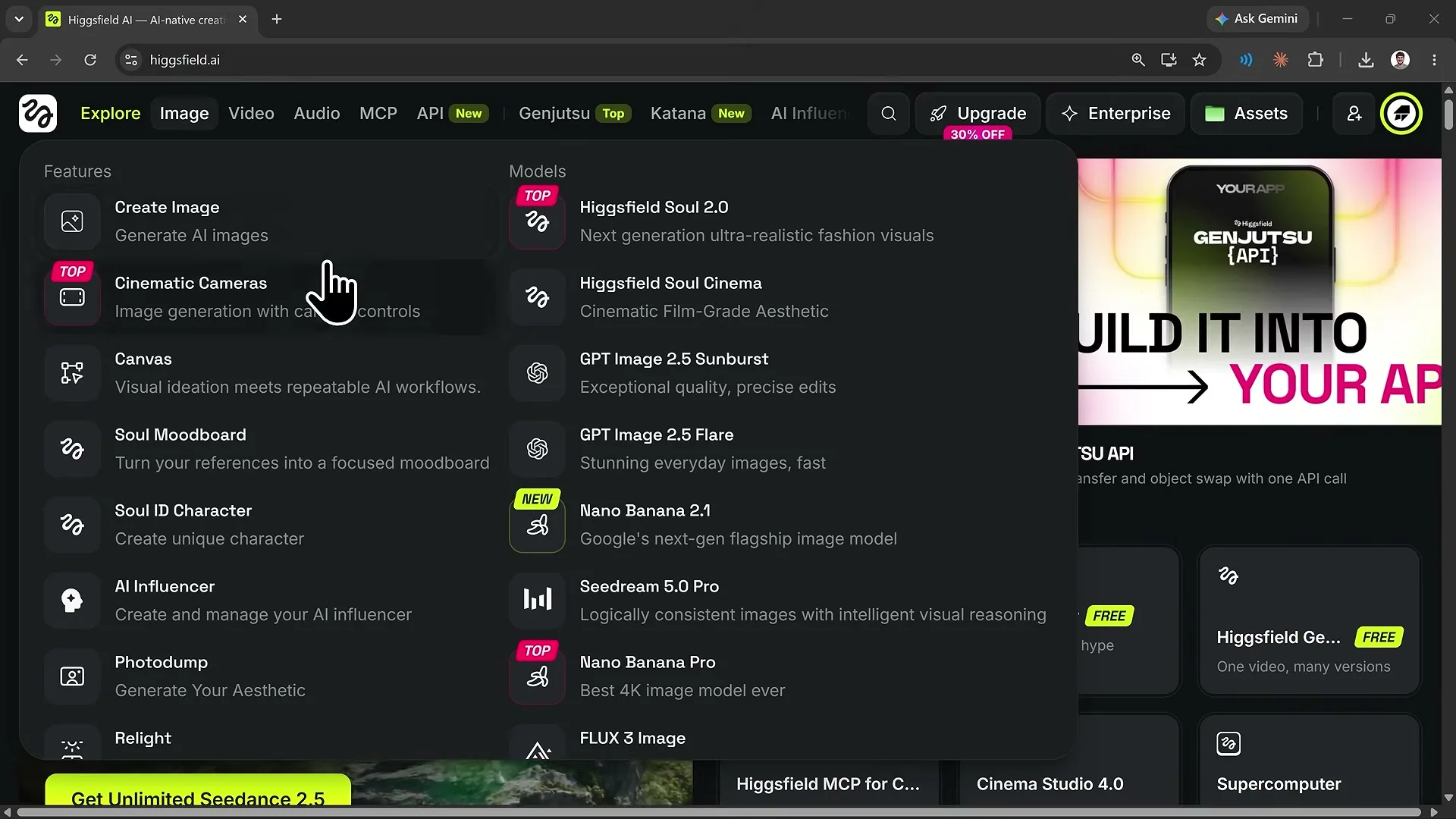
画面は、最初に Explore のタブが開きます。最新と人気の機能やエフェクトが並び、ほぼ毎週入れ替わる、と Caleb さんは話します。
上のメニューは Explore・Image・Video・Audio が中心。右には MCP と API、作った物の保存先の Assets、右上にプロフィールが並びます。
Image に触れると、左に機能、右にモデルの2列が開きます。画像づくりは、ここの Create Image から始まります。
入口が1か所にまとまったら、残るのは、どれから触るかの判断だけ。
私なら、まず今のAIでどこまで行けるかを知ります。別のモデルを増やすのは、その後です。
10月9日に書いた記事は、今のサブスクで作れたAI動画22本の作例をまとめた記事です。
私の記事より(AI動画の作り方が実物で分かる|サブスクで作った22本の作例・きっかけはまさゆめ社長のインスタから受け取ったAI動画の作り方まとめ資料)
別のモデルを増やす前に、いま使っているAIの実力を知っておきたかったんです。新しい契約を考えるのは、今のサブスクでどこまで行けるかを見てから。
その記事のきっかけは、特典で受け取ったAI動画の作り方まとめ資料でした。中には Higgsfield も、Seedance も、Kling も、Veo も並んでいます。重複を除くと、作り方は27個です。
私がAIに頼んだのは、2つです。資料のURLを渡して、参考になる情報があれば教えてほしい。それと、今使っているサブスクの範囲で作れる物を、全部ほしい。
AIはまず、27個を2つに分けました。作れる22個と、作れない5個です。増やす前に、手元の実力を見てから。その順番が、資料1つを前にして、ちゃんと動いていたんですよね。
道具の顔ぶれを見終えたら、動画は次に、画像づくりの手順へ入っていきます。
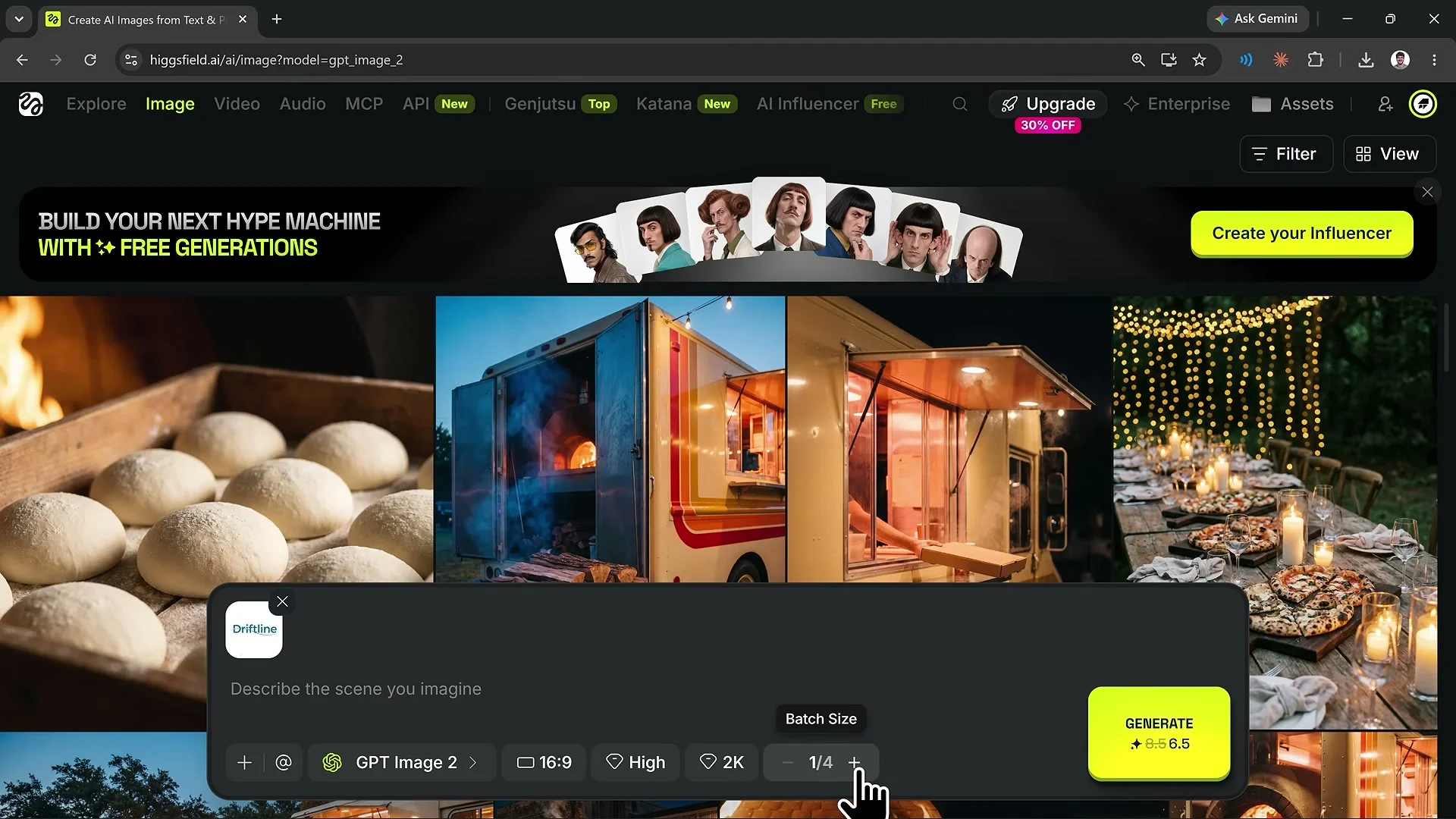
画像を作る時、最初にAIへ何を渡しますか?動画は、画像生成の画面の下のバーを、左から順に説明します。
バーは左から、+、@、モデル、縦横比、品質と解像度、一度に出す枚数(バッチ)の順。画面のモデルは GPT Image 2 と出ます。
Caleb さん(動画の中で・3:49〜)
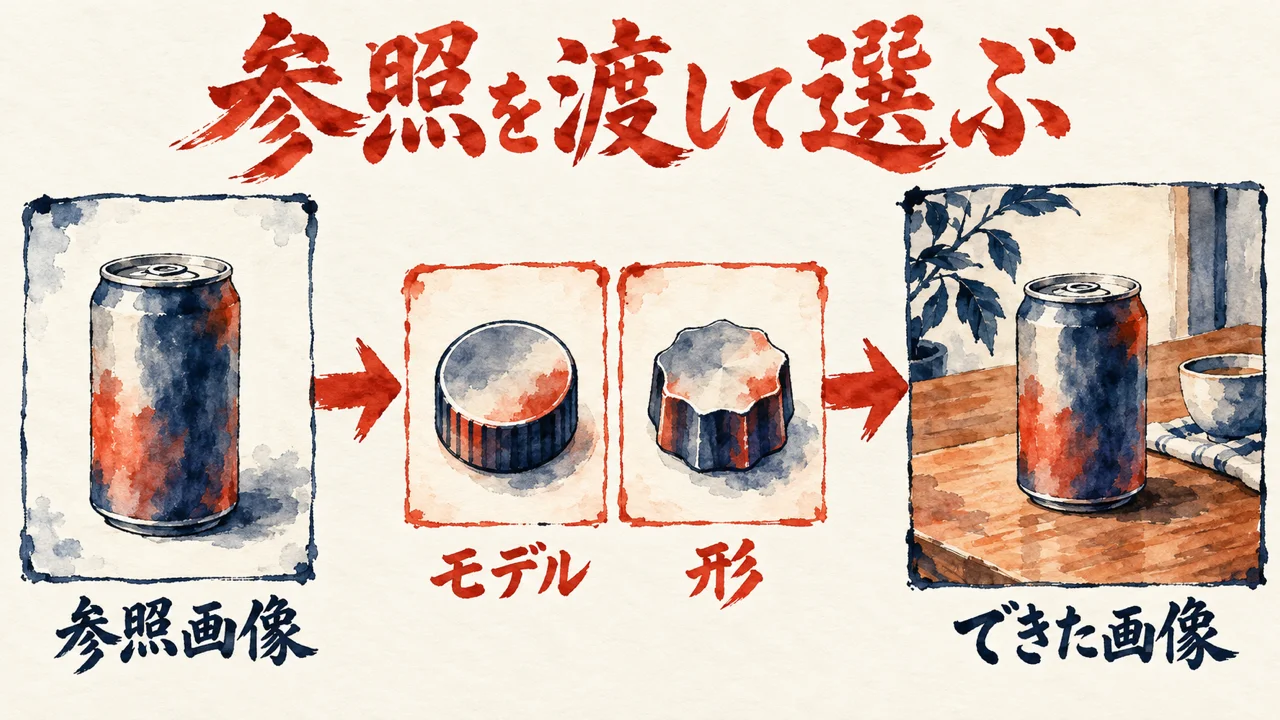
The plus icon is for references, which is a picture you give the AI to work from.
+は参照画像の印で、AIに渡して、そこから作らせる絵のことです。パソコンから上げた写真でも、前に作った画像でも使える、と Caleb さんは話します。
例は、ブランドのロゴを参照画像に入れて、新しい飲料のモックアップを作る流れ。ブランドは Driftline(動画の中で作る架空の飲料ブランド)で、商品はスパークリングウォーターの缶です。画面には、縦横比16:9、品質2Kと出ます。
Caleb さん(動画の中で・5:43〜)
And if you’re having trouble coming up with a detailed prompt, you could use another AI like ChatGPT or Claude to help you out with that.
詳しいプロンプト(指示文)が思いつかない時は、ChatGPT や Claude のような別のAIに手伝ってもらえばいい、という話です。
同じ手順で、自分の写真をヒーロー風にしたり、作ったモックアップを実写風にしたりもできます。参照なしで、思い浮かべた物を言葉にするだけでも作れる、と続きます。
渡すのは参照画像と指示文で、選ぶのはモデルと形です。入口は、思ったより少ないんですね。
AIに何を渡すかの話は、Codexでショート動画を作る動画を整理した記事にも書いています。10月15日に出した記事です。
私の記事より(Codex ショート動画 作り方は、企画の型を決めて先頭の3本で確かめること・Codexのスキル1つで、画像から動画と効果音まで出すには何を渡すのか)
私なら、目的・ゴールだけでなく、背景文脈と意図まで渡します。違う答えが出た時は、設定・設計・素材・指示を疑う。そして、再度トライして馴染ませます。指示に書いていない所は、思ったとおりには仕上がりません。
10月9日、私はサブスクで作れる物は全部、と範囲を決めてAIに頼みました。途中で聞き直してきたAIにも、作れる物は全部、と言い直しています。
それでも、22本のうち4本は思ったとおりになりませんでした。AIの確認では、紙の偉人の動画は粘土に近い見た目でした。しゃべるお金は、財布に見えにくい。背中カメラは後ろから追う絵になって、ミニマムマシーンはほぼ無音でした。
Caleb さんは、ロゴという目に見える参照を先に渡していました。私の4本で足りなかったのは、範囲の指示の外側に残っていた見た目と音のほうです。
決めなかった所は、AIの側でも決まらないまま出てくる。4本は、それを結果で見せてくれました。
粘土に寄った偉人や、音のないマシーンを前にしたら、指示に足す1行はどこからでしょうか?
画像ができたら、次はそれを動かす番。では、動画の最初の1枚には何を置けばよいのでしょうか?動画は Video の Create Video へ進みます。
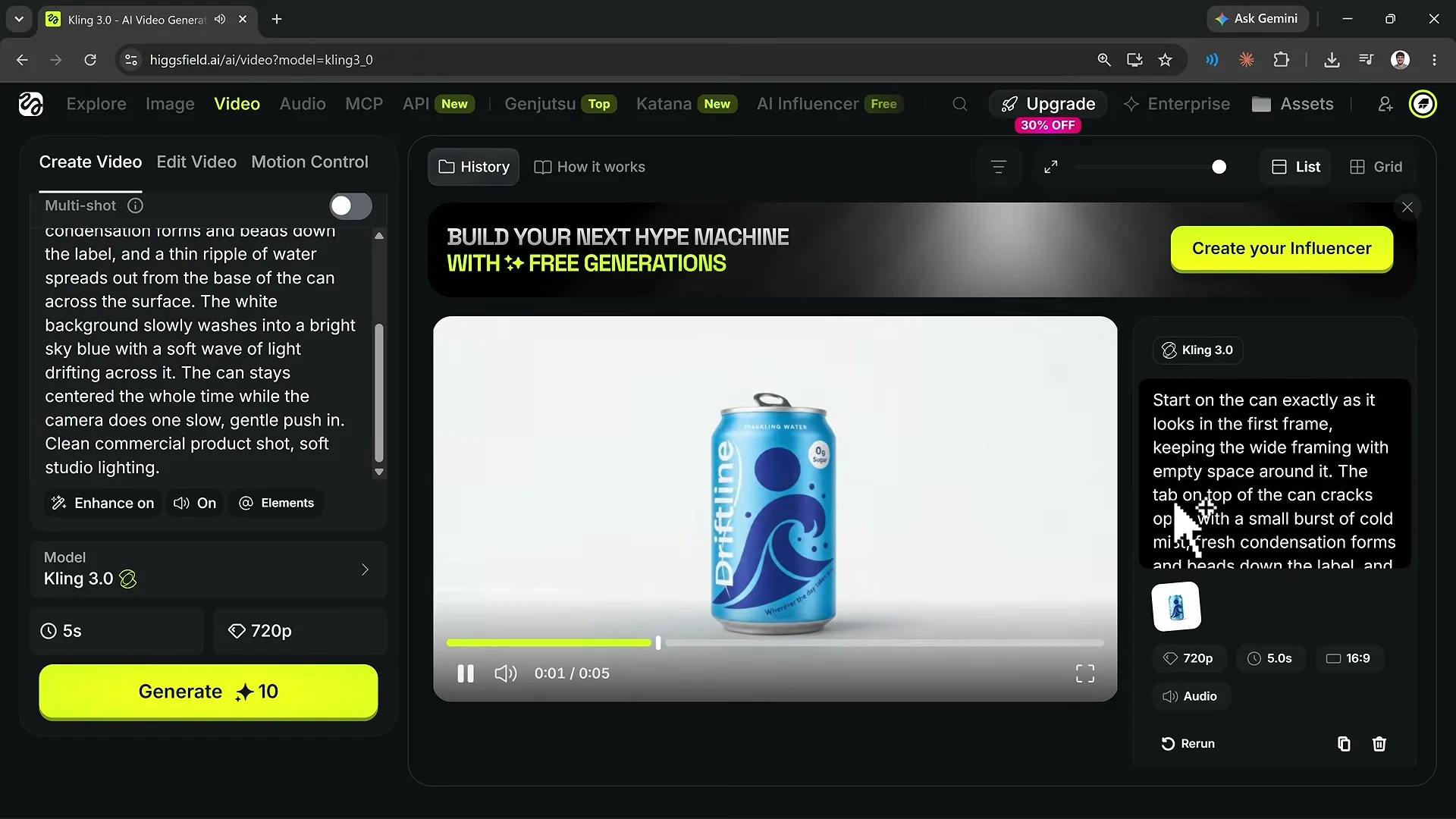
Create Video の画面は、左が操作、右が完成した動画。上のタブは Create Video、Edit Video、Motion Control の3つ、と Caleb さんは見せます。
モデルは Kling 3.0。画面には、開始フレーム(動画の最初の画像)と、終わりのフレームの欄が並びます。終わりのフレームは任意です。
Caleb さん(動画の中で・8:10〜)
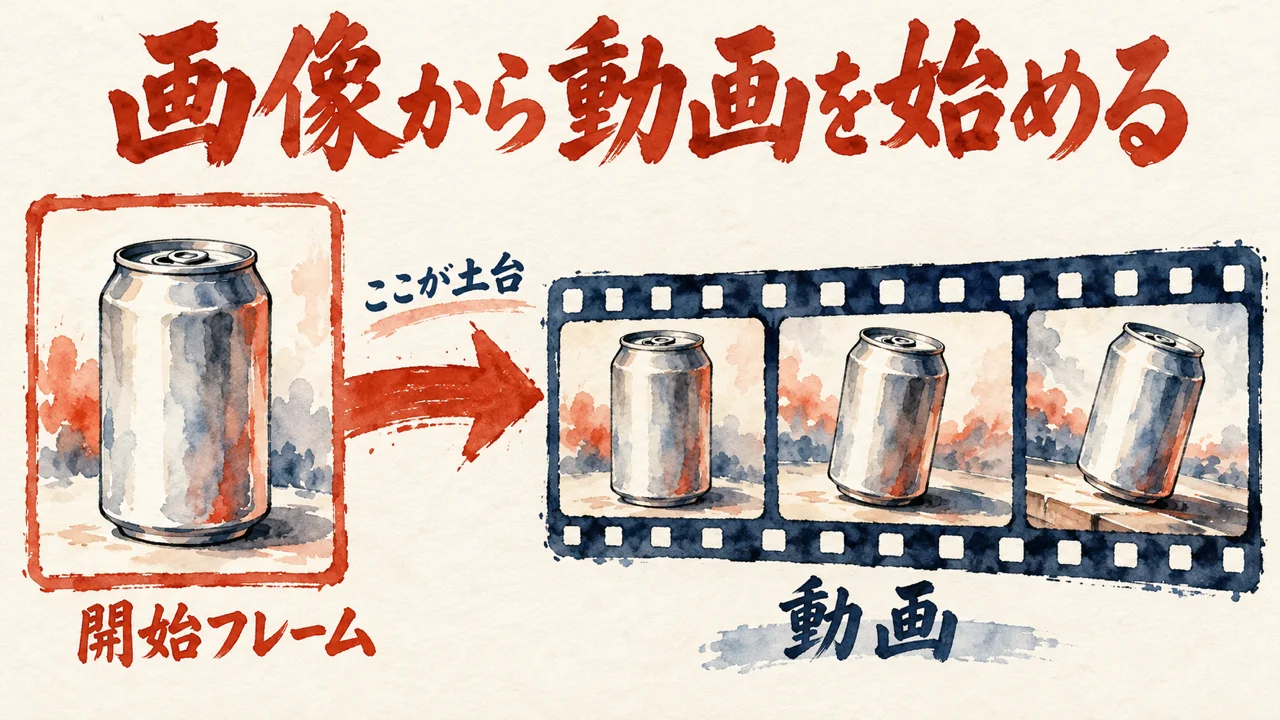
Now below this, you have your starting frame, which is the image that your video begins from. And starting from an image generally gives you better results because the video already knows what your scene looks like.
開始フレームは、動画が始まる1枚の画像。画像から始めると、動画の側が場面の見た目を先に知っているので、結果が良くなりやすい、という話です。例では、先ほどの缶のモックアップを開始フレームに選びます。
Caleb さん(動画の中で・8:45〜)
Enhance On means that Higgsfield will touch up your prompt before it generates, and I’d recommend leaving this turned on.
Enhance をオンにすると、生成の前に Higgsfield がプロンプトを整えてくれる。Caleb さんは、オンのままにしておくよう勧めます。ほかの設定は、音と Elements(保存したキャラクター・場所・小道具)の2つ。
長さと解像度を選んで生成します。画面には5秒・720p・16:9、音ありと出ます。完成したら再生して保存。開始画像なしで、プロンプトだけでも作れる、とも話します。
動画も、始まりの1枚で見た目が決まる、という話でした。Caleb さんは、先に絵を作ってから動かします。
開始フレームを置くと、動きを考える前に、場面の見た目が1枚で固まります。缶のモックアップが、そのまま最初の絵になります。Enhance は、オンのまま。
動かすのは、その1枚が決まってからです。画像の章で作った絵が、そのまま動画の章へ引き継がれていきます。
画像と動画の次は、声です。広告の声は、何で決まるのでしょうか?動画では、Audio のメニューに並ぶ3種類の機能から話が始まります。
Caleb さん(動画の中で・10:12〜)
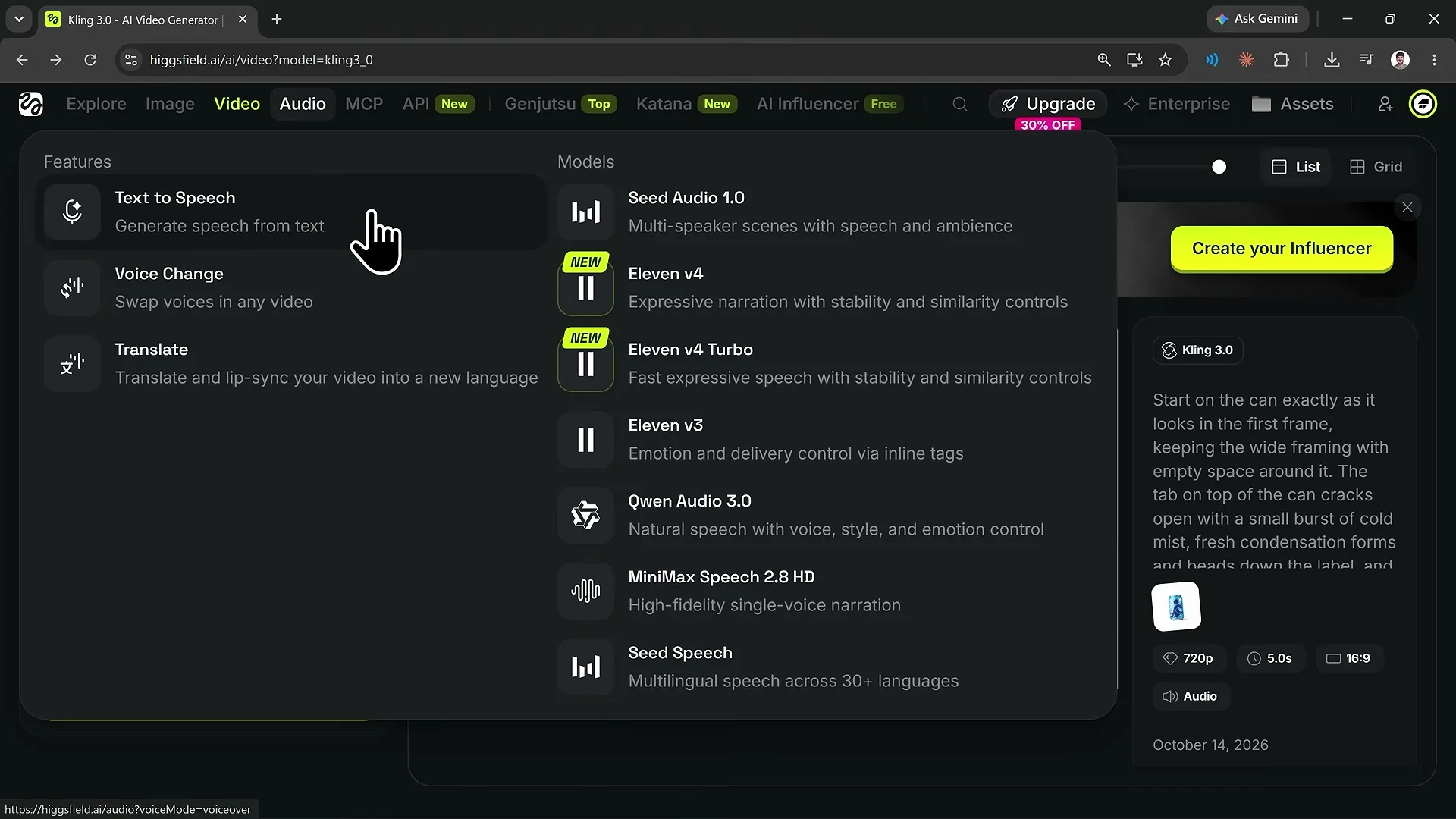
You have Text to Speech, which will turn your script into a voiceover, Voice Change, which swaps the voice in a video that you upload; and Translate, which takes a video and dubs it into another language.
Text to Speech は、台本を声にする機能です。Voice Change はアップした動画の声を替え、Translate は動画を別の言語に吹き替えます。挙がるのは、この3つ。
使うのは Text to Speech。声のサンプルはアップロードしてもよく、台本を入れたらモデルは初期のまま、と Caleb さんは話します。画面のモデルは Seed Audio 1.0 です。
Caleb さん(動画の中で・10:58〜)
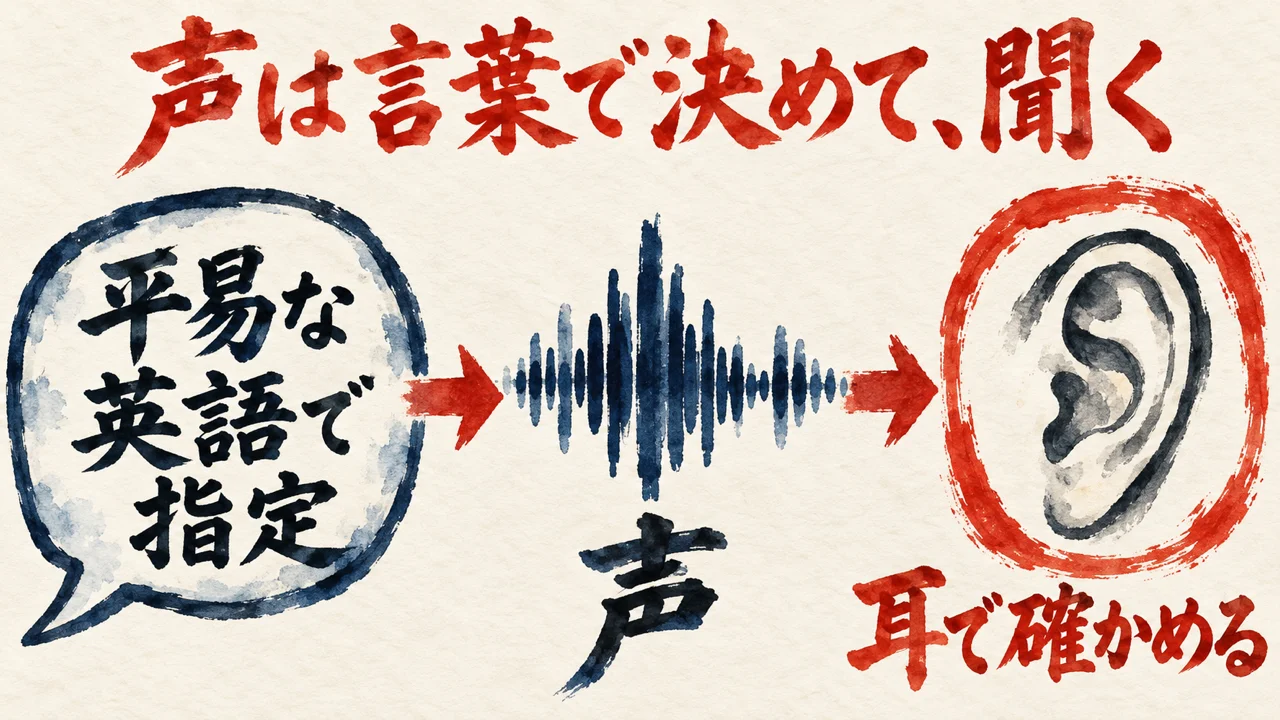
Here, you can describe the exact voice that you want in plain English.
出したい声は、平易な英語でそのまま書いて伝えられます。声の詳しい指定の欄の話。
画面の例は、温かく親しみやすい女性の声で、穏やかで楽しそう、という指定です。生成したら、広告のタグラインを再生して確かめます。
声は、文章で指定して、耳で確かめるもの。書いて、聴いて、直す往復です!
私の声の使い方は、ElevenLabs V4の日本語と関西弁の動画を整理した記事にも書きました。10月12日の記事です。
私の記事より(ElevenLabs V4の日本語と関西弁を動画で見て、聴いて直す所を考えた・日本語の違和感は消えた。それでも、聴いて直す手間は残る)
私にとって完璧って、一度で直しがなくなることではありません。未完成でも受け入れ、違和感があればやり直す。その見方で声も使いたい。
私は、声の出来上がりを耳で聴いて、直す前提で使っています。途中の出来でも、受け止めます。引っかかる所があれば、作り直す使い方です。
9月30日、講座のナレーションを v3 から v4 Turbo に切り替えました。直したのは、読み上げを作る仕組みの中で、モデル名を決めている1か所だけでした。声のIDにも、読み方の辞書にも、手を入れていません。触る所が1か所なら、声が変わった理由も、その1か所に絞れます。
切り替えてすぐに作ったのは、試しの1行でした。長さは3.5秒です。講座の全部より先に、その1行だけを作っています。
記録に残っているのは、書き換えた1か所と、3.5秒の1行だけです。小さく切り替えて、小さく試す。そこまでが、あの日の手順でした。
広告のように、同じ人物が何度も出てくる物は、どう作ればよいでしょうか?Caleb さんは、Video にマウスを置いて Cinema Studio を開きます。専用の作業場。
Caleb さん(動画の中で・12:04〜)
Cinema Studio is built for making complete projects like a short ad or a scene from a film where you need the same character and the same location to show up across multiple shots.
短い広告や映画の一場面のように、同じキャラクターと同じ場所が、いくつものショットに出る完成物。そのために作られた場所が Cinema Studio です。
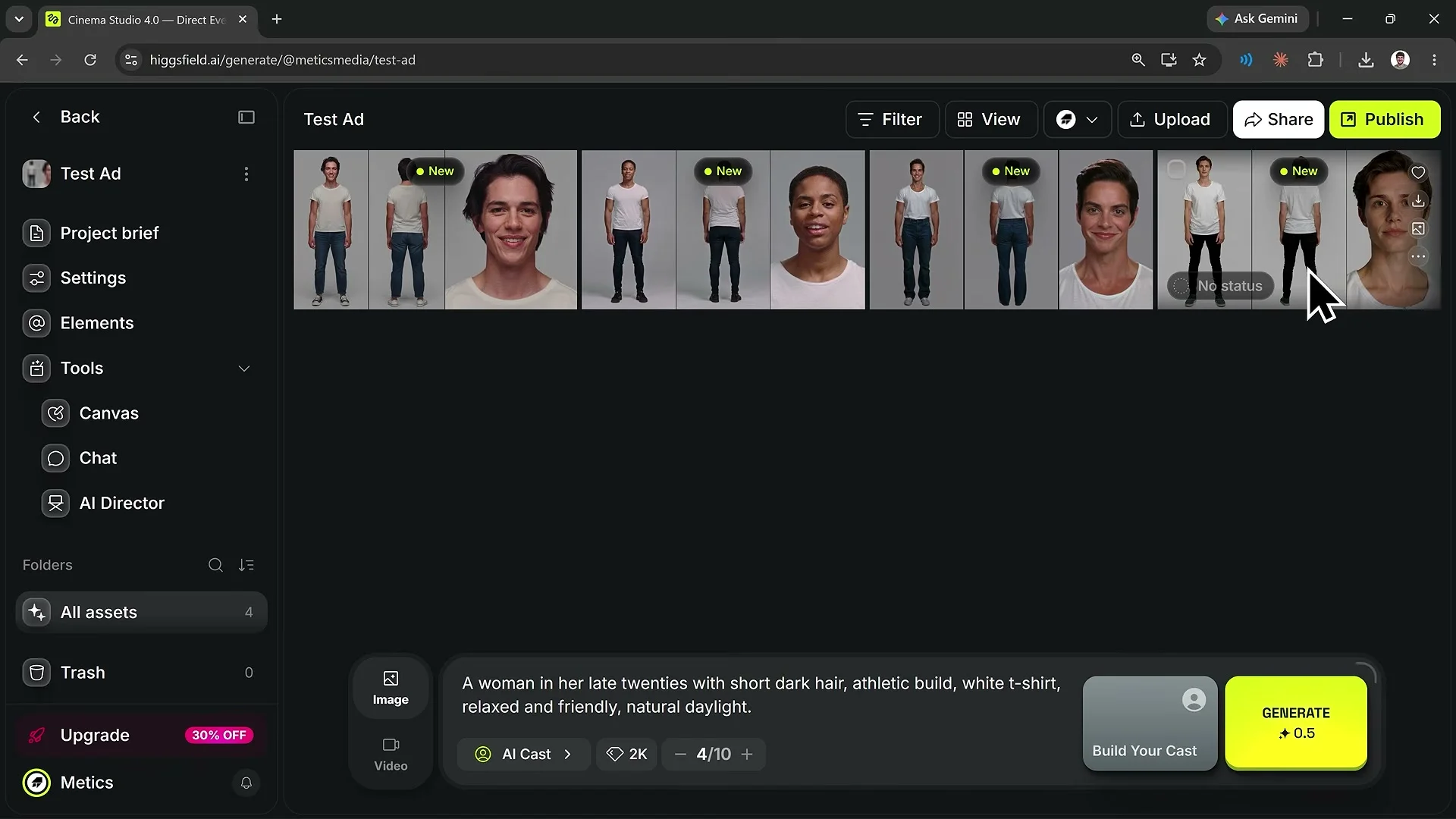
最初に新しいプロジェクトを作り、名前は Test Ad。中で作った物は全部保存され、保存したキャラクター・場所・小道具が左のサイドバーに並ぶ、と話します。
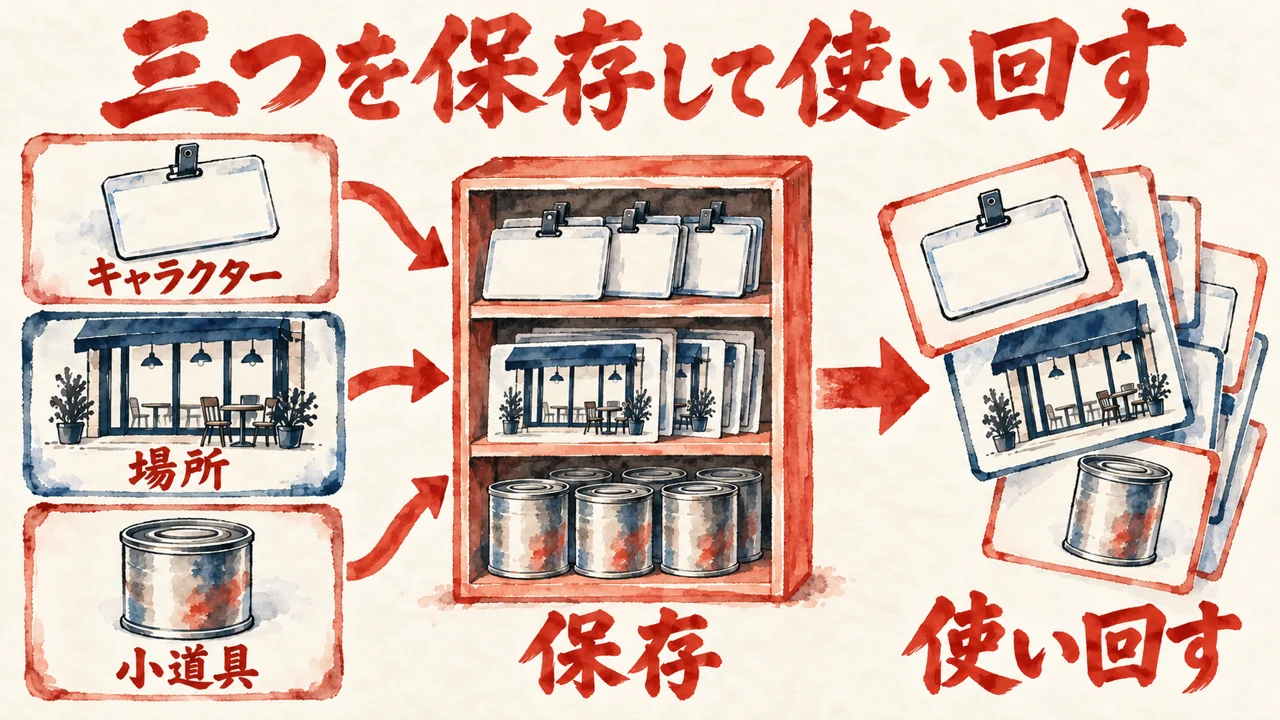
広告の計画は、素材を3つそろえる所から。キャラクター・場所・商品を作って保存し、そのあと動画にまとめます。
キャラクター作りは、下のバーを Image に替える所から。AI Cast というモデルにプロンプト(指示文)を入れると、4案が並びます。気に入った1つから、保存したキャラクター(Element)を作ります。
Caleb さん(動画の中で・14:35〜)
And so now this character is saved, and every time we use her, she’ll look exactly like this.
これでキャラクターの保存は完了。呼び出すたびに、同じ見た目で出てくる、と Caleb さんは話します。
場所は、モデルを Cinematic Locations に替えて1枚出し、場所として保存します。商品の缶は、Elements の Add New から小道具として登録。
作って、保存して、あとで呼ぶ。素材を先にそろえてから、動画に入る流れです!
私の写真で同じ顔を何枚も作った結果は、AIインフルエンサーの作り方の動画を整理した記事に書きました。10月13日の記事です。
私の記事より(AIインフルエンサーの作り方をZubair Trabzadaさんが解説。Grokで自分の顔を頭だけ2倍にした18秒動画も・「大きな頭、細い体」から始めるAIインフルエンサーの作り方)
Grokで試すなら、顔の参照と比率の参照を分けて渡す形が使えます。同じ顔で何枚も作る時のコツは、そこにありました。
AIが私の写真1枚だけを参照にすると、頭は普通の大きさに戻りました。前に作った頭2倍の架空キャラの画像も参照に足すと、頭が大きくなりました。
顔は写真から、比率はこの画像から。参照を2つに分けて、AIに渡す形です。
交差点・満員電車・屋上の3枚は頭が2倍になって、ラーメン屋の1枚だけが普通の大きさでした。ひげは元の写真より白く多めで、メガネは丸く。
Caleb さんは、保存した Element を、呼ぶたびに同じ見た目で出しています。私の場面では、顔の参照と比率の参照を2つに分けて渡すやり方でした。
参照を分けて渡しても、4枚の見た目がそろいきったわけではありませんでした。
素材がそろったら、1本の広告にまとめます。ここで、保存した3種類の素材が生きてきます。どこから手をつけるのか?
作る場所は、All Assets の Video のタブ。Cinema Studio だけの設定に、ジャンル・スタイル・カメラがあり、今回は全部 Auto にする、と Caleb さんは話します。
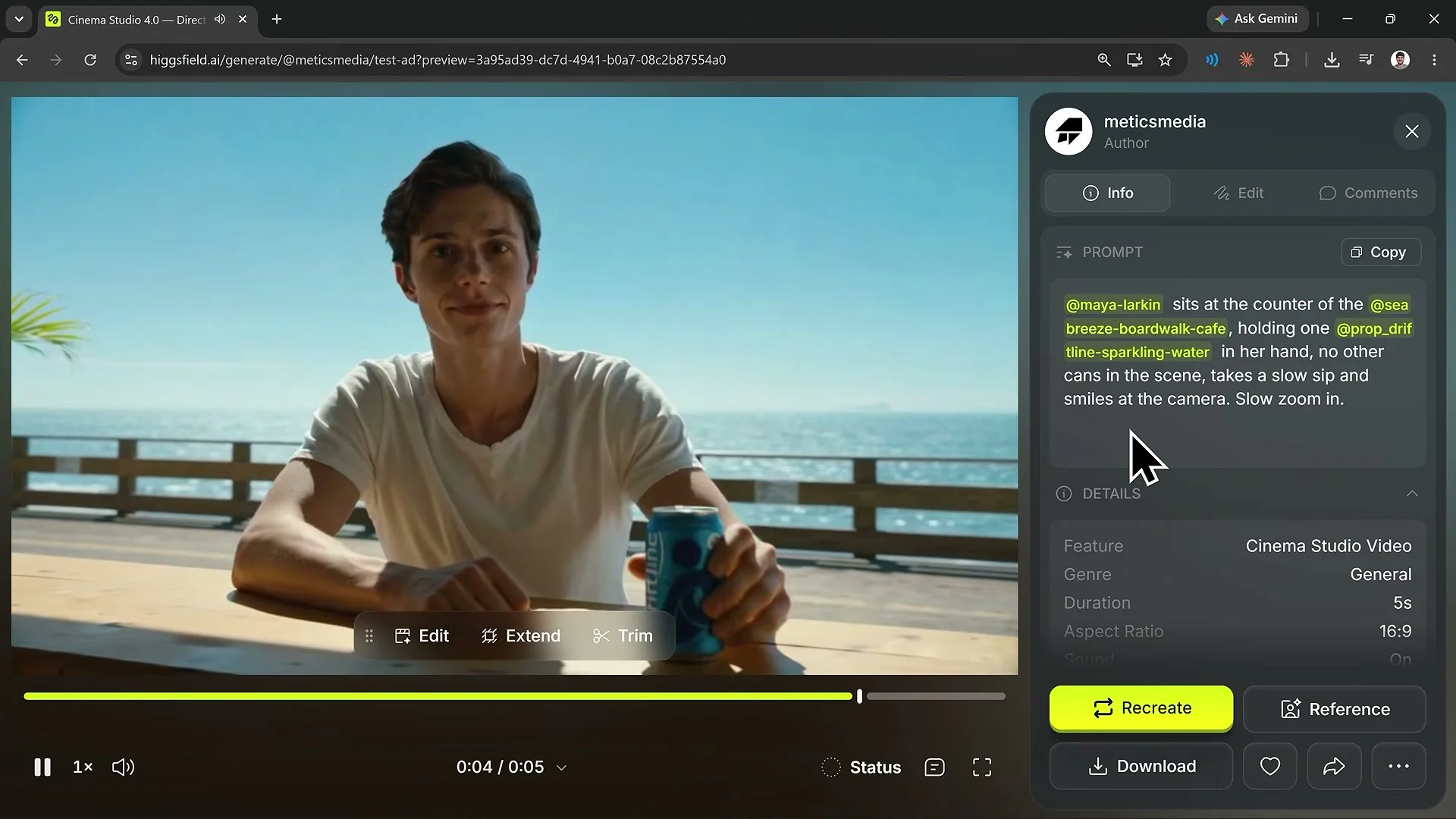
プロンプトで @ を入力すると、保存した Elements の候補が並びます。キャラクター・場所・商品を選んで、文の中に差し込む形。
Caleb さん(動画の中で・17:59〜)
With this method, the AI knows exactly who’s supposed to be in the shot, where the character is, and what the character is holding.
この書き方なら、ショットに誰がいて、どこにいて、何を持っているかを、AI が取り違えずに分かります。差し込んだ素材は、画面の上に並んで見えます。
続いて、縦横比・解像度・長さ・バッチ・音の有無を選ぶ流れ。生成された広告を見て、Caleb さんは最初の版を気に入った、と話します。
Caleb さん(動画の中で・18:19〜)
I would recommend doing your first generation at 480p just to make sure that the motion and everything is correct.
最初の生成は480pで、動きなどが合っているかを先に確かめる、という勧めです。
画質を上げる時は、Edit の Upscale で1080p。上げた版はプロジェクトではなく Assets に出ます。作った素材は最後に、通常の動画編集ソフトで仕上げる、と Caleb さんは話します。
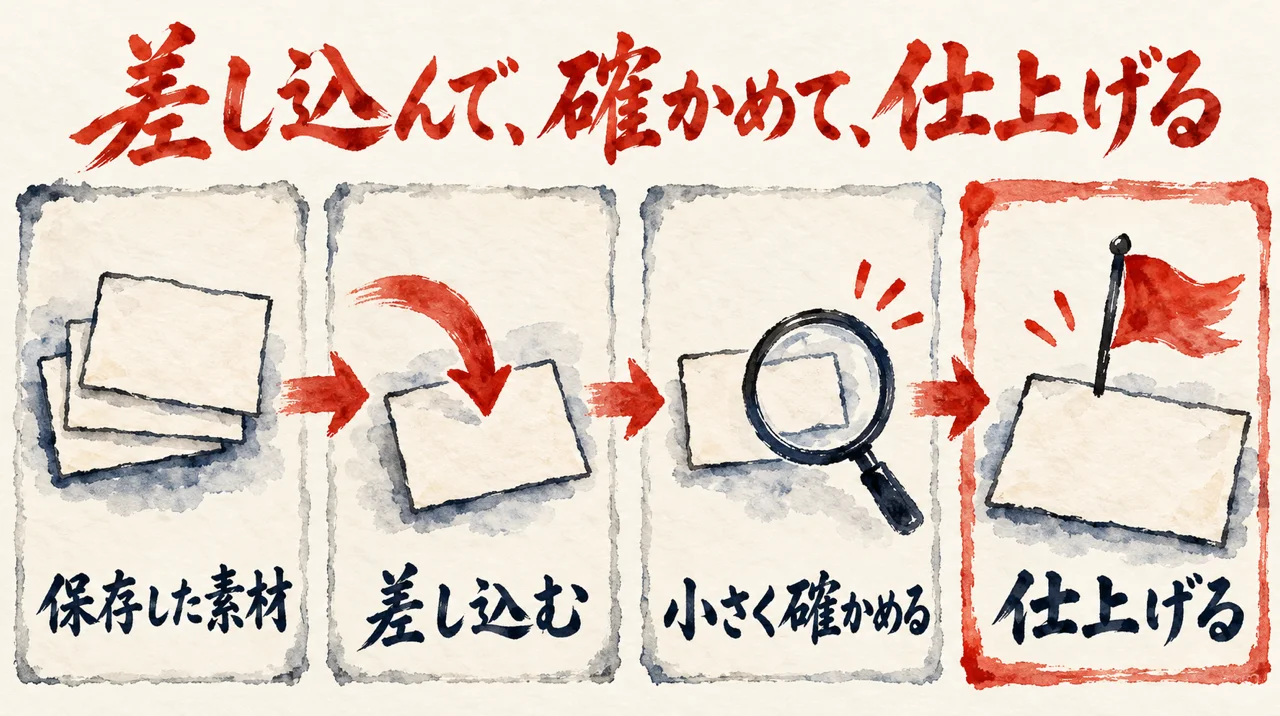
ここまでの流れは、素材を作って保存し、@ で呼んで、小さい画質で動きを見てから上げる、という順番でした。
10月18日に書いた記事は、GPT-6 AstraとHiggsfieldでサイトのURLから広告を作る動画を整理した記事です。
私の記事より(AI広告の作り方を、サイトのURLから静止画20枚と動画広告まで解説。GPT-6 AstraとHiggsfieldの実演・静止画広告を20枚作る流れ。生成前の承認から、出来上がりの確認まで)
20枚が一覧で並ぶ景色には、正直、気持ちが動きます。でも、プレミアムな品質というのは見た目の話です。広告として働くかどうかは、また別の話なんですよね。
その記事には、同じ9月の記録に残る、AIが作ったLPの話も書きました。画像を4枚の使い回しなどで組み立てた時のことです。35枚のうち、表示されたのは0枚でした。それなのにAIは、その画像を見ないまま合格と判定していたんです。
表示はゼロで、判定は合格。AIの合格や完了の知らせを、私はそのまま受け取らないことにしています。出来上がった物は、1枚ずつ全部を見てから使います。
見ないまま、合格にはしない。
COLUMN
▲目次見た目がそろったあとに残る、自分の答え
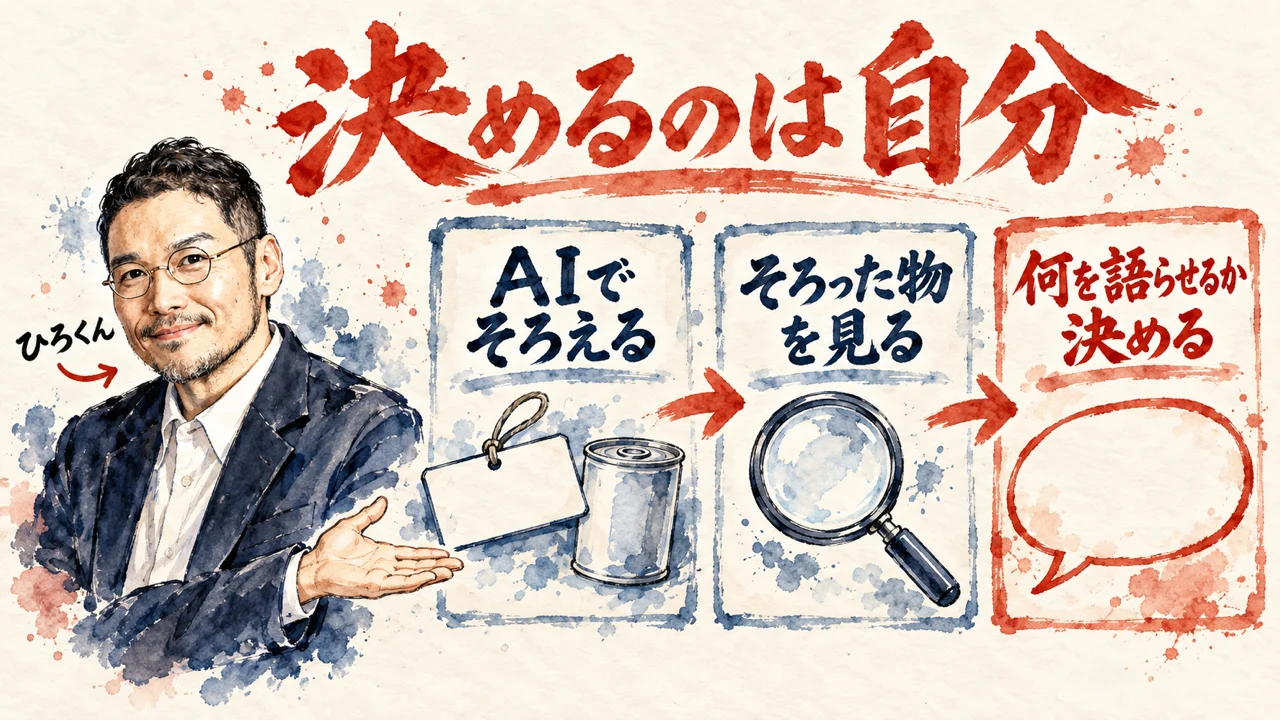
Caleb さんは、保存したキャラクターは、呼ぶたびに同じ見た目で出てくると話します。誰がどこにいて、何を持っているかまで、取り違えずに出てくる、という話でした。では、その先には何が残るのか。10月20日に書いた記事の一節を置いておきます。
私の記事より(AI時代、調べればわかることを人に聞くのは、失礼なのか・討論カルーセルより:結び)
そしてその前にあるのが、自分を知ることです。AIに議論してもらうのは、答えをもらうためではなく、自分の答えの輪郭を見るためです。
その記事の結びには、9月23日に私が打った、全ては自分を知ること、という一文を置きました。見た目と配置は、AIでそろう。でも、その人物に何を語らせるかは、画面の外で自分が決めます。そこは、AIに埋めてもらう所ではありません。調べてから聞けば、どんな相手にも失礼にならない。そう証明されたわけではない、とも書きました。だから、事実はAIでそろえて、残った穴は自分の言葉で聞き、聞く勇気は手放さない。そう考えています。
同じ顔の人物が何度出てきても、その一言は、画面の中からは出てきません。そろった人物を前にした時、最初に確かめたい自分の答えは、どんな形をしていますか?
調べればわかることを人に聞く話を、AI に議論してもらった様子は、10月20日の記事AI時代、調べればわかることを人に聞くのは、失礼なのかに、まとめて書いています。
分身AIについてもっと知りたい方は分身AI.comもチェックしてね!
Q. Higgsfield とは何ですか?
A. 主要なAIの画像・動画モデルを、1か所で使える道具です。Caleb さんは、習う柱は画像・動画・音声の3つで、最後に Cinema Studio で全部をまとめると話します。詳しくは第1章。
Q. 画像や動画は、何から作ると結果が良いと話していますか?
A. 画像は、ロゴなどの参照画像を渡して作ります。動画については、開始フレーム(動画の最初の画像)から始めると結果が良い、と Caleb さんは話します。詳しくは第2章と第3章。
Q. Elements とは何ですか?
A. 保存したキャラクター・場所・小道具のことです。使うたびに同じ見た目で出る、というのが Caleb さんの話。呼ぶ時は、プロンプト(指示文)の中で @ を入力します。詳しくは第5章と第6章。
Q. 広告の最初の確認は、どの画質で行いますか?
A. 最初は480pで生成して、動きなどが合っているかを確かめる、と Caleb さんは話します。出来上がりを見てから、Upscale で1080pに上げる流れ。詳しくは第6章。
Caleb さんが実画面で順に見せたのは、6つの話です。モデルがそろう入口、画像、動画、声、Cinema Studio での素材の保存、そして @ で素材を呼ぶ広告まで、Higgsfield の流れを1本でたどりました。
私の場面から持ち帰ったことを、順に書きます。新しく足すのは、今のサブスクの範囲で試してから。指示に書かなかった見た目や音は、狙いどおりには出てこない。そして、AIが合格と言っても、できた物は自分の目で1枚ずつ確かめる。
画像・動画・音声の3本柱のうち、いま自分の発信でいちばん手間がかかっているのはどれで、そこから触ってみますか?
関連記事
サイトのURLから静止画20枚と動画広告まで作る流れを解説した記事です。Higgsfield の実演もあり、広告にまとめる章と並べて読めます。
AIインフルエンサーの作り方を解説した記事です。Grok で作った18秒の動画もあり、キャラクターを作る章と並べて読めます。
ChatGPT Images 2.5 で何が変わったかを扱う、画像生成の記事です。参照画像から画像を作る章の前後に読むと、比べやすくなります。
サブスクで作ったAI動画22本の作例で、AI動画の作り方を実物で見せる記事です。今のAIでどこまで行けるかを知る手がかりになります。
参考リンク
今回紹介した動画の本編です。時刻つきの発言は、ここで確かめられます。
最後のコラムで引いた、自分の記事です。調べれば分かることと、人に聞くことの線引きを書いています。
今回紹介した動画
| チャンネル | Metics Media |
| 出演 | Caleb さん(語り手) |
| 公開日 | 2026年10月21日 |
| 長さ | 20分47秒(英語) |
| URL | https://www.youtube.com/watch?v=3W1VhiKLNp4 |
🎁 無料プレゼント
Aiport(ClaudeCode AIエージェント実践会)
ClaudeCodeでAI秘書+分身AI+AIカンパニーが無料で作れるキット&解説動画をプレゼント!
▶ 無料で入会してキットを受け取る🤖 AI生成コンテンツについて
この記事はAIツール(Claude Code)を活用して制作しています。構成・文章生成にAIを使用し、最終的な内容の確認・編集・公開判断はひろくん(田中啓之)本人が行っています。「分身AIひろくん」(bunshin-ai.com)とは別のコンテンツです。
AI氣道 — 三方よしのAI活用
家事と子育てのスキマで経営する、ひろくんのAIブログ
📺 毎朝無料LIVE配信中!見逃しても大丈夫、アーカイブも完全無料。
記事も完全無料。見逃しても大丈夫!
YouTubeチャンネル: @AIKIDO-GPTs
| 曜日 | 時間 | メインホスト | ゲスト | テーマ |
|---|---|---|---|---|
| 月 | 7:00〜7:30 | ひろくん | ただっち | AI最新ニュース・実験 |
| 月 | 13:00〜 | ひろくん | れんくん(戸野塚蓮) | AI経営術LIVE |
| 火 | 7:00〜7:30 | ひろくん | 公ちゃん | 共感ストーリー×分身AI |
| 水 | 7:00〜8:00 | ひろくん | 高崎さん・たくみくん | AI×開発・教育 |
| 木 | 7:00〜7:30 | ただっち | ともみん | AI×デザイン |
| 金 | 7:00〜7:30 | ただっち | 友くん | AIツール最前線 |
| 土 | 7:00〜7:30 | ただっち | ゆきちゃん | AI×起業・発信 |
| 日 | 7:00〜7:30 / 7:30〜 | WACAコラボ | ひろくん+仲間たち | 生成AI最新ニュースまとめ |
📍 日曜7:00〜7:30のLIVEは無料視聴、7:30〜のWACAのZOOMは登録制です。詳細・登録はこちら
🔥 火曜15:00〜 社長モテる化計画LIVEもやってるよ!