WATCH REPORT
Herald OSとは?AIエージェントにPCを任せる前に知りたい4段階の許可とバックアップ
2026.10.27
家事と子育てのスキマで経営する3方よしAI共創コンサルタントの田中啓之、ひろくん(@passion_tanaka)です。今回は、AI自動化の神というチャンネルが取り上げた Herald OS を紹介するね。
AIにPCやファイルを触らせたい。でも、どこまで許すのか、何を渡すのか、壊れた時に戻せるのかが決まらない。そんな一人社長や、小さな会社の経営者に向けて書きました。
YouTube の AI自動化の神 というチャンネルの約14分半の動画で、語り手が GitHub で公開されている Herald OS を紹介します。Hermes Agent を中で動かす、AIを中心に設計された OS です。
動画の話は6つ。何ができるOSか、操作の4段階の許可、前回の続きから再開する機能、サイト・画像・資料のアプリ、入れる前に確かめること、プロフィールの分担とAIが窓口になる話。
この記事では、動画の話を順に紹介して、そのあとに公開済みの私の記事を重ねます。読み終えるころには、AIにPC操作を渡す前に何を決めておくかを、自分で選べるようになります!
SPEAKER
動画の語り手
チャンネル AI自動化の神 の動画で、単独で話します。画面には、日本語のテロップと、Herald OS の実機の画面や説明のスライドが出ます。
AIの「今」を毎日シェアしてる無料コミュニティやってます
GPTs研究会に参加する(無料・9,000名突破!)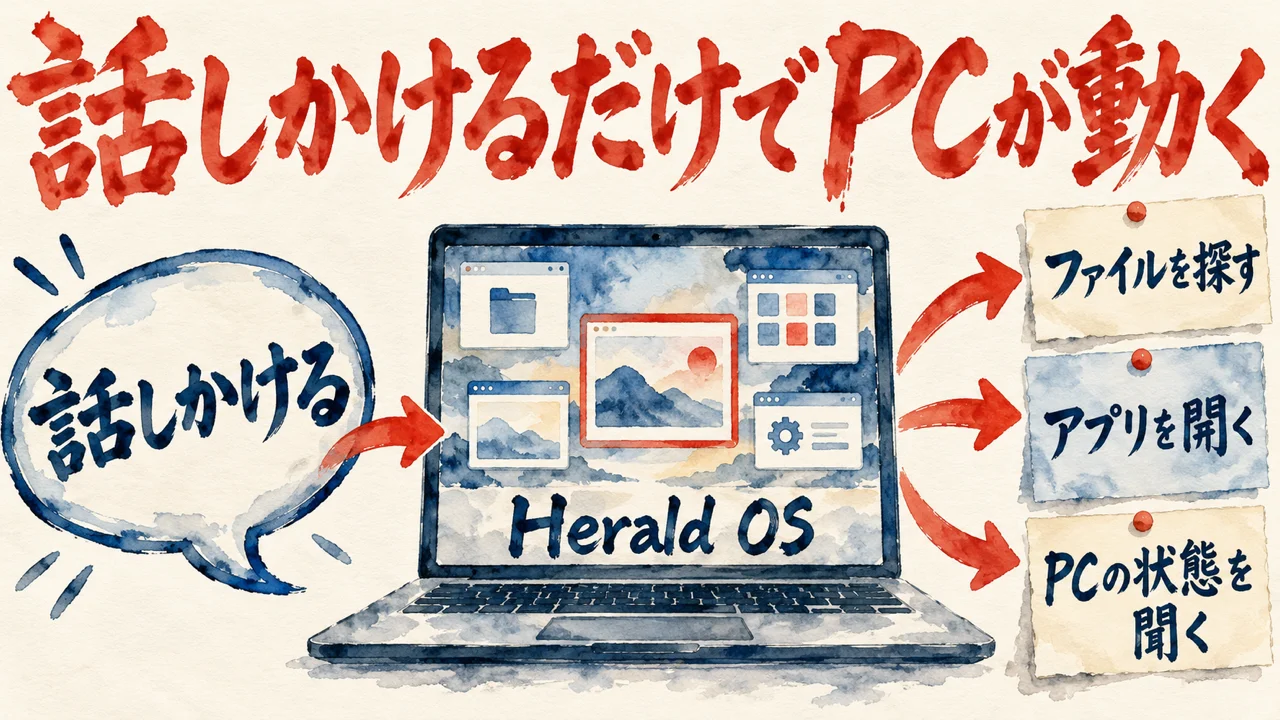
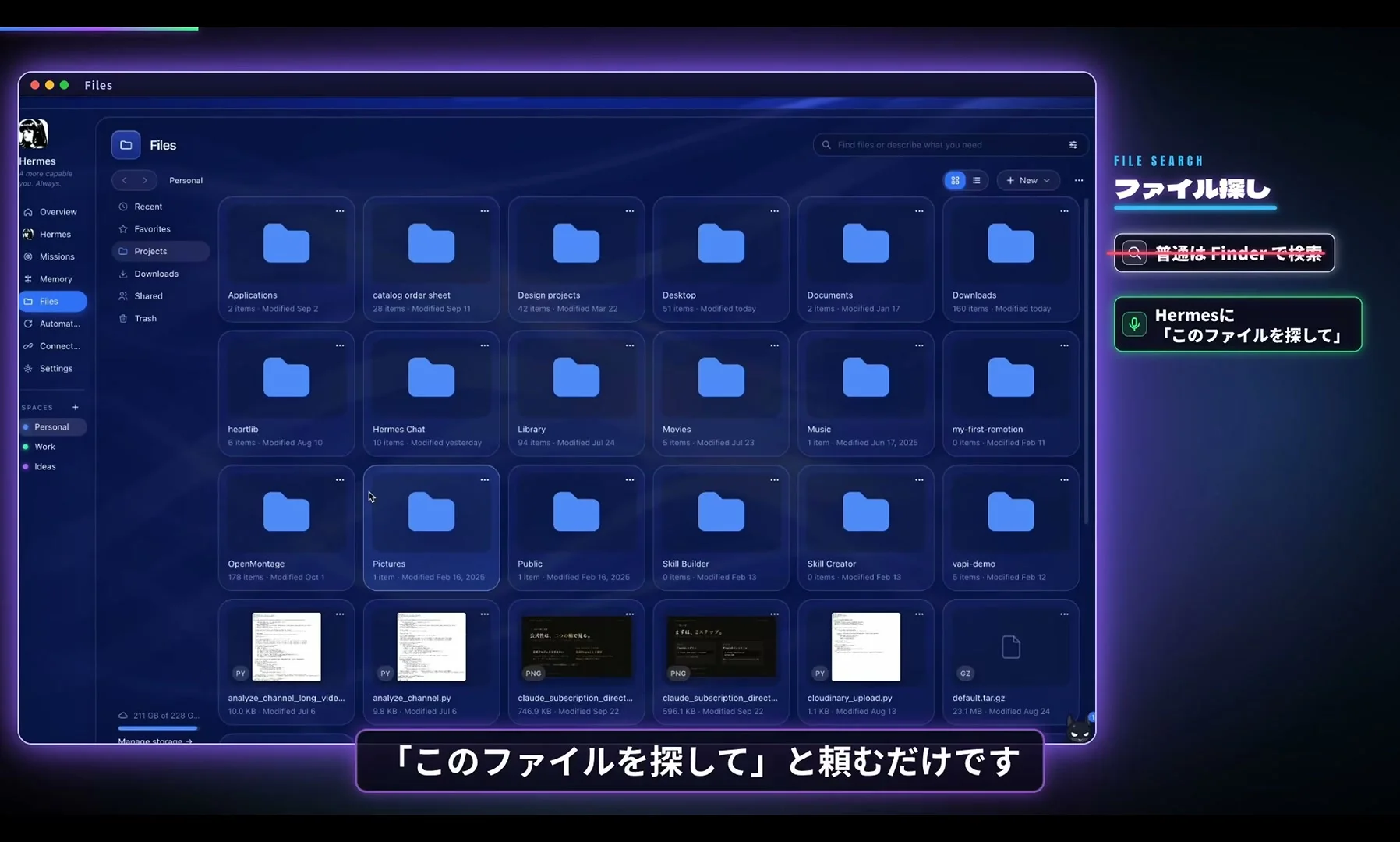
ファイルを探して、アプリを開いて。そうAIに頼むだけで済むPCがあったら、毎日の操作のどこまでを任せたくなりますか?動画に出てくるのは、まさにそこを目指す OS です。
AIエージェントは、ファイルを作り、アプリを動かし、PC上で実際に作業するところまで来た。動画はそう切り出します。そこから一歩進んだものが Herald OS。
AI自動化の神(動画の中で・0:21〜)
AIエージェントを中心に設計されたOS、その名もヘラルドOS。
AIエージェントを真ん中に置いて組み立てた OS。中で動くのは、このチャンネルで何度も取り上げられてきた Hermes Agent。開発者は Luke The Dev さんで、GitHub でオープンソースとして公開されています。
普段のPCは、アプリを探して起動したり、ファイルを整理したり、自分で手を動かす場面が多い、と語り手は話します。Herald OS が目指すのは、その操作をAIに任せられるPC。
AI自動化の神(動画の中で・0:52〜)
このファイルを探して、このアプリを開いて、どれを削除したら支障なくパソコンを軽くできる。こんな風にAIに話しかけるだけで済みます。
ファイル探しも、アプリの起動も、PCを軽くする相談も、話しかけて済ませる狙いです。画面では Finder で検索する代わりに Hermes に頼む場面が並び、移動・名前の変更・ゴミ箱に入れるにも対応します。
PCの状態も聞けます。今一番メモリを使っているアプリは何か、と聞くと、Hermes がシステム情報を調べて答える。アプリがクラッシュした時は通知が出て、クラッシュレポートを読んで何が起きたかを説明してくれます。
動画の土台は、ファイル探しの機能そのものより、頼む相手がPCの中にいつもいること。ダッシュボードに話しかければ Hermes が動く。そこが、これまでのPCとの一番の違いです。
最初に見るのは、機能の数ではありません。頼んだ操作が、どこまで勝手に進むのか。見るのはそこです!
頼むだけで済む楽さは、動画の見せ場です。私が気になるのは、その手前にある許可の段階。次の章で見ます。
AIがPCを触る時、どこまでを勝手に動かしてよいのでしょうか?読むだけか。動かすのか。消すのか。この章は、その線の引き方の話です。
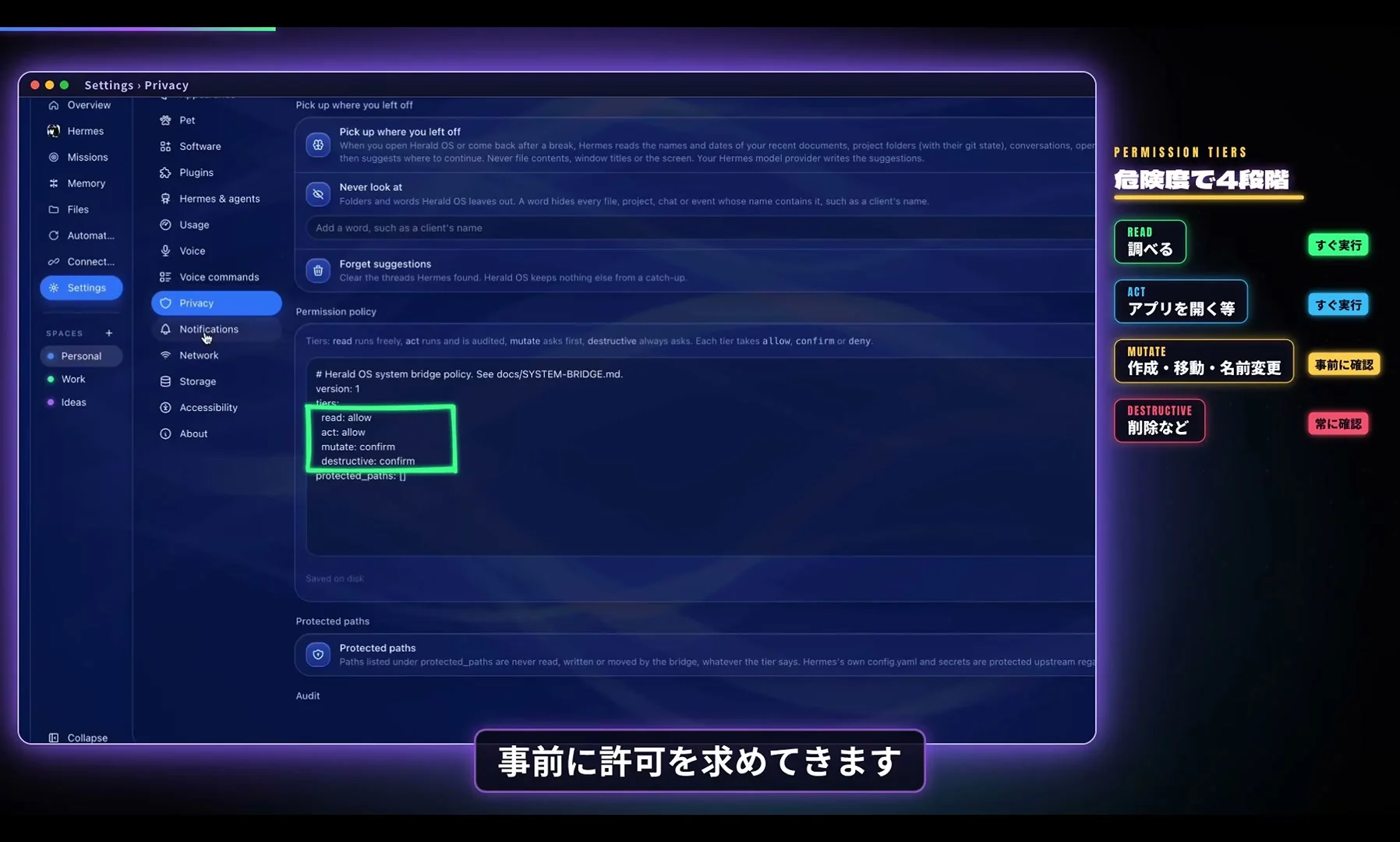
AIが何でも勝手に操作するわけではない、と動画は前置きします。画面は設定の Privacy の画面に切り替わり、ここから操作の分け方の説明に入ります。
AI自動化の神(動画の中で・2:29〜)
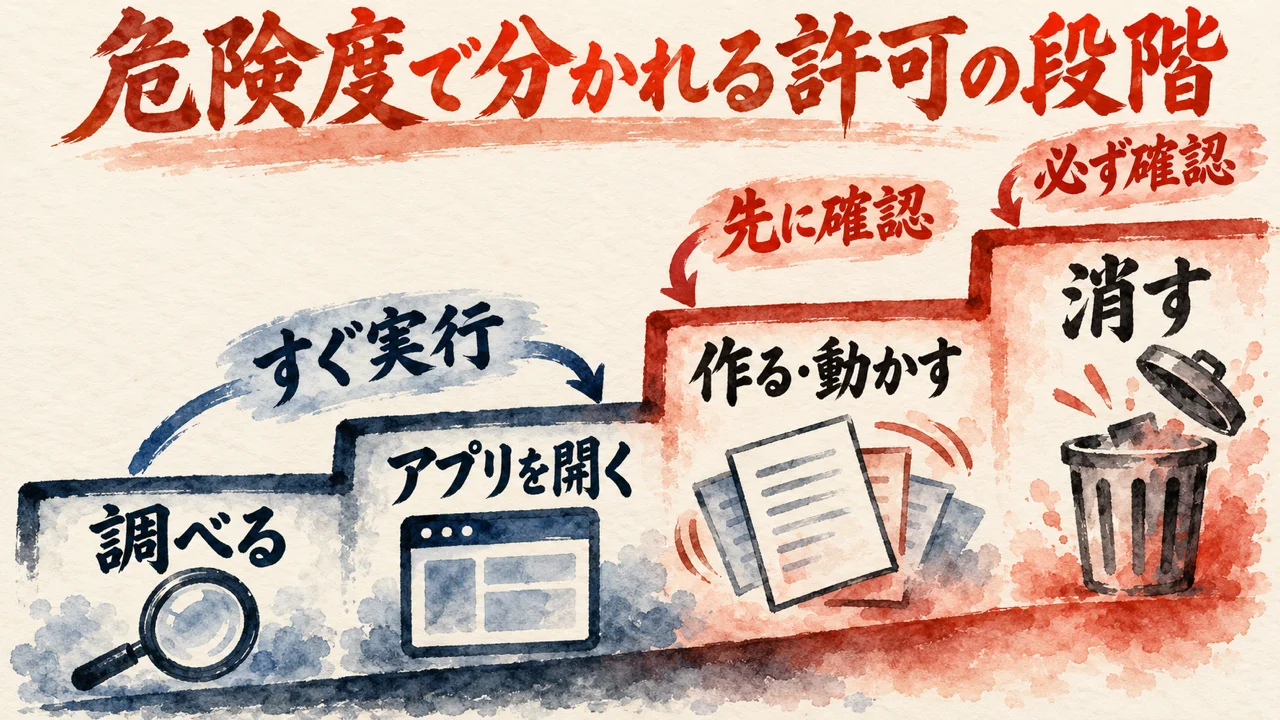
とはいえ、AIが何でも勝手に操作するわけではありません。操作は危険度に応じて4段階に分かれています。
危険度が上がるほど、確認が厚くなる作りです。画面のスライドには、調べる(すぐ実行)、アプリを開く等(すぐ実行)、作成・移動・名前変更(事前に確認)、削除など(常に確認)の4つが並びます。
設定画面には段階ごとの方針の欄があります。画面の方針は、調べるとアプリを開く等が許可、作成・移動・名前変更と削除などが確認。段階ごとに、許可・確認・拒否を選べる形です。
自動化の度合いは、設定から変えられます。画面に出るのは、毎回確認する、自由に作業して共有の前に確認する、保存したルールに従う、の3択。
この4段階は、AIに文章でお願いする類のものではありません。設定に書かれた方針。ここが大事なところです。
10月1日の記事、Hermes Agentの人格ファイルは、口調より先に「わからない時」と「止まる場面」を書くで、Hermes Agent の承認モードを読んで書いたことがあります。
私の記事より(Hermes Agentの人格ファイルは、口調より先に「わからない時」と「止まる場面」を書く)
つまり、「破壊的なコマンドを走らせない」と文章で頼む層と、設定で止める層は別。文章は頼みごとで、設定は関所なんです!
動画の4段階は、頼みごとではなく関所の側。設定に書かれているから、どこで止めたいかを自分で選べます!
別の道具の話ですが、10月10日の記事、Claude Codeのsandboxで止まる操作と止まらない操作で、私のMacで、囲いを付けたあとに何が止まるかを、AIに頼んで確かめて書きました。囲いとは、OS が決める制限のこと。
私の記事より(Claude Codeのsandboxで止まる操作と止まらない操作。ウェブ職TVの動画を見て、私のMacで確かめた)
囲いを付けた試験では、ホーム直下への書き込みとネットは止まり、外のメモは読めました。読み取り制限を足しても、シェルとReadツールで結果が違った。
設定に書いてあることと、付けたあとに実際に止まることは別でした。止まった所まで見て、初めて委ねる範囲を決められる。動画の4段階にも、私はこの見方を当てます。
動画は、止める段階を見せてくれます。私が見たいのは、止まったあとに運ぶ担当がいるのか。確認ばかり増えると、その仕事を最後まで持つ役目、つまりボールが、私に戻ってくるからです!
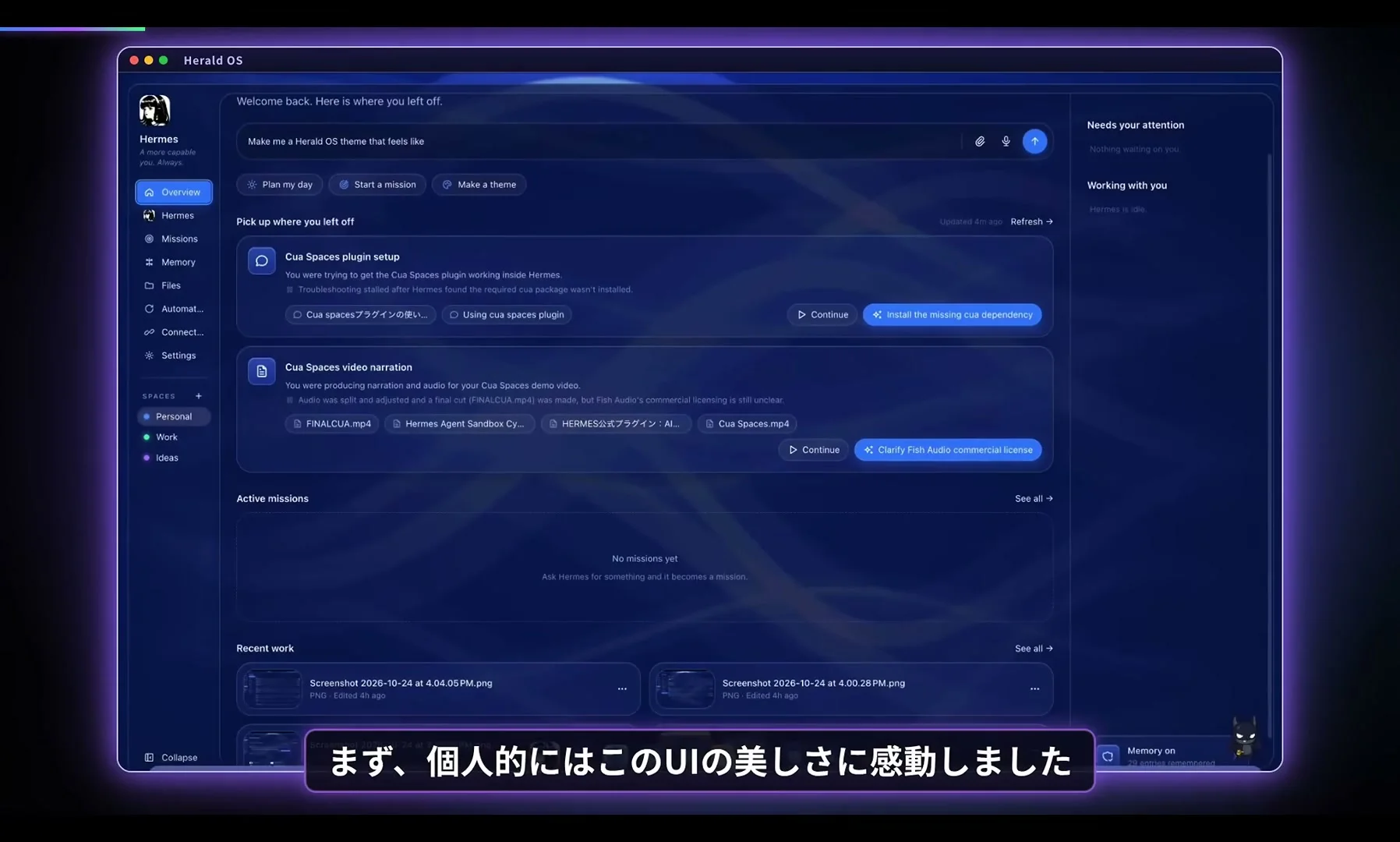
昨日まで作っていたものの続きを、翌朝に思い出すのに時間がかかる。どのフォルダで、どこまで進んで、AIと何を話していたのか。そんな朝、何から手を付けますか?
語り手が個人的にかなり使いやすいと感じたのが「Pick up where you left off」。最近のファイル・フォルダ・AIとの会話・今日の予定から、作業を最大3つ提案します。「Continue」で、会話・フォルダ・ファイルがまとめて開き直されます。
AI自動化の神(動画の中で・3:39〜)
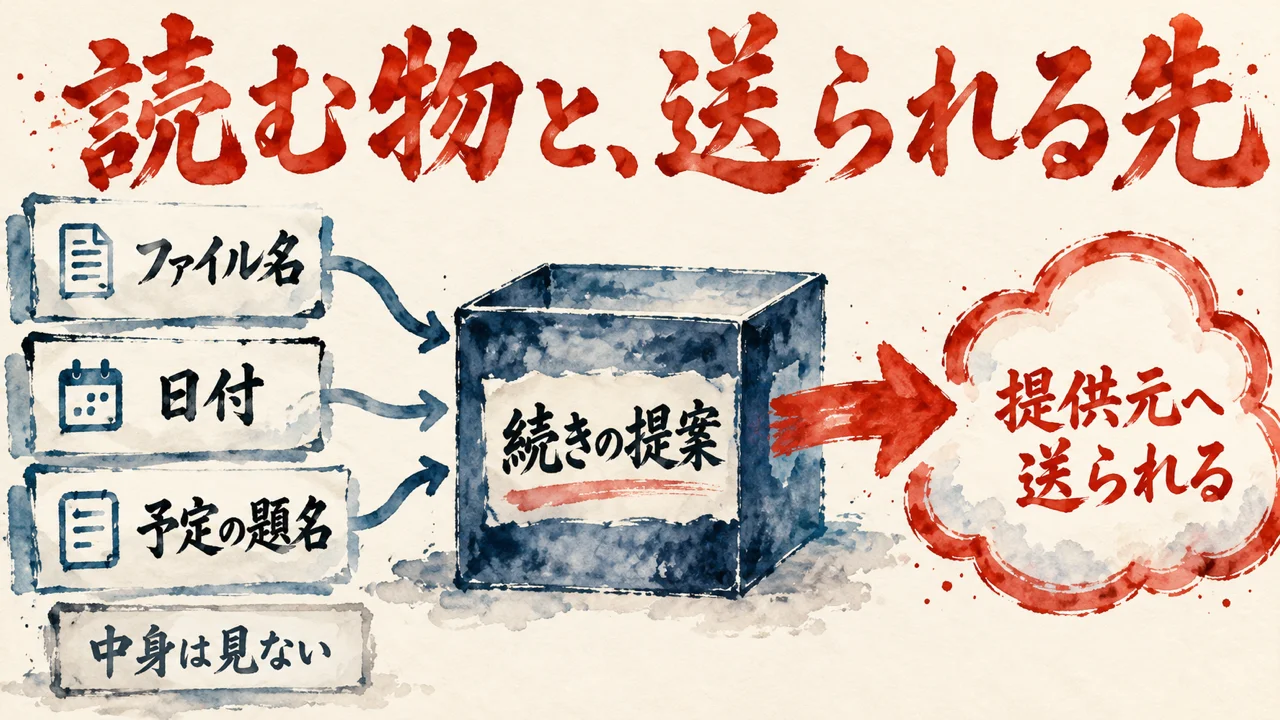
この機能は最初はオフになっていますが、ワンクリックでオンにできます。読み取るのはファイル名や日付、予定のタイトルといった情報だけで、ファイルの中身や画面は見ません。
初期設定はオフ。オンにするのは1クリックで、読む対象は名前・日付・予定の題名に限られます。中身と画面には触れません。
AI自動化の神(動画の中で・3:50〜)
ただし、その情報は提案を作るためにAIモデルのプロバイダーに送られます。
提案づくりのために、読んだ情報はモデルの提供元に渡ります。語り手は、オフで始まることと並べて、この送り先も伝えています。
設定では、見ないフォルダや言葉を決められる。画面では除外するフォルダ・言葉の枠が強調され、仕事で使うならプライバシー設定を確認、という注記つき。
ファイル名と日付と予定のタイトル。中身は見ないと言われても、これは私の仕事の様子が分かる一覧です。そう考えて、オンにするかを決めます!
Meta Muse を扱った記事、Meta Museとは?Metaが出したAIエージェントで、お金が動く前に止まって許可を待つに、つなぐ時の決めごとを書きました。
私の記事より(Meta Museとは?Metaが出したAIエージェントで、お金が動く前に止まって許可を待つ)
だから、つなぐたびに言葉にしておきたいんです。何ができるようになるのか。代わりに、何を渡したのか。
この機能に当てはめると、できるようになるのは、続きの提案。代わりに渡すのは、ファイル名・日付・予定のタイトル。送り先は、AIモデルのプロバイダー。ここまで言葉にできれば、オンにするかどうかを自分で決められます!
動画が勧めるのは、除外するフォルダと言葉の設定と、プライバシー設定の確認。そこに、1行ずつの書き出しを足したいんです。読まれる物と、送り先を。

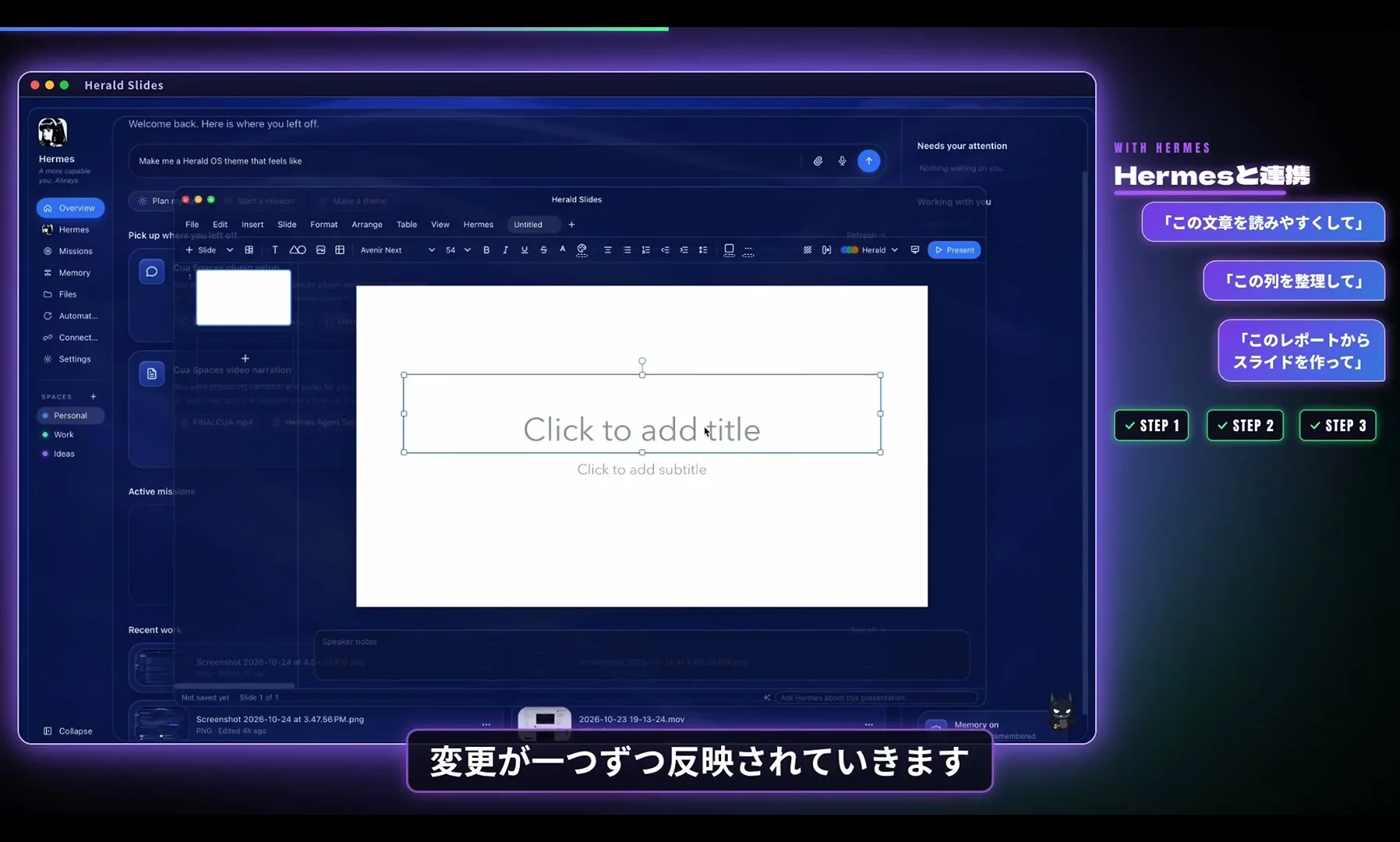
Herald OS の中には、話しかけて操作する画面だけでなく、サイト制作、画像編集、オフィス系のアプリまで入っています。PCの窓口がAIになると、作る仕事はどんなふうに見えるのでしょうか?
Studio では、ウェブサイトを作って、と頼むと、Hermes がコードを書いてサイトを作り始めます。ファイル、書いているコード、実行中のコマンド、作りかけのプレビューまでを、1つの画面で見られる作り。
AI自動化の神(動画の中で・4:46〜)
もちろん、生成されたものがそのまま商用サイトとして使えるとは限りませんが、アイデアをすぐ形にできるのは大きいと思います。
商用サイトにそのまま使えるとは限らない、と動画は断っています。そのうえで、思いついたものをすぐ形にできる点を大きいと見ていて、お店のホームページや、ちょっとしたランディングページの試作に役立ちそう、と話します。
Herald Canvas は画像編集アプリです。レイヤー編集、マスク、色調補正、テキスト編集に対応していて、Photoshop の PSD を開くことも、PSD で書き出すこともできます。
AI自動化の神(動画の中で・5:24〜)
画像を外部にアップロードしなくていいのは安心ですね。
背景の削除などはPC上で動くAIモデルが処理するので、画像を外に出さずに済みます。モデルは最初から入っておらず、初めて使う時にサイズとライセンスを確かめてから入れる形。PSD を開けても、Photoshop の機能や効果が全部再現できるわけではありません。
Herald Office は、Herald Docs・Herald Sheets・Herald Slides の3つ。Word・Excel・PowerPoint のファイルを開いて保存できます。頼んだ変更は1つずつ反映されて、AIの変更は1つのステップとして取り消せる扱いです。
AI自動化の神(動画の中で・7:16〜)
オフィス製品を丸ごと置き換えるものというより、AIと一緒に資料を作る新しい環境と考えるのが良さそうです。
語り手の位置づけは、置き換える物ではなく、AIと並んで資料を作る場所です。既存のファイルに初めて上書きする時は、失われる情報を先に知らせ、バックアップも取ります。複雑なマクロやアニメーションは、そのまま再現できるとは限りません。
アプリに共通しているのは、AIの手が1つずつ見えて、気に入らなければ戻せること。この章の芯は、ここだと私は見ています。
AIに任せる仕事は、取り消せるかどうかで選ぶ。戻せる仕事から渡していきたいんです!
オフィス製品の置き換えではなく、AIと一緒に作る新しい環境。動画はそう位置づけます。私は、その環境に何を持ち込み、何を持ち込まないかを、先に決めておきます。
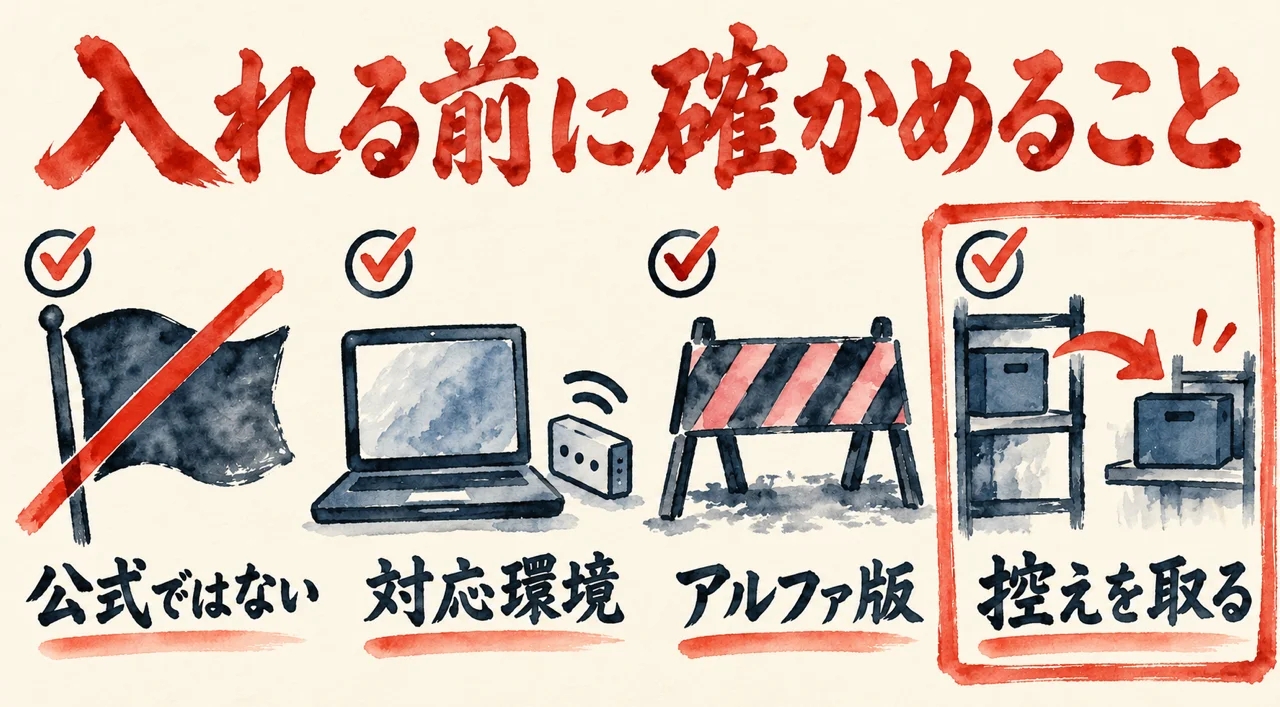
話しかけるだけでPCが動く。そう聞くと、すぐに入れたくなります。でも、試す前に何を確かめておけば、あとで困らずに済むのでしょうか?
後半で語り手は、Herald OS がどんなプロジェクトかを説明します。GitHub で公開されている MIT ライセンスのオープンソースで、開発者は Luke The Dev さん。
AI自動化の神(動画の中で・9:36〜)
ここは大事なポイントですが、このプロジェクトはNous Researchの公式製品ではありません。
Nous Research 自身の製品ではなく、中で動いているのが Nous Research の公開する Hermes Agent です。Herald OS は、その Hermes をPC全体の操作とつなげたものです。
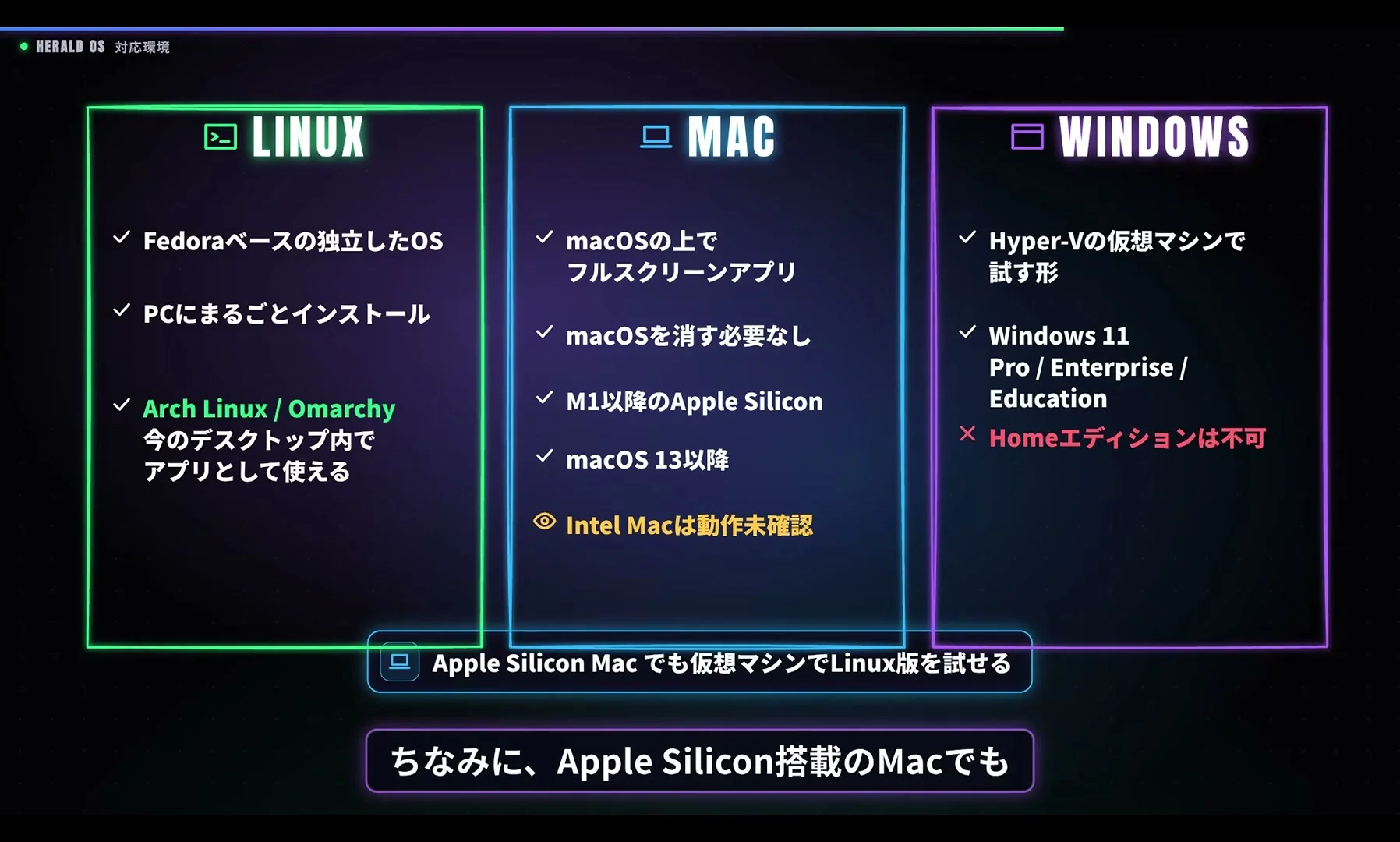
対応環境は Linux・Mac・Windows に分かれます。Mac は macOS の上のアプリとして動き、M1以降の Apple Silicon と macOS 13以降が条件です。Intel Mac は動作未確認。Linux と Windows の入れ方は、動画で順に見られます。
Mac の場合は、先に Hermes Agent を入れてモデルを設定し、そのあと Herald OS のリポジトリをAIエージェントに渡して設定してもらいます。語り手の手元では約1分で終わった、と話します。
AI自動化の神(動画の中で・12:04〜)
まず、現在バージョン0.1のアルファ版です。
まだ開発の途中なので、動作が不安定だったり、環境によってはうまく動かなかったりすることがある、と動画は注意します。画面の表示は 0.1.0-alpha.4。
セキュリティ面では、操作ごとの許可設定に加えて、操作の履歴を残す仕組みがあります。SSH の鍵、キーチェーン、Hermes の認証情報といった重要な場所へのアクセスは、常に拒否される設計です。
AI自動化の神(動画の中で・12:38〜)
とはいえ、こうした仕組みがあるから完全に安全というわけではありません。開発者自身も、エージェントに触らせるものは必ずバックアップを取っておくようにと書いています。
仕組みがそろっていても、それだけで守りきれるわけではない。動画はそう念を押します。開発者自身が、エージェントに触らせるものはバックアップを取っておくように、と書いています。
言語は、画面表示が English・Português (Brasil)・簡体中文の3言語で、日本語はまだ選べません。ただし画面表示だけの話で、Hermes との会話は日本語で大丈夫、と語り手は話します。
アルファ版に触らせるなら、動かない場面のことより先に、壊れた時に戻せるかを決めておきたい。順番の話。
アルファ版は、仕組みを信頼できると言い切れる段階ではありません。私なら、委ねた先が信頼できる仕組みになるまで、大事なものは渡しません。
10月13日の記事、GitHubのバックアップは届いている?パソコンの中と最後の日付を見比べて確かめるに、控えの届き先を確かめた話を書きました。
私の記事より(GitHubのバックアップは届いている?パソコンの中と最後の日付を見比べて確かめる)
7個のzipは保存されていましたが、クラウドには届いていませんでした。保存したことと、別の場所へ届いたことは別です。
動画の、触らせるものはバックアップを、という念押しも、ここにつながります。取っただけでは足りません。控えが手元とは別の場所に届いているか、そこまで見て初めて、戻せると言えます!
動画の勧めは、バックアップを取ったうえで、許可する操作を確認すること。ここに足したいのは、控えの届き先を、触らせる前に1つ決めておくことです。
声で頼めて、決まった場面では自動で動き、役割ごとにAIを分けられる。そこまで来た時、頼む側は何を決めておけばいいのでしょうか?
声の操作は、「Hey Hermes」と呼びかけるか、ショートカットキーを押して話しかけます。「Open Missions」と言えば画面が切り替わり、覚えておいて、と頼めば記憶に追加される仕組みです。
自動化のきっかけは、ログインした時、休憩から戻った時、バッテリーが少なくなった時、アプリがクラッシュした時。例は、PCを開いたら毎朝の作業を始めてもらう、トラブルの原因を調べてもらう、の2つです。
AI自動化の神(動画の中で・8:22〜)
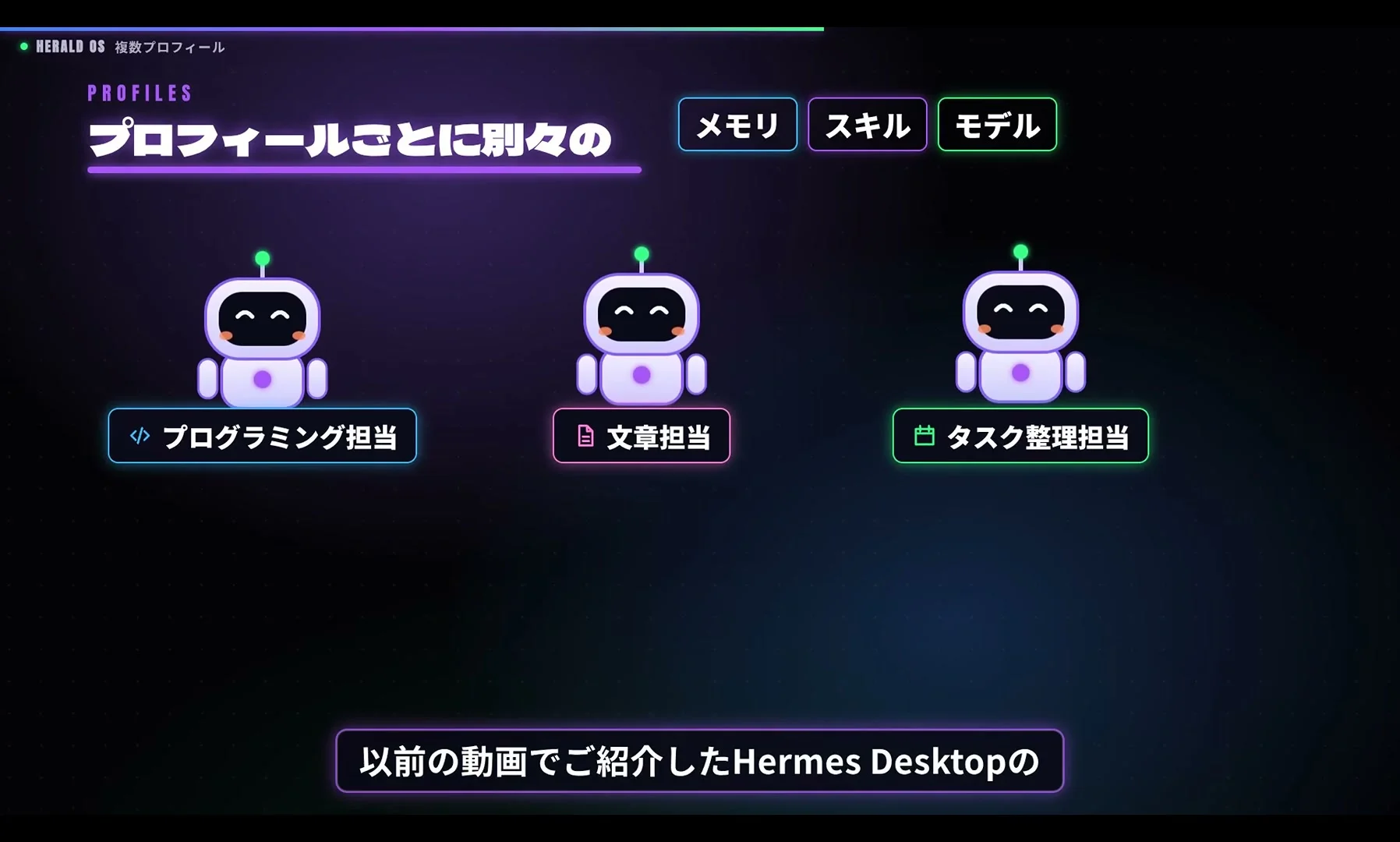
プロフィールごとに別々のメモリ、スキル、モデルを持たせられるので、プログラミング担当、文章担当、タスク整理担当のように、役割ごとにAIを使い分けられます。
プロフィールごとに記憶もスキルもモデルも分けて、担当を決められます。画面のスライドは、3体のロボットに担当を並べた絵。
Pet Room は、AIエージェントの作業の様子をキャラクターの動きで見せる機能です。公式では紹介されていますが、語り手のバージョンではまだ使えず、画面は見せられない、と話します。
AI自動化の神(動画の中で・13:30〜)
私が面白いと思ったのは、AIとパソコンの関係を逆転させようとしているところです。
これまでのAIエージェントは、PCの中にあるツールの1つでした。人間がPCを操作して、必要な時にAIを呼ぶ形です。
AI自動化の神(動画の中で・13:45〜)
AIがパソコン操作の窓口になって、人間はやりたいことを伝えるだけ。
窓口の役が人間からAIへ入れ替わります。ただ、まだアルファ版なので、今の Windows や Mac をすぐに置き換える段階ではない、と語り手は話します。
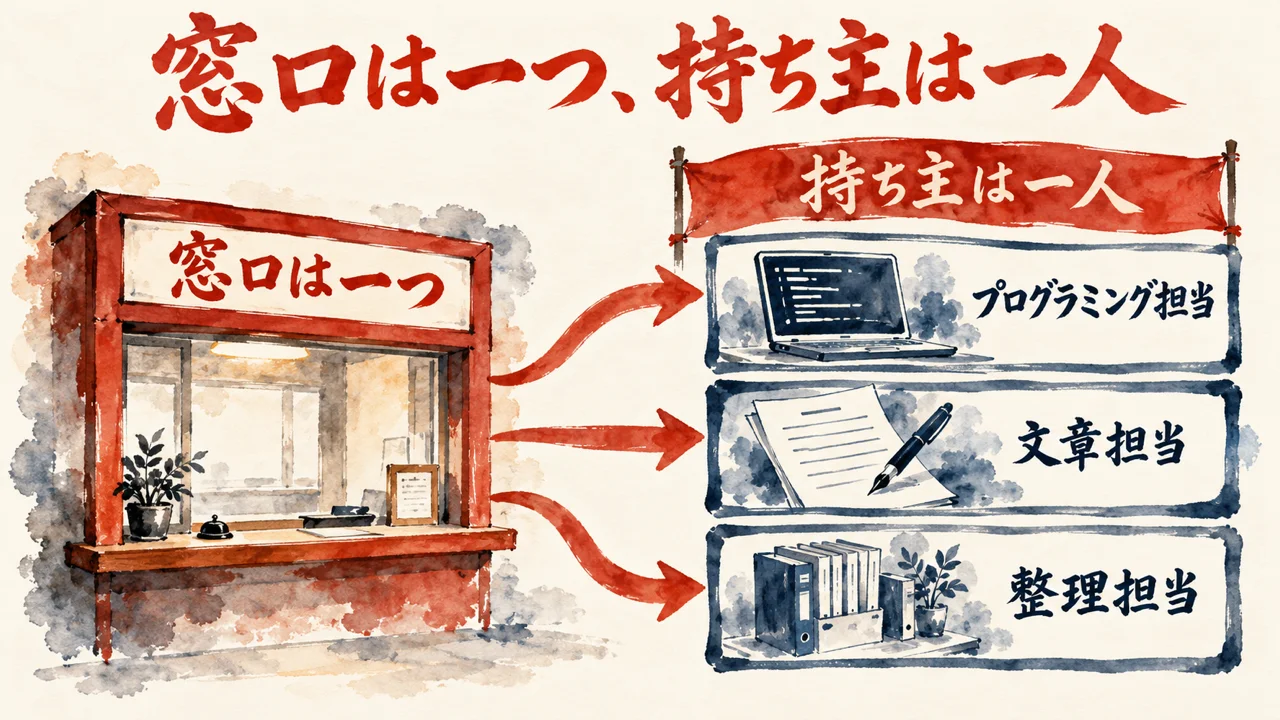
窓口がAIになっても、頼む側が決めることは減りません。変わるのは、決める中身。操作の手順から、ボールの持ち主と終点へ移ります。
私なら、役割ごとにAIを分けた時も、一つのボールを誰か一人が最後まで持つ形にします。プロフィールごとに、持ち主は一人です!
10月24日の記事、Grok Botとdots、チャットで頼むと作業まで終わるAIを比べてわかったことの結びに、窓口の数を書きました。
私の記事より(Grok Botとdots、チャットで頼むと作業まで終わるAIを比べてわかったこと)
私なら、窓口は一つにして、判断と権限は自分で持ちます。
プロフィールを分けても、入口は一本でいい。何を決めるか、どこまで任せるかは、私の手元に残します。
そのうえで、伝えたあとに進み具合を思い出して催促する形は、ボールが私に戻る形です。だから、終点まで運ぶ担当を、プロフィールごとに一人ずつ決めておきたいんです!
動画が見ているのは、人間はやりたいことを伝えるだけ、という未来です。その先で、誰が終点まで引き取るのか。そこを先に決める。ここが私の分かれ目です。
COLUMN
▲目次伝えるだけの先で、人は何を見るのか
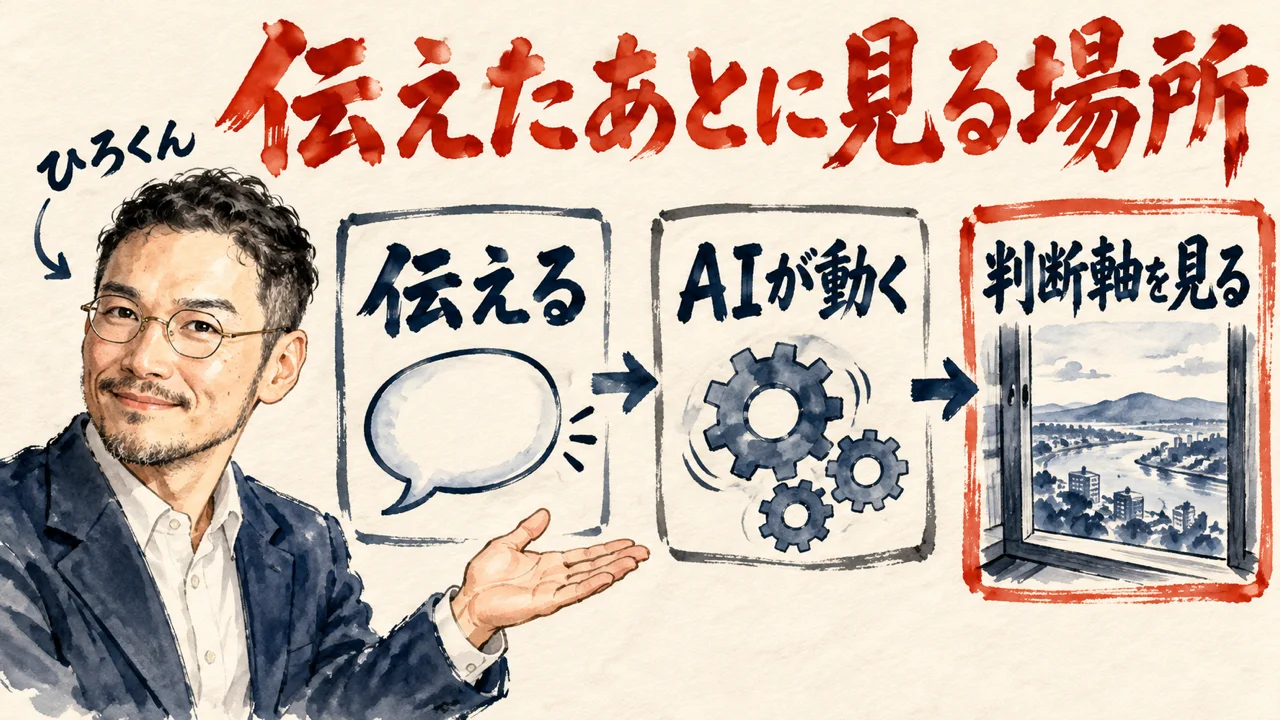
動画のまとめで、語り手はAIとパソコンの関係を逆転させる話をしていました。AIがパソコン操作の窓口になって、人間はやりたいことを伝えるだけ。伝えるだけで済むなら、操作の数はぐっと減って、人の手は空きます!では、空いた手で何を見ればいいのか?ここで、私が魂磨きの記事に書いた一節を引きます。
私の記事より(「神様ポジション」という委ね方──縄文を生きる人間、弥生を担う分身AI)
分身AIが判断し、作り、そして自分で味見してやり直す。私はその一つひとつの合否を握るのではなく、もっと上の場所から、AIの判断軸そのものと、それを見ている自分自身を見る。
この一節で言いたかったのは、合否を握らないのは手を抜くことではない、ということです。見る場所を変える。一回ごとの丸バツから、AIが何を基準に決めているのかへ。ここが芯なんですよね。
私なら、伝えるだけで終わらせず、AIが何を基準に動いたのかを、後で見られる形にしておきます。基準が見えていれば、一つずつ合否を握らなくても、上の場所から見られるからです。料理で言えば、一皿ずつ味見して回るより、レシピと仕込みの考え方を見ておく感じ。ズレていたら、皿ではなくレシピのほうを直せばいいんです。
本文で見た4段階の許可や、控えの届き先も、見る基準の一部だと私は考えます。窓口がAIになると、人の仕事は操作の数では測れなくなります。何回クリックしたかより、どの高さから見ているか。AIの判断軸を見て、それを見ている自分のワクワクや違和感まで見る。そこまで届けば、空いた手は、ちゃんと自分のために使えます!AIに伝えたあと、いま何を見ていますか?
分身AIについてもっと知りたい方は分身AI.comもチェックしてね!
Q. Herald OS は何をする OS ですか?
A. 動画では、Hermes Agent を中で動かす、AIを中心に設計された OS として紹介されます。ファイルを探して、アプリを開いて、とAIに頼むだけで済むPCを目指しています。開発者は Luke The Dev さんで、Nous Research の公式製品ではありません。詳しくは第1章と第5章。
Q. 操作の4段階の許可とは何ですか?
A. 画面のスライドには、調べる・アプリを開く等はすぐ実行、作成・移動・名前変更は事前に確認、削除などは常に確認、の4段階が並びます。語り手は、自動化の度合いは設定から変えられると話します。詳しくは第2章。
Q. 前回の続きから再開する機能は、何を読んで、どこへ送りますか?
A. 動画で語られるのは、ファイル名・日付・予定のタイトルを読み、ファイルの中身や画面は見ない仕組みです。提案を作るため、その情報はAIモデルのプロバイダーに送られます。最初はオフで、除外するフォルダと言葉も決められます。詳しくは第3章。
Q. Mac で使えますか。日本語で使えますか?
A. 動画では、Mac は今の macOS の上でアプリとして動き、M1以降の Apple Silicon と macOS 13以降が条件で、Intel Mac は動作未確認です。画面表示は日本語が未対応ですが、Hermes との対話は日本語で大丈夫だと語り手は話します。詳しくは第5章。
AI自動化の神の動画で、語り手は Herald OS を、何ができるか、4段階の許可、前回の続きから再開、アプリ、入れる前に確かめること、役割ごとにAIを分ける話、の順に見せてくれました。
4段階の許可は、設定に書かれた方針です。私は、設定に書いてあることと、付けたあとに実際に止まることを分けて見ます。止まった所まで、自分の目で確かめる。そこからです。
続きから再開は、ファイル名・日付・予定のタイトルを読み、その情報をAIモデルのプロバイダーへ送ります。だから、つなぐ前に、何ができるようになり、代わりに何を渡すのかを言葉にしておきます。
アルファ版に触らせるなら、先に控えを取り、その控えが別の場所に届いたかまで見ます。保存しただけでは、届いたことにならないんですよね。そのうえで窓口を一つにして、伝えた後に終点まで運ぶ担当を一人決めます!
手元の仕事のうち、AIに頼みたい操作と、自分で持ちたい判断は、どこで分かれていますか?
関連記事
AIエージェントが動く場所と、渡す権限の整理。この記事の4段階の許可や窓口の話を、仕組みの側から読み直せます。
OSの層にAIが入る話と、日本語環境の整え方。AIを中心に組むOSを、別の角度から見られます。
AI専用のデスクトップをコードで作る話。AIにパソコンを触らせる時、どこを渡すかを考える手がかりになります。
ブラウザ操作を任せる前に決める4つ。AIに操作を渡す前に、人が何を決めておくかを並べて読めます。
参考リンク
今回紹介した動画の本編です。時刻つきの発言は、ここで確かめられます。
最後のコラムで引いた、私の魂磨きの記事です。
今回紹介した動画
| チャンネル | AI自動化の神 |
| 語り手 | 単独の語り(名前は動画に出ません) |
| 公開日 | 2026年10月26日 |
| 長さ | 14分32秒(日本語) |
| URL | https://www.youtube.com/watch?v=uNeBGkqXUkY |
🎁 無料プレゼント
Aiport(ClaudeCode AIエージェント実践会)
ClaudeCodeでAI秘書+分身AI+AIカンパニーが無料で作れるキット&解説動画をプレゼント!
▶ 無料で入会してキットを受け取る🤖 AI生成コンテンツについて
この記事はAIツール(Claude Code)を活用して制作しています。構成・文章生成にAIを使用し、最終的な内容の確認・編集・公開判断はひろくん(田中啓之)本人が行っています。「分身AIひろくん」(bunshin-ai.com)とは別のコンテンツです。
AI氣道 — 三方よしのAI活用
家事と子育てのスキマで経営する、ひろくんのAIブログ
📺 毎朝無料LIVE配信中!見逃しても大丈夫、アーカイブも完全無料。
記事も完全無料。見逃しても大丈夫!
YouTubeチャンネル: @AIKIDO-GPTs
| 曜日 | 時間 | メインホスト | ゲスト | テーマ |
|---|---|---|---|---|
| 月 | 7:00〜7:30 | ひろくん | ただっち | AI最新ニュース・実験 |
| 月 | 13:00〜 | ひろくん | れんくん(戸野塚蓮) | AI経営術LIVE |
| 火 | 7:00〜7:30 | ひろくん | 公ちゃん | 共感ストーリー×分身AI |
| 水 | 7:00〜8:00 | ひろくん | 高崎さん・たくみくん | AI×開発・教育 |
| 木 | 7:00〜7:30 | ただっち | ともみん | AI×デザイン |
| 金 | 7:00〜7:30 | ただっち | 友くん | AIツール最前線 |
| 土 | 7:00〜7:30 | ただっち | ゆきちゃん | AI×起業・発信 |
| 日 | 7:00〜7:30 / 7:30〜 | WACAコラボ | ひろくん+仲間たち | 生成AI最新ニュースまとめ |
📍 日曜7:00〜7:30のLIVEは無料視聴、7:30〜のWACAのZOOMは登録制です。詳細・登録はこちら
🔥 火曜15:00〜 社長モテる化計画LIVEもやってるよ!