WATCH REPORT
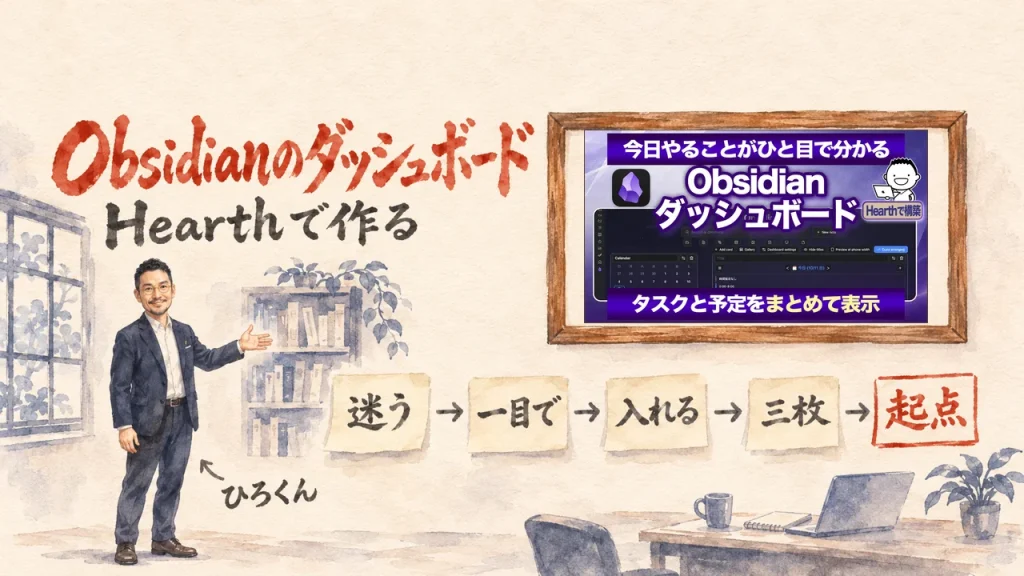
ObsidianのダッシュボードはHearthで作れるのか、プラグインの手順を飯塚さんの実演で追います
2026.11.06
家事と子育てのスキマで経営する3方よしAI共創コンサルタントの田中啓之、ひろくん(@passion_tanaka)です。
Obsidianを開いたのに、さて何をするんだっけ、と手が止まる。あなたにも、そんな時はありませんか? 今回は、チャンネル「飯塚浩也 | Obsidianでつくる最強の右腕」の、Hearthでダッシュボードを作る実演動画を紹介するね。
飯塚浩也さんが対談相手と話しながら、デモのVaultを操作して、コミュニティプラグインのHearthでダッシュボードを0から作っていく約18分の動画です。入れ方から順に見せて、最後にはタスク用、デイリーノートと雑記メモ用、AI用のダッシュボードが3枚できあがります。
私は、AIが書いた場所と自分の見る場所が違った話を記事に書いた側にいます。だから、見る場所を1つにするこの1画面は、人ごとには読めません。ただ、何を置くかは飯塚さんと少しずらします。手順も含めて、順に追います!
AIの「今」を毎日シェアしているコミュニティをやっています
GPTs研究会をのぞいてみる出典: 飯塚浩也 | Obsidianでつくる最強の右腕 【Obsidian】タスク・予定・メモを使いやすくひとつの画面に!Hearthで作るダッシュボードを実演解説
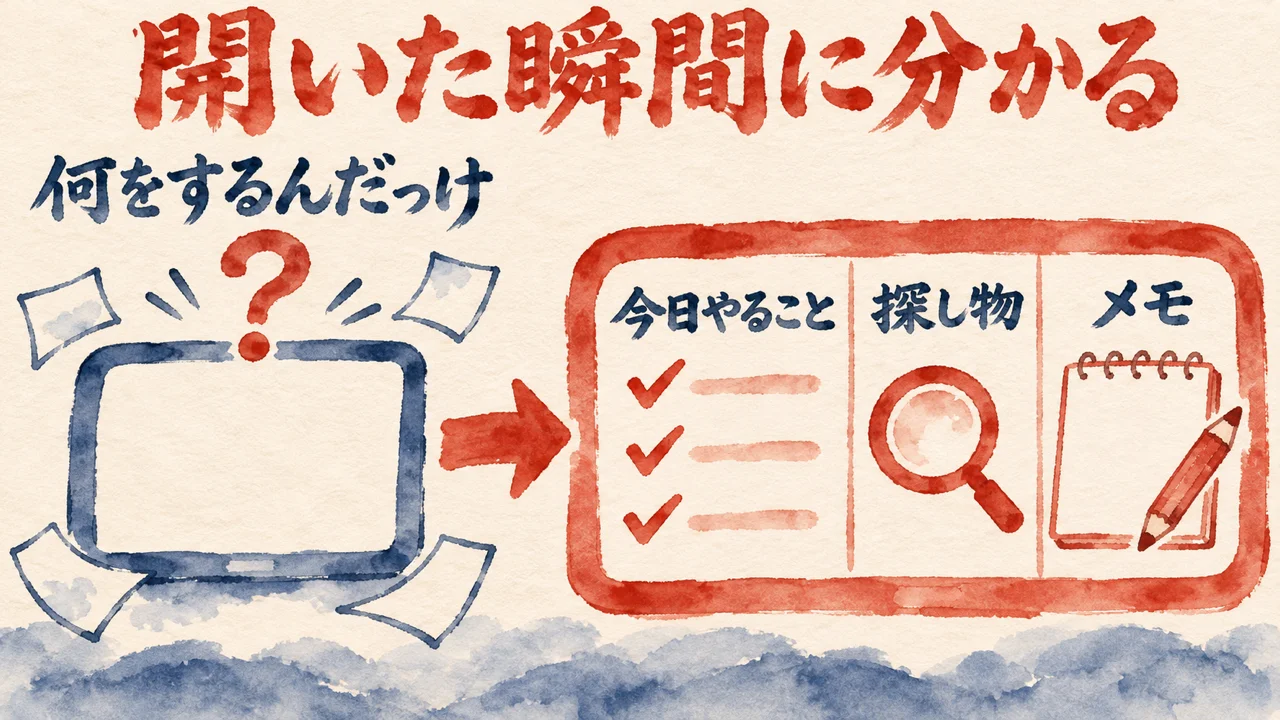
開いたのに、何をするつもりだったか思い出せない。飯塚さんと対談相手が2人で話すこの動画は、次の悩みから始まります。
動画では(0:22〜)
Obsidianを開いてから今日何しようとしてたんだっけみたいなのが結構なるんですよ
この悩みを解くプラグインを見つけた、と飯塚さんは話します。それがHearthです。AIにObsidianの使い方を聞くと毎回Notionを使った方がいいと言われる、という笑い話も出てきます。
デザインはおしゃれで、カスタマイズも自由。2人とも朝まで触っていた、というほどです。で、そのプラグインで何が変わるのか?
動画では(1:36〜)
Obsidianに自分専用のダッシュボードを作ってしまえば開いた瞬間に今日やるべきことがパッと飛び込んできたり探し物をする時にすぐ見つかったりメモ書く時もそこを起点に書くことができると
見る、探す、書く。この3種類の入口が1枚にまとまる、という話です。画面にも「探し物がすぐ見つかる」と出ます。
飯塚さんは、使い心地がイマイチな人や、Obsidianが散らかりがちな人に向くと話します。散らかりを片づける話ではなく、開いた時に迷わない話。ここが入口です。
開いた瞬間に迷わない入口に、私は賛成します。理由は、AIに任せた仕事について書いた、この1文にあります。
私の記事より(AIの仕事を見る場所が要るわけを書いた記事・AIの側から先回りで届く連絡は、見る場所に届いているか)
私の場面では、AIが書いた場所と、私が見る場所が違いました。
チャットと、確認の画面。どちらも、AIの書いた物を読む場所です。書いた場所と、見る場所が、違いました。だから、開いた瞬間に今日やることが飛び込むという飯塚さんの狙いは、見る場所を1つにするという点で、私の考えと同じです。
どこを見れば今日が分かるのか。Obsidianで迷う悩みも、AIに任せた仕事の見方も、つながるのはここです。
私がAIに委ねたいのは、作業だけじゃありません。約束を覚えて期限まで運び、成果か本当に必要な判断だけを返してくれる、その責任まで委ねたい。進捗を思い出して催促した瞬間、管理のボールは私に戻って、本当に大事な判断と創造へ集中できなくなります。
だから入口にしたいのは、私が進捗を追いに行く場所ではなく、AIが成果と本当に必要な判断だけを置いてくる場所なんです。追いかける役が私のままなら、見に行く手間が減っても、ボールは私の手に残ったままだからです。
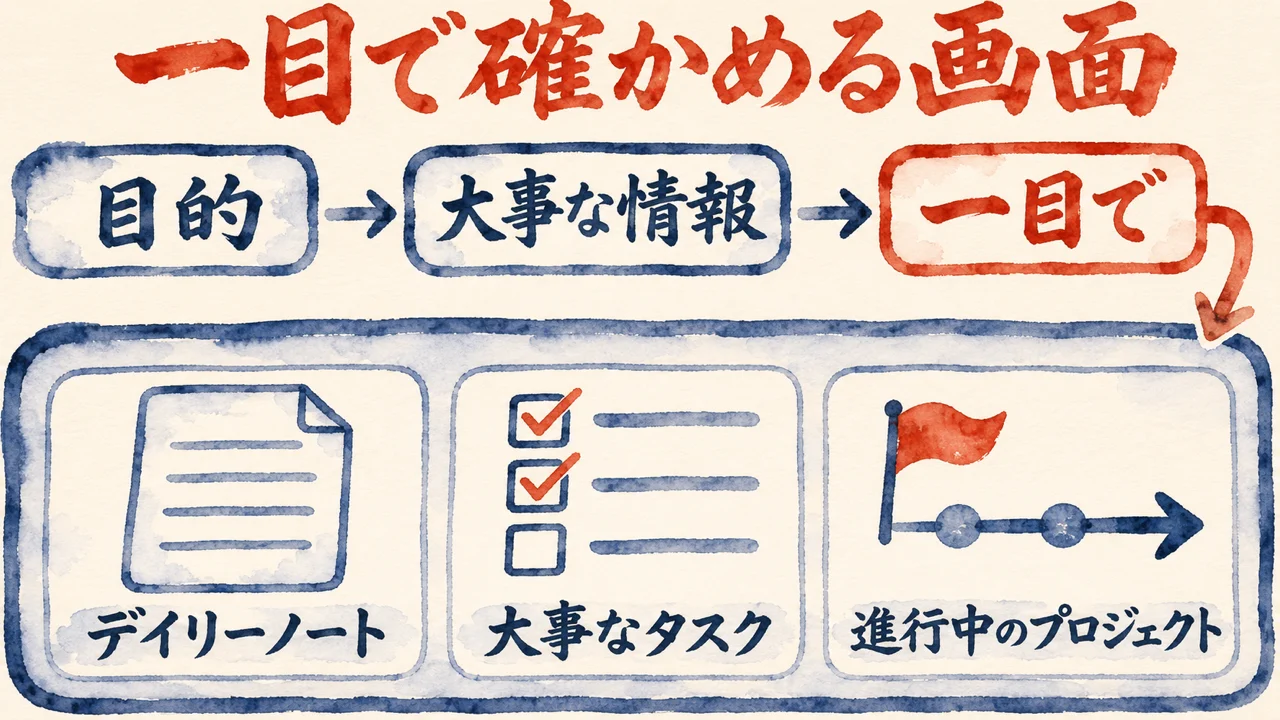
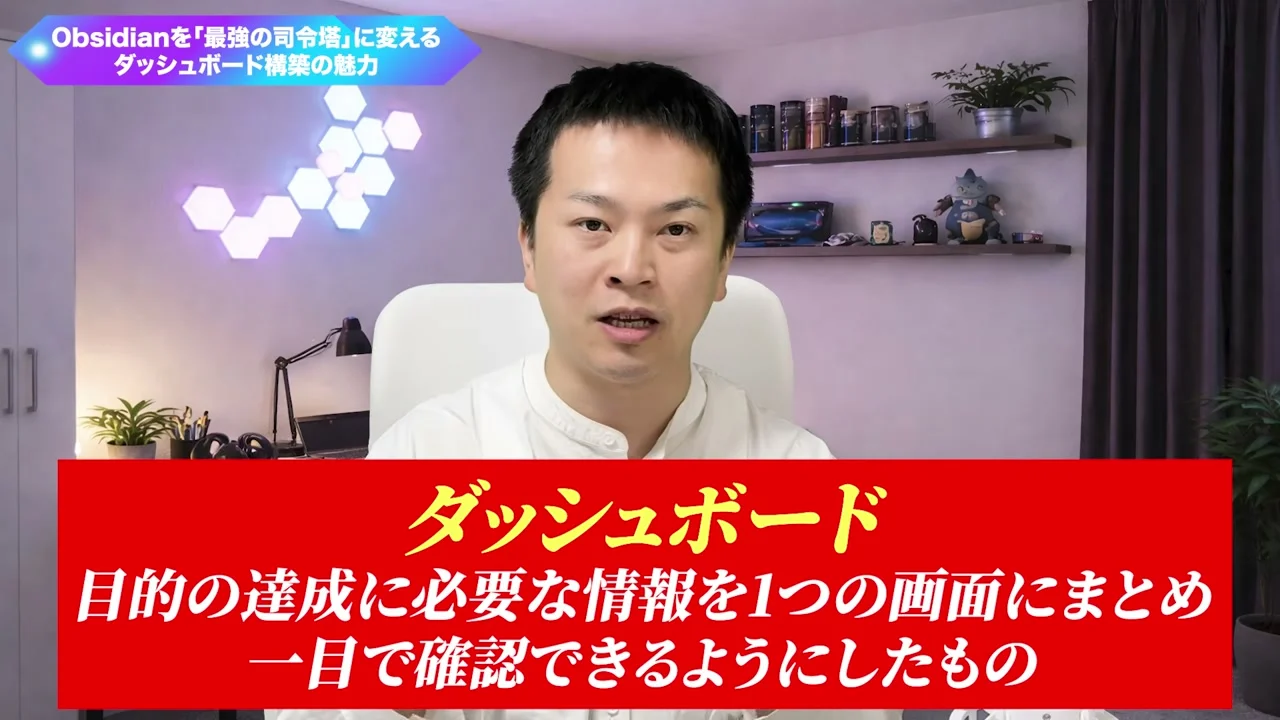
動画では、ダッシュボードの定義が赤いカードで出ます。
動画では(2:06〜)
情報デザインの世界ではダッシュボードは目的を果たすのに必要な一番大事な情報を一つの画面にまとめて一目で確かめられるようにしたものと定義されてるんですね
大事なのは、目的と、一番大事な情報と、一目で。この3点です。Obsidianで言えば、デイリーノート、大事なタスク、進行中のプロジェクト。
飯塚さんの説明では、これらを1つの画面に置き、今何が起きているかをつかみやすくする物です。作れる道具はほかにもあって、130万ダウンロードの有名なプラグインもあるそうです。
ここで、飯塚さんの告白が入ります。
動画では(2:50〜)
正直な話私ダッシュボードいらない派だったんですね整理整頓苦手ですし
メモは散らかってOK、探す時は検索。きれいな画面は気分が上がるだけ、と冷めた目で見ていたそうです。
それがHearthに出会って激変したそうです。もっと早く使えばよかった、と言うほど。整理好きの人が勧めるのではなく、いらないと言っていた人が変わった。そこが面白い所なんです。
ダッシュボードのことは、私もXに書いたことがあります。
2025年6月15日、私はXにこう書いています。「ダッシュボードあるとユーザーフレンドリーでいいね。Cursorと対話しながら練り込んでAIカンパニーを作ってもらうもう一次元上の階層も作るとAIカンパニーを並列制御するのに便利。」
私が書いていたのは、ダッシュボードがあるとAIカンパニーを並列制御するのに便利、ということでした。何の役に立つかの話で、見た目の話ではありません。
私にとって道具は、効率化のためではなく、have toをゼロにするためのものなんです。道具を見る時は、それで私のhave toが増えるのか減るのかを先に見ます。だからダッシュボードの良し悪しも、見た目では決めません。
画面を1枚足せば、見に行く場所も1つ増えます。今までの確認はそのままで、そこに1か所足されただけなら、have toは増える側に回ります。減る側に回るのは、あちこちでやっていた確認がその1枚に集まって、開く先が実際に減る時だけです。
だから、飯塚さんの前の「ちょっと気分上がるだけでしょ」に、私は賛成です。気分が上がるだけの画面なら、毎日やらされている確認は1つも減りません。それなら、いらない派でいるほうが筋が通っています。逆に言えば、いらないと言っていた人を変えた画面なら、気分のほかに何か減らしたものがあるはずです。
置くかどうかの線は、きれいさではなく、毎朝の確認の手間が1つ減るか。減らないなら、どんなにおしゃれでも私は置きません。
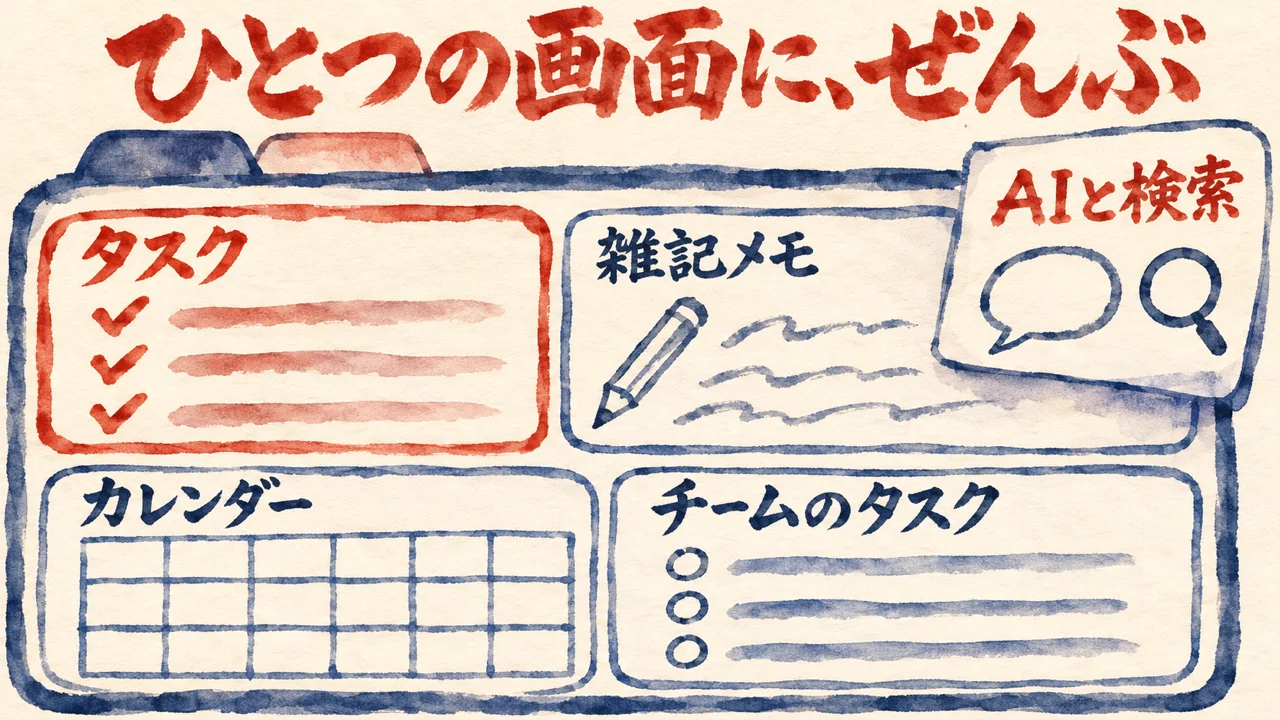
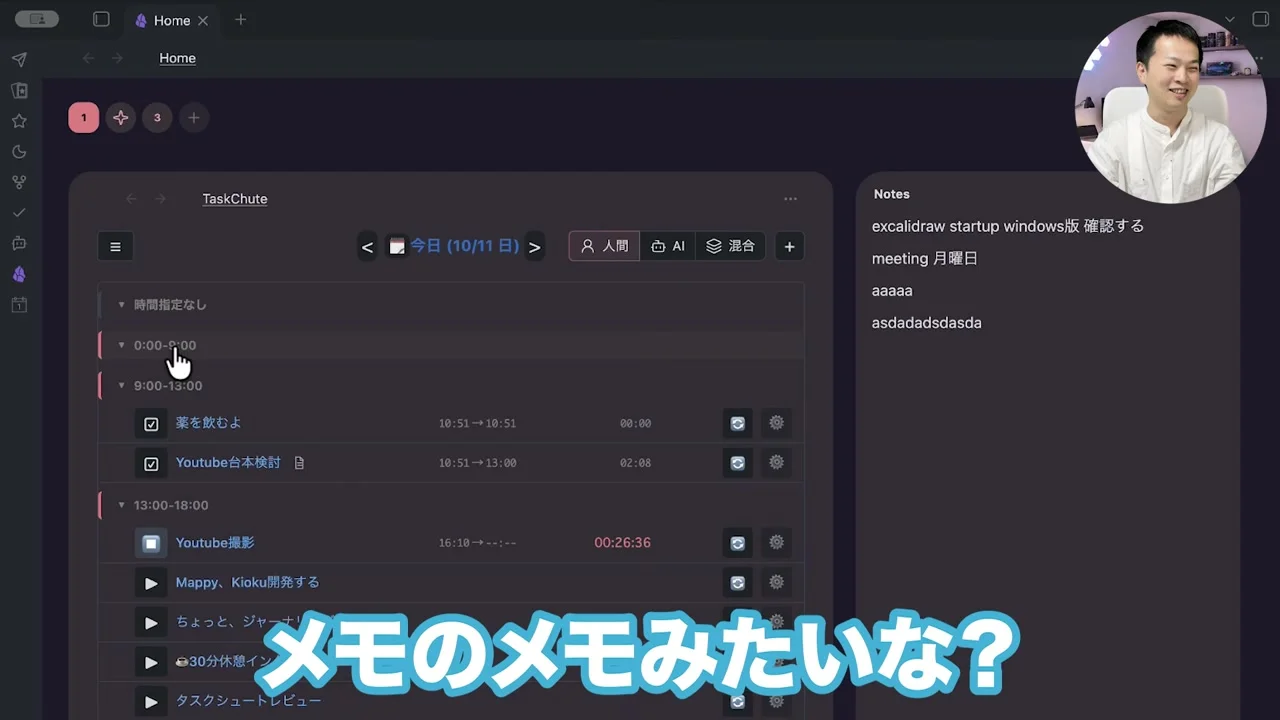
飯塚さんは、自分のダッシュボードをそのまま画面で見せます。まず左側には、TaskChute for Obsidianで、飯塚さんが今抱えているタスク一覧が見えています。
右には雑記メモ。Appleメモのようにすぐ書けて、メモとしてあるのにフォルダーには登録されない、不思議な存在だそうです。で、スクロールするとGoogleカレンダーが出てきます。
動画では(4:18〜)
今まで何したかっていうとインターネットのブラウザ立ち上げてそしてここからGoogleカレンダーポチッと押したわけですよねでも今はObsidian立ち上げただけでこのGoogleカレンダーを確認することができます
ブラウザを開く1手が消えて、タスクの近くに予定が見える形です。この1手が消えるのは大きいと私は思います。毎日くり返すのに、開くこと自体は何も生まないからです。
その下にはLinear。会社全体で使うタスク管理で、開発中のプラグインや運営する講座が載り、誰が何をやるかが一目で分かると話します。前はブラウザで見ていて手間だったそうです。
別のタブにはClaudian。Claude CodeやCodexを動かせるプラグインです。最後のタブは検索の画面で、過去のノート、キャンバス、Excalidraw、画像を探します。
特によく使うのは、既定で開く1番のタブ。個人と会社のタスクと予定がここで分かるそうです。最初に開く1枚に何を置くかで、毎朝の手間が決まる。私がこの画面でいちばん大事だと思うのは、ここです。
作り方についても、飯塚さんはこう話します。
動画では(6:35〜)
このようにコードをほとんど書くことなくドラッグ&ドロップやシンプルなプラグインの設定だけでプロレベルのデザインと機能性を両立させたダッシュボードを作成することができます
コードをほとんど書かない、と飯塚さんは言い切ります。ここまでのタスク、雑記メモ、予定、Linearの並びも、その作り方の上にあります。
だから見るべきは、難しい設定より、何をどこに置くかの選び方なんです。実際の手順は、この後の実演で順に追います。
飯塚さんの別の動画、厳選プラグイン3本の紹介を取り上げた記事で、私はこう書きました。
私の記事より(飯塚さんの厳選プラグインの動画を読んだ記事・私が実際に使っている5つのプラグインと、仕事でのつなぎ方)
動画で紹介されている3本と、私のVaultで今有効になっているプラグインは同じではありません。
TaskChute Plus:今日の行動と実行ログを残す役。
私のObsidianでは今、TaskChute Plus、Dataview、Excalidraw、ExcaliBrain、Vertical Tabsなどが有効です。今日の行動を残すのはTaskChute Plusの役で、このプラグインの設定ファイルの作者欄は Hiroya Iizuka、つまりこの動画の飯塚さんの作です。今日の行動はTaskChute Plus、判断待ちはDataview、全体像はExcalidrawと、私は役をプラグインごとに分けて持っているんですよ。
飯塚さんの1画面を見て、私が言い切れることがあります。役はプラグインごとに分けて持つ。でも見る場所は1枚にまとめていい。役の分け方と見る場所は、別々に決めていいんです。
ここから私は、飯塚さんの並べ方を少しずらします。Obsidianは私にとって「情報一元化、分身AIの魂の蓄積」の場所で、ためる物はこれからも増えていきます。全部を入口に載せれば、動画の定義にあった「一目で確かめられる」が崩れます。私の流れでも、Dataviewは次に見る場所を絞る役です。絞る役が別にあるので、入口に何でも出す必要はありません。
Hearthで組むなら、1番のタブには毎朝必ず見る物だけ、私の場合は今日の行動と判断待ちを置き、全体像の地図は別のタブにします。
完成形の次は、デモのVaultで0からの実演です。最初に、これから作る物が3つ挙がります。
動画では(7:12〜)
3つ作ろうと思ってまして1つがタスクを見やすくするダッシュボードですね2つ目がデイリーノートを作る場所ですね3つ目AIとやり取りする場所
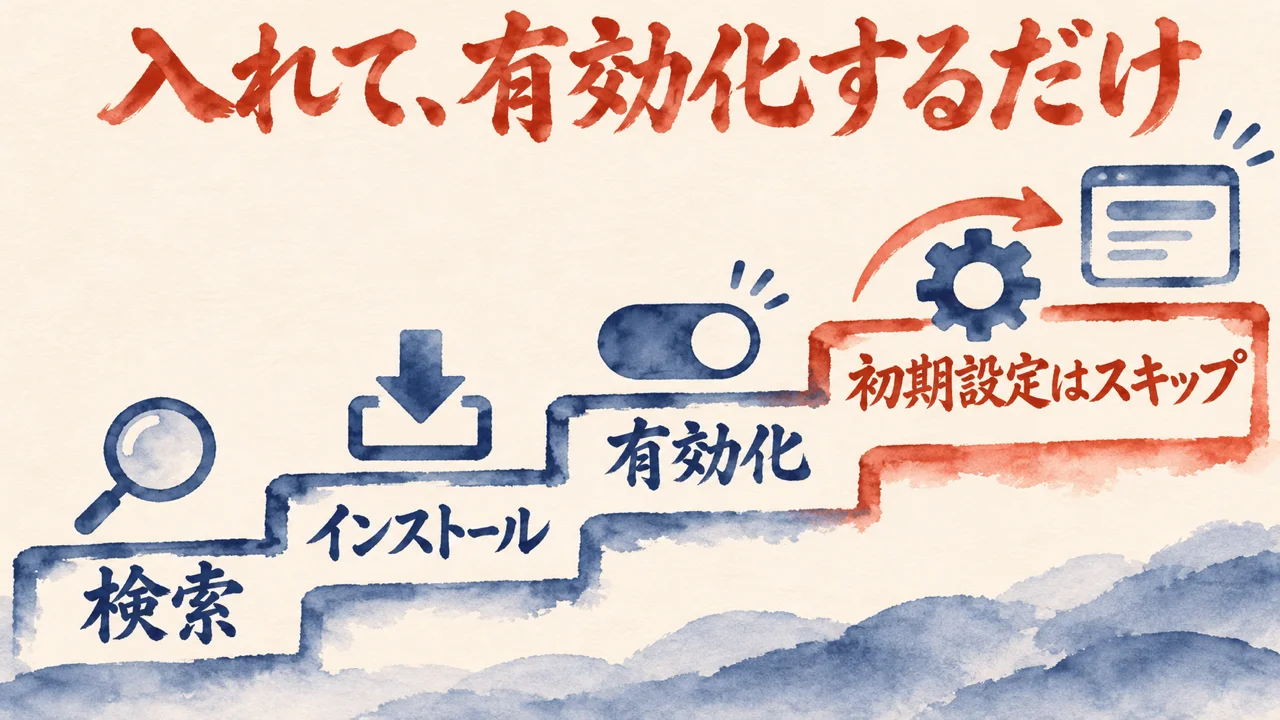
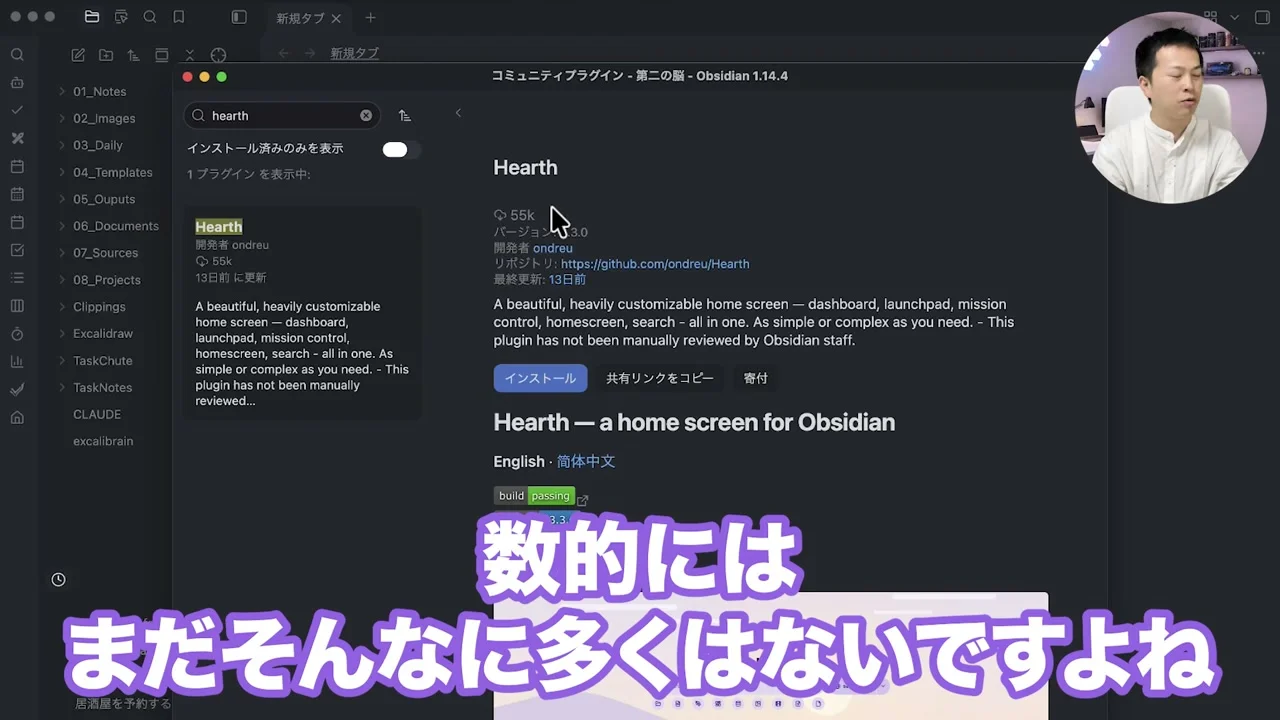
入れ方はコミュニティプラグインの閲覧から。検索欄に「Hearth」と入れます。画面の数字は5万5000ダウンロードです。
飯塚さんは、数はまだ多くないと話しつつ、おしゃれなダッシュボードがたくさん作れて背景もいじれる、と紹介します。インストールを押して、続けて有効化。設定の項目はいろいろ並びますが、飯塚さんの答えはこうです。
動画では(7:54〜)
いろいろ設定できるんですけど最初は全部スキップでいいと思います
閉じると、ダッシュボードが1つできています。初めてならこれで十分、というのが飯塚さんの話です。
中身は、真ん中の検索、日付、カレンダー、Vaultの統計、最近触ったファイルのRecent、デイリーノートを開くTodayです。編集ボタンを押すと矢印が出て要らないカードを消せるので、動画では日付のカードを消し、カレンダーを大きくして、場所も動かして見せます。
この手順の途中で、私が判断の材料にするのは画面の1行です。Hearthのページの説明文の終わりに「This plugin has not been manually reviewed by Obsidian staff.」と出ています。Obsidianの運営が手で審査していないプラグイン、という表示です。5万5000という数字も、おしゃれに作れるという話も、審査の代わりにはなりません。
Obsidianは、私にとって経験も価値観も口癖も文字にしてためる場所です。そこへ入れる物を、数字やおしゃれさで決めたくないんですよ。動画でも、入れる先はデモのVaultです。
設定を決めてから画面を作るのではなく、先に出来上がった画面を見て、そこから減らしていく。「最初は全部スキップ」という順番が効くのは、ここなんです。
置く物をゼロから考えると、何を置くかで手が止まります。置いてある物が目の前にあれば、要るか要らないかに答えるだけです。
作り込む前に「消す」から始められる。この入り方なら、自分に要る物が消していく途中で見えてきます。
入れるなら、まず試し用のVaultで、最初のダッシュボードから要らない物を消すところから。運営の審査を通っていない物を、ためてきた物のそばへ持ち込むかどうかは、自分に要る物が見えてからでないと、5万5000という数字に引っ張られてしまうからです。
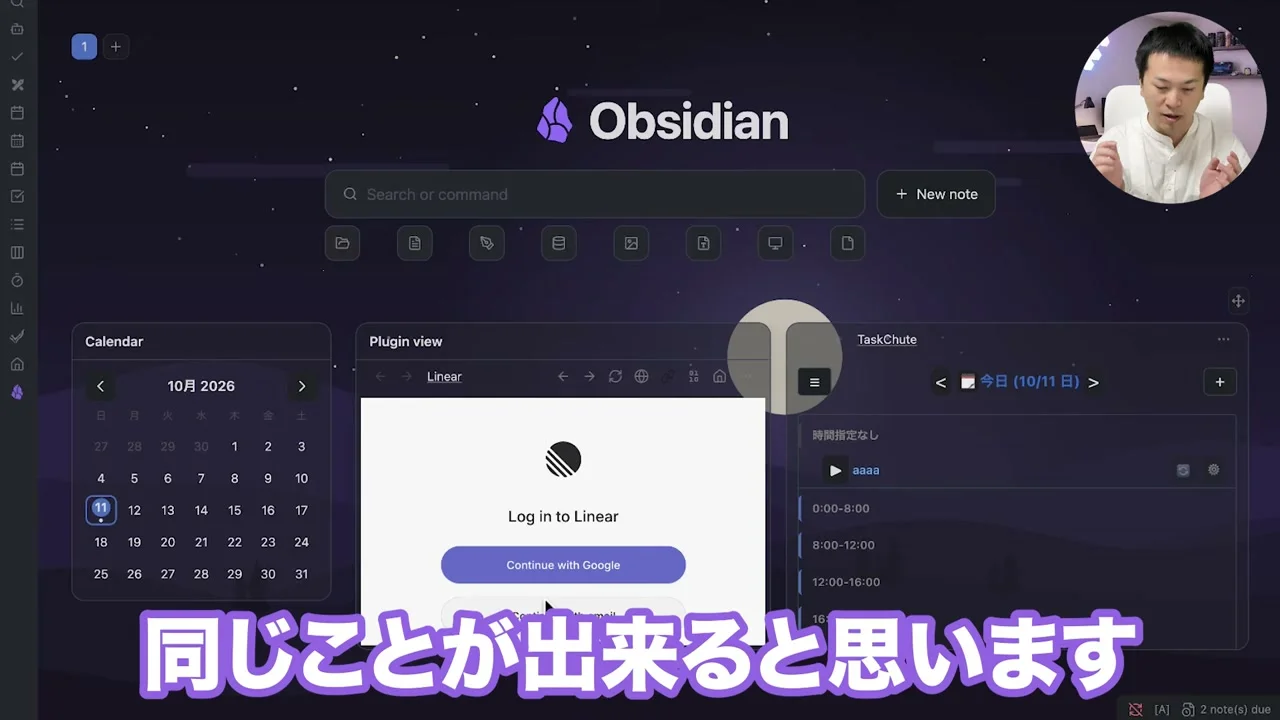
1つ目のダッシュボードを、タスクの画面に替えます。
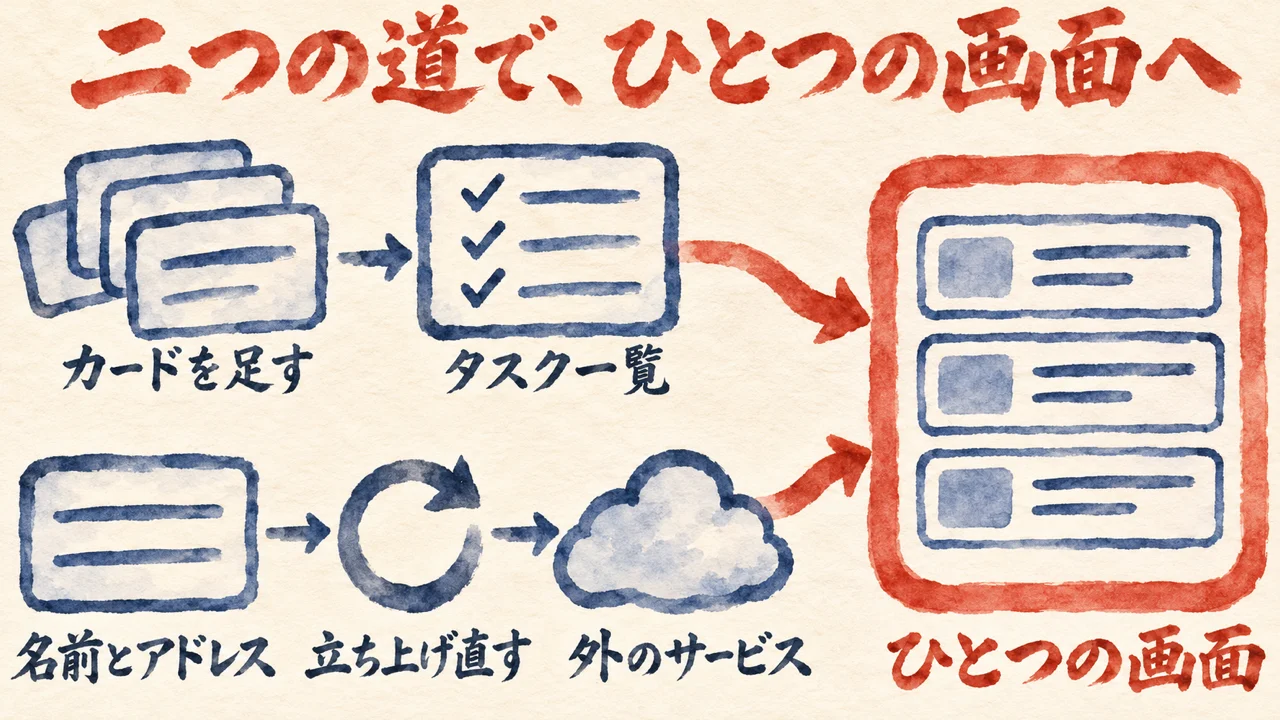
他のカードを消して+Add cardからPlugin viewを選び、カードを動かして横に広げてDone arrangingで確定。矢印からカードの設定を開いてタイトルを消し、View to hostで普段のタスクのプラグインを選ぶと、デモのTaskChuteのタスクが画面に出て、そこから登録もできます。
チームのタスク管理ツールの分は、2枚目のPlugin viewを下に置き、View to hostでCustom Framesを選びます。好きなWebサイトをObsidianの中で開くプラグインで、飯塚さんはChatGPTを例に挙げます。コミュニティプラグインから入れ、設定でフレームを足して名前(Linear)とURLを貼り、Obsidianを再起動。Linearを開いてログインし、Plugin viewの中身をLinearに替えると、チームのタスクが出てきます。ほかのサービスについても、飯塚さんは一言添えています。
動画では(12:08〜)
ノーションの方はノーションのURLをここに貼っていただければ同じことができると思います
並べてみると、道は2本です。個人のタスクはプラグインの画面を、チームのタスクはWebサービスの画面を、同じ1枚に置く。外のサービスを中で開けるので、ブラウザと行き来する手間が減る。私が欲しいのは、この手間が減るところなんです。
ただ、カードの設定画面には「PERFORMANCE」の警告が出ます。Plugin viewはいちばん重いカードで、1〜2枚が目安、という英語の注意書きです。
動画のタスク画面は、TaskChuteとLinearの2枚で、もう目安いっぱいです。ここにNotionもChatGPTもと足していけば、見るための1枚が、待つための1枚になりかねません。
have toを減らしたくて1枚にまとめたのに、開くたびに待たされるなら、毎日の手間の形が変わっただけです。週に1回しか開かないサービスなら、ブラウザで開く1手も週に1回で済みます。その1手を消すために、毎朝開く1枚を重くする。この交換は、私には割に合わないんですよ。
NotionもURLを貼れば同じことができると思う、という飯塚さんの一言を、私は入れ替えのために使います。毎日開く物が変わったら、URLを貼り直せばいい。何でも足していいという話にはしません。
私が組むなら、中に置く外のサービスは毎日開く1つだけにします。毎日開かない物を入れても、have toは減らないからです。どれを中に置くかも、便利そうかではなく、毎日開いているかで選びます。ブラウザで開く1手が残っても、1枚を軽く保つほうを取ります。
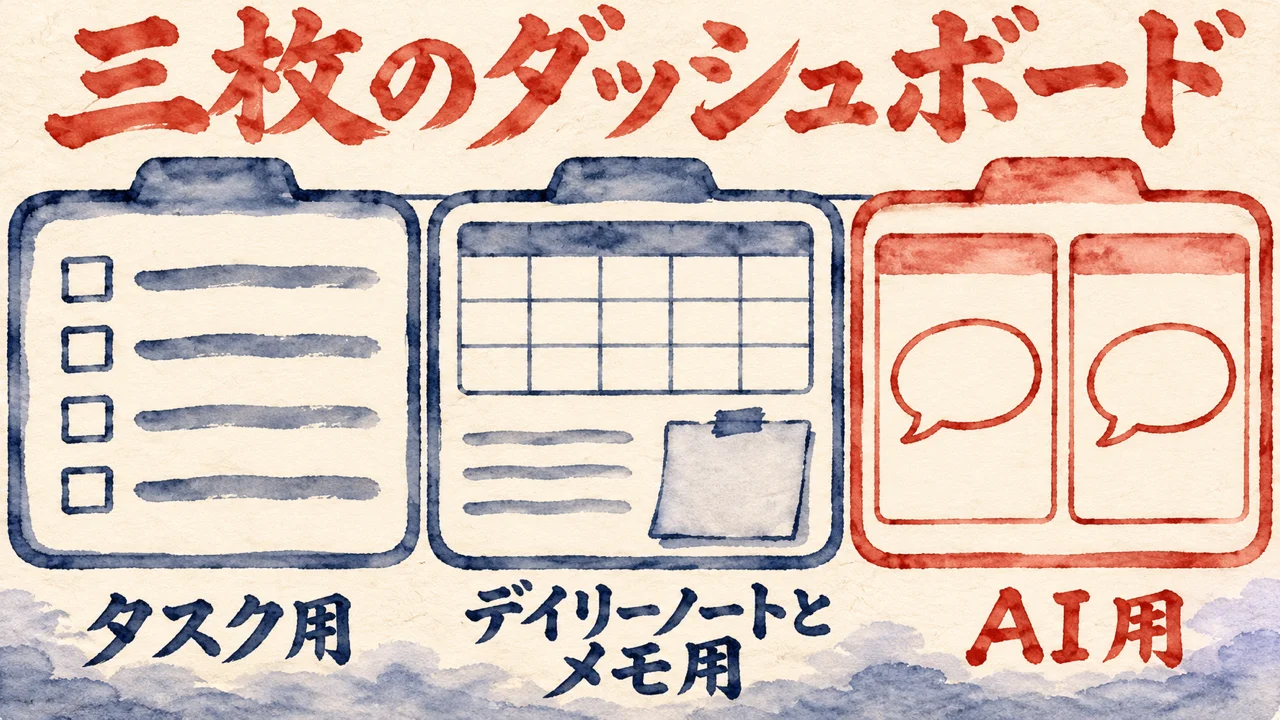
レイアウトによって検索が要らない時や、下にもっと増やしたい時は、2つ目のダッシュボードを足します。飯塚さんは、デイリーノート、雑記メモ、AIの順に置き場所を作っていく。
足し方は、+を押して矢印からギャラリーを開きます。いろんな人が作ったダッシュボードが並ぶ中で、選ぶのはギャラリーの一番下にあるダッシュボードです。縦にスクロールでき、領域も伸ばせます。使うのは、Add cardの中にあるDaily note (today)です。
動画では(13:03〜)
デイリーノートトゥデイってのがありますよねこれをここに載せるとこれだけでおしまいですね
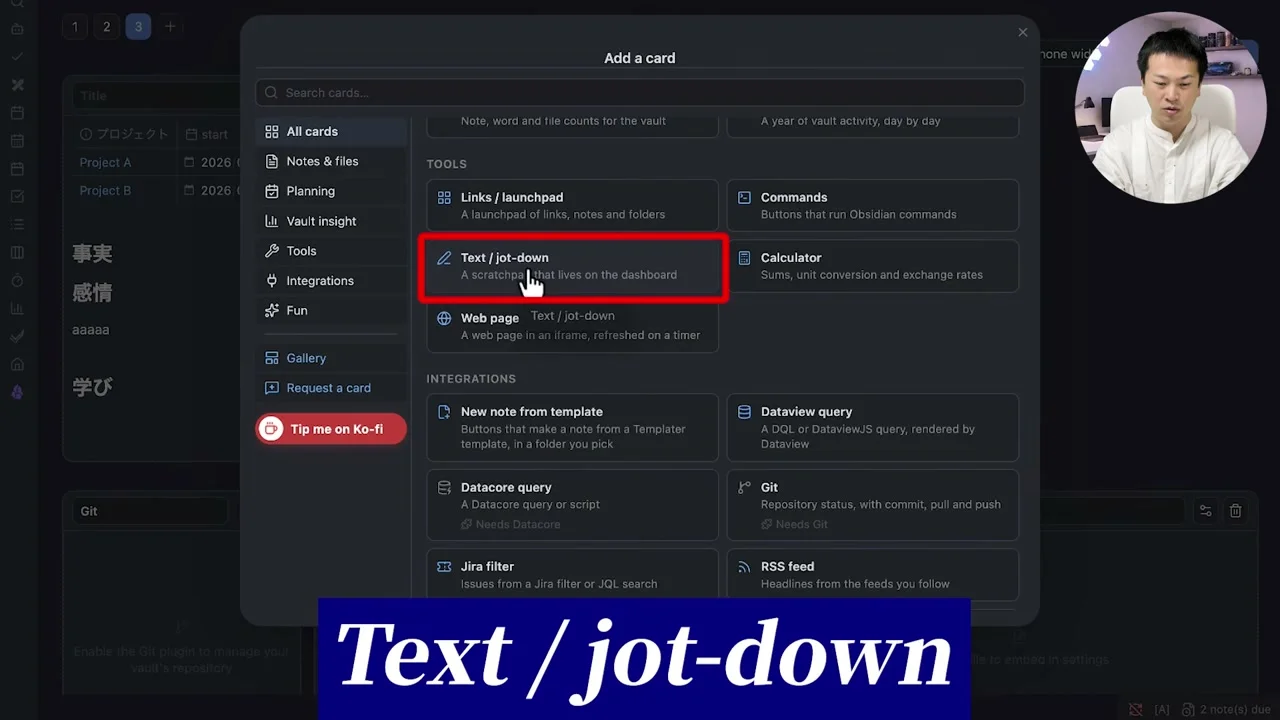
置くだけで、デイリーノート専用の場所ができます。ただのメモを置きたい時は、Add cardからToolsへ進んでText / jot-downを選びます。これが雑記メモです。
動画では(13:34〜)
これ多分もうどことも繋がらないので孤立したメモって感じですねオムニサーチでも引っかかんないですね
Appleのメモが好きな人に合う、という話も出ます。3つ目はAI専用です。ギャラリーからOverviewを選び、余計な物を消して、Plugin viewでClaudianを置きます。
画像生成、マインドマップ、スライド、検索AIといったほかのAIは、Web pageにURLを入れる形です。ChatGPTを貼ると、左にChatGPT、右にClaude Code。Obsidianを開くと必ず出るページになり、タスクはこのタブ、デイリーノートはこのタブ、と起点を作れます。
デイリーノートの場所とAIの場所が、同じObsidianの中に並ぶ。この組み方で私が大事にしたいのは、そこなんです。2026年2月19日、私はXにこう書きました。
「人間もAIも共通しているのはObsidianにメモる、日記書くところ。お互いの日記やメモが読めるので、相互にアイデアが絡まって突如ビッグバンが来る。」
人とAIが同じノートに書いて、読み合う。この使い方から見ると、飯塚さんの組み方は、ただの画面の整理には見えません。
私の判断軸には「自分の経験、価値観、口癖、すべてを文字にしてObsidianに蓄積。これが分身AIの「魂」になる。」という1文があります。書く場所とAIと話す場所が近いほど、書くことが毎日の真ん中に来ます。
書きためた物がそのままAIの材料になるので、デイリーノートを開く動作の意味が増える。だから私は、デイリーノートの画面とAIの画面を、別々の道具としては扱いません。並べて置くのは、見た目を整えるためではないんです。
AI専用の画面で余計な物を消す手順も、同じ理由で筋が通っています。AIと話す時に見る物は、話す相手と書きためたノートで足りると思っています。
孤立したメモは、逆の置き場です。どことも繋がらず、オムニサーチにも出ない。ここに大事なことを書くと、後で探せなくて困ります。だから私が置くなら、後で探さなくていい走り書きだけです。デイリーノートに残す物か、その場限りの物か。書く前に分ける形になります。
Hearthで組むなら、デイリーノートを真ん中に、AIの場所はその隣のタブにします。孤立メモの欄は、その端に小さく置くくらいでいい。
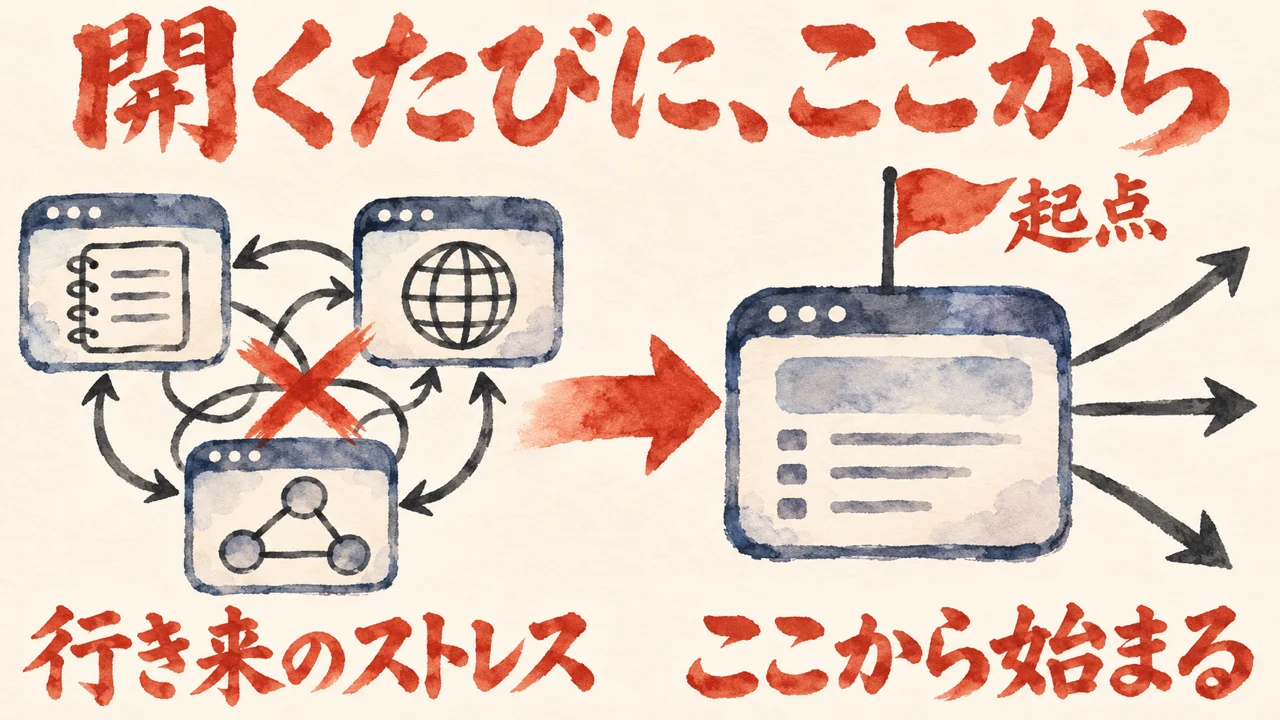
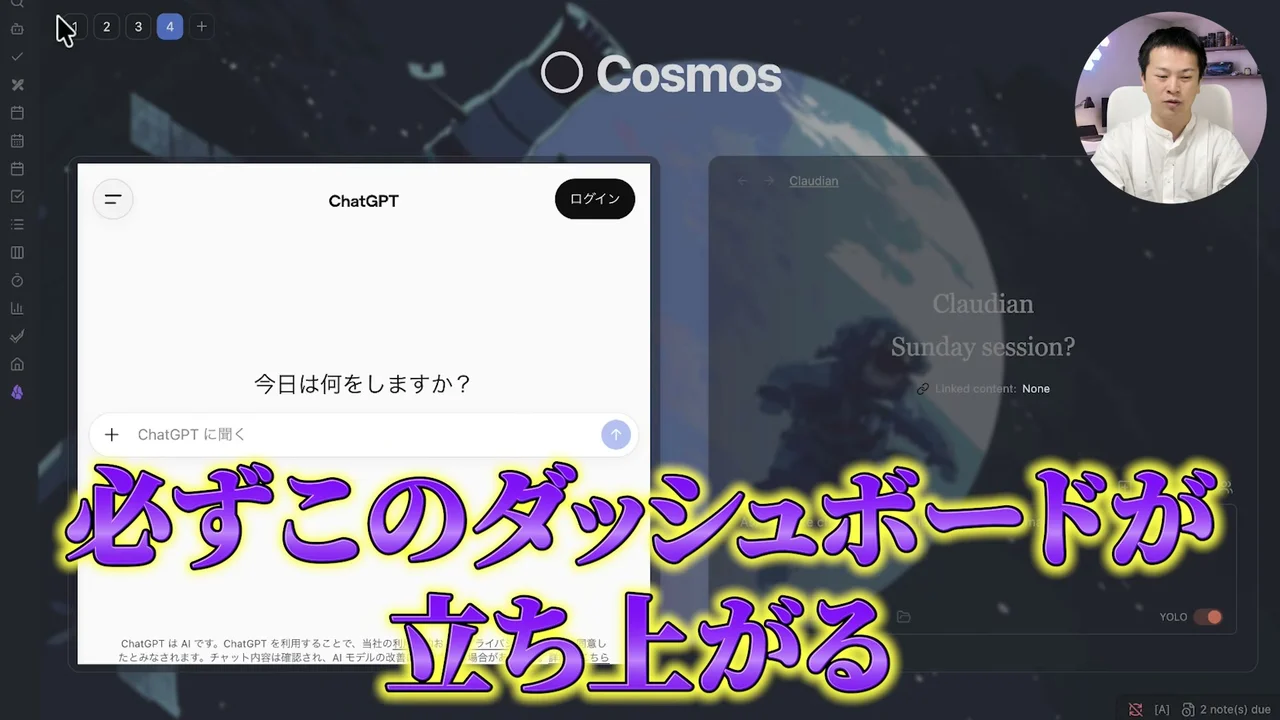
ダッシュボードが3枚できたところで、画面に「本日のまとめ」のカードが出ます。飯塚さんは、デイリーノート、重要なタスク、進行中のプロジェクト、生成AIの道具など、よく開く物を1画面に集める話だと振り返る。
そして、この画面の役目をこう言います。
動画では(15:59〜)
Obsidianを再起動したときにも必ずここが起点となって自分の作業を始めることができるんですね
どこから始めるかを、毎回考えなくていい。起点が決まっていれば、Obsidianを開く動作がそのまま仕事の入口になります。誰に向けた話なのかも、飯塚さんははっきり言っているんです。
動画では(16:11〜)
自分のObsidianと会社のタスクとか行ったり来たりしててストレスを感じてる人はこのプラグイン1つで解決することができるんですね
最後に飯塚さんは、数時間は溶けてしまうんじゃないかな、それだけ魅力のあるプラグインだ、と勧めます。
起点を1つに決めるなら、その起点はObsidianがいい。私にはそう言える理由があります。2026年5月27日、私はXにこう書きました。「肝は明確なゴール設定と背景文脈コンテキストあるカルピス原液ナレッジObsidian。」
同じ投稿には「誰に何をどのように?なぜ?AIが憶測なく判断できる材料があれば人間超越してくる。」とも書いています。だから私にとって、Obsidianを開く1画面は、予定を見るだけの場所ではありません。書きためた背景の入口です。そこが起点になれば、AIへ渡す材料のそばから1日が始まります。
私の判断軸は「AIに委ねて、人は積み減らして生き直す」。この目で見ると、ダッシュボードは道具を1つ足す話でありながら、毎日の手間を積み減らす話でもあるんです。
では、手放した先に何を置くのか。その問いは、次のコラムに渡します。
COLUMN
▲目次ひろくんコラム:開いた瞬間に分かる画面の、その先に置くもの
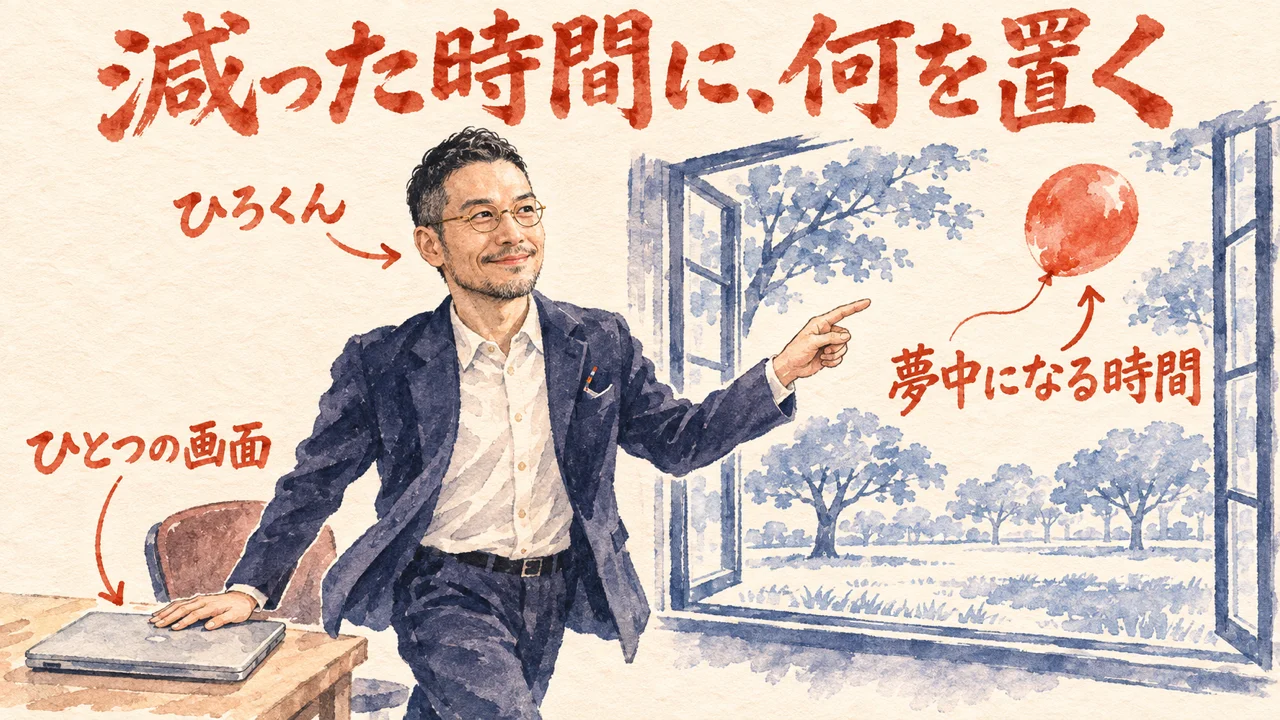
開いた瞬間に今日やることが分かる画面があると、迷う時間が減るんですよ。探す時間も、あちこち行き来する時間も減っていきます。私が気になるのは、その次。減った時間がどこへ行くのか、です。
空いたと感じた瞬間に、次の予定や次の確認が入ってくる。それが当たり前になっていると、道具が良くなっても手元の景色は変わりません。魂磨きの記事で、私はこれに近いことを書いています。
私の記事より(AIに任せた先に遊ぶ時間を置く考えを書いた魂磨きの記事・AIに任せる目的は、子供のように夢中に遊ぶ時間を持つこと)
そうして空いた分が、また仕事で埋まっていきます。
AIに任せた結果が、仕事を回す量を増やしただけになる。手放したはずなのに、手は空かないままです。
この「また仕事で埋まっていきます」は、1画面の話にもそのまま当てはまると私は思います。確認が速くなっても、開く回数が増えれば、手放したはずの時間は確認という形で戻ってくる。画面が悪いわけではありません。組む前に、この落とし穴を頭に置いておきたいんです。
手放した先に置きたいのは、効率ではなく夢中になる時間です。仕事を速く回すために手放すなら、手放すほど回す量が増えます。
でも、手放す理由が「夢中でいたいから」なら、話が変わります。何に夢中になるかは他人が決められないので、空いた時間に何を置くかは、道具の設定より先に自分に聞いておきます。効率は、その結果としてついてくれば十分です。
飯塚さんの「数時間は溶けてしまう」。私はこの数時間を、損した時間には数えません。カードを動かし、置き方を変え、背景をいじる。その時間は、もう夢中の時間です。
組む楽しさと、組んだ後に空いた時間は、別のものです。どちらの日があってもいい。ただ、混ぜたままだと、今どちらの時間を過ごしているのかが分からなくなります。
1画面は、入口の話です。入口が整ったら、その先の時間は自分で選べます。答えはすぐに出なくても構いません。仕事の続きではない何かが1つ浮かべば、画面を組む意味が変わってきます。
だから組む前か、組んだ直後に、1つだけ自分に聞いてみてください。あなたのダッシュボードで減った時間に、何を置きたいですか?
分身AIについてもっと知りたい方は分身AI.comもチェックしてね!
AIエージェントに渡す、開いた瞬間の1画面を整理する依頼文
下の依頼文を、Claude Code や Codex にそのまま貼ってみてください。枠の中にこの記事のURLが入っているので、AIエージェントが記事を読んでから、あなたに短い質問を1つずつ聞きます。答えると、ダッシュボード3枚の配置の整理と、自分の環境で使える追加のプロンプトが返ってきます。返ってきた結果は、自分の目で読み直してから使ってください。
依頼文を開く
【記事のURL】
https://ai-kidou.jp/video-report-hearth-obsidian-dashboard/
最初にこのURLの記事を読む。読めない時は読めなかったと伝え、下の要点だけを材料にする。

【参照元(先に読む)】
・動画 https://www.youtube.com/watch?v=lIcNI13VRFA
・Hearth https://community.obsidian.md/plugins/hearth

【目的】
記事を読んだ私が、自分の Obsidian に「開いた瞬間に今日やることが分かる1画面」を作るなら、何をどこに置くかを整理する。

【記事の要点】
・Obsidian を開くと迷う、という悩みにダッシュボードで答える動画
・ダッシュボードは、目的に要る一番大事な情報を1画面にまとめ、一目で確かめる物
・飯塚さんの完成形は、左にタスク、右に雑記メモ、下に Googleカレンダーと Linear、別タブに Claudian と検索
・Hearth はコミュニティプラグインで検索して入れ、有効化する。初期設定は全部スキップでよい
・Plugin view の View to host でタスクのプラグインを選ぶ。Custom Frames で URL を登録すると、Linear など外のサービスも出せる
・ギャラリーの一番下のダッシュボードに Daily note (today) と Text / jot-down(どこともつながらない雑記メモ)を置く
・ギャラリーの Overview に Claudian と Web page(ChatGPT)を置くと AI 専用になる
・開くたびにここが起点になる
・書き手の読み方は「見る場所を1つにする」。毎朝見る物だけを入口に置く

【やってよいこと】
1. 記事を読んだあと、短い質問を1つずつ聞く
 ・毎朝開いて最初に見たい物は何か(任せたい仕事)
 ・1画面に並べたい物は何か。タスクのプラグイン、カレンダー、会社のタスク管理、AIの道具のうち、どれをどの Vault に置くか(預ける物)
 ・自分で確かめたい所はどこか(どのカードを消すか、外のサービスをどこまで中に開くか)
 ・使っている AI エージェントや道具、今のプラグインの一覧
2. 答えに合わせて、ダッシュボード3枚(タスク用/デイリーノートと雑記メモ用/AI用)の配置案を整理する
3. 私の環境にそのまま貼れる追加のプロンプトを1〜3本つくる。各プロンプトの中に記事のURLを入れる
4. 試す時は、試し用の Vault を勧めてよい

【守ること】
・インストール、有効化、設定の変更、ファイルの上書きや削除、再起動、外のサービスへのログイン、送信、購入は実行しない。確認と提案として書くだけにする
・パスワード、鍵、ログイン情報などの秘密は貼らせない。聞かない
・記事に無い手順、数字、主張(Hearth のほかの機能、プラグインの比較、速さなど)を足さない

【返す形】
1. 配置案(ダッシュボードごとに、置くカードと順番)
2. 確かめる所の一覧(消すカード、外のサービスの扱い)
3. 追加のプロンプト(1〜3本・記事のURL入り)
4. 自分の目で読み直す所を1行Q. この動画で話しているのは誰ですか?
A. チャンネル「飯塚浩也 | Obsidianでつくる最強の右腕」の飯塚浩也さんと、対談相手の1人です。2026年11月6日に公開された、約18分の動画です。
Q. Hearthとは何ですか?
A. Obsidianのコミュニティプラグインで、カードを並べてダッシュボードを作ります。動画の画面の数字は5万5000ダウンロードです。入れ方は第4章にあります。
Q. 会社のタスク管理(LinearやNotion)も表示できますか?
A. 動画ではCustom FramesにLinearのURLを登録し、Plugin viewで選んで表示しています。NotionもURLを貼れば同じことができると思う、というのが飯塚さんの話です。手順は第5章にあります。
Q. 雑記メモはほかのノートと何が違いますか?
A. Text / jot-downのカードは、どこともつながらない孤立したメモで、検索にも出ないと飯塚さんは説明しています。詳しくは第6章です。
動画は、Obsidianを開いて迷うという悩みから始まり、Hearthの入れ方とダッシュボード3枚の作り方を0から順に見せてくれます。タスク、デイリーノートと雑記メモ、AI。目的ごとに分けた画面が、開くたびの起点になります。
私の結論は、毎朝見る物だけを1番のタブに置き、試し用のVaultで消すところから始め、外のサービスは毎日開く1つに絞って、デイリーノートの隣にAIを置くこと。そして、組む楽しさと空いた時間を分けることです。
本編の動画も観てみてください
この記事に書いたのは、要点と私の判断です。カードを消す、動かす、大きさを変える手の動きや、ギャラリーの見た目は、動画で観たほうが伝わります。約18分で、概要欄のチャプター(オープニング/ダッシュボード構築の魅力/Hearth/目的別ダッシュボード/まとめ)で区切られているので、気になる所から見られます。
私の本も置いておきます

『Claudeプロジェクト実践入門 コンテンツマーケティング編』(Kindle)
この記事は、Obsidianを開いた瞬間に今日やることが分かる1画面に、私の判断を重ねたものです。
ClaudeのプロジェクトでAIと一緒に仕事を進めたい時に、手に取ってみてください。
Amazonアソシエイトのリンクです
関連記事
同じ飯塚さんの動画から、ObsidianとAIで週次・月次の報告を作る話。
Obsidian CanvasとAIエージェントで、企画を広げて絞る話。
ObsidianとGoogleカレンダーをつなぐ手順の話。
同じ飯塚さんの動画から、Obsidianをメモアプリで終わらせない設計の話。
参考リンク
今回紹介した動画の本編(YouTube)。
動画でダッシュボードを作るのに使っているプラグインのページ。
私の本のAmazonページ(Amazonアソシエイトのリンクです)。
今回紹介した動画
| 題 | 【Obsidian】タスク・予定・メモを使いやすくひとつの画面に!Hearthで作るダッシュボードを実演解説 |
| チャンネル | 飯塚浩也 | Obsidianでつくる最強の右腕 |
| 登場 | 飯塚浩也さんと対談相手1人 |
| 公開日 | 2026年11月6日 |
| 長さ | 18分35秒 |
| URL | https://www.youtube.com/watch?v=lIcNI13VRFA |
🎁 無料プレゼント
Aiport(ClaudeCode AIエージェント実践会)
ClaudeCodeでAI秘書+分身AI+AIカンパニーが無料で作れるキット&解説動画をプレゼント!
▶ 無料で入会してキットを受け取る🤖 AI生成コンテンツについて
この記事はAIツール(Claude Code)を活用して制作しています。構成・文章生成にAIを使用し、最終的な内容の確認・編集・公開判断はひろくん(田中啓之)本人が行っています。「分身AIひろくん」(bunshin-ai.com)とは別のコンテンツです。
AI氣道 — 三方よしのAI活用
家事と子育てのスキマで経営する、ひろくんのAIブログ
📺 毎朝無料LIVE配信中!見逃しても大丈夫、アーカイブも完全無料。
記事も完全無料。見逃しても大丈夫!
YouTubeチャンネル: @AIKIDO-GPTs
| 曜日 | 時間 | メインホスト | ゲスト | テーマ |
|---|---|---|---|---|
| 月 | 7:00〜7:30 | ひろくん | ただっち | AI最新ニュース・実験 |
| 月 | 13:00〜 | ひろくん | れんくん(戸野塚蓮) | AI経営術LIVE |
| 火 | 7:00〜7:30 | ひろくん | 公ちゃん | 共感ストーリー×分身AI |
| 水 | 7:00〜8:00 | ひろくん | 高崎さん・たくみくん | AI×開発・教育 |
| 木 | 7:00〜7:30 | ただっち | ともみん | AI×デザイン |
| 金 | 7:00〜7:30 | ただっち | 友くん | AIツール最前線 |
| 土 | 7:00〜7:30 | ただっち | ゆきちゃん | AI×起業・発信 |
| 日 | 7:00〜7:30 / 7:30〜 | WACAコラボ | ひろくん+仲間たち | 生成AI最新ニュースまとめ |
📍 日曜7:00〜7:30のLIVEは無料視聴、7:30〜のWACAのZOOMは登録制です。詳細・登録はこちら
🔥 火曜15:00〜 社長モテる化計画LIVEもやってるよ!