WATCH REPORT
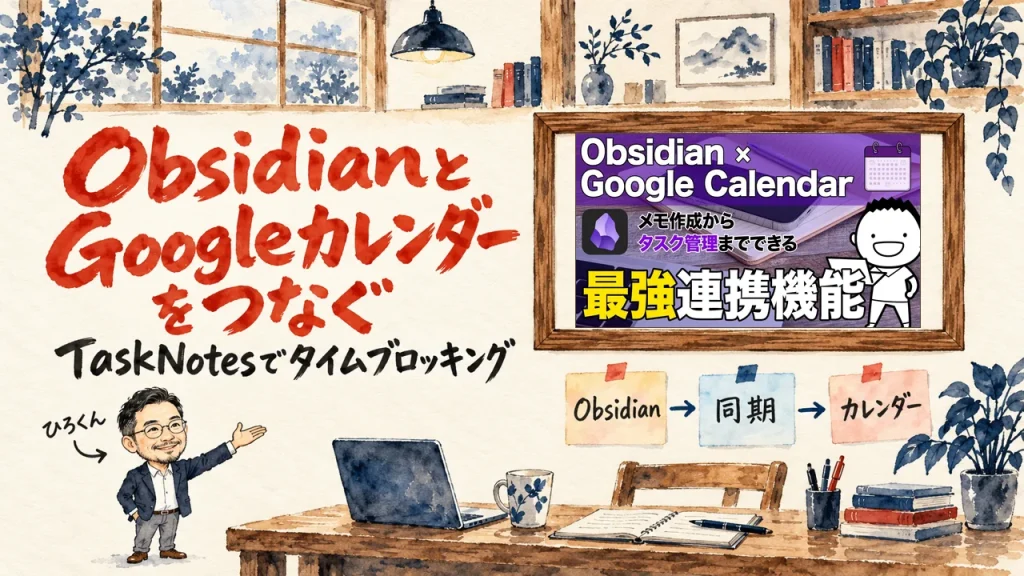
Obsidian Googleカレンダー連携のやり方、TaskNotesでタスクを予定に同期する手順
2026.10.23
家事と子育てのスキマで経営する3方よしAI共創コンサルタントの田中啓之、ひろくん(@passion_tanaka)です。今回は、YouTube のチャンネル 飯塚浩也 | Obsidianでつくる最強の右腕 の動画で、飯塚浩也さんが、ObsidianのタスクをTaskNotesでGoogleカレンダーに同期して、タイムブロッキングを一つの画面で回す手順を紹介します。
Obsidianにメモやタスクを書いている方へ。チームの人に自分の仕事を見せたくなると、そこで詰まりませんか?Googleカレンダーなら、メールアドレスだけで共有できます。でも、タスクと予定を別々に書くと二重になります。少しずつ、ずれていくんですよね。動画を通しで見る時間がない方に向けて書きました。
今回の動画は12分30秒です。飯塚浩也さんがTaskNotesというプラグインで、ObsidianのタスクをGoogleカレンダーに同期します。タイムブロッキングを一つの画面で回す手順の回でした。この記事では、動画の順に追います。つなぎたい理由とTaskNotesの導入、そしてGoogle側の準備。カンバンでの実演と、同期は一方向という注意点までです。
読み終えると、動画の流れを順に追えます。画面で何を押し、どこで何を話したのか。普通の言葉でつかめるようにしました!
SPEAKER
飯塚浩也さん
動画の話し手で、ObsidianのタスクをGoogleカレンダーに同期する手順を、画面を見せながら順に話します。
AIの「今」を毎日シェアしてる無料コミュニティやってます
GPTs研究会に参加する(無料・9,000名突破!)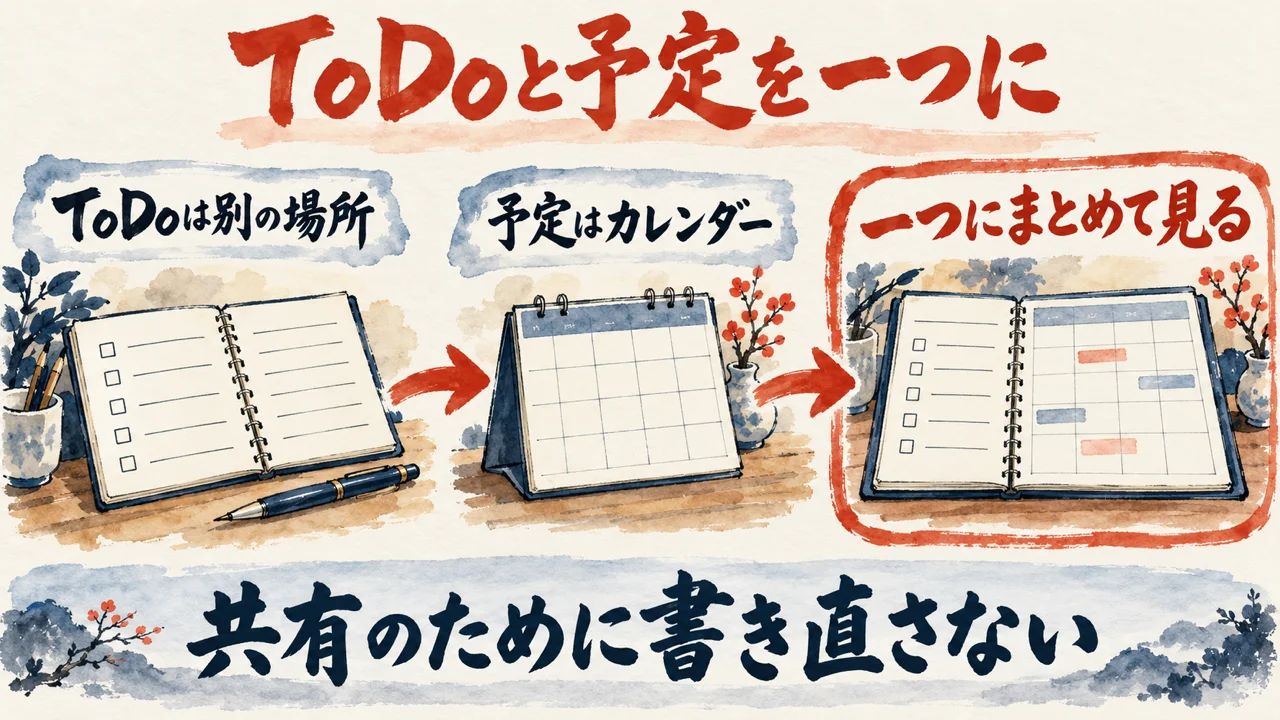
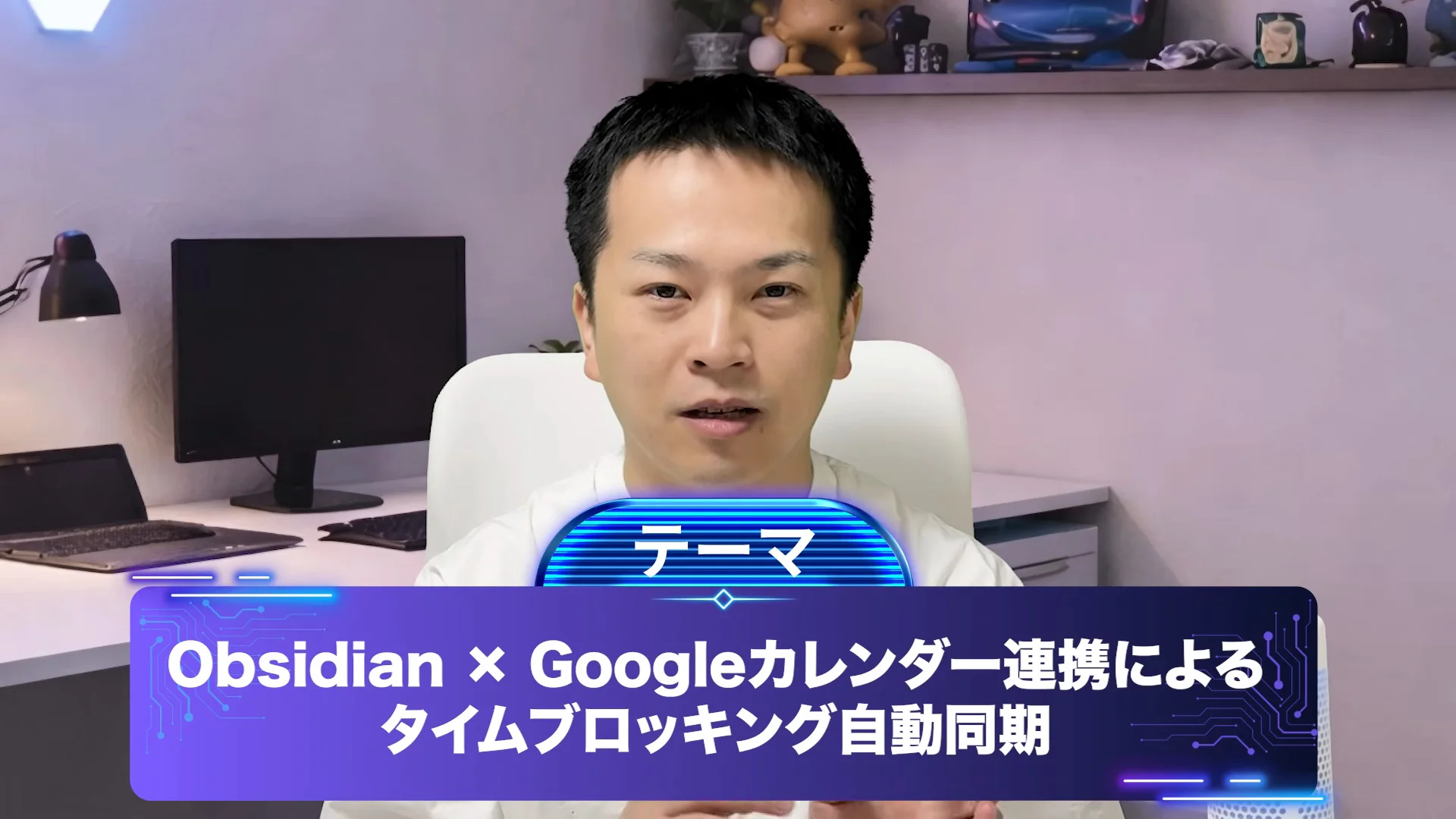
Obsidianに書いたタスクを、チームの人にも見せたくなる時があります。そこで何が詰まるのでしょうか?動画は、この問いから話を起こします。
動画はGoogleカレンダーの画面から始まります。赤いテロップには、予定名の先頭にチェックが勝手に入ったと出ます。実演の結果の先出しでした。
飯塚さんは最近、Obsidianでタスクを管理しています。チームのメンバーへの共有はObsidianだと難しいと感じている、という話でした。
飯塚浩也さん(動画 0:22〜)
ただ仕事やってく上で チームのメンバーに自分のやってることを共有したいなってなると Obsidianだとちょっと難しいっていうのを感じてて
Googleカレンダーなら、メールアドレスさえあれば共有できます。方法は、とあるプラグインを入れるだけ。AIは要らないと話します。
そのプラグインがTaskNotesです。これまでObsidianとGoogleをつなぐには、間に自動化サービスが要りました。今はプラグインの中のカレンダー設定だけで、自動で同期できるという説明でした。
続いて、タイムブロッキングの説明でした。カレンダーとタスクを組み合わせたタスク管理術のことです。例えば10時半から11時はこのタスク、と時間を確保します。
手で両方に登録していると、ずれが出るのです。だから一度設定して、同期し続けます。
飯塚浩也さん(動画 1:54〜)
カレンダーとタスクを組み合わせたタスク管理術をタイムブロッキングと言います
Google ToDoは、完了するとチェックが付きます。ただ、ほかのチームのメンバーとは共有できません。
そこでTaskNotesで、タスクを予定として登録するのです。完了したら、予定名の先頭にチェックを入れる使い方でした。
飯塚浩也さん(動画 2:50〜)
このToDoのデメリットは他のチームのメンバーと共有することはできないんですね
テロップには、終わったらチェックを入れて消えると出ていました。ほかのチームメンバーが自分のタスクを見ることが出来る、という一文も並びます。
自分だけで使う間は、Obsidianの中で足ります。外の人に見せたくなった時が分かれ目。私はそう見ます。
いやー、二重に書くのって地味に手間ですよね。手で両方に登録し続けると、だんだん中身が違ってきます。
実は、私にとってObsidianは情報を一元化しておく場所なのです。
情報が一か所にあれば、考えるのは見せ方だけになります。これは大きいですよ!
ずれの元は、二重に書くことのほうです。同期は、その二重を減らすための手段なのです。
見せたい相手がいてこそ、一つにまとめる意味が出てくるんですよね。
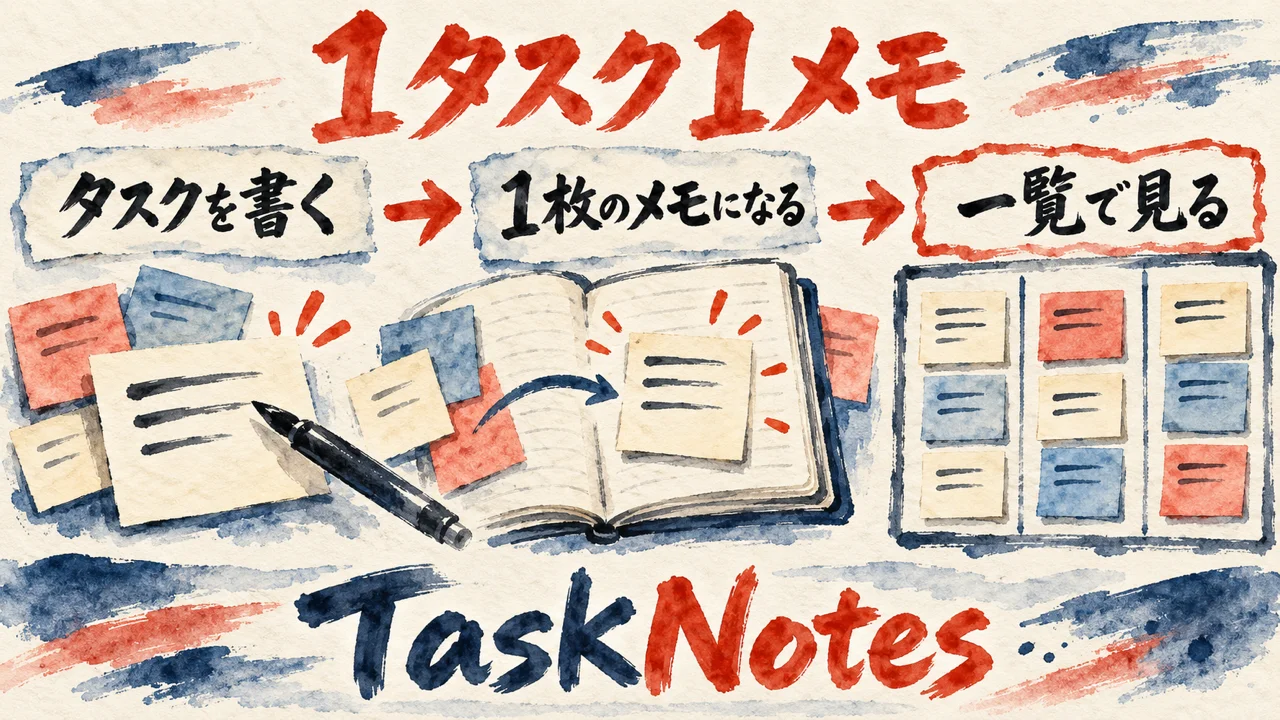
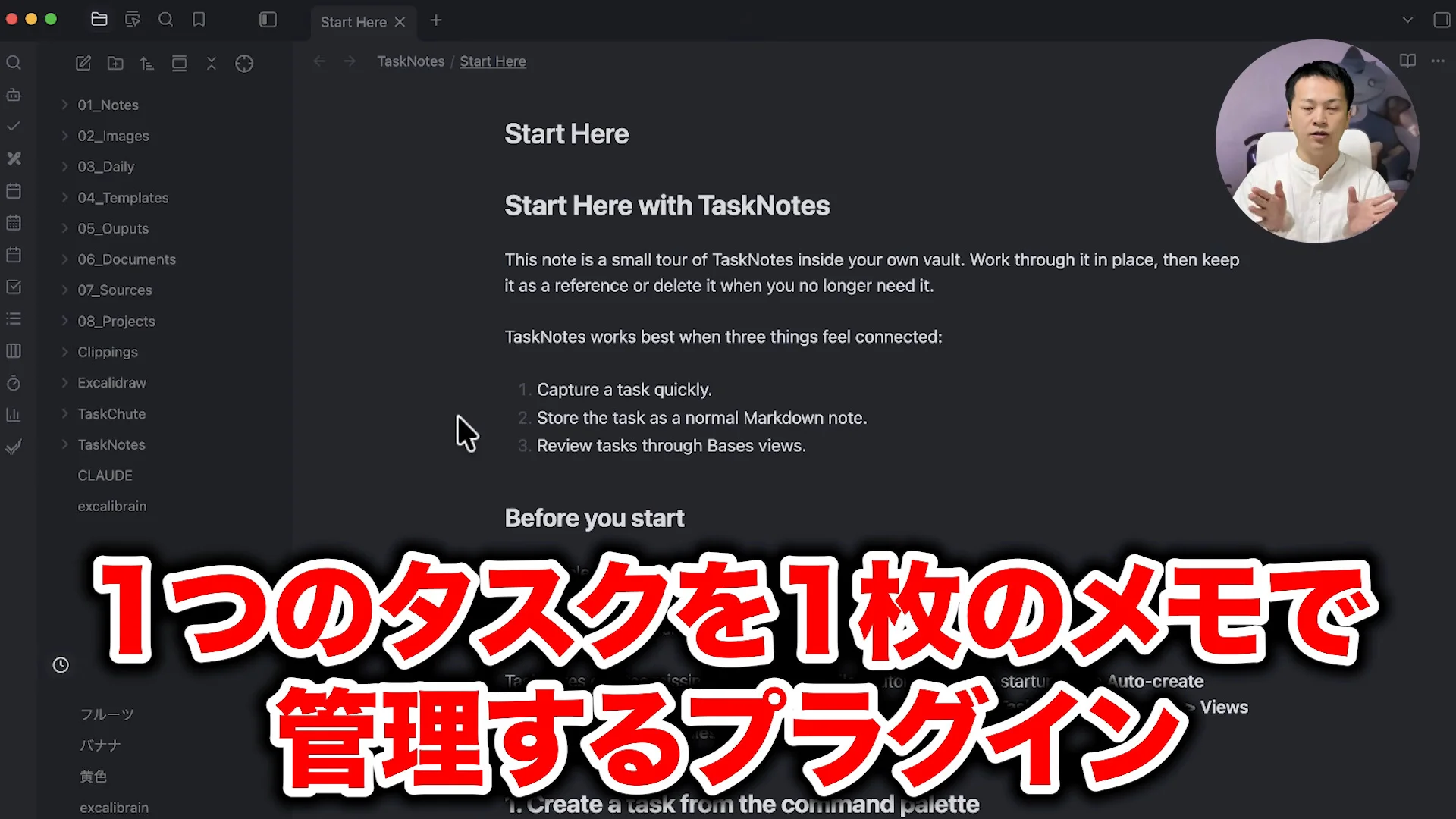
同期の前に、Obsidianの側で整えておくことが2点あります。プラグインを入れることと、Basesをオンにすることなのです。順に見ていきますね。
手順は設定から始まります。歯車を開き、コミュニティプラグインで閲覧を選びます。TaskNotesを検索して、インストールして有効にする流れでした。
画面に映るObsidianは1.14.2で、Vault名は第二の脳です。
TaskNotesの作者はcallumalpassでした。テロップには、ダウンロード数が約170万と出ています。
次に、コアプラグインのベース(Bases)がオンかを確かめます。画面ではそこが赤枠。Basesは、Obsidianの公式が開発しているデータベースの機能だと話します。
飯塚浩也さん(動画 3:37〜)
Obsidian Basesという公式が開発しているデータベースの機能も使っていくんですね
TaskNotesは、一つのタスクを一枚のメモで管理するプラグインでした。テロップにも、そう出ています。
飯塚浩也さん(動画 3:49〜)
一つのタスクを一枚のメモで管理するというプラグインなんですね
有効にすると、Start Here with TaskNotes というノートが作られます。
書かれているのはタスクを素早く記録することと、通常のMarkdownノートとして保存することでした。Basesのビューでタスクを見直す、という一文もあります。
Basesのビューは、カンバンやミニカレンダーなどでした。ビューのフォルダにはagenda・calendar・kanban・mini-calendar・relationships・tasks が並びます。
設定のTaskNotesには、一般・タスクプロパティ・モーダルフィールド・外観とUI・機能・統合のタブがあります。統合の中のGoogle Calendarは、別のカレンダーの欄と並んでどちらも未接続でした。15分ごとに自動で更新されるという注記も出ています。
で、効いてくるのは一つのタスクが一枚のメモになる作り。カンバンでもカレンダーでも、同じ一枚を別の見え方で眺められます。
Basesをオンにする手順が先に来るのも、見せ方を先に用意するためだと読めます。見せ方の入れ物を、先にそろえておく順番ですよね!
統合のタブがまだ未接続だったのも、順番どおりに見えます。器を整えるのが先で、外へつなぐのは次の章なのです。
この一枚ずつのメモが、同期の土台になると私は考えます。
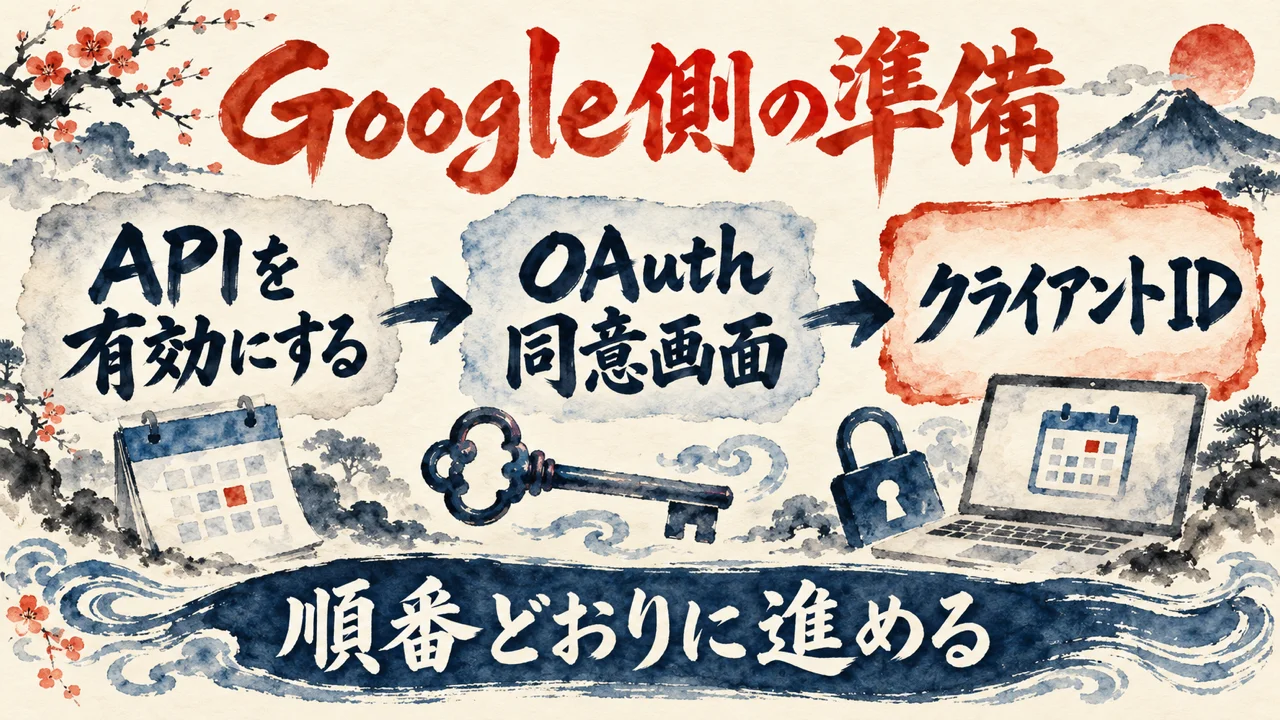
TaskNotesの統合を開くと、Google Calendarの欄が出てきます。中にあるのは、Client IDとClient Secretの入力欄。その値は、最初に作っておく必要があります。Obsidian Googleカレンダー連携のやり方で、いちばん手間がかかるのはここでした。
欄の下には、Connect Google Calendarのボタンも付いていました。このうちClient IDとClient Secretの2つの値は、最初にGoogle Cloud Consoleで作るものだと、飯塚さんは話します。
飯塚浩也さん(動画 4:34〜)
これはですね Google Cloud Consoleっていうところで 最初に作る必要があるんですね
ここから、画面の順に進みます。まずGoogle Cloud Consoleにログインしました。新しいプロジェクトを作ります。API ライブラリで、Google Calendar APIを有効にしていました。
続いてOAuth同意画面を開始します。アプリ名はTaskNotesでした。対象は外部にします。自分と連絡先のGmailを入れ、同意して作成しました。
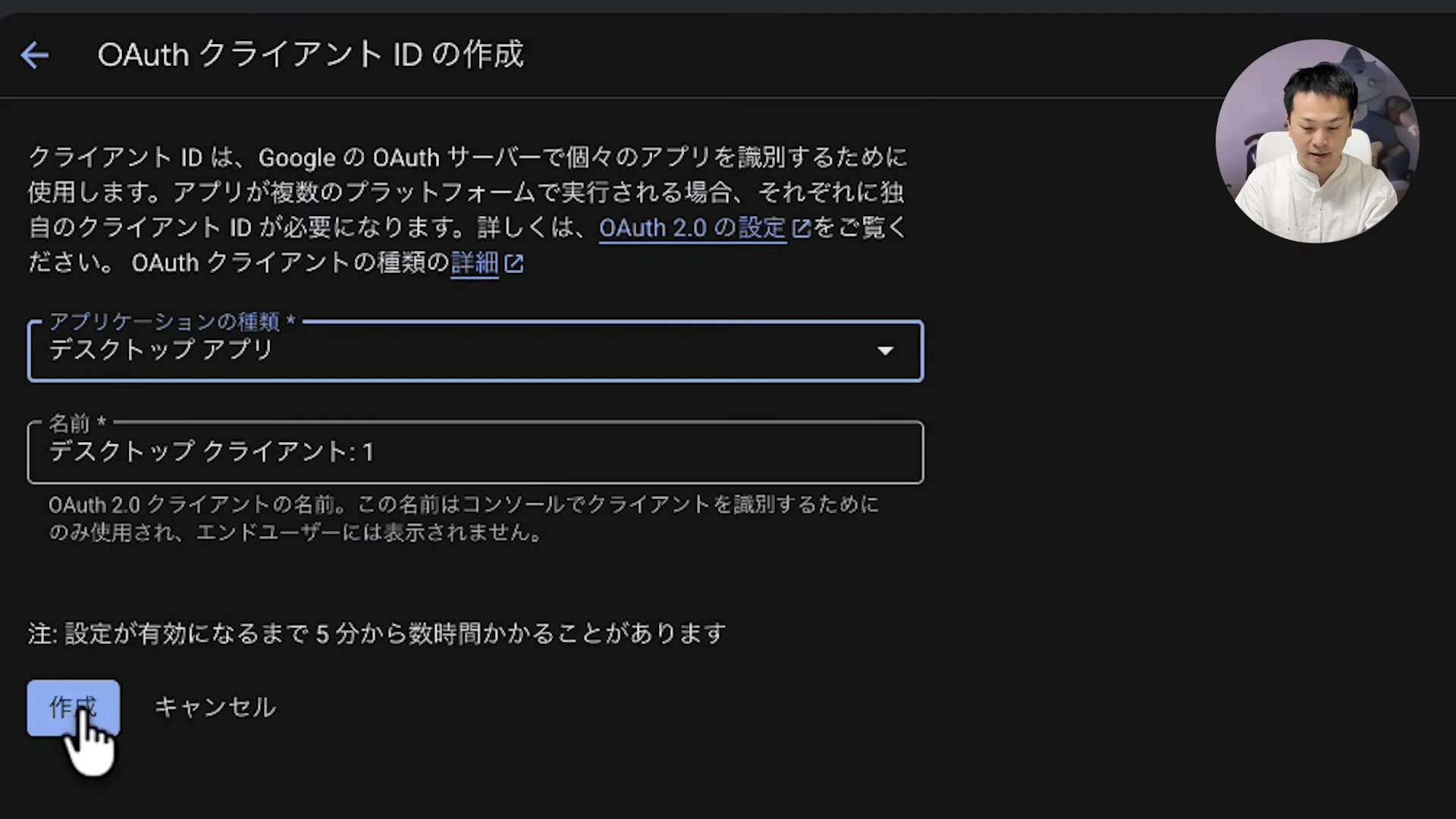
それからクライアントを作成します。種類は、デスクトップアプリでした。画面に、OAuth クライアントを作成しました、と出ます。
IDとシークレットの値は、画面ではぼかされていました。閉じるとシークレットは再表示できない、という警告も出ます。
飯塚浩也さん(動画 5:59〜)
必ずこれコピーしてください
コピーした2点を、TaskNotesの統合に貼ります。Connect Google Calendarを押しました。続いて、自分のGmailをテストユーザーに追加します。場所は、対象のAdd usersでした。Obsidianを再起動し、改めてつなぎ直します。
飯塚浩也さん(動画 6:21〜)
Googleで確認されていませんってなっても大丈夫です
ブラウザに出た2点の権限は、チェックして続行しました。You can close this window and return to Obsidian. と出たら、Obsidianへ戻ります。再読み込みすると、ステータスがConnectedになりました。Refresh NowとDisconnectのボタンも並びました。
正直、画面を追うだけでも長い道のりです。ログインから始まって、プロジェクト、API、同意画面、クライアント、値のコピーまで。一画面ずつ、順番に進む作業でした。
誰でも簡単に、今すぐ、という言い方は、嘘だと思っています。道具は魔法ではありません。使いこなすには、縦に掘る努力が要ります。
動画の画面は、この準備を一画面ずつ、順番どおりに並べています。重い準備は、重いと知ってから進む方が、途中で迷いません!
ぼかされた値の画面も、私は手順の一部として見ます。IDとシークレットは、他人に見せない値ですよね。だからコピーした値は、自分の手元だけに置いておきたいんです!
私なら、画面の順番を先に一通り眺めてから、始めます。
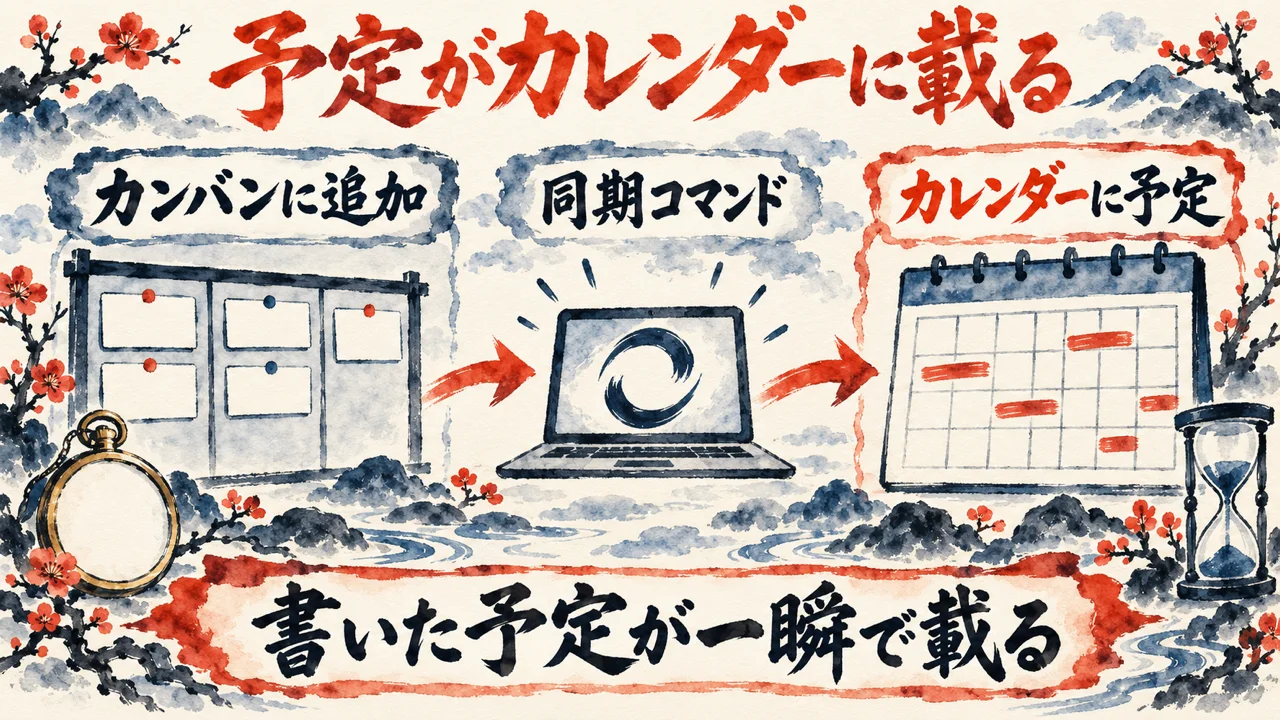
つないだだけでは、まだ予定はGoogleカレンダーに出ません。この章は、カンバンで作ったタスクを同期で送る実演です。途中で、止まる表示も出てきました。
サイドバーのカンバンボードを開く、から新しいタスクを2本作ります。居酒屋を予約するは、10月27日の21時です。ランチを予約するは、10月1日の10時でした。日付と時刻は、予定日を設定するダイアログで入れます。
Obsidianのカレンダーには、2本とも出ます。ただ、Googleカレンダーの10月1日の欄に、そのランチの予約は見当たりません。まだ同期していないからだ、と話していました。
飯塚浩也さん(動画 7:26〜)
ただしこれだとGoogleカレンダーを見ても 10月1日にさっきのランチの予約ないですよね
コマンドパレットで、同期と入れます。TaskNotesのコマンドが2種類出てきました。現在のタスクと、すべてのタスクです。飯塚さんが選んだのは、下のほうでした。
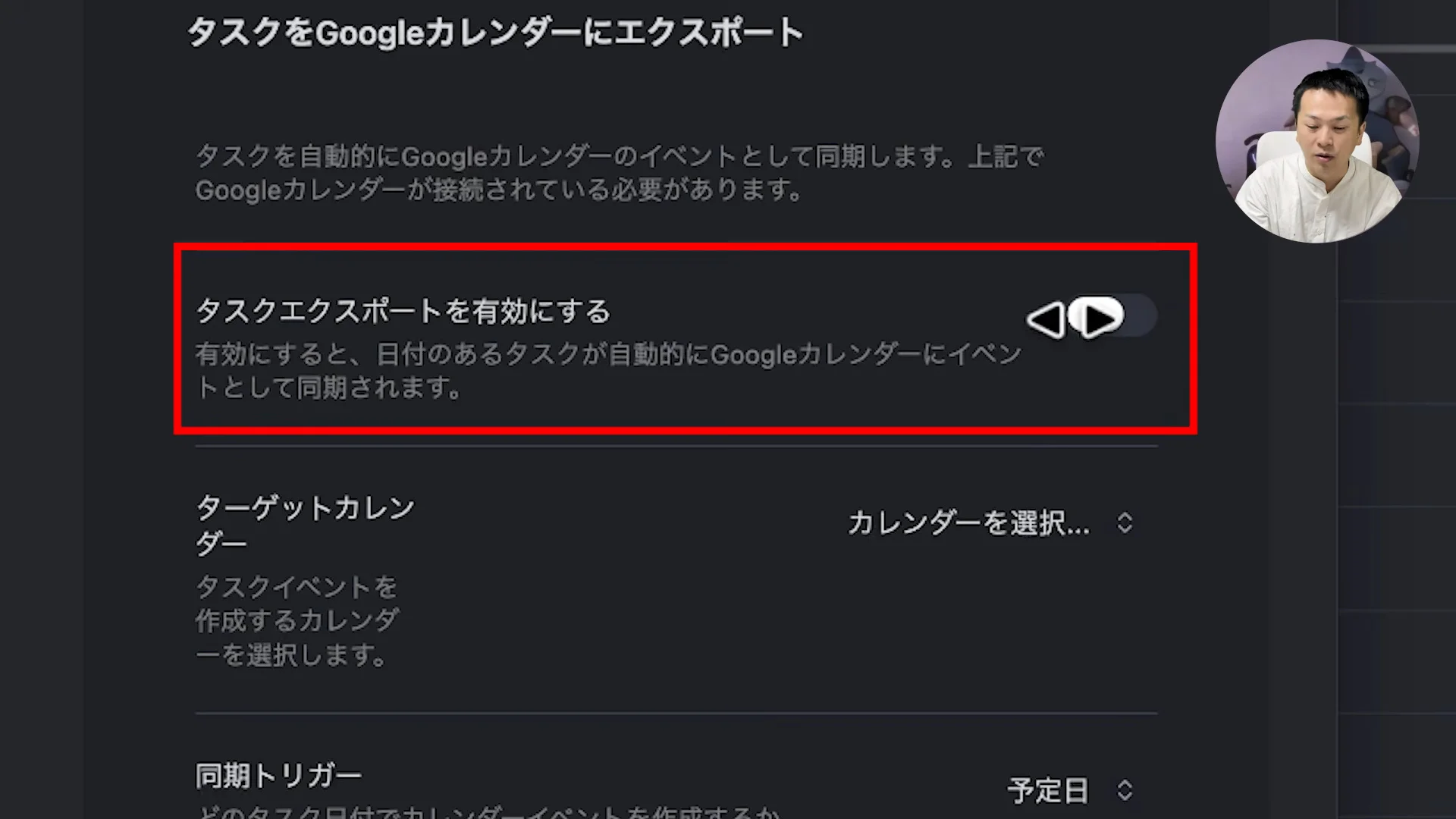
最初に出たのは、Googleカレンダーエクスポートが有効になっていません、設定の統合で設定してください、という表示です。ここで一度止まりました。
画面は、設定のタスクをGoogleカレンダーにエクスポートの欄へ移ります。タスクエクスポートを有効にするをオンにして、ターゲットカレンダーを選びました。同期トリガーは予定日です。
改めて同期すると、3件のタスクをGoogleカレンダーに同期中、と画面に出ます。ようやく出ましたね、と飯塚さんは話していました。Googleカレンダーにも、予定が入ります。
飯塚浩也さん(動画 8:17〜)
そうすると先頭にチェックが勝手に入ったわけですね
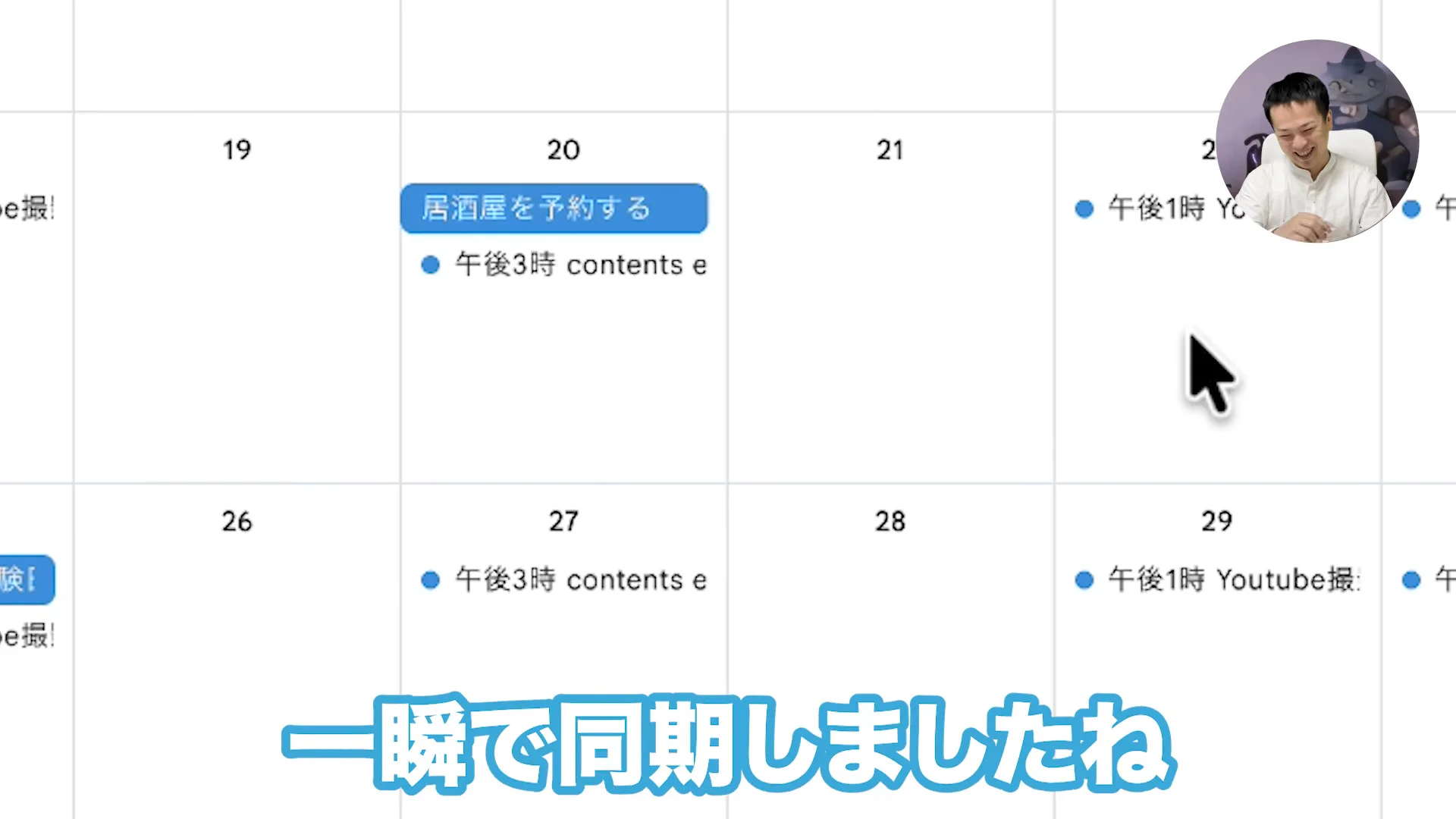
カンバンでランチを予約するをDoneに動かすと、予定名の先頭にチェックが入りました。居酒屋の日付を10月27日から20日に変えると、Googleカレンダー側も動きます。一瞬で同期しましたね、という言葉も出ていました。
さっき作った2本は、まだGoogleカレンダーに載っていません。つなぐ設定と、送る同期。ここは別の手順なんです。
でね、この章でいちばん参考になるのは、エクスポートが有効になっていません、と出た場面だと私は見ます。
動画は、止まる表示をそのまま見せていました。だから同じ表示が出ても、戻り道が分かります。
手直しの場所は、設定のタスクをGoogleカレンダーにエクスポートの欄でした。タスクエクスポートを有効にするをオンにして、ターゲットカレンダーを選べば通ります。
表示の文面が、次に開く場所をそのまま教えてくれるのも、ありがたい所です!
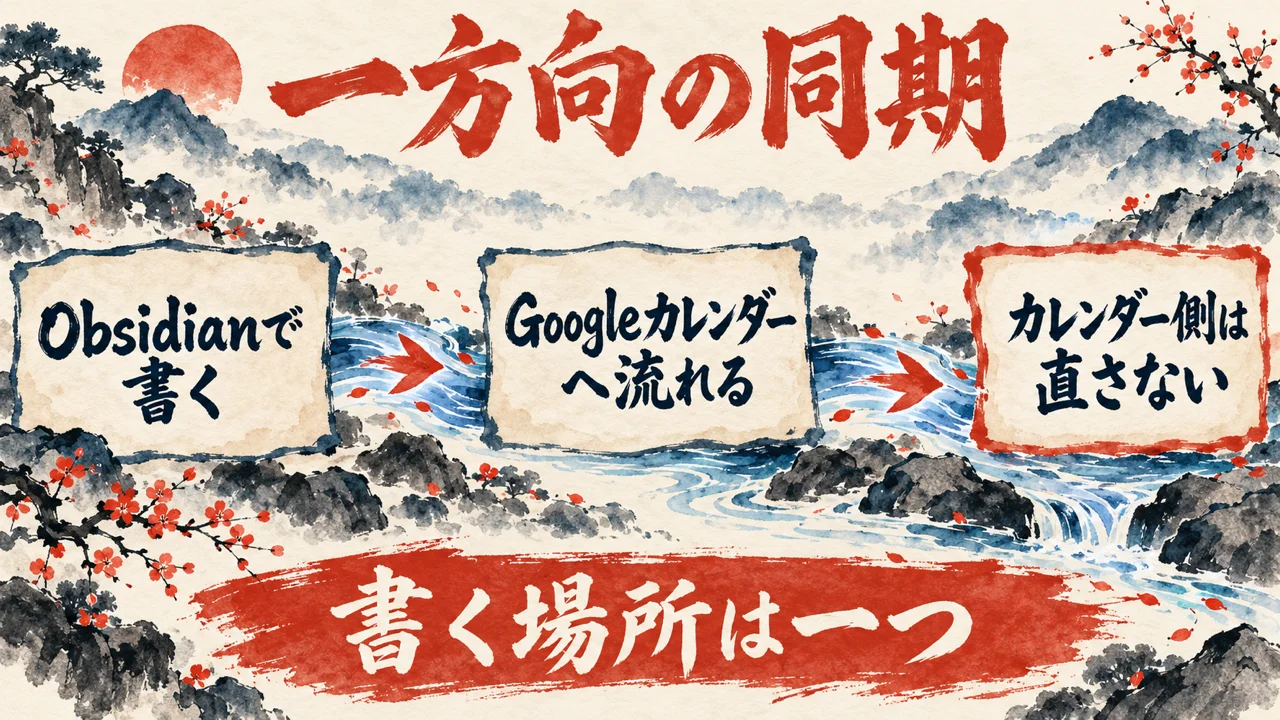
実演のあとに、飯塚さんが注意点を1点添えます。話題は、同期の向きです。どちら側で予定を直すかで、結果が変わる話でした。チームに共有する前に、知っておきたい所です。
注意点は、逆方向の同期です。GoogleからObsidianへの同期は難しい、と話します。例に挙がったのは、Google側で予定を20日から21日に動かす場面でした。Obsidian側は20日のままです。
飯塚浩也さん(動画 8:41〜)
ただ注意点としては逆方向は同期が難しいんですね
なので、どちらを先に触るかの順番が大事になります。動かす時は、いつもObsidianのタスクが先なのです。飯塚さんが、念を押すように伝える場面でした。
飯塚浩也さん(動画 8:54〜)
なので同期をしたい時は必ずObsidianのタスクから先に動かしてみてください
動画の中には、短いやり取りもあります。Obsidianを操作するだけでよいのでは、という確認でした。答えは、そうですね、の一言です。
画面に映るのは、Googleカレンダーの予定の詳細でした。優先度(Normal)、ステータス(Open)、予定の日時が入ります。タグと、Obsidianで開くリンクも並んでいました。ほかのチームメンバーにも見える、と話します。
締めくくりは、同期される範囲の整理でした。タスクの作成・完了・編集は、自動で同期されます。Google側から予定を直すと、ObsidianのTaskNotesには反映されません。
飯塚浩也さん(動画 9:59〜)
Googleカレンダー側からその予定を修正したりすると ObsidianのTaskNotesではそれは反映されないです
結論は、タスクの調整をObsidianで行う、という整理でした。個人でタスクを管理しつつ、チームにも共有したい人向け、と動画は結びます。
飯塚さんの説明では、向きは一方向。だから、直す場所が一つに定まります。ここ、見落としやすいけれど大事な所だと思うんですよね!
私は、自分の経験、価値観、口癖を文字にして、Obsidianに溜めています。それが分身AIの魂になります。
起点は、Obsidianに置きます。見せる側のGoogleカレンダーで直したら、どうなると思います?元のタスクと、食い違いが出ます。だから、先にObsidianから動かすという約束は、元を一つに保つための決まりだと考えます!
タスクを増やすのは、向きを決めたあとでいいのです。
Q. 動画は、どんな内容ですか。
A. 飯塚浩也さんが、ObsidianのタスクをTaskNotesでGoogleカレンダーに同期し、タイムブロッキングを一つの画面で回す手順を話す動画です。
Q. TaskNotesを使うために、Obsidianで最初に何をしますか。
A. コミュニティプラグインからTaskNotesを入れて有効にします。そのうえで、コアプラグインのBasesがオンになっているかを確かめます。
Q. Google側では、何を準備すると話していますか。
A. Google Cloud Consoleで新しいプロジェクトを作り、Google Calendar APIを有効にします。OAuth同意画面とデスクトップアプリのクライアントも作ります。IDとシークレットをコピーするのがポイントです。
Q. 同期は、いつ実行しますか。
A. カンバンなどでタスクを作ったあとに、コマンドパレットで同期を実行します。最初に同期が止まった時は、設定でタスクエクスポートを有効にするをオンにして、ターゲットカレンダーを選びます。
Q. Googleカレンダー側で予定を直すと、どうなりますか。
A. Obsidianには反映されません。同期は一方向なので、直したい時は先にObsidianのタスクを動かします。
動画の筋道を振り返ると、出発点はチームと共有したい、という理由でした。TaskNotesとBasesの準備、Google Cloud Consoleでの認証へと進みます。最後はカンバンでの同期の実演と、一方向という注意点です。
いやー、最初の準備が重いなら、重いと言ったうえで進めればいいんですよね。直したくなったら、まずObsidianに戻ります。この2点が、私の見方です。
Obsidianは、元になる場所。見せる窓は、別に持てばいいんです!
自分のタスクは、どこに書いて、どこへ見せますか?
COLUMN
タイムブロッキングは、今の自分を縛る予定になるのか
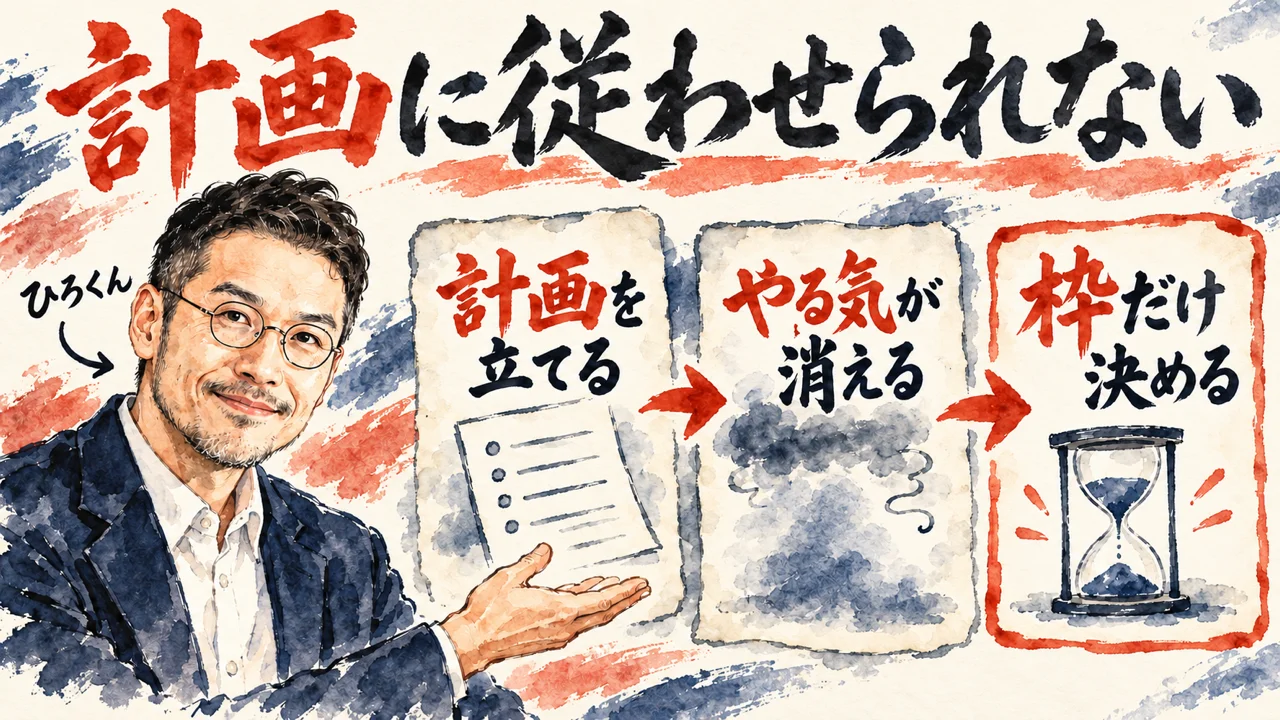
タイムブロッキングは、カレンダーに時間の枠を先に置く管理術です。枠を置くのは、前の日の自分。
私は過去の記事に、夏休みの計画を立てた瞬間にやる気がなくなった経験を書きました。実は、苦しさの中身も書いています。
私の記事より(夏休みに計画を立てた瞬間、やる気が消えた経験を書いた私の記事・夏休みの宿題表が先に冷えた夜の節)
決まった計画へ、今の自分を従わせるのが地獄でした。
地獄の正体は、従うほう。計画を立てること自体は、苦しさの中心ではありませんでした。
同じ記事に、計画づくりには手を動かしていた、とも書きました。それでも、書き終えた瞬間に体が引いたんです!
私の記事より(夏休みに計画を立てた瞬間、やる気が消えた経験を書いた私の記事・夏休みの宿題表が先に冷えた夜(続き)の節)
今の自分が、昨日書いた自分の部下になったからです。
今の自分が、昨日書いた自分の部下になったのです。その向きは、書き終えた瞬間に始まっていたのです。
カレンダーのブロックも、前の日の自分が決めた枠です。ここで分かれ目があります。
枠が動かせるかどうか。動かせないなら縛り、動かせるなら仮置き。見分ける点は、そこだけ。
道具の側で見れば、枠の持ち主は今日の自分に移せるはず。
正直、答えはまだ出ていないんです。縛る予定にも、選び直せる仮置きにも見えます。
動画のように、枠をあとで動かせるなら、それは縛りより仮置きに近いのでしょうか?
関連記事
同じ飯塚浩也さんの動画から、ObsidianとAIで週次・月次報告を終わらせる方法を整理した記事。
Obsidianでプロジェクトの一覧とノートを作り、どこまでやったっけをなくす方法を整理した記事。
決めた理由を残すADRの作り方を、Obsidianで進める手順として整理した記事。
Claude×Obsidianのメモ整理をAIに任せる前に、使う場面を一行残す方法を書いた記事。
AIに自分語りで材料を渡すと、自分に合った出力になるという動画を整理した記事。
Claude Codeの情報漏洩対策を、飯塚浩也さんの5つの防御に沿って追った記事。
夏休みに計画を立てた瞬間、やる気が消えた経験から、決まった計画に今の自分を従わせるのが苦しい理由を書いた記事。
参考リンク
今回紹介した動画の本編です。時刻つきの発言は、ここで確かめられます。
今回紹介した動画
| チャンネル | 飯塚浩也 | Obsidianでつくる最強の右腕 |
| 出演 | 飯塚浩也さん |
| 公開日 | 2026年10月23日 |
| 長さ | 12分30秒(日本語) |
| URL | https://www.youtube.com/watch?v=zrtIaT_Yzxw |
🎁 無料プレゼント
Aiport(ClaudeCode AIエージェント実践会)
ClaudeCodeでAI秘書+分身AI+AIカンパニーが無料で作れるキット&解説動画をプレゼント!
▶ 無料で入会してキットを受け取る🤖 AI生成コンテンツについて
この記事はAIツール(Claude Code)を活用して制作しています。構成・文章生成にAIを使用し、最終的な内容の確認・編集・公開判断はひろくん(田中啓之)本人が行っています。「分身AIひろくん」(bunshin-ai.com)とは別のコンテンツです。
AI氣道 — 三方よしのAI活用
家事と子育てのスキマで経営する、ひろくんのAIブログ
📺 毎朝無料LIVE配信中!見逃しても大丈夫、アーカイブも完全無料。
記事も完全無料。見逃しても大丈夫!
YouTubeチャンネル: @AIKIDO-GPTs
| 曜日 | 時間 | メインホスト | ゲスト | テーマ |
|---|---|---|---|---|
| 月 | 7:00〜7:30 | ひろくん | ただっち | AI最新ニュース・実験 |
| 月 | 13:00〜 | ひろくん | れんくん(戸野塚蓮) | AI経営術LIVE |
| 火 | 7:00〜7:30 | ひろくん | 公ちゃん | 共感ストーリー×分身AI |
| 水 | 7:00〜8:00 | ひろくん | 高崎さん・たくみくん | AI×開発・教育 |
| 木 | 7:00〜7:30 | ただっち | ともみん | AI×デザイン |
| 金 | 7:00〜7:30 | ただっち | 友くん | AIツール最前線 |
| 土 | 7:00〜7:30 | ただっち | ゆきちゃん | AI×起業・発信 |
| 日 | 7:00〜7:30 / 7:30〜 | WACAコラボ | ひろくん+仲間たち | 生成AI最新ニュースまとめ |
📍 日曜7:00〜7:30のLIVEは無料視聴、7:30〜のWACAのZOOMは登録制です。詳細・登録はこちら
🔥 火曜15:00〜 社長モテる化計画LIVEもやってるよ!