READ REPORT
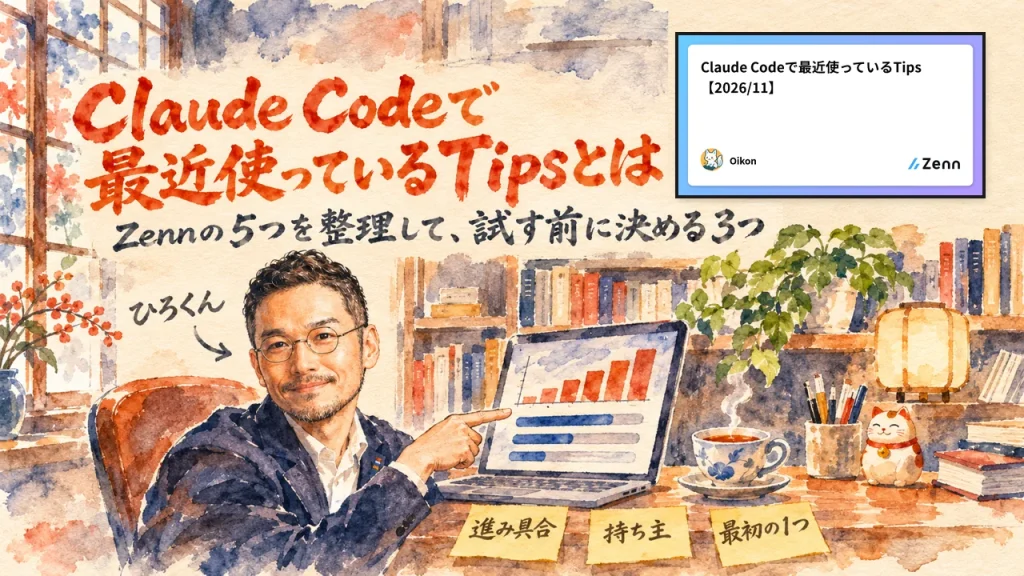
Claude Codeで最近使っているTipsとは。Zennの5つを整理して、試す前に決める3つ
2026年11月11日
家事と子育てのスキマで経営する3方よしAI共創コンサルタントの田中啓之、ひろくん(@passion_tanaka)です。今回は、Zennに載ったOikonさんの記事「Claude Codeで最近使っているTips【2026/11】」から、5つのTipsを紹介します。元の記事は、書籍の著者でもあるOikonさんが、最近特に重宝している5つを、実例とともにまとめたものです。
この記事を取り上げるのは、私が保存したブックマークだからです。読んでみると、任せたあとの見え方を先に決める、一つのボールは一人が持つ、席を離れても動くから止まる所を先に決める、と書いてきた私の記事と、同じ向きで読める実例が並んでいました。
読み方の筋は、/btw、HTMLレポート、Mods、マルチエージェント、Remote Control、セッション間メッセージ、最後に、試す前に決めることの順です。私はこの5つを動かして確かめたわけではなく、元の記事を読んで整理した記事です。
長く動かすAIの進み具合が見えなくなる。この困りごとに、Zennの記事でOikonさんが挙げた5つのTipsが、一つずつ答えています。/btw、HTMLレポート、Mods、マルチエージェント、Remote Controlの順に整理して、最後に、試す前に決めておきたいことを、私の考えとして書きます。
3行でわかるポイント
- Oikonさんは、/btwで作業を止めずに進み具合を聞き、HTMLレポートをスマホで見ることで、長く動くClaude Codeの様子をつかんでいます。
- マルチエージェントとRemote Controlで、複数のAIを席の外からも動かす運用が組みやすくなった、というのがOikonさんの見方です。
- 私の考えとして、試す前に人が先に決めておきたいことを書きます。進み具合を見る形、持ち主と止まる所、最初に試す1つです。
Zennの記事(Oikonさん・2026年11月10日公開)。Claude Codeで最近使っている5つのTips(/btw・HTMLレポートとArtifacts・Claude Mods・マルチエージェント・Remote Control)を、実例とともに紹介している
Claude Codeの/btwとは。会話に残さず、作業中のAIに進み具合を聞く方法
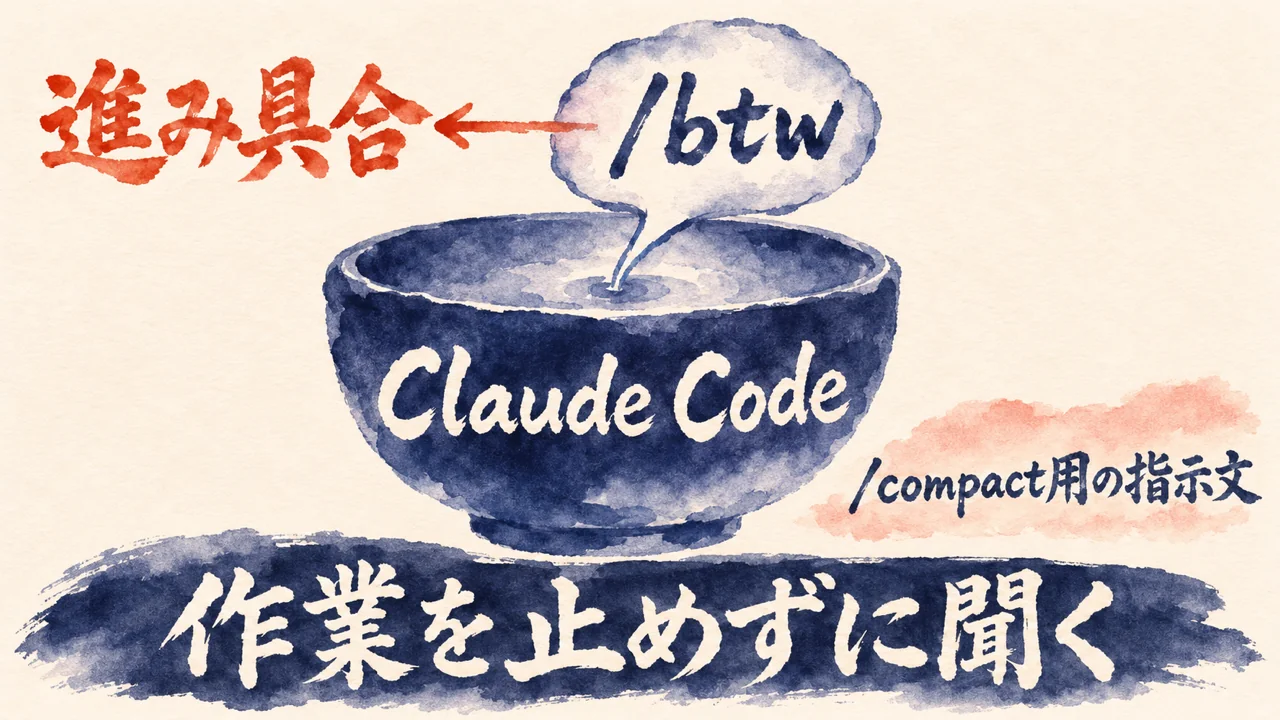
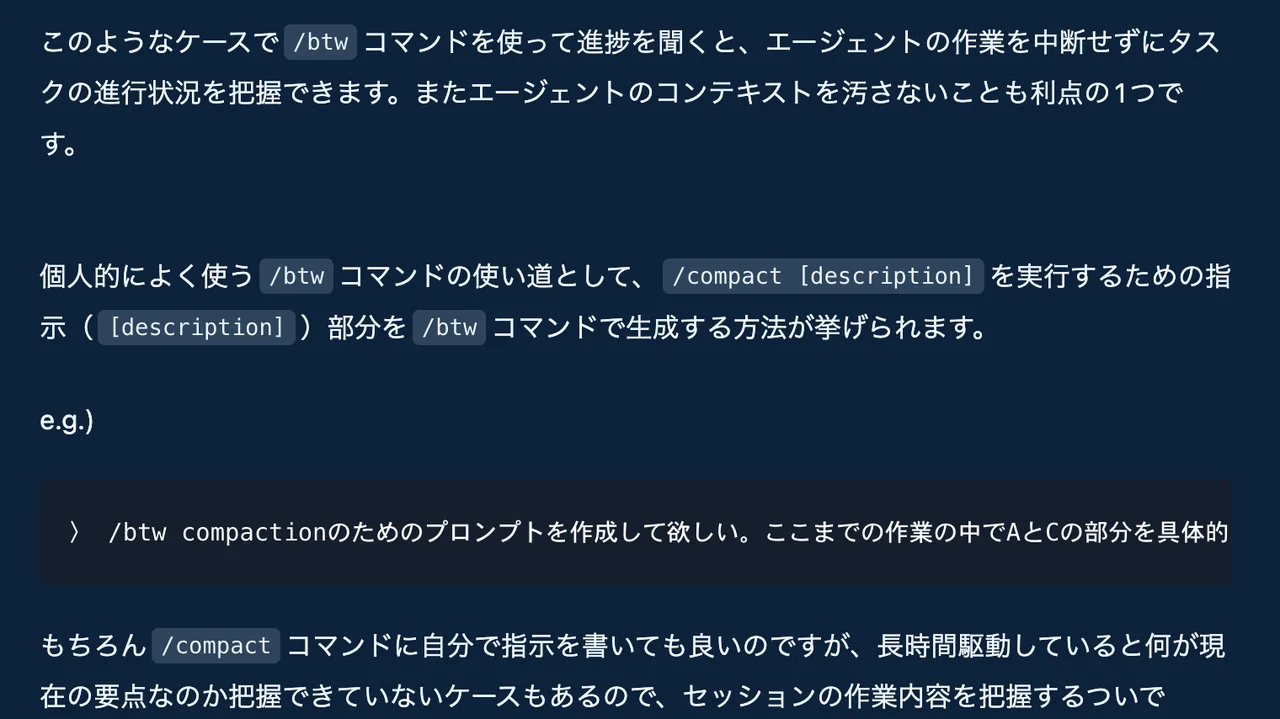
/btwは会話履歴に残さずに、今のセッションについて質問できるコマンドです。
Zennの記事「Claude Codeで最近使っているTips」で、Oikonさんは、/btw(バイ・ザ・ウェイ、ところで、の意味)を、会話履歴に残さずに今のセッションについて質問できるコマンドだと書いています。
セッションとは、Claude Codeと続けている一つの作業の流れのことです。
質問と答えはターミナル(文字で操作する黒い画面)の上に重ねて表示され、メインの会話には入りません。答えに使われるのは、それまでの会話にある内容だけです。
プロンプトキャッシュ(直前までのやり取りを覚えておく仕組み)が残っていれば、それが使われるとも書いています。
使い道の一つ目は、作業を止めずに進み具合を聞くことです。Oikonさんによると、Claude Codeは長く自走できるようになり、見守らなくてよくなりました。
その分、しばらく放っておくと、今何をしているかが分かりにくくなったそうです。
二つ目は、/compact(長くなった会話を要約して短くするコマンド)に渡す指示文を、/btwで作ってもらう使い方です。長く動かしていると、今の要点を自分でも把握できていない時があります。
だから、作業内容を知るついでに作ってもらう、とのことです。作った指示文はcキーでコピーして、入力欄に貼れます。
Claude Desktopを使っているなら、サイドチャットが同じ役目をする、とも書いています。
私の読みです。任せて見守らなくてよくなると、今どうなっているかが見えなくなる。この困りごとへの、小さな答えだと受け取りました。ここが大事です。
あなたの仕事でも、任せたAIに途中で声をかけられるかどうかが、席を離れられるかを左右しますよね。
HTMLレポートとArtifacts。最近使っているTipsで、AIの進み具合をスマホから見る
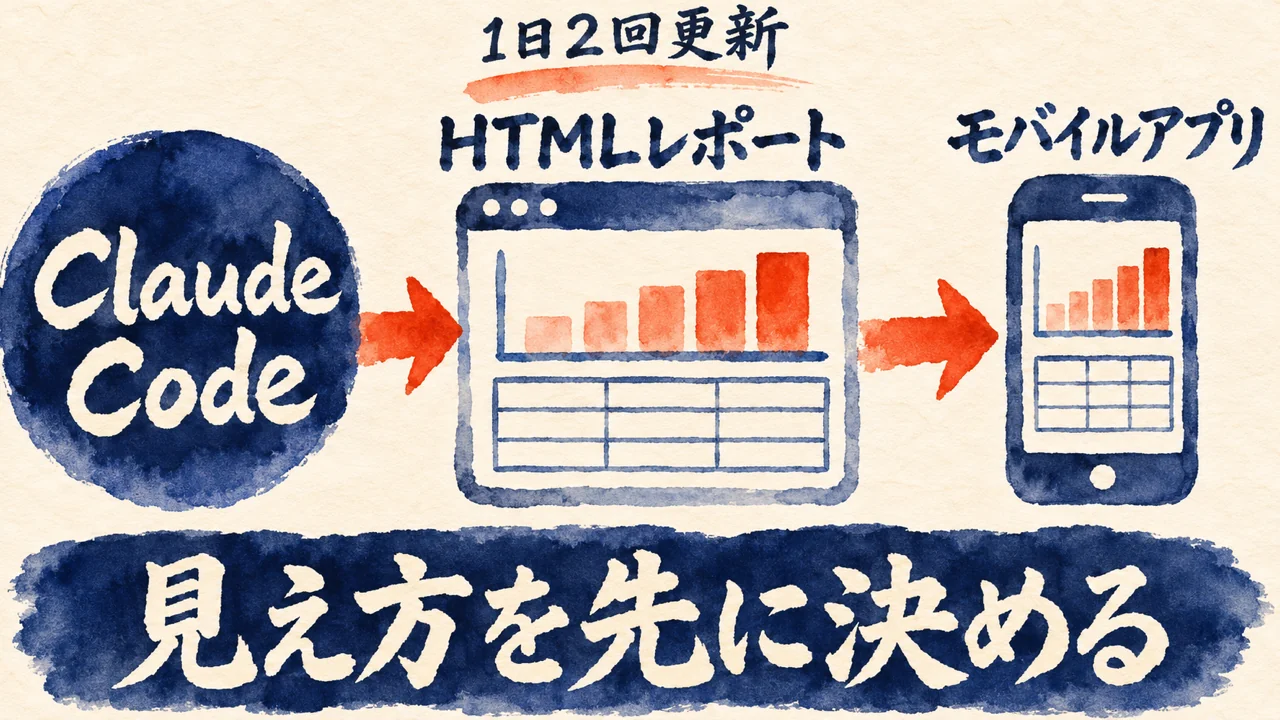
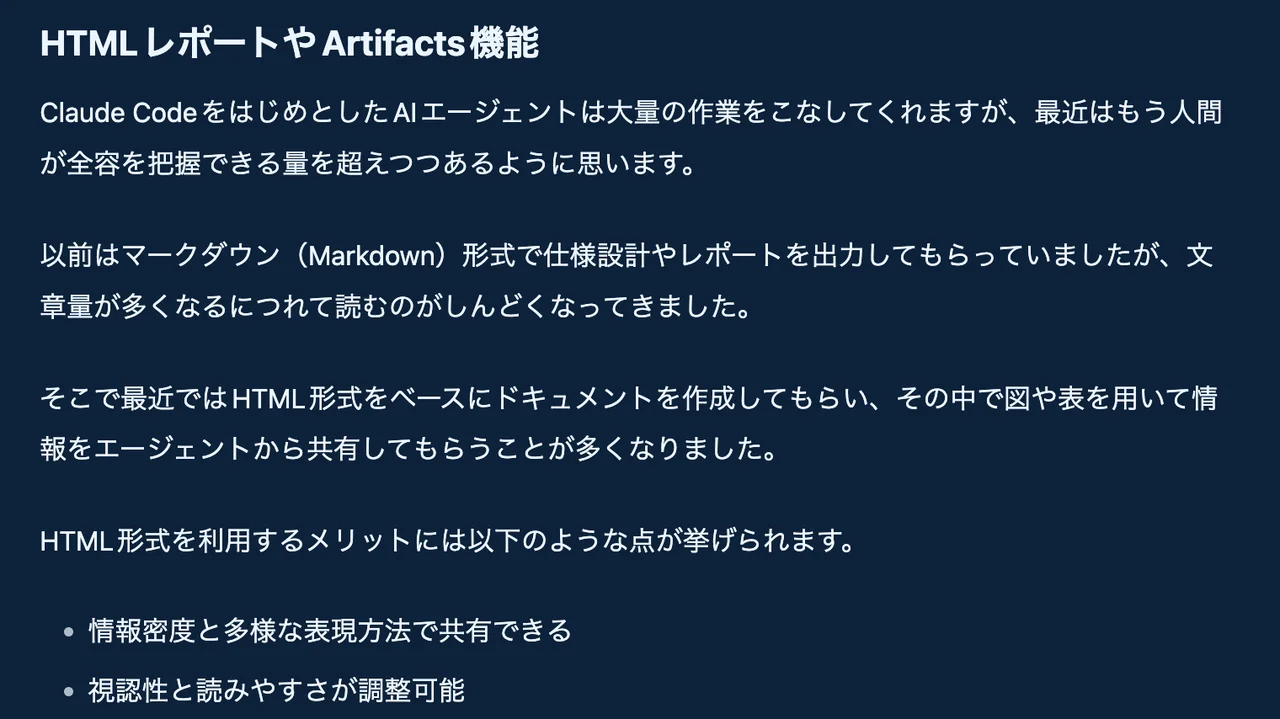
そこで最近ではHTML形式をベースにドキュメントを作成してもらい、その中で図や表を用いて情報をエージェントから共有してもらうことが多くなりました。
Oikonさんは、AIエージェントがこなす作業の量が、人間が全容をつかめる量を超えつつあると書いています。
以前はMarkdown(記号で見出しなどを書く文章形式)でレポートを出してもらっていましたが、文章が長くなると読むのがしんどくなったそうです。
そこで最近は、HTMLをベースに資料を作ってもらい、図や表で情報を共有してもらうことが増えた、とのことです。HTMLとは、ホームページを作る形式のことです。
挙げているよさは五つあります。情報をたくさん詰められること、読みやすさを調整できること、静的サイト(動かない普通のページ)で共有しやすいこと、操作できる画面を組み込めること、データを取り込めることです。
Claudeにはクロード・アーティファクト(Claude Artifacts)、ChatGPTにはChatGPT Sitesという公式のサービスがあり、DevinやCursorもレポートをHTMLで出す、と紹介しています。
そこからOikonさんは、AIからの情報共有は、しばらくHTMLが主流になると予想しています。
Oikonさん自身は、サイドプロジェクトでClaude Codeを24時間7日動かすことがあります。
1日2回ほどレポートをArtifactsに追記・更新してもらい、Claudeのモバイルアプリから隙間時間に見るそうです。
AI氣道『Claude Codeのスキルとメモリに指摘を残し、エージェントの同じ間違いを防ぐ』より
「ルーチンは、任せる量より、任せたあとの見え方で選ぶもの。」
任せたあとの見え方を先に決めると、私は『Claude Codeのスキルとメモリに指摘を残し、エージェントの同じ間違いを防ぐ』で書いています。
レポートの見え方を先に決めておく、というOikonさんのやり方は、私が書いた、任せたあとの見え方で選ぶという読みと、同じ向きだと受け取りました。
任せる量を増やす前に、戻ってきた時にどんな形で見たいかを決めておく。地味ですが、効きます。
Claude Modsとは。prompt-railとprompt-cache-controlで、AIの動きを画面に見える形にする
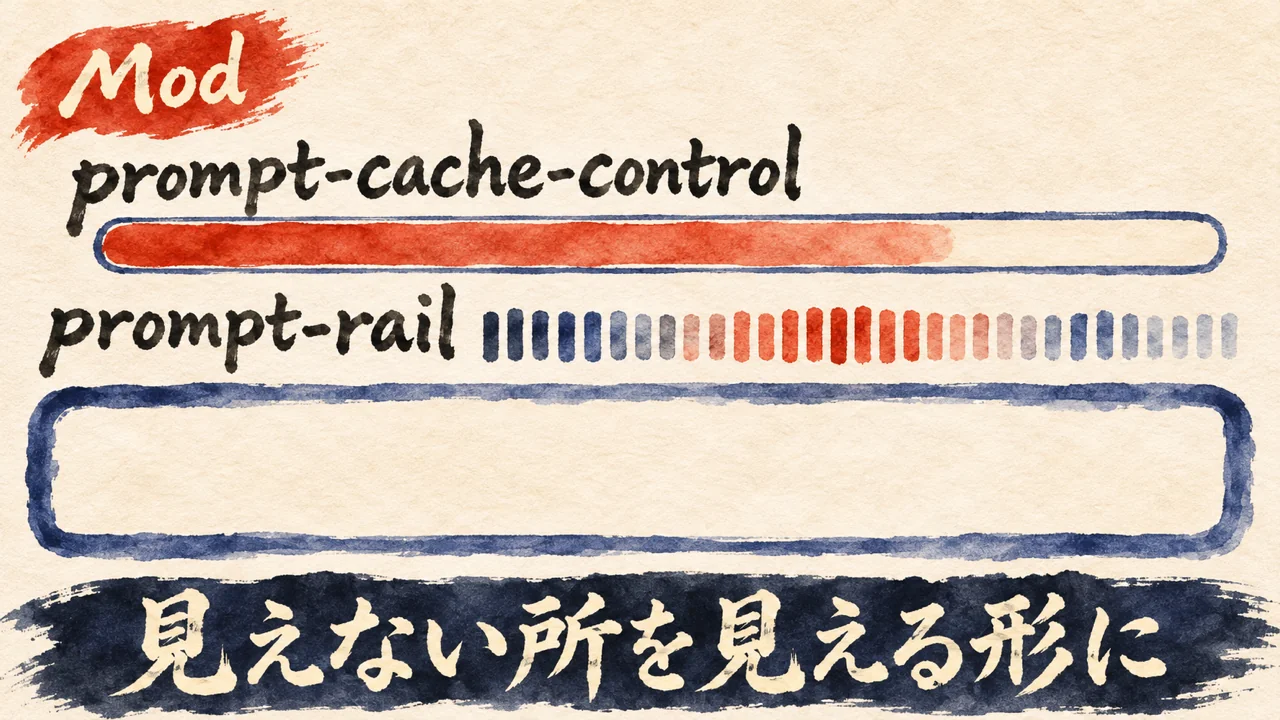
ただしキャッシュは一定時間使われないと消えます。
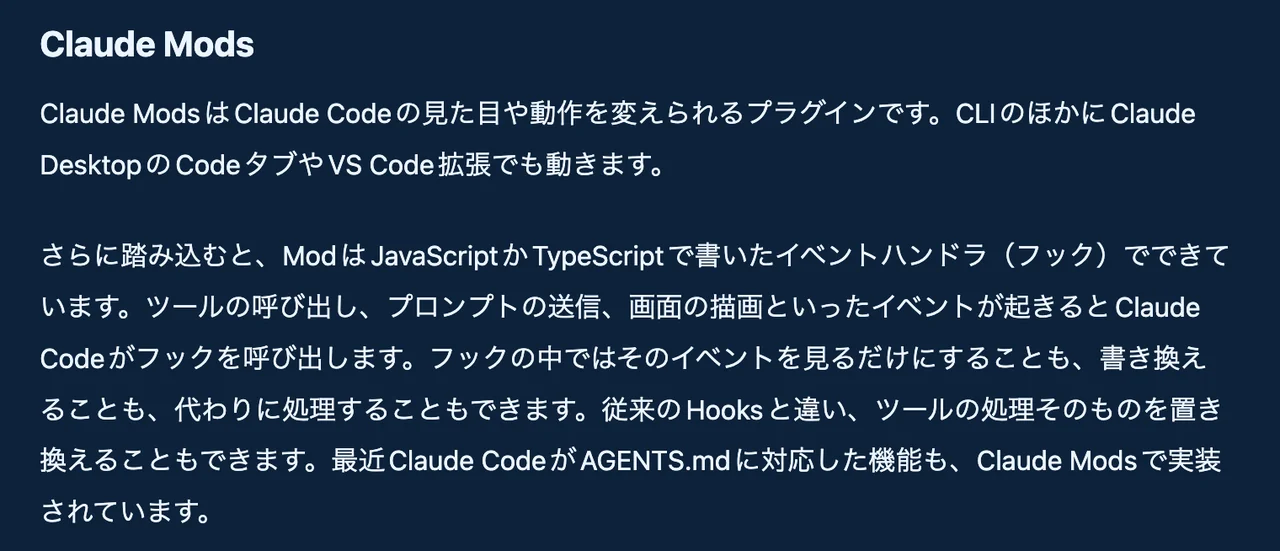
Claude Modsは、Claude Codeの見た目や動作を変えられるプラグイン(機能を足す部品)だと、Oikonさんは説明しています。
CLI(文字で操作する画面)のほか、Claude DesktopのCodeタブやVS Code拡張でも動きます。
中身はJavaScriptかTypeScriptで書いたフックです。フックとは、何かが起きた時に呼ばれる処理のことで、ツールの呼び出し、プロンプトの送信、画面の描画のたびに呼ばれます。
見るだけにも、書き換えにも、代わりに処理することにも使えます。従来のHooksと違い、ツールの処理そのものを置き換えられる、とも書いています。
おすすめの一つ目はprompt-railで、Oikonさんが作ったModです。送ったプロンプトをレールのように並べ、クリックすると、その位置まで戻れます。
表示場所は、horizontal、vertical、belowの3つから選べます。
二つ目はprompt-cache-controlです。キャッシュ(前回までのやり取りの記憶)の状態を、入力欄の上に表示します。
キャッシュの寿命は5分か1時間で、切れたあとの最初のリクエストは会話全体を処理し直すので、遅くなると説明しています。
帯には、キャッシュから読んだ量、新しく書き込んだ量、残り時間が出ます。そのまま続けてよいか、/compactか/clear(会話を空にするコマンド)をした方がよいかも出るそうです。
私の読みです。見えない所で動いているものを、見える形にするMod、と受け取りました。長く任せるほど、中の様子が見えるかどうかが効いてきます。画面に出る帯は、AIが今どんな状態かを、人が一目で知る窓になります。
マルチエージェントとは。Orchestrator-SubagentとAgent Teamsで、AIに仕事を分ける
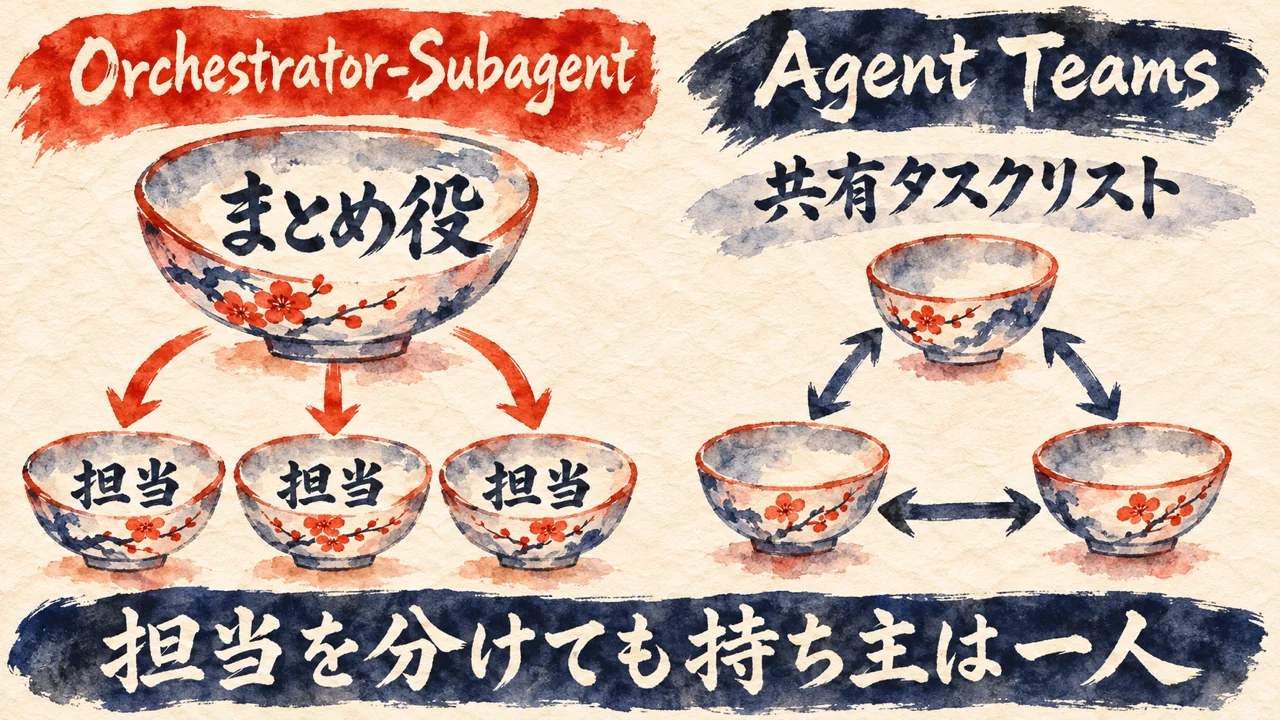
Orchestrator-Subagentとの一番の違いは、作業の途中で担当どうしがお互いの進捗を把握し、情報を共有できることです。
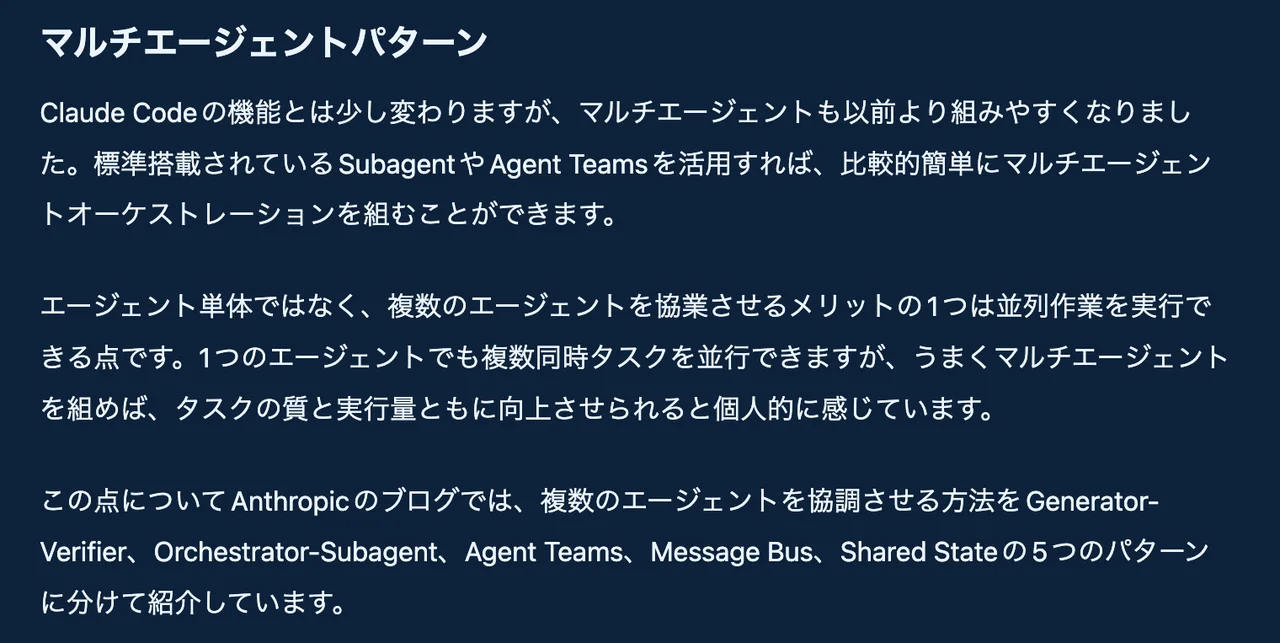
マルチエージェントとは、複数のAIに仕事を分けて協力させるやり方です。
Oikonさんは、Anthropicのブログが協調のパターンを、Generator-Verifier、Orchestrator-Subagent、Agent Teams、Message Bus、Shared Stateの5つに分けて紹介している、と挙げています。
その中から、よく使う2つを書いています。一つ目のOrchestrator-Subagentは、まとめ役のClaude Codeが仕事を切り分け、サブエージェント(担当のAI)に渡す、最も基本のパターンです。
サブエージェントは別のコンテキスト(その担当だけの作業メモ)で動き、終わったら結果を呼び出し元に返します。調べる途中で読んだ物は要約されて戻るので、まとめ役の会話が埋まりにくいそうです。
互いに関係しない作業は、同時に動かせます。
要約されると細かい点が落ちる心配はありますが、参照先のリンクを後で読ませれば大きな問題にならない、とOikonさんは書いています。
二つ目のAgent Teamsは、リード役が複数のチームメイトを起動し、共有のタスクリストを通じて進み具合を分け合うパターンです。
一番の違いは、作業の途中で担当どうしが進捗を知り、情報を共有できることです。仮説を出し合う調査や、実装と検証の分担に向く、と整理しています。
2026年11月時点では実験的な機能で、環境変数の設定が必要だそうです。
AI氣道『サブエージェントを畳む前に、分けてよい仕事を決める』より
「私の判断の軸は、一つのボールは誰か一人が全部持ち、やり切る、というもの。」
一つのボールは一人が持つ、と書いた私は『サブエージェントを畳む前に、分けてよい仕事を決める』で書いています。
私の読みです。担当を何人に分けても、最後にまとめる持ち主は1人に決めておく。Orchestratorがまとめ役になる図は、その考え方と並べて読めると思いました。
分けた仕事の結果が、誰のところに戻ってくるのか。ここが決まっていると、任せたあとに迷いません。
Remote Controlとは。席を離れても、AIの作業をスマホから続ける運用
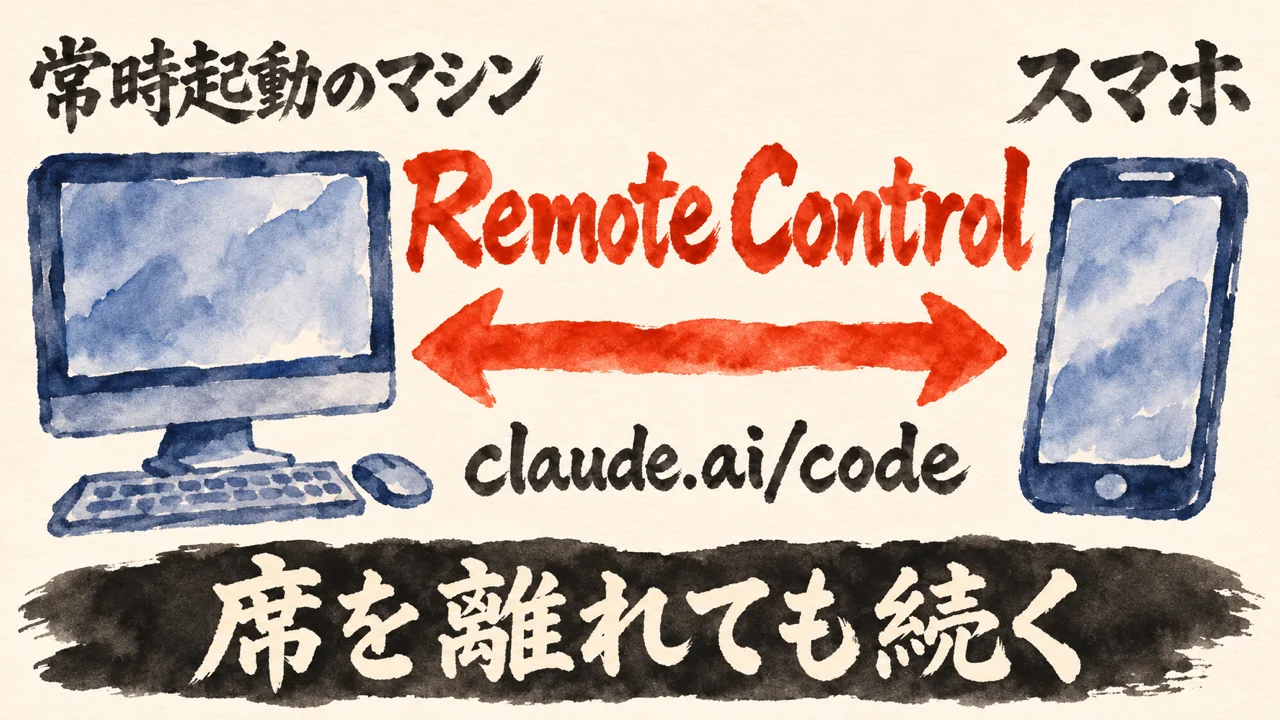
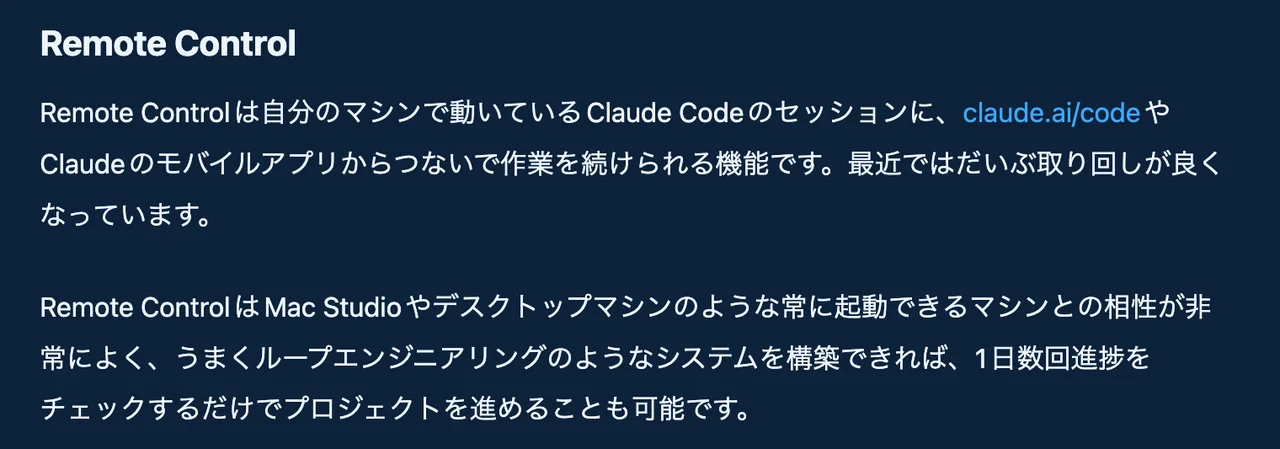
Remote Controlは自分のマシンで動いているClaude Codeのセッションに、claude.ai/codeやClaudeのモバイルアプリからつないで作業を続けられる機能です。
Remote Controlは、自分のマシンで動いているClaude Codeのセッションに、claude.ai/codeやClaudeのモバイルアプリからつないで、作業を続けられる機能です。
Oikonさんによると、最近はだいぶ取り回しがよくなったそうです。
Mac Studioやデスクトップのような、常に起動できるマシンと相性がよく、ループエンジニアリングのような仕組みを組めれば、1日数回の進捗確認でプロジェクトを進められる、と書いています。
Remote Controlの始め方は、Oikonさんによると3種類あります。
- claude remote-control: 待ち受けの状態で起動します。新しいセッションも立ち上げられます。
- claude –remote-control: いつもの対話セッションを、つないだ状態で起動します。
- /remote-control: 動いているセッションを、それまでの会話ごとつなぎます。
毎回打つのが面倒なら、設定の「Enable Remote Control for all sessions」をtrueにします。
Oikonさんのおすすめは、Claudeデスクトップアプリの設定で、新しいセッションをRemote Controlにつなぐ項目と、スマホやclaude.aiからここで新しいセッションを始められる項目をONにすることです。
新しいセッションを始められるのはFoldersに並んだフォルダなので、よく使うフォルダはピン留めします。
AI氣道『月刊GPTs研究会 2026年10月号 Vol.20|席を離れても、AIは動く。止まる所は、先に決めた。』より
「人が席を離れても、AIは動き続けます。だから、何を任せるかより先に、どこで止まるかを決めておく。」
席を離れても動くから止まる所を先に決める、と書いた私は『月刊GPTs研究会 2026年10月号 Vol.20|席を離れても、AIは動く。止まる所は、先に決めた。』で書いています。
私の読みです。席を離れても動くからこそ、止まる所を先に決めておく。Oikonさんの1日数回の進捗確認という運用は、その決め方と並べて読めると思います。
あなたが外出先からつなぐなら、見るだけにするのか、指示も出すのか。そこも先に決めておきたい所です。
セッション間メッセージと/rename、Herdr。複数のAIに名前を付けて1画面で見る
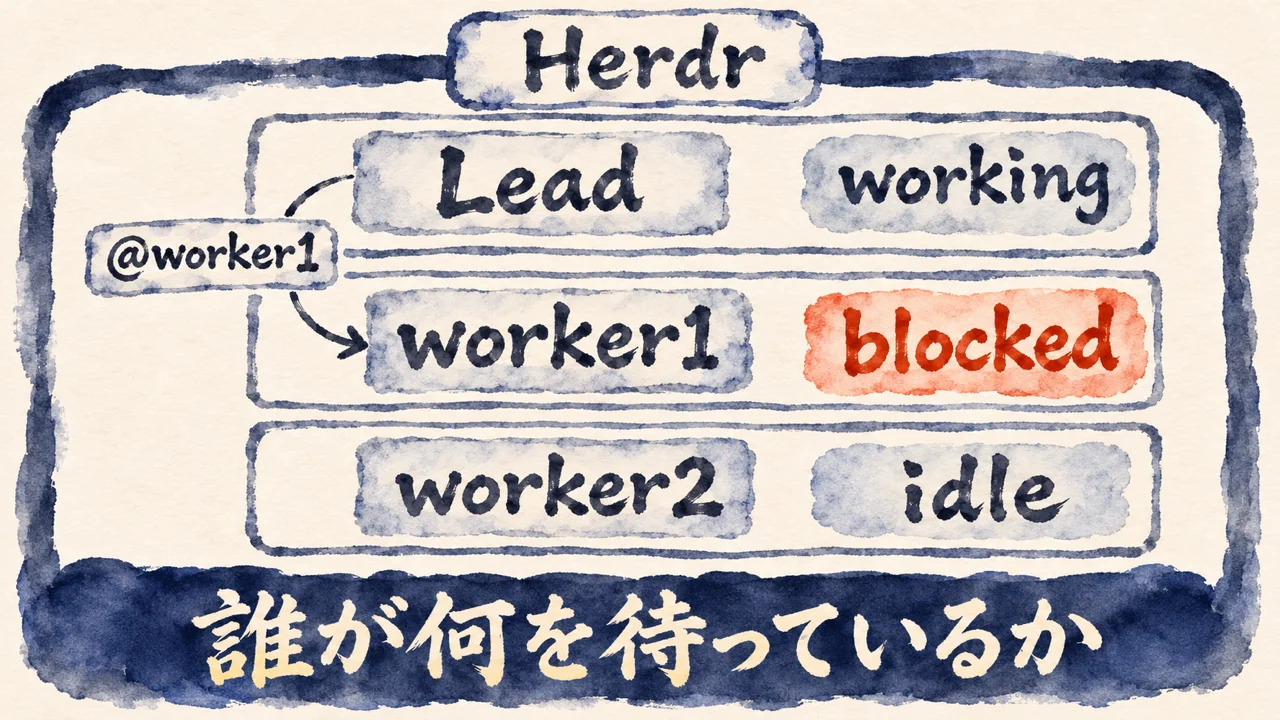
各マシンでHerdrのサーバーが動いているので、接続が切れても作業は止まらず、1台との接続が切れてもほかのマシンには影響しません。
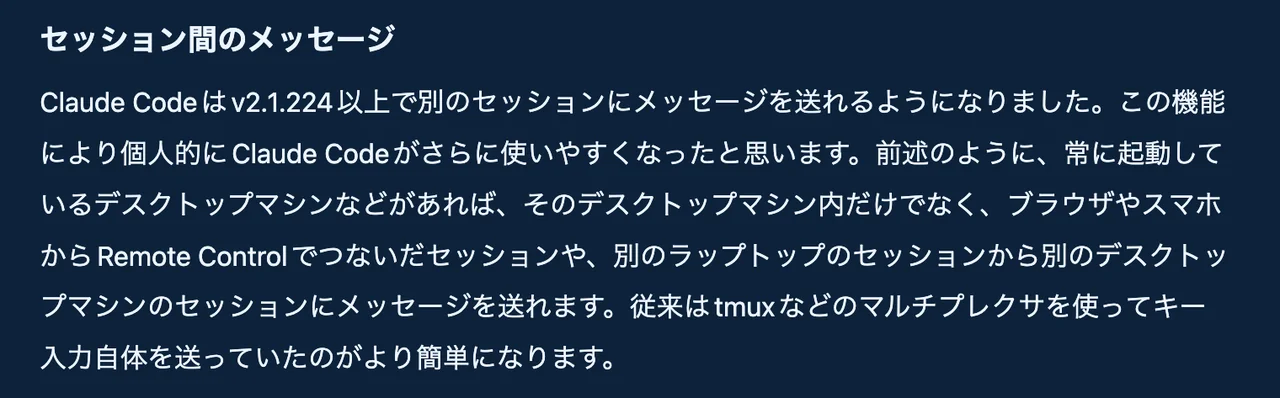
Oikonさんによると、Claude Codeはv2.1.224以上で、別のセッションにメッセージを送れるようになりました。
同じマシンのセッションどうしはマシン内のソケット(機械の中の通り道)で直接やり取りし、別のマシンのセッションにはRemote Controlの接続を通って届きます。
以前は、tmux(画面を分割して並べる道具)でキー入力そのものを送っていたので、それより簡単になった、という話です。
/renameか、claude –nameでセッションに名前を付けると、もっと使いやすくなります。名前はLeadやWorkerのように、役割にするのがおすすめだそうです。
@worker1のように@メンションで指定できるので、別のセッションから指示を飛ばせます。プロジェクトのルールで役割を決めておけば、AI自身が別のセッションに仕事を振るとも書いています。
そこにHerdrを組み合わせます。Herdrは、コーディングエージェント向けのターミナルマルチプレクサ、つまり複数の作業画面を一つにまとめる道具です。
ワークスペース、タブ、ペインで整理でき、各ペインのAIが、作業中のworking、承認や回答を待つblocked、待機中のidleのどれかを表示します。
SSHで別のマシンを登録でき、各マシンでHerdrのサーバーが動いているので、接続が切れても作業は止まりません。SSHとは、離れたマシンにつなぐ決まりのことです。
Oikonさんの例では、ローカルと、SSH先のgpubox、macosboxのセッションが、1つのサイドバーに並んでいます。
私の読みです。台数や担当が増えても、人は誰が今何を待っているかだけ見ればよい。blockedという表示は、まさにそこを知らせるものだと受け取りました。
Claude Codeを試す前に私が決める3つ。見張らなくていいAIの運用の手前で
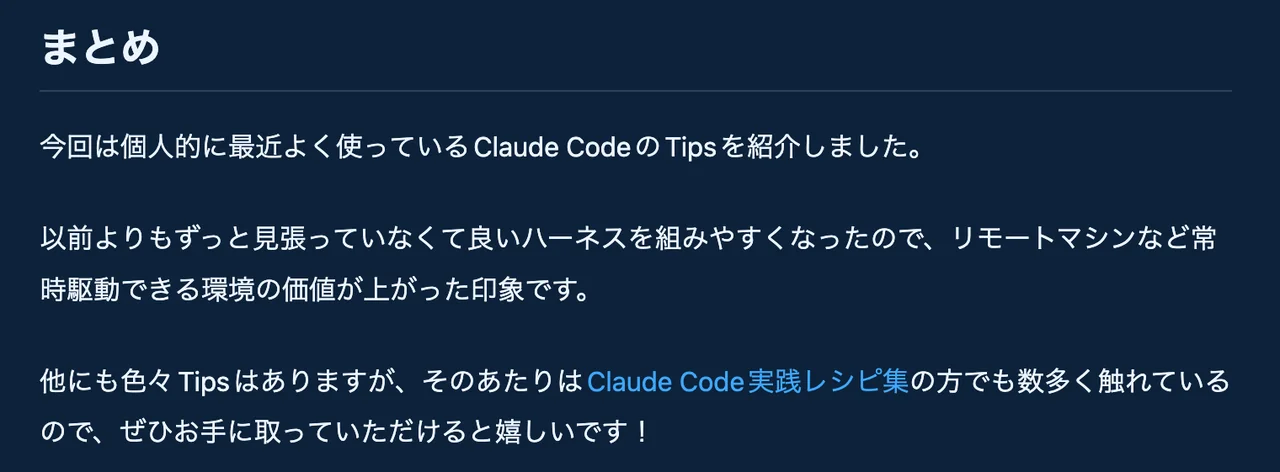
以前よりもずっと見張っていなくて良いハーネスを組みやすくなったので、リモートマシンなど常時駆動できる環境の価値が上がった印象です。
Oikonさんは、最近使っているTipsを紹介したあと、以前よりずっと見張っていなくてよいハーネス(AIの動きを周りで支える仕組み)を組みやすくなり、リモートマシンなど常に動かせる環境の価値が上がった、という印象を書いています。
他にもTipsはたくさんあり、新刊『Claude Code実践レシピ集』(技術評論社)でも多く触れている、とのことです。
Oikonさんは、見張る手間を減らす道具が揃ってきたと見ています。私はその見方を読んで、道具が増えるほど、人が先に決めることも増えると感じました。
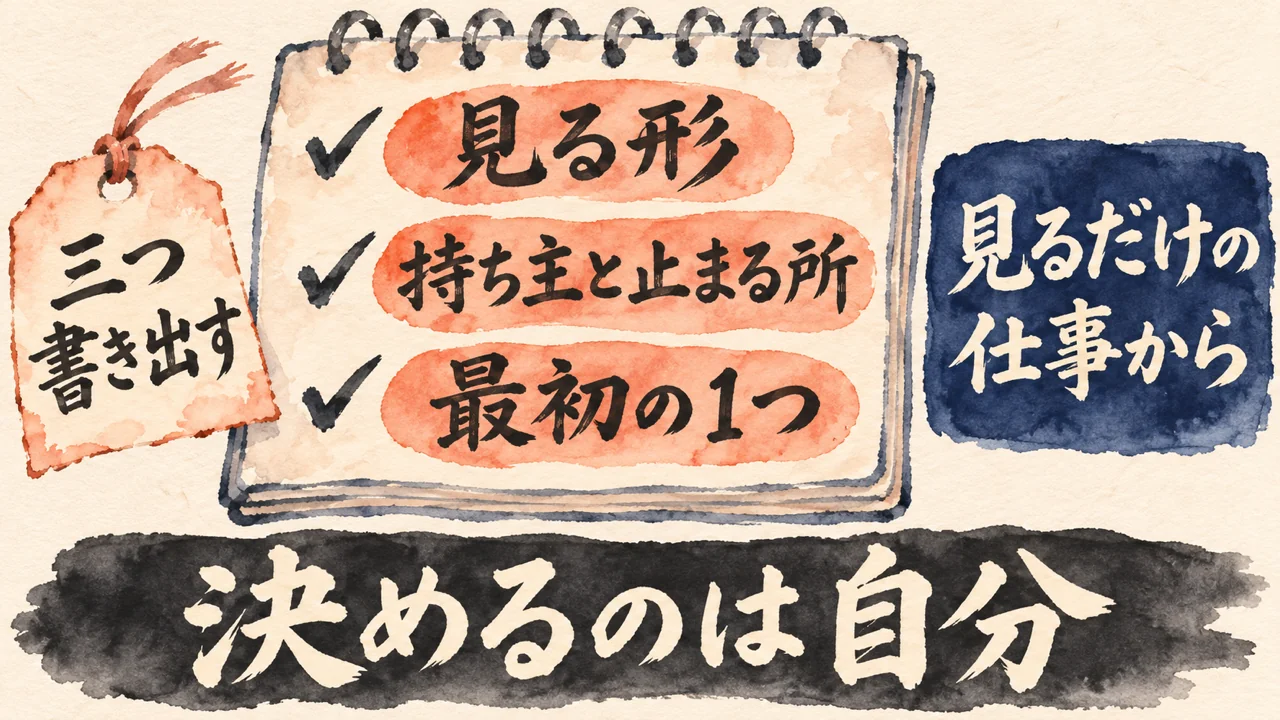
ここからは私の考えです。試す前に、自分のこととして、人が決める所を3つ書き出します。1つ目は、進み具合をどこで、どんな形で見るか。
/btwで聞くのか、HTMLのレポートを見るのか、Modの表示を使うのかを決めます。
2つ目は、任せる仕事の持ち主は誰か1人と、止まる所です。担当を分けても、最後にまとめる人は決めておきます。3つ目は、最初に試す1つです。
Remote Controlでスマホからつなぐ、のように、小さくて戻せるものを選びます。書き出すのは3行で十分です。
AI氣道『Claude Codeデスクトップアプリの大型更新を見て、並列で任せる前に私が決めること』より
「私なら、5本でも3本でも、走らせる前に土台を決めます。」
走らせる前に土台を決める、と書いた私は『Claude Codeデスクトップアプリの大型更新を見て、並列で任せる前に私が決めること』で書いています。
走らせる前に土台を決める、という読みは、ここで書き出した内容と同じ向きだと思います。最初は、設定を変えたり、送信したり、買ったりしない、見るだけの小さな仕事から。
見るだけなら、思っていた形と違っても、戻すのは簡単です。この記事の末尾に、AIエージェントに渡す依頼文の囲みも付けました。
読んだあと、Claude Codeを長く動かす前に決めることを整理したい人へ
Claude Codeを試す前に、進み具合の見方・持ち主と止まる所・最初の1つを決めるプロンプト
枠の中にこの記事のURLが入っていて、AIが記事を読んでから、状況を聞き取り、進み具合を見る形、任せる仕事の持ち主と止まる所、最初に試す1つ、試す順番にまとめてくれるプロンプトです。読んで終わりにせず、自分の環境ですぐ使える追加のプロンプトまで手元に残せます。
1
記事の話と、書き手の考えの仕分け
Zennの記事の内容と私の考えと未確認を分けて返します。記事の5つのTipsを、私が動かして確かめた事実として扱いません。
2
試す前に人が決める所の仕分け
4つの質問に答えると、進み具合を見る形、任せる仕事の持ち主と止まる所、最初に試す1つの候補が返ってきます。
3
試す順番と、追加のプロンプト
最初に試す小さな仕事と順番、記事のURL入りのプロンプトを1〜3本、そのまま貼れる形でつくります。
AIの答えは下書きとして受け取り、任せ切りにせず自分の目で読み直す前提です。使ってみたい時だけ、下のボタンから使い方と依頼文を開いてください。
▶ タップしてプロンプトを開く
下の枠の文を丸ごとコピーして、手元のAIエージェントに貼ってください。枠の中には、この記事のURLが入っています。記事を読んだAIから、短い質問が4つ、1つずつ届きます。
返ってきた結果は、そのまま信じず、自分の目で読み直してください。何をAIに任せて、何を自分の手元に残すかを決めるのは自分です。
次の依頼を、確認と整理だけで行ってください。

【記事のURL】
https://ai-kidou.jp/bm-claude-code-tips-zenn-20261111/
最初に、このURLの記事を読んでください。読めない時は、読めなかったと伝えて、下の記事の要点だけを材料にしてください。

【参照元(先に読む)】
https://zenn.dev/oikon/articles/claude-code-recipe
Zennのoikonさん(2026年11月10日)の記事です。読めた場合は、記事の記述と下の要点が合っているか確かめてください。

【目的】
Claude Codeを長く動かす運用を試す前に、決めるのは次の点です。進み具合をどこで、どんな形で見るか。任せる仕事の持ち主は誰か1人と、止まる所。最初に試す1つ。そのうえで、試す順番を決め、私の環境で使える追加のプロンプトをつくります。

記事の要点
・Oikonさんが最近使っている5つのTipsは、/btwコマンド、HTMLレポートやArtifacts、Claude Mods、マルチエージェントパターン、Remote Control。
・/btwは、会話履歴に残さずに今のセッションについて質問できるコマンド。作業を止めずに進み具合を聞いたり、/compactに渡す指示文を作ったりできる。
・HTMLレポートは、図や表で情報を共有できる。Oikonさんは1日2回ほどArtifactsに更新してもらい、モバイルアプリで見ている。
・Claude Modsは、Claude Codeの見た目や動作を変えるプラグイン。prompt-railとprompt-cache-controlが紹介されている。
・マルチエージェントは、Orchestrator-SubagentとAgent Teamsの2つ。Agent Teamsは2026年11月時点では実験的な機能。
・Remote Controlは、自分のマシンで動くセッションに、スマホやclaude.aiからつないで作業を続けられる機能。セッション間メッセージと/rename、Herdrで複数のセッションを1画面で見る例もある。
・書き手(ひろくん)の考え: 任せたあとの見え方を先に決める。一つのボールは一人が持つ。席を離れても動くから、止まる所を先に決める。走らせる前に土台を決める。ひろくんはこの5つを動かして確かめていない。

【やってよいこと】
1. 記事を読んだあと、次の4つを1つずつ質問してください。答えが返ってから次の質問へ進んでください。
 ・AIエージェントに任せたい仕事、または任せようか迷っている仕事は何か
 ・その仕事の進み具合を、いつ、どこで、どんな形で見たいか。席を離れている間に、止まってほしい所や触ってほしくない所は何か
 ・使っているAIエージェントやモデル、設定は何か。書いていない設定はあるか
 ・自分の目で確かめたい所は何か
2. 答えをもとに、「進み具合を見る形」を、一行ずつの箇条書きにまとめてください。決めるのは私です。
3. 任せる仕事の持ち主を1人に決める案と、止まる所(終わりの条件・触らない所・人が確認する所)の選択肢を挙げてください。
4. 最初に試す1つ(設定の変更も送信も購入もしない、見るだけの小さな仕事から)と、試す順番を、私の環境に合わせて並べてください。
5. 私の環境で、そのまま貼って使える追加のプロンプトを、1〜3本つくってください。記事のURLを、各プロンプトの中に入れてください。

【守ること】
・設定の変更、削除、送信、購入、公開、インストールは行わないでください。ここでは、聞き取りと整理だけです。
・パスワード、鍵、口座の情報、個人情報は求めないでください。貼られても使わず、消すよう伝えてください。
・記事の内容は、Oikonさんが書いた記述として扱い、確かめられた事実とは書かないでください。ひろくんは動かして確かめていません。
・分からない所は、推測で埋めずに未確認と書いてください。
・材料は、上のURLの記事と記事の要点、私の答えだけにしてください。記事に無い数字・効果・手順を足さないでください。追加のプロンプトに足してよいのは、私の環境に合わせた言い方と手順だけです。この依頼で禁じたことは、追加のプロンプトの中にも同じように書いてください。

【返す形】
(1) 進み具合を見る形(一行ずつ)
(2) 任せる仕事の持ち主と、止まる所の選択肢
(3) 最初に試す1つと試す順番
(4) 私の環境で使える追加のプロンプト(1〜3本)
(5) 未確認の点(分からなかった所を、推測で埋めずに書く)
最後に、私が自分の目で読み直したほうがよい所を1行で添えてください。よくある質問
Q. /btwコマンドとは何ですか
A. Oikonさんによると、会話履歴に残さずに、今のセッションについて質問できるコマンドです。質問と答えはターミナルの上に重ねて表示され、メインの会話には入りません。作業を止めずに進み具合を聞いたり、/compactに渡す指示文を作ったりする使い方が紹介されています。
Q. Claude Modsとは何ですか
A. Oikonさんの説明では、Claude Codeの見た目や動作を変えられるプラグインです。JavaScriptかTypeScriptで書いたフックでできていて、ツールの呼び出しや画面の描画などのたびに呼ばれます。紹介されたのは、prompt-railとprompt-cache-controlの2つです。
Q. Orchestrator-SubagentとAgent Teamsの違いは何ですか
A. Oikonさんによると、Orchestrator-Subagentは、まとめ役が仕事を切り分けてサブエージェントに渡し、結果を返してもらう形です。Agent Teamsは、リード役とチームメイトが共有のタスクリストなどで進捗を分け合い、作業の途中でも情報を共有できる形です。Agent Teamsは2026年11月時点では実験的な機能だそうです。
Q. Remote Controlとは何ですか。どう始めますか
A. 自分のマシンで動くClaude Codeのセッションに、claude.ai/codeやClaudeのモバイルアプリからつないで、作業を続けられる機能です。Oikonさんは、claude remote-control、claude –remote-control、/remote-controlの始め方を3種類紹介しています。
Q. 試す前に何を決めればよいですか
A. 私の考えとして、3つ決めます。進み具合をどこで、どんな形で見るか。任せる仕事の持ち主は誰か1人と、止まる所はどこか。最初に試す1つは何か。これを先に書き出してから試すのがよいと考えています。
まとめ。Claude Codeを任せる前に、見え方と持ち主と止まる所を決める
Oikonさんの5つのTipsは、/btw、HTMLレポートとArtifacts、Claude Mods、マルチエージェント、Remote Controlでした。どれも、長く動くAIの様子を、席を離れても見えるようにする工夫として読めました。
セッション間メッセージと/rename、Herdrは、複数のAIを名前で呼び分けて、1つの画面で見る話でした。working、blocked、idleの表示で、誰が何を待っているかが分かります。
私の考えとして、試す前に3つ決めておきます。進み具合を見る形、任せる仕事の持ち主と止まる所、最初に試す1つです。道具が増えるほど、人が先に決めることが効いてきます。
最初は、見るだけの小さな仕事から始めて、戻せる形にしておく。動かして確かめたわけではないので、気になる所は元のZennの記事で、実例と画面を確かめてください。
この記事で学んだことを誰かに教えて恩送りして学びを深めよう!
COLUMN
「見えている」と「判断を見ている」は、別の話かもしれません

進み具合が画面で見えるようになると、ほっとしますよね。終わった所に印がついて、ここまで進んだと分かる。ところが、その安心には落とし穴があると感じています。見えているから大丈夫、と思った瞬間に、AIが何をどう判断したかを見る手が、少しずつ遠のいていくんです。進み具合を見ることと、判断を見ることは、別の話なんですよね。
AI氣道『AIに判断まで委ねるには、魂を込めて教える時間がいる。その時間は私の学びにもなりました』より
「いま実際に手をかけているのは、分身AIが出した判断を見る部分です。」
AIに判断を教える時間の話です。この向きは、私が『AIに判断まで委ねるには、魂を込めて教える時間がいる。その時間は私の学びにもなりました』で書いたことと重なります。教えた判断が、実際にどう使われているかを見る。そこに手をかけるのは、任せきりにしないためではありません。安心して任せるための、小さな点検なんです。点検といっても、重い作業じゃない。
タイマー付きのコンロがあれば、火にかけた鍋の前に張りついていなくて済みます。煮えたかどうかは、タイマーが教えてくれる。でも、味が決まったかどうかは、タイマーには分かりません。最後の味見は、自分の舌でする。見張りを手放すほど、味見の一口が大事になるんですよね。
あなたの仕事で、AIが出した結果を1つ選んでみてください。そして、なぜそう判断したのかを、声に出して読み直す。理由の文章が、自分の考えと噛み合っているか。引っかかる所があれば、そこが次に教える種になります。
見張らなくていい仕組みは、これからも整っていくと思います。それ自体は、ありがたい。だからこそ、浮いた手をどこへ回すかが問われる気がします。画面を眺める時間に戻すのではなく、判断を見る所へ回したい。AIに任せられる範囲が広がるほど、私はそう考えています。
映らない所に、自分の目を向ける。
分身AIのことをもっと知るなら、分身AI.comもチェックしてね!
関連記事
Claude Codeの20個の機能から、自分に要る3個だけを選ぶ見方を整理した記事です。
回答が冴えない時の見直し先を、15の機能で整理したClaude Codeの使い方の記事です。
マルチエージェントの設計パターン15個と、6つの基本原則を整理した記事です。
参考リンク
この記事が整理した元の記事。5つのTipsと実例の出典
第2章で引用した、任せたあとの見え方で選ぶと書いた私の記事
第4章で引用した、一つのボールは誰か一人が持つと書いた私の記事
第5章で引用した、席を離れても動くから止まる所を先に決めると書いた私の記事
第7章で引用した、走らせる前に土台を決めると書いた私の記事
コラムで引用した、AIの判断を見る部分に手をかけていると書いた私の記事
今回紹介した記事
| 著者 | Oikonさん |
| 媒体 | Zenn |
| 公開日 | 2026年11月10日 |
| 元URL | https://zenn.dev/oikon/articles/claude-code-recipe |
無料プレゼント
Aiport(ClaudeCode AIエージェント実践会)
ClaudeCodeでAI秘書+分身AI+AIカンパニーが無料で作れるキット&解説動画をプレゼント!
▶ 無料で入会してキットを受け取るAI生成コンテンツについて
この記事はAIツール(Claude Code)を活用して制作しています。構成・文章生成にAIを使用し、最終的な内容の確認・編集・公開判断はひろくん(田中啓之)本人が行っています。「分身AIひろくん」(bunshin-ai.com)とは別のコンテンツです。
AI氣道 — 三方よしのAI活用
家事と子育てのスキマで経営する、ひろくんのAIブログ
毎朝無料LIVE配信中!見逃しても大丈夫、アーカイブも完全無料。
記事も完全無料。見逃しても大丈夫!
YouTubeチャンネル: @AIKIDO-GPTs
| 曜日 | 時間 | メインホスト | ゲスト | テーマ |
|---|---|---|---|---|
| 月 | 7:00〜7:30 | ひろくん | ただっち | AI最新ニュース・実験 |
| 月 | 13:00〜 | ひろくん | れんくん(戸野塚蓮) | AI経営術LIVE |
| 火 | 7:00〜7:30 | ひろくん | 公ちゃん | 共感ストーリー×分身AI |
| 水 | 7:00〜8:00 | ひろくん | 高崎さん・たくみくん | AI×開発・教育 |
| 木 | 7:00〜7:30 | ただっち | ともみん | AI×デザイン |
| 金 | 7:00〜7:30 | ただっち | 友くん | AIツール最前線 |
| 土 | 7:00〜7:30 | ただっち | ゆきちゃん | AI×起業・発信 |
| 日 | 7:00〜7:30 / 7:30〜 | WACAコラボ | ひろくん+仲間たち | 生成AI最新ニュースまとめ |
日曜7:00〜7:30のLIVEは無料視聴、7:30〜のWACAのZOOMは登録制です。詳細・登録はこちら
火曜15:00〜 社長モテる化計画LIVEもやってるよ!