READ REPORT
agent-desktopとは。AIにパソコンのアプリを操作させる道具を整理して、試す前に決める3つ
2026年11月12日
家事と子育てのスキマで経営する3方よしAI共創コンサルタントの田中啓之、ひろくん(@passion_tanaka)です。今回は、minheoさんのXの投稿が紹介した、AIにパソコンのアプリを操作させる道具agent-desktopのREADMEを読んで整理します。READMEは、Vercel LabsのGitHubのリポジトリに置かれている説明書のことです。
この投稿は、私が保存したブックマークの1つです。取り上げた理由は、確かめることと変えることを分けて考える話や、AIの作業に私の窓と入力先を取られる困りごとを、過去に私の記事で書いてきたからなんですよね。同じ向きで読める実例だと感じました。
読み進める順番は、agent-desktopとは何か、画面の写真で見る方式との違い、見る・触る・確かめるの繰り返し、邪魔しない動かし方、つなぎ方、読み取られる情報とできないこと、試す前に決める3つ、の7章です。私はagent-desktopを動かして確かめたわけではなく、元ネタを読んで整理した記事です。
AIがパソコンのアプリを操作する時、画面の写真を見る方式のほかに、アプリの部品の一覧を文字で読む方式があります。minheoさんのXの投稿が紹介したagent-desktopは後者の道具で、READMEと公式ドキュメントに仕組みと限界が書かれています。7つの章で順に整理して、最後は試す前に決める3つ。
3行でわかるポイント
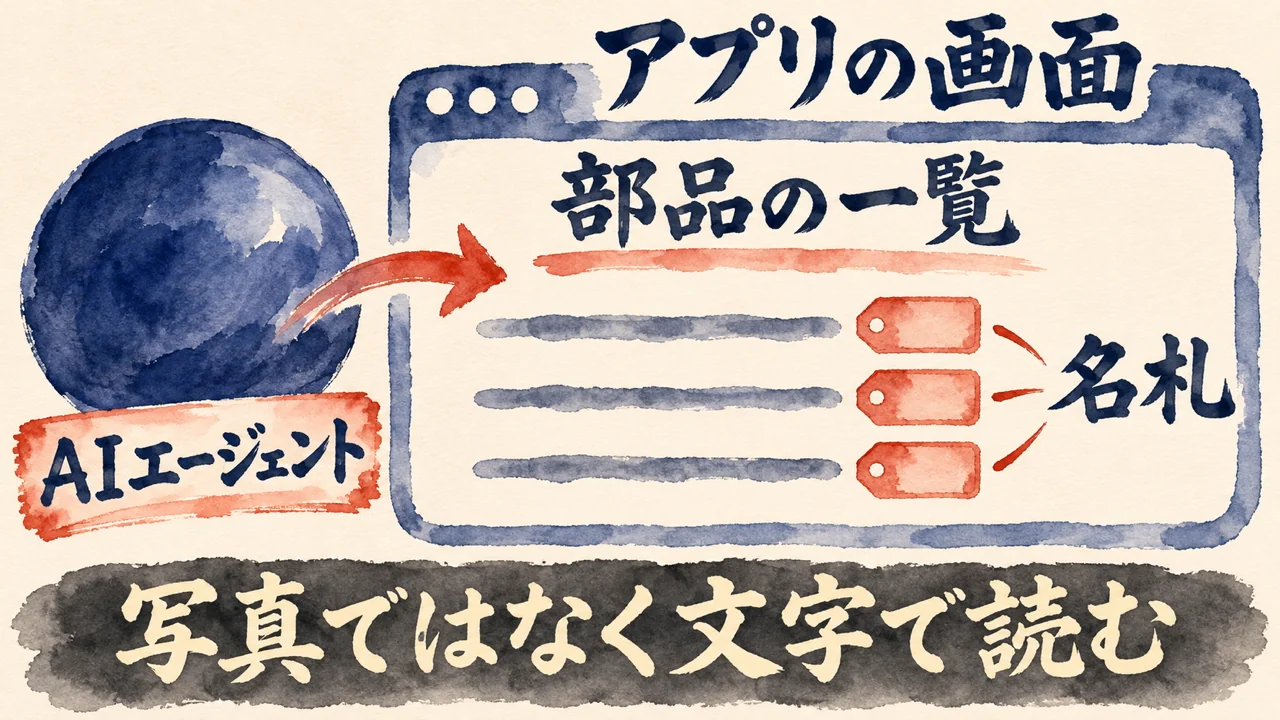
- agent-desktopは、画面の写真ではなく、アプリの部品の一覧を文字で読み、名札を押して操作する道具だとREADMEは書いています。
- 名札は読んだ時点の画面にだけ有効で、画面が変わったら読み直す約束です。既定ではマウスもフォーカスも触らない、とREADMEは書いています。
- 画面の中身が読み取られる道具なので、試す前に、任せる作業と確かめる所、画面の線、最初に試す1つを、私は先に決めておきたいです。
GitHubのリポジトリ vercel-labs/agent-desktop。AIエージェントがアプリの部品の一覧を読んで操作する道具。minheoさんのXの投稿(2026年11月9日)が紹介した
agent-desktopとは。AIが画面の写真ではなく、アプリの構造を文字で読んで操作する道具
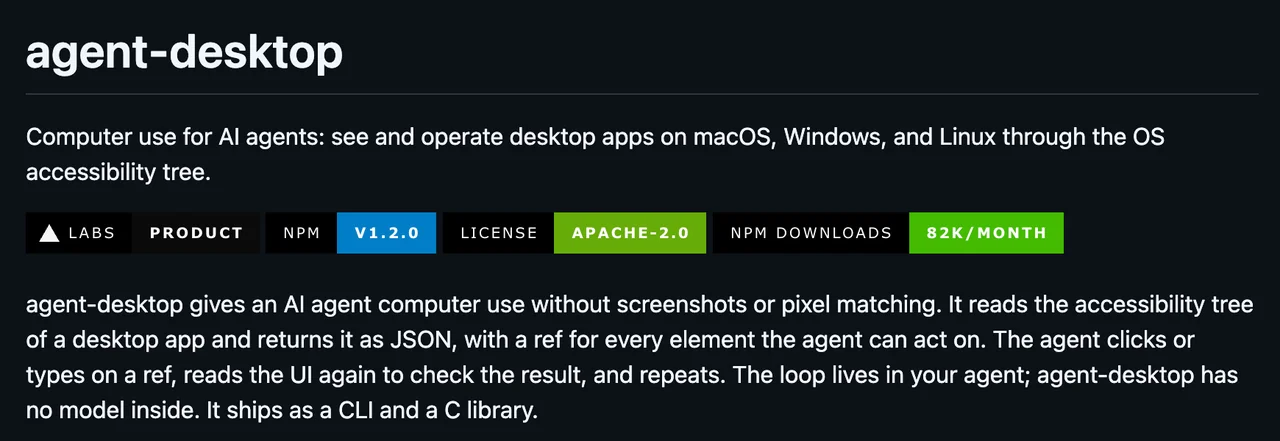
GitHubのREADME(agent-desktopとは)
agent-desktop gives an AI agent computer use without screenshots or pixel matching.
READMEの冒頭の一文は、スクリーンショットも、画素の見た目合わせも使わずに、AIエージェントがコンピューター操作をできるようにする、と言っています。
READMEによると、agent-desktopはVercel Labsのリポジトリにある道具で、デスクトップのアプリをAIエージェントが見て操作するためのものです。
macOS・Windows・Linuxに対応します。対象は、手元のパソコンのアプリ。
仕組みの中心は、アプリのアクセシビリティツリーです。画面の読み上げソフトなどが使う、ボタンや文字欄の一覧を木の形で持った情報のことなんですよね。
agent-desktopはこれをJSON、つまり項目を波かっこで並べた、機械が読みやすい文字の形式で返し、押せる要素ごとに名札、READMEの言葉でいうrefを付けます。
動かし方は2つの形があります。コマンドの形で動かすCLI、つまり文字の命令で道具を動かす方式と、プログラムから呼べるC言語のライブラリです。どちらも中身は同じ、とREADMEは書いています。
READMEは、見る・触る・確かめるの繰り返しは呼び出す側のエージェントが持ち、agent-desktopの中にAIのモデルは入っていない、とも書いています。
公式ドキュメントはさらに、専用の画面も、対話の問いかけも持たず、コマンドは1回動くとJSONの答えを1つ返して終わる、と説明しています。
公式ドキュメントの言い方は「エージェントが呼ぶ道具で、エージェントそのものではない」。ここは大事な線引きです。
私の読みでは、私たちが使っているClaude Codeのようなエージェントに、パソコンの画面を触る手足を足す部品です。
例えば、予定表や請求書のアプリをAIに触らせたい時に、考え始める入口になる部品かな、と読みます。
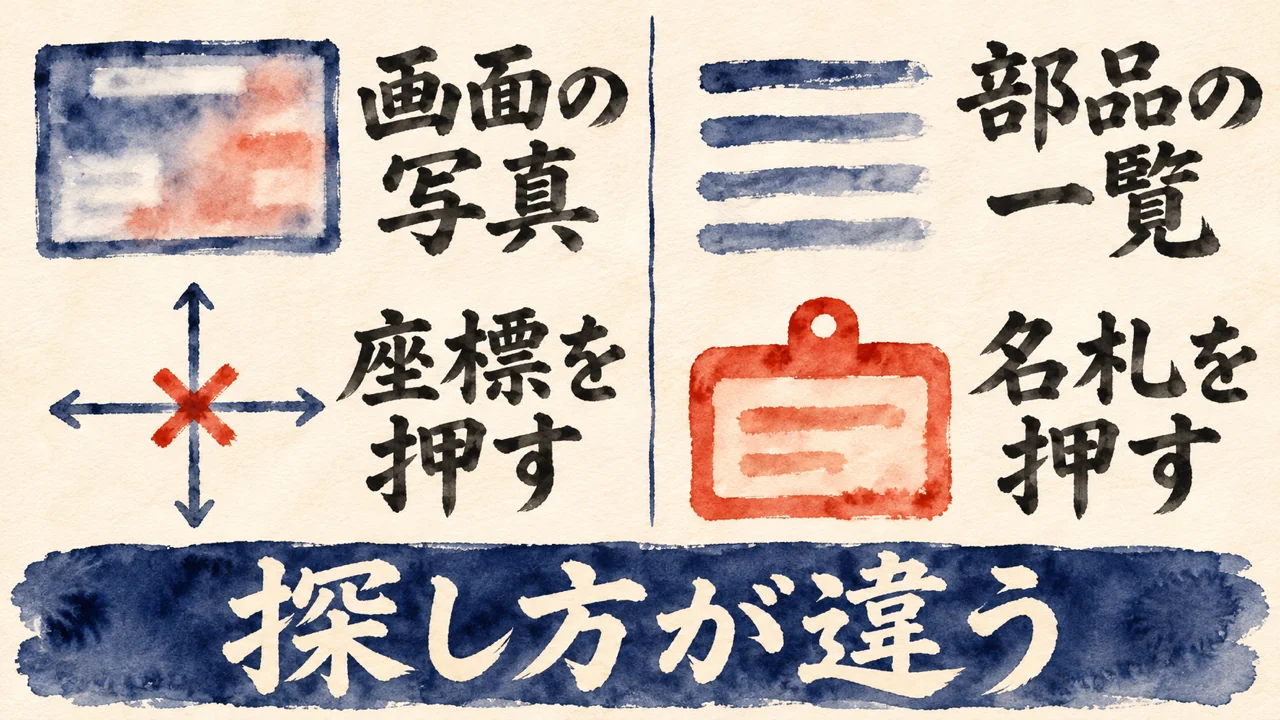
AIに画面を触らせる2つの方式。写真を見て座標を押すか、名札を押すか、minheoさんの投稿の4点
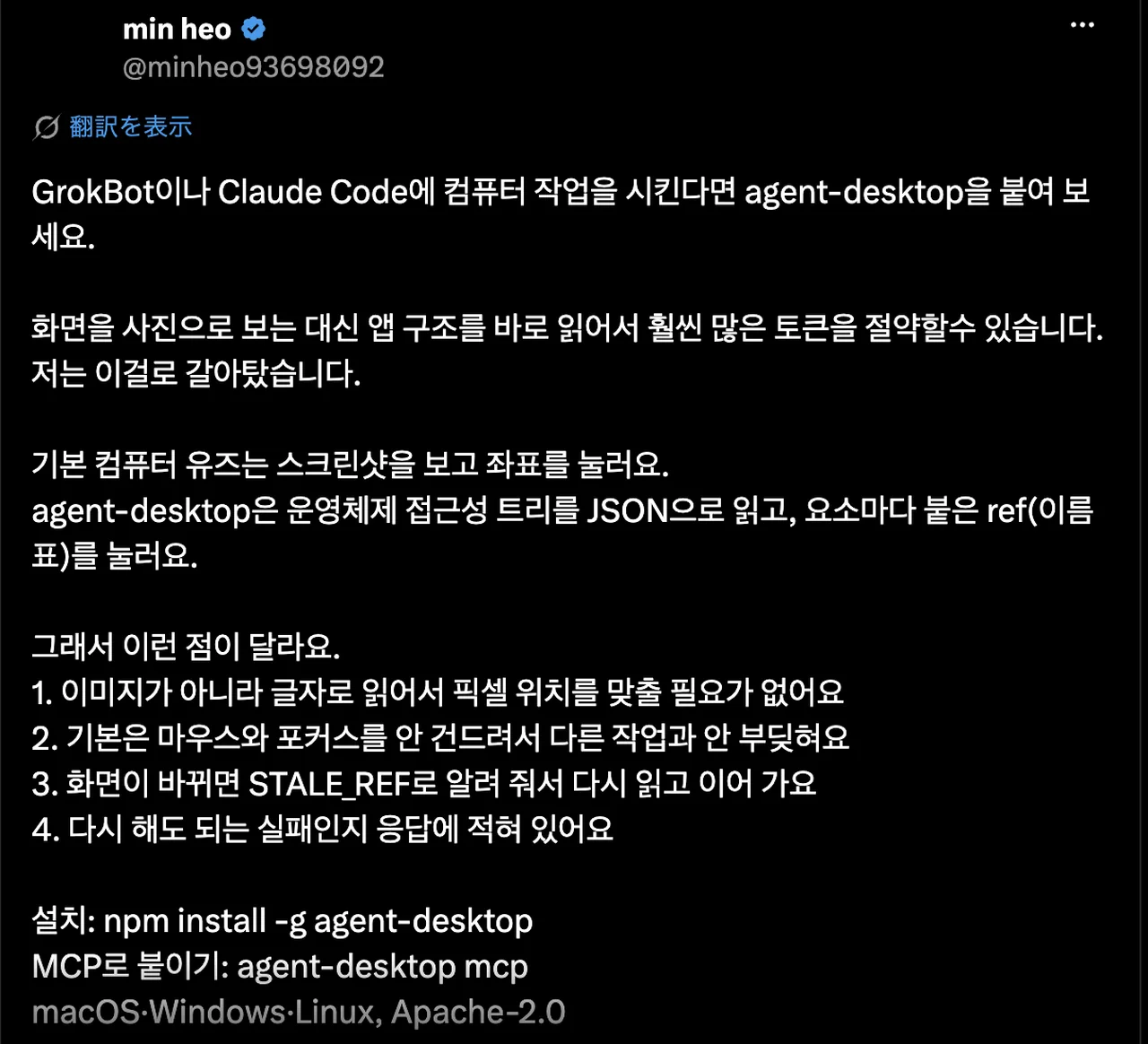
기본 컴퓨터 유즈는 스크린샷을 보고 좌표를 눌러요.
章頭の引用は韓国語で、日本語にすると「標準のコンピューターユースは、スクリーンショットを見て座標を押します」という意味です。
minheoさんの投稿(2026年11月9日)は、GrokBotやClaude Codeにコンピューター作業をさせるなら、agent-desktopを付けてみてほしい、と書いています。
画面を写真として見る代わりにアプリの構造を直接読むので、AIが読み書きする文字の量をかなり節約できて、自分はこれに乗り換えた、という内容です。
読む文字が減れば、AIの仕事も軽くなる、という話なんですよね。
投稿が挙げる違いは4つです。(1)画像でなく文字で読むので、画面上の位置を合わせる必要がない。(2)既定ではマウスとフォーカス、つまりキーボードの入力先を触らないので、ほかの作業とぶつからない。
(3)画面が変わるとSTALE_REFという知らせで教えてくれるので、読み直して続けられる。(4)やり直してよい失敗かどうかが応答に書いてある。
投稿の最後は、ボットのコンピューター作業で困るのは遅さか、的外れな所を押してしまうのか、それとも読み書きする文字の量なのか、という問いかけです。読む人にも答えを聞く形なんですよね。
投稿は韓国語で書かれていて、紹介先はGitHubのvercel-labs/agent-desktopです。macOS・Windows・Linuxで使える道具だと添えています。
私の読みでは、同じ画面を触る作業でも、写真の中から押す所を目で探す方式と、名前の付いた部品を一覧表から探す方式では、探し方が違います。後者は、位置がずれても名前で見つけられる形かな、と受け取りました。
AIが見る・触る・確かめるを繰り返す。名札は読んだ時点の画面にだけ有効という約束
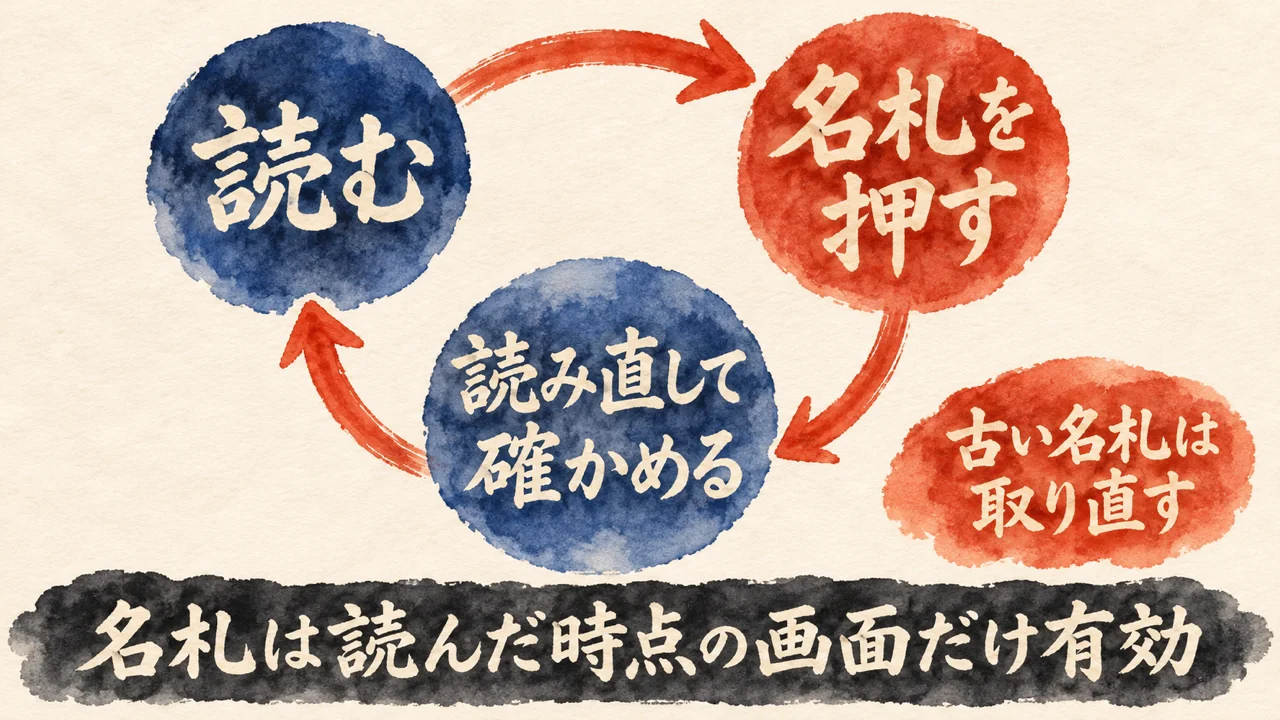
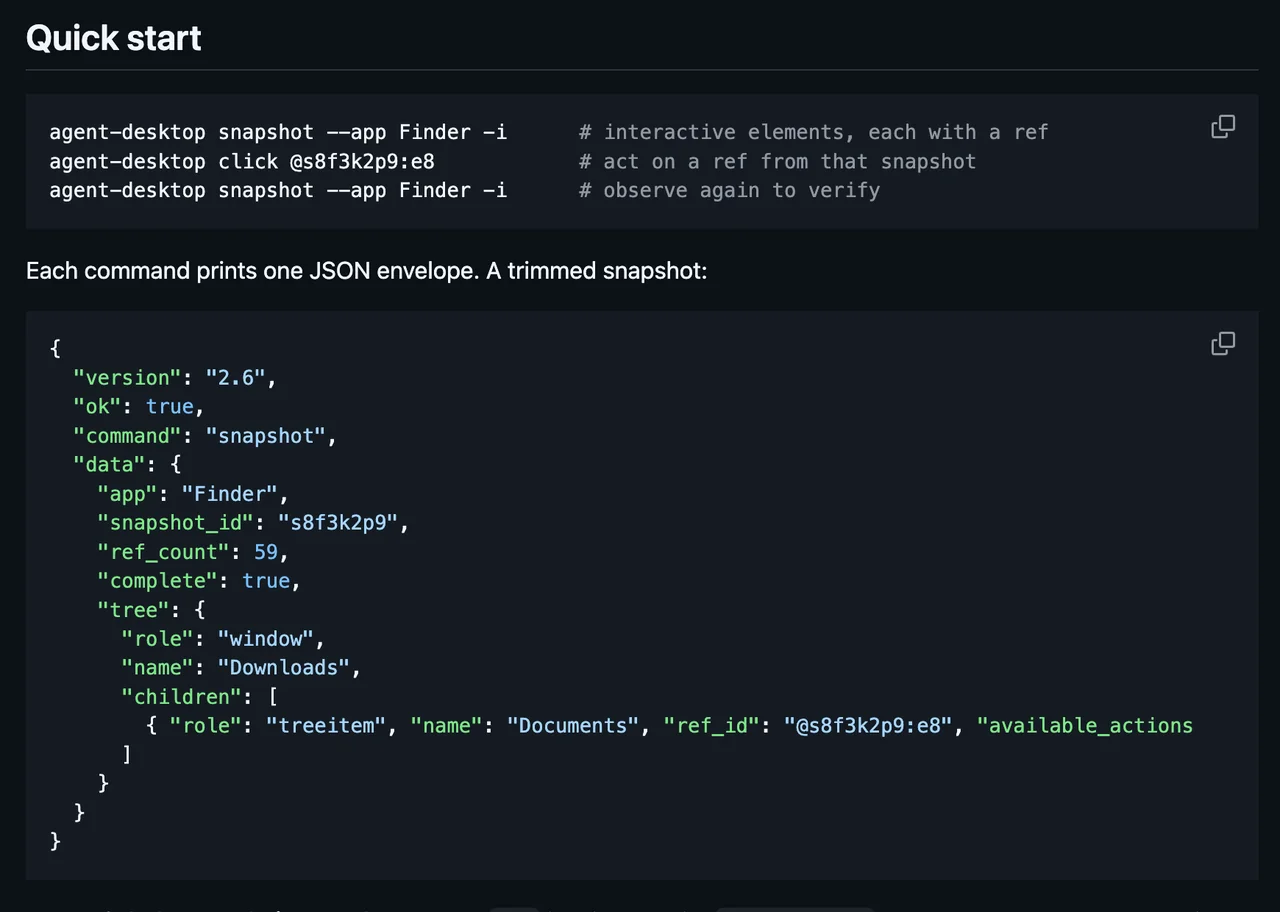
The agent clicks or types on a ref, reads the UI again to check the result, and repeats.
章頭の引用は、エージェントが名札を指定して押すか入力し、もう一度画面を読んで結果を確かめ、それを繰り返す、という意味です。
READMEのクイックスタートは3手です。Finderを対象に、押せる要素を名札つきで一覧にして(snapshot)、その名札を指定して押して(click)、もう一度一覧にして結果を確かめる。
FinderはMacの標準のファイル管理アプリです。
READMEの例では、Finderの一覧に名札が59個あり、「Documents」というフォルダの項目に、押せる印が付いています。
名札は、その一覧を作った時の画面にだけ有効で、名札だけを裸で指定すると受け付けられません。
画面が変わると、STALE_REF、つまりその名札はもう古い、という知らせか、AMBIGUOUS_TARGET、つまり対象が複数あって決められない、という知らせが返ります。
その時は、新しく一覧を取り直す。窓が複数ある時も同じで、候補の窓の番号が返ります。
AI氣道『MCPとは。AIが外部サービスを使う共通の窓口と、CLIとの違いを整理』より
「確かめることと、変えることは、別の承認として分けておきます」
確かめることと変えることを分けると、私は『MCPとは。AIが外部サービスを使う共通の窓口と、CLIとの違いを整理』で書いています。
Slackのように要素が多いアプリは、先に骨組みだけを見る機能(skeleton)で全体を見てから、気になる領域だけを掘り下げる、とREADMEは書いています。地図を先に見てから拡大する順番ですよね。
名札を取った時の画面が基準になる、というのがこの方式の約束事です。
私の読みでは、一覧を読むだけの操作は「確かめること」、押す、入力するといった操作は「変えること」と分けて眺められます。
AIにどこまで押させるかを決める時に、確かめる段と変える段を別々に見る物差しになる、と読みました。
AIがアプリを動かしても私の作業と邪魔し合わない仕組みと、再試行してよい失敗の見分け
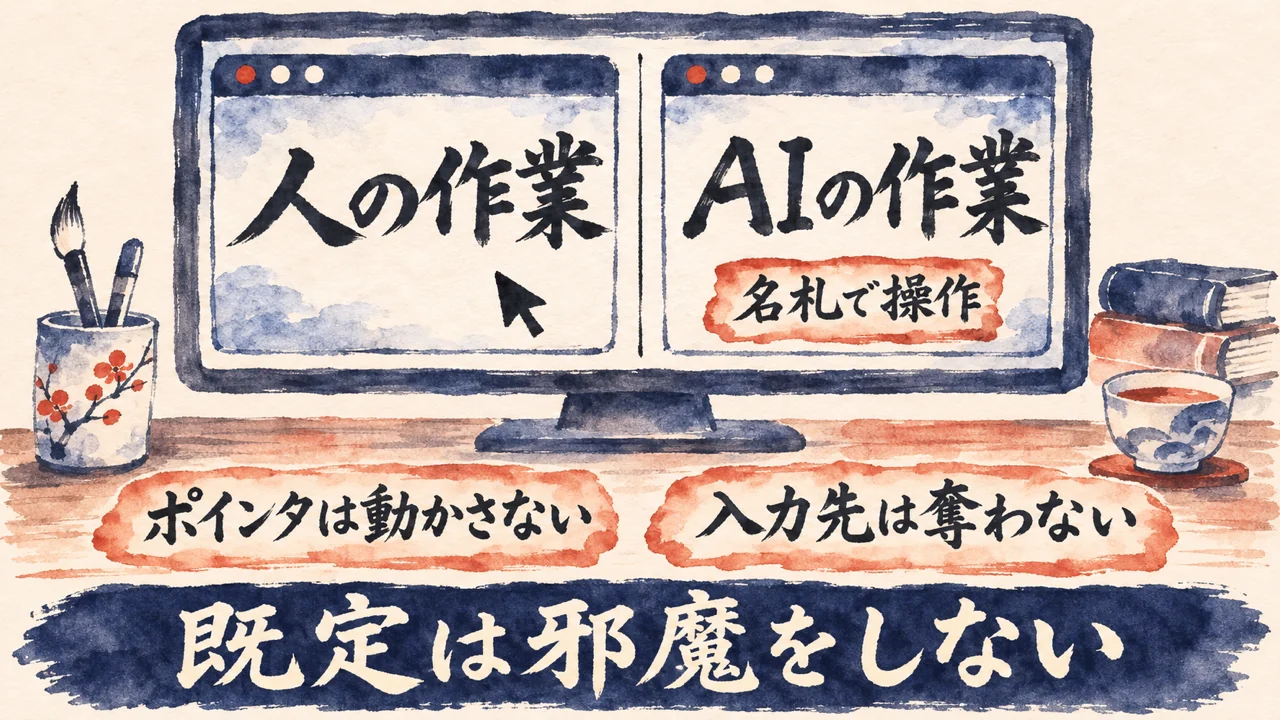

Headless by default. Ref actions use the accessibility API without moving the pointer or taking focus.
章頭の引用は、既定では物理的な入力を使わず、名札を使う操作はポインタを動かさず、フォーカスも奪わない、という意味です。
READMEによると、名札を使う操作は、アクセシビリティのAPI、つまりアプリが公開している操作の窓口を通して行います。ポインタは動かず、フォーカスも奪わない。
実際のマウスやキーボードの入力を許す時だけ、「–headed」という指定を付けます。
AI氣道『Cua Spaces SDKとは。AI専用のデスクトップをコードで作る方法を、動画と私の仮想Macの記録で読む』より
「中身は、ブラウザを開く作業が、私の窓とキーボードの入力先を横取りすること。」
AIの作業に窓と入力先を取られる困りごとを、私は『Cua Spaces SDKとは。AI専用のデスクトップをコードで作る方法を、動画と私の仮想Macの記録で読む』で書いています。
失敗した時の扱いも書かれています。READMEは、応答の中でretryが安全と書かれた場合だけ、再試行してよい、と言っています。うまくいかない時に、むやみに繰り返さない約束なんですよね。
押した後の待ち方も細かいです。待つ時は、名札を取った時の元の窓を見続けます。窓の中の名札は、その窓に結び付いたまま。macOSのアプリのメニューは、書類の窓がなくても使える、とREADMEは書いています。
私の読みでは、私が書いた困りごと、つまりAIの作業に窓と入力先を取られることと、agent-desktopの既定の動きは、向きが同じ側にあります。
邪魔をしないのが既定で、実際の入力を許すのは指定した時だけ。この順番は、使う側が考えやすい形かな、と読みます。
AIエージェントへのつなぎ方と教え方。MCPで呼ぶことと、手引きを読ませる2つの方法
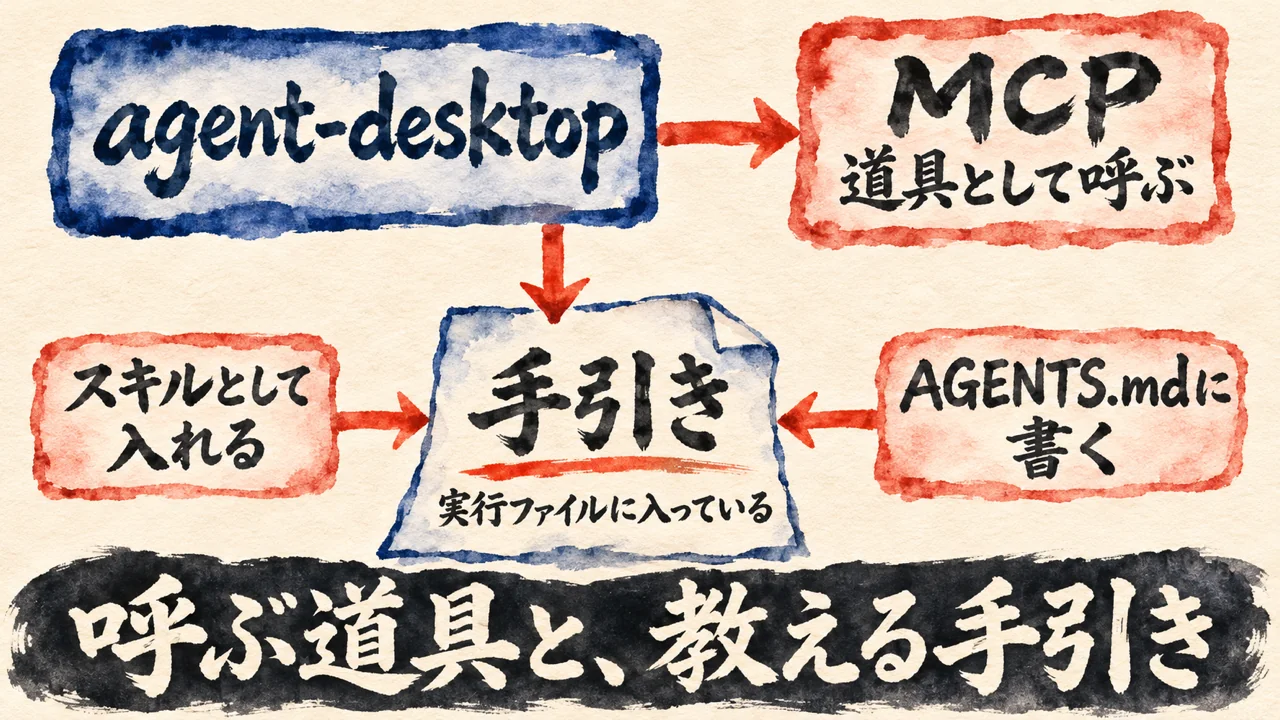
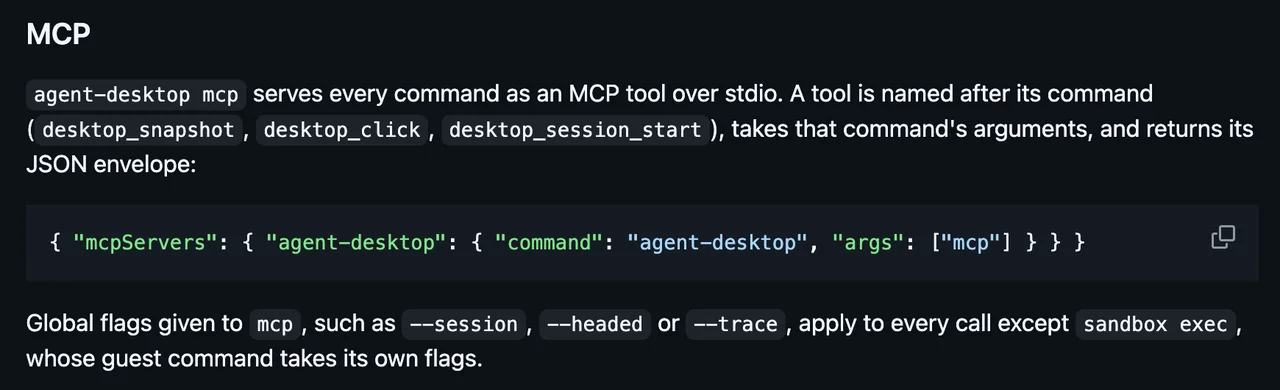
agent-desktop mcp serves every command as an MCP tool over stdio.
章頭の引用は、agent-desktop mcpというコマンドが、全部のコマンドをMCPの道具として、標準入出力の形で提供する、という意味です。MCPは、AIが外部の道具を使うための共通の窓口のことです。
MCPの形では、各コマンドが、desktop_snapshot、desktop_click、desktop_session_startのように、コマンド名のついた道具として呼べます。
名札を取る、押す、セッションを始める、が別々の道具になるんですよね。
使い方を教える方法は、READMEに2つ書かれています。1つ目は、スキル、つまりエージェントに覚えさせる手順書として入れる方法。2つ目は、AGENTS.mdに短い文を足す方法です。
AGENTS.mdは、エージェント向けの指示書のこと。書く内容は、最初に手引きを読んで従う、という短い文です。どちらも、実行ファイルに入っている手引きを、エージェントに読ませる形です。
手引きはそのバージョンに合う内容で、desktopの手引きと、OSごとの違いの手引きがあります。
コマンドは全部で61個あり、そのうち実際に動くのは57個。残る4つ、キーやマウスのボタンを押し続けて離す操作は、押したままの状態を離す仕組みが整うまで動かない、とREADMEは書いています。
コマンドのグループは10です。
観察(snapshotなど)、名札への操作(clickなど)、キーボードとマウス、アプリと窓、通知、クリップボード(コピーした内容の一時置き場)、待つ、セッション、サンドボックス(隔離した試し用の環境)、システム。
対応OSは、macOS 13以降(AX API)、Windows 10 1809以降(UI Automation)、Ubuntu 24.04以降(AT-SPI)です。
私の読みでは、MCPで道具として呼ぶことと、手引きを読ませて使い方を教えることは、別の話です。手元のエージェントが何を使っているかで、組み合わせ方が変わるかな、と読みます。
AIに読み取られる画面の情報と、できないこと。渡す物と渡さない物を先に分ける
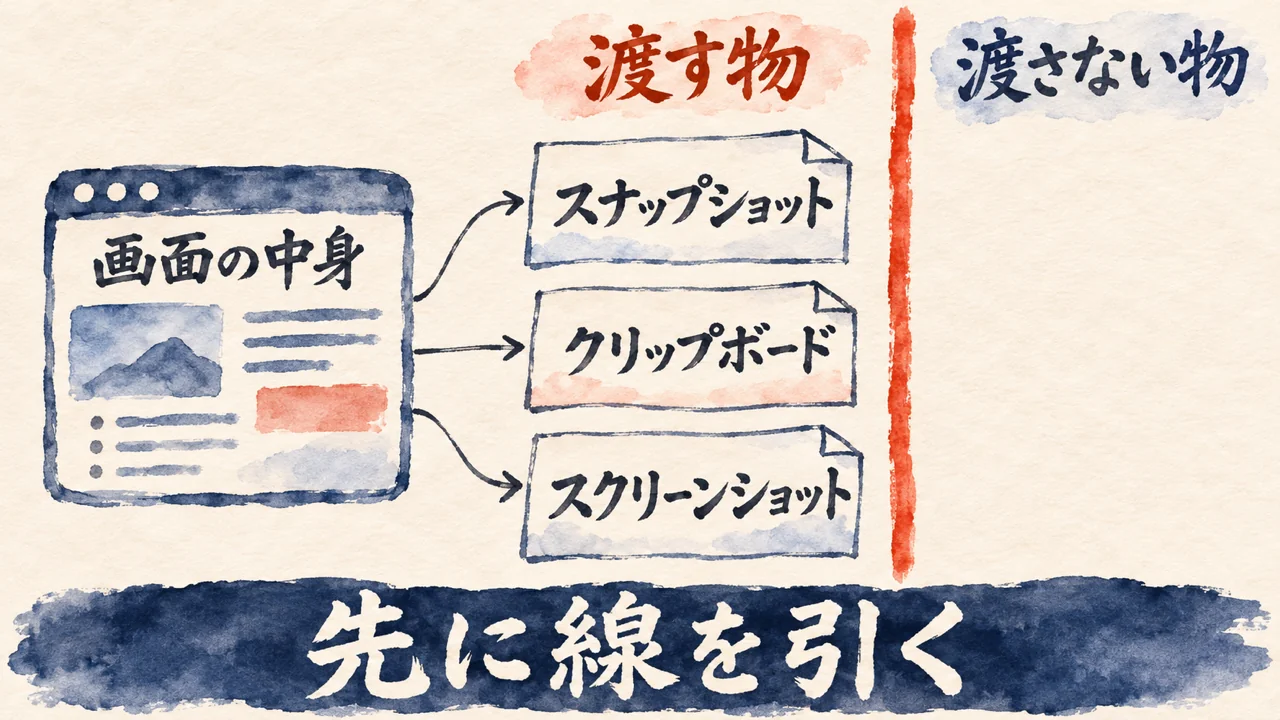

Snapshots, clipboard reads, screenshots, command output, and debug artifacts can contain private desktop content. Keep them out of public logs and uploads.
章頭の引用は、画面の一覧・クリップボードの読み取り・スクリーンショット・コマンドの出力・デバッグ用の記録に、手元の画面の私的な内容が入りうるので、公開のログやアップロードには出さない、という意味です。
READMEが挙げているのは、5種類です。画面の一覧(スナップショット)、クリップボードの読み取り、スクリーンショット、コマンドの出力、デバッグ用の記録。
どれも、手元の画面に映っていた内容が残りうる、ということです。
入力や貼り付けは、文を別の入力経路(–stdin)で渡せば、プロセスの引数、つまり動かしている最中の命令の一部に残さずに済む、とREADMEは書いています。
パスワードのような秘密を扱う手順は、独立した別のコマンドにする、とも書いています。
AI氣道『ローカルLLMはどこまで実用か、外のAIに渡す前に手元で個人情報を置き換える』より
「私なら、AIに渡す前に、家族とクライアントの情報を、渡す物と渡さない物に分けます!」
渡す物と渡さない物を先に分ける話を、私は『ローカルLLMはどこまで実用か、外のAIに渡す前に手元で個人情報を置き換える』で書いています。
公式ドキュメントは、できないことも書いています。デスクトップのアプリだけが対象で、ウェブページの自動操作はしません。ウェブはagent-browserという別の道具を使う、という分担です。
アプリが公開している情報の範囲しか読めず、画素を見て合わせることはしないので、アクセシビリティツリーを出さない画面は見えない、とも書いています。
私の読みでは、画面の中身を読まれる道具だからこそ、使う前に、渡す物と渡さない物を分けておく。見えない画面がある、という限界も、最初に知っておくと期待がずれにくいかな、と考えます。
AIに任せて動かす前に私が決める3つ。任せる作業と確認する所・画面の線・最初に試す1つ
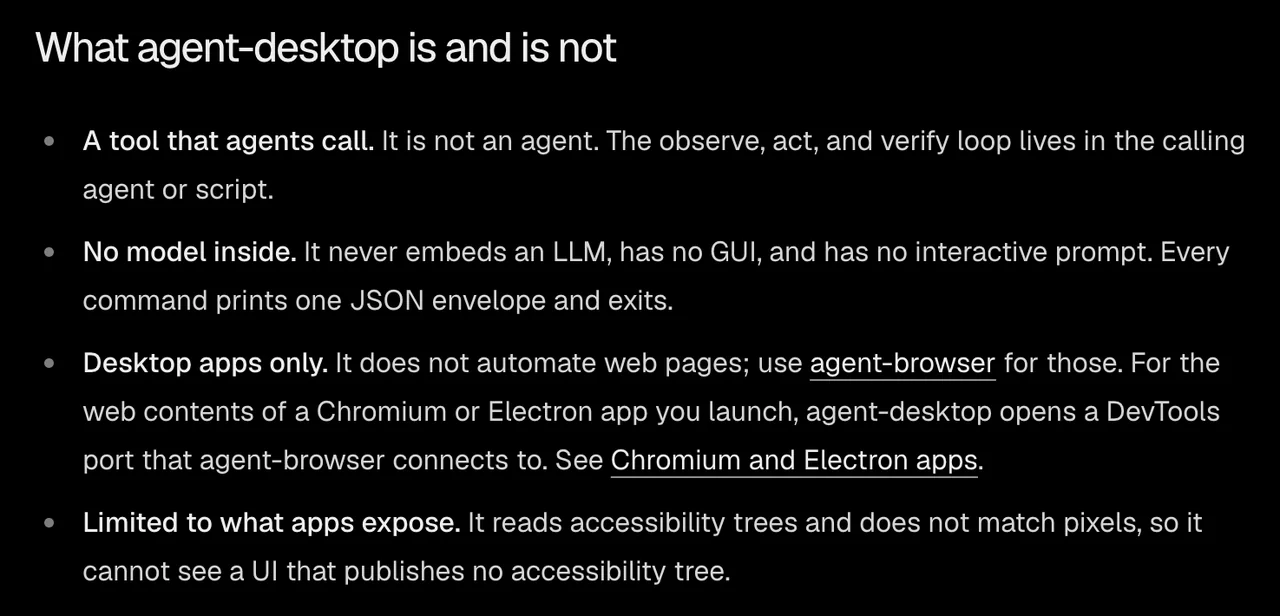
The observe, act, and verify loop lives in the calling agent or script.
章頭の引用は、見る・触る・確かめるのループは、呼び出す側のエージェントやスクリプトが持つ、という意味です。
公式ドキュメントがこう書いている、ということは、何を任せ、どこで止めるかは、使う人が決める所に残る、ということですよね。道具が決めてくれるわけではない。
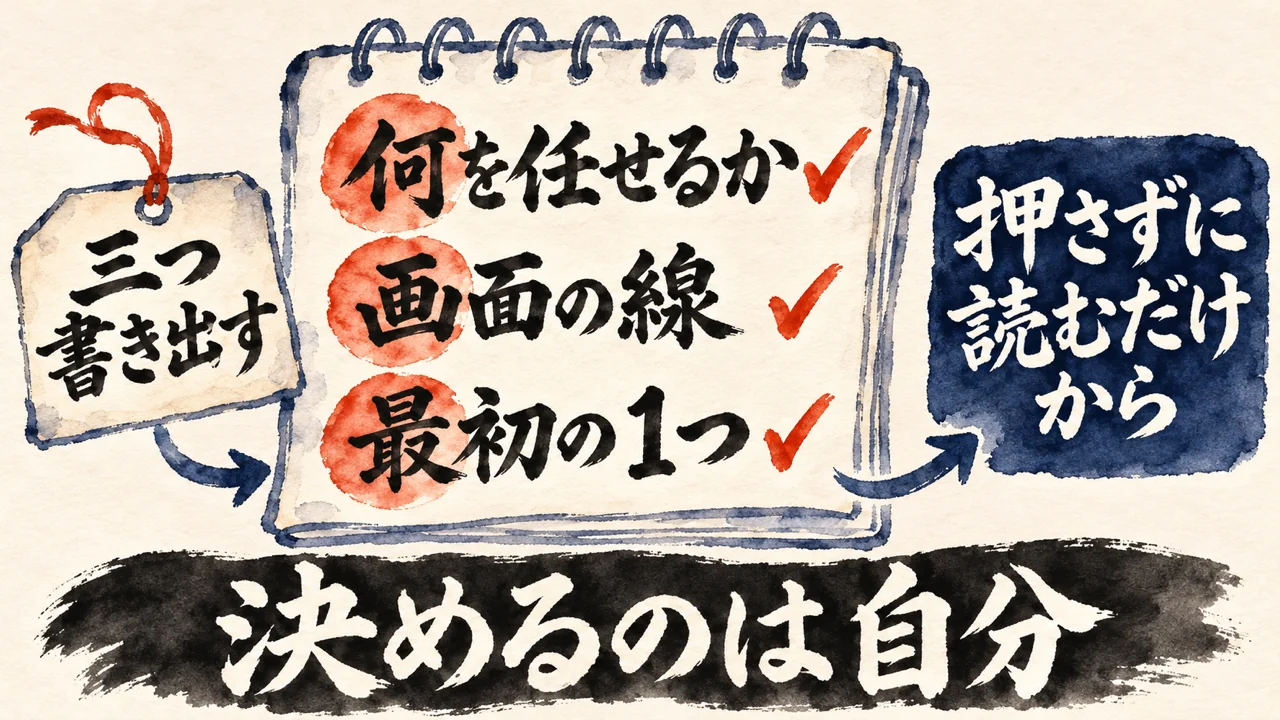
この記事の読み手が最後に持ち帰る1つは、試す前に、自分のことで人が決める所を3つ書き出す、です。あなたの仕事に置き換えて、紙に3行書くくらいの気持ちで十分です。
1つ目は、何を任せるか。どのアプリで何をする作業かと、最後に人が確かめる所。2つ目は、画面に映る情報のうち、AIに読ませてよい物と読ませない物の線。3つ目は、最初に試す1つ。
設定の変更も送信もしない、押さずに読むだけの小さな作業のような、すぐ戻せるものです。
AI氣道『AIエージェントに作業は任せても判断は任せない、まさおさんが語るマネジメントの習慣』より
「私なら、入口と出口は自分が持ち、中間はAIに任せます。」
入口と出口は自分が持つ考え方を、私は『AIエージェントに作業は任せても判断は任せない、まさおさんが語るマネジメントの習慣』で書いています。
私の考えでは、任せる前、つまり入口と、任せたあと、つまり出口を自分で持つ、というのは、3つの書き出しの1つ目にそのまま当たります。何を任せるかが入口、最後に確かめる所が出口です。
最初は、お客様や取引先に関わる画面ではなく、自分だけが見る画面から。そう考えると、2つ目の線も引きやすくなると思います。この記事の末尾に、AIエージェントに渡す依頼文の囲みがあります。
読んだあと、AIにアプリを操作させる前に決めることを整理したい人へ
AIにアプリを操作させる前に、何を任せるか・画面の線・最初の1つを決めるプロンプト
枠の中にこの記事のURLが入っていて、AIが記事を読んでから状況を聞き取り、試す順番と、自分の環境で使える追加のプロンプトまでまとめてくれるプロンプトです。
1
記事の話と、書き手の考えの仕分け
READMEとXの投稿が書いた内容と、私の考えと、未確認を分けて返します。agent-desktopを、私が動かして確かめた事実として扱いません。
2
試す前に人が決める所の仕分け
4つの質問に答えると、第7章で書いた決めごとの候補が、あなたの状況に合わせて返ってきます。
3
試す順番と、追加のプロンプト
最初に試す小さな作業と順番、記事のURL入りのプロンプトを1〜3本、そのまま貼れる形でつくります。
AIの答えは下書きとして受け取り、任せ切りにせず自分の目で読み直す前提です。使ってみたい時だけ、下のボタンから使い方と依頼文を開いてください。
▶ タップしてプロンプトを開く
下の枠の文を丸ごとコピーして、手元のAIエージェントに貼ってください。枠の中には、この記事のURLが入っています。記事を読んだAIから、短い質問が4つ、1つずつ届きます。
返ってきた結果は、そのまま信じず、自分の目で読み直してください。何をAIに任せ、何を自分の手元に残すかを決めるのは自分です。
次の依頼を、確認と整理だけで行ってください。

【記事のURL】
https://ai-kidou.jp/bm-agent-desktop-vercel-20261112/
最初に、このURLの記事を読んでください。読めない時は、読めなかったと伝えて、下の記事の要点だけを材料にしてください。

【参照元(先に読む)】
https://github.com/vercel-labs/agent-desktop
agent-desktopのREADMEです。読めた場合は、記事の記述と下の要点が合っているか確かめてください。

【目的】
AIエージェントにパソコンのアプリを操作させる道具(agent-desktop)を試す前に、決めるのは次の点です。何を任せて、最後に自分が確かめる所はどこか。画面に映る情報のうち、AIに読ませてよい物と読ませない物の線。最初に試す1つ。そのうえで、試す順番を決め、私の環境で使える追加のプロンプトをつくります。

記事の要点
・agent-desktopは、AIエージェントがデスクトップのアプリを、画面の写真ではなく、アプリの構造(アクセシビリティツリー)を文字で読んで操作するための道具。Vercel Labsのリポジトリで、macOS・Windows・Linuxに対応する。
・動かし方は、アプリを読む、要素に付いた名前札(ref)を指定して押す・入力する、もう一度読んで結果を確かめる、の繰り返し。画面が変わったらSTALE_REFという知らせで読み直す。
・既定ではポインタもフォーカスも動かさず、失敗を再試行してよいかは応答に書かれる。MCPで各コマンドを道具として呼べる。
・スナップショット・クリップボード・スクリーンショットには、手元の画面の私的な内容が含まれうる。公開のログやアップロードに出さない。ウェブページの自動操作は対象外。
・書き手(ひろくん)の考え: 確かめることと変えることは別の承認として分ける。入口と出口は自分が持ち、中間はAIに任せる。ひろくんはagent-desktopを動かして確かめていない。

【やってよいこと】
1. 記事を読んだあと、次の4つを1つずつ質問してください。答えが返ってから次の質問へ進んでください。
 ・AIエージェントに任せたいパソコンの作業は何か(どのアプリで、何をするか)
 ・その作業で、画面に映る情報の中に、外に出したくない物(個人情報・お客様の情報・社外秘)は映るか。最後に誰が確かめるか
 ・使っているパソコンやAIエージェント、AIの道具は何か。書いていない設定はあるか
 ・自分の目で確かめたい所は何か
2. 答えをもとに、「何を任せて、最後に自分が確かめる所」と「AIに読ませてよい情報と読ませない情報の線」を、一行ずつの箇条書きにまとめてください。決めるのは私です。
3. 最初に試す1つ(設定の変更も送信も購入もしない、押さずに読むだけの小さな作業のような、すぐ戻せるもの)と、試す順番を、私の環境に合わせて並べてください。
4. 私の環境で、そのまま貼って使える追加のプロンプトを、1〜3本つくってください。記事のURLを、各プロンプトの中に入れてください。

【守ること】
・設定の変更、削除、送信、購入、公開、インストールは行わないでください。ここでは、聞き取りと整理だけです。
・パスワード、鍵、口座の情報、個人情報、お客様の情報は求めないでください。貼られても使わず、消すよう伝えてください。
・記事の内容は、agent-desktopのREADMEとXの投稿が書いた記述として扱い、確かめられた事実とは書かないでください。ひろくんは動かして確かめていません。
・分からない所は、推測で埋めずに未確認と書いてください。
・材料は、上のURLの記事と記事の要点、私の答えだけにしてください。記事に無い数字・効果・手順・ライセンスの条件を足さないでください。追加のプロンプトに足してよいのは、私の環境に合わせた言い方と手順だけです。この依頼で禁じたことは、追加のプロンプトの中にも同じように書いてください。

【返す形】
(1) 何を任せて、最後に自分が確かめる所(一行ずつ)
(2) AIに読ませてよい情報と読ませない情報の線
(3) 最初に試す1つと試す順番
(4) 私の環境で使える追加のプロンプト(1〜3本)
(5) 未確認の点(分からなかった所を、推測で埋めずに書く)
最後に、私が自分の目で読み直したほうがよい所を1行で添えてください。よくある質問
Q. agent-desktopとは何ですか?
A. READMEによると、Vercel Labsのリポジトリにある道具で、AIエージェントがデスクトップのアプリを、アクセシビリティツリーを読んで操作するためのものです。macOS・Windows・Linuxに対応し、中にAIのモデルは入っていません。私の読みでは、エージェントに画面を触る手足を足す部品です。
Q. アクセシビリティツリーとは何ですか?
A. 画面の読み上げソフトなどが使う、ボタンや文字欄の一覧を木の形で持った情報です。agent-desktopはこれをJSONで返し、押せる要素ごとに名札を付けるとREADMEは書いています。
Q. 画面の写真で動かす方式とどう違いますか?
A. minheoさんの投稿によると、標準のコンピューターユースはスクリーンショットを見て座標を押し、agent-desktopは名札を押します。投稿は、文字で読むので位置を合わせる必要がなく、既定ではマウスとフォーカスを触らない、と整理しています。
Q. ウェブページも操作できますか?
A. 公式ドキュメントは、デスクトップのアプリだけが対象で、ウェブページの自動操作はしない、と書いています。ウェブはagent-browserという別の道具を使う、という分担です。アクセシビリティツリーを出さない画面は見えない、とも書いています。
Q. MCPとは何ですか?
A. AIが外部の道具を使うための共通の窓口です。READMEによると、agent-desktop mcpで、agent-desktopの各コマンドがMCPの道具として呼べます。
まとめ。agent-desktopを読んで見えた、AIに画面を触らせる前に人が決める所
agent-desktopは、AIが画面の写真ではなく、アプリの構造を文字で読み、名札を押して操作する道具でした。READMEによると、見る・触る・確かめるの繰り返しは呼び出す側のエージェントが持ち、中にAIのモデルは入っていません。
minheoさんの投稿は、4点を挙げていました。文字で読むので位置を合わせる必要がない。マウスとフォーカスを触らない。STALE_REFで読み直せる。再試行してよい失敗かどうかが書いてある。あわせて、AIが読み書きする文字の量を節約できること、自分は乗り換えたことも書いています。
私の読みでは、確かめることと変えることを分ける、AIの作業に窓と入力先を取られない、渡す物と渡さない物を分ける、入口と出口は自分が持つ。私の過去の記事の考え方が、この道具の説明と同じ向きに並びました。
最初は、自分だけが見る画面の、押さずに読むだけの作業から考えてみませんか? 決めることの中身は、第7章に書いたとおりです。
この記事で学んだことを誰かに教えて恩送りして学びを深めよう!
COLUMN
確かめるのも任せたくなる、その前に自分の目でひとつ読む

AIが画面を触って、結果を読み直して、また確かめる。agent-desktopのような道具は、この繰り返しを前提にしています。確かめる作業までAIがやってくれると、人は自分の目で読む回数が減りやすいんですよね。回数が減るほど、任せた仕事の中身は見えにくくなるかもしれません。
AI氣道『AIに判断まで委ねるには、魂を込めて教える時間がいる。その時間は私の学びにもなりました』より
「お守りとは、任せたつもりでも手が離れず、確かめ続けること。」
この向きは、私が『AIに判断まで委ねるには、魂を込めて教える時間がいる。その時間は私の学びにもなりました』で書いたことと重なります。任せたつもりでも、手が離れない。今回の道具を見て、この言葉の別の面も見えてきました。
AIの確かめる繰り返しは、画面が変わっていないか、押した結果が出ているか、という確認です。一方、人が確かめるのは別の所です。これでよかったのかな、という問い。画面の一致では答えが出ません。
たとえば、AIにアプリの設定の画面を読み取らせたとします。読んだ一覧と押した結果は、AIが確かめてくれます。でも、その設定が自分の仕事に合っているかは、自分の目で読み直す所です。AIの確認と人の確認は、別の仕事なんです。
料理で言えば、鍋を火にかけて任せても、最後に味見する小皿は自分の手に残ります。火加減は誰かが見てくれていても、この味でいいかは、舌を持つ人にしか決められません。確かめるといっても、中身はまるで違うんです。
だから私は、人のお守りを、手間だけとは思いません。任せた仕事に目を向け続ける、愛着にも近いかな。そう考えると、確かめるのを全部手放さなくていい気がしてきます。
今日からできるのは、1つだけです。AIが終えた作業の結果を、1つだけ自分の目で読み直す。全部じゃなくていいんです。最後の一口は、自分で味見する。
分身AIのことをもっと知るなら、分身AI.comもチェックしてね!
関連記事
Hark・Grok Bot・Dots・Museの4つの常時稼働AIエージェントを比べて、注意点も整理した記事です。
GitHubで話題のAIツール7選を、任せる所と自分の目で確かめる所に分けて読んだ記事です。
Zero Wireの脆弱性チェックを、Claudeに渡す道具を絞る自動化として整理した記事です。
参考リンク
この記事が整理した元ネタ。agent-desktopの使い方・コマンド・注意の出典
agent-desktopは何で、何でないかを書いた公式の説明。第7章の引用の出典
agent-desktopへの乗り換えと、写真を見る方式との違いを書いた投稿(韓国語・2026年11月9日)
第3章で引用した、確かめることと変えることを別の承認として分けると書いた私の記事
第4章で引用した、AIの作業が私の窓とキーボードの入力先を横取りすると書いた私の記事
第6章で引用した、AIに渡す前に渡す物と渡さない物を分けると書いた私の記事
第7章で引用した、入口と出口は自分が持ち中間はAIに任せると書いた私の記事
コラムで引用した、お守りとは任せたつもりでも手が離れず確かめ続けることと書いた私の記事
今回紹介した記事
| 著者 | Vercel Labs(agent-desktop)・minheoさん(Xの投稿) |
| 媒体 | GitHub・公式ドキュメント・X |
| 公開日 | 2026年11月9日(Xの投稿) |
| 元URL | https://github.com/vercel-labs/agent-desktop/Xの投稿 |
無料プレゼント
Aiport(ClaudeCode AIエージェント実践会)
ClaudeCodeでAI秘書+分身AI+AIカンパニーが無料で作れるキット&解説動画をプレゼント!
▶ 無料で入会してキットを受け取るAI生成コンテンツについて
この記事はAIツール(Claude Code)を活用して制作しています。構成・文章生成にAIを使用し、最終的な内容の確認・編集・公開判断はひろくん(田中啓之)本人が行っています。「分身AIひろくん」(bunshin-ai.com)とは別のコンテンツです。
AI氣道 — 三方よしのAI活用
家事と子育てのスキマで経営する、ひろくんのAIブログ
毎朝無料LIVE配信中!見逃しても大丈夫、アーカイブも完全無料。
記事も完全無料。見逃しても大丈夫!
YouTubeチャンネル: @AIKIDO-GPTs
| 曜日 | 時間 | メインホスト | ゲスト | テーマ |
|---|---|---|---|---|
| 月 | 7:00〜7:30 | ひろくん | ただっち | AI最新ニュース・実験 |
| 月 | 13:00〜 | ひろくん | れんくん(戸野塚蓮) | AI経営術LIVE |
| 火 | 7:00〜7:30 | ひろくん | 公ちゃん | 共感ストーリー×分身AI |
| 水 | 7:00〜8:00 | ひろくん | 高崎さん・たくみくん | AI×開発・教育 |
| 木 | 7:00〜7:30 | ただっち | ともみん | AI×デザイン |
| 金 | 7:00〜7:30 | ただっち | 友くん | AIツール最前線 |
| 土 | 7:00〜7:30 | ただっち | ゆきちゃん | AI×起業・発信 |
| 日 | 7:00〜7:30 / 7:30〜 | WACAコラボ | ひろくん+仲間たち | 生成AI最新ニュースまとめ |
日曜7:00〜7:30のLIVEは無料視聴、7:30〜のWACAのZOOMは登録制です。詳細・登録はこちら
火曜15:00〜 社長モテる化計画LIVEもやってるよ!