AI × DESIGN MORNING LIVE
Canvaのスタイルとシャッフルで
スライドを一気に統一する
2025年11月20日(木)朝LIVE / ともみん × ただっち
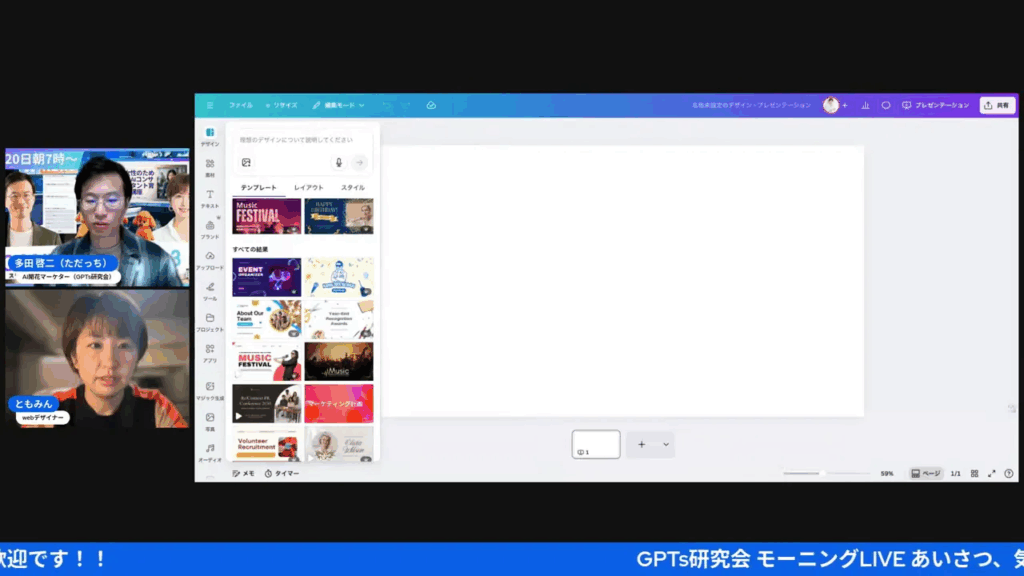
家事と子育てのスキマで経営する3方よしAI共創コンサルタントの田中啓之、ひろくん(@passion_tanaka)です。今回は、ウェブデザイナーのともみん(甲斐智美)とAI開花マーケターのただっち(多田啓二)が、Canvaの新機能をたっぷり実演してくれたLIVEを紹介するね。テーマは「AIで描けるデザインで広がる未来」、Canva新機能シリーズのパート3です。
いやー、これがね…見ているだけで手が動かしたくなる回でした。テンプレートを1枚ずつ直していた今までのスライドづくりが、AIで丸ごと生成され、スタイルとシャッフルで一気にそろっていく。しかも「どんな色で、何を伝えるか」っていう、デザインのいちばん大事なところまで話が及んでいく。私は登壇していないので、二人の手つきと言葉を、できるだけそのままお届けします。
CAST
ともみん(甲斐智美)
ウェブデザイナー
ただっち(多田啓二)
AI開花マーケター
テンプレートを並べる時代から、AIがスライドを丸ごと組む時代へ
まずはスライドづくりの話から。今回ともみんが最初に見せてくれたのが、Canvaのスライド生成がガラッと変わった、っていうところでした。いやー、これがね…私、画面の前で何度も「え、そこまでやってくれるの」って声が出ちゃいました。
これまでのCanvaって、ずらっと並んだテンプレートの中から「これいいな」っていうのを探して、選んで、そこから1枚ずつ手で直していく——そういう作業が当たり前だったんですよね。ともみんも、そのへんの「今までの主流」をていねいに見せたうえで、今回のアップデートで何が変わったのかを切り出してくれました。
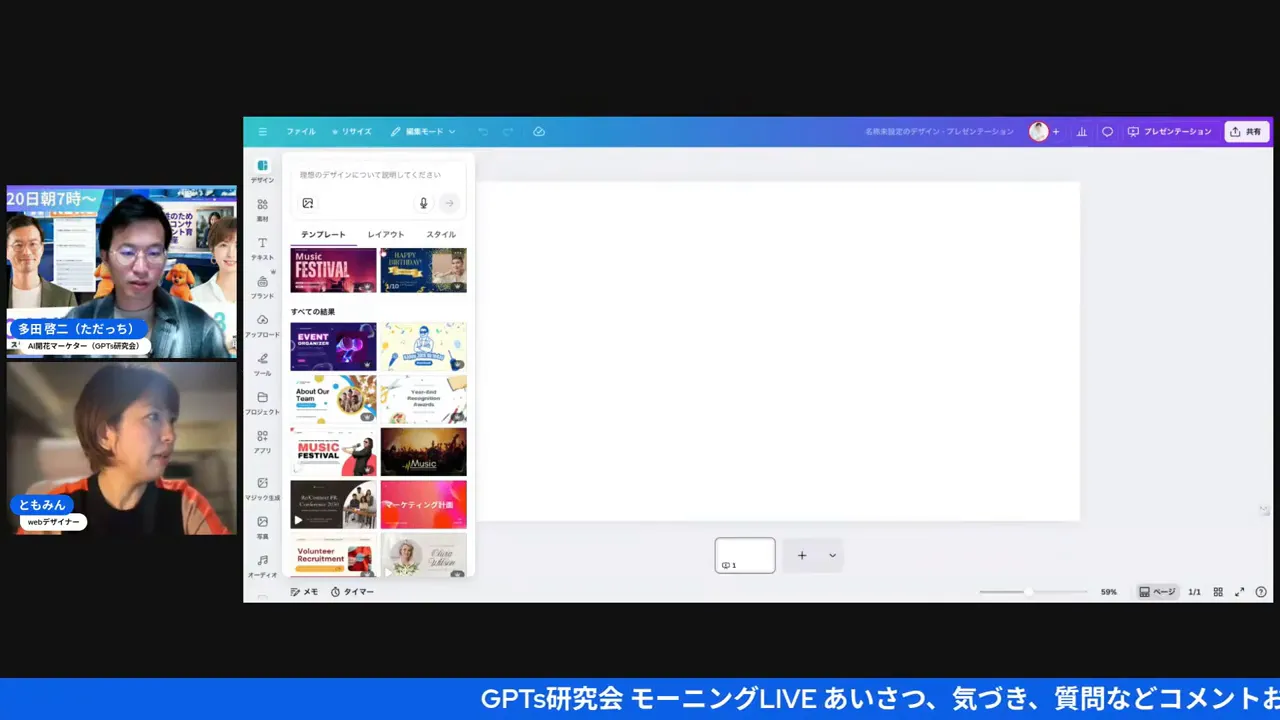
ともみん(5:26〜)
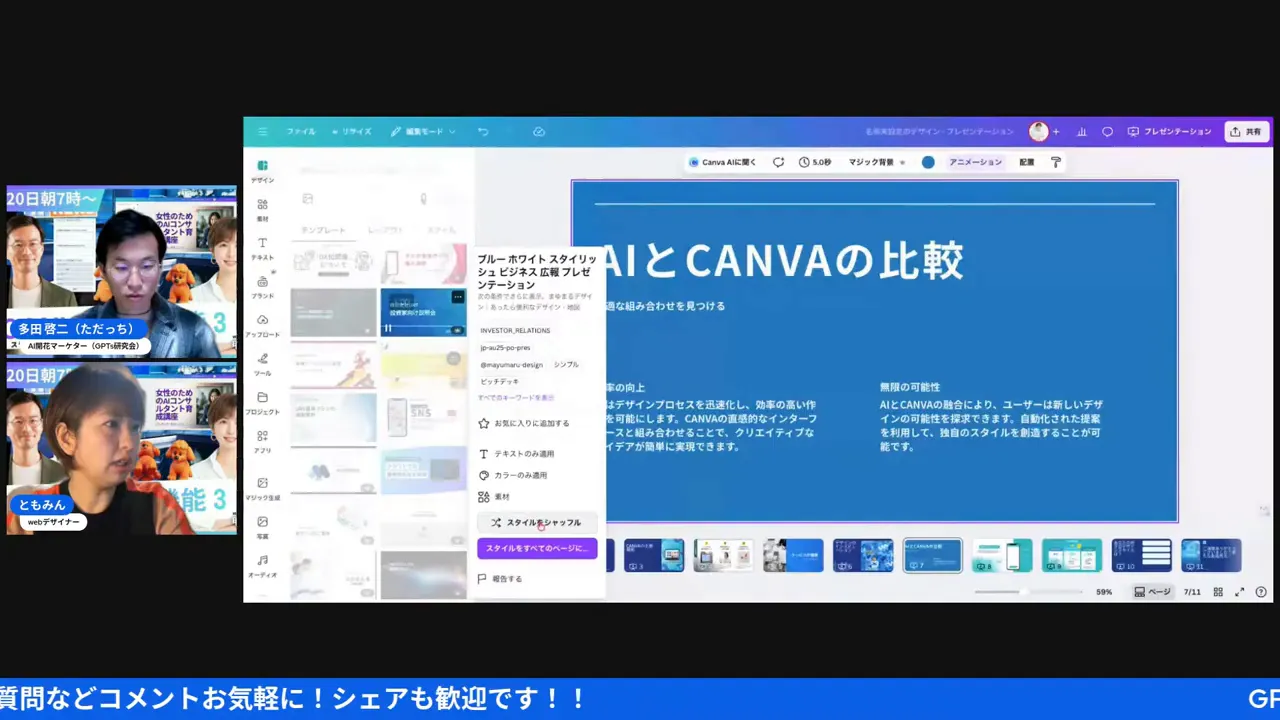
「もともとテンプレートがあったりするのはご存知かと思います。すべての適用を押すと、こういう感じで8ページ、ダダダダダッと入っちゃうというところはあるんですけど、これを1個ずつ変えていったり、デザインを少し変えていったりというのが今までの主流でした。けど今回アップデートが出て、ここですね、デザイン生成が出てきてしまったというところになります」
「ダダダダダッと入っちゃう」って表現、すごくともみんらしくて好きなんですよね。8ページ一気に流し込めるのは前からだけど、そこに「デザイン生成」が乗っかった。つまり、テンプレートを探すという入り口の作業ごと、AIにごっそり任せられるようになった、ということなんです。
でね。ここがちょっと面白くて、Canvaの中で「AIで作れる入り口」が、何箇所かに散らばってきてるんだそうです。真っ白なキャンバスからサッと出すルートもあれば、Canva AIからガッツリ作るルートもある。ともみんも「探り探りやってる」って正直に言ってて、私はそこに妙に安心しました。プロのデザイナーでも、最新機能はまだ地図を広げながら歩いてるんだ、って。
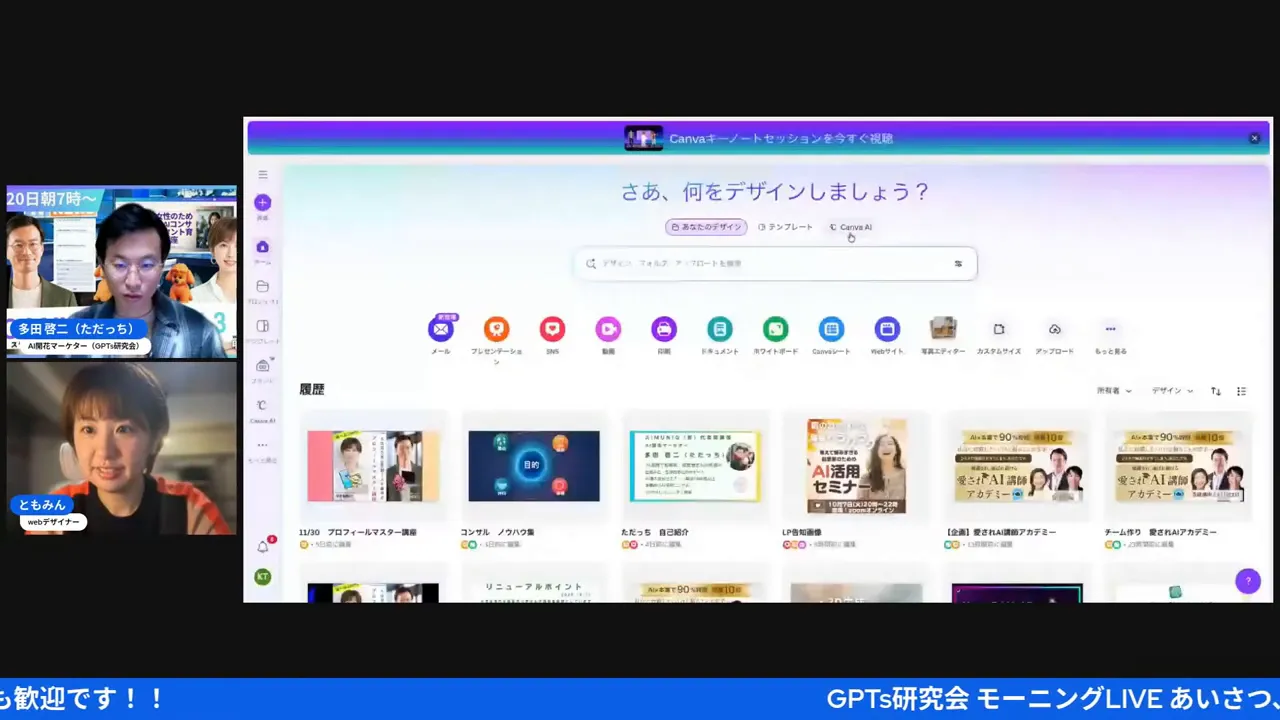
ともみん(10:52〜)
「このAI機能が入ったが故に作れる場所が、何箇所かこうやって出てきてるの。だからキャンバの真っ白なところから出すパターンと、そもそもAIガッツリのタイプと、見る限り種類があるから。白いキャンバスからやると、ああいう感じのちょっと簡易的な感じになるかなって」
ここ、地味だけど大事だなあと私は感じました。入り口がいくつもあるって、便利な反面、初めての人は迷子になりやすい。だからこそ「白いキャンバスからは簡易的に、ガッツリ作りたいときはCanva AIから」って、用途で割り切ってしまうのが気持ちいいんですよね。ともみんが「ちょっとしたデザインなら、白いキャンバスからで十分」って言い切ってくれたのが、すごく実践的でした。全部を完璧に覚えなくていい。今日の自分に必要なルートだけ知っていればいい——そういうふうに肩の力が抜ける紹介の仕方でした。
料理でいうと、献立を考える前の「冷蔵庫を開けて何があるか探す」ところを、AIがまるっと引き受けてくれるイメージ。私みたいにデザインが本職じゃない人間ほど、この「探す時間が消える」ありがたみは、じわじわ効いてくるなあと思います。
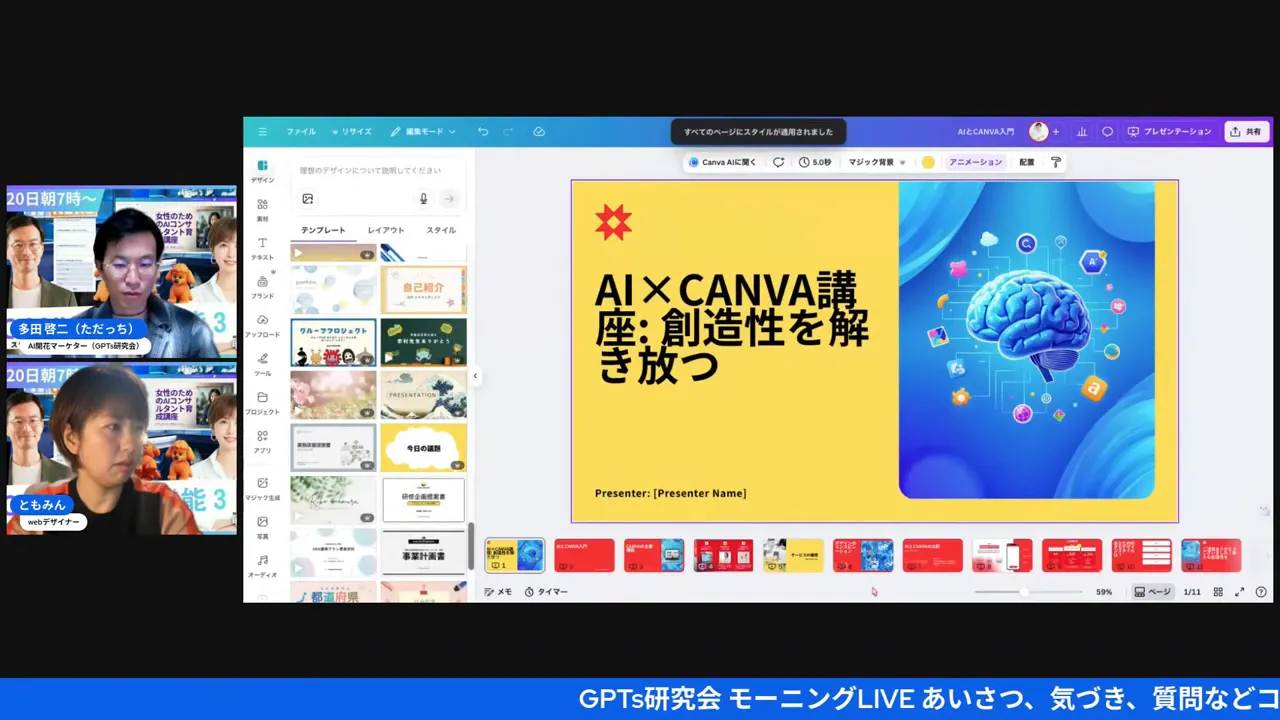
ちなみに、この日の二人が選んだお題は「Canva講座」、色は「ブルー」でした。お題と色をサッと決めて、あとはデザイン生成に丸投げ。私が見ていて気持ちよかったのは、ここで悩む時間がほぼゼロだったこと。「何を作るか」さえ決まっていれば、組み立てはもうAIがやってくれる。だから人間は、いちばん大事な「お題決め」のところに頭を使えばいい。この時間の使い方の変わり方こそ、今回いちばん私が持ち帰りたかったところなんですよね。スライドを作るのが苦手で、いつも「テンプレ探しで日が暮れる」って言ってた知り合いの顔が、何人も浮かびました。あの人たちに、まず一回触ってみてほしいなあ、って。
告知文を1行貼っただけで、ポップな案が何パターンも出てきた
次は、ホストのただっちが自分のやり方で実験してみせた場面。ともみんが「ただっちはスライドの内容をそのまま入れちゃうタイプ?」って振ったところから始まりました。ただっちのスタイルは、最初にGPTでガッツリ作ってから、っていうのが普段のコツらしいんですけど、今日はあえて、ちょっと変わった実験をしてました。
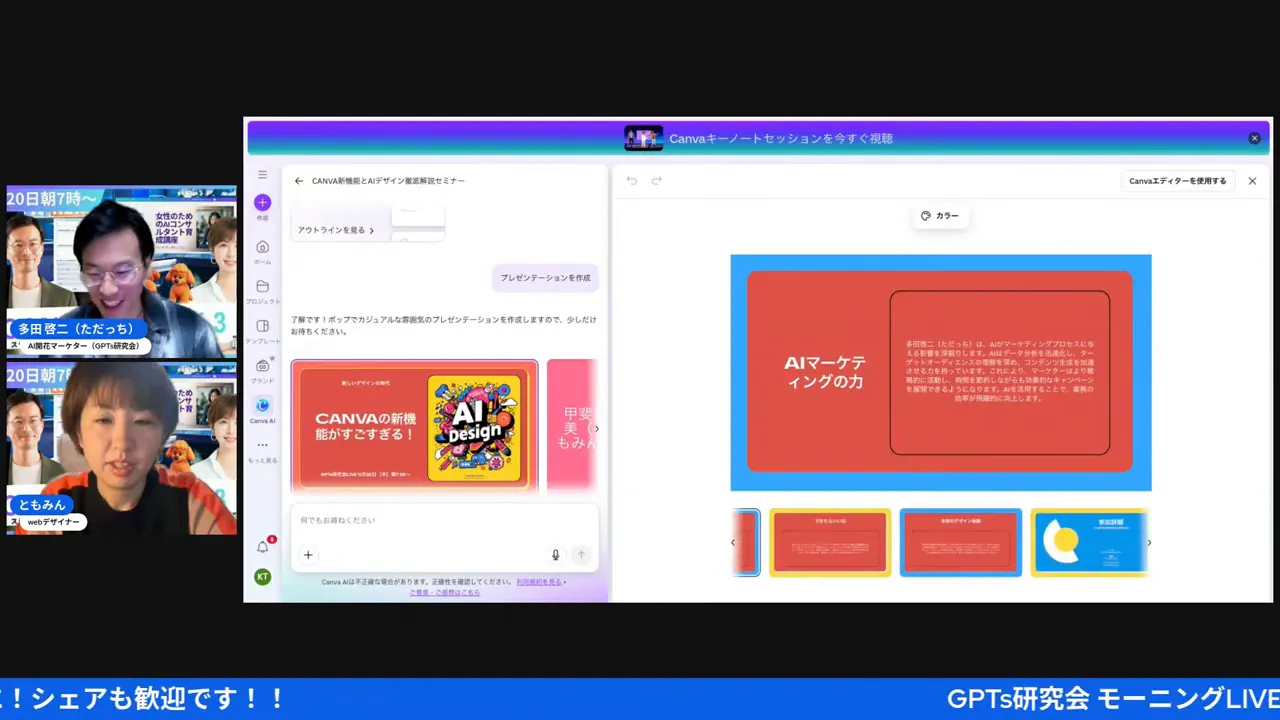
ただっち(8:27〜)
「どっちかっていうと、今日の告知文章をそのまま読み込ませたら、どうなるか実験みたいな感じですね」
これ、いいなあと私は思いました。きれいに整えたプロンプトじゃなくて、その日の告知文を「そのまま」放り込む。ぶっちゃけ、いちばんズボラで、いちばん現実的なやり方なんですよね。で、結果がどうだったかというと——これがちゃんと、形になってくる。
ただっち(13:02〜)
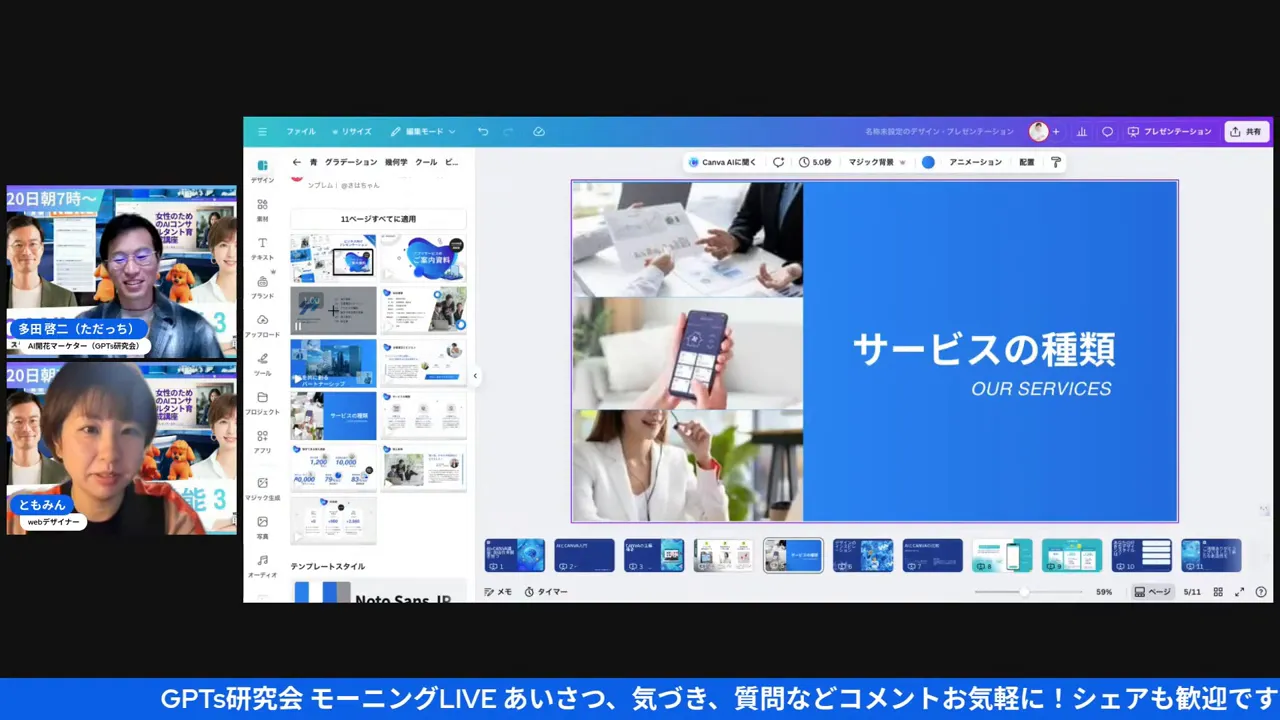
「これ一気に何パターンか出してくるんですよね。さっきのともみんのやったやつは一つのパターンだけでしたけど、このAI機能からやると、キャンバーのイベントっぽい感じのカラフルさがありますね。プロンプトはこの一文だけですね。今日のキャンバーの告知文章をそのまま貼り付けてやっているので、こんなことを作ることができます」
「プロンプトはこの一文だけ」。ここ、私はちょっと鳥肌でした。告知文をコピペしただけで、Canvaらしいイベントっぽいカラフルな案が、一気に何パターンも並ぶ。ポップを選べばポップに、もう少しシンプルにとかおしゃれにとか、言葉を足せばそっちに寄っていく。指示出し次第で表情が変わるんですよね。
ただね。ここでともみんが、すかさず冷静なツッコミを入れてくれたのが、この回のいいところでした。AIがバーッと出してくれるのはいいけど、まだ「ん?」っていう仕上がりも混ざる、と。
ともみん(13:57〜)
「だいぶデザイン性が良くなっては来ているんですけれども、まだまだね、入れてくる画像がちょっと謎だったりするので、そういうところはもう自分で調整していただければ」
「入れてくる画像がちょっと謎」——この一言に、私はすごく信頼を感じたんですよね。すごい機能を紹介しながら、ちゃんと「ここはまだ人が直してね」って正直に線を引いてくれる。盛らない。デザイナーとして毎日Canvaを触っている人だからこそ言える、地に足のついたツッコミだなあ、と。AIが下書きをドサッと出して、人が最後の味を決める。その役割分担が、この場面ですごくきれいに見えました。
ただっちの実演、流れもすごくシンプルでした。「ポップにしよう」って選んで、プロのデザイナーっぽくポップな感じでお願いします、って一言そえて送信。あとはちょっと待つだけ。ともみんが「3分間スキルみたいな」って言って、その待ち時間に二人で別の話をしてたら、もう出来てる。「ポップ! これでいくつか出るんですよね。どれがいい?」って、複数案がパッと並んでました。だいぶアメリカンな、個性派の案も混ざってて、そこがまた楽しいんですよ。
でね。この「待ってる間に別のことができる」っていうのが、地味だけど効くんです。昔は1枚デザインするだけで集中力をぜんぶ持っていかれてた。それが今は、AIに投げて、戻ってきたものから選ぶだけ。私みたいに家事と育児の合間の細切れ時間でしか動けない人間には、この「ながらで進む」感覚が、ほんとにありがたいんですよね。しかも、ポップで頼んだ案をベースに、もう少しシンプルに、もう少しおしゃれに、って言葉を足すだけで方向を寄せていける。指示を一個ずつ重ねるたびに、AIが「こっち?」って差し出してくる。あの対話のテンポが、私はけっこうクセになりました。
バラバラのテイストを「スタイル」と「シャッフル」で一気にそろえる
ここからが、今日いちばんの見どころ。バラバラになりがちなスライドを、どうやってそろえるか、です。テンプレートを組み合わせて使うと、便利な反面、テイストがどうしても混ざってしまう。色味も違う、文字も違う。あの「なんか統一感ないなあ」のモヤモヤ、私もスライドを作るたびに感じてました。
ともみん(16:18〜)
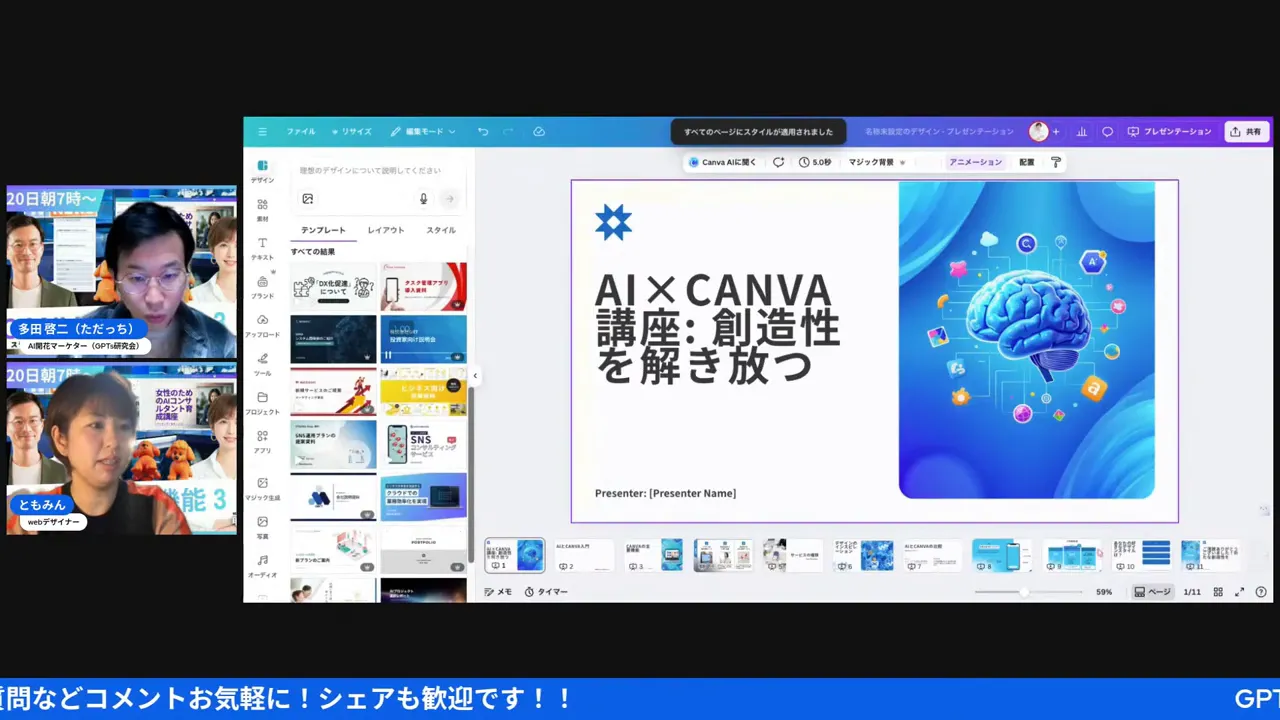
「結構さ、同じものなら同じもので一緒にした方が良くて。バラバラになるじゃない?こうやって入れると、テイストがどうしても変わってしまうから」
そうそう、これなんですよね。いいテンプレートを2つ3つ組み合わせると、単体ではかっこいいのに、並べると喧嘩しちゃう。で、ともみんがここで取り出したのが「スタイル」という解決策でした。1枚目のベースを決めて、そのテイストを土台にして、全部をそこへ寄せていく。
ともみん(7:27〜)
「ただっちはもう、そのままスライドの内容を入れちゃうタイプですか?」
ただっち
「そうそう、スライドの内容もバーッと作ってもらうっていうのは、何回かやったことがありますね」
作り方の入り口は人それぞれ。でも「最後にそろえる」ところは共通なんだ、っていうのが、二人のやりとりからよく伝わってきました。さて、ともみんの実演に戻ります。青ベースで行くと決めたら、そのスタイルをページ全体に適用していく。
ともみん(16:56〜)
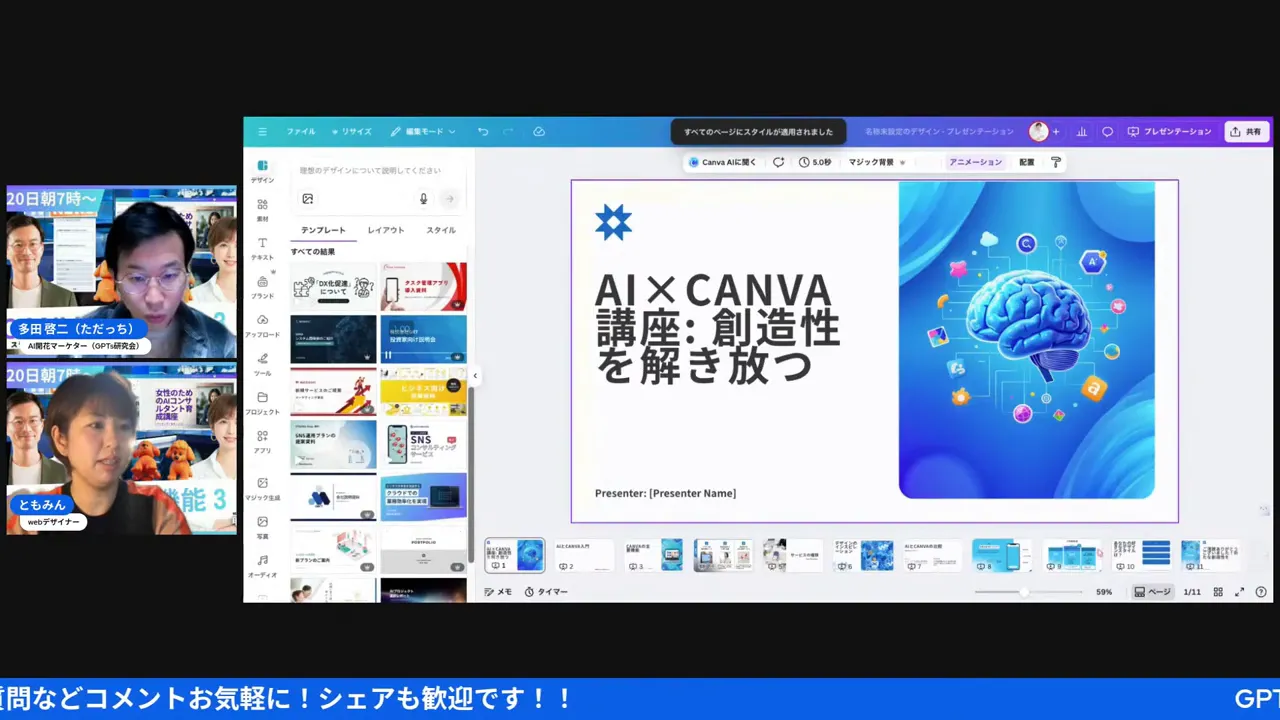
「何種類か入れちゃったらテイストがずれちゃうわけですね。色味が違うし文字が違うしってなってくるので、一回こうやって調整し直したら別のカラーに変えていきます。今回青ってことなので、青ベースのものをこのままスタイルをつけて適用をしたいと思います」
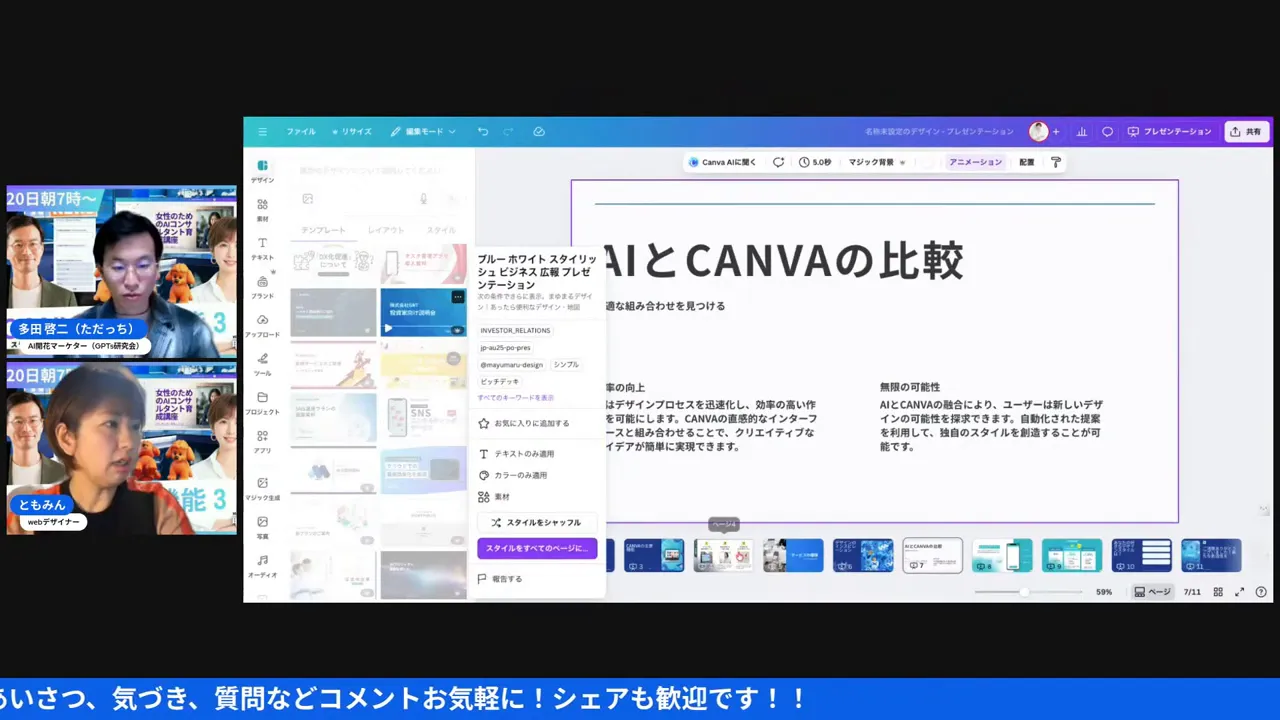
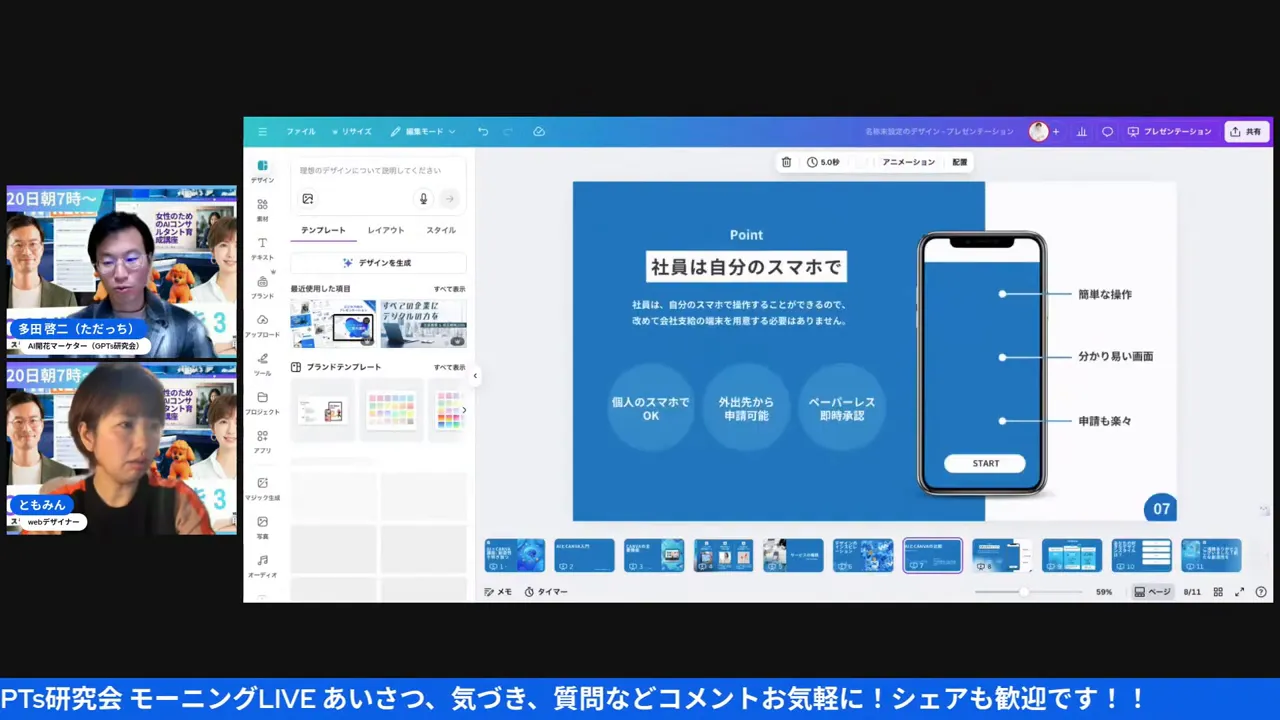
「色味が違うし文字が違うし」って、まさにあるあるなんですよ。それを一回そろえ直してから、好きな色へ振り直していく。この順番が大事なんだなあ、と私は見てて思いました。そして登場するのが「シャッフル」。1回ポチッと押すだけで、同じ青の中でも水色寄りか青寄りか、いろんな組み合わせを次々に出してくれる。
ともみん(17:51〜)
「シャッフルしてあげると、ちょっとだけ変わっていくから。白ベースの中とか、ブルーベースの中でも、水色系がいいか青がいいかみたいなところで今提案してくれてるんだけど。この1枚目のベースに合わせて全部変えようっていうのが決まったら、このスタイルをすべてのページにっていうところがあるから。全体の統一感がバババーッと出来上がりやすいということで、最短最速で作れるんじゃないかなと思います」
「統一感がバババーッ」。もうね、この擬音だけで伝わってくる気持ちよさ。ベースを1枚決めて、スタイルをすべてのページに、シャッフルで微調整。たったこれだけで、ぐちゃっとしていた束が、スッとそろう。ともみんが最後に「知らなかったでしょ、ここまで」って言ってて、ただっちが素直に「知らなかった」って返してた。プロのデザイナーでも、ここまでのシャッフルの使い方は新鮮だったみたいで、私もまったく同じ気持ちで見てました。
私がいちばんいいなと思ったのは、この「そろえる」が、センスじゃなくて手順になってるところなんです。ベースを1枚決める、スタイルをすべてのページに、シャッフルで微調整。この3手を順番に踏むだけで、誰がやっても統一感が出る。デザインが苦手な人ほど、ここで救われるんですよね。「センスがないから無理」って諦めてた人が、手順だけで「あれ、それっぽくなった」を体験できる。これって、すごく希望のある話だなあ、と。最短最速っていうともみんの言葉、まったく大げさじゃなかったです。私も自分の資料、これでぜんぶそろえ直したくなりました。
変えられるのは「背景の色」だけ — 得意な単色、苦手なグラデ
便利な機能ほど、ちゃんと「ここは苦手」を知っておきたい。ともみんが、その注意点をすごく実直に教えてくれたのが、この場面でした。シャッフルやスタイルで変わっているのは、いったい何なのか。答えは——背景の「色」なんですよね。
ともみん(20:36〜)
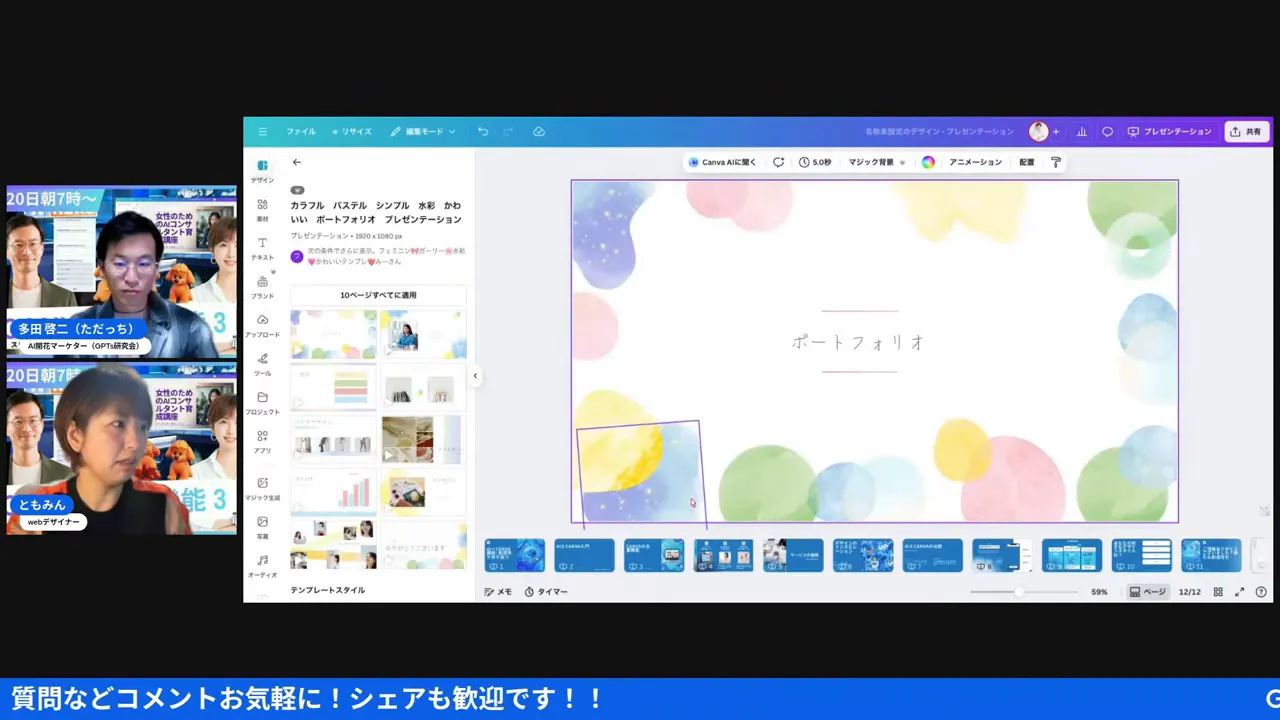
「このシャッフル機能を使うっていうか、スタイルの変更を使うときのポイントがちょっとありまして。あのね、これって背景なの」
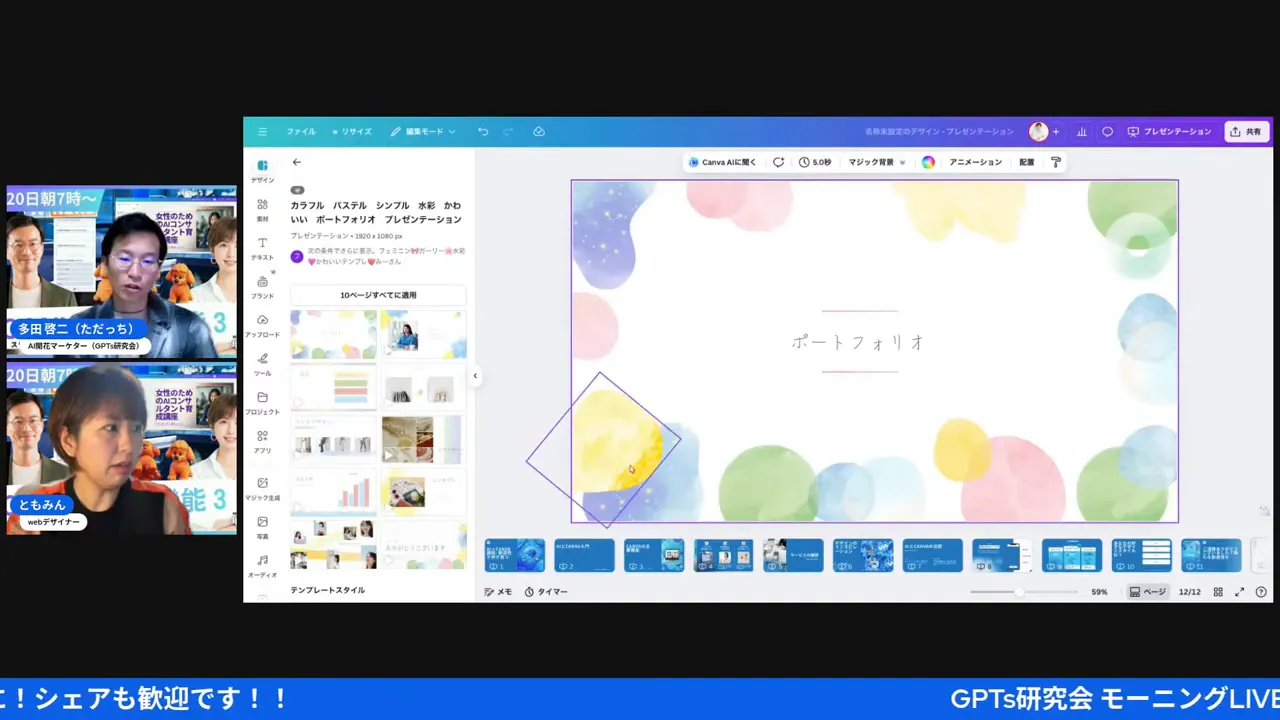
「これって背景なの」。さらっと言ってるけど、ここを取り違えると「あれ、変わらない」ってハマるところなんです。可愛いあしらい(飾り)が気に入って「これを丸ごと使いたい」と思っても、スタイルで動くのはあくまで色。背景の画像そのものを丸ごと差し替えるところまではできない、と。
ともみん(21:01〜)
「背景って色が変わるっていう意味だから、背景自身を変えるのはできない。画像がいっぱいついてるってなるから、これを丸ごと貼るっていうところまではできません。変えるときに注意しているのは、グラデーションもちょっと苦手だったりするから、単色の色がついているものを変えてあげると綺麗に変わりやすいかな」
ここ、私は画面の前で何度もうなずいてました。グラデーションは苦手で、単色だときれいに変わる。これ、知ってると知らないとで、仕上がりの安定感が全然ちがう。「変わらないなあ」ってイライラする前に、「あ、これ背景が固定されてるやつだ」「グラデだから苦手なやつだ」って当たりがつけられる。便利さの裏側にある「クセ」を、ちゃんと先に教えてくれるのが、ともみんの紹介のやさしいところなんですよね。
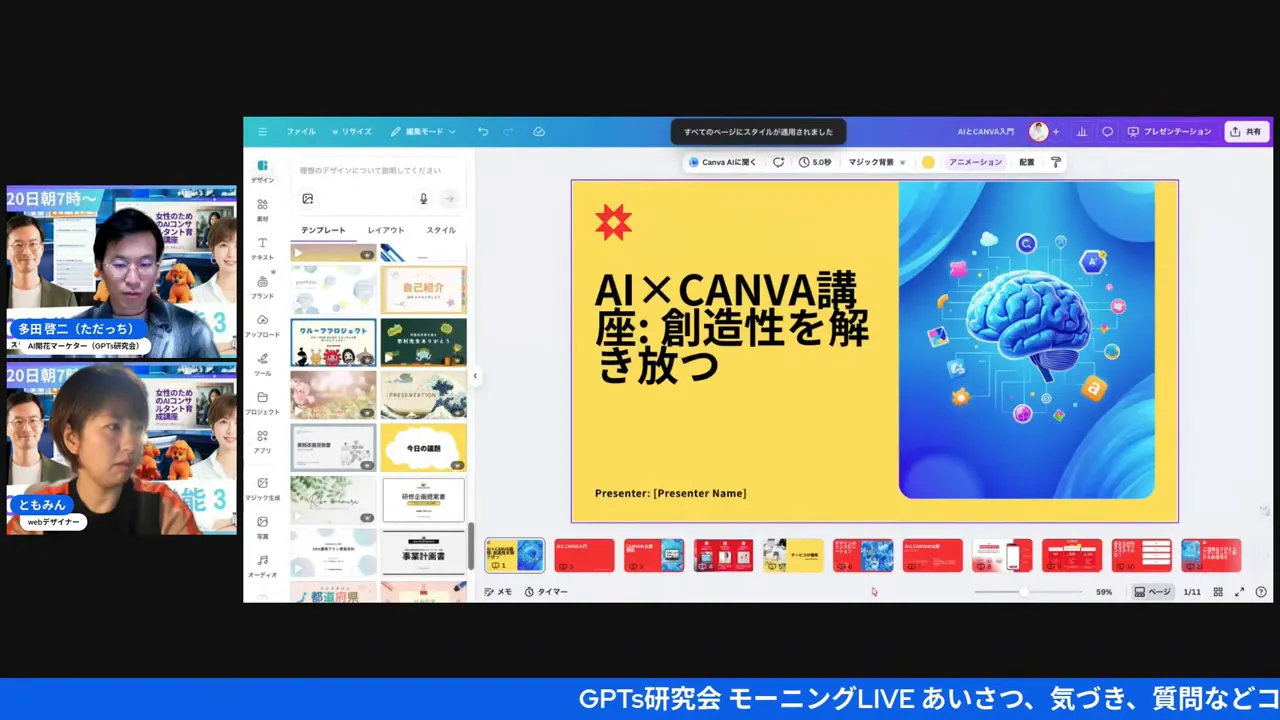
そして、丸ごと貼れない飾りをどうしても使いたいときは、コピーして移植する「移植タイプ」でいく、っていう逃げ道も見せてくれました。AIにそろえてもらう道と、自分の手で運ぶ道。両方を持っておくと、詰まらない。ここでもやっぱり、AIに全部おまかせじゃなくて、人が手綱を握る場面がちゃんと残っているんだなあ、と感じました。最後はシャッフルで黄色に振って、全ページに適用。ポンと押すたびにクレジットが少し減るのも、ともみんは正直に「減っていくよ」って添えてて、そういう小さな本音が、この回の信頼感を作ってるなあと思います。
ともみん(21:01〜)
「こういうふうなやつにしたいよっていう場合は、こういうふうなもともとのテンプレートを入れて、1個ずつ変えていくっていうのが。雰囲気だけっていう感じになるから、色味だけっていう感じに近くなるね」
つまり、ガッツリ作り込みたいなら元のテンプレートを入れて1枚ずつ、ふんわり雰囲気だけ寄せたいならスタイルで色を——同じ「そろえる」でも、求める深さで道が分かれるんですよね。ここの線引きを最初に知っておくと、「変わらない!」ってイライラする場面がぐっと減る。黄色と赤が混ざって、一気にポップな印象に変わったときは、色を1回いじるだけでスライドの空気がこんなに動くんだ、って画面の前でちょっと笑っちゃいました。
私、この「できること・できないこと」をきちんと言ってくれる紹介が、すごく好きなんですよね。新しい機能って、つい「なんでもできます!」って盛りたくなる。でもともみんは、グラデは苦手、背景画像は丸ごと差し替えられない、ってちゃんと正直に言う。だから逆に、できることを安心して全力で使える。料理でいうと、この鍋は煮込みは得意だけど炒め物は苦手ですよ、って先に教えてくれる感じ。道具のクセを知ってる人の説明って、こんなに頼もしいんだなあ、と改めて感じました。
色で印象は変わる、そして「スタイルマッチ」で水彩や3D風に
ここから話は、機能の操作から「色そのものの力」へと深まっていきました。ともみんが、ただっちとの講座スライドを例に出して、色を変えるだけで印象がどれだけ動くかを見せてくれたんです。これがね、私はいちばん腹落ちした場面でした。
ともみん(23:24〜)
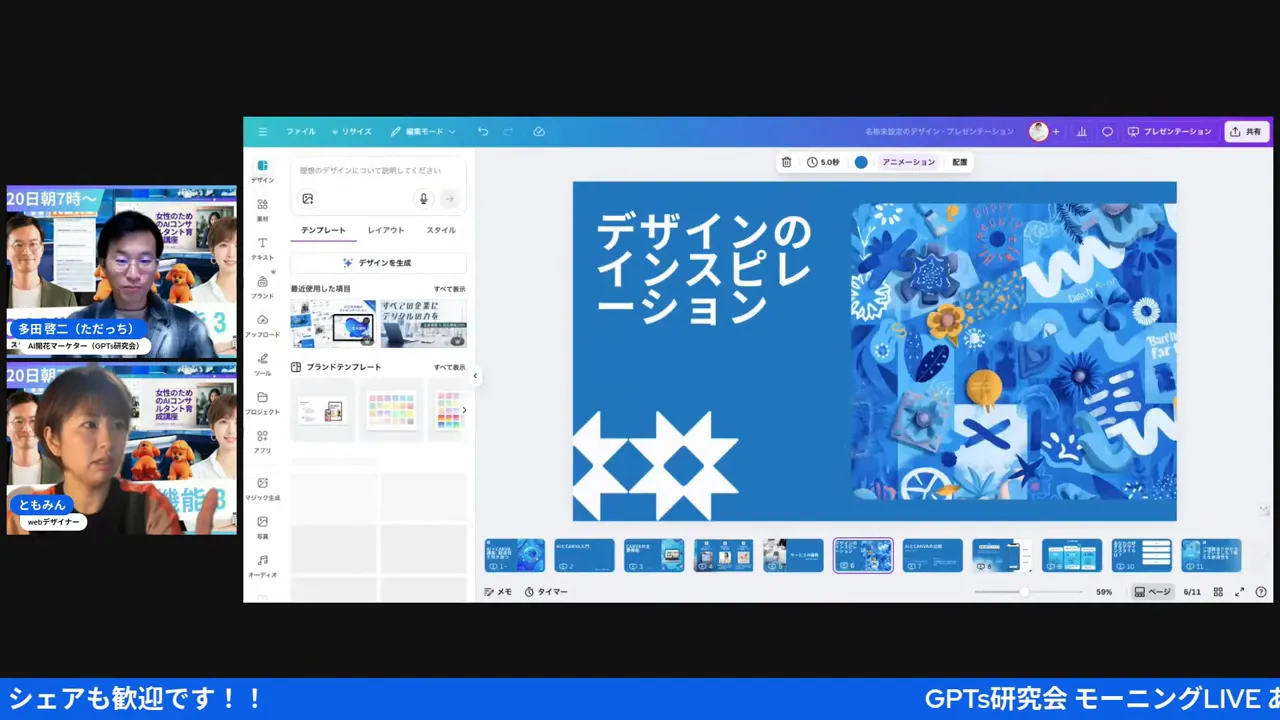
「やっぱり文字があるけど、背景ってすごく重要要素になっていて。こうやって入れるとさ、3分の1ぐらい赤なわけよ。それぐらい色の影響力があるよっていうところに気づいてほしい。そうなると、本当にそもそも赤でいいのかとかさ」
「3分の1ぐらい赤なわけよ」。スライドの面積の3分の1が赤——そう言われて画面を見ると、たしかに色がメッセージそのものを語ってる。きれいだから赤、おしゃれだから青、じゃない。その色で「何を伝えたいか」が先にあるべきなんですよね。ここにただっちが、すっと深い一言を重ねてきました。
ただっち(24:32〜)
「どんなメッセージを伝えたいのか、という視点で。かっこいいから、おしゃれだから、っていうのではなくて、っていうところですね」
そう、これなんですよ。私もコンサルの現場でずっと言ってることと、まったく同じでした。見た目を整えるのはAIがどんどん速くしてくれる。でも「誰に、何を伝えるのか」だけは、自分で決めるしかない。ともみんも「AIだけに頼るとまだちょっと弱い」「キャンバークリエイターの作ったものを混ぜるのが一番早い」って言ってて、AI任せにしない現場の知恵がにじんでました。
そして終盤、もう一つの新機能が登場します。「編集」メニューに新しく入った「スタイルマッチ」。これがまた面白いんですよね。
ともみん(28:10〜)
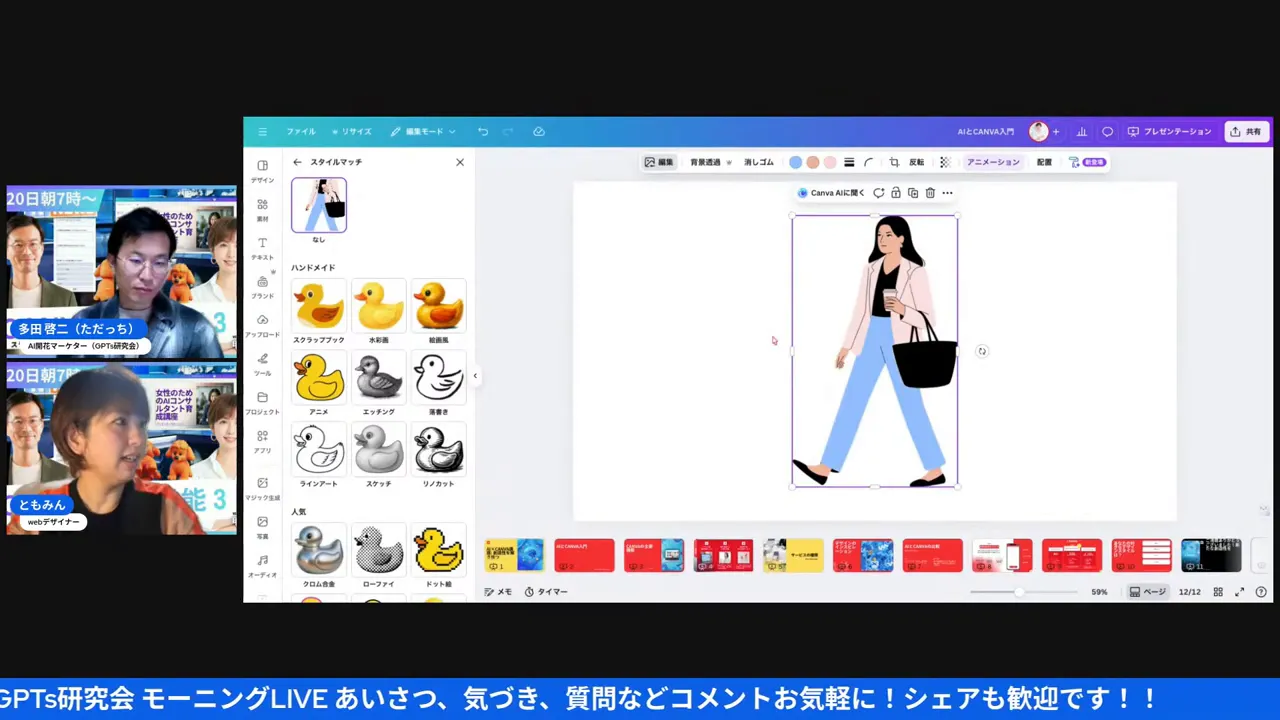
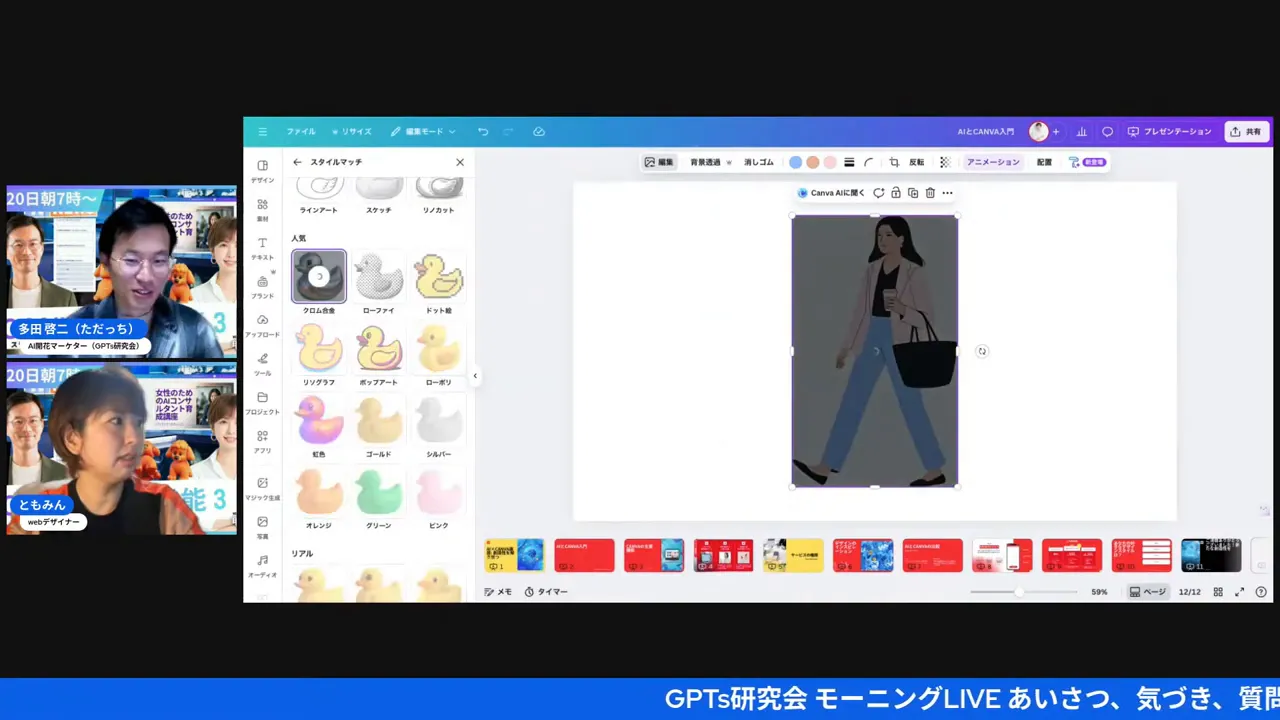
「編集の中に、スタイルマッチっていうのが新登場しております。編集、スタイルマッチ、全てを表示にすると、この絵がこういうテイストになりませんっていうのが簡単に出てきてます」
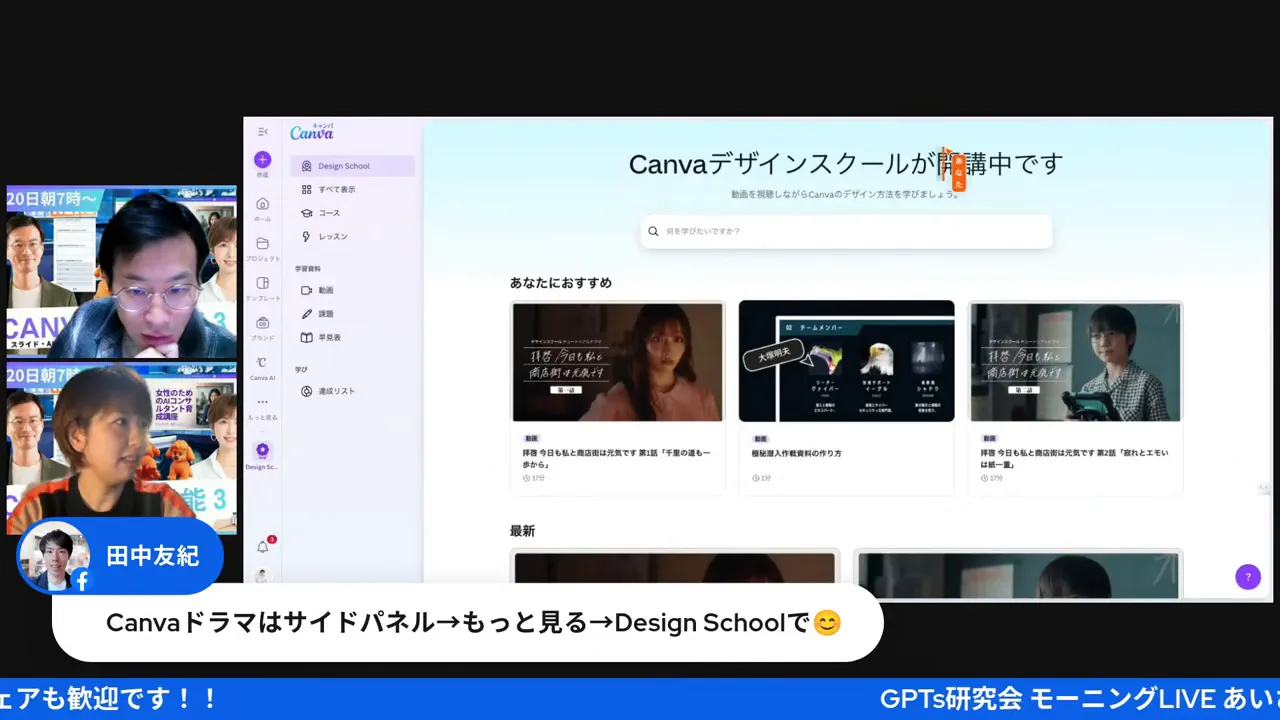
絵を選んで「スタイルマッチ」を開くと、3D風やChrome(金属)風、水彩風みたいに、テイストをまるっと変えた候補がパッと出てくる。ともみんは「いつ使うんだよって話ですけど」って笑いながらChromeに変えてて、その正直さがまた可愛かったです。さらに、Canvaのサイドパネルの「もっと見る」から行ける「デザインスクール」には、ドラマ仕立てのチュートリアルまで登場してて、二人とも「ちょっと見てみたい」って盛り上がってました。勉強というより、テレビを見る感覚でデザインを覚えられる。学びのハードルまで下げにきてるんだなあ、と。道具がここまで来たら、あとは「自分は何を作りたいか」だけだよね、っていう余韻の残る回でした。
このデザインスクールのドラマ、ともみんも「ドラマ仕立てで覚えれるのいいね、私も知らなかったので見てみたい」って素直に言ってて、私も初耳でした。歌手みたいな人が出てくるドラマの中で、デザインを学べるらしい。Canvaって、機能を増やすだけじゃなくて、その機能の「覚え方」まで一緒に用意してくるんだなあ、と。便利な道具を配って終わりにしないところに、私はすごく好感を持ちました。スタイルマッチも、デザインスクールも、入り口は「編集」やサイドパネルの奥にひっそりある。だからこそ、こうやって誰かが「ここにあるよ」って手を引いてくれる時間は、ほんとに貴重なんですよね。
新機能の紹介で始まった1時間が、最後は「どう学ぶか」「何を伝えるか」まで届いていく。これ、AI×デザインの今を、すごくよく表してると思うんです。できることはどんどん増える。でも、その先にある「で、あなたは何を伝えたいの?」っていう問いは、人間にしか答えられない。ともみんとただっちの掛け合いを紹介していて、私はそこにいちばん背中を押された気がしました。いい回だったなあ、ってしみじみ思います。
まとめ — 道具はそろった。あとは「何を伝えたいか」
テンプレートを探す時間が消え、バラバラのテイストはスタイルとシャッフルで一気にそろい、色を変えるだけで印象がガラッと動く。さらにスタイルマッチで水彩や3D風にまで遊べる。Canva新機能シリーズのパート3は、最初から最後まで「うわ、そこまで?」の連続でした。
でもね。ともみんとただっちが繰り返し戻ってきたのは、機能のすごさじゃなくて「どんなメッセージを伝えたいのか」っていう、いちばん素朴な問いだったんですよね。道具はそろった。だからこそ、最後に問われるのは「あなたは何を伝えたいの?」っていう、人間にしか答えられないところ。そこを置いてきぼりにしないこと——それが、これからのデザインのいちばんの腕の見せどころだなあ、と思える1時間でした。
COLUMN
ひろくんコラム — 「そろえる」の前に、何を伝えたいか
あ、そうだ。最後にちょっとだけ、私の話をさせてね。今日のともみんとただっちのやりとりを紹介していて、いちばん私の胸に残ったのは、派手な新機能のほうじゃなかったんです。ただっちが言ってた「どんなメッセージを伝えたいのか」っていう、あの視点でした。
スタイルもシャッフルも、一瞬で見た目をそろえてくれる。便利。でも…そろえた先に「何を伝えたいか」がないと、ただきれいなだけのスライドになっちゃうんですよね。これ、私が普段やっているコンサルや分身AIの考え方と、まるっきり同じなんです。AIは横にバーッと広げてくれる。でも、縦に掘って「自分は何を伝えたいのか」を決めるのは、やっぱり人間の仕事だなあ、って改めて思いました。
道具がここまで賢くなるほど、最後に残るのは「あなたは何がしたいの?」っていう問い。そこにちゃんと立ち返れる人が、これからいちばん強いんだと思います。
👉 自分の考えや想いをAIに引き継いでいく「分身AI」については分身AI.comものぞいてみてね。
よくある質問
Q. Canvaのデザイン生成って、どうやって使うの?
テンプレートを「すべての適用」で一気に入れる従来のやり方に加えて、デザインのイメージを入れて生成すると、スライドが丸ごと出てくるようになっています。LIVEではただっちが、今日のCanva講座の告知文を一文そのまま貼り付けて、ポップなデザインを何パターンも出していました。
Q. バラバラになったテイストは、どうやって統一するの?
ともみんは、1枚目のベースを決めて「スタイルをすべてのページに」適用し、シャッフルで色の組み合わせを変えていました。白ベースやブルーベースの中でも、水色か青かをCanvaが提案してくれて、全体の統一感が最短最速で出来上がる、と話していました。
Q. スタイルやシャッフルで変えられるのは何?
変わるのは基本的に「背景の色」です。背景の画像(あしらい)そのものを丸ごと差し替えることはできず、グラデーションは苦手で、単色の色がついているものだと綺麗に変わりやすい、とともみんは説明していました。さらに「編集」メニューに新登場した「スタイルマッチ」で、絵のテイスト(3DやChrome風など)を変えることもできます。
🎯 AIと愛で、未来をひらく。「あいあいらぼ。」
起業家・経営者のためのAI実践型コミュニティ。AI実践ワークショップ・AIクリエイティブ会・AI目標達成会が月額5,500円で遊び放題!AIMUNIQ(株)主催。
📱 ただっちのFacebook 🌐 あいあいらぼ。関連記事
🎁 無料プレゼント
Aiport(ClaudeCode AIエージェント実践会)
ClaudeCodeでAI秘書+分身AI+AIカンパニーが無料で作れるキット&解説動画をプレゼント!
▶ 無料で入会してキットを受け取る🤖 AI生成コンテンツについて
この記事はAIツール(Claude Code)を活用して制作しています。構成・文章生成・画像制作にAIを使用し、最終的な内容の確認・編集・公開判断はひろくん(田中啓之)本人が行っています。「分身AIひろくん」(bunshin-ai.com)とは別のコンテンツです。