NotebookLMのクイズは共有できる?朝LIVEの実演
家事と子育てのスキマで経営する3方よしAI共創コンサルタントの田中啓之、ひろくん(@passion_tanaka)です。今回は友くんが語ったNotebookLMのLIVEを紹介するね。
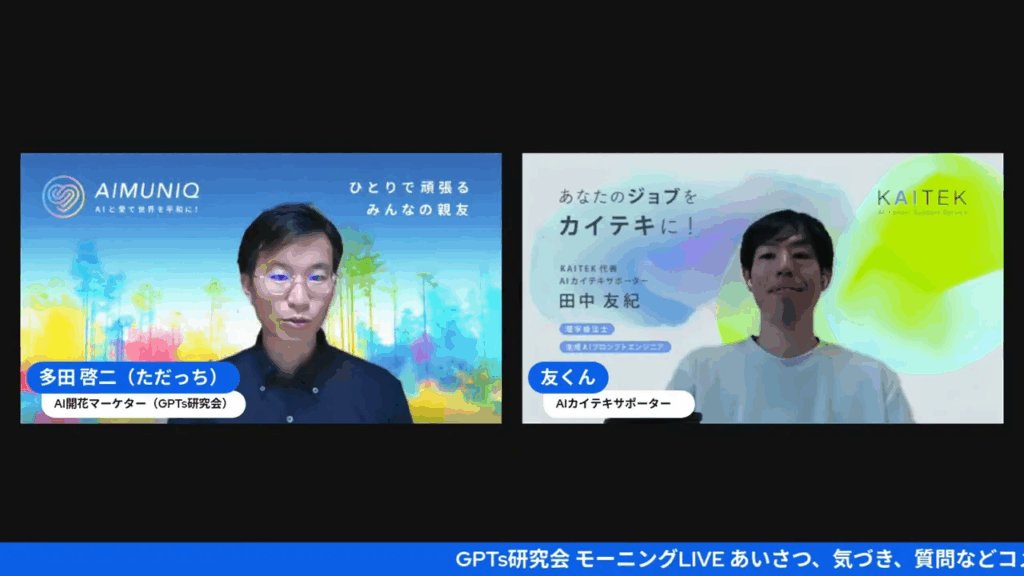
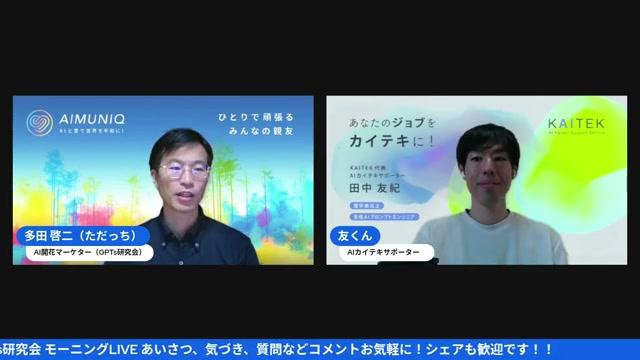
2025年9月19日の金曜日、GPTs研究会の朝LIVEにAI快適サポーターの田中友紀さん——通称「友くん」——がゲストで登場した。北海道に研修で来ていて、画面の向こうからの参加だ。進行はただっち(多田啓二)。テーマは「教育革命——GoogleAIで教材採点が一瞬で完成」。
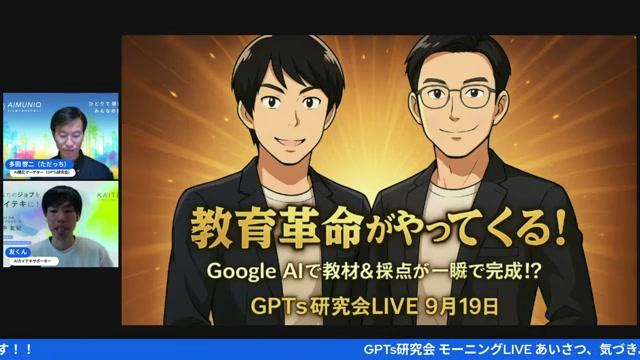
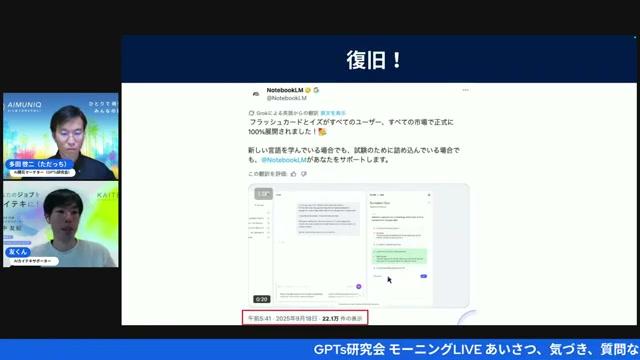
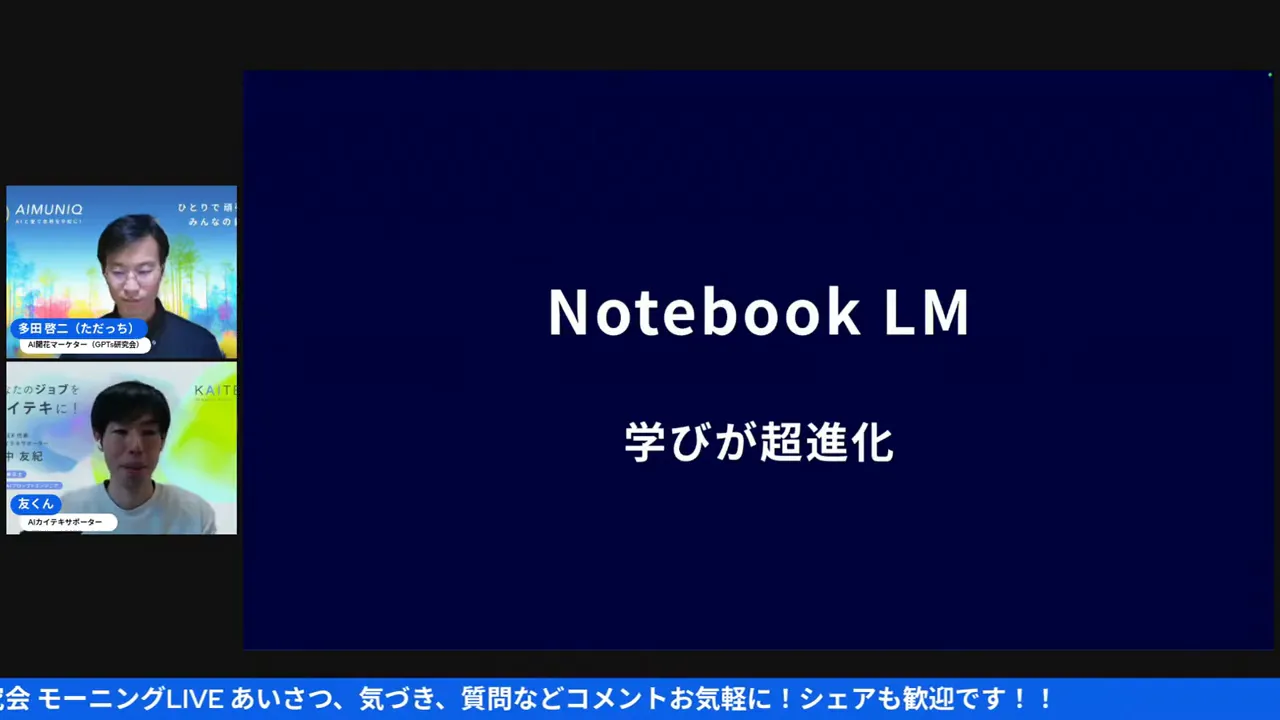
このテーマ、強い。でも見てみたら誇張じゃなかった。PDFを1枚放り込むと、フラッシュカード30枚がワンポチで出てくる。4択クイズも、動画解説も。NotebookLMって「知ってはいる」ツールだったけど、このLIVEを通して「使える」感覚がやっとつかめた、という方は多かったはず。先週はGenparkブラウザーの話で盛り上がりすぎてNotebookLMにたどり着けなかった、という経緯があって、友くんが北海道から気合いを入れて準備してきた回でもある。
NotebookLMのスタジオが7月から変わった——ポチポチするだけで補助教材が全部できてしまう
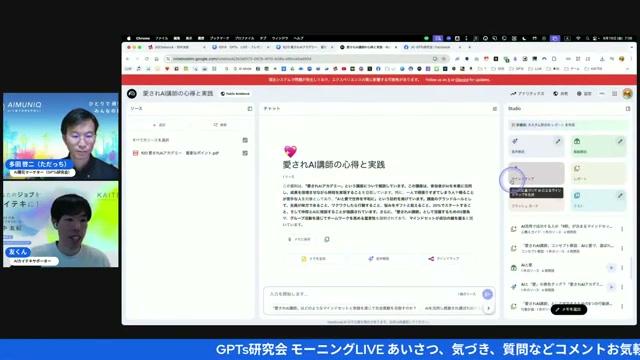
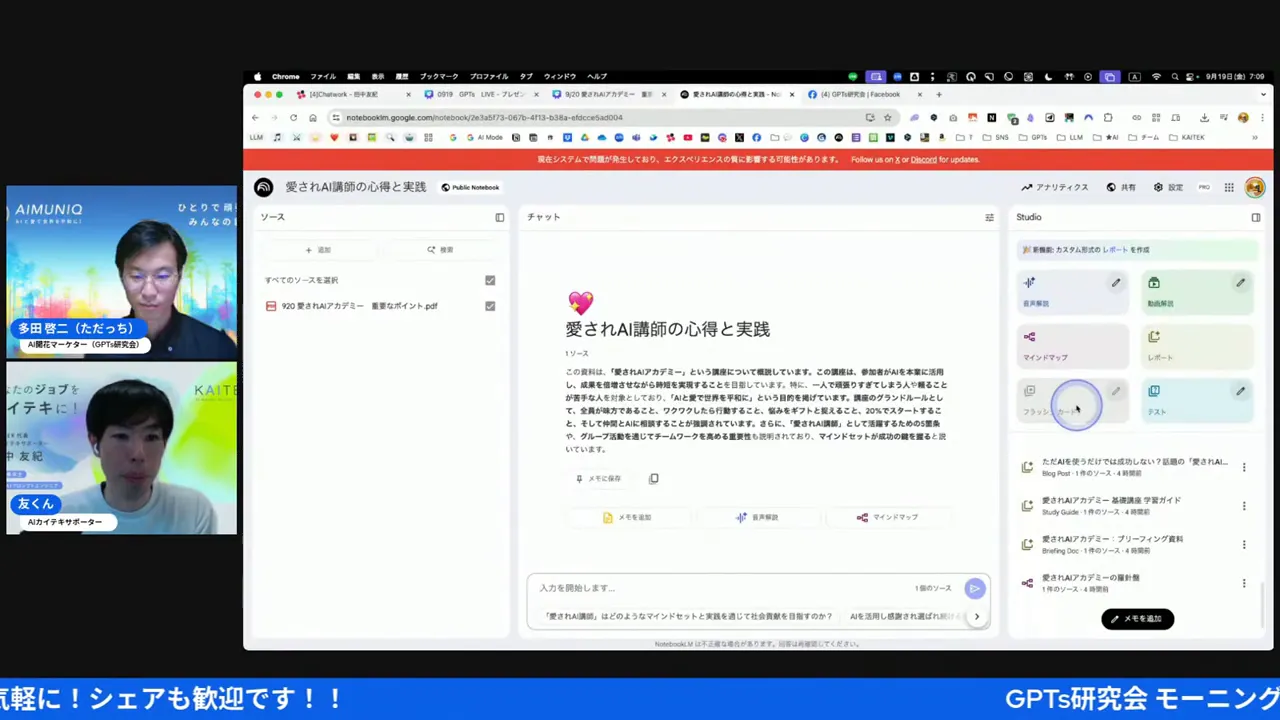
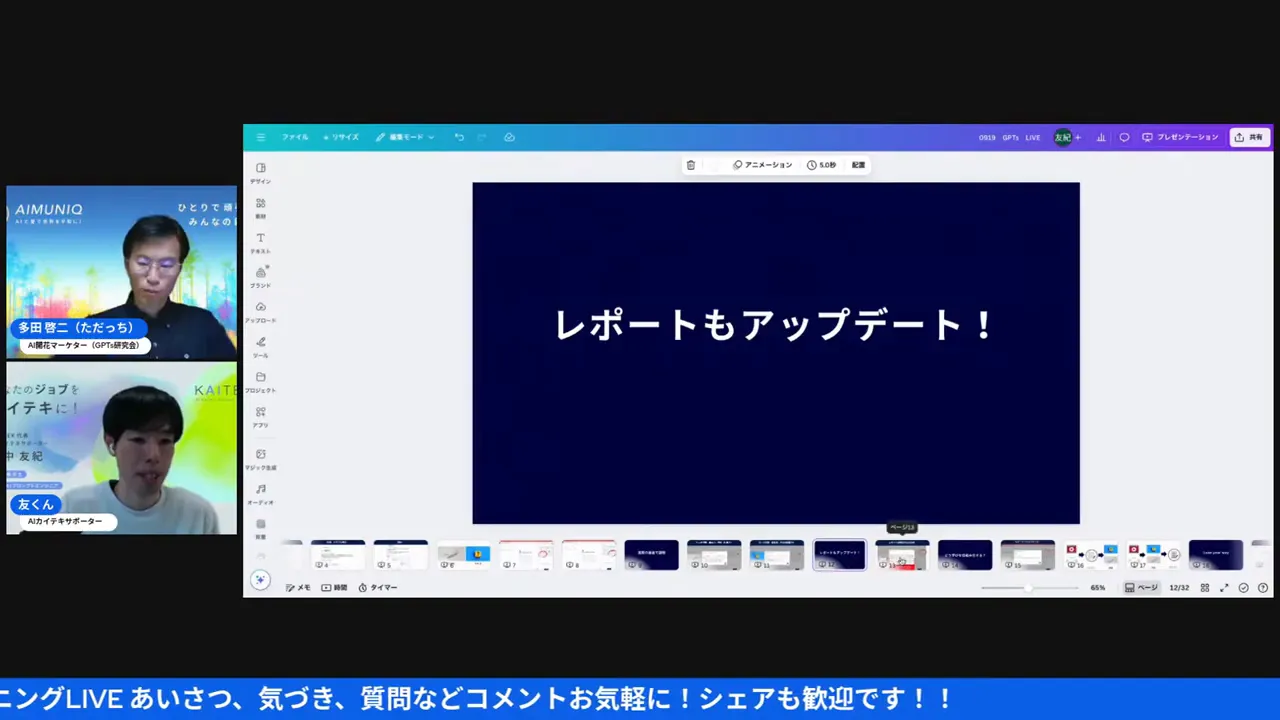
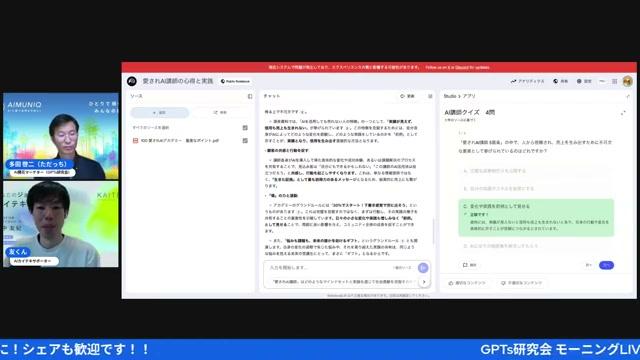
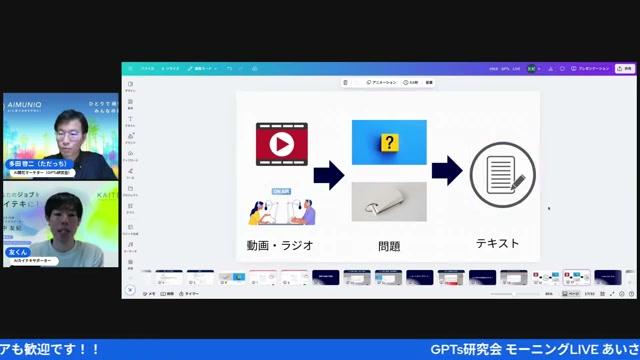
友くんが最初に話してくれたのは、NotebookLMというツールそのものの概要だ。PDFや音声、YouTubeのURLなどを「ソース」として読み込ませると、そのコンテンツをもとにチャットで質問できるし、補助教材をまとめて自動で作れる——そういうGoogleのAIノートツールだ。で、この7月に「スタジオ」と呼ばれる機能が大きく進化した。以前はラジオ(AIが会話形式でしゃべる音声コンテンツ)が作れるだけだったのが、動画生成が加わり、マインドマップ、フラッシュカード、クイズ、レポートなど、生成できる種類がいっきに増えた。
友くん(03:36〜)
「このスタジオっていうところが7月ぐらい結構進化しまして、今までラジオとかは作れてたんですけど動画が作れるようになったりだとかあとあのいろんな文章ですよね文章は作れたりはしてたんですけどその種類が増えたりだとかマインドマップとかフラッシュカードこの辺がポチポチポチポチ押してるだけでここの教材をもとにいろんな教材補助資料が作れてしまうというのはノートブックLMのとんでもない機能でございます。実はYouTubeも入れられるので自分で楽しむ範囲の中でちょっとYouTubeを入れてみたりしてとりあえずこっちをポチポチポチポチ押してみるってことをやってみてください。」
「ポチポチポチポチ押してるだけで」——この表現に友くんのNotebookLM愛が詰まってる、と感じた。難しいプロンプトを書く必要はなくて、ボタンを順番に押していくだけで補助資料が次々と生まれてくる。料理で言うと、食材(PDF)を釜に放り込んだら、炊飯ボタンを押すだけで「ご飯・おかゆ・雑炊・炊き込みご飯」まで選んで出てくる、そういうイメージだ。
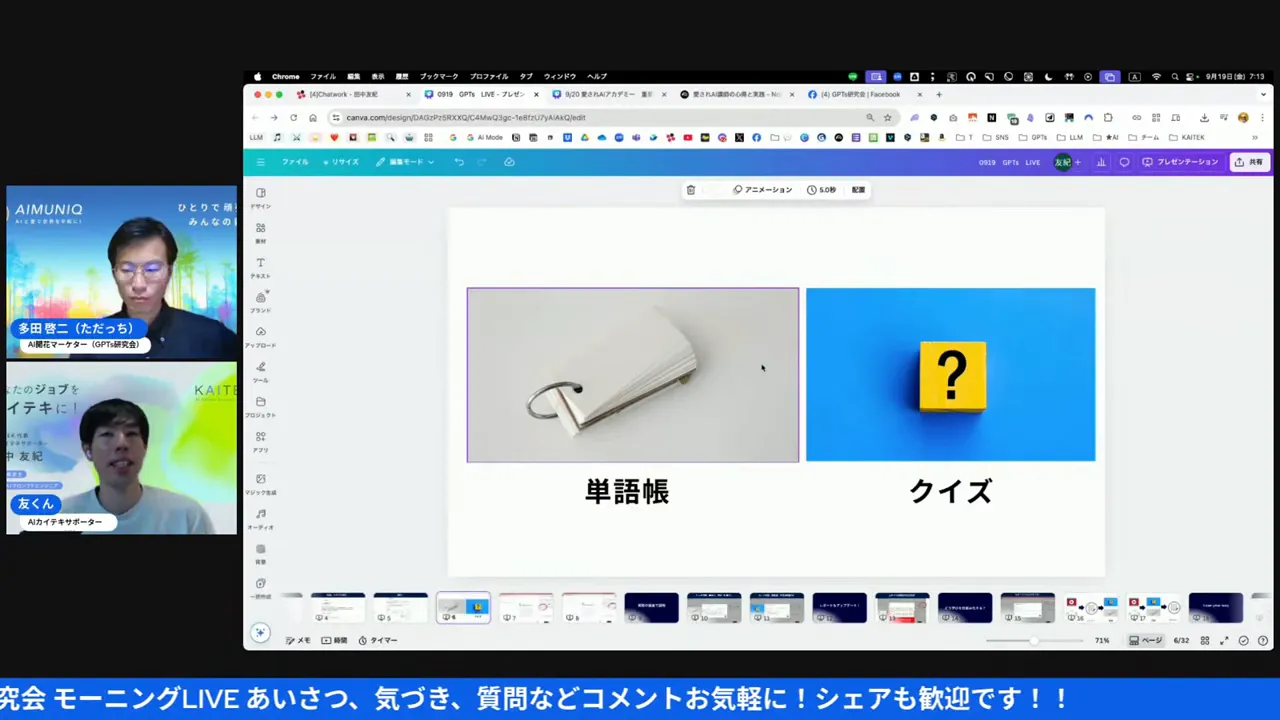
9月8日に単語帳(フラッシュカード)とクイズという新機能が正式にリリースされた。ただ、9月12日に一部障害が発生して使えない状態になっていた期間があり、18日——つまりLIVEの前日——にようやく全ユーザーで使えるようになった、という経緯がある。だからこのタイミングで友くんが紹介してくれたのは「ちょうど使えるようになりたて」の新鮮な実演だったわけだ。
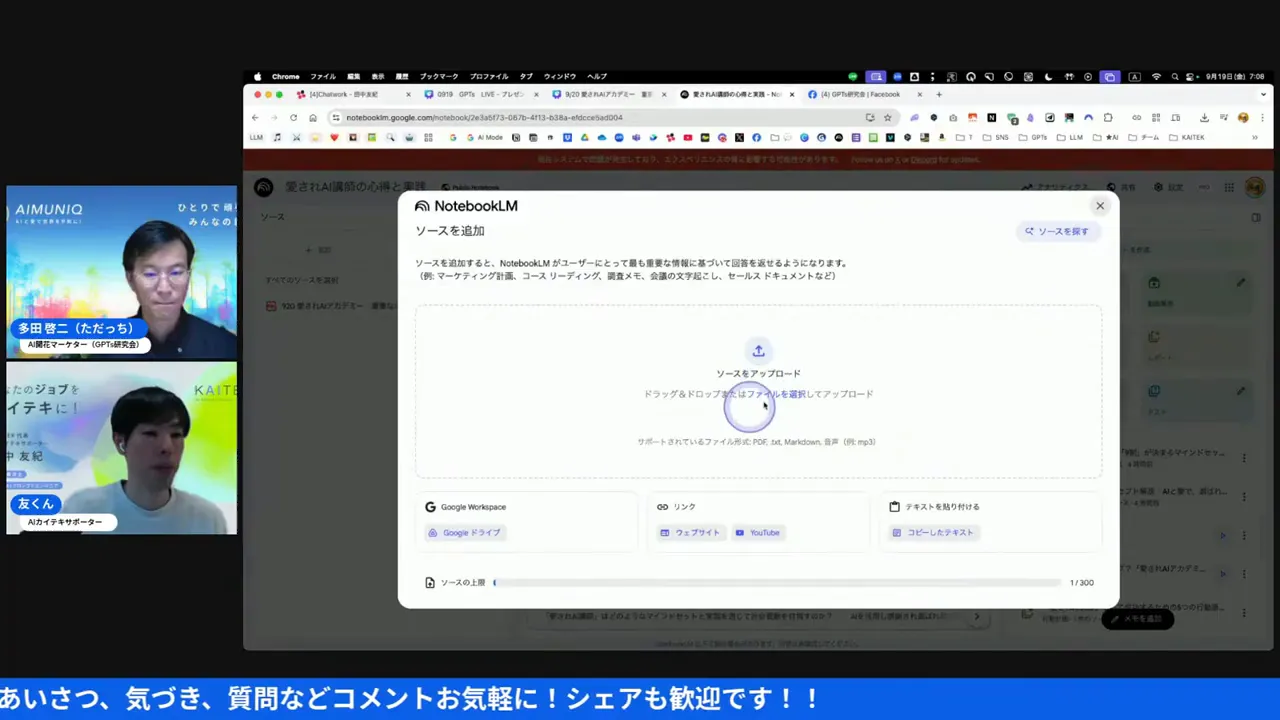
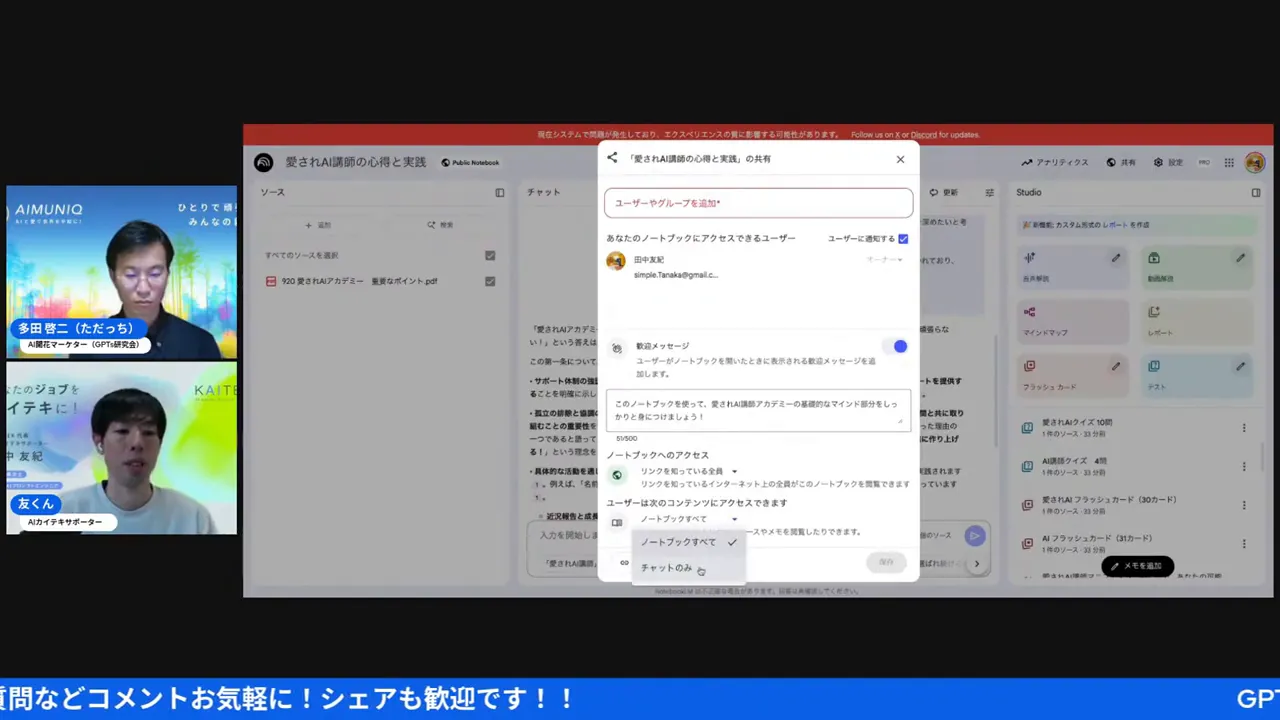
友くんが実際に使ったのは「愛されAI講師アカデミー」という講座の資料を入れたノートブックだ。ただっちと一緒に運営している半年間のAI講座で、大事なルールや目的をまとめたPDFをアップロードしてある状態から実演してくれた。その内容がどんなフラッシュカードやクイズになるか——それをリアルタイムで見ていく流れが、このLIVEの本編だ。
ここで注目したいのが、ただっちが「今日初見で聞きます」と言っていた点だ。一緒に講座を運営しているにもかかわらず、スタジオでの実演は初体験だという。
ただっち(05:30〜)
「なんかですねちょっといじれてなくって今日初見で聞きますよかったです。じゃあちょうどこの単語帳とクイズ、まずノートブックLMなんやねんみたいな方がですねちょっと実際に今日画面とかをお見せしながらできたらなと思うんですけど、今日今回言ってた単語帳っていうのはこれNotebookLMの画面なんですけど、この右に丸打ってるところは、単語帳を作るボタンになります。」
「初見」で参加してるただっちがリアクションしてくれるから、見ている側も置いてきぼりにならない。知ってる側と知らない側の温度差がちょうどよく共存してるLIVEだと感じた。
話を整理すると、NotebookLMで今できることはこうだ。ソース(PDF・音声・YouTube等)を登録すると、チャット欄で質問できる。「スタジオ」という機能では——ラジオ、動画、マインドマップ、フラッシュカード、クイズ、レポートなど、合計8種類の補助コンテンツがボタン1つで生成できる。共有も可能で、作ったクイズやフラッシュカードをリンクで渡せる。有料版(Google One AI Premiumプラン)ではチャットボット化もできる。つまり「自分の教材を1回アップロードするだけで、学習のサポート環境が丸ごと出来上がる」というツールだ。これが今、無料で使える。
「僕らの時にあったら」——ワンポチで30枚の単語帳が出てきた瞬間
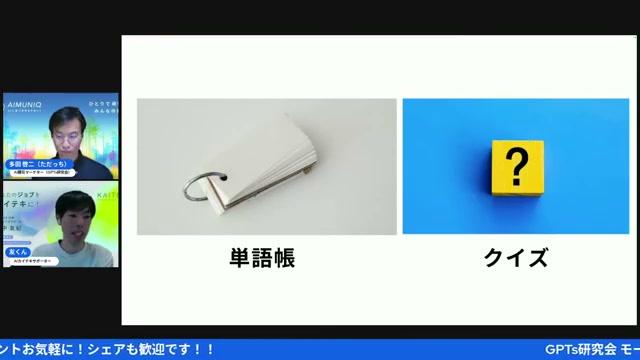
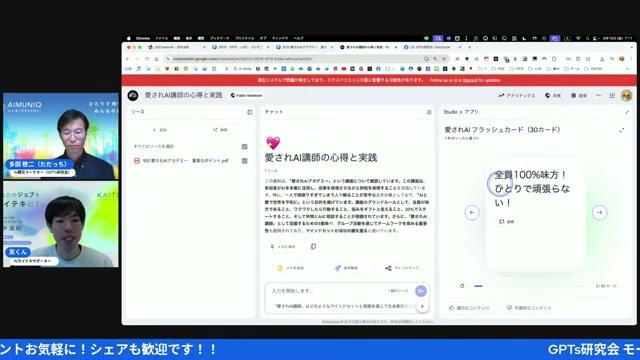
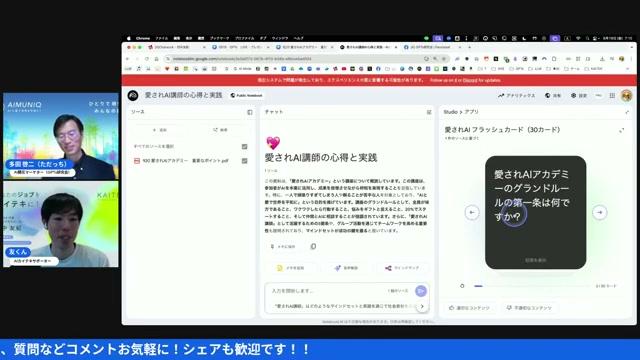
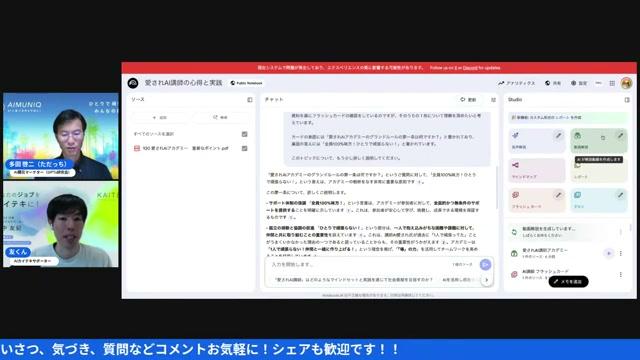
フラッシュカード機能の実演が始まったのは11分あたりから。友くんがあらかじめ準備しておいたノートブック(愛されAI講師アカデミーの資料入り)を開いて、「フラッシュカードを作る」ボタンをポチッと押す。すると——30枚のカードが一瞬で生成された。
画面の右側に表示されたのは、講座のグランドルールを一問一答形式にしたカードだ。表に問い、裏に答え。たとえば「アカデミーのパーパスは何ですか?」→「AIと世界平和を実現するため」。「グランドルールの第一条は?」→「一人で頑張らない」といった具合だ。ただっちが実際にカードを引いて答えていく場面は、見ていてなかなか面白かった。
友くん(11:06〜)
「そうですね、順番まだ覚えてないですよね。っていう、あの昔作っていた、要は単語帳ですよね。僕も高校の頃とかに単語帳、日本史とかで作っていた、これこれは、みたいな一問一答みたいなやつが、ワンポチをすると、これ30カードあるので、一瞬で30カード。」
「一瞬で30カード」——これがこの機能の一番の衝撃だ。受験生の頃、一問一答を手書きで作ったことがある人なら分かると思う。30枚作るのに何時間かかったか。それがボタン1個で出てくる。しかも教材の内容に沿った問いが自動で生成されている。
ただっちも思わずコメントした。
ただっち(11:28〜)
「すごいね。いやー、いいねこれ。ちょっとマスメちゃんの学習用に作ってあげようかな。」
お子さんの勉強用にすぐ使えるイメージが湧いた、というリアクション。講座や研修の場だけじゃなくて、家庭での学習サポートにも使えるんだよね、と感じた。
さらにすごかったのが「解説」ボタンの存在だ。フラッシュカードの裏面の答えをただ見るだけじゃなくて、「この答えってどういう意味?」と思ったとき、「説明」ボタンを押すと——その資料をもとに詳しい解説がチャット欄に自動で入力されて、深掘り説明が始まる。
友くん(11:34〜)
「ただすごいのは、このフラッシュカードを説明というボタンもありまして、ここをポチって押すんですよ。このフラッシュカード「一人で頑張らない」たださんは意味がわかってるんでいいんですけど、初心者の方ってどういうことって思うじゃないですか。その時にこのフラッシュカード説明っていうポチって押すとここに真ん中のところに資料をもとにフラッシュカードを確認してるので、この「一人で頑張らない」ってどういうことか詳しく説明してください、って勝手に入るんですよ。」
「先生に聞ける状態になる」という友くんの言葉がいちばん腑に落ちた。単語帳の裏に書かれた答えを見ても「で、それってどういう意味?」となってしまうこと、ある。でもこれは、そのまま解説を求められる。教科書をひっくり返す手間がなくなる。
さらに友くんは面白いことを言っていた。音声ファイルもソースとして入れられるということ。たとえばLIVEを音声で録音しておいて、それをNotebookLMに入れれば、「毎朝話したことが全部教材になる」という話だ。これは私にとっても直接刺さる話だった。毎朝LIVEをやっている人間として、その積み重ねがそのまま学習コンテンツに変わる可能性があるということだから。
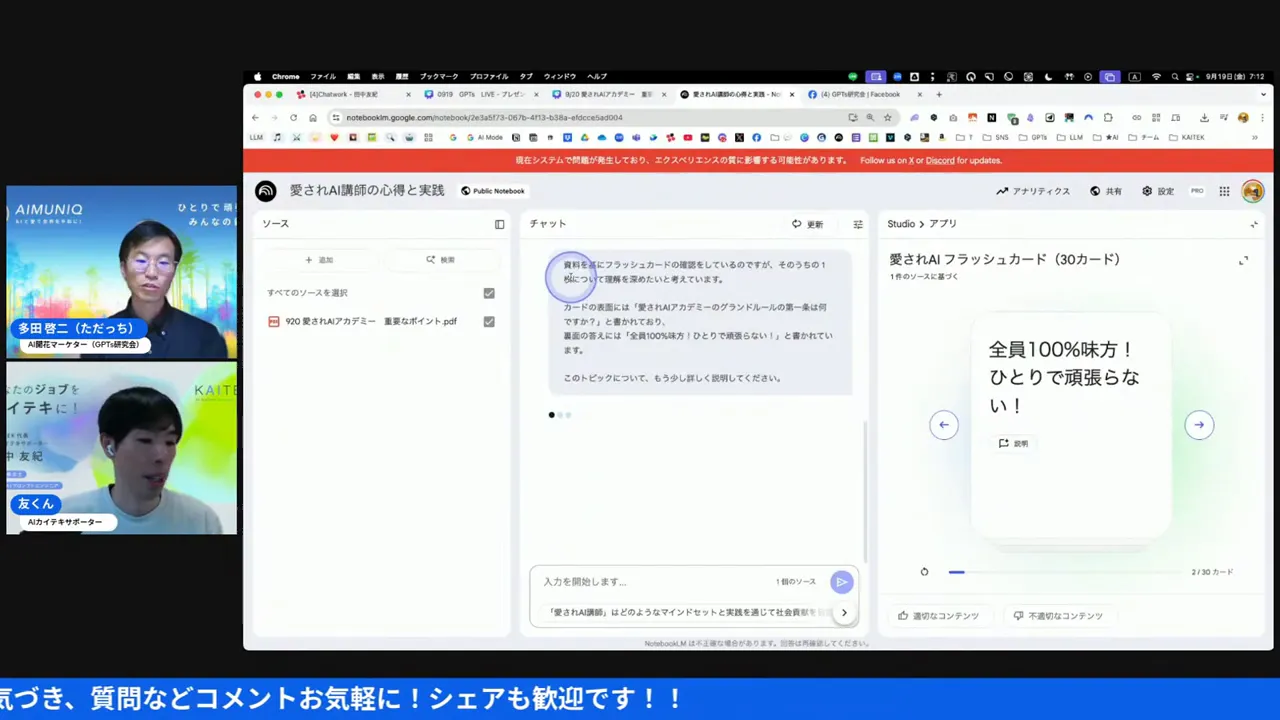
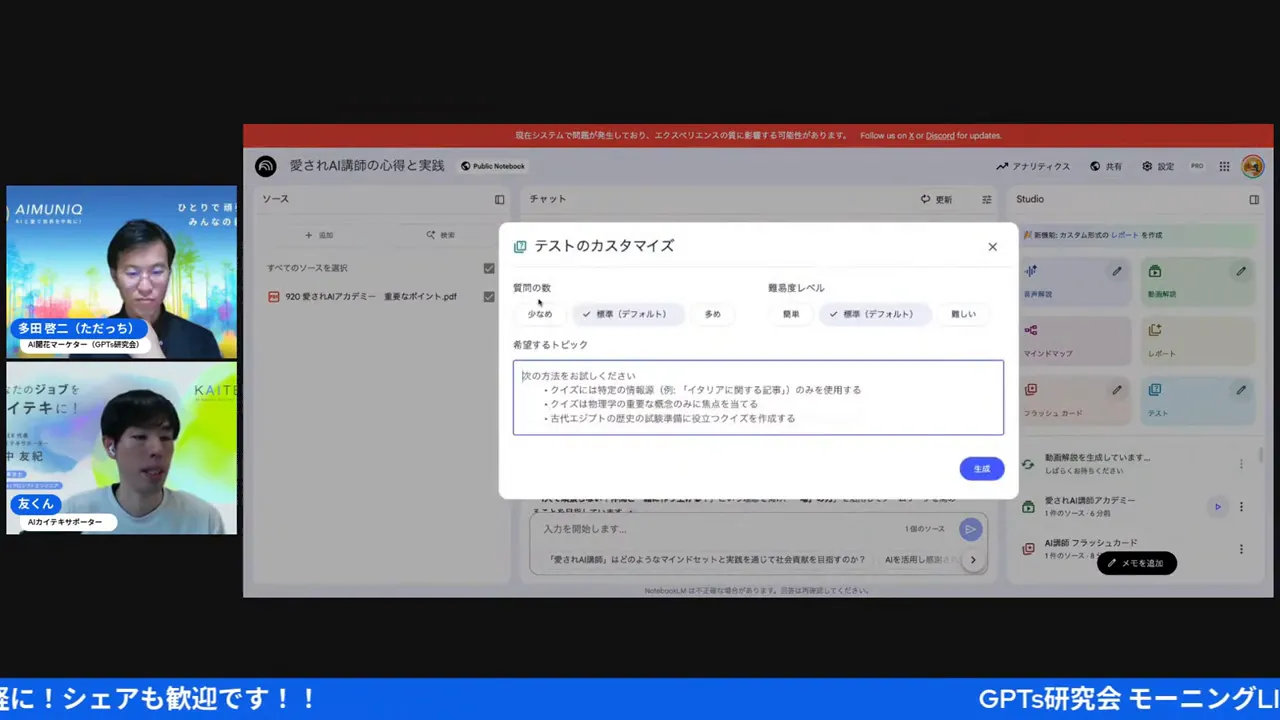
フラッシュカードは問題数や難易度も選べる。少なめにしたい場合は設定で調整できる。作ったカードはリンクで共有することもできる——次のセクションで詳しく触れるが、共有のオプションもかなり細かい設定ができるようになっていた。ひとことで言うと、単語帳作りの手間が「何時間」から「1分以内」に変わった。そのインパクトがこのセクションの全部だと思う。
自分の教材が動画になる——鉛筆マークで「誰に向けるか」を指定できる
フラッシュカードの次に友くんが見せてくれたのが、動画生成の機能だ。「動画解説」ボタンを押すと、アップロードした教材をもとに解説動画が自動で作られる。友くんは事前に「愛されAI講師アカデミー」の資料から3分の動画を作っておいたものを、LIVEで再生して見せてくれた。初心者向けに重要ポイントを3分でまとめる、という指示を入れた動画だ。
再生してみると——AIの声がはっきりとした日本語で講座のポイントを解説していく内容だった。ただっちはそれを聞いて、こんなことを言っていた。
ただっち(16:05〜)
「これ客観的に聞けるといいね。こういうふうに伝えるといいんだっていうのが分かったり。」
この言葉、なるほどと思った。自分たちが話している内容を毎回自分では「ちゃんと伝わってるかな」と確認しながら話すのは難しい。でもAIが要約・構成してくれた動画として「外から聞く」と、「あ、こういう伝え方になるんだ」という気づきがある。コンテンツ発信をしている人間にとって、これは使い方の一つとして面白いと感じた。
友くん(16:09〜)
「いやー、そうなんですよ。これ、なんか自分たちでというか、たださんなんかは常に言ってるので、ご自身で。なかなかこう、それをこう、第三者目線で聞けるっていうのは難しいですよね。いいね。」
第三者目線。これがポイントだ。自分が話していることを客観的に聞くには、録音を聞き直すのが一番——とよく言われるけど、それよりもAIがコンパクトに再構成した動画として聞くほうが、要点がクリアに見えることもある。料理で言うと、自分が作った料理を別の皿に盛り付けてもらって、改めて味見する感じだ。
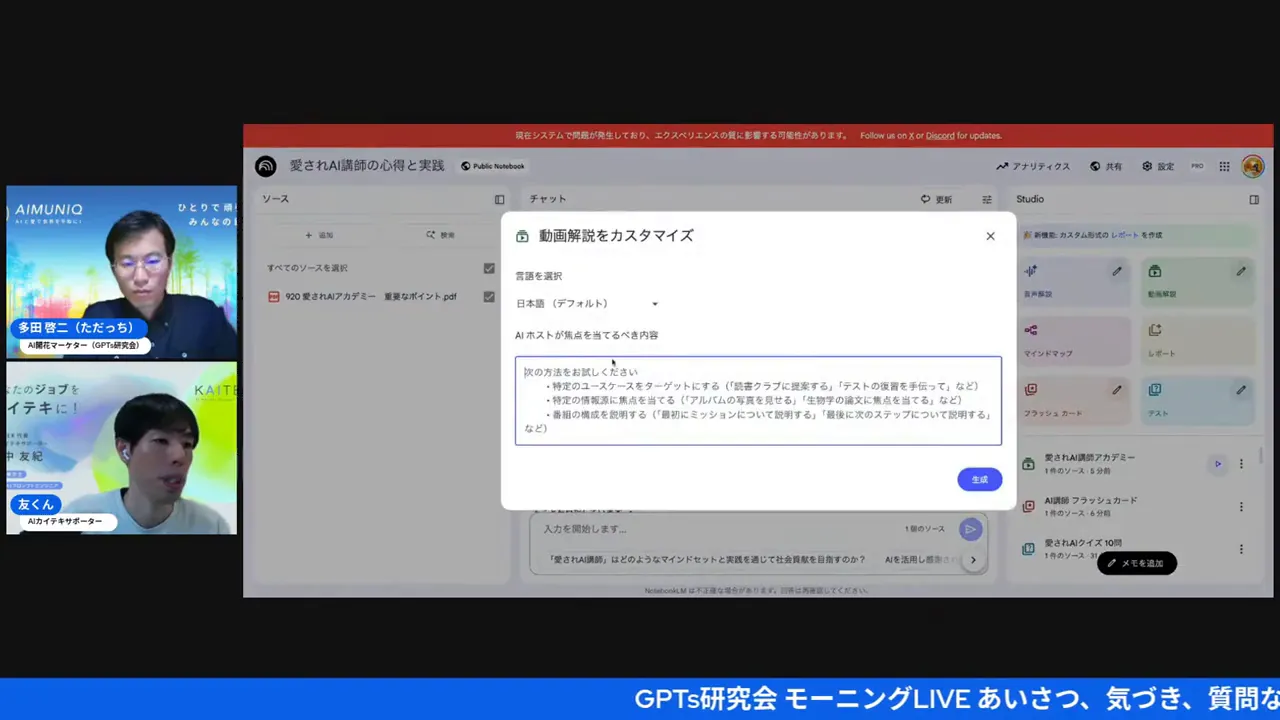
さらに注目したのが「カスタマイズ」の機能だ。動画の右上に鉛筆のアイコン(カスタムボタン)があって、それを押すと「AIホストが焦点を当てるべき内容」を入力するテキストボックスが出てくる。そこに「誰に向けてどういう動画を作るか」を指定できる。
友くん(17:27〜)
「この右上に鉛筆マークがあるやつがあるんですよね。この鉛筆マークをポチッと押すとここにAIホストが焦点を当てるべき内容っていうふうにちょっとちっこいんですが出てきて、要はどういうところにあのターゲットを、ターゲットを誰にしてどこにフォーカスを当てて動画を作りますかっていうのをここに言ってあげると良くなって。はい例えばここに愛されAI講師養成アカデミーに初めて参加する初心者さんでもなんとなくこの講座の大事なこととかルールが分かるような感じで1分でまとめてくださいできれば男の人の声でお願いしますとかちょっと遠慮が出ちゃいましたけどここで普段の言葉とか出ちゃうからね。」
「できれば男の人の声で」と遠慮気味に書いてしまった、という友くんの自己ツッコミが笑えた。AIへのお願いも、人に頼む感覚が抜けないよね。でもここで「誰向けの動画か」を指定すると、生成される動画のトーンや焦点が変わる——これは実際に試した人にしか分からない体験だと思う。
昔はこのスタジオの「ラジオ」ボタンで「ミルクボーイ風の漫才で」と指定すると、教材の内容を漫才形式に変換してくれる面白い機能もあったという。
友くん(18:46〜)
「こんな感じでやるともしかしたらちょっと男の人の声でいけるかもしれなくて。そこはぜひ皆さんも試して教えていただければと思うんですけど。で前はあのよくえっとそれこそヒロ君とか関さんとかやってたのはこのラジオを作る方のボタンであのミルクボーイ風に漫才でやってっていうとこの教材をもとにミルクボーイ風な漫才の掛け合いみたいにできたりだとか結構いろいろできたんですよね。ただ最近はなんかアップデートが進んできたら漫才風にいっても漫才風にならなかったりだとかちょっとこうあまりこうGoogleさんが強い力を働かせているかもしれない感じが。」
ミルクボーイ風の教材漫才——使えていたならかなり面白かったはず。最近のアップデートで制限がかかってきたらしいけど、こういう「試してみたら意外な使い方が見つかった」というのがNotebookLMの面白いところだ。正攻法でボタンを押すだけじゃなく、プロンプトをちょっと工夫することで全然違うコンテンツが出てくる。
動画やラジオの生成は、コンテンツを持っているエッちゃんさんのような方(インスタLIVEをやっている)が自分の発信を教材化するのにも使えるよね、と友くんは言っていた。LIVEの音声を録音してノートブックに入れれば、その発信が動画になる。ラジオにもなる。フラッシュカードにもなる。一つの発信から、複数の学習コンテンツが生まれる——そういう仕組みが今、無料で動いている。
4択クイズでヒントを押せばいい——スコアが出て学びの循環が起きる
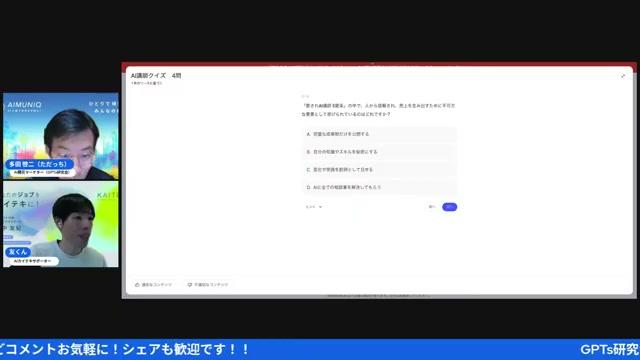
動画生成を見た後、話はクイズ機能に移った。フラッシュカードが「一問一答」形式だとすると、クイズは「4択テスト」形式だ。問題数は設定で変えられる——少なめにすると4問、標準で10問前後が生成される。難易度の設定もある。
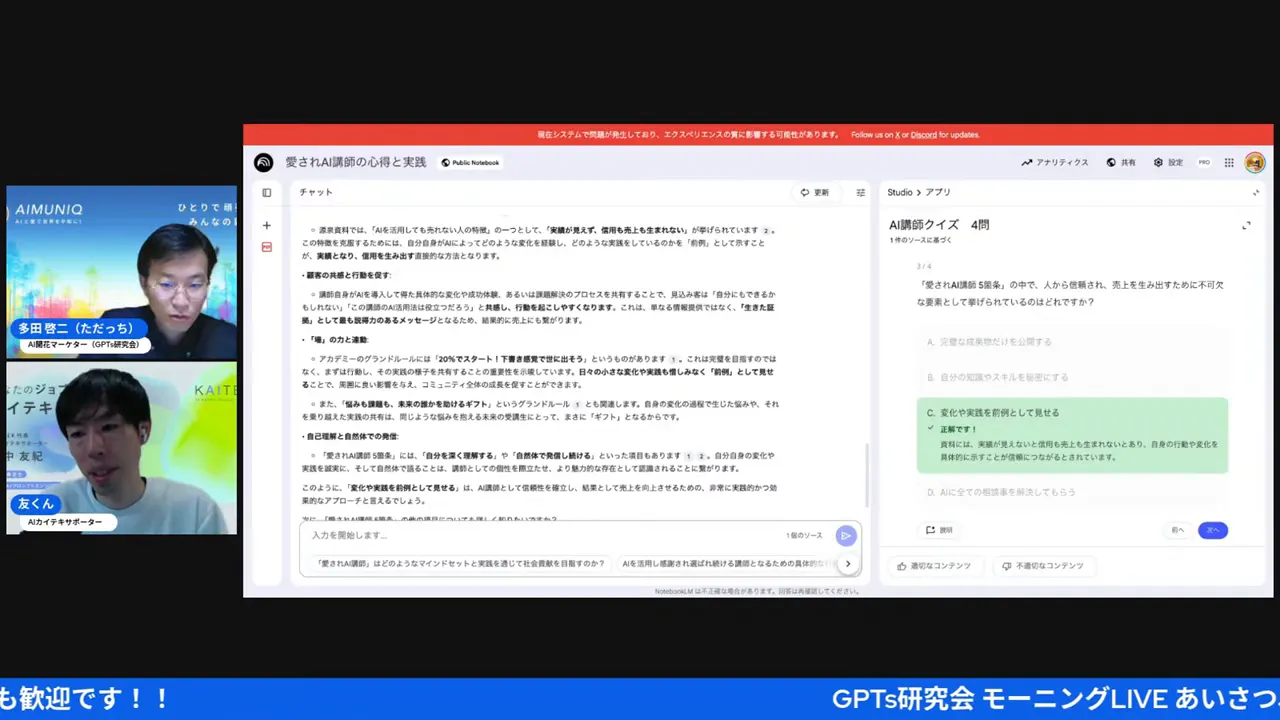
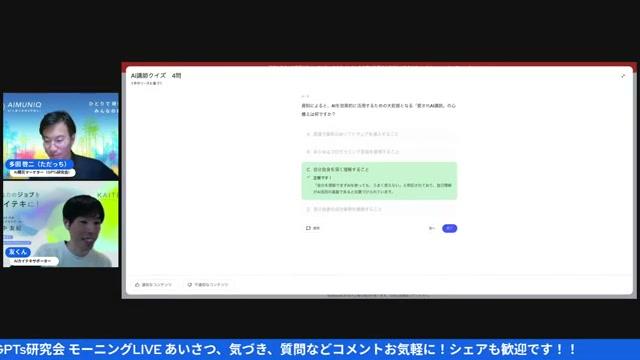
ただっちが実際にクイズに答えていく場面が、このLIVEのハイライトの一つだった。「アカデミーのアプローチはどうですか?」という問いに対して4つの選択肢が出てきて、ただっちが「苦手なことを手放し得意に集中する」を選ぶと——「正解です!」という表示とともに解説も出てくる。さらに分からない問題にはヒントボタンが付いていて、押すと「口先だけでなく行動で示すことが重要ですよ」みたいなヒントが出てくる仕組みだ。
ただっち(22:33〜)
「いいよね講師側としては受講生の満足度と成果を高められるし、受講する側の方からも今まで以上に学びの、自分の本当につまずきやすいポイントで解消できる可能性があってね。」
この発言、すごく実務的だと思った。「つまずきやすいポイントで解消できる」——これが学習ツールとして一番大事なところだよね。教える側は「どこでつまずいてるか分からない」ことが多い。でもクイズで引っかかった問題が分かると、そこに集中してサポートできる。教材を渡すだけじゃなくて、「どこが弱いか」を可視化する機能でもある。
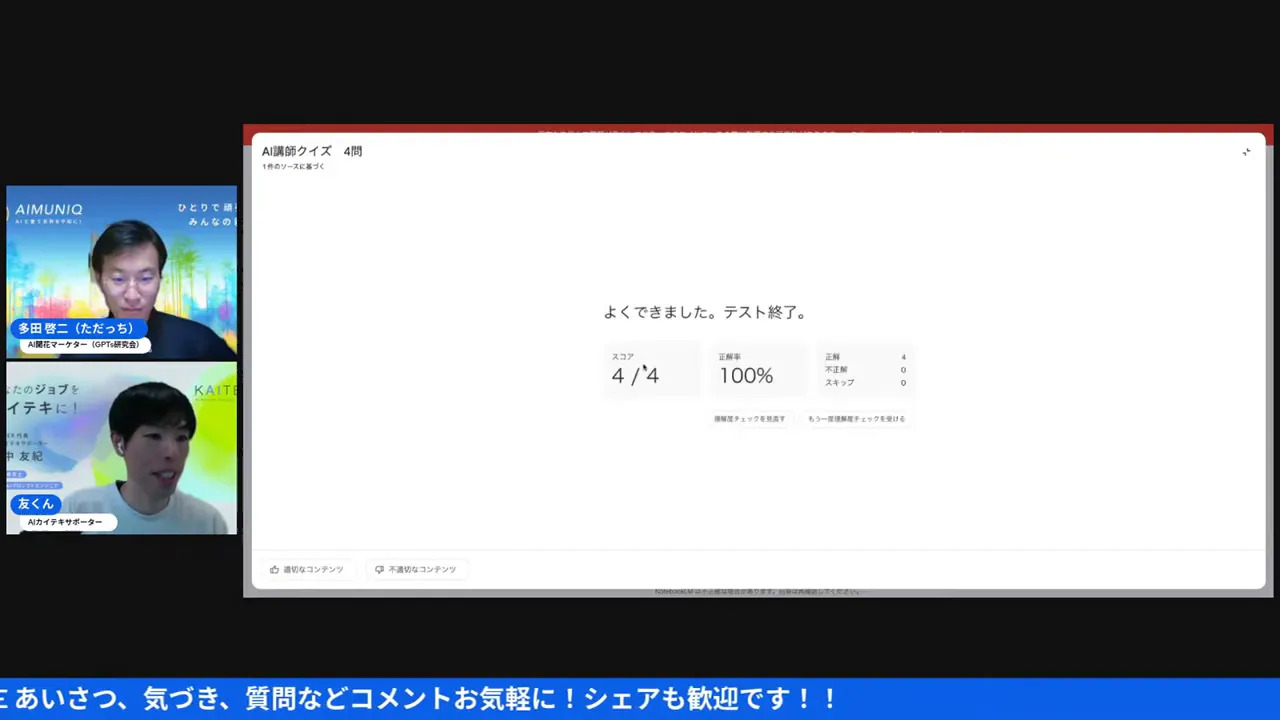
全問終わると「完了」ボタンが現れて、スコアが表示される。正解数と全問数が出る形だ。さらに「理解度チェックを見直す」という機能で、解いた問題を振り返れる。引っかかった問題だけピックアップして復習する、みたいな使い方もできる。
友くん(24:49〜)
「最後に完了と押すとちゃんとスコア出るんですよ。なるほど。はいで理解度チェックを見直すとかってやると今までのやったところは振り返れるようになってたりだとかすごいで、これについてもうちょっと知りたいなと思ったらまたここに説明ボタンがあるのでこれを押すとさっきのチャットモードに入ってまたそれを詳しく解説してくれるっていう、いやーもう学びの循環が起きまくってるという。」
「学びの循環が起きまくってる」という友くんの言葉が気持ちいい。フラッシュカードで記憶する→クイズで確認する→間違えた問題を解説で深掘りする→また確認する。この循環がNotebookLM一つの中で完結する。昔だったら単語帳・問題集・解説本・先生への質問、と4つのものが必要だった場面が、一個のノートブックで全部回る。
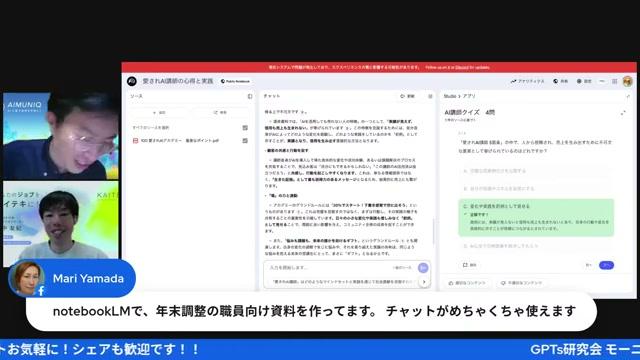
ここで面白いエピソードが挟まった。視聴者の「まわりさん」という方が、チャット欄でこんなコメントを入れてくれていた——「NotebookLMで年末調整の職員向け資料を作ってます」と。
それを受けてただっちが「確かにそうなんですよ」と言い、友くんが「ああいうのっていいですよね」と応じていた。年末調整の説明資料をノートブックに入れて、職員用のクイズや単語帳を作る。企業の総務や経理部門にとっても、これは普通に実用的な使い方だ。「教材ツール」という枠を超えて、社内の知識伝達ツールとしても機能する。
クイズとスコアがあることで「ゲーム感」が出る、というのも大事な点だと思う。「クリアしないと次へ進めないみたいな話に」とただっちが言っていたけど、そういう仕組みにすれば受講者が自然に繰り返してくれるようになる。学習に強制力が要らなくなる、という話でもある。
Google Sheetsは直接入れられないけど——自分の情報を棚下ろしする使い方
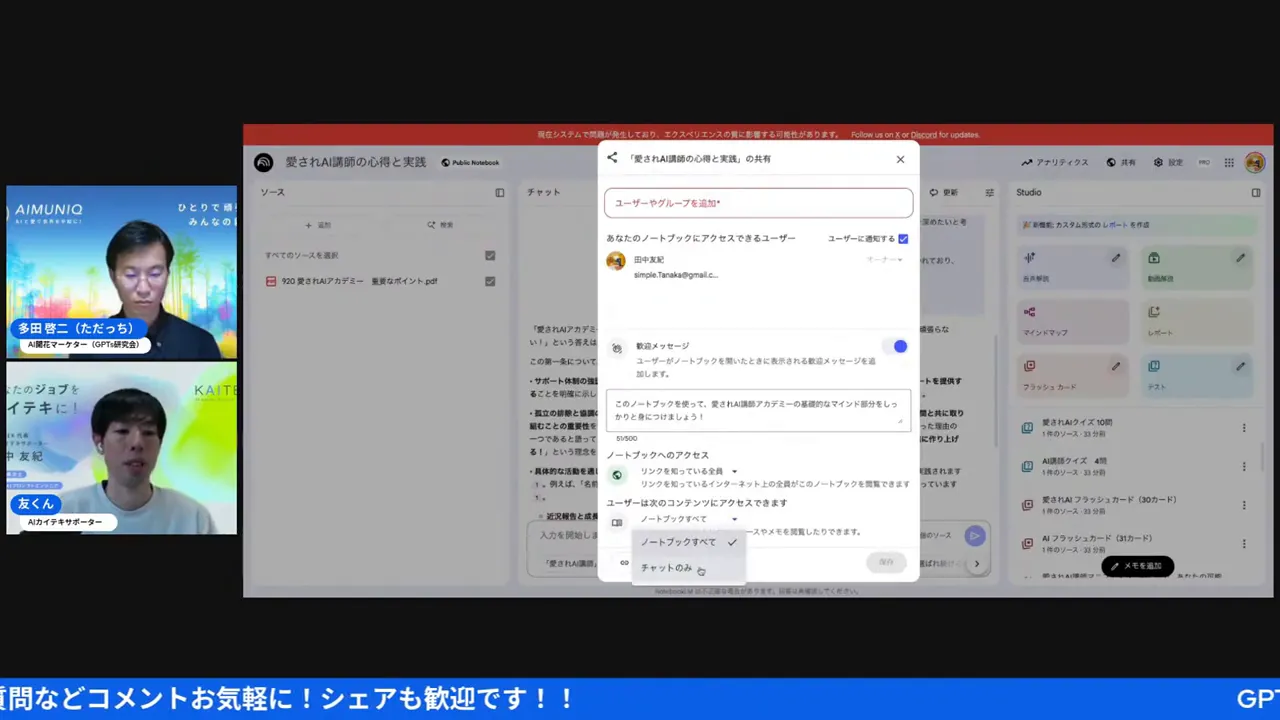
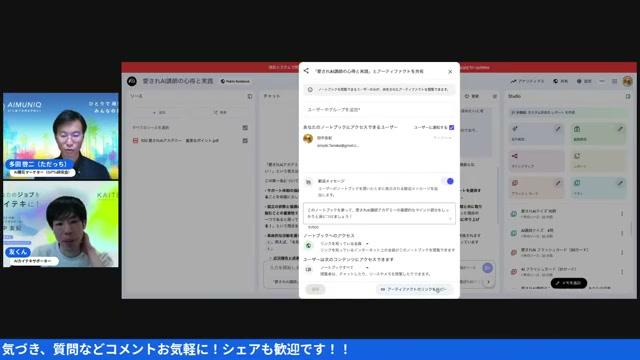
共有とGoogle Workspaceとの連携の話になった。まず共有機能について——画面の右上にある「3本線のメニュー」から共有ができる。ノートブック全体を共有するモードと、個別に作ったコンテンツ(クイズだけ、フラッシュカードだけ)を共有するモードがある。
有料版(Google One AI Premium)では、共有先をチャットボットモードにすることもできる。リンクを開いた相手が、そのノートブックの内容についてチャットで質問できる状態にする機能だ。つまり「教材のQ&Aチャットボット」が作れる、ということになる。受講者がリンクを開いてそこで質問できる——そういう使い方がイメージできた。
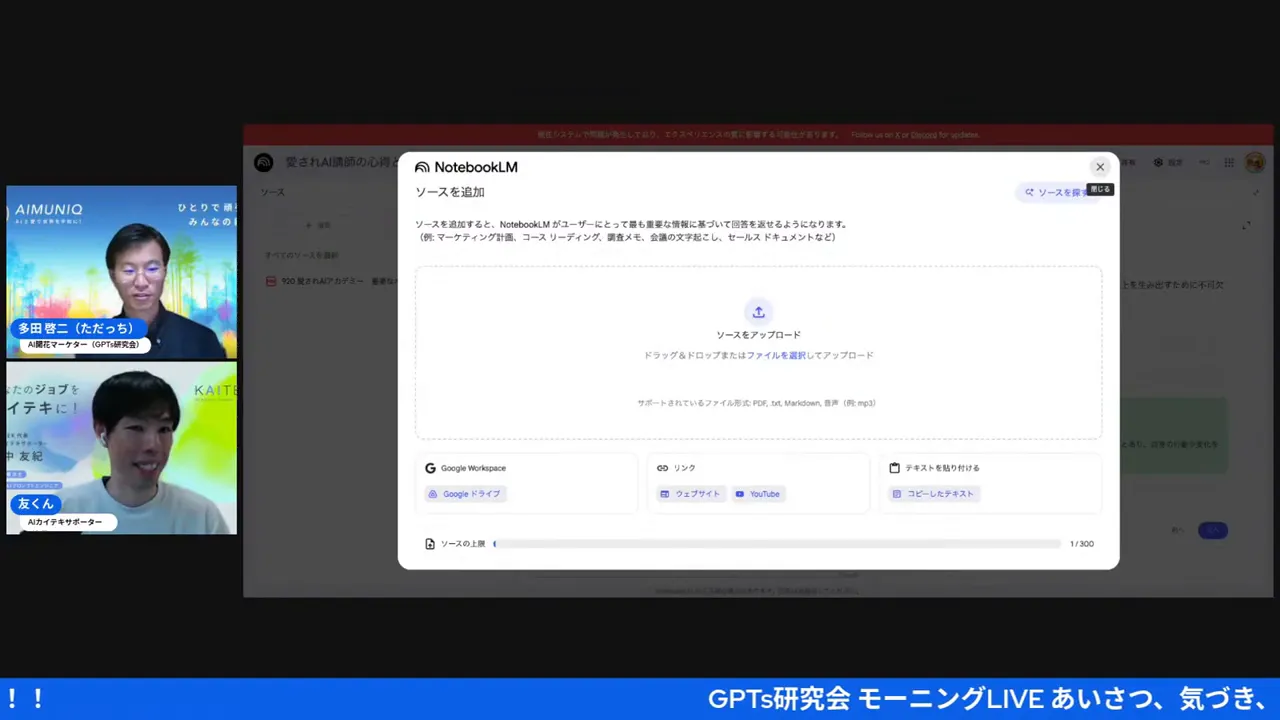
一方でGoogle Workspaceとの連携には制約があると友くんが話していた。GoogleドキュメントとGoogle スライドはNotebookLMに直接読み込めるが、Google スプレッドシートはまだ対応していない。そこで視聴者から「表も使いたい」という声が出た場面でのやり取りがこれだ。
ただっち(26:17〜)
「スクショ撮ってじゃっとGPTでも何でもいいんですけど読み込ませてこれを表にしてっていう方が早いかもしれないですね。そうねスクショ撮って。」
現場のリアルな回避策だ。スプレッドシートをスクリーンショットで撮って、別のAIで画像から表データを読み取って、それをCSVなどに変換してからNotebookLMに入れる——という流れが現実的、ということ。
友くん(26:23〜)
「そうですねあとこの中ってGoogleスプレッドシートは情報としてまだ入れられないんですけど、ちょっと何か入れるようになってる?いや前までここにあれだったんですよね、Googleワークスペースでドキュメントとスライドしかなかったのはドライブと、もしかしたらちょっとリアルタイムのアップデートかもしれないですし、スプレッドシートはCSVっていうものにするとそれでこう入れ込めちゃうってことはできるので、本当にですねあの結構YouTuberさんもこれを可能性の獣と言ってみたり神ツールといろんな方がいろんな呼び方をしてるんですがこれが結構無料で開放されているっていうのは本当にインパクトです。」
「可能性の獣」「神ツール」——YouTuberの方たちがつけたキャッチコピーらしいけど、確かに言い得て妙だ。これが無料で使えるというのは、本当に考えてみるとすごい。PDFさえあれば今日から使える。
このセクションで一番印象に残ったのは、ただっちが終盤に話してくれた「使い方の発想の転換」だ。教材を入れてクイズを作るだけじゃなくて、「自分自身の情報を棚下ろしする」という使い方があると。
ただっち(28:38〜)
「これなんかいろいろできそうだね。自分自身の情報をとりあえず1回棚下ろしをしてそこにNotebookLMに入れてさっきコンセプト解説みたいなのも出てたから、はい自分自身のコンセプトって何かなーっていうのを客観的に見てそこから対話しながら自分のコンセプトを固めていくみたいなのもいいかもしれない。」
これは聞いて、うわあと思った。講座の資料を入れて教材を作るだけじゃなくて、自分の考えやブログの記事、過去に書いてきたものをまとめてノートブックに入れて——「自分はどういうコンセプトを持っているか」を客観的に見る。NotebookLMに問いかけながら自分のコンセプトを整理していく。これは、いわゆる「分身AIを育てる」文脈とも重なる使い方だ。
最後に友くんが「Learn Your Way」というGoogleラボスの新機能にも触れていた。ベータ版で、フラッシュカードやクイズやラジオなどをまとめて提供するような学習パッケージが作れる機能らしい。
友くん(28:57〜)
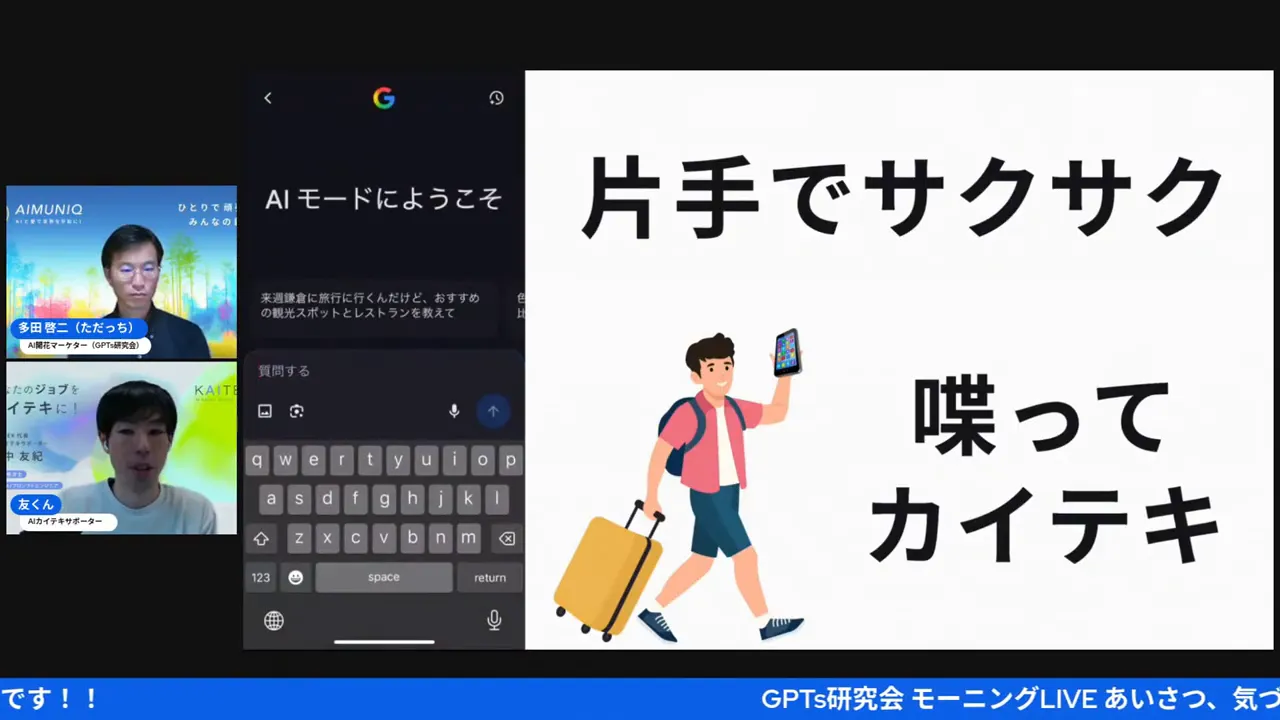
「そうなんですよでたずなんかちょっとこれってまだ右側でガチャガチャ作ってるような感じなんですけど、なんかおとといぐらいにですねラーンユアウェイというグーグルラボスからですね、こいつをクリックすると、まだ多分ベータ版なんですけど、出てきまして、それがこれをいっぺんにこう、ちょっとやってしまうみたいな。機能が便利だった。またちょっとさっきの詳しくソラス動画これ日曜日あたりにつくったのを開店しようと思いますがそういうのが入ってきました。このAIモードですねAIモードも僕今ちょっと北海道来てるんですけど本当にこのスマホでの使い方が超便利でしてGoogleでそうですね片手でサクサク喋ってみたいな。」
スマホでの使い方が「超便利」という一言が気になった。詳細はこの回では紹介しきれなかったようで「日曜日のLIVEで詳しく話す」とのことだったけど、NotebookLMがスマホでも片手でサクサク使えるなら、通勤中や移動中の学習にも使えることになる。ますます「場所を選ばない学習ツール」になっていく。
COLUMN
ひろくんコラム——毎朝のLIVEが全部教材になる、という話
友くんの言葉で一番刺さったのは、「音声を入れてしまえば朝発信したことが全部教材になる」というところだった。
私は毎日LIVEをやっている。毎朝、何かしら話している。AIの話、コンサルの話、自分の失敗談、北極星の話。それが毎日積み重なっていく。でも「教材としてどう整理するか」というのは、ずっと後回しになってきたテーマだ。LIVE配信って、話した瞬間にその場で消えていく感覚がある。録画はあっても、それをどう学習コンテンツに転換するかは、また別の作業が必要だった。
でもNotebookLMに音声を入れれば、フラッシュカードになり、クイズになり、解説動画になる。GPTs研究会の毎朝の発信が、そのままAI学習のコンテンツになっていく可能性がある。「分身AIを育てる=自分が育つ」という話と同じ構造だと感じた。自分の発信を積み重ねることで、それが学習教材として洗練されていく。
ただっちが「自分自身のコンセプトを固めていく」という使い方を提案していたのも、同じ流れの話だ。外に向けて発信したものを、一度ノートブックに入れて客観的に見る。「自分は何者か」を、NotebookLMに問いかけながら整理していく。分身AIとの対話と、NotebookLMとの対話が、どこかでつながっていくような気がしている。
分身AIについてもっと知りたい方は 分身AI.com もチェックしてみてね。
よくある質問
Q. NotebookLMのフラッシュカード機能は無料で使えますか?
このLIVEの中で友くんは「無料でもできたはず」と話していました。一部のカスタマイズ機能(チャットボット化や共有のオプション)は有料版(Google One AI Premium)で使える内容もあるとのことですが、フラッシュカードとクイズの基本機能は無料プランで試せるとのことでした。
Q. GoogleスプレッドシートのデータはNotebookLMに入れられますか?
LIVEの中では「Google スプレッドシートは現状直接入れられない」と友くんが話していました。ただし、CSVファイルに変換すれば入れられるとのこと。ただっちからは「スクリーンショットを撮ってGPT等で表データを読み取ってもらう」という現場の回避策も出ていました。
Q. フラッシュカードの枚数やクイズの問題数は変えられますか?
はい、設定で変えられます。LIVEでは「少なめにすると4問」「標準で10問前後」という例が出ていました。フラッシュカードも難易度の調整ができるとのことです。
Q. 作ったクイズやフラッシュカードを他の人に渡すことはできますか?
できます。LIVEでは「3本線のメニューから共有」という操作が紹介されていました。ノートブック全体を共有するモードと、個別のコンテンツ(クイズだけ等)を共有するモードがある、とのことでした。有料版ではチャットボットモードで共有することも可能だと友くんが説明していました。
Q. 音声ファイルや動画もソースとして読み込めますか?
はい。LIVEの中で友くんは「音声もこれ入るので、その音声を入れてしまえば朝発信したことが全部教材になる」と話していました。YouTubeのURLも読み込めるとのことでした。自分のLIVEや講義の音声・動画を入れて、そこから教材を生成するという使い方が紹介されていました。
👋 KAITEK(AIカイテキサポーター)
元理学療法士→AIカイテキサポーター。Genspark インダストリーアンバサダー医療。「AIと愛で世界をカイテキに変えていく」。
🌐 KAITEKを見る 🐦 Xでフォロー🎯 AIと愛で、未来をひらく。「あいあいらぼ。」
起業家・経営者のためのAI実践型コミュニティ。AI実践ワークショップ・AIクリエイティブ会・AI目標達成会が月額5,500円で遊び放題!AIMUNIQ(株)主催。
📱 ただっちのFacebook 🌐 あいあいらぼ。関連記事
🎁 無料プレゼント
Aiport(ClaudeCode AIエージェント実践会)
ClaudeCodeでAI秘書+分身AI+AIカンパニーが無料で作れるキット&解説動画をプレゼント!
▶ 無料で入会してキットを受け取る🤖 AI生成コンテンツについて
この記事はAIツール(Claude Code)を活用して制作しています。構成・文章生成・画像制作にAIを使用し、最終的な内容の確認・編集・公開判断はひろくん(田中啓之)本人が行っています。「分身AIひろくん」(bunshin-ai.com)とは別のコンテンツです。