WATCH REPORT
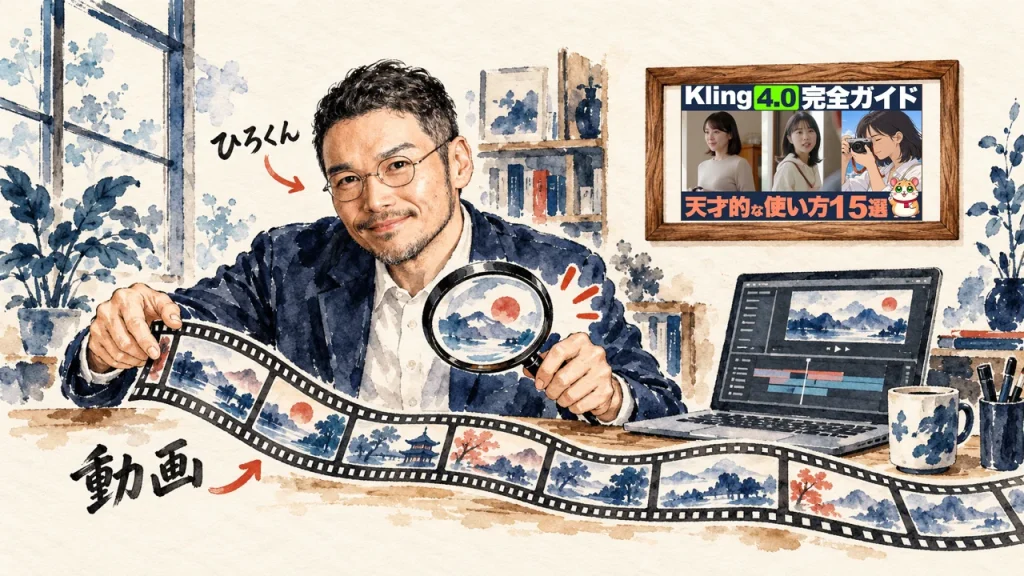
Kling 4.0の使い方を解説。30秒のAI動画を1回で作れるので、つなぐ手間が減る
2026.10.24
家事と子育てのスキマで経営する3方よしAI共創コンサルタントの田中啓之、ひろくん(@passion_tanaka)です。今回は、YouTube のチャンネル ハム先生のAI教室 で、ハム先生が Kling 4.0 の使い方を15個に分けて見せた動画を紹介するね。
AI動画の新しい道具は、機能が多いですよね。どれから触り、どこを自分の目と耳で確かめればいいのか。そこで手が止まる人に向けて書きました。
紹介するのは、ハム先生(ハム先生のAI教室)が Kling 4.0 の使い方を、画面収録とスライドと作例で15個に分けて見せる、15分ほどの日本語の動画です。
15個を、6つのまとまりに分けて並べ直しました。新しい画面と30秒、中間のキーフレームと絵コンテ、参照画像と音声、部分編集から軽量のFlash、CanvasとMCP、強みの読み方です。
先に紹介するのは、画面に出た設定値と作例。読み終えたら、どの機能から触り、どこを目と耳で確かめるか、自分の動画づくりで選べます!
SPEAKER
ハム先生
ハム先生は、チャンネル ハム先生のAI教室 で、この動画の語り手です。
AIの「今」を毎日シェアしてる無料コミュニティやってます
GPTs研究会に参加する(無料・9,000名突破!)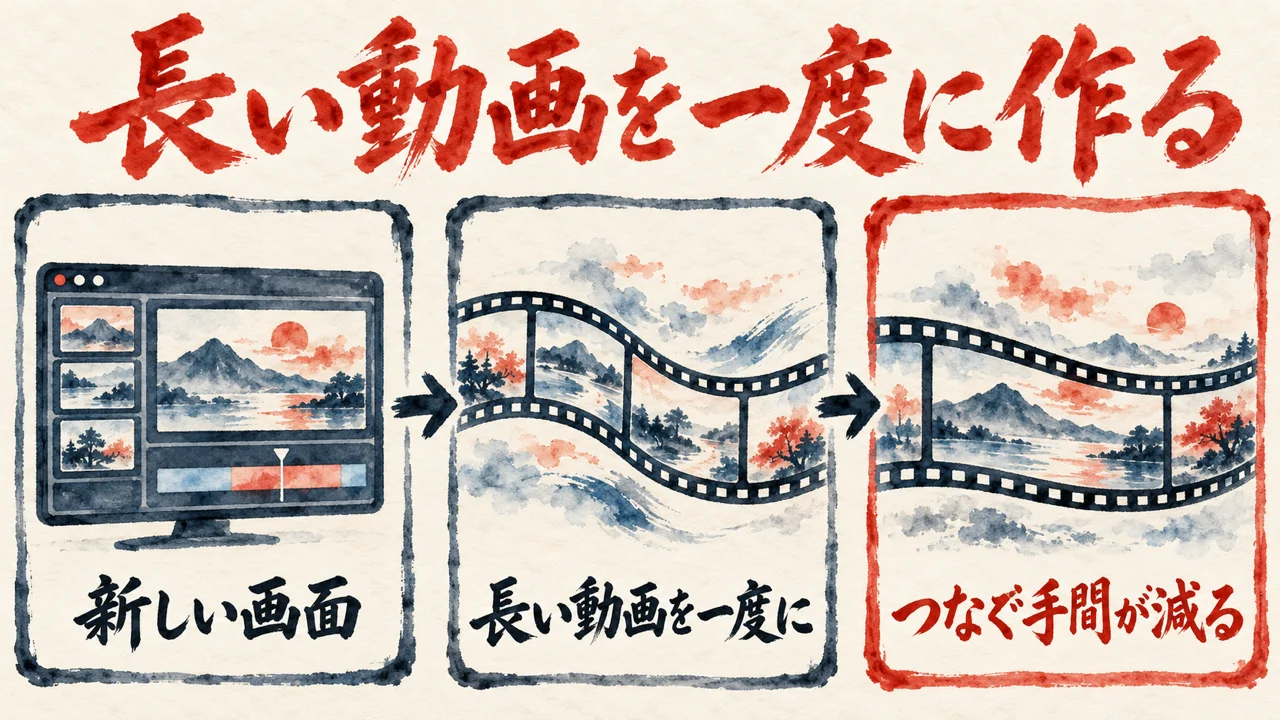
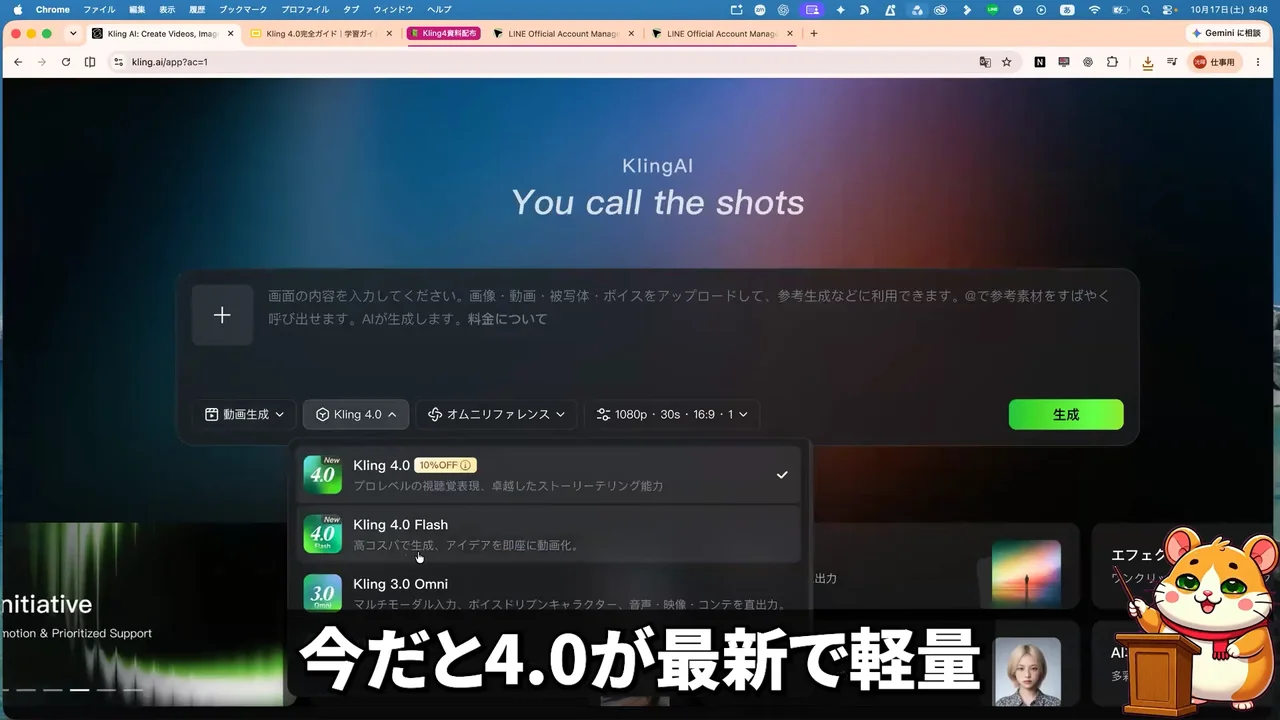
新しい動画の道具を開くと、まず何をどの順に選べばいいのか、迷いませんか?最初の話題は、今回のアップデートの大きさ。
ハム先生は、Kling 4.0 を約8ヶ月ぶりの大型アップデートだと話します。いちばん大きいのは、シネマティックな実写風の映像の進化。Seedance にも匹敵する性能、とも言います。
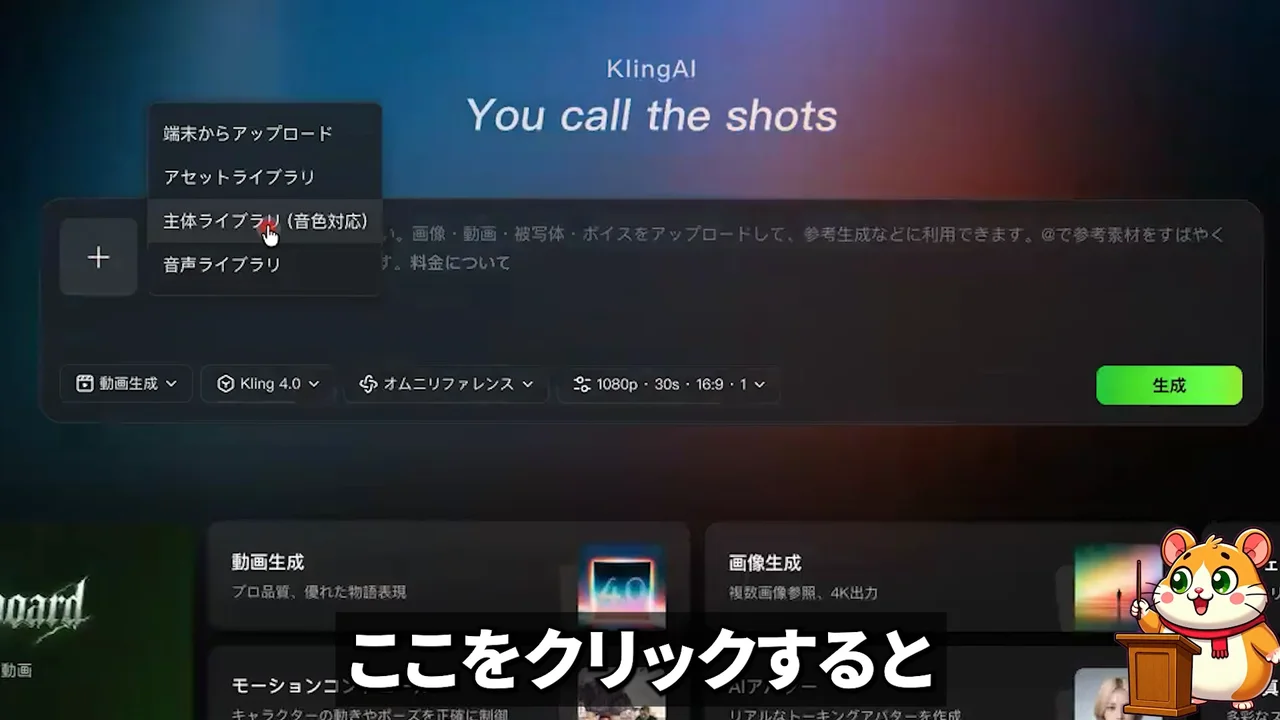
画面の並びは、選ぶ順番どおり。機能、モデル、生成の仕方、解像度・時間・比率と進みます。モデルの欄には、4.0、軽量の 4.0 Flash、3.0 Omni が並びます。
入力画面に出ていた設定値は、オムニリファレンス、1080p、30秒、16:9、1本。作った動画は左の生成タブにグリッドかリストで並び、星マークでお気に入りにできます。
ハム先生(動画の中で・1:42〜)
今回の1番分かりやすい特徴、え、それが、え、30秒の動画を1度に生成できるようになったことです。
30秒の動画を、1回で生成。ハム先生は、これを今回いちばん分かりやすい特徴に挙げます。
ハム先生(動画の中で・2:03〜)
従来3.0だとどうしてもこういった表現をする際に映像が破綻してしまうことが多かったんですが、そこが大幅に改善されてます。
従来の3.0で崩れやすかった激しい表現が、大きく良くなったと話します。作例は、ホテルのロビーでスーツの二人が動くアクション。セリフのある音声つきです。
一度に出る長さが伸びると、つなぐ手間の考え方が変わります。ここは、私の関心と重なる所!
私なら、つなぐ手間が減る変化として受け取ります。ただし、30秒の中身が狙いと合うかは、作って見るまで決めません。
Grokの動画の長さの話は、サブスクで作った22本の作例のうち、Grokの20本と、15秒を最後のコマでつなぐ作り方に書きました。
私の記事より(AI動画の作り方が実物で分かる|サブスクで作った22本の作例)
残りの20本は Grok Imagine で作りました。Grok の1本は15秒まで。長い物は、前の動画の最後のコマを次の動画の最初の絵にして作り、つないでいます。指示文の最後には毎回、字幕や文字、ロゴ、透かしを出さないように書きました。
1本15秒までの道具では、前の最後のコマを次の最初の絵にして、つないでいく形。30秒が一度に出るなら、その長さまではつなぐ作業が要りません。手間が減る向きの変化です!
ハム先生が見せるのは、30秒を一度に出す道具。私は、長い物は前の動画の最後のコマでつないで作ってきました。どちらも、一本の流れを保つ手間を扱う点で重なります。
動画の途中の展開は、どこまで自分で決められるのでしょう?次の話題は、始まりと終わりの間に置く絵。
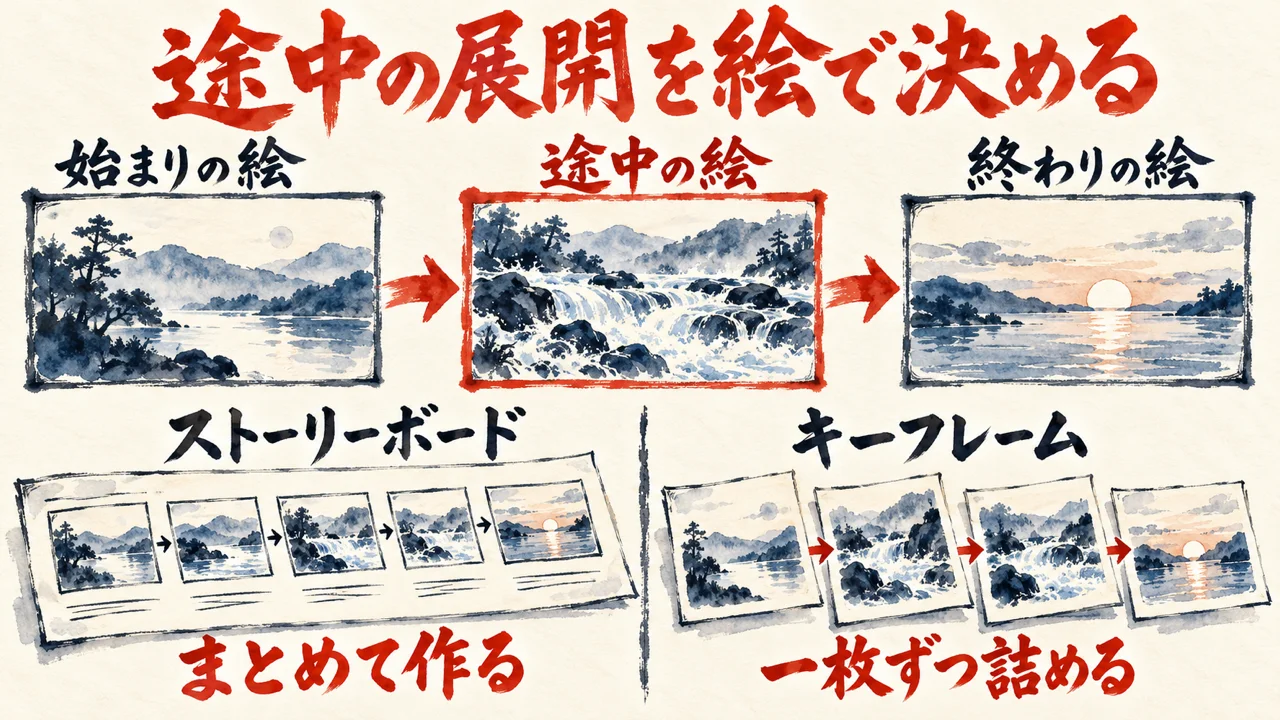
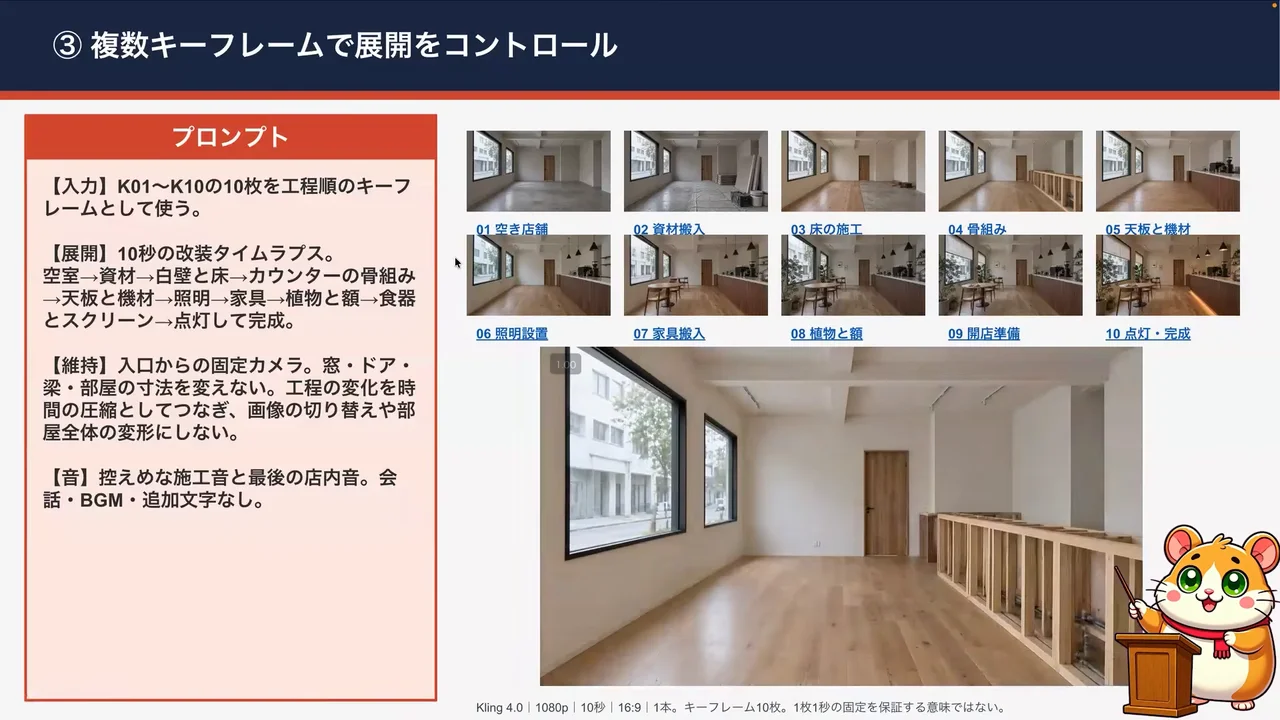
ハム先生は、開始と終了だけでなく、中間の画像も指定できると話します。最大10個のキーフレームで、映像のイメージを画像で決める形。今回いちばんありがたかった進化、とも言います。
作例は、店舗の改装のタイムラプス。空き店舗から資材搬入、床、骨組み、照明、家具、点灯・完成までの10枚を、工程の順に並べて10秒の動画にします。設定は 1080p・10秒・16:9。
ハム先生(動画の中で・3:06〜)
しかし今回のKling 4.0はその中間の画像も指定することができます。これがかなり革命的で
始まりと終わりの間の絵まで、指定できるようになった点。ハム先生は、ここをかなり革命的だと評価します。
話は続いてストーリーボードへ。6コマの絵コンテを1枚の画像にまとめ、オムニリファレンスに参照させて、10秒の2Dアニメのコマーシャルにする例。
ストーリーボードは、6コマを1枚で用意できて時短。ただ、画像が小さく、再現度はやや落ちがちです。キーフレームは手間がかかる分、1枚ずつ読み込むので再現度が高いと話します。
ハム先生(動画の中で・5:33〜)
一括で作りたい時はストーリーボードのオムニリファレンス。個別で画像を設定するならキーフレーム。このように使い分けてください。
まとめて作るならストーリーボード、1枚ずつ詰めるならキーフレーム。場面に合わせて使い分けてほしい、という呼びかけです。
途中の展開を絵で決められると、つなぎの不安は減る見込みです。運まかせだった間の絵を、こちらで握れる形!
私なら、守りたい一点を先に決めて、その一点だけを自分の目で確かめます。
参照画像を使った動画づくりの話は、Grokだけで8本の動画を作って、参照画像で顔を固定した話に書きました。
私の記事より(【婆が如く】AI動画の作り方noteをGrokだけで再現してみた|できたこと・崩れたこと・参照画像を使うと、10秒しか作れなくなる)
ただし参照画像を使うと尺は10秒が上限になります。前のクリップの最終フレームを次の開始フレームに渡す方法とは併用できないので、顔の一貫性を取るか、クリップ同士のつながりを取るかの二択になります。今回は顔を取りました。その結果、クリップの切れ目で店の内装や客層が変わっています。
参照画像を使うと、尺は10秒まで。最後のコマでつなぐ方法とも併せられず、顔か、つながりかの二択になりました。
中間のキーフレームは、つながりを絵で持たせる方向の機能です。それでも、切れ目で顔が変わらないかは、見ておきたい所です。
二択がほどけるかどうかは、作って見てからの話かな。
動画が見せるのは、10個のキーフレームでつなぎ方を絵で決めるやり方。私は顔を取って、つながりを手放しました。
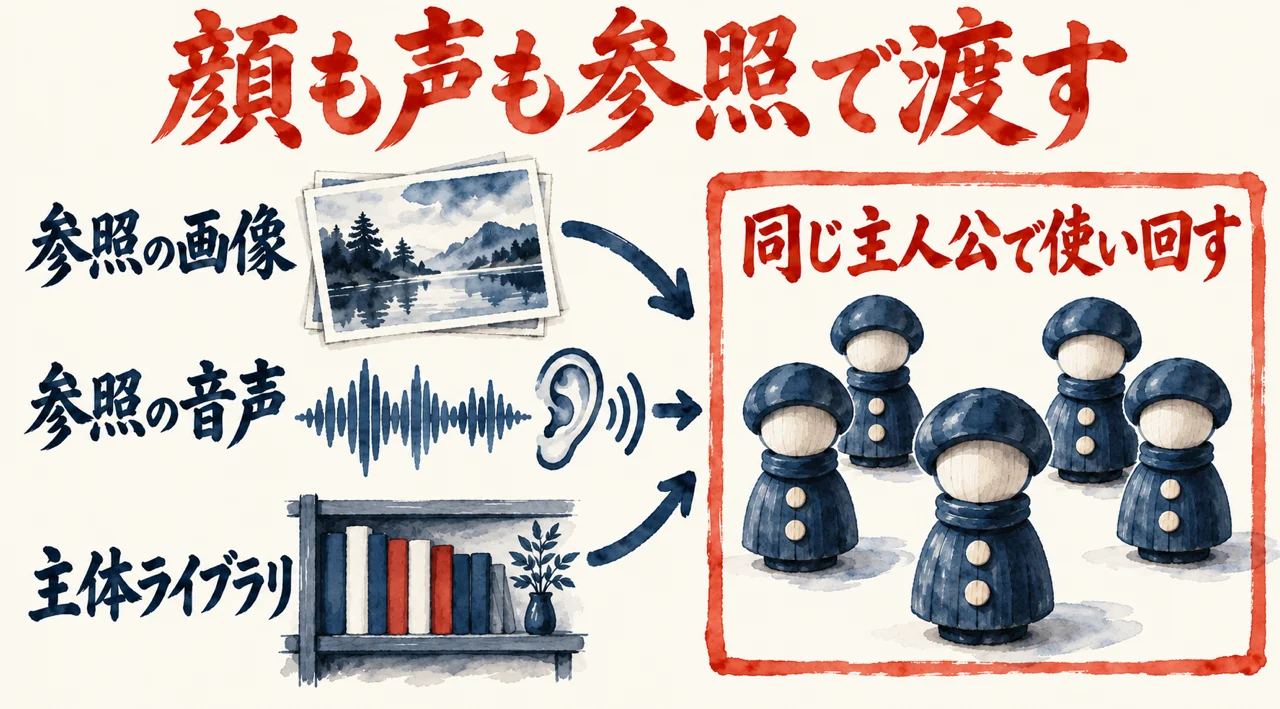
顔や声を合わせたい時、言葉で説明を重ねますか、それとも本物を渡しますか?入口は、参照できる素材の数です。この章の話は、そこから始まります。
ハム先生は、今回から参照できる素材の枚数が増えたと話します。人物なら7人まで。全体では、最大10枚のマルチリファレンスです。
作例は10秒の動画。家族7人の三面図に、商品のガラス瓶、庭、食卓を足して、計10枚を添付しています。7人の顔と服装、ガラス瓶まで再現できている、とハム先生は評価します。
音声も参照できます。画面では、画像と音声をオムニリファレンスに添付し、父は画像1と音声1、娘は画像2と音声2と指定します。作例は、夜の洋食屋の親子の会話ドラマ。
ハム先生(動画の中で・6:53〜)
AI動画モデルの中だとこの日本語リップシンクはトップクラスの性能があると思います。
日本語の口の動きの合わせ方は、AI動画モデルの中でも上の方に入る、とハム先生は見ています。父と娘の声が最後までぶれない点にも触れます。
次は主体ライブラリ。人物・商品・音声を登録しておけば、別の動画でも呼び出せます。登録は、左のアセットから主体のモードで行います。
ハム先生(動画の中で・7:45〜)
毎回説明を添付する必要がないので時短になります。
毎回の説明は不要。そのぶん作業の時間が浮く、という話です。
顔も声も、言葉より素材。この章の変化は、そこに集まっています!
私なら、顔も声も、説明を重ねる前に本物を1つ渡します。
顔の話は、自分の顔写真を参照画像にして、主人公を固定した話に書きました。
私の記事より(【婆が如く】AI動画の作り方noteをGrokだけで再現してみた|できたこと・崩れたこと・主人公が完全な別人でした)
探したら、自分の顔写真がファイルとして何十枚も手元にありました。生成のコマンドにも参照画像を渡す口が最初から付いています。使えるものがあるのに、文章で説明しようとしていただけでした。写真を1枚渡したら、丸メガネも無精髭も出るようになりました。
写真は手元にあったのに、私は文章で見た目を伝えようとしていたんです。写真を1枚渡すと、丸メガネも無精髭も出ました!
ハム先生の言う顔と服装の再現も、渡す素材しだい。同じ考え方ですね!
声の話は、自分の声のクローンで、講座動画のナレーションを作る話に書きました。
私の記事より(VoiceStudioで自分の声をボイスクローン。ElevenLabs v4 TurboとGemini 3.8 TTSとも聞き比べ)
私の講座動画のナレーションは、ElevenLabsで作っています。私の声のクローンに、台本を1行ずつ読ませる形です。9月30日にはv4 Turboへ切り替えました(ElevenLabsとGemini 3.8 TTSを自分の声で5本聴き比べた記事)。その本番の声と、Macの中だけで再現した声を並べました。
私の講座のナレーションは、声のクローンが台本を1行ずつ読む作りです。声づくりは、映像とは別の道具の担当。
映像の中で声まで合わせるか、声は外で作るか。分かれ目はそこかな。
動画は、画像と音声をまとめて Kling に渡し、顔も声も口の動きもそろえる形です。
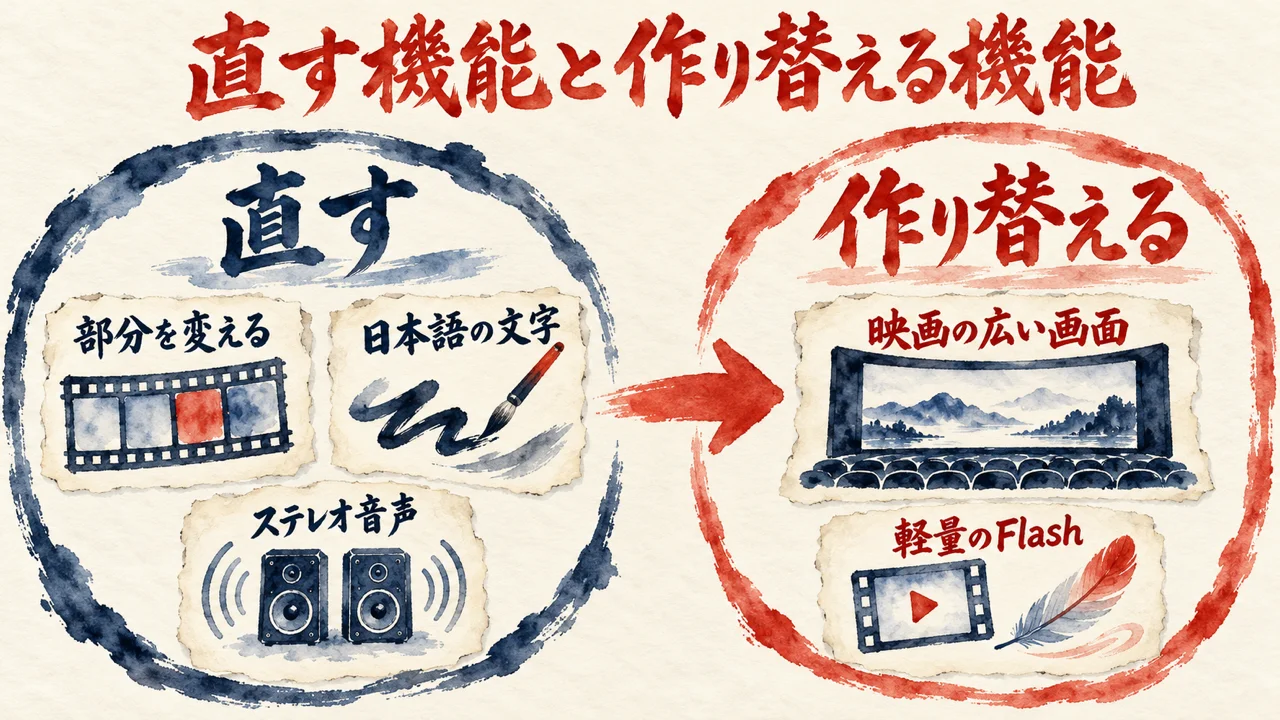
できた動画を直す時、何を変えて何を残したいですか?まずはステレオ音声。その次に、直す機能と作り替える機能が並びます。
ステレオ音声は、イヤホンの左右で別々の音が流れる機能です。作例は電車が通る映像。通過に合わせて音が左から右へ流れる、とハム先生は話します。
次は、動画の一部分の編集。画面の左が元のダンス動画で、右は人物をクマの着ぐるみに変えた動画です。
ハム先生(動画の中で・8:45〜)
見て分かる通り動きを完全に再現して人物だけを変えることができています。
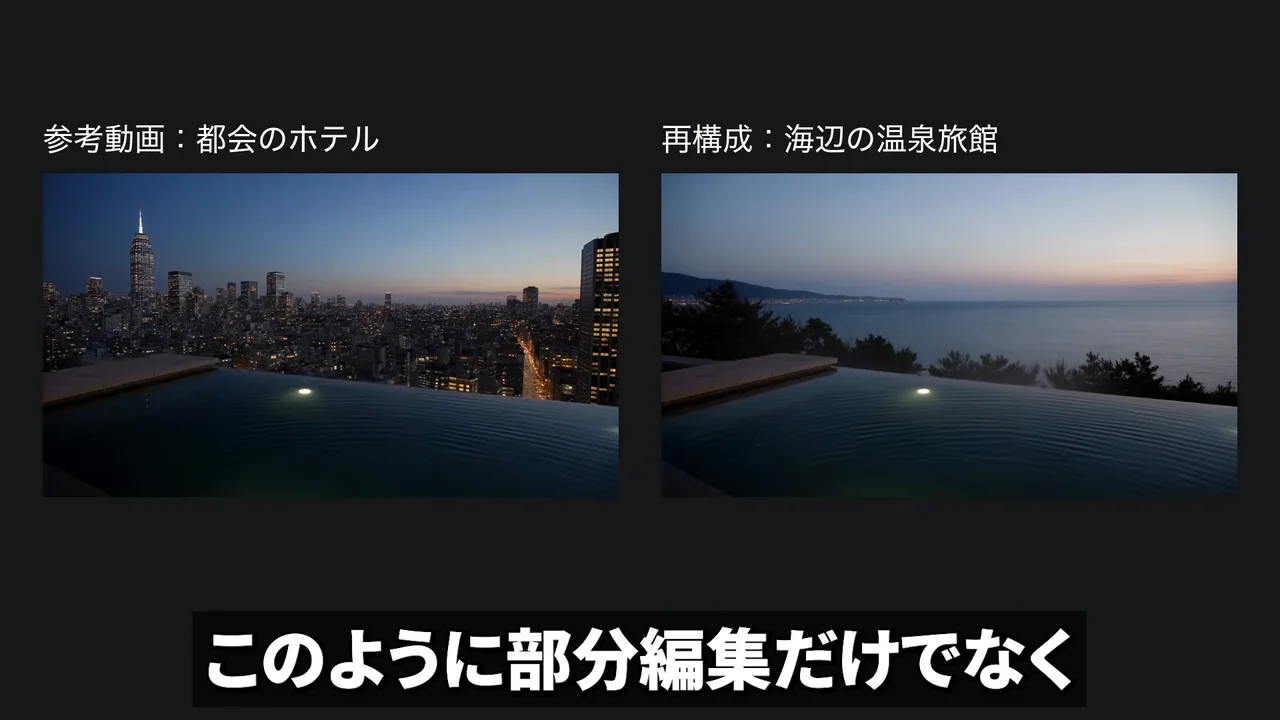
動きはそのまま、人物だけの入れ替え。作り替えの例では、都会のホテルのプールの動画を、海辺の温泉旅館のプールに変えています。
日本語の文字の動きも、新しくなった所。日本語のプロンプトだけで、テキストアニメーションを作れるようになりました。
ハム先生(動画の中で・9:25〜)
これも従来の3.0だと苦手だったんですが、左の日本語プロンプトだけでもこういった日本語のテキストアニメーションを表現できるようになりました。
従来の3.0では苦手だった日本語の文字の動きを、日本語の指示だけで出せるようになった、とハム先生は話します。
比率は、映画で使われる21対9も作れるようになりました。10bit の HDR は近日公開の予定、とハム先生は話します。
軽量の Kling 4.0 Flash は、4.0より約40%安く使えて、生成も速い作り。デメリットは、中間のキーフレームが使えないことと、生成が20秒までのことの2点。今は最上位プランから先行している、とハム先生は話します。
直す機能に、作り替える機能。増えるほど、できた1本を見直す回数も増えます。
私なら、止まった絵を並べて、変えていない所が本当に変わっていないかを見ます。検査に合格しても、これでいいと決めるのは私の目!
動画を確かめる話は、動画生成AIを使わず、コードで作った動画を止まった絵で見て直す話に書きました。
私の記事より(Claudeで動画制作、動画生成AIを使わずコードで映像を作る方法)
そこで、AIに頼んだ一手。検査のあとに、ffmpeg で1秒ごとにコマを切り出して並べ、AI自身に目で確かめさせました。動画は再生せず、止まった絵を並べて見るだけ。
コマを切り出して、AIに見させる一手。再生はせず、絵を横に並べていく形です。
部分編集なら、人物の周りの背景と手。日本語の文字なら、1字ずつ読みます。見る場所を先に決めておけば、並べた絵の中で何を見るかが定まります!
動画は、機能で直して作り替える形を見せます。確かめる時は、AIに頼んで1秒ごとのコマを並べて見せてもらいます。これでいいと決めるのは私の目です。
AIに制作を頼める範囲が広がった時、先に押さえておくのは何でしょう? 動画の後半は、ボードの上で企画から生成までつなぐ Canvas から始まります。頼む先が増える話。
Canvas は、素材や生成結果をノードとしてボードに並べる機能です。エージェントと相談しながら、企画や生成を進められます。左がボード、右がチャットの画面を、ハム先生は見せます。
作例は閉店前の花屋です。背景、人物の配置、同じ人物の寄り、花束、花束を差し出す場面。この5つをノードで順に進めます。画像は別の画像モデルも選べる、と話は続きます。
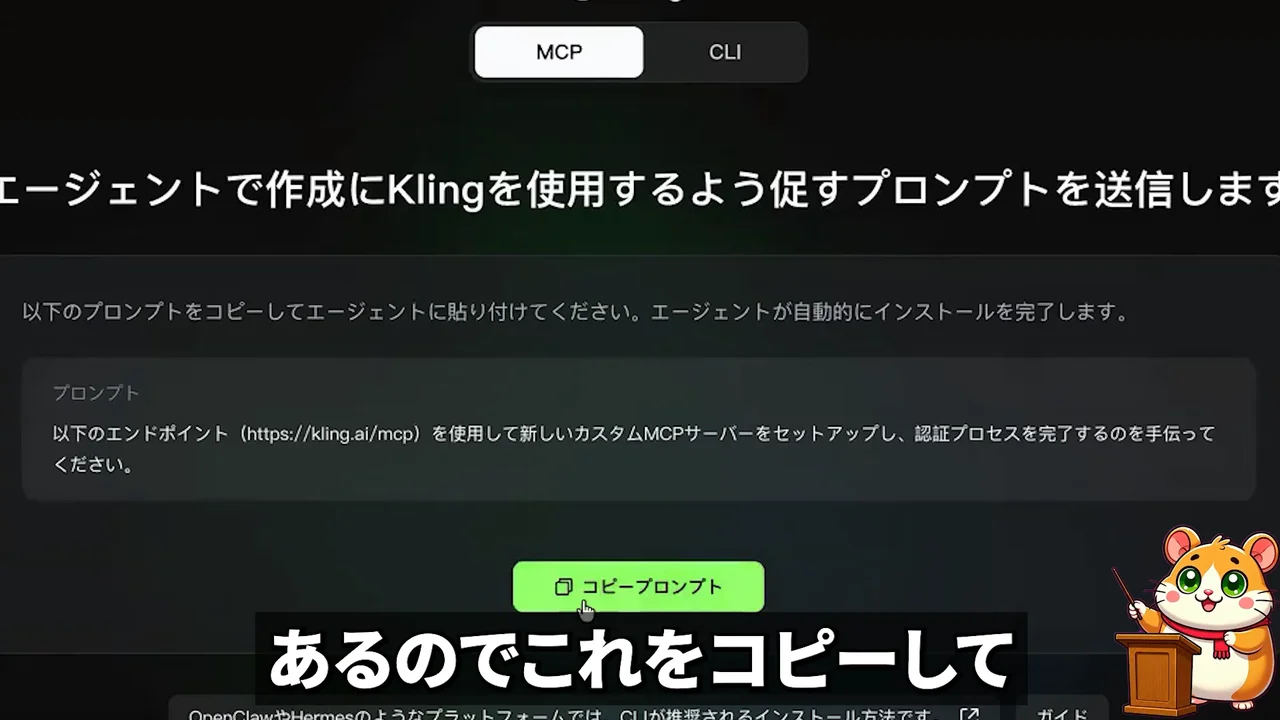
MCP連携の手順は短いものです。左のMCPタブのプロンプトをコピーして、ChatGPT か Claude に貼ります。あとはチャットの+から Kling を呼び、要件を指定して動画を作ります。
ハム先生(動画の中で・12:21〜)
使い方に慣れて何ができて何ができないかを把握してくことが大切なんですが
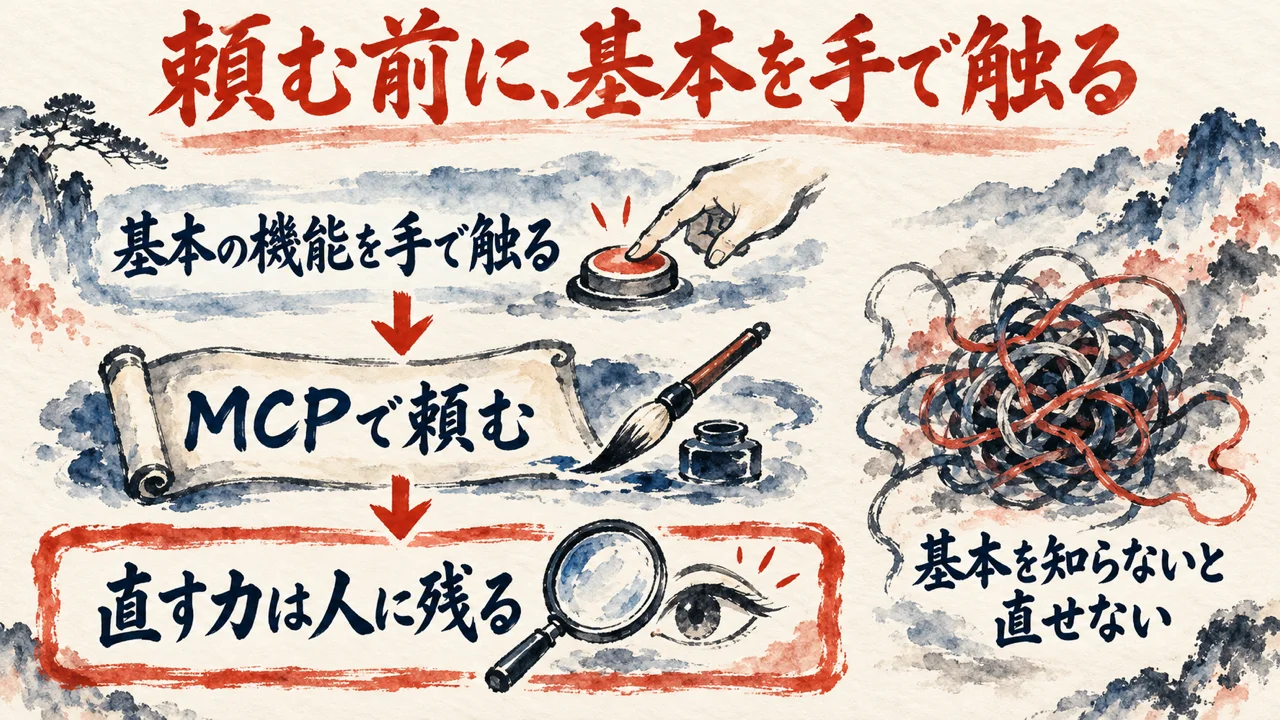
頼む前に、まず手で触る段階があります。何ができて、何ができないかを、自分でつかんでおく。MCP連携はその次、という順番の話です。
ハム先生(動画の中で・13:06〜)
それこそ今回紹介した動画もほとんどこのMCPで作ってまして
例に出た作例の多くも、MCP 経由で作ったと言います。そのうえでハム先生は、基本の機能を押さえていないと何を頼めばよいか分からず、出てきた動画の直しもうまくいかない、と注意します。
頼める範囲が広がるほど、頼む前に基本を知っている人が強くなります。頼む力より、直す力。
私なら、頼める範囲が広がるほど、基本を手で触って、確かめる所を人に残します。
作る道具が手元に来た話は、AIに頼んで手元のMacで効果音とBGMを作らせる道具と、耳で確かめる所に書きました。
私の記事より(Audio Studio MCPとは、AIに頼んで手元のMacで効果音とBGMを作らせる道具です)
作る道具が手元の Mac に来ても、鳴った時の細部を、耳で確かめる所は残ります。そこは、作る道具とは別に、人の耳に残る仕事かな。
道具が手元に来ても、鳴った時の細かい所を聞き分けるのは人の耳です。ハム先生の注意は、基本を押さえてから MCP を使う、という順番。確かめる所を人に残す点は同じです!
強みの評価を、どの出どころの言葉として受け取りますか? 動画の最後は、15個の機能を、いくつかの強みにまとめて終わります。評価と画面と発表。出どころが混ざりやすい所です。
動画のタイトルは、Seedance 越えか、と問いかける形です。ハム先生は冒頭で、Kling 4.0 を Seedance にも匹敵する性能と話します。
ハム先生(動画の中で・14:02〜)
シネマティックな映像が強い、マルチリファレンスの性能が高い、ま、コスパが良いと、ま、この辺りが分かりやすい強みとして上げられるかと思います。
強みは、シネマティックな映像、マルチリファレンスの性能、価格の安さです。スライドにも、特徴3選として同じ強みが並びます。
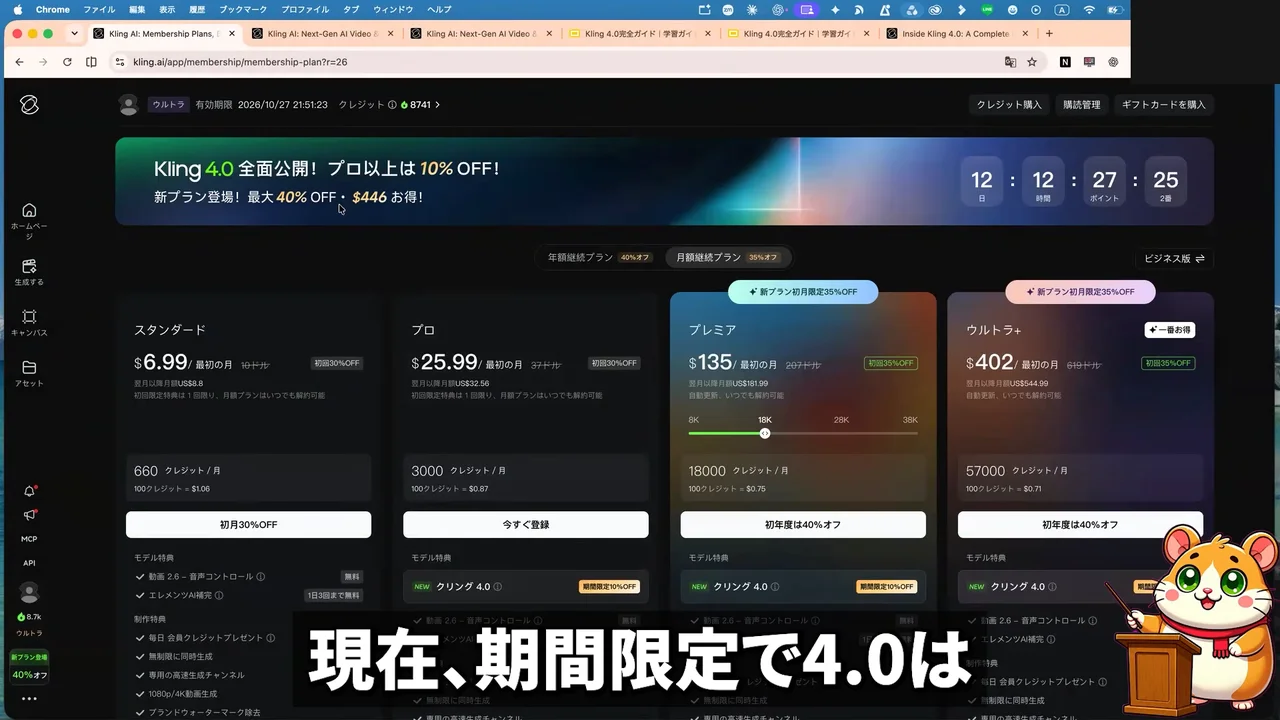
価格について、ハム先生は Seedance 2.5 と比べて約1/3の価格と話します。画面では、モデル一覧とプランの画面に、期間限定で4.0が10%オフの表示が出ます。
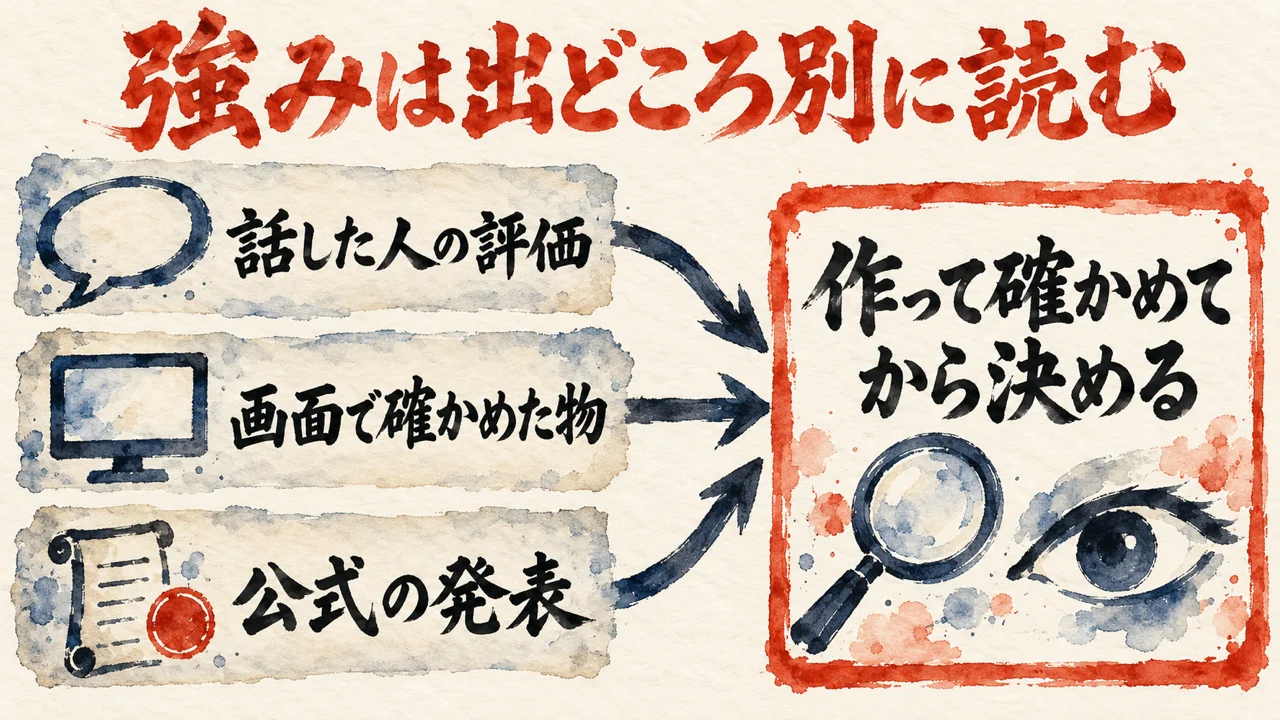
匹敵する、約1/3、約40%安い。ここまでは、話したハム先生の評価です。画面で確かめられるのは、設定値とモデル名と、10%オフの表示まで。
私なら、安さや高性能という評価より先に、自分の目と耳で確かめた物を基準にします。
Kling 公式の発表は、参照素材15点と提供時期をまとめたニュース解説に書きました。
私の記事より(ChatGPT SlidesとKling 4.0の新機能【最新AIニュース解説】2026年10月18日号)
参照素材は、最大15点まで入れられます。画像、動画、音声の3種類です。
提供は、分けて読みます。Klingのウェブサイトでは、今すぐ使えます。企業・開発者向けのAPIは、まもなくです。
公式が数えるのは、画像・動画・音声を合わせた参照素材です。上限は15点。使える時期も、ウェブサイトとAPIで分かれていました。
動画で話された人物7人・全体で最大10枚は、動画の中の説明です。出どころの違う数字として、横に並べて読みます!
ハム先生は、15個の機能を見せて、強みに束ねます。私は、強みの言葉を出どころ別に置いて、自分の目と耳で確かめる物から選びます。
COLUMN
▲目次安いという評価は、作って確かめるまで決まらない
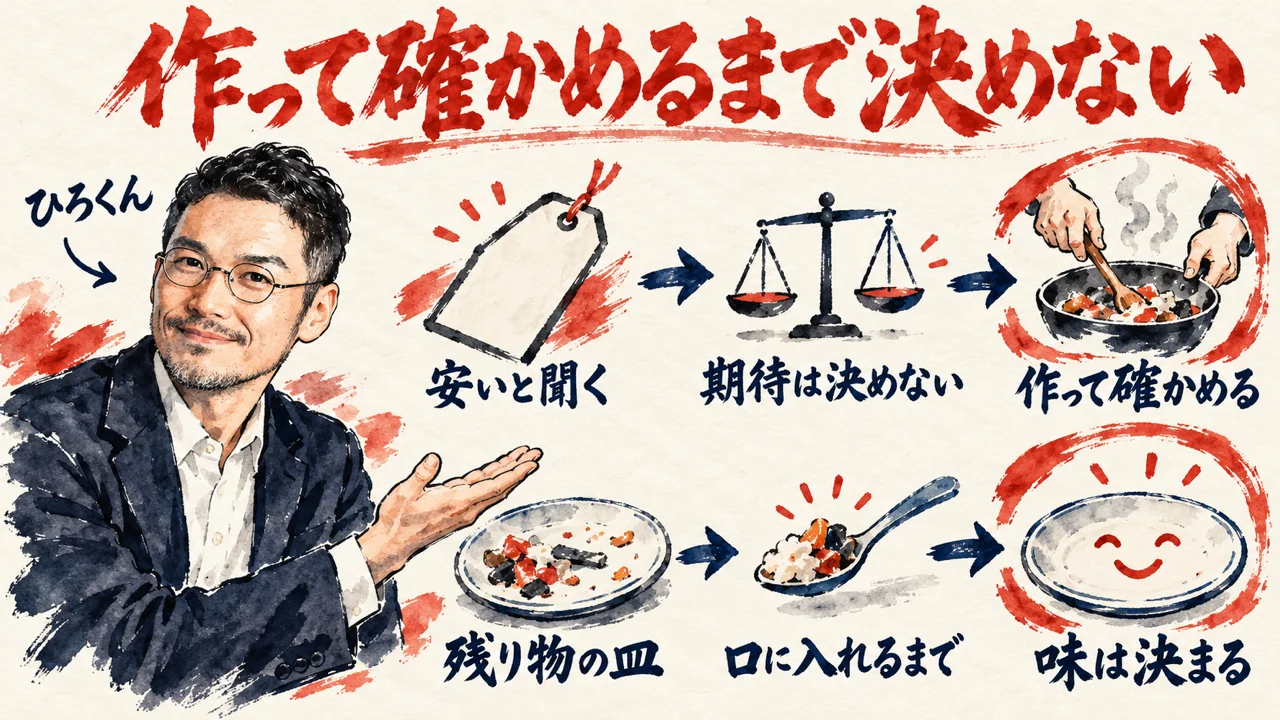
本文の6章では、動画の15個の機能を、画面と出どころで整理しました。強みの最後は価格の安さです。ハム先生は、Seedance 2.5 の約1/3で、Flash はさらに約40%安いと話します。ここで、魂磨きで書いた記事の一節を引きます。
私の記事より(安いものや残り物が美味しくなるかは、作って食べてみるまで分からないから、料理の実験は面白い、問いかけの部分)
余った材料を前にして、使い道はなさそうだと決めたことはありませんか。値段が安いというだけで、中身への期待まで小さくしてしまうことはありませんか。
この問いに、値段で答えは出せません。作って確かめるまでは、分からないんです。だから動画の安くて高性能という言葉も、ハム先生の評価として受け取ります。受け取る側の私にも、確かめる前の空白があります。私の評価になるのは、作って確かめてからです!
私の記事より(安いものや残り物が美味しくなるかは、作って食べてみるまで分からないから、料理の実験は面白い、答えの部分)
安いものや残り物が美味しくなるかどうかは、値段でも一回の出来でも決まりません。作って食べて、確かめるまで分からない。だから、安いものや残り物を使った実験は、私にとって潜在能力を引き出す楽しさなんです。
安いと聞くと、期待を小さく置きたくなります。私の線は、期待をどちらにも寄せないこと。残り物の皿と同じで、口に入れるまで味は決まらないんですよね。作って確かめるまでは、何も決めません!
評価は出どころ別に置く。期待は、作って確かめてから決める。この2つを分けておくと、安いという言葉に振り回されずに済みます! 動画の評価のうち、自分で確かめてから決めたい物は、どれですか?
安い物や残り物を作って確かめる話は、コラムで引いた魂磨きの記事に書いています。題は、安いものや残り物が美味しくなるかは、作って食べてみるまで分からないから、料理の実験は面白いです。
分身AIについてもっと知りたい方は分身AI.comもチェックしてね!
Q. Kling 4.0 では、何が新しくなりましたか?
A. ハム先生は、画面の刷新、30秒の一括生成、最大10個のキーフレーム、最大10枚の参照画像、音声の参照、部分編集、Canvas、MCP連携などを、15個に分けて見せます。詳しくは第1章から第5章。
Q. キーフレームとストーリーボードは、どう使い分けますか?
A. 一括で作りたい時はストーリーボードをオムニリファレンスに参照させ、画像を個別に設定したい時はキーフレームを使う、とハム先生は話します。詳しくは第2章。
Q. 参照素材の数が、動画と公式の発表で違うのはなぜですか?
A. 動画では全体で最大10枚、人物は7人まで、とハム先生は話します。Kling 公式の発表では、参照素材は画像・動画・音声を合わせて最大15点です。出どころの違う数字として読みます。詳しくは第3章と第6章。
Q. MCP連携の前に、何をしておくと話していますか?
A. 手作業で触って、何ができて何ができないかをつかむ段階を先に置く、とハム先生は話します。基本を押さえていないと、何を頼めばよいか分からず、出てきた動画の修正もうまくいかないからです。詳しくは第5章。
ハム先生の動画は、Kling 4.0 の15個の機能を、新しい画面と30秒、キーフレームと絵コンテ、参照画像と音声、部分編集からFlash、CanvasとMCP、強みの読み方、の順で見せました。
動画は、機能を1つずつ順に見せます。私なら、機能の数を追う前に、守りたい一点を決めて、そこだけを自分の目と耳で確かめます。
画面で確かめられた設定値・モデル名・10%オフの表示。ハム先生の評価の、匹敵する・約1/3・約40%安い。Kling 公式の発表の、参照素材15点と30秒。
動画は最後に、強みを分かりやすくまとめました。その強みを受け取る前に私が決めるのは、自分の目と耳で確かめる所です!
次に作る1本の動画なら、15個の機能のうち、まず触る1つと、自分の目と耳で確かめる1つは、それぞれどれになりますか? 最初の1本が仕上がるまでに、確かめる所を1つずつ書き出してみてください。
関連記事
サブスクで作った22本のAI動画の作例から、作り方を実物で確かめられる記事です。機能を見比べる手がかりになります。
AI動画の作り方をGrokだけで再現した記録です。できたことと崩れたことを、作例ごとに読めます。
動画生成AIを使わず、Claudeとコードで映像を作る方法です。Kling の作り方とは別の道を比べられます。
自分の声のクローンで、講座動画のナレーションを作る話です。第3章で引いた記事です。
AIに頼んで手元のMacで効果音とBGMを作らせる道具の解説です。第5章で引いた記事です。
参考リンク
今回紹介した動画の本編です。時刻つきの発言は、ここで確かめられます。
今回紹介した動画
| チャンネル | ハム先生のAI教室 |
| 出演 | ハム先生 |
| 公開日 | 2026年10月23日 |
| 長さ | 15分38秒(日本語) |
| URL | https://www.youtube.com/watch?v=zeR-tgFPgLs |
🎁 無料プレゼント
Aiport(ClaudeCode AIエージェント実践会)
ClaudeCodeでAI秘書+分身AI+AIカンパニーが無料で作れるキット&解説動画をプレゼント!
▶ 無料で入会してキットを受け取る🤖 AI生成コンテンツについて
この記事はAIツール(Claude Code)を活用して制作しています。構成・文章生成にAIを使用し、最終的な内容の確認・編集・公開判断はひろくん(田中啓之)本人が行っています。「分身AIひろくん」(bunshin-ai.com)とは別のコンテンツです。
AI氣道 — 三方よしのAI活用
家事と子育てのスキマで経営する、ひろくんのAIブログ
📺 毎朝無料LIVE配信中!見逃しても大丈夫、アーカイブも完全無料。
記事も完全無料。見逃しても大丈夫!
YouTubeチャンネル: @AIKIDO-GPTs
| 曜日 | 時間 | メインホスト | ゲスト | テーマ |
|---|---|---|---|---|
| 月 | 7:00〜7:30 | ひろくん | ただっち | AI最新ニュース・実験 |
| 月 | 13:00〜 | ひろくん | れんくん(戸野塚蓮) | AI経営術LIVE |
| 火 | 7:00〜7:30 | ひろくん | 公ちゃん | 共感ストーリー×分身AI |
| 水 | 7:00〜8:00 | ひろくん | 高崎さん・たくみくん | AI×開発・教育 |
| 木 | 7:00〜7:30 | ただっち | ともみん | AI×デザイン |
| 金 | 7:00〜7:30 | ただっち | 友くん | AIツール最前線 |
| 土 | 7:00〜7:30 | ただっち | ゆきちゃん | AI×起業・発信 |
| 日 | 7:00〜7:30 / 7:30〜 | WACAコラボ | ひろくん+仲間たち | 生成AI最新ニュースまとめ |
📍 日曜7:00〜7:30のLIVEは無料視聴、7:30〜のWACAのZOOMは登録制です。詳細・登録はこちら
🔥 火曜15:00〜 社長モテる化計画LIVEもやってるよ!