GPTs研究会LIVE
ChatGPTのウェブ版とアプリ版の違いとは、接続先に迷わない使い分けのポイント3つ
2026年9月17日(木)朝LIVE
最新AI情報満載!毎日無料朝LIVE実施中!GPTs研究会では、AIツールの最新活用法を毎朝シェアしています。AI初心者の方も、ぜひAI氣道.jp無料メルマガで朝LIVEブログを毎日チェックしてくださいね。
家事と子育てのスキマで経営する三方よしAI共創コンサルタントの田中啓之、ひろくんです。今日は木曜日担当。ただっちとゲストの友くんが配信してくれたLIVEです。私は後から見て、視聴レポートという形でお届けします。接続先に迷わない使い分け、私も見ながら唸っていました!
3行でわかるポイント
- チームで共有したい仕事はWeb版の「プロジェクト」へ:フォルダごとに分けて仲間と共有でき、指示欄で運用ルールも固定できる
- Googleドライブ・Box・Dropboxと繋がる「ライブラリー」でスマホからも仕事を進められる:ファイルを長押しして質問や処理をそのまま任せられる
- GPTsの編集や複数タブでの並列作業は、料理でいう仕込みと同じ:材料をキッチンに集めておけば、あとはアプリ版でサッと仕上げるだけで済む
出演はただっち(多田啓二)。AIMUNIQ代表、AI開花マーケターです(あいあいらぼ。)。
ゲストは友くん。AI快適サポーターです。もともとは理学療法士。今は医療・介護の現場に、AIの使い方で伴走しています(X)。
テーマは「web版とアプリ、どこから接続すればいいですか」という質問。友くんが答える回でした。
目次
チームで共有できる「プロジェクト」機能はWeb版が使いやすい
▶ 06:24〜 最初に挙がったのは、Web版の「プロジェクト」機能。仕事や趣味でフォルダを分けられて、そのままチームで共有できるんです!
その前に、なぜChatGPTだけをここまで取り上げるのか。8月末から3週連続でChatGPTを扱ってきました。画面にはスマホ・Web版・アプリ版の3枚が並んでいました。
友くん「正直、ChatGPTさえ使えれば結構8割9割できる世界が来てしまったというのがありまして、いろんな機能が実装されてきているので、半年前とかは私もいろんなものを使い分けながらやってたんですけど」
「おおむね多くの方はChatGPTをまずベースで使って、足りない部分でちょろっと他のアプリを使うっていうのでも、結構いい世界が来てるんじゃないかなと思います」
友くん自身、妻と2人とも在宅で仕事をしています。以前は「これはクロードでやった方がいい」「これはフェローだよ」「ジェンスパークだよ」と使い分けを教えていたそうです。
それが最近は「チャッピーでいいじゃん」に変わってきた。アプリを切り替えたり新しい機能を覚えたりする方が、かえって負担なのかもしれません。
入り口はスマホ・Web・アプリの3つ。今回はその真ん中、Web版にあえてフォーカスしました。アプリ版のチャッピーは7月からコーデックスも組み込まれていますが、Web版は「まだまだこれを主流で使っている方は多い」とのこと。

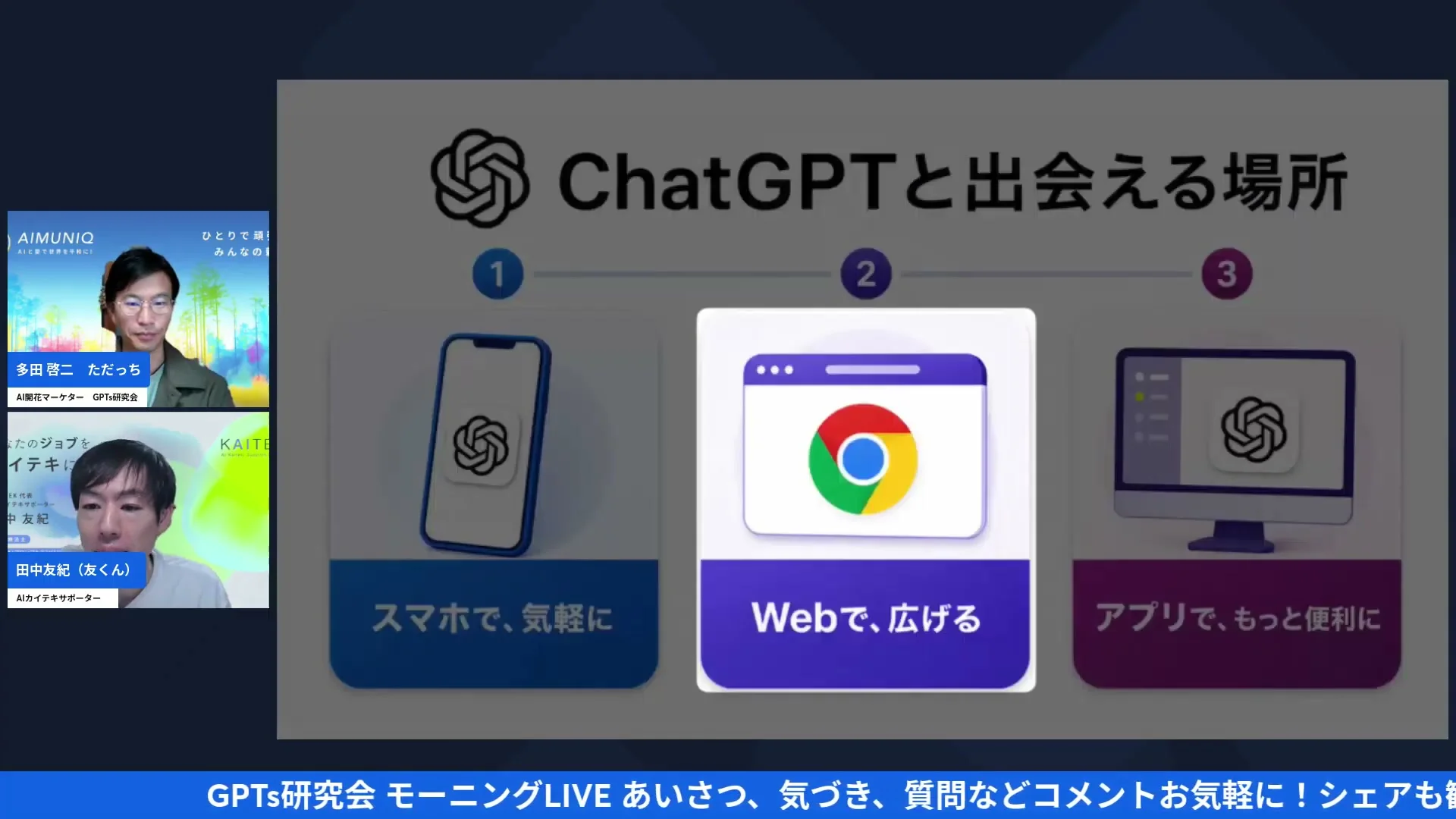
友くん「フォルダのように、例えば仕事のこと、これは趣味のこと、と言ってフォルダごと分けられる機能が、もうかれこれ2年ぐらい前から出ていまして、これがチームで共有できるんですよ」
今、ただっちやともみんと組んでいる「AIムニークチーム」も、この仕組みを使っています。
メールアドレスを登録するだけで、会話や資料を仲間と共有できます。離れていても、ただっちの会話を見られる。プロジェクトの奥には「情報源」という欄もあって、いろいろなファイルを埋め込んでおけます。
「この資料のことは覚えておいてほしい」、フォルダ内で使う言葉そのものを指示欄に設定しておくと、チャットがずっと守ってくれる仕組みもあるそうです。
画面には実際に、プロジェクトが映し出されました。ただっち・ともみん・友くんの3人で進めています。「AI時代に愛される・選ばれる方面商品100日プロジェクト」という名前です。
起業家や経営者が参加し、「自分自身がこれは本命だと言える商品」を作るプロジェクト。ちょうど折り返しを過ぎたところだそうです。
中小企業の現場でも使い道があります。社長がプロジェクトを立ち上げて、幹部がそこにアクセスする。それだけで仕事が速く進みます。
友くんは、この使い方をよく勧めているそうです。まだチームプランを持っていない小さな会社に。お客様の情報は入れません。それでも、プロジェクトを立ち上げて進めたい場面で役立つ、と。
特にプロジェクトの右上にある「指示」欄が便利です。製造業なら「新しい商品は誰のためで、どういうものか」をみんなでブレストして入れておく。それをチャットが全部守ってくれます。
友くん「この使い方はですね、実はめちゃめちゃ使います」
「そこだけちょっとアプリの方は使い勝手が悪いので、私は結構これはウェブ版の強みかなと思って使っております」
プロジェクトの奥には、少し込み入った「メモリ」の話もありました。ChatGPT全体が覚えている「デフォルトメモリ」。フォルダの中だけで完結する「プロジェクト限定メモリ」。2種類あります。
以前は最初に決めたら変更できませんでした。それがお盆あたりから、切り替えられるようになったそうです。
友くん「勝手にチームで共有すると、その瞬間に、知らなかった、という風に切り替わるらしいです。私も知らなかったのですが、昨日の夜知りました」
「プロジェクト限定メモリっていうのは、このフォルダ内の世界だけで会話ができるので、あんまり自分のことを引っ張ってこないふうに使えるんですよ」
もう一つ分かりにくいのが、最近増えてきた「ワーク」機能。これをプロジェクトに入れると、プロジェクト限定メモリが使えなくなります。
チャットだけのプロジェクトなら、メモリを切り替えられます。受講生から「先日教わったワークを翌日やり直したら、情報を引っ張ってきてくれなかった」という相談もあったそうです。
そういうときは、メモリをプロジェクト内だけに絞ると引っ張ってこれる、と友くん。説明が難しいと苦笑い。それでも、メモリの扱いは進化しています。6月ごろからは、時間の間隔などの精度が上がっていると教えてくれました。
「カスタム指示」も、プロジェクトの中で設定できます。ただっちが補足しました。先週の予定や今日の期限も、だいぶ理解してくれるようになってきた、とただっち。この辺りはまだ発達中の機能です。
友くん自身も「なんぞや」と迷うくらい複雑だそうです。ワークショップで何度も説明する機会があるとのこと。プロジェクト機能自体は2年ほど前からありますが、今も仕様が更新され続けています。
Googleドライブ・Box・Dropboxと連携する「ライブラリー」でスマホからも仕事を進められる
▶ 17:44〜 2つ目は、左メニューの「ライブラリー」。今日いちばんテンションが上がっていた機能です。

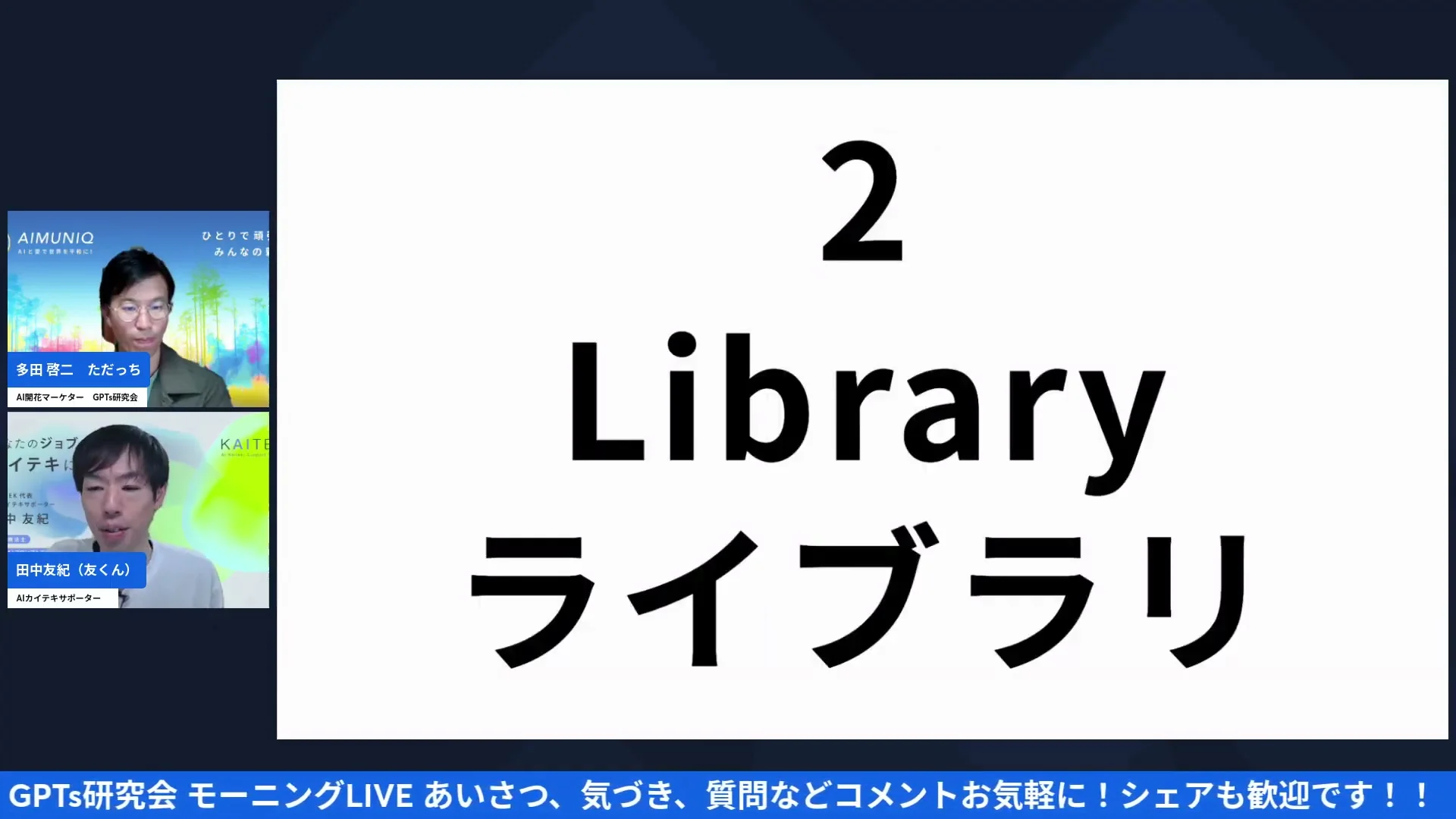
友くん「一番よく皆さんに感動していただけるのは、グーグルドライブの資料をそのままチャッピーに入れられる点でして、これが結構使いやすいUIになってます」
「前まで、ドライブの中に入っているものを添付する時ってどうやってやってましたか?」。ただっちに聞きました。答えは「チャット時とドライブを共有して、貼り付けるURLを貼り付ける感じ」。
今はライブラリーのスイッチでドライブに接続するだけです。フォルダの中身がそのまま見えます。
プロジェクト機能のほうでも同じ仕組みです。Googleドライブに接続していると、設定からプラグインとして出てきます。
「フォルダーね、ドライブ出てきますね」とただっちが画面を確認。「クリックすると中が見えて、ピッと取っていける」と実演。「なるほどね」と納得していました。
先週からはBoxやDropbox、SharePointも繋がるようになりました。普段使っているクラウドがそのまま使えるのは、地味に大きいポイントです。チームの共有ドライブでも繋がるのか、その場で試してみせる一幕もありました。
友くん「共有ドライブでも、開いていて、これ使っていいよ、という風になっている方でプロジェクトを複数人で進めている場合は、スマホから共有ドライブにアクセスをしたりとかすると、そういえばこれやっといてほしかったな、チャッピーに、という時に便利です」
「移動中などで、そういえばドライブにあったこのファイルをスマホからリモコンのように指示して、こうやって処理しておきたいな、ということって、よくあるじゃないですか」
いちばん感動したのは、スマホからでもアクセスできること!左上のメニューを開いて、ライブラリーからGoogleドライブに入ります。
ファイルを長押しすると、メニューが出てきます。「これについてチャット」を選べば、そのまま質問や指示ができます。
さらに、ドライブのファイルを「ワーク」機能に渡すと、パソコンやスマホを閉じてもクラウド側で作業が進み続けます。
友くん「ドライブからファイルを引っ張ってきて、ワークにスイッチして、ワークに投げて、こういう風にやっといて、とやると、クラウド上で仕事が進むんです」
「パソコンやスマホを一回閉じたりしても、勝手に仕事を進めてくれる」
「プロンプト集の書き換えもできるのか」。ただっちが聞きました。「結構やってくれます」と即答。
モデルをアストラに切り替えると、5.6テラでは上手くできなかったタスクも通りやすくなるそうです。アプリの方が処理は速いですが、パソコンにすぐ触れない場面ではこちらが便利です。
自宅のパソコンをつけっぱなしにしてリモートコントロールする、飛び道具的な使い方もありますが、事前の環境設定が必要とのこと。「ワークでアストラを使ってドライブの中を処理してもらう方が分かりやすい」そうです。
ここまでのプロジェクトとライブラリーは、いずれもWeb版の「今すぐ使える」機能ばかりでした。
「スマートフォンから使うと、すごいことです」とただっちも反応。パソコンとスマホを行き来しながら、裏側でずっと仕事を進めてもらう。これを使うと、後ろで仕事が並列でいくつも進みます。
自分専用のGPT(GPTs)を作れるのはまだWeb版だけ
▶ 24:06〜 3つ目は「GPTs」の話。GPTs研究会という番組名の由来にもなっている機能だけに、力の入った説明でした。
友くん「あとは、これです。一応GPTs研究会なので、GPTs編集というのは触れておきたいなと思います」

友くん「左側のメニューのところからGPTsという風にアクセスすると、この右上のところにMyGPTを作成するというのはあるんですが、これがアプリの方だともうなくなっております」
「もうですね、MyGPTすら出てないっていう、まあしょうがないんですけどね」
実際に画面を切り替えて見せてもらうと、アプリ版には「MyGPTを作成する」という項目自体が見当たりませんでした。ウェブ版と見比べると、その違いは一目瞭然でした。
友くん「GPTもだんだん実は卒業というか、そういう噂も出ておりまして、GPTが新しく作れなくなったりはしてるんですけど、それが編集するのはウェブ版がその専用の場所になっていきます」
「もしGPTがなくなったときは、グレートプラグインツールズ研究会という意味合いでのGPTs研究会がまた発足するかもしれない、という。そんなことをおっしゃっておりました」
すでに作った共有GPTの編集はできる、と公式にも案内があるそうです。自分だけのGPTも、ヒット商品として1000人規模に育ったGPTも、当面はWeb版から編集することになりそうです。
ただっちも「ウェブ版を多く使っている」と認めるほどです。GPTs編集はまだWeb版が中心です。当面はここがGPTsの「本拠地」になりそうです。
「ただっちさんも、ヒット商品で1000人ぐらいに使ってもらっているようなGPTsがあると思うので」。そうした人気GPTも、少しずつスキル化・プラグイン化を進めるとよさそうです。
「このGPTという機能はもしなくなったにせよ、形を変えて残ったり、より使いやすい形になってくると思う」。視聴者に安心してほしい、という一言も印象的でした。
ChatGPTのウェブ版とアプリ版の違い:タブ切り替えの並列作業ならWeb版、裏側の処理ならアプリ版
▶ 28:47〜 最後は番外編。3つのポイントを紹介し終えたあと、ライブ前の雑談がそのまま話題になりました。ただっちが普段からWeb版を多く使う、という話です。

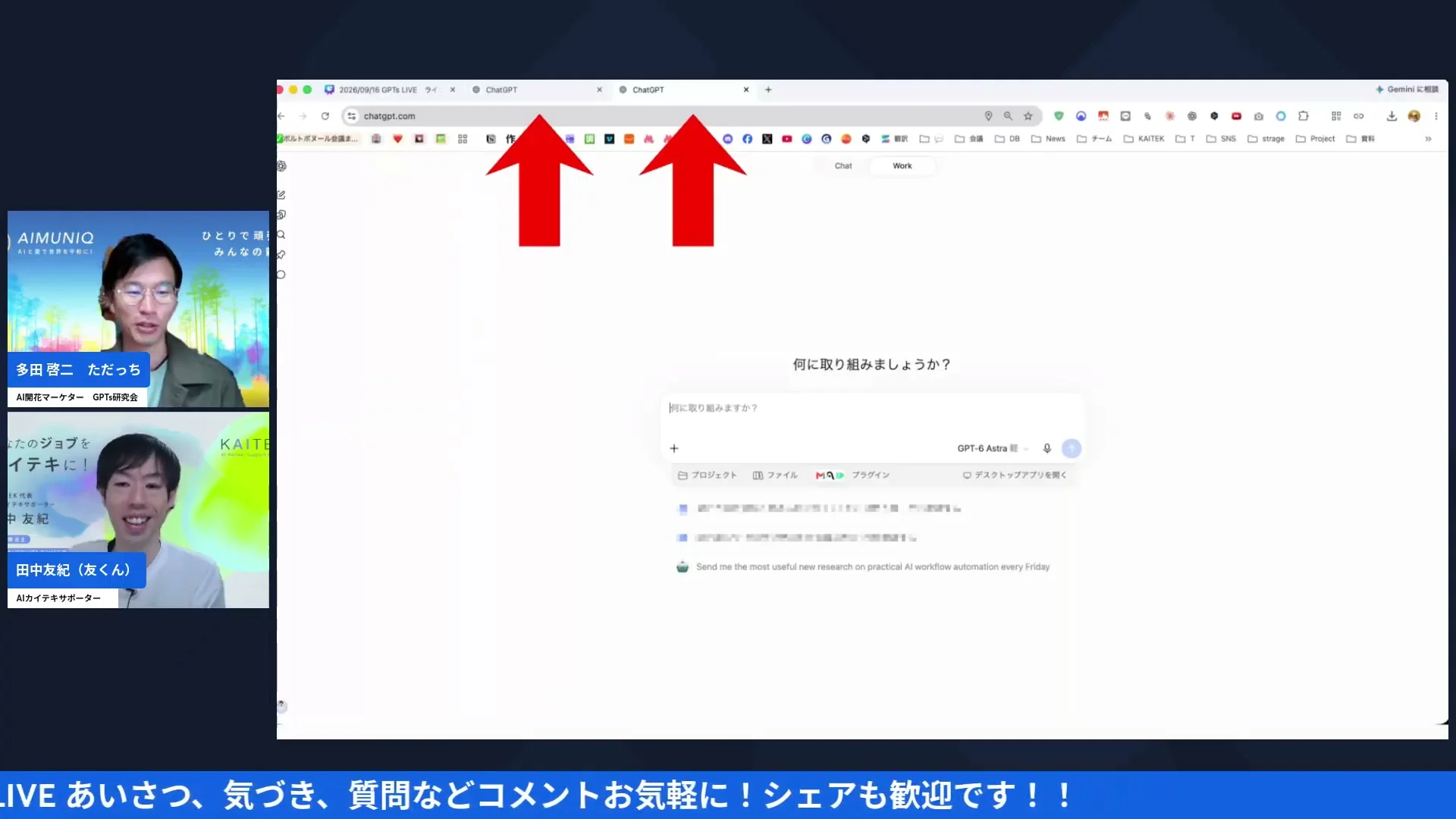
ただっち「ウェブ版多く使ってますね。そのワークやパソコンのフォルダの連携をさせたいときはデスクトップを使いますけど、普段はウェブが多いですね」
「多分めっちゃ開きながら、3つ4つ。このプロジェクトと、別の講座作りもあれば、案内部分を作るのもあれば、画像も作ってもらう、というのもあるので、そこらへんをいっぱい多分開きながら、どれができたかなという風にやっている感じです」
「どうしてですか」と聞くと、「タブが切り替えられるじゃん」と即答。ほとんどの作業をブラウザでしているからこそ、タブを切り替えながらChatGPTを4つも5つも6つも開いて並列作業するのは「確かにありだよなあ」という結論に。
アプリ版も縦にセッションが並ぶので切り替えられますが、慣れているとウェブの方が他のアプリにも簡単に切り替えられます。「なるほどね」とただっちも、ウェブ版の使い勝手にあらためて納得していました。
ただっち「チャットのデスクトップアプリはもう裏側でバーッと作業をしてもらう係にしておいて、表はウェブ版のアプリで仕事するっていうのを」
「その方が馴染んでる感じがしますね」という感想も出ました。デスクトップ版も話題になりました。フォルダごと渡して資料を作らせる方法は、以前のLIVEレポートでも取り上げています。
同じ時間で1個の仕事をするより。3つも4つも、10個も並行して作業できた方がいい。余白が広がります。それが今日の結論でした。
「使ってない機能いっぱいあるもんね、まだまだね」とただっちが振ると、「意外とこんなところにいたのか、というのが結構あります」と苦笑い。プラグインなどの機能も日に日に増えていくので、また改めてまとめて紹介したいそうです。
まとめ:ChatGPTのウェブ版とアプリ版の違いを踏まえて使い分ける
ChatGPTのウェブ版とアプリ版の違いは、友くんが挙げてくれた4つの強みで見えてきます。①チームで共有できるプロジェクト機能。②Googleドライブなどと繋がるライブラリー。③GPTsの作成・編集。④タブを切り替えての並列作業。
アプリ版は、裏側で処理を進めてもらう係。この組み合わせ方が紹介されていました。
正直、整理できていませんでした。どの機能をどっちで使うか、私自身もまだこれからです(今日ようやくスタートラインですw)。チームで共有したい仕事はWeb版のプロジェクトへ。
外出先から片手で処理したいものは、ライブラリー経由でスマホから。私もひとつずつ試しているところです。スマホ版の便利技はこちらのLIVEレポートにもまとめています。
COLUMN
ひろくんコラム:使い分けているのは道具だけじゃありません

私もChatGPT・Claude・Geminiが、日々の壁打ち相手です。今日のような「知らなかった機能」の話は、正直ありがたいです。
ただ、頭の中がもやもやした時に開くのは、紙のノートです。手で書く感触じゃないと、出てこない考えがあるからです。
実は、この紙のノートは考えを整理するだけではありません。「これで進める」と決める時の、体感を確認する道具でもあります。
違和感がある時は、胸が締め付けられる感じ。「これだ!」の時は、ピンときて腹に落ちて、ワクワクする感じ。論理は、いつも後からついてきます。
この感覚の方が正しかった、という話は分身AI日記 DAY132にも書きました。
今日の「web版かアプリ版か」という使い分けも、最後はこの感覚で選んでいます。
仕事全体でも、同じ考え方を使っています。直感や五感で動く「縄文型」と、計画してAIに実行してもらう「弥生型」。優劣ではなく、状況で使い分けています。人間の私は縄文型で今ここのワクワクを追いかけ、計画・構造化・実行はAIに任せる話を、こちらの記事に書きました。
1日3食、あえて自炊もしています。正直、時間はかかります。それでも続けているのは、家族の健康と、自分のダイエット維持のためです。
子どもと遊ぶ時間も、効率とは無関係です。現場にいることでしか、得られないものがあります。
道具は効率で選ぶ。時間のかけ方は、体感で選ぶ。使い分けているのは、道具だけじゃないんです。
分身AI.comでは、家事と子育てのスキマで経営するAI活用についても発信しています。よかったら覗いてみてください。
🎯 AIと愛で、未来をひらく。「あいあいらぼ。」
起業家・経営者のためのAI実践型コミュニティ。AI実践ワークショップ・AIクリエイティブ会・AI目標達成会が月額5,500円で遊び放題!AIMUNIQ(株)主催。
📱 ただっちのFacebook 🌐 あいあいらぼ。👋 KAITEK(AIカイテキサポーター)
元理学療法士→AIカイテキサポーター。Genspark インダストリーアンバサダー医療。「AIと愛で世界をカイテキに変えていく」。
🌐 KAITEKを見る 🐦 Xでフォロー関連記事。ChatGPTの使い分け・GPTsをもっと深掘り
今日の記事で触れた「アプリ版が向いている場面」を、デスクトップアプリ側から掘り下げた回です。
今日の「ライブラリー」でのGoogleドライブ連携を、さらに実演ベースで確認できます。
今日の「ワーク」機能でも触れたAstraモデルの回。同じGPTs研究会LIVEです。
今日のGPTsセクションで話していた「編集はできる」の裏側、GPTs共有停止の経緯がわかります。
GPTs編集がWeb版に集約されていく背景を、もう一段深く扱った回です。
今日の「スマホからライブラリー経由で処理する」話と合わせて読むと、使い分けがもっと具体的になります。
| 配信日 | 2026年9月17日(木)朝LIVE |
| テーマ | ChatGPTのウェブ版とアプリ版の違い、接続先に迷わない使い分け |
| 出演者 | ただっち(多田啓二)・友くん |
🎁 無料プレゼント
Aiport(ClaudeCode AIエージェント実践会)
ClaudeCodeでAI秘書+分身AI+AIカンパニーが無料で作れるキット&解説動画をプレゼント!
▶ 無料で入会してキットを受け取る🤖 AI生成コンテンツについて
この記事はAIツール(Claude Code)を活用して制作しています。構成・文章生成・画像制作にAIを使用し、最終的な内容の確認・編集・公開判断はひろくん(田中啓之)本人が行っています。「分身AIひろくん」(bunshin-ai.com)とは別のコンテンツです。