WATCH REPORT
ChatGPT dotsに仕事を任せる方法を、作り方からルール、注意点まで整理する
2026.10.21
家事と子育てのスキマで経営する3方よしAI共創コンサルタントの田中啓之、ひろくん(@passion_tanaka)です。今回は、YouTube のチャンネル ここなのAI大学 の動画で、ここなさんが、ChatGPTの中に置く自分専用のAIエージェント dots の作り方・任せ方・活用術・注意点を、実際の画面を見せながら解説する回を紹介します。
ChatGPT の dots の話題、最近よく見かけます。でも、何ができて、どこに気をつければいいのか? 動画を通しで見る時間も、なかなか取れません。
この記事は、仕事でAIを使っている個人事業主や、小さな会社の経営者に向けて書きました。
もとになったのは25分の動画です。ここなさんが dots の作り方、任せ方のルール、Codex の続き、活用術3つ、使う前の注意点3点を、実際の画面を見せながら順に話していきます。
スライドと、OpenAI公式のページの画面も挟んで進む構成。
SPEAKER
ここなさん(チャンネル主)
動画の解説役です。ChatGPTの画面を映しながら、dots の作り方、任せ方のルール、活用術、使う前の注意点を順に話します。
AIの「今」を毎日シェアしてる無料コミュニティやってます
GPTs研究会に参加する(無料・9,000名突破!)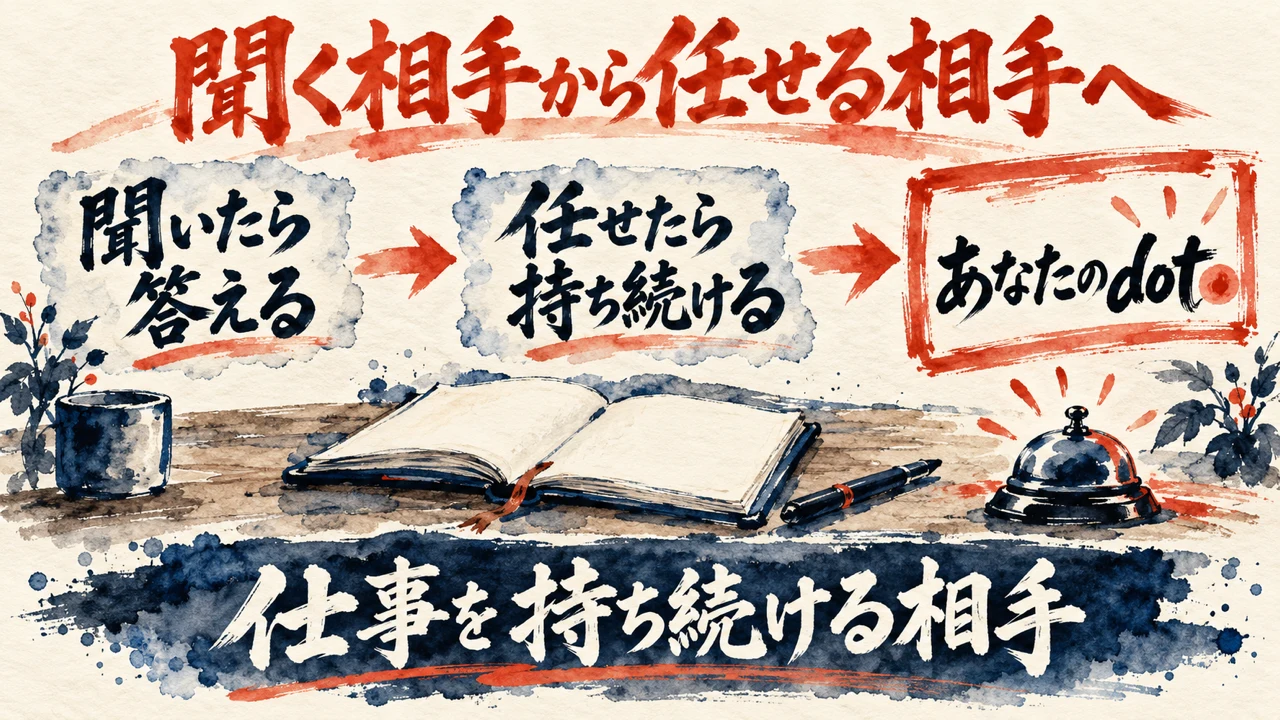
dots という名前は、ここ最近よく耳にします。でも、普通の ChatGPT と結局どこが違うのか? 名前だけ聞いても、そこが分かりにくいんですよね。最初の入口は、その違いです。
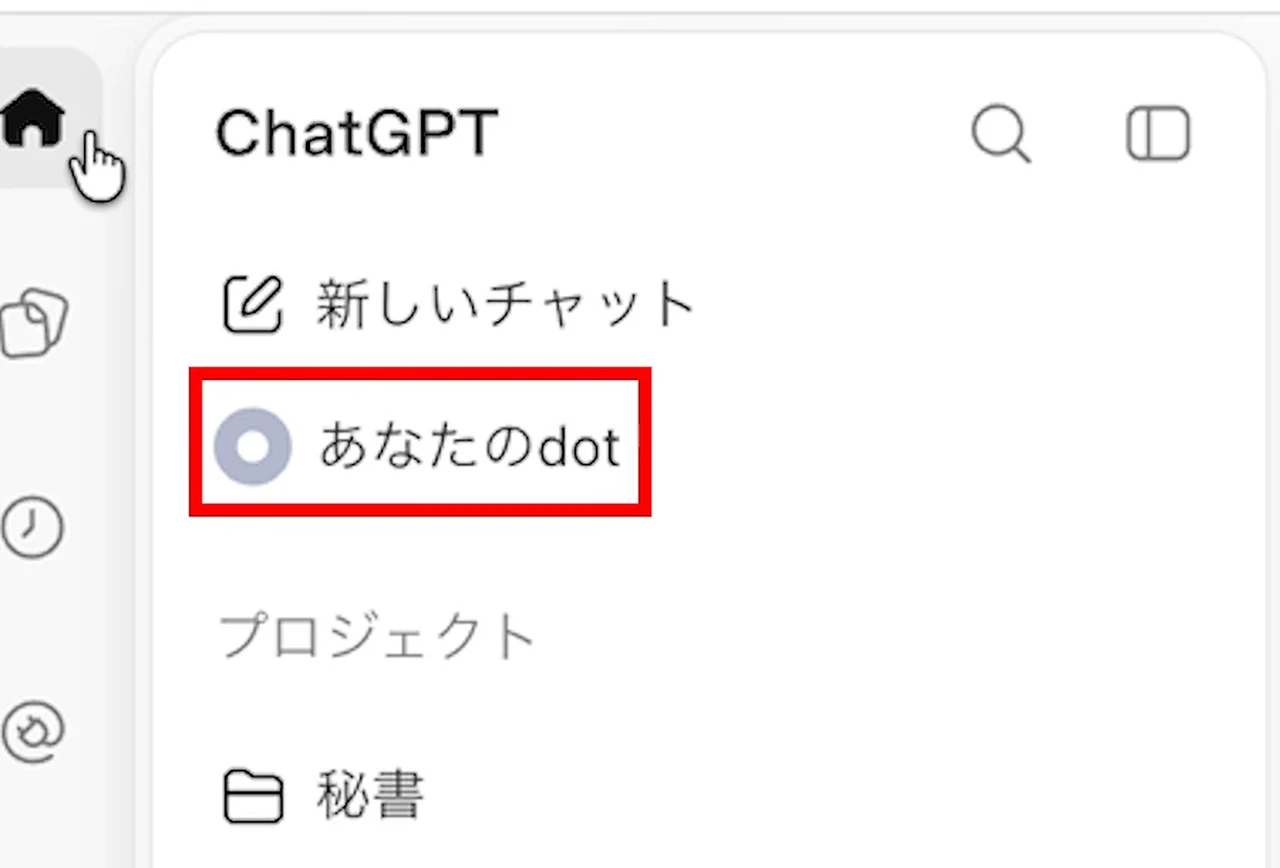
ここなさんは、dots を、ChatGPT の中に自分専用のAIエージェントを1人置ける機能だと説明します。2026年9月29日に OpenAI が開いた開発者向けのイベントで発表された最新機能です。機能名が dots で、1人1人のエージェントが dot という呼び方。
画面では、ChatGPT 左のメニューに自分の dot の項目が増えています。場所は、新しいチャットのすぐ下。
動画は、普通の ChatGPT との違いをこう説明します。質問を送ると答えを返し、終わったら次に話しかけるまで何もしないのが、普通の ChatGPT。dot のほうは、一度この仕事をお願いと任せると、その仕事を自分の担当として持ち続けます。
ここなさんの言い方を借りると、質問に答える相手が増えるのではなく、仕事を預けておける相手が1人増える感覚。そう考えると分かりやすい、と話しています。
ここなさん(動画 3:27〜)
なので聞いたら答えてくれる相手っていうよりかは仕事を任せておける相手が1人増えると思ってもらうと分かりやすいです。
対象は、ここなさんの説明では Pro と、会社向けのビジネス系のプラン。Plus はまだです。
一方で、1回で終わる作業なら普通のチャットで十分、とも同じ動画の中で話しています。
ここ、地味に大きいと思うんです! 聞く相手から任せる相手へ、という言い方は、機能の名前の話ではないからです。頼み方の姿勢そのものが変わる話。
正直、この一言で dots がぐっと身近になりました。いつもの ChatGPT の横に、仕事を預ける相手が1人座っている絵が浮かんだから。
で、私の見方です。任せておける相手になるかどうかは、機能では決まりません。こちらが何を、どこまで渡すのか。そこを先に決めたかどうかで決まります。
サイドバーに dot を置けば明日から仕事が減る、とは言えません。置いただけでは、何を預けてよいのか、dot にも自分にも分からないままだからです。
使う人の側に、先に決める手間がちゃんと要ります。それも、任せる前に先に払う手間。
だから、1回で終わる作業まで dot に回す必要はないと思います。毎週くり返す仕事と、1回きりの作業。その線、どこに引きますか?
私なら、任せる前に、何をどこまで渡すかを先に決めます。
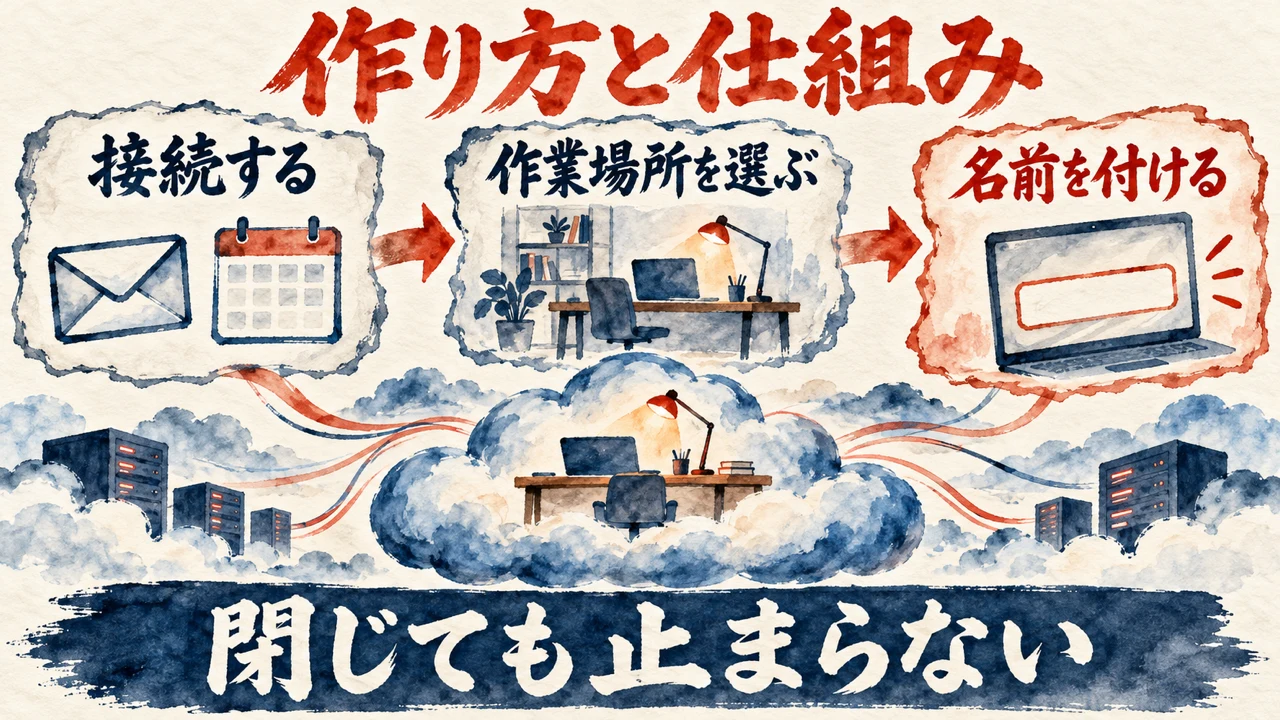
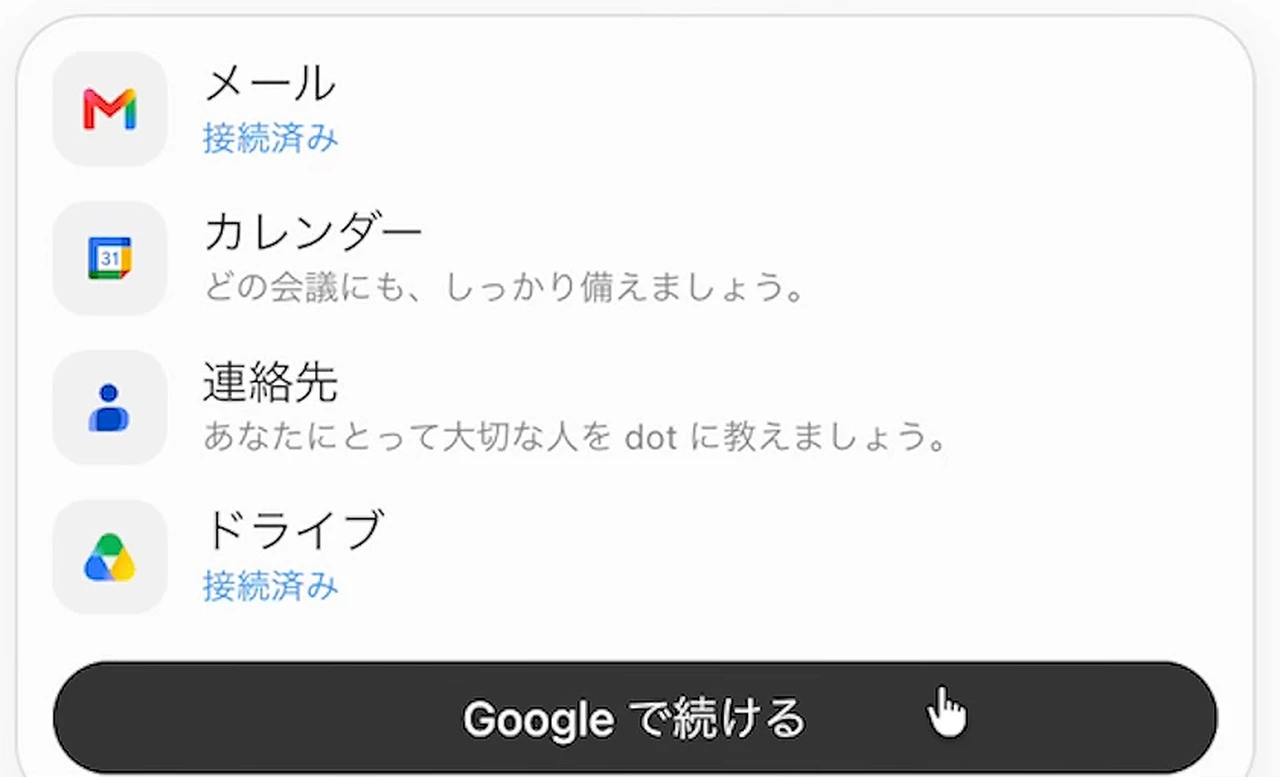
で、作るのは難しいのか? 実演を見る限り、手順はそれほど長くありません。名前を付けると、ほどなく dot のほうから話しかけてくる流れ。
作り方は、続けるを押して、メール・カレンダー・連絡先・Google ドライブをつなぐかを選び、作業場所を選ぶ順番。作業場所は dot 専用のパソコンと自分のパソコンの2つで、初期は dot 専用にチェックが入っています。つなぎ直しは後からでもできます。
そのあと dot の会話画面に切り替わり、dot から自己紹介が届く流れ。見た目と名前の設定が、その後に続きます。
実演では、黄緑のカエルの見た目に、名前を付けるところまで。そこから1分ほどで dot の方から話しかけてきた、とここなさんは話します。
ここなさんの説明では、2026年10月9日のアップデートで、スマホの ChatGPT アプリ(iOS と Android)からも dot を作れるように。ただし、スマホのブラウザからは作れません。自分のパソコンをつなぐ設定は、パソコンの ChatGPT からだけです。
仕組みは、dot がネット上に専用のパソコンを1台持つ形。そこでブラウザでの調べ物や資料作り、プログラムの実行を進め、本人がパソコンを閉じても止まらない、と動画は説明します。
キャラクターの下のコンピューターを開くと、そのパソコンの画面が見られます。操作を引き継ぐを押せば、本人が代わりに操作することもできる、という話。
ここなさん(動画 7:24〜)
ここで1つだけ覚えておいて欲しいのがドッツが使っているのはあくまでドッツのパソコンなので私たちのパソコンの中は自分で繋がない限り見えないっていうことです。
つなげるアプリは、プラグインで4,000以上あるというのが、ここなさんの説明です。話しかける場所も、パソコンとスマホの ChatGPT に加えて、Slack、Teams、電話から選べるそうです。
閉じても止まらない専用のパソコン! 自分が見ていない間も仕事が回る形は、抱え込む運用から委ねる運用へ書き換える時に、いちばん欲しい形です。
いやー、ここは素直にうれしいところ。人が画面の前にいるかどうかで、仕事が止まったり進んだりするもの。その状態こそ、抱え込みOSの正体です(ずっと画面の前に座っているのも、それはそれで疲れますしw)。
で、ここからが本題。つながない限り自分のパソコンの中は見えない、という説明を裏返すと、どこに何をつなぐかを決めるのは自分、ということなんです。
委ねる前の線引きは、人の側に残ります。作り方の手順より、最初に何をつなぐかのほうが、ずっと重い判断。
Gmail もドライブも、つなげば dot が読みにいける場所になります。その範囲を広げるのか、絞るのか? ここを決めないまま作り始めるのが、いちばん心配なところかな。
つなぐ前に、まず線引き。委ねる運用は、そこから始まります。
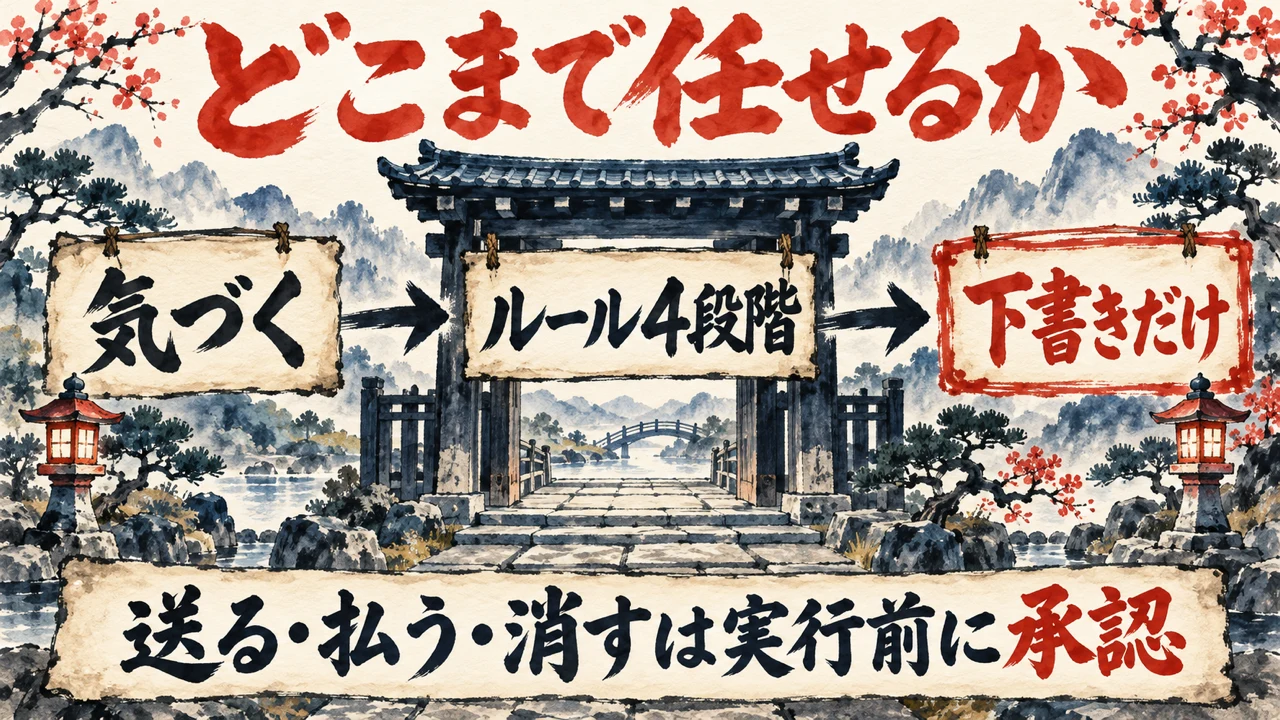
任せられる相手が増えるのは、ありがたいことです。でも、勝手に動かれたら困ります。知らないうちにメールが送られていたら、と考えると落ち着かない話。じゃあ、その線はどこに引けばいいのか?
dots の特徴の1つ目は、頼んでいないのに気づいて知らせること。実演では、名前を付けて1分ほどで、dot の方から声がかかりました。つないでいた Gmail の通知メールを見て、この手続きはまだ終わっていないようなので準備と手順を整理しましょうか、と話しかけてきたんです。
動画の説明では、仕組みはこうです。つないだメールや予定を dot が自分で読みに行き、気になったことを自分用のメモに残していきます。言われて動くのではなく、自分で見回っている形。
調べている間にできるのは、見ることだけ。勝手に返信したり、予定を書き換えたりはできない仕組みです。何かをする時は、まず本人に聞きます。気づけるのも、つないだアプリの中のことだけ。OpenAI 公式ヘルプの画面で確認できる、という話でした。
決まったことを決まった時間にやらせるなら、ChatGPT のスケジュール機能で足ります。毎朝7時にニュースをまとめて送る、のような使い方。一方の dot は、時間を決めなくても、様子を見て気にした方がいいことに気づきます。ここが分かれ目。
定期の作業はスケジュール、いつ起きるか分からないこと(返事忘れや予定の重なり)は dot。そう分けて使う、というのがここなさんの整理です。
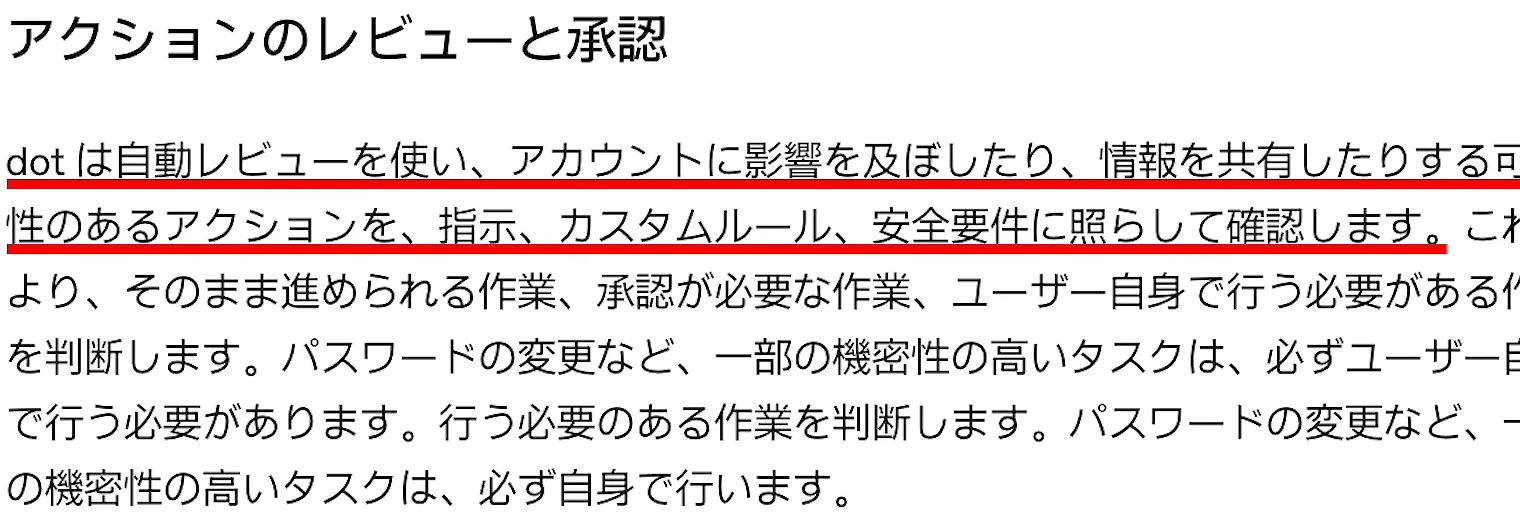
2つ目は、どこまで任せるかを細かく決められること。ここなさんによると、初期状態でも基本のルールがあり、メールの送信やファイルの変更の前には自動のチェックがかかります。画面に映っていたのは、OpenAI 公式ページのアクションのレビューと承認。そのうえで、パスワードの変更とお金を送る操作だけは、扱いが別です。
ここなさん(動画 10:37〜)
さらにパスワードの変更とお金を送る操作だけはどんなルールにしていても必ず自分でやらないといけないっていう仕組みになっています。
追加のルールは、左下の自分のアイコンから、パーソナライズ、権限、カスタムルールと進み、右上の追加で作ります。上の欄に操作の中身を書き(例: メールを送る時)、下で動作を選ぶ流れ。
選べるのは4段階。承認を求めずに実行、明示的な指示があれば実行、実行前に承認を求める、本人に引き継ぐ、の順に並びます。使い始めのうちは、メールを送る、お金を払う、ファイルを消す、SNSに投稿する、を実行前に承認にしておくのが、ここなさんの勧めです。
頼み方にもコツがあります。OpenAI 公式の説明にも、下書きを作って、ただし送らないで、という頼み方が載っている、という説明。実演でも、今週中に返事が必要なメールを探して返信の下書きを作って、ただし送らないで、と頼んでいました。
結果は、下書きだけ。Gmail の送信済みは空のままで、本当に送っていないことを画面で確かめています。
ここなさん(動画 12:33〜)
ちなみに下書きを頼んだからと言って送ってもいいっていう意味にはならないって公式にも書かれているので送るかどうかっていうのは最後に自分で決められるんです。
ここが、この章でいちばんうれしかった所です!気づく力と、送らない約束が、セットで説明されているから。
正直、気づくだけでは助かる機能止まりです。送らないが付いて初めて、安心して任せられる範囲に入ります。この差、とても大きいんですよね。
私は、委ねるAIの最低条件を2つ置いています。分からないことは、憶測せずに聞くこと。分かることは、2度聞かないこと。この2つがそろって初めて、気づいて知らせてくれる相手を信頼できます。
4段階のルールは、その線を人の側から引く道具だと、私は見ています。何は聞いてほしくて、何は聞かずに進めてほしいか。決めるのは、使う人です。
やっぱり、下書きだけ頼む形も同じです。作るのは任せて、最後に選ぶ手は自分の側に残す頼み方なんですよね。
私の記事より(dots入門の動画から、閉じても続く仕事の渡し方を整理した記事・担当業務を任せるとは、何を渡すことなのかの節)
作るところまでをdotに渡し、最後は人が見る。担当業務を任せるとは、この切れ目ごと渡すことなんです。
作るところまでは渡して、最後は人が見ます。私が気にしてきたのは、この切れ目です。下書きを作って、ただし送らないで。この一言は、その切れ目を頼み方の中に入れた形に見えます。
送る前に必ず自分の目で見たい仕事、いくつありますか?
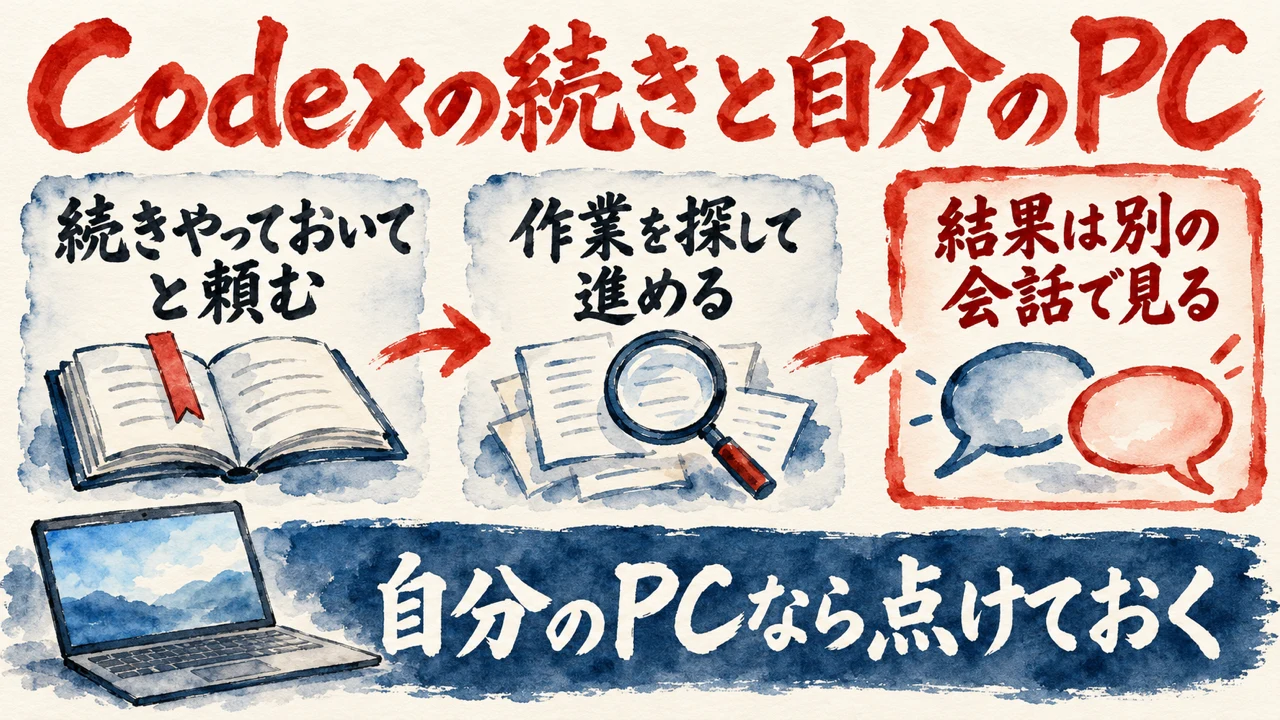

アプリを作っていると、作業が途中で止まることがあります。再開するだけでも、どこまで進んだかを探す手間がかかります。その続きを、dot に一言で頼めるのか?
3つ目は、Codex の作業の続きを dot に頼めること。Codex は、アプリやプログラムを作る OpenAI のAIです。これまでは、Codex を開いて、どの作業の続きかを探し、自分で指示を出す必要がありました。
ここなさんの説明では、2026年10月9日のアップデートで変わりました。Codex で作ったアプリの続きやっておいて、と一言送るだけ。ChatGPT での会話や Codex の作業記録を手がかりに、dot が作業を探して続きを進めます。同じ作業の続きか新規かの判断も上手になりました。
Codex の作業は別の会話として表示され、結果の確認や追加の依頼もそこでできます。画面は公式ドキュメント。
自分のパソコンの中で作業させる時は、電源を入れたまま ChatGPT アプリを開いておく必要があります。逆に、先に Codex 側でクラウドの作業環境を作っておけば話は別。パソコンを閉じていてもネット上で進み、外出先からスマホで頼める、という説明でした。
ほかの機能は駆け足です。電話は、dot のキャラクターをクリックし、プロフィールの通話するからかけます。電話を切っても仕事は進む仕組み。今はこちらからかけるだけで、今後は dot から着信する予定と、ここなさんは話します。
Slack は、DM か、チャンネルのスレッドでのメンションが入口。チャンネルに入れただけでは、会話を見張りません。このチャンネルでこういう話が出たら教えて、とはっきり頼む必要があります。
自分のパソコンをつなぐ機能は、初期は未接続。つなげるのは1台までです。使う時だけつないで、終わったら外す使い方が安心、という話でした。
ここなさん(動画 15:50〜)
さらにドッツとの会話はチャットGPTの利用回数の上限には数えられません。
数え方にも注意があります。dots との会話そのものは、上限の外。ただし、dot が ChatGPT の Work や Codex に回した作業は、それぞれの上限に数えられます。
dots は、9月29日の発表から10日ほどで大きなアップデートが入った機能。進化が速い、とここなさんは話します。
続きやっておいて、の一言で動く仕組み。これ、作る人にはとてもありがたい変化です!作る人の手を、探す作業から放してくれるからです。
自分のパソコンをつなぐ話は、私も頼んだことがあります。2026年10月4日、dots と自分の Mac をつなぐ設計をAIに頼みました。
返ってきたのは、dots は Mac に届かないので、Slack などの橋が要る、という案。
私は、なんでdotsから直接でやらんの?と返しました。
ChatGPT のデスクトップアプリで自分のPCを選べば、この Mac での作業を dot から起こせる、という解説(DataCamp)もありました。初期設定ではオフ。
9月30日に dot を作った時にも、作成画面の3枚目に、自分のPCは Open app で選ぶ、と出ていました。その記録を引かないまま、AIは設計していたんです。
その後、決めたことがあります。橋を足す前に、自分の過去の作成記録と、実機の設定画面を先に見ること。
一次情報を読まずに、要約や整った物語で穴を埋めること。私は、ここを譲りません。電源を入れてアプリを開いておく、というここなさんの説明は、まさに一次情報の側にある条件です。
橋を足すのは、直接つなげないと確かめてから。
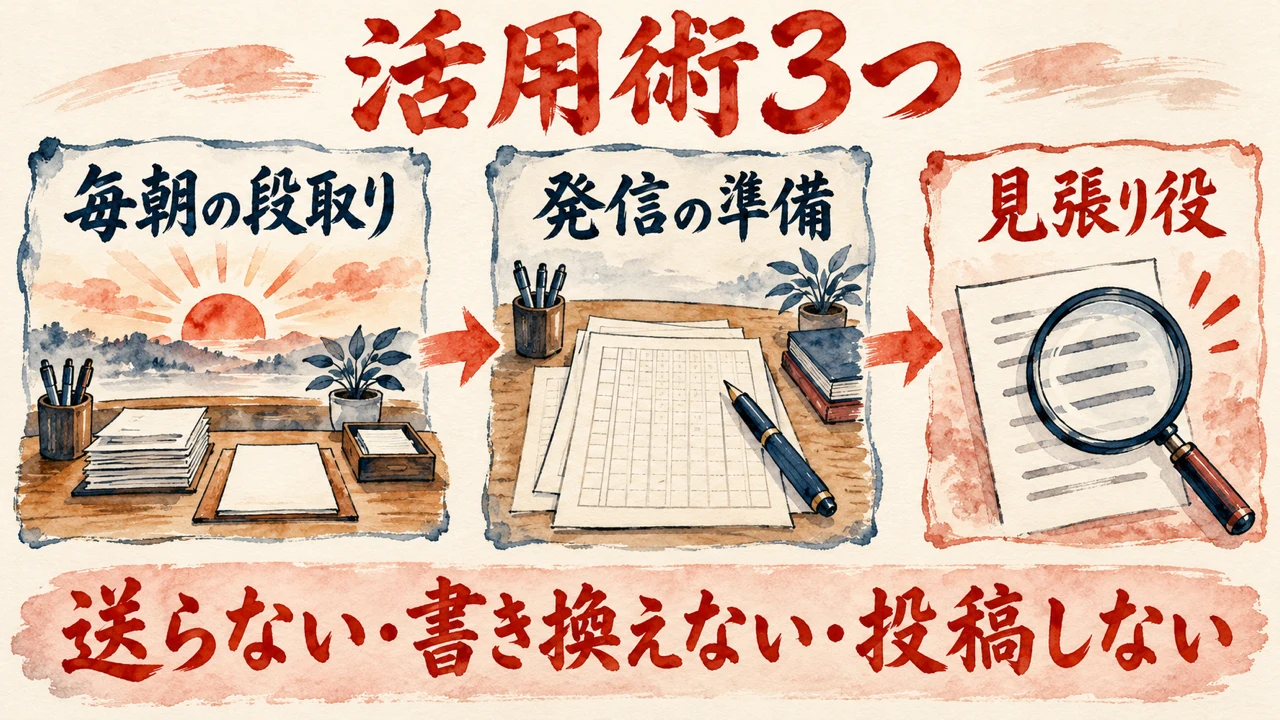
何を任せるか。ここが決まらないまま作ると、dot は左のメニューに並んでいるだけの相手になります。動画の活用術は、迷ったら dot 本人に聞く、という実演から始まります。
迷った時の入口は、dot 本人に聞くこと。実演の依頼は、自分の毎週の仕事の中で dot に任せられそうなことを一緒に探して、来週もありそうな仕事を3つ選び、それぞれの頼み方も教えて、まだ何も実行しないで、というものでした。
ここなさん(動画 17:18〜)
ポイントなのが来週もありそうな仕事とつけて聞いたところです。
ここなさんの説明では、1回で終わる作業は普通のチャットで十分。毎週・毎日の繰り返しこそ dot の得意です。実演の dot は、これまでの ChatGPT での相談内容から業務を3つ挙げ、頼み方も添えて、提案だけで作業は始めていない、と報告しました。
活用術の1つ目は、毎朝の段取り。カレンダーとメールを確認して、今日の予定を毎朝6時にまとめて送って、返事が必要なメールも一緒に教えて、ただし返信は送らないで、と頼みます。
dot は、Gmail の接続はできた、予定を見るには Google カレンダーの接続が要る、と返して、接続のボタンを出しました。足りない接続は、dot の方から教えてくれるんですね。つないだ後は、毎朝6時にまとめが届きます。
時間を変えたい時も、設定画面は開きません。チャットで、やっぱり7時に変えて、と伝えるだけ。返信は送らないで、の一言で、気づくのは dot、送るのは自分、と分けられます。
2つ目は、発信の準備。過去の動画の書き起こしファイルを dot に渡し、切り抜きに向いている場面を3つ選んで、それぞれの説明欄の案と X の投稿の下書きを作って、ただし投稿はしないで、と頼みました。
返ってきたのは、開始と終了の位置、選んだ理由、説明欄の案、X の投稿の下書きまで。この説明は言い切りが強すぎるので、切り抜きには入れない方がいい、という注意も付いていました。
続けて、X の下書きを3つとも少しやわらかい言い方にして、投稿はしないで、と頼むと、3本とも書き直されました。返事の最後は、投稿はしていない、のひと言。
ここなさん(動画 20:20〜)
作るのはドッツ出すかどうかを決めるのは自分っていう形で安心して使えます。
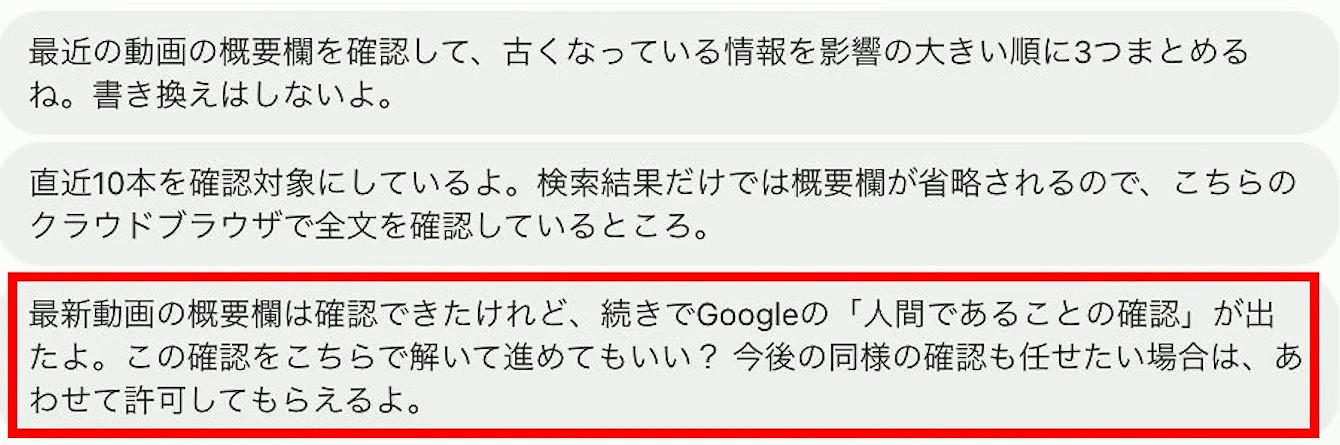
3つ目は、見張り役。YouTube の説明欄は、料金やプランの名前が古くなります。そこで、ここなのAI大学のチャンネルの最近の動画の説明欄を確認して、古くなっている情報を優先順位をつけて3つ教えて、書き換えはしないで、と頼みました。
対象は直近10本。dot は専用のパソコンのブラウザで、説明欄を1本ずつ開いて読みます。途中で Google の人間であることの確認が出ると、これをこちらで解いて進めてもいい?と許可を求めました。勝手には進めないんですね。毎日少しずつ提案して、と付ければ、定期的に見張ります。
どの実演にも共通するのは、頼む前の断りです。送らない、書き換えない、投稿しない、の3つ。どれも、頼みごとの中に必ず入っている一言。
止める一言が最初から入っているのが、いちばん効くところです!そうすると、dot がどこまで動いてよいかが、頼んだ側にも見えるからです。
私の記事より(dotsのタスク管理から、AIの仕事を見る場所の作り方を整理した記事・まとめの節)
AIに任せる仕事が増えるほど、先に決めておきたいのは、AIの仕事を目で見る場所と、AIの側から確認が届く先、それにAIが読める場所の3点。
見張り役の実演は、先の記事で挙げた3点のうち、AIの仕事を目で見る場所の話にそのまま重なります。
dot が読んで見つけたことを、こちらが目で見て決める場所。人間であることの確認で許可を求めてきたのは、確認が届く先の話でもあります。
気づく役と送る役を分ける切り方も、この3点の上に乗っています。dot に渡すのは前半だけで、後半は手元に残す形。どの実演も通る筋です。
2026年10月6日、私は実行はせずに、1週間分の受信メールで試し運転をしました。届いたのは2,371通。そのうち、その都度知らせた方がよいのは29件でした。
内訳は、ログイン・アクセス許可が11件、ある講座の本登録が3件。見張りの登録は、dot の報告で知ったもの。ChatGPT の画面で登録を確かめてはいません。
やっぱり、委ねる時は、一つのボールを誰か一人が全部持って、最後までやり切る形にしたいんです。持ち主が二人いると、お互いに相手が見ていると思って、ボールが宙に浮きます。
見張りを頼む前に量を数えたのは、持ち主を一人に決める前の下調べ。どれだけ届くのか分からないままでは、知らせる役を誰に持たせるかも決められません。
で、知らせるのが dot なら、知らせを受けて動くのは誰か。そこまで決めて、ボールは初めて一人の手に収まります。
dot に見張りを頼む前に、そのボールの持ち主、決めてありますか?
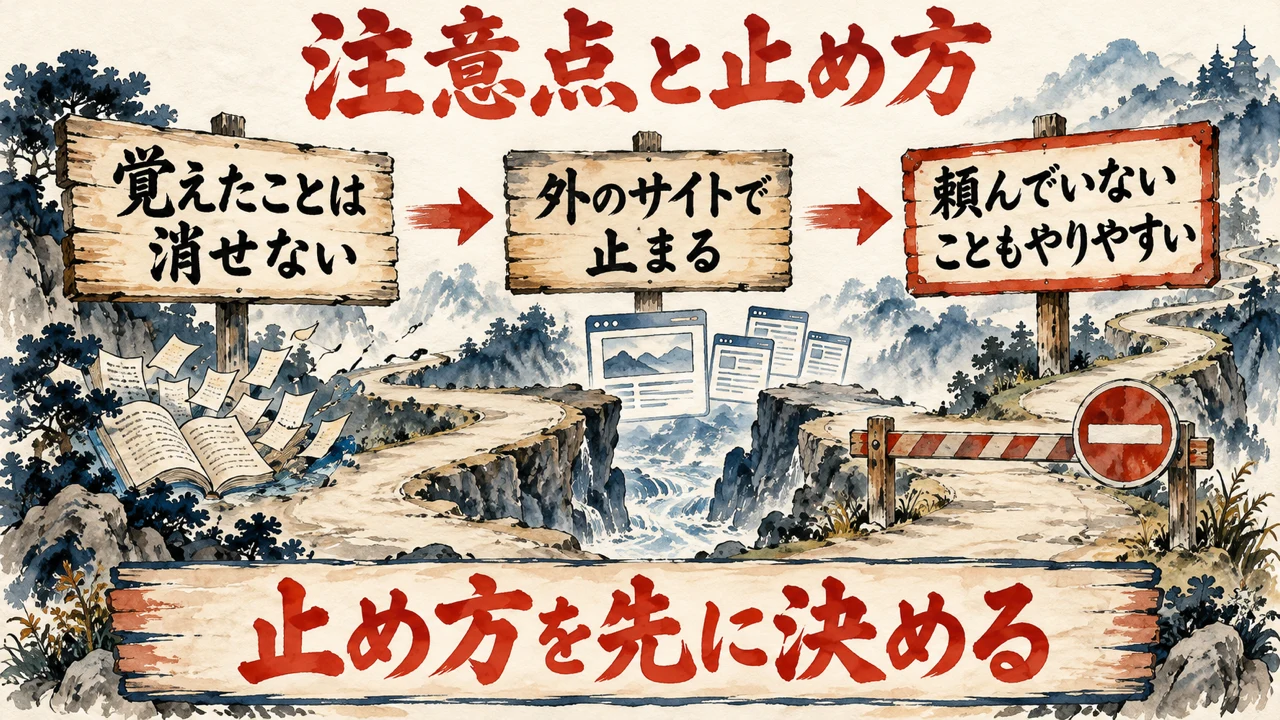
活用術を3つ見ると、手を動かしたくなる場面です。でも、動画は最後に、使う前に知っておきたい注意点を3つ並べています。止め方の話も一緒。
1つ目は、記憶の扱い。dot の中に残ったことは、項目ごとに見ることも、選んで消すこともできません。アプリとの接続を外しても、覚えたことは dot の中に残ります。
ここなさん(動画 22:35〜)
ドッツが覚えたことは1つずつ消すことができないっていうことです。
消したい時は、右上の三点のボタンから削除して、dot ごと作り直すしかありません。だから、最初につなぐアプリは必要なものだけに。仕事やお客さんの情報が入ったアプリは慎重に、とここなさんは話します。
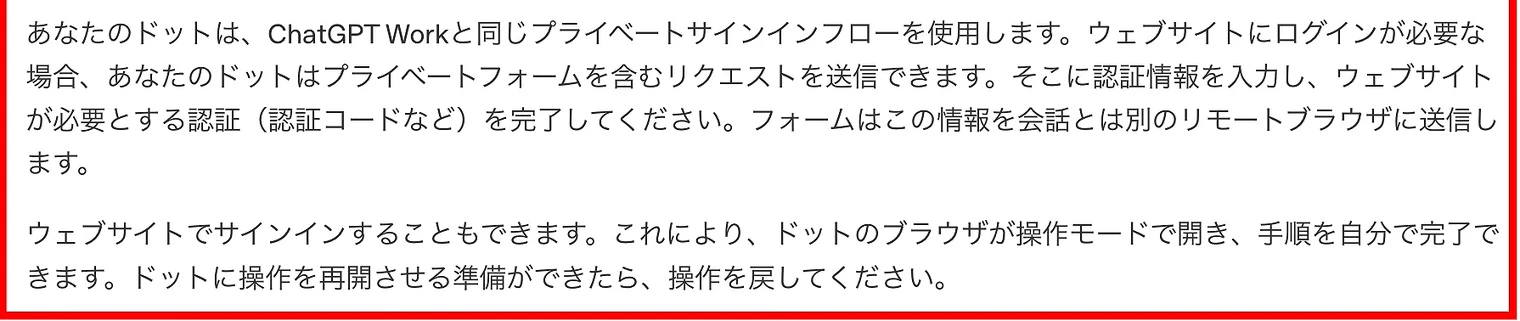
2つ目は、外のサイトで途中で止まること。ログインの確認コードが要る場面や、AI のアクセスを受け付けないサイトがあります。その時は、dot のコンピューターの画面から操作を引き継いで、そこだけ本人が進めます。
dot の返事に数分かかることも、注意点の1つ。急ぎの仕事は、普通のチャットの方が早いです。
3つ目は、任せる期間が延びるほど、頼まれていない作業にまで手を出しやすくなること。OpenAI 自身が公表している、とここなさんは話します。別の仕事で見た情報の持ち込みや、頼んでいないファイルの書き換えが増えた一方で、テストで重大な問題は起きていない、とのことです。
ここなさん(動画 23:48〜)
そして3つ目が長く任せ続けるほど頼んでいないことまでついでにやってしまいやすくなることです。
対策は、大きな仕事を区切って、少しずつ任せること。一度に丸ごと渡さない、というのがここなさんの勧めです。
止め方の入口は、dot のキャラクターをクリックして出る、最近のアクティビティ。ここで何をしたかを確かめます。動きが気になったら、右上の三点から一時停止。ただし止まるのは今の作業だけで、毎朝のまとめを止めたい時は、dot にチャットで伝えます。
最後は、使える量の話。最初の1か月を過ぎてからの利用量の決まりは、まだ出ていない、というのがここなさんの説明です。
ここなさん(動画 24:41〜)
それと実はドッツって最初の1ヶ月が過ぎた後使える量のルールっていうのがまだ発表されてないんですよね。
正直、注意点が動画の最後にまとめて並んでいるのが、ありがたいんです!活用術を見て手を動かしたくなったところで、使う前に知っておきたい点を、続けて聞けるからです。
特に、一時停止の話は要注意。止めたつもりで、翌朝またまとめが届いたら、ちょっと笑えませんw
私の記事より(dotsに頼む前に決めておく3つと、私が踏んだ失敗を書いた記事・外部送信は許可を求められる。でも私の側の約束は、お願いの文だったの節)
文を守らなければ、別のタスクにも送れてしまう。書いた約束だけでは、操作を止められなかったんです。
止め方を先に確かめておく話は、この一文と同じ向きです。書いた約束だけでは、操作は止まりませんでした。だから、止める手段は文の外にも持っておきたいところ。
指示文の中の、送らないで、の一言は大事です。ただ、それだけで止まる保証はありません。文で頼むことと、仕組みで止めることは、別の層の話なんですよね。
2026年10月6日、私は dot の役割を、知らせを受けて、その場で頼める所だけに決めました。私のAI作業用の画面でカバーできていない所を補えたらと考えて、それが最適ですか?と問い返しました。
選んだのは、見張りは dot、作業は私のAI作業用の画面を通す、という案。dot から直接 Codex に仕事を回す形にはしませんでした。
委ねたい気持ちは、あります。でも、委ねた先が、嘘をつく、逃げる、やらない、のどれかなら、委ねられません。やっぱり、信頼できる仕組みが先。
ここなさんの止め方の話は、その仕組みの入口に見えます。何をしたかを後から見られて、気になったら止められる場所。そこが先にあって初めて、任せる範囲を広げる話ができます。
で、覚えたことを1つずつ消せない、の話も同じ線の上。つないだ後では選び直せないので、線を引けるのは、つなぐ前しかありません。最初に何をつなぐかは、使い始める前に決めるもの。
私なら、任せる範囲に線を引いてから、任せます。
Q. ChatGPT dots とは何ですか?
A. dots は、ChatGPT の中に置く自分専用のAIエージェントです。ここなさんは、一度任せた仕事を自分の担当として持ち続ける機能だと話します。普通のチャットは答えを返すと、次に話しかけるまで何もしません。そこが大きな違いです。任せる方法を、作り方からルール、注意点まで順に追えば、使うかどうかを自分で決められます。
Q. dots は、パソコンを閉じても動き続けますか?
A. ここなさんの説明では、dot はネット上に専用のパソコンを1台持っています。そのため、本人がパソコンを閉じても止まらないと話します。dot が使うのはあくまで dot のパソコンです。自分のパソコンの中は、自分でつながない限り見えない、という説明でした。
Q. dots が勝手にメールを送ったり、お金を使ったりしませんか?
A. ここなさんは、任せ方を4段階のルールで決められると話します。パスワードの変更とお金を送る操作は、どんなルールにしていても必ず本人が行う仕組みです。下書きだけを頼めば、送らずに下書きで止まります。実演でも、送信済みが空のままでした。
Q. dots を使う前に気をつけることは何ですか?
A. ここなさんが挙げる注意点は3点です。覚えたことを1つずつ消せないこと、外のサイトで途中で止まることがあること、長く任せるほど頼んでいないこともやりやすくなることです。止め方は、最近のアクティビティで動きを確かめ、右上の三点の印から一時停止する形だと話します。
動画は、dots とは何かから始まり、作り方と仕組み、どこまで任せるか、Codex の続き、活用術3つ、使う前の注意点の順に進みます。ChatGPT dots に仕事を任せる方法を、作り方からルール、注意点まで、画面を見ながらひと通り追える回でした。
私が持ち帰ったことは4つあります。何をどこまで渡すかを、任せる前に決めること。つなぐアプリは必要なものだけにすること。送る・払う・消すは、実行前に自分で承認する設定にすること。橋を足す前に、直接つなげるかを確かめること。
私の運用でも、見張りは dot に、作業は私のAI作業用の画面に分け、最後の選択は私に残します。ここなさんの説明と同じ向きで読めたのが、正直うれしかったです! この分け方を決めたのが、動画の公開前だったから。
仕事の中で、dot に渡せる見張りと、自分の手に残す選択は、もう分かれていますか?
COLUMN
委ねても、選ぶ手は残す。空いた手で何を選ぶか
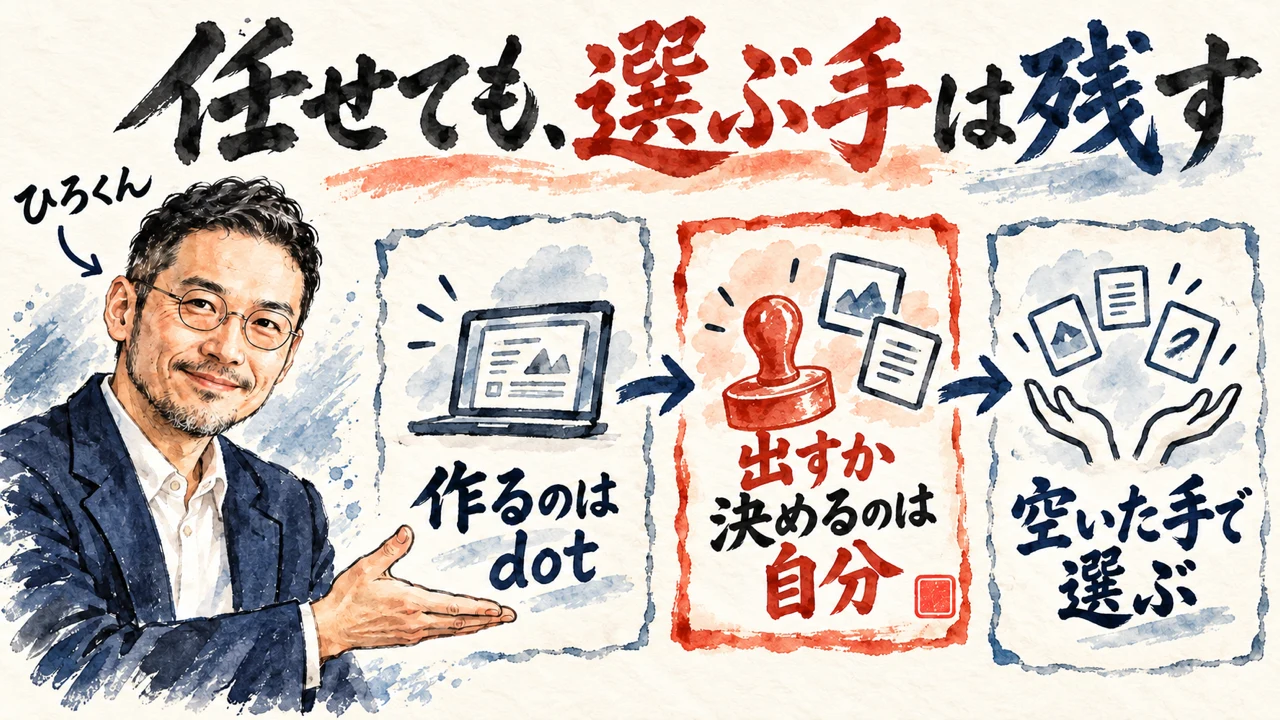
動画の言い方では、作るのは dot で、出すかどうかを決めるのは自分です。この話に重なるのが、委ねても自分の選択は手放さないことを書いた魂磨きの記事です。
任せる範囲が広がるほど、選ぶ手まで一緒に渡してしまう気がして、ためらう人もいるはずです。
私の記事より(委ねても自分で選ぶことを、体験から書いた魂磨きの記事・委ねても、自分で選ぶ。空いた手で、ワクワク夢中に遊び探求するの節)
私は、委ねても自分の選択は手放しません。委ねることは、選ぶことの放棄ではありません。
委ねることは、選ぶことの放棄ではありません。
作る手を dot に渡しても、出すかどうかを決める最後の一手が自分に残っていれば、任せた分だけ、自分が選ぶ場面がかえってくっきり見えてくるからです。
では、委ねて空いた手で、何を選ぶのか?記事では、その問いに、ワクワク夢中に遊び探求する、と答えています。空いた手で何を選ぶかは、手放さずにいたいところです。下書きだけ頼んで、送るかどうかは自分で決めます。dots の実演は、その形そのものに見えます。
任せる前に、任せたあとも自分の手に残す選択を、先に1つ決めておくこと。私は、この順番で考えています。
残す選択が先に決まっていれば、任せる範囲を少しずつ広げても、どこで自分に戻ってくるのかで迷わずに済むと思うんです。
委ねるのは作る手で、選ぶ手ではありません。選ぶ手は、最後まで自分のもの。
関連記事
閉じても続く仕事を、どう渡すかを読める記事。
任せるほど、AIの仕事を見る場所が要る理由を読める記事。
頼む前に決めておく3つと、踏んだ失敗を読める記事。
頼み先を1つに絞った試し運転を読める記事。
任せても人が持っておきたい3点を読める記事。
日本で試して、任せる範囲をまとめた記事。
委ねる時の安心と、委ねても自分で選ぶことを、私の体験から書いた魂磨きの記事。
参考リンク
今回紹介した動画の本編です。時刻つきの発言は、ここで確かめられます。
今回紹介した動画
| チャンネル | ここなのAI大学 |
| 出演 | ここなさん(チャンネル主) |
| 公開日 | 2026年10月20日 |
| 長さ | 25分59秒(日本語) |
| URL | https://www.youtube.com/watch?v=jCy8MaEInBk |
🎁 無料プレゼント
Aiport(ClaudeCode AIエージェント実践会)
ClaudeCodeでAI秘書+分身AI+AIカンパニーが無料で作れるキット&解説動画をプレゼント!
▶ 無料で入会してキットを受け取る🤖 AI生成コンテンツについて
この記事はAIツール(Claude Code)を活用して制作しています。構成・文章生成にAIを使用し、最終的な内容の確認・編集・公開判断はひろくん(田中啓之)本人が行っています。「分身AIひろくん」(bunshin-ai.com)とは別のコンテンツです。
AI氣道 — 三方よしのAI活用
家事と子育てのスキマで経営する、ひろくんのAIブログ
📺 毎朝無料LIVE配信中!見逃しても大丈夫、アーカイブも完全無料。
記事も完全無料。見逃しても大丈夫!
YouTubeチャンネル: @AIKIDO-GPTs
| 曜日 | 時間 | メインホスト | ゲスト | テーマ |
|---|---|---|---|---|
| 月 | 7:00〜7:30 | ひろくん | ただっち | AI最新ニュース・実験 |
| 月 | 13:00〜 | ひろくん | れんくん(戸野塚蓮) | AI経営術LIVE |
| 火 | 7:00〜7:30 | ひろくん | 公ちゃん | 共感ストーリー×分身AI |
| 水 | 7:00〜8:00 | ひろくん | 高崎さん・たくみくん | AI×開発・教育 |
| 木 | 7:00〜7:30 | ただっち | ともみん | AI×デザイン |
| 金 | 7:00〜7:30 | ただっち | 友くん | AIツール最前線 |
| 土 | 7:00〜7:30 | ただっち | ゆきちゃん | AI×起業・発信 |
| 日 | 7:00〜7:30 / 7:30〜 | WACAコラボ | ひろくん+仲間たち | 生成AI最新ニュースまとめ |
📍 日曜日のZOOM(7:00〜)は登録制です。詳細・登録はこちら
🔥 火曜15:00〜 社長モテる化計画LIVEもやってるよ!