WATCH REPORT
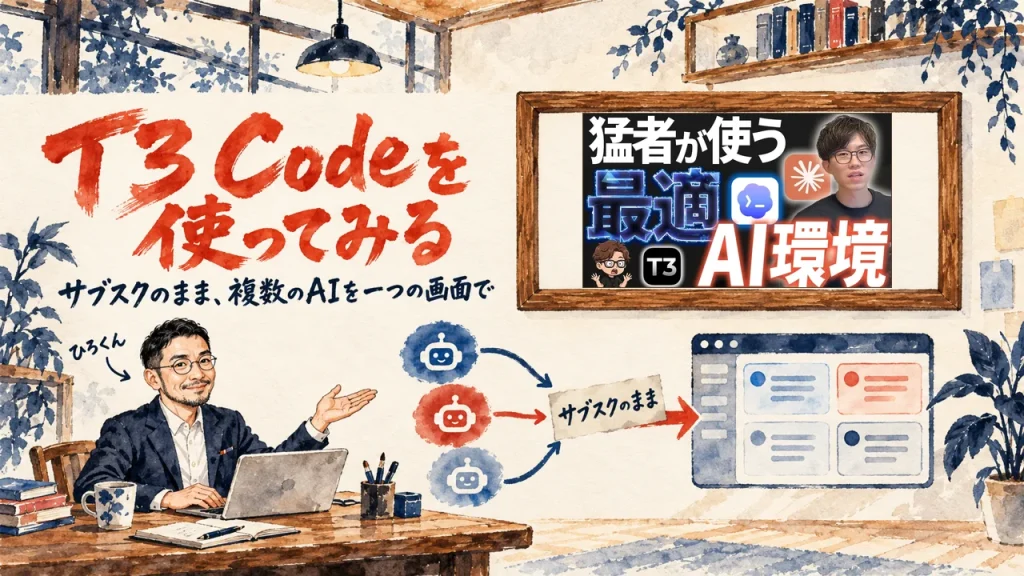
T3 Codeとは、契約中のClaude CodeやCodexを一つの画面で使えるアプリです
2026.10.18
家事と子育てのスキマで経営する3方よしAI共創コンサルタントの田中啓之、ひろくん(@passion_tanaka)です。今回は、YouTube のチャンネル いまにゅのAIプログラミング塾 で、いまにゅさんとJ君が、AIエージェントのデスクトップアプリ T3 Code を使って見せた動画を紹介します。
Claude CodeやCodexなど、使いたいAIが増えるほど、画面もログインも設定もばらばらになっていきます。黒いターミナルの画面は苦手。いくつものAIを一つのアプリでまとめて使えないか探している方、動画を通しで見る時間がない方に向けて書きました。
約23分半の動画は、T3 Code の画面を見せながら進みます。ターミナルが苦手でも使える理由、契約中のAIをそのままつなぐ方法、10秒のヒーロー動画をプログラムで作る実演、右のパネルと設定。この順番で見ていきます。
読み終えると、動画の筋道を順に追えます。複数のAIを一つの画面にまとめる時に、何を見ればよいかも見えてくるはずです。
SPEAKER
いまにゅさん
YouTube のチャンネル いまにゅのAIプログラミング塾 を運営するAIプログラミング講師です。この動画では、T3 Code の画面を見せながら、使い方を解説します。
SPEAKER
J君
いまにゅさんの動画に出てくる聞き役です。以前に紹介されたOrcaなどを試して、難しくてアプリ版に戻ってきた、と話します。この動画では、T3 Code を見ながら質問し、実演のお題も出します。
AIの「今」を毎日シェアしてる無料コミュニティやってます
GPTs研究会に参加する(無料・9,000名突破!)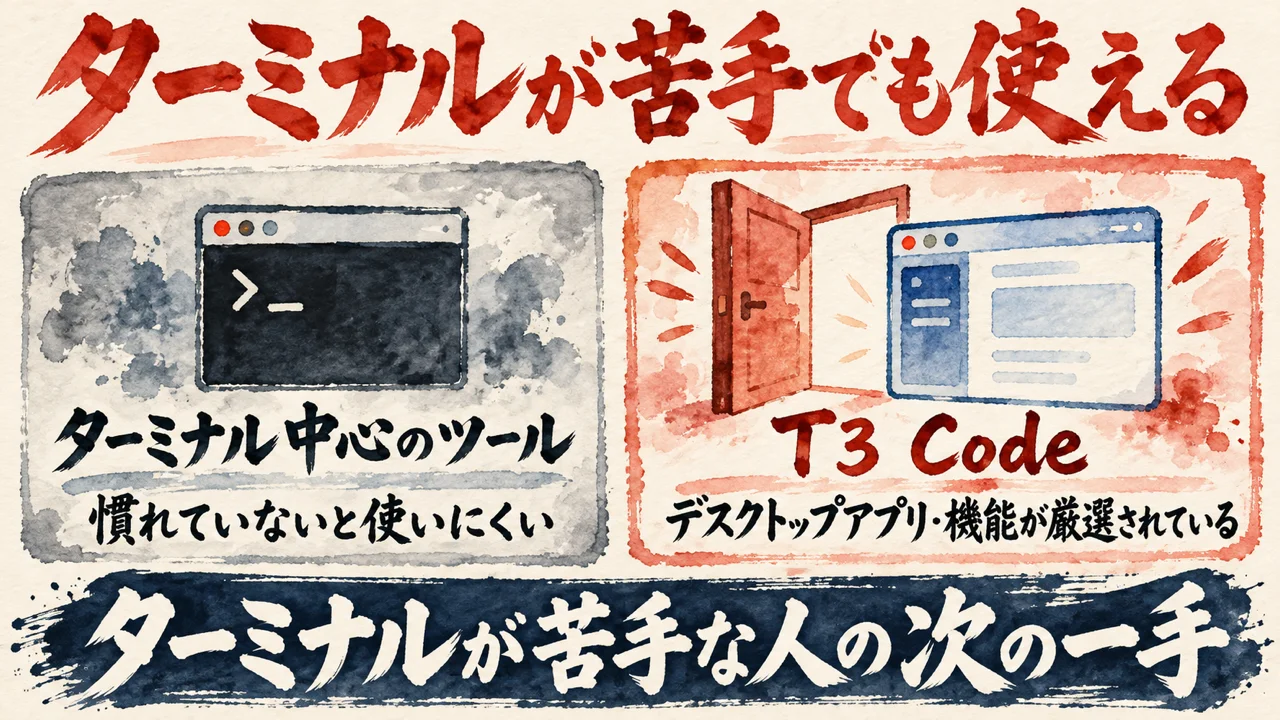
前の動画で紹介されたSupersetやOrcaを、J君は実際に試しました。ところが、ターミナル寄りで難しく、結局アプリ版に戻ってきたそうです。同じところでつまずいたこと、ありませんか?
いまにゅさんは前の動画で、SupersetとOrcaを、AIエージェントの最強環境として紹介していました。
J君も使ってみたものの、ターミナル寄りの画面が難しく、Claude CodeやCodexのデスクトップアプリに戻っていたそうです。
J君(動画の中で・0:30〜)
僕使ってみたんですけど、なんかちょっとなんていうの?ターミナルっぽい。
J君の願いは、アプリからの卒業。そこでいまにゅさんが、今の話にぴったりのアプリがある、と紹介するのが T3 Code です。
いまにゅさん(動画の中で・0:52〜)
J君の今の話にぴったりなアプリあるよ。
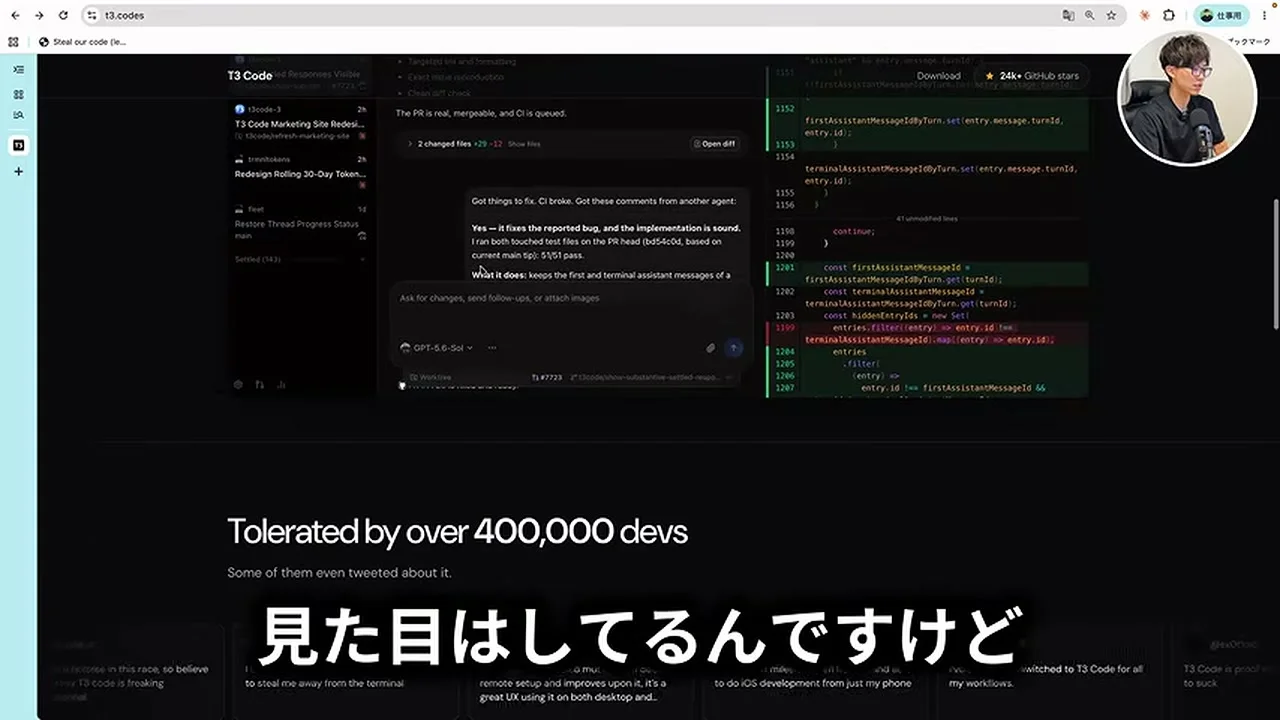
画面に映るのは公式サイト。見た目は他のAIツールと似ていても、機能は絞り込まれていて、土台はターミナルではない、という説明です。
いまにゅさん(動画の中で・2:22〜)
めっちゃシンプルというか結構機能があの厳選されてるかつなんかターミナルベースとかじゃないんだよね。
Claude Codeで使えるAIは、Claudeだけ。Codexで使えるのは、GPT側だけです。T3 Code は、その仕切りをうまくまとめたアプリだ、といまにゅさんは話します。
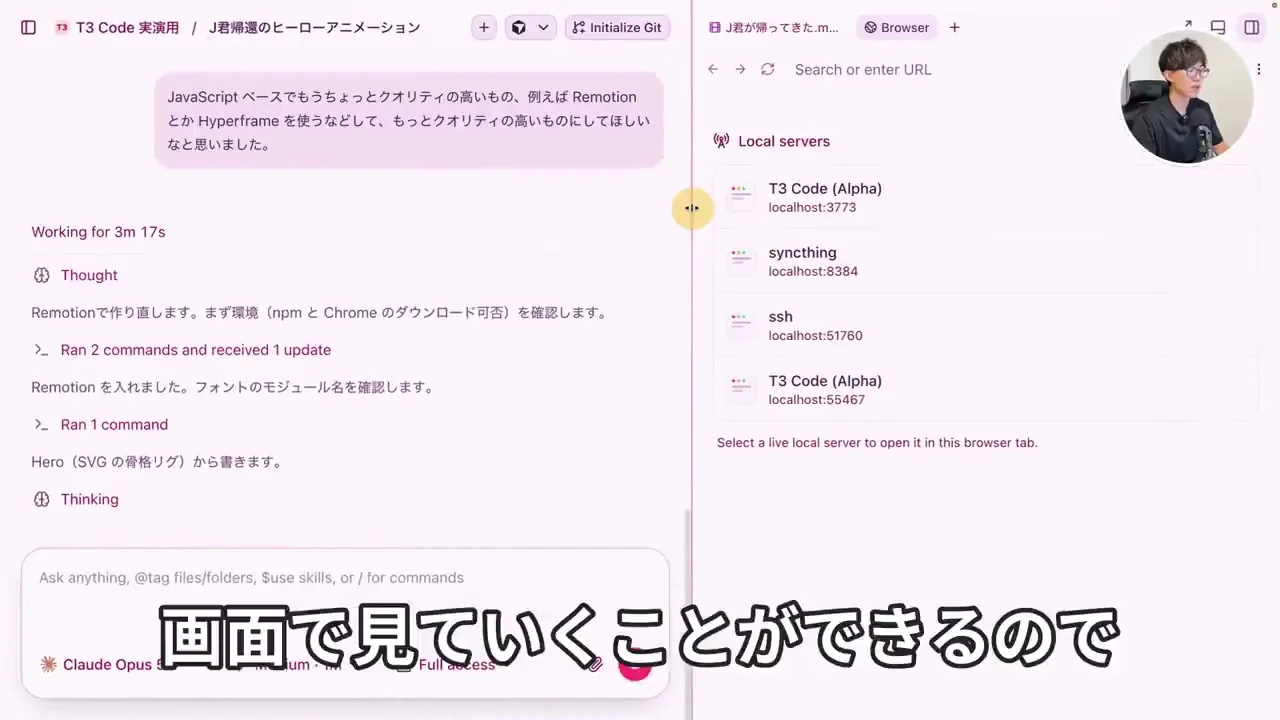
見た目は、Codexのデスクトップアプリとほぼ同じ。画面の左には、スレッドの一覧が並びます。
入れて使えるのは、Claude Code、Codex、OpenCode、Cursor など。Mac・Windows・Linuxで動き、モバイルの版も用意されています。
足し算ではなく、引き算。AIを増やす話ではなく、入り口の画面を一つに減らす話として、私はこの章を見ました。
使えるAIが一つ増えるたびに、開く画面とログインも一つずつ増えていきます。T3 Code が削っているのは、その増え方のほう。
私は2026年10月6日の夜の振り返りで、AI作業の管理画面が遅くて腹が立った、と答えました。そのとき挙げた気づきは、シンプルイズベストが一番、でした。
J君がターミナル型の道具で感じたのは、難しさでした。私の場面は、遅い画面に腹が立ち、シンプルが一番と気づいた話です。
Orcaで感じる疲れについては、Orcaで感じるAIエージェントの疲れ(認知負荷)を、飯塚浩也さんの動画で解説した記事に書きました。
数が増えた時に、まず減らすのはどこか。私の答えは、入り口です。
私なら、AIの数ではなく、画面の数を減らして、シンプルな道具を選びます。
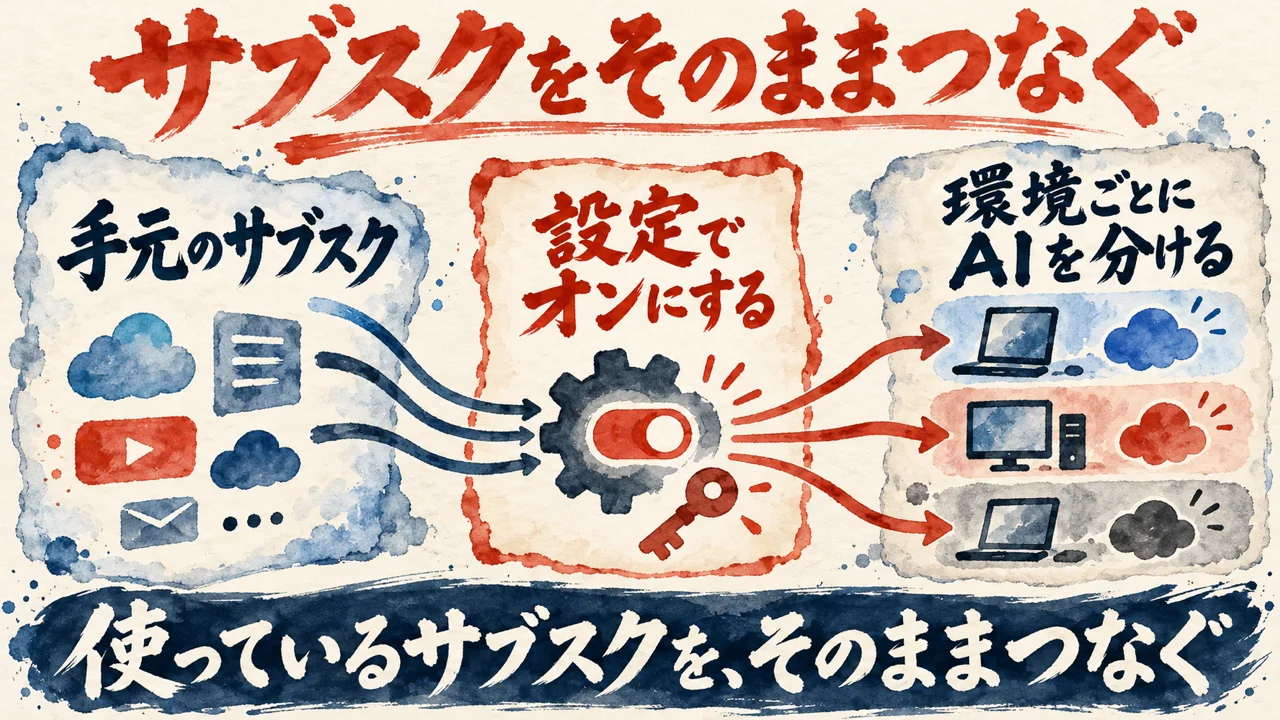
T3 Code を使い始める時、新しい契約は要るのでしょうか? 動画の答えは、手元の契約をそのまま差し込む形でした。ここでは、つなぎ方と、プロジェクトの追加までを追います。
いまにゅさんは、基本は契約中のサブスクの範囲内で使える、と話します。
いまにゅさん(動画の中で・0:04〜)
基本的には、ま、サブスクリプションの範囲内で使えますよ
大きいのは、家に置いたMacへ、携帯からつなぐ使い方。家に置いたまま、外からでも触れるという話です。
いまにゅさん(動画の中で・3:47〜)
モバイルで接続してやっていくことができるっていうのもま、非常に大きかったりするので、ま、ね、家に置いといてモバイル接続してやっていくみたいなこともできるので
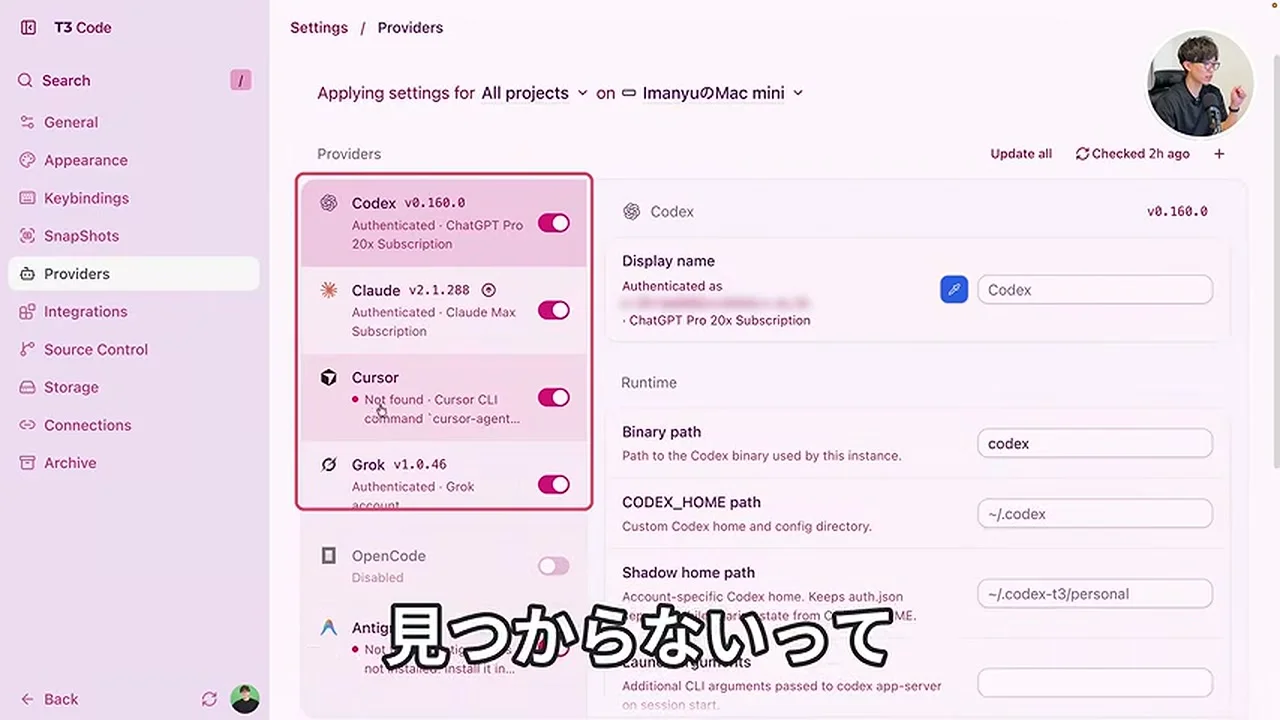
設定のProvidersには、手元のMacBook Proと、Mac miniの両方がつながっていました。環境ごとに、使うAIの提供元を分けています。
オンにすると、手元の環境にあるCodexなどの契約を確かめて、認証するだけで終わり。
J君(動画の中で・8:36〜)
サブスクの接続なめっちゃ簡単なんす。
動画では、接続はとても簡単で、10秒ほどでできていた、と言っています。
プロジェクトの追加は、左上のAdd projectから。環境を選んで、ローカルのフォルダを指定します。Gitとの連携もできますが、基本はローカルのフォルダです。
画面では、実演用のフォルダを追加すると、スレッドが立ち上がりました。
新しい契約を増やさず、手元の契約をそのまま差し込む形。入り口の手間が少ないのは、続けて使う人にとって大きいことだと思います。
私は、常時起動にして、Tailscaleの住所でスマホから開く形のアプリを、6つ以上持っています。2026年10月11日には、別の動画をもとにした相談で、Macアプリにする形は作らないと決めました。画面の前でしか開けない形と、スマホや外出先からも開ける形では、届く範囲が違います。
一つの画面に複数のAIをまとめる話では、つないだ後の見張りも気になります。2026年9月19日の記録には、返事待ちで止まっているタスクを調べた結果が残っています。確かめる見張りがClaude専用で、止まっていた作業の約55%は、Claude以外のAIの席で、見張りの対象外でした。全てのAIを対象にする見張りに直し、止まっていた179件のうち84件へ差し戻しを送って、75件が届きました(89%)。
つなぐ速さと、止まった時に気づけるかは、別の話なんです。複数のAIをつなぐ方は、見張りの対象にも全てのAIが入っているか、先に確かめたいところです。
家に戻れる仕組みは、穴を開けずに家へ戻れる、Tailscaleの仕組みを解説した記事に書きました。
私なら、複数のAIをつなぐ時は、全てのAIが見張りの対象に入っているかを先に確かめたいと考えます。
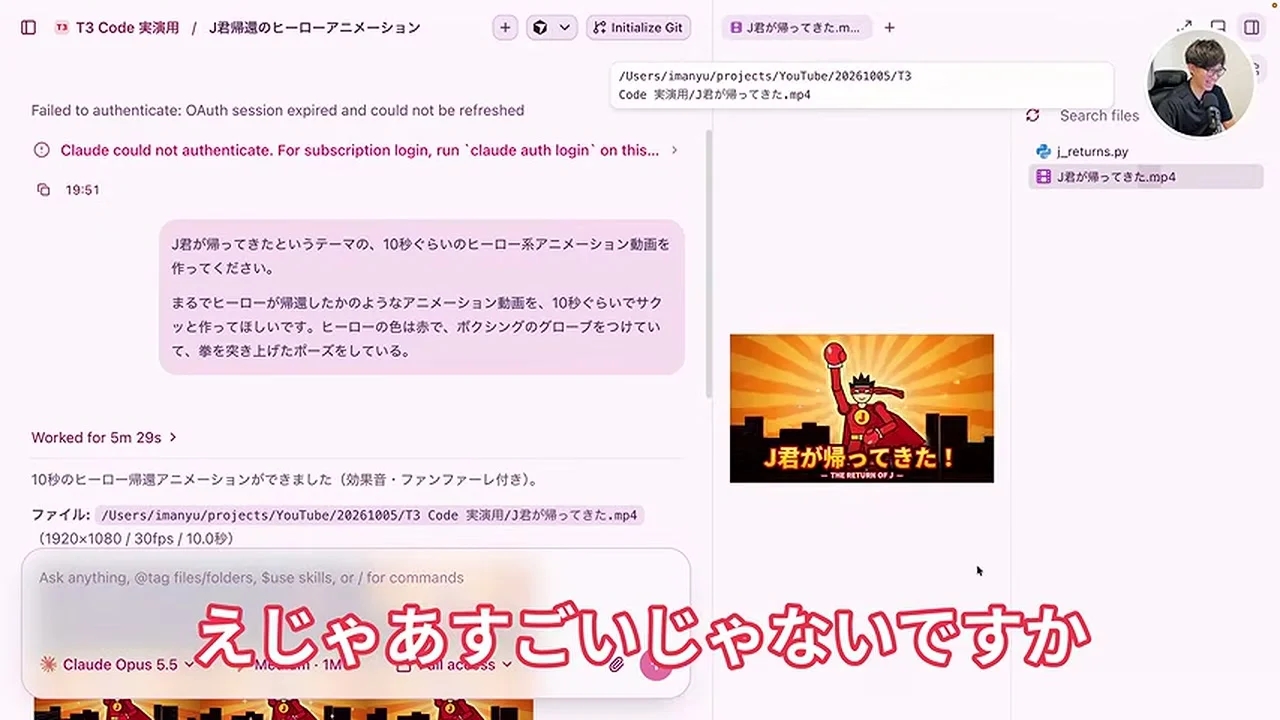
ここからは実演です。お題は、J君が帰ってきた、というテーマの10秒のヒーローアニメーション。ヒーローの色は赤、という細かい注文は、J君が出します。T3 Codeの画面で、どこまで進むのでしょうか?
いまにゅさんは、モデルをClaude側にして、考える深さは中くらいを選びます。速く返すモードも、オンにしたうえでの依頼です。
注文の中身は、赤いヒーロー。ボクシンググローブをつけて、拳を突き上げるポーズです。
そして途中で、思わぬ足止め。Claudeの認証が切れて、動かなくなりました。ログインのコマンドを打つと、また動き出します。
別のスレッドでは別のAIを選ぶこともできる、という説明です。複数のスレッドを並べて動かせます。
いまにゅさん(動画の中で・10:57〜)
これだからすごい使いやすくない?なんかこのUIUXがすごいいいんだよね。個人的には。
比べる相手は、Orcaのようなターミナルベースのツール。そちらは使いやすいけれどターミナルベースなので、慣れていない人には使いにくい、と言います。これは慣れていない人でも使いやすい、と話します。右側には、ブラウザも。
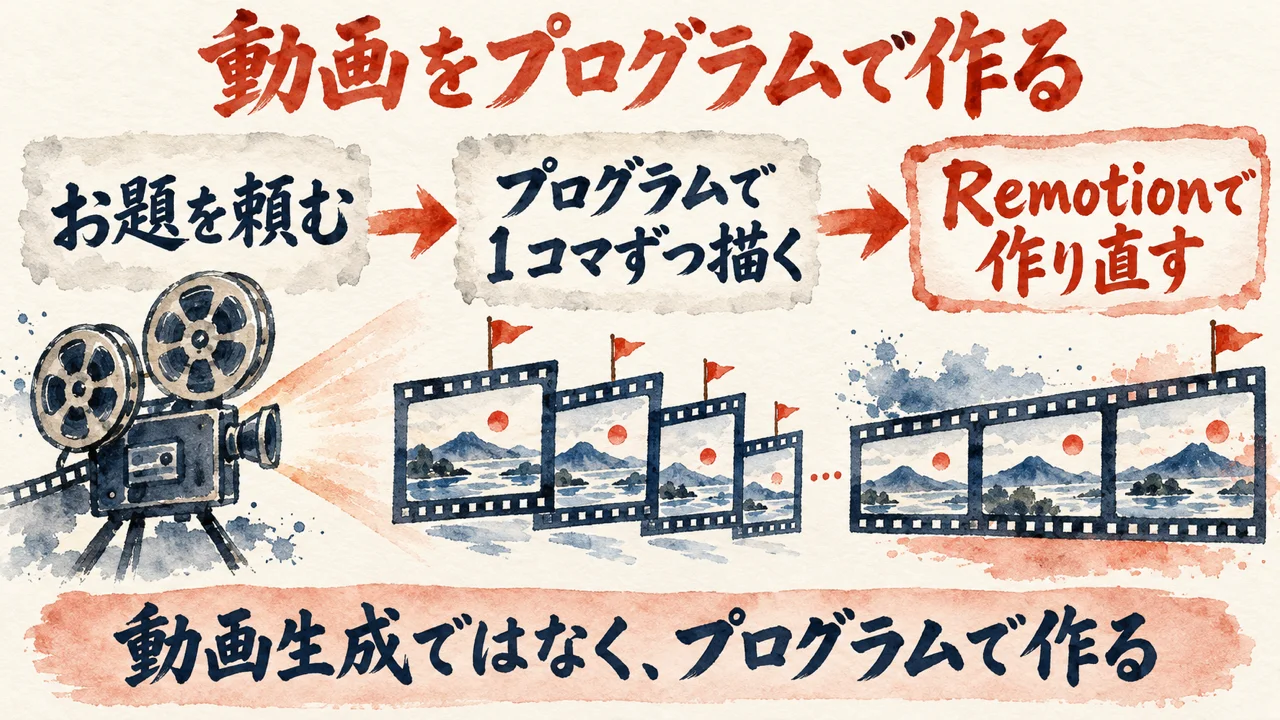
そして完成。Pythonのプログラムで1コマずつ描いた、効果音つきの10秒動画です。
見た目は、かなり素朴。J君からツッコミが入ります。いまにゅさんは、動画生成ではなく、動画をプログラムで作っている、と説明します。
いまにゅさん(動画の中で・15:02〜)
動画生成じゃなくて動画をこのプログラムで作ってるって感じなんだよね。
プログラムは、決定論的なアプローチ。プログラムがあれば、毎回同じような物が作れます。
いまにゅさん(動画の中で・15:16〜)
確率論的なアプローチっていうのはいわゆる生成AIみたいな確率論的にアウトプットをするようなもの。
一方の生成AIは、確率論的なアプローチです。自由度の高い出力が出る代わりに、毎回ニュアンスやテイストが変わる、という対比。
次の注文は、Remotionで作り直して、でした。JavaScript系の道具で、もう少しクオリティを上げる指示です。
仕上がったRemotion版は、大きくは変わらない見た目。それでも、少しアニメーションっぽくなりました。ボクシンググローブで拳を上げるヒーローが、そこにいます。
同じ見た目の10秒でも、作り方は二通り。プログラムで描くか、生成に任せるか、です。
毎回同じ結果が要る所は、プログラムで作る方が任せやすいと私は見ています。手順が残っていれば、次も同じ物。
逆に、違いを楽しみたい所は、生成の自由度が効きます。どちらが上か、という話ではありません。使い分けの話。
もう一つ。認証が切れて止まった場面も、そのまま画面に映っていました。使っていれば、つまずく場面はどこかで出てきますよね?
私なら、毎回同じ結果が要る所はプログラムで作り、違いを楽しむ所は生成に任せて、使い分けます。
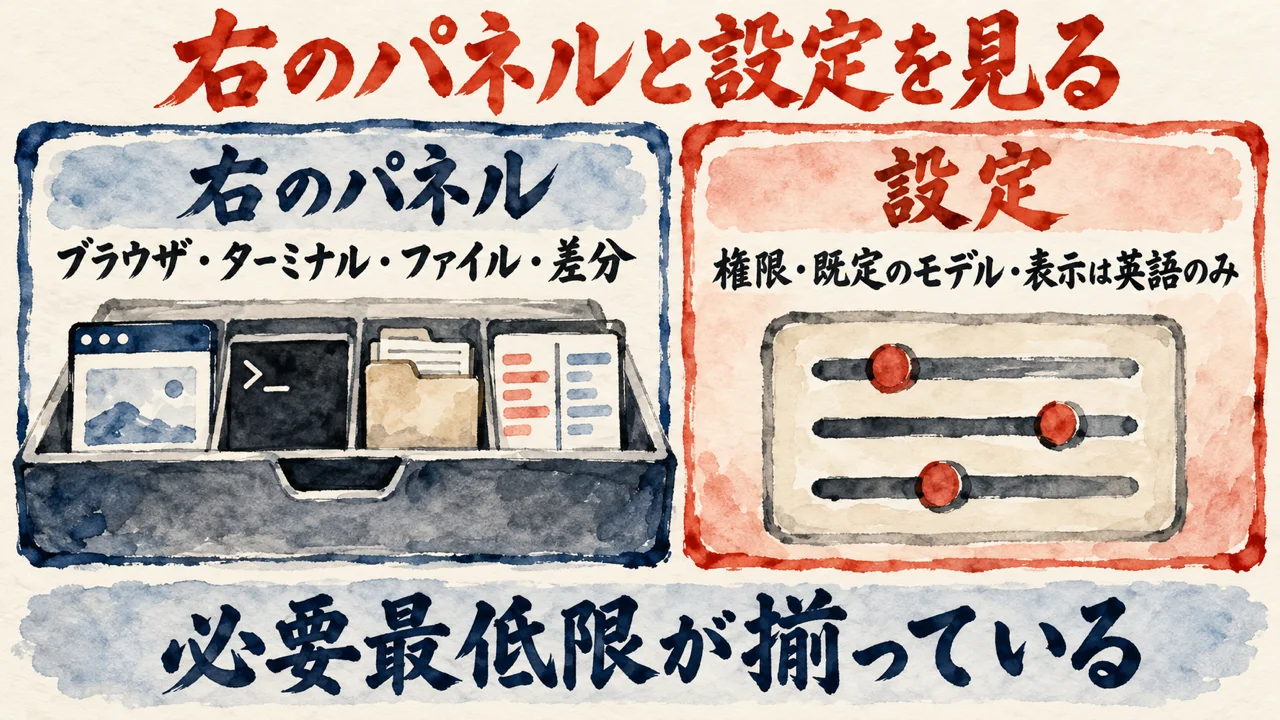
動画ができあがるのを待つ間に、いまにゅさんは右のパネルを開いて見せます。画面の右側には、何が入っているのでしょうか?設定の中で見ておく所も、ここでまとめて紹介されます。
右のパネルから開けるのは、ターミナル、エージェントの表示、ブラウザ、ファイルの閲覧、コメント付けです。
中でも、ファイルの閲覧。作ったプログラムの中身を、そのまま開いて見られます。
まだ比較的新しいツール、という位置づけ。今後も進化していくけれど、必要最低限は揃っている、といまにゅさんは評価します。
いまにゅさん(動画の中で・17:34〜)
必要最低限これ欲しいよねみたいなものとかが揃ってるので、あ、すごいいいなって思います。
入力欄では、スラッシュでスキルを呼び出せます。アットマークを打てば、ファイルのメンションも。
いまにゅさん(動画の中で・17:45〜)
このスラッシュでスキルを呼び出すこともできるし、アットマークでね、なんか、あの、そのメンションすることもできたりとかする。
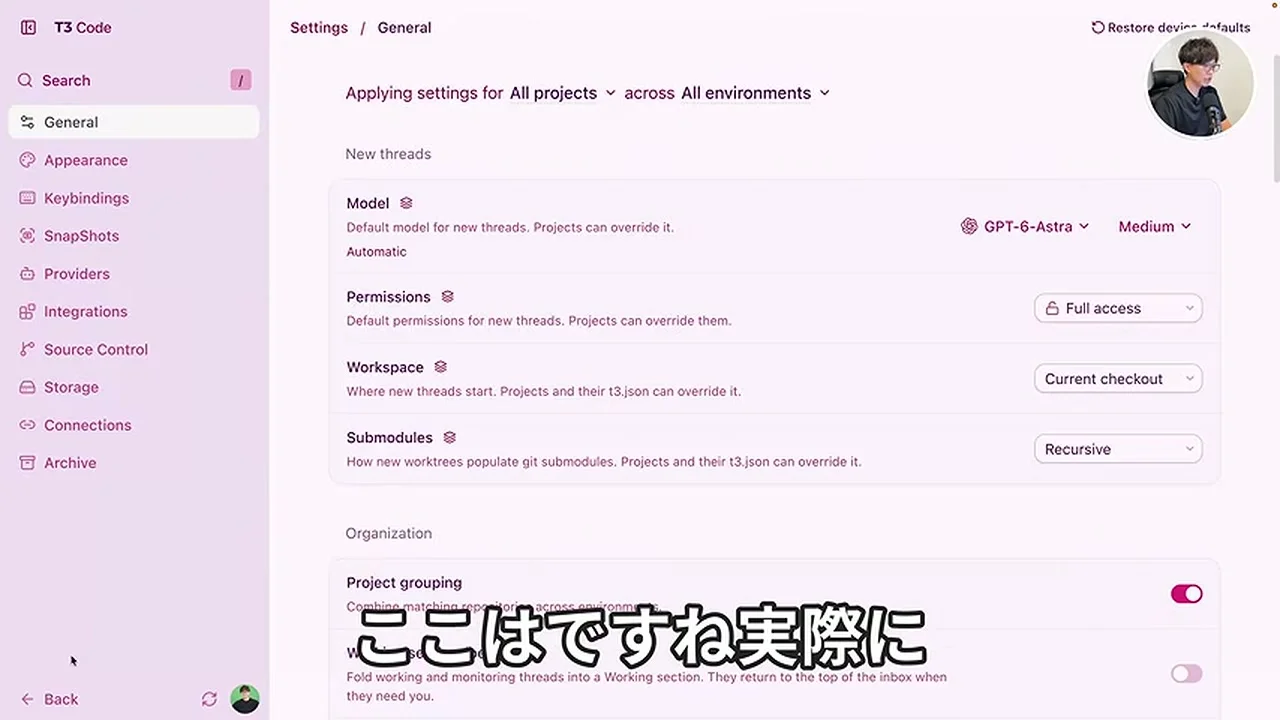
設定で見ておく所は、権限の既定、サブエージェント、新しいスレッドの既定のモデルです。権限の既定は、オートモードを基本にするか、フルアクセスを基本にするか、などから選びます。
いまにゅさん(動画の中で・19:00〜)
パーミッションとかあるんですけども、ここではい、デフォルトで何にするかとかで、ま、オートモードをベースにしますとか、フルアクセスをベースにしますとか
言語は日本語に設定できず、表示は英語のみです。敷居が高く感じる人もいるけれど、かなり使いやすい、といまにゅさんは話します。
話はコメント返信のコーナーへ。前回のSupersetの動画では、Windowsでも使いたい、というコメントが多かったそうです。AIで開発が速くなって、最初はMacから、が当たり前だった状況が変わってきた、と話します。
まとめは、T3 Codeをぜひ使ってみてほしい、という呼びかけ。
右のパネルにターミナルもブラウザもファイルも集まっているので、複数のスレッドを動かす時も、見に行く場所が一つで済む、と私は見ています。
権限の既定は、どこまでAIに任せるかを先に決める設定。オートモードやフルアクセスなど、選べる幅があります。どれを選んでも、そこで決まるのは、AIが一人で進めてよい範囲です。
私がAIに重要な作業や機密情報を任せられるのは、AIを信じているからではありません。先に、仕組みを置いているから。
見せてはいけない情報にAIが触れたら止まる仕組みを、先に作ります。任せた結果は、別の脳みそに確かめさせます。なぜか?同じ頭で確かめると、ごまかしが起きるからです。
信頼は、祈るものではなく、仕組みで作るもの、と私は考えています。
私の話は、権限を広げる前に、止まる仕組みと確認の仕組みを作る話です。
動画で見えた範囲では、設定で選ぶのはAIに任せる範囲まででした。止まった時に気づく仕組みは、私なら設定の外に、別に作ります。
私なら、止まる仕組みと、別の脳みそでの確認を先に作ってから、権限を広げます。
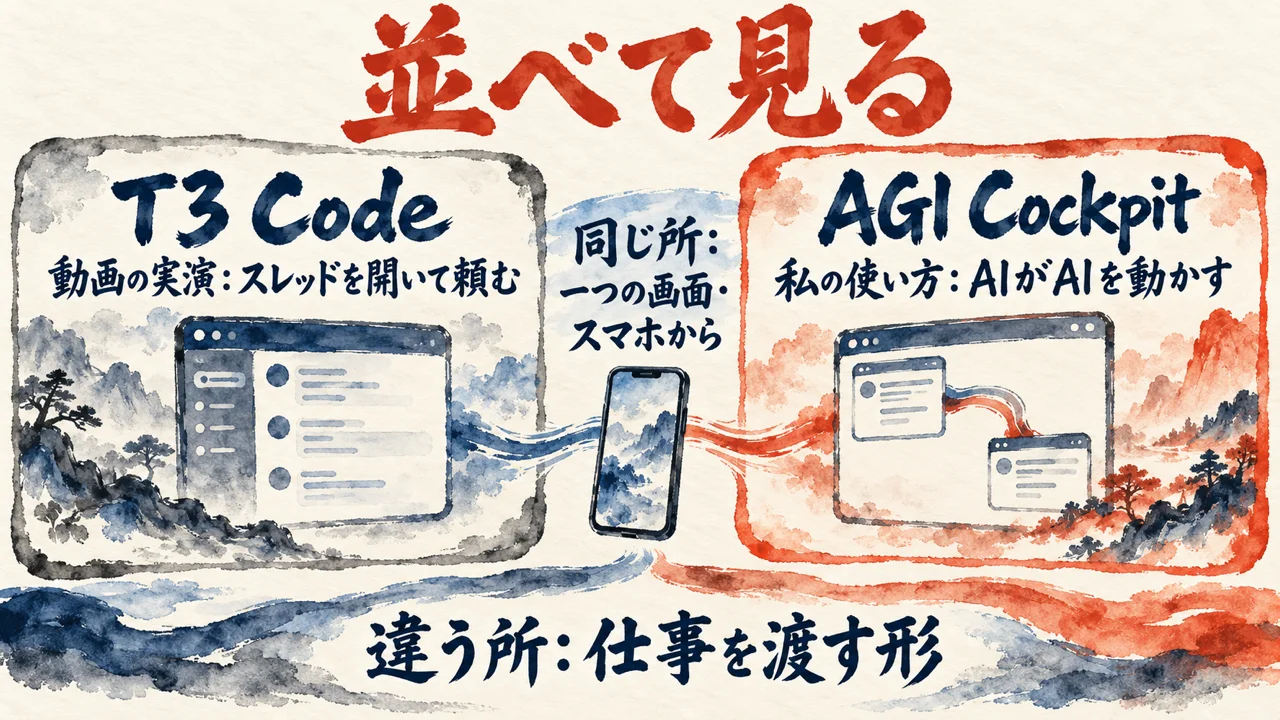
ここまで、動画の流れを順に追ってきました。この章では、私が毎日使っているAI作業の管理画面 AGI Cockpit と、T3 Codeを並べてみます。AGI Cockpitの紹介は、作った開発者との対談をAGI Cockpitで複数AIを同時に動かす開発者との対談の記事にまとめています。見る所は、画面に何を入れるか、どこから使うか、仕事をどう渡すか。この順に見ていきます。同じ種類の道具に見えて、どこが違うのでしょうか?
私の記事より(AGI Cockpitで複数AIを同時に動かす開発者との対談・第2節)
誰がどこで何やってるか、全部自分の頭で覚えとかなきゃいけない。それがマスターエージェントだと、一段高いところから全体を仕切ってくれる感覚なんです。
この文は、誰がどこで何をしているかを自分の頭で覚えておく形と、全体を見る役に任せる形を、並べています。T3 Codeの実演では、左にスレッドの一覧が並び、人がそのスレッドを開いてお題を頼んでいました。
まず、何を一つの画面に入れるかです。T3 Codeでは、契約中のサブスクを設定のProvidersでオンにすると、Claude CodeやCodex、OpenCode、Cursorなどを一つの画面に入れられる、といまにゅさんは話します。
AGI Cockpitも、Claude CodeだけでなくCodexなど、いろんなAIを同時に並べて動かすための管理画面です。2026年3月の対談LIVEでも、私はそう紹介しました。一つの画面にAIを集めるという点では、T3 Codeと同じ向きです。
次に、どこから使うかです。T3 CodeはMac・Windows・Linuxで動き、モバイルもあります。家に置いたMacにモバイルから接続して使うこともできる、と動画は説明します。
私がAGI Cockpitを好んで使う理由の一つは、スマホから使いやすいことです。2026年3月の対談でも、私はそう話しました。ここも、T3 Codeと同じ向きです。
最後に、仕事をどう渡すかです。動画の実演は、左のスレッドを開いてお題を頼み、右のパネルでブラウザやファイルを見ながら、できあがるまで画面を見る流れでした。
権限の既定や、新しいスレッドの既定のモデルは、設定で選びます。同じプロジェクトに別のスレッドを立てて、複数のAIを並べて動かすこともできます。画面には、サブエージェントが動いている時の表示もある、といまにゅさんは話します。
AGI Cockpitには、マスターエージェントという、一段高い所からAIを動かす考え方があります。2026年3月の対談で、私はこれを新しいと思う、と話しました。
決めた時間にAIの作業を動かすオートランもあって、同じ対談で、とても使いやすいと話しています。AIが私の判断を必要とする時は、確認のダイアログが出ます。私はタスクの画面を開かずに、スマホの通知から答えています。
私の記事より(AGI Cockpitで複数AIを同時に動かす開発者との対談・第5節)
黒い画面もコマンドも触れない、パソコンの前に座る時間もないアナログの社長さんでも、電話一本で秘書に頼むのと同じ感覚で、AIのフルパワーを引き出せる。
この文で語られているのは、画面を開かずに、電話一本で仕事を頼む形です。仕事の渡し方には、画面でスレッドを開いて頼む形のほかに、声で頼む形もあります。今の私の運用では、AIが判断を必要とする時に、確認のダイアログが出て、スマホの通知から答えています。
動画の実演で見えたのは、人がスレッドを開いてお題を頼み、できあがるまで画面を見る使い方でした。私のAGI Cockpitの使い方は、マスターエージェントがAIを動かし、判断が要る時に確認がスマホの通知で届く形です。
並べてみると、同じ所は2つです。契約中のAIを一つの画面に入れること。スマホから使えること。違う所は、動画の実演で見えた使い方と、私の使い方とで、仕事を渡す形が違うことです。どちらが上ということではなく、使う場面の違いだと、私は考えています。
画面の数を減らしたい人と、任せる数が増えて、人に届く判断を整えたい人とでは、先に見る所が違います。今どちらで困っているかから、見てみてください。
私なら、まず複数のAIを一つの画面にまとめたい段階ではT3 Codeのような画面から始め、任せる数が増えて、定期実行や人に届く確認まで整えたくなったら、AGI Cockpit のような管理画面を考えます。
Q. T3 Code は、どんな人に向いていますか。
A. いまにゅさんは、ターミナルが苦手な人向けのアプリとして紹介しています。機能を厳選したデスクトップアプリで、ターミナルベースではありません。見た目は、Codexのデスクトップアプリとほぼ同じです。
Q. T3 Code では、どのAIが使えますか。
A. Claude Code、Codex、OpenCode、Cursor などを入れて使えます。基本は、契約中のサブスクの範囲内での利用。Mac・Windows・Linuxで動き、モバイルからも使えます。
Q. つなぐのは、むずかしいですか。
A. 動画では、サブスクの接続はとても簡単で、10秒ほどでできていた、と言っています。設定のProvidersでオンにすると、手元の環境にある契約を確かめて認証するだけで終わります。
Q. 実演の動画は、どう作られましたか。
A. 動画生成ではなく、Pythonのプログラムで1コマずつ描いた10秒の動画でした。そのあと Remotion で作り直し、少しアニメーションっぽくなっています。
Q. 使う前に、設定で見ておく所はどこですか。
A. 権限の既定をどこに置くか、サブエージェント、新しいスレッドの既定のモデルの3つです。表示は英語のみ。日本語には設定できません。
T3 Code は、ターミナルが苦手でも使えるAIエージェントのアプリでした。動画では、契約中のサブスクをそのままつなぎ、プログラムで動画を作る実演をして、最後に右のパネルと設定を案内しています。
私が持ち帰ったのは3つ。AIの数ではなく、画面の数を減らすこと。つないだ後の見張りも、全部のAIに届かせること。権限を広げる前に、止まる仕組みと確かめる仕組みを作っておくこと。
私の運用にも、管理画面が遅くて腹が立った夜がありました。画面をまとめても、人が決める所は残ります。任せる前に仕組みを作る、は私の考え方です。
複数のAIを一つの画面にまとめるとしたら、最初に決めておきたいことは何ですか?
COLUMN
画面を束ねた後、私に届く確認をどう絞るか
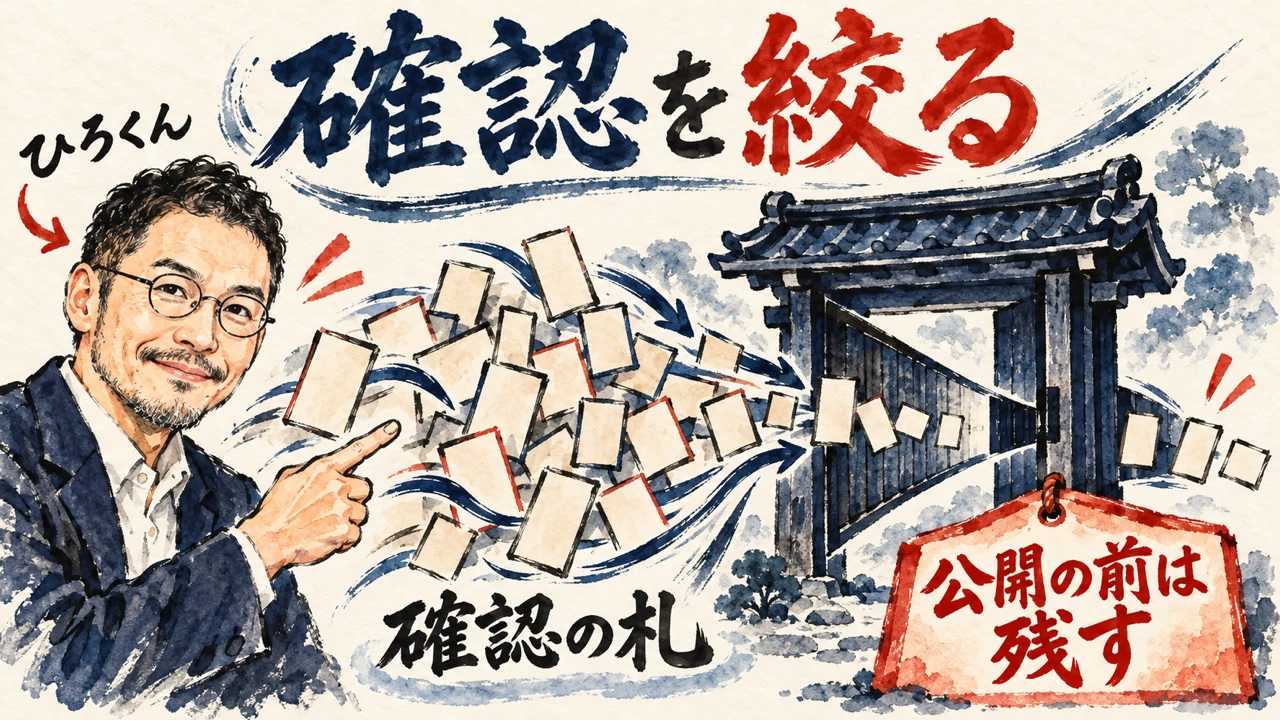
動画の画面は一つ。そこにつながるAIは、どんどん増えていきます。料理で例えると、厨房に調理人が増えるほど、味見の小皿が全部私の前に並ぶ感じです。煮物の小皿、焼き魚の小皿、だし巻きの小皿。私の管理画面の2026年9月の記録では、AIが立てた子の作業から私に判断を求める確認が、48時間で116件ありました。私の回答529件のうち、22%にあたります。
そこで、確認を絞る門を置きました。味見の小皿を、全部は私に回さない形です。調理場の中で済む皿は、調理場で片づけます。翌日の記録では、この門は66回働いていました。私まで通したのが50件。閉じたのが14件でした。
でも、失敗がありました。この門が、公開前の確認12本を、まちがえて閉じてしまったんです。お客さんに出す前の最後の味見の皿を、調理場が勝手に下げてしまったんです。原因は、私の設計ミスです。門をシンプルに作ろうとして、公開や削除など、取り返しのつかない言葉の例外を外していました。
直し方は、例外を足すことでした。公開・削除・送信・配信などを含む確認は、閉じずに残す形にしました。閉じられた12本は、一度に出し直すと8本が失敗しました。そこで1本ずつ順番に出し直して、全部開き直しています。画面を一つにまとめる話と、人に届く判断を絞る話は、別の話です。束ねるのは入口で、絞るのは出口。絞りすぎない線は、公開や削除、送信の手前に引きます。
管理画面を作った開発者と、複数のAIを一つの画面で動かす話をしたコラボ配信は、AGI Cockpitで複数AIを同時に動かす開発者との対談の記事にまとめています。あわせて読んでみてください。委ねるほど、何を手元に残すか。委ねる側の考え方は、分身AI日記のDAY160 賢いAIより委ねるAIにも書いています。分身AIについてもっと知りたい方は、分身AI.comもどうぞ。
関連記事
AIエージェントを使う時に感じる疲れを、動画をもとに解説した記事。
デスクトップアプリで並列に任せる前に、決めておくことを書いた記事。
外から家の機械へ、穴を開けずに安全に戻る仕組みを解説した記事。
コーディネーターに任せても忙しい時に、終点を持つ人を決める記事。
パソコンに張り付かなくても、自分が離れてAIが動き続ける仕組みの記事。
AGI Cockpitで複数のAIを同時に動かす開発者と、画面を束ねる話をしたコラボ配信の記事。
参考リンク
今回紹介した動画の本編です。時刻つきの発言は、ここで確かめられます。
今回紹介した動画
| チャンネル | いまにゅのAIプログラミング塾 |
| 出演 | いまにゅさん、J君 |
| 公開日 | 2026年10月18日 |
| 長さ | 23分34秒(日本語) |
| URL | https://www.youtube.com/watch?v=DzXAsObvMio |
🎁 無料プレゼント
Aiport(ClaudeCode AIエージェント実践会)
ClaudeCodeでAI秘書+分身AI+AIカンパニーが無料で作れるキット&解説動画をプレゼント!
▶ 無料で入会してキットを受け取る🤖 AI生成コンテンツについて
この記事はAIツール(Claude Code)を活用して制作しています。構成・文章生成にAIを使用し、最終的な内容の確認・編集・公開判断はひろくん(田中啓之)本人が行っています。「分身AIひろくん」(bunshin-ai.com)とは別のコンテンツです。
AI氣道 — 三方よしのAI活用
家事と子育てのスキマで経営する、ひろくんのAIブログ
📺 毎朝無料LIVE配信中!見逃しても大丈夫、アーカイブも完全無料。
記事も完全無料。見逃しても大丈夫!
YouTubeチャンネル: @AIKIDO-GPTs
| 曜日 | 時間 | メインホスト | ゲスト | テーマ |
|---|---|---|---|---|
| 月 | 7:00〜7:30 | ひろくん | ただっち | AI最新ニュース・実験 |
| 月 | 13:00〜 | ひろくん | れんくん(戸野塚蓮) | AI経営術LIVE |
| 火 | 7:00〜7:30 | ひろくん | 公ちゃん | 共感ストーリー×分身AI |
| 水 | 7:00〜8:00 | ひろくん | 高崎さん・たくみくん | AI×開発・教育 |
| 木 | 7:00〜7:30 | ただっち | ともみん | AI×デザイン |
| 金 | 7:00〜7:30 | ただっち | 友くん | AIツール最前線 |
| 土 | 7:00〜7:30 | ただっち | ゆきちゃん | AI×起業・発信 |
| 日 | 7:00〜7:30 / 7:30〜 | WACAコラボ | ひろくん+仲間たち | 生成AI最新ニュースまとめ |
📍 日曜日のZOOM(7:00〜)は登録制です。詳細・登録はこちら
🔥 火曜15:00〜 社長モテる化計画LIVEもやってるよ!