
「AIで情報整理したいけど、結局どのツールを使えばいいの?」
そう悩んでいたとき、私がたどり着いたのがGoogle NotebookLMだったんだよね。
PDFや動画、Webページを放り込むだけで、AIが中身を理解してくれて、質問すればソース付きで答えてくれる。
料理で言うと、冷蔵庫にある食材を全部並べたら、AIシェフが「今日はこのレシピがいけますよ」と提案してくれる感じ。
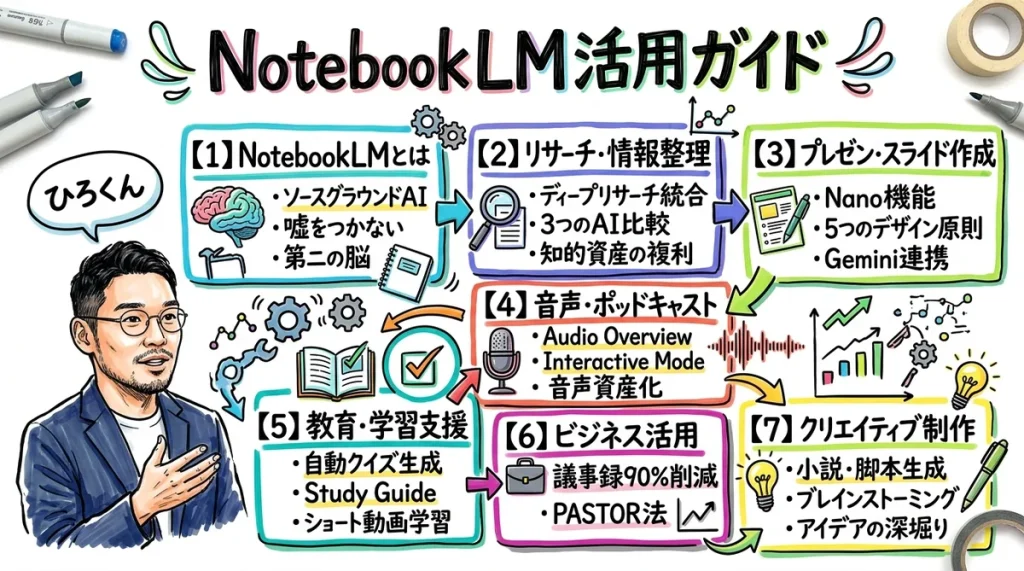
この記事では、私が126本以上のLIVE配信で実践してきたNotebookLMの活用法を、8つのテーマで全部出し切るよ。
NotebookLMは「第二の脳」として、あなたの情報をすべて預けられる唯一のAIツールだよ。
📚 NotebookLMとは
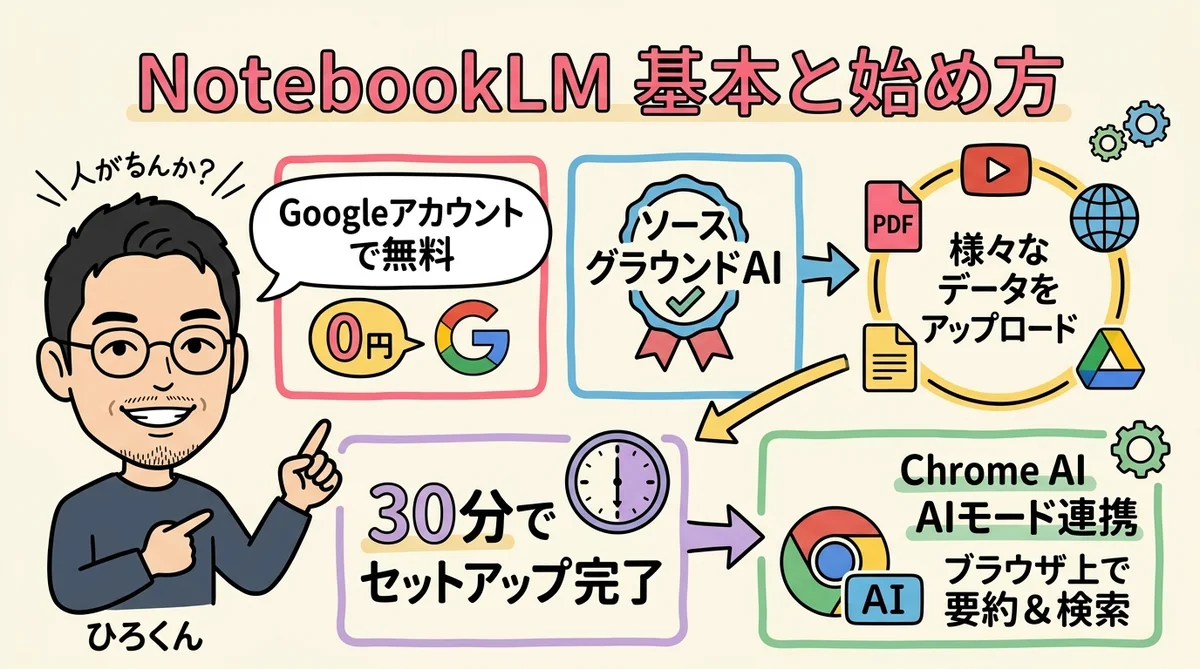
NotebookLMは、Googleが提供するソースグラウンドAIツールで、アップロードした資料だけを根拠に回答を返す「嘘をつかないAI」だよ。
2024年にGoogleが一般公開したNotebookLMは、従来のAIチャットとは根本的に違うんだよね。ChatGPTやGeminiが「学習済みの知識全体」から回答するのに対して、NotebookLMは「あなたがアップロードしたソースだけ」を根拠に答える。
始め方は30分でOK
Googleアカウントがあれば、notebooklm.google.comにアクセスするだけ。ノートブックを作成して、PDF・Google Docs・Webページ・YouTube動画などのソースを追加すれば準備完了だよ。
私が最初に感動したのは、300ページの技術資料をPDFで放り込んで「要点を5つにまとめて」と聞いたとき。30秒で的確な要約が返ってきて、しかも「この回答はソース3のp.42に基づいています」と出典まで示してくれたんだよね。
実際にLIVE配信で「AI迷子」だった視聴者さんに30分でNotebookLMをセットアップしてもらったら、「今まで1時間かかっていた資料の要約が一瞬でできた」と驚いていたよ。音声生成機能でラジオ番組まで自動作成できるから、「情報整理ツール」を超えた「コンテンツ工場」なんだよね。
他AIとの決定的な違い
- ハルシネーション(嘘)が起きにくい — ソース外の情報で回答しない設計
- 出典が明確 — 回答の根拠箇所をクリックで確認できる
- マルチモーダル入力 — PDF、動画、音声、Webページ、Google Driveを一括管理
- 無料で使える — Googleアカウントだけでフル機能にアクセス可能
料理で言うと、NotebookLMは「自分の食材だけで作る専属シェフ」。市場の情報を勝手に持ってこない代わりに、あなたの手持ち食材の組み合わせを極限まで引き出してくれるんだよ。
Chrome AIモードとの合わせ技
2025年に登場したChrome AIモードと組み合わせると、ブラウザで見ているページをそのままNotebookLMに取り込めるようになったんだよね。情報収集→整理→活用がシームレスにつながるよ。
📌 この回のLIVEで詳しく実演しています
🔍 リサーチ・情報整理
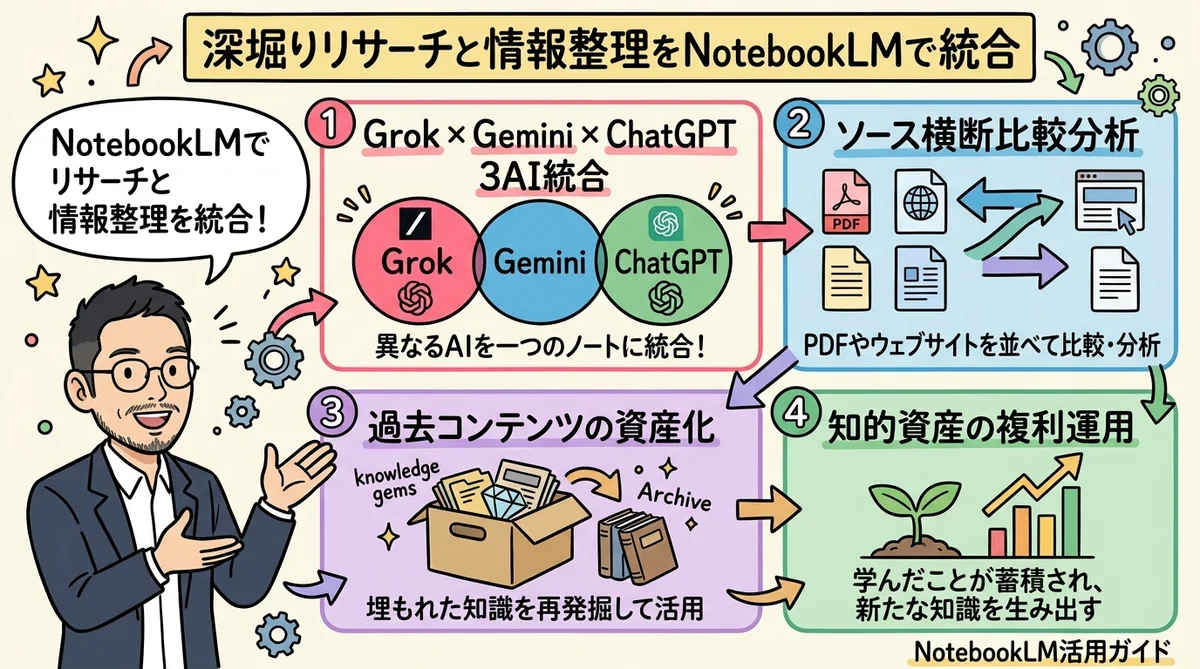
NotebookLMのリサーチ力は、複数AIのディープリサーチ結果をソースとして統合することで、個別AIの10倍の深度になるよ。
私が日常的に回しているのが「ディープリサーチ→NotebookLM統合」パイプラインなんだよね。
ディープリサーチ統合の流れ
- Gemini Deep Research・Grok DeepSearch・ChatGPT Deep Researchで同じテーマを調査
- 3つのレポートをNotebookLMに全部放り込む
- 「3つのレポートで共通する結論は?」「意見が割れている点は?」と質問
- NotebookLMがソース横断で比較分析を返してくれる
料理で言うと、3人のシェフに同じ料理を作ってもらって、味の審査員(NotebookLM)が「ここは全員一致、ここは意見が分かれました」と整理してくれる感じだよ。
実践例: 「AI×教育」をテーマにディープリサーチした結果
Grok・Gemini・ChatGPTの3つのDeep Researchで同じテーマを調査→NotebookLMに統合したところ、各AIの視点の違いが一目瞭然に。「人間は縦に掘る。AIは横に広げる」——この役割分担が、これからの情報収集の鍵になるんだよね。無料ツールだけでも十分に質の高い情報を集めて、NotebookLMで統合できるよ。
ソース管理のコツ
- ノートブックはテーマ別に分ける — 1ノートブック=1プロジェクトが基本
- ソースは50個まで追加可能 — 質の高いソースを厳選して入れる
- Notesでメモを残す — AI回答で重要な発見はNoteに保存して再利用
過去コンテンツを資産化する方法
ブログ記事、YouTube動画のテキスト、セミナー資料——過去に作ったコンテンツを全部NotebookLMに入れると、自分だけのナレッジベースが出来上がるんだよね。「あのとき話した〇〇の具体例は?」と聞けば、自分の過去発言からソース付きで返してくれる。これが「知的資産の複利運用」だよ。
私自身、事業を回しながら「分身AI」を育てる過程で、過去のバラバラな会話や議事録をNotebookLMに横断で放り込んだんだよね。すると、「今すぐ使える美味しい部分」だけを抽出してくれて、過去の発言がそのまま収益導線のコンテンツに生まれ変わった。眠っていた資産が利子を生み始める瞬間だよ。
📌 この回のLIVEで詳しく実演しています
🎨 プレゼン・スライド作成
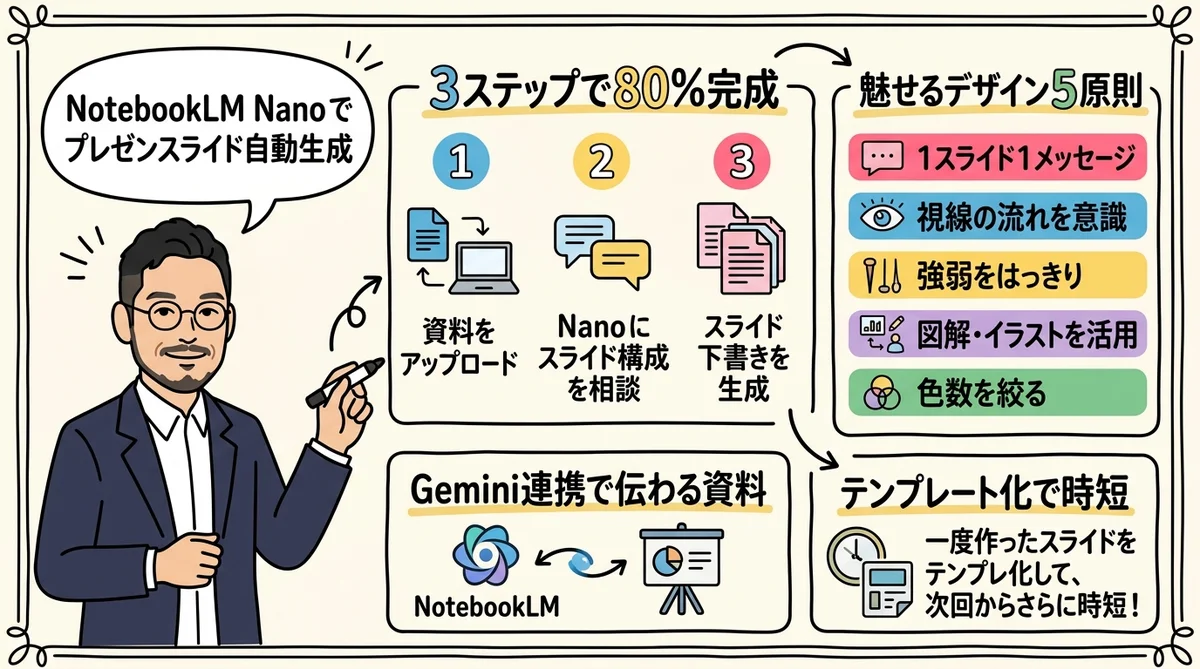
NotebookLMのNano機能を使えば、ソースからスライドを自動生成でき、Gemini連携でデザインの質も別次元になるよ。
2025年後半に追加されたNano機能は、NotebookLMの活用範囲を一気に広げたんだよね。資料をアップロードして「スライドにして」と指示するだけで、構成・デザイン・テキストを自動生成してくれる。
プレゼン作成の3ステップ
- ソース投入: 企画書・議事録・リサーチ結果をNotebookLMに追加
- スライド生成: Studioから「Create slides」を選択。AIが構成を提案
- 個別修正: スライド単位でリバイズ指示。「もっとシンプルに」「データを追加」など自然言語で調整
私の場合、セミナー資料を作るとき、過去のLIVE配信のテキストをソースとして入れて、「初心者向けに再構成して」と指示するだけで80%完成するんだよ。残り20%のデザイン微調整と事実確認だけ人間がやる。料理で言うと、下ごしらえ(構成・テキスト)をAIに任せて、盛り付け(最終調整)だけシェフがやるイメージだね。
魅せるデザイン5つの原則
NotebookLMが自動生成したスライドをそのまま使うと「何これ?」と思われがち。工場から出てきた部品を並べただけでは、聞き手には刺さらないんだよね。プロ級に仕上げるコツは5つ:
- 視覚的な階層化 — 新聞の見出しのように、タイトル→要点→本文の「ジャンプ率」を作る
- 色は3色ルール — メインカラー70%・ベースカラー25%・アクセントカラー5%。色を増やすと大事な情報が埋もれる
- 余白は情報 — 詰め込みすぎないことで、聞き手の視線を誘導できる
- 1スライド1メッセージ — 伝えたいことを1つに絞る勇気が、伝わる資料を作る
- テンプレート化 — 毎回ゼロから作るのは時間の無駄。同じ構成は型に落とし込んで使い回す
Gemini連携でスライドが進化
NotebookLMとGeminiがついに連携したことで、スライド資料の「わかりやすさ」が別次元になったんだよね。シェフ(Gemini)が直接食材庫(NotebookLM)から必要な素材を取り出して料理(資料作成)できるようになった。「誰に何をどう伝えるか」をGeminiが言語化してくれるので、説明が苦手な人でもプロ並みの「伝わる資料」に仕上がるよ。
📌 この回のLIVEで詳しく実演しています
🎙️ 音声・ポッドキャスト
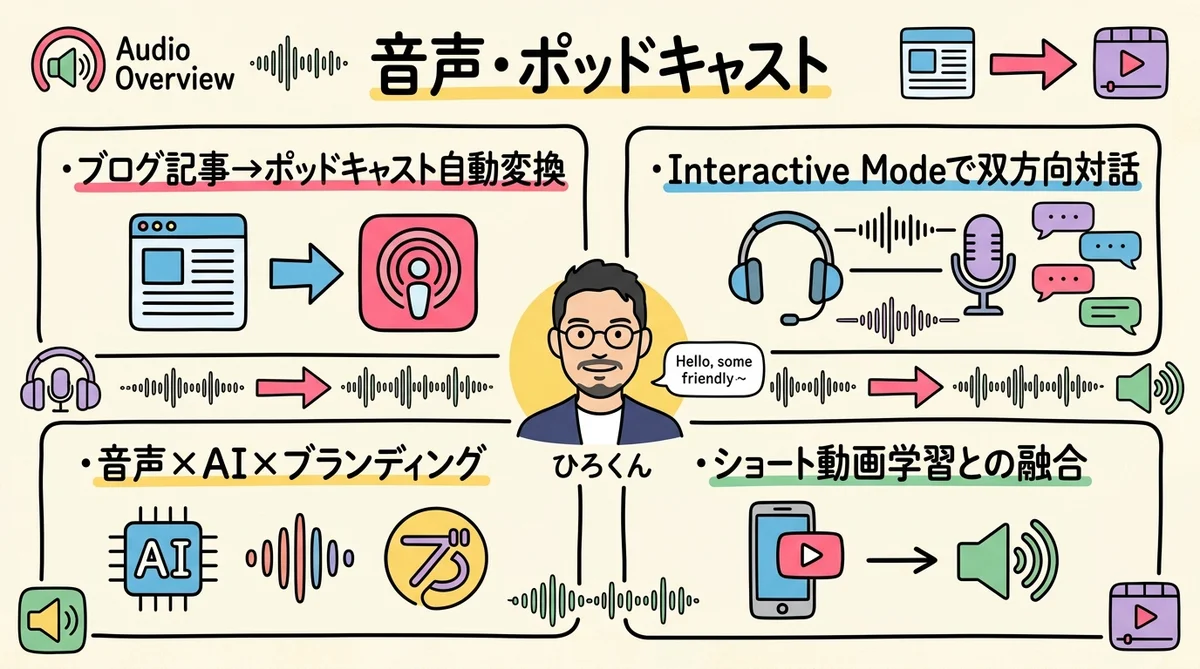
NotebookLMのAudio Overview機能は、ソースを対話形式のポッドキャストに自動変換し、「聴くコンテンツ」を一瞬で生み出すよ。
私が最も衝撃を受けたNotebookLMの機能が、Audio Overviewなんだよね。ブログ記事や資料をソースに入れて「Audio Overview」を生成すると、男女2人のホストが自然に対話する形式のポッドキャストが出来上がる。
Audio Overviewの活用パターン
- ブログ記事→ポッドキャスト: 既存記事をソースに入れて音声化。テキストだけでは届かない層にリーチ
- 議事録→振り返り音声: 長い議事録を音声サマリーに。移動中に聴ける
- リサーチ結果→チーム共有: 調査レポートを音声化して、読む時間がないメンバーにも伝わる
Interactive Modeで双方向に
Audio Overviewを生成する前に「カスタマイズ」で指示を追加できるんだよね。「初心者向けに」「技術的な詳細は省いて」「最後にアクションアイテムをまとめて」など、ターゲットに合わせた調整が可能。さらにInteractive Modeを使えば、生成された音声に割り込んで質問することもできるよ。
音声×AI×ブランディング戦略
NotebookLMの音声生成と、自分の声・自分のストーリーを掛け合わせることで、AI時代の音声資産化が実現するんだよね。私は自分のLIVE配信のテキストをNotebookLMに全部入れて、Audio Overviewを生成→そのまま音声コンテンツとして配信するフローを確立したよ。
さらに注目なのが、ショート動画学習との融合。NotebookLMのAudio Overviewで生成した2分の音声解説に視覚的な図解を合わせると、学習効率が飛躍的に上がるんだよね。「聴く×見る」のハイブリッドコンテンツが、これからの情報発信の主流になるよ。
料理で言うと、録画された料理番組を見るだけだったのが、シェフにリアルタイムで「この工程もう少し詳しく」と聞けるようになった感じだよ。
📌 この回のLIVEで詳しく実演しています
📖 教育・学習支援
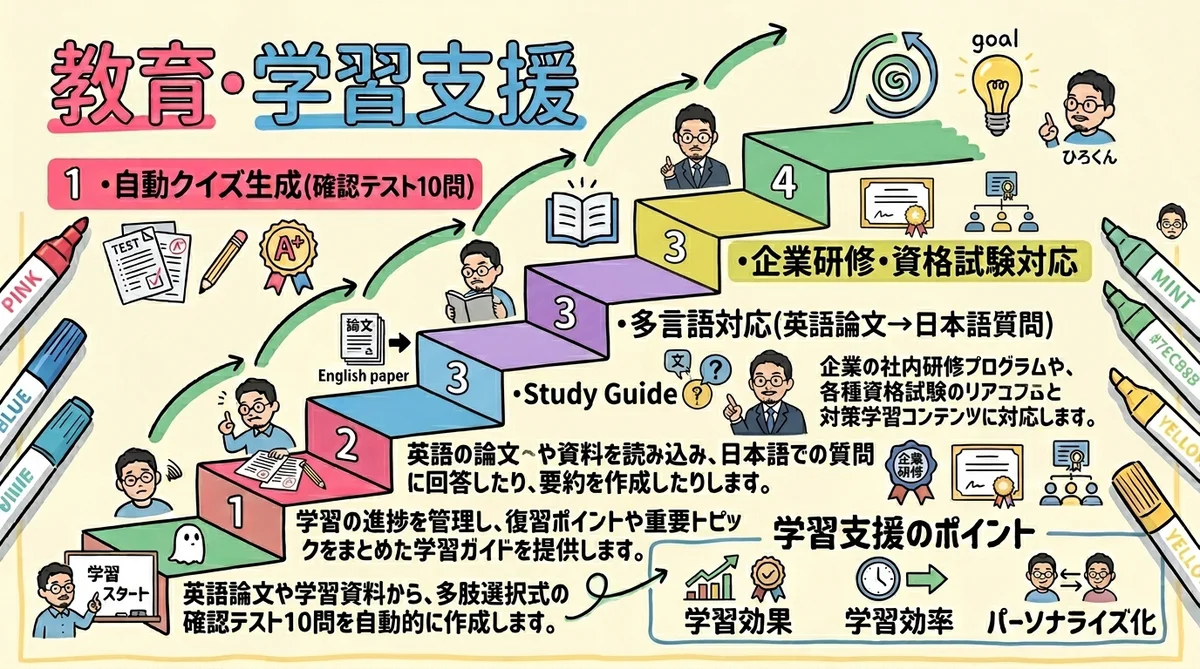
NotebookLMは教材のソースを入れるだけで、クイズ・要約・学習ガイドを自動生成し、教育の個別最適化を実現するよ。
教育分野でNotebookLMが注目されている理由は、「ソースグラウンド」の仕組みが学習に最適だからなんだよね。教科書やレジュメをソースに入れると、その範囲内だけで回答するから、教材外の情報で混乱させることがない。
教育での活用パターン
- 自動クイズ生成: テキストを入れて「確認テストを10問作って」で即完成
- Study Guide: Studioの「Study Guide」機能で章ごとの学習ガイドを生成
- FAQ生成: 「生徒がよく間違えるポイントをFAQ形式で」と指示すれば、つまずきポイントを先回り
- 多言語対応: 英語の論文を入れて日本語で質問すれば、翻訳しながら解説してくれる
企業研修・資格試験にも
企業の研修担当者や資格試験対策で大量の教材・問題を短時間で用意したい場合にも、NotebookLMは最適解なんだよね。テキストを入れて「この章の理解度テストを10問、選択式で」と指示するだけで、出典付きの確認テストが即完成する。間違えた問題だけ深掘りして解説を生成することもできるよ。
ショート動画学習との融合
NotebookLMのAudio Overviewで生成した音声を、ショート動画と組み合わせる手法も注目されているんだよね。複雑な概念を2分の音声解説にまとめて、視覚的な図解と合わせることで、学習効率が飛躍的に上がるよ。
私は自分のLIVE配信のアーカイブを全部NotebookLMに入れて「AI活用の学習カリキュラム」を作ったんだよね。料理で言うと、バラバラだったレシピカードを、コース料理の順番に並べ直してメニューブックにしてくれた感じだよ。
今すぐ試せる3ステップ
- 学びたいテーマの資料(PDF・動画URL・Web記事)を3つ以上NotebookLMに追加
- 「この資料の内容をStudy Guide形式でまとめて」と指示→章ごとの学習ガイドが生成
- Audio Overviewを生成して通勤中に「聴く復習」→定着率アップ
📌 この回のLIVEで詳しく実演しています
💼 ビジネス活用
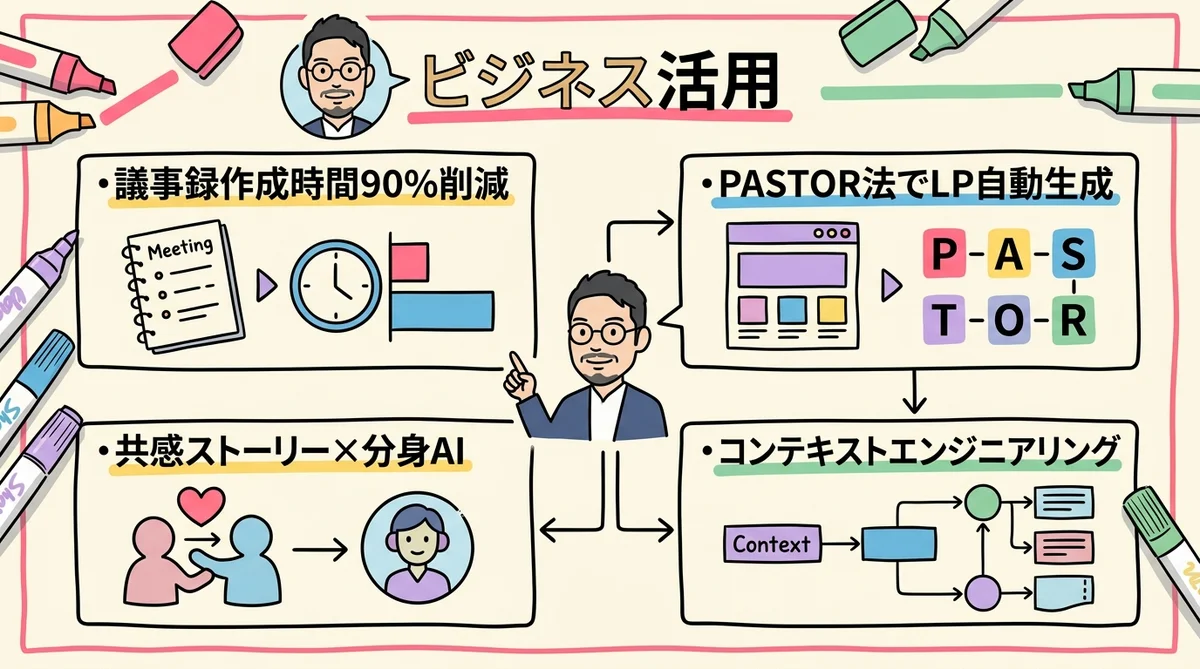
NotebookLMはビジネスの現場で、議事録自動化・LP作成・コンテンツ量産など、収益に直結する業務を加速させるよ。
NotebookLMのビジネス活用は、「インプット→整理→アウトプット」の全工程で効くんだよね。
議事録の自動構造化
ZoomやGoogle Meetの文字起こしをNotebookLMに入れるだけで、「決定事項」「次のアクション」「未解決の論点」に自動分類してくれる。私は毎週のミーティング後に必ずこのフローを回していて、議事録作成の時間を90%削減したよ。
議事録AIの選び方は3つの軸で考えるのがおすすめ。オンライン会議中心ならZoomのAI機能で十分な場合が多いし、対面会議が多いチームや外部インタビューが多ければ、スマホで録音→NotebookLMやChatGPTに渡すワークフローが便利だよ。用途で最適解は変わるから、まず1回試してみるのが一番早いね。
LP(ランディングページ)作成
商品情報・顧客の声・競合分析をソースに入れて、PASTOR法でLPの構成を指示すると、見出し・本文・CTAまで一気通貫で生成できるんだよね。セミナー動画とスライドからの高精度LP生成は、私が最も活用しているワークフローの一つだよ。
具体的には、セミナー動画の文字起こしとスライドPDFという「新鮮な食材」をソースに、PASTOR法(Problem→Amplify→Story→Transformation→Offer→Response)で構成を指示する。すると、自分の言葉なのにプロっぽい構成のLPが短時間で出来上がるんだよね。「料理の手間を省きたいけど美味しいものを出したい」人にピッタリの時短テクニックだよ。
共感ストーリー×分身AI
NotebookLMに自分の体験談や価値観をソースとして蓄積すると、「売り込まなくても選ばれる」ナラティブな発信が生まれるんだよね。分身AIに魂を宿すコンテキストエンジニアリング——これがNotebookLMのビジネス活用における最前線だよ。
料理で言うと、同じ食材(ソース)から和洋中のフルコースを同時に作れるのがNotebookLMの凄さだね。
📌 この回のLIVEで詳しく実演しています
🔗 他AIとの連携
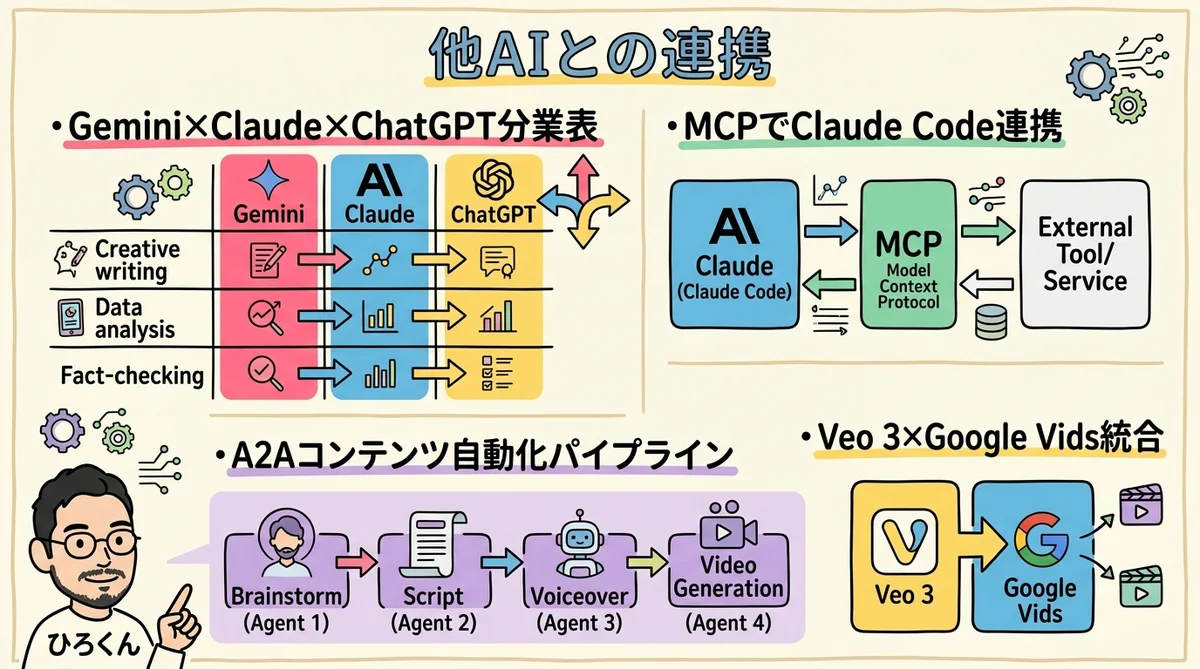
NotebookLMの真価は単体利用ではなく、Gemini・Claude・ChatGPTと組み合わせた「マルチAIワークフロー」で発揮されるよ。
私が実践しているのは「各AIの得意領域で分業させる」アプローチなんだよね。
マルチAI連携の組み合わせ
| AI | 得意領域 | NotebookLMとの連携 |
|---|---|---|
| Gemini | 最新情報・Web検索・マルチモーダル | リサーチ結果をソースとして統合 |
| Claude | 長文理解・コード生成・構造化 | 分析レポートをソースに追加 |
| ChatGPT | 汎用対話・音声対話・クリエイティブ | Deep Research結果をソースに統合 |
| Genspark | 画像生成・ビジュアル | NotebookLMの指示でプロンプトを生成 |
Gemini 3.0 × NotebookLMの破壊力
Google AI本気の進化で、Gemini 3.0とNotebookLMの連携が強化されたんだよね。Geminiで最新情報をリサーチ→NotebookLMで構造化→再びGeminiでアウトプット生成という循環が、実務の質を10倍に引き上げるよ。
Claude Code × A2Aコンテンツ自動化
MCP(Model Context Protocol)を使えば、Claude CodeからNotebookLMを直接操作できるようになったんだよね。ソースの追加・ノートの作成・Audio Overviewの生成まで、プログラムから一気通貫で制御できる。
実際に私が運用しているA2A(AI to AI)パイプラインでは、Claude Codeがブログ記事を執筆→NotebookLMにソースとして自動追加→Audio Overviewでポッドキャスト化→YouTube公開まで、人間は最終チェックだけ。料理で言うと、「厨房のオペレーション全体を自動化して、シェフは味の最終チェックだけに集中する」という状態だね。
さらにFacebookの全投稿をNotebookLMの「自分の脳みそ」として蓄積すれば、過去の発信から一貫したトーンでコンテンツを自走生成できるようになるよ。AIは「使い方」ではなく「育て方」の時代。自分の経験・価値観をAIに食べさせて分身を育てることで、コンテンツが自走する仕組みが実現するんだよね。
Google I/OとNotebookLMの未来
Google I/O 2025で発表されたVeo 3やGoogle Vidsとの統合も、NotebookLMの活用範囲をさらに広げているんだよね。テキスト→音声→動画の全自動パイプラインが現実になりつつあるよ。
2026年の注目アップデート
2026年に入ってNotebookLMは怒涛のアップデートが続いているんだよね。特に注目すべき新機能をまとめたよ。
- Cinematic Video Overviews — ナレーション付きスライドを超えた、映画的な動画をAIが自動生成。Audio Overviewの「視覚版」
- スライド個別編集(2026年2月) — 1枚だけ修正したいとき、全体を再生成せずスライド単位でリバイズ可能に
- Data Table機能 — 複数ソースの情報を比較表として自動構造化。定性テキストを定量的なグリッドに変換
- 1Mトークンコンテキスト — Geminiのフル100万トークンが全プランで有効化。大量文書の横断分析が飛躍的に向上
- Ultra tier($249.99/月) — 600ソース/ノートブック対応。大企業・研究機関向け
📌 この回のLIVEで詳しく実演しています
❓ よくある質問(FAQ)
Q1. NotebookLMは無料で使えますか?
はい、Googleアカウントがあれば無料で使えるよ。NotebookLM Plusという有料プラン(Google One AI Premium: 月額$19.99、学生は$9.99)もあるけど、Audio OverviewやStudio機能を含む基本機能は無料版で十分活用できる。Plusでは5倍の制限拡張が使えるよ。
Q2. NotebookLMにアップロードできるファイル形式は?
PDF、Google Docs、Google Slides、WebページのURL、YouTubeの動画URL、テキストファイル、音声ファイルに対応しているよ。1つのノートブックに最大50ソースまで追加可能で、それぞれのソースは500,000語まで対応。書籍まるごと1冊も入れられるんだよね。
Q3. NotebookLMとChatGPTの違いは?
最大の違いは「回答の根拠」だよ。ChatGPTは学習データ全体から回答するから幅広いけど、ハルシネーション(嘘)のリスクがある。NotebookLMはアップロードしたソースだけを根拠にするから、出典が明確で信頼性が高い。用途で使い分けるのがベストだね。
Q4. Audio Overviewの音声は商用利用できますか?
Googleは生成されたコンテンツの所有権を主張しないと明記しているよ。ただし、Audio Overviewの商用利用について明確な公式ポリシーはまだ出ていないので、ソースの著作権に加えて利用規約の最新版を確認するのが安全だね。私はオリジナルコンテンツをソースにして活用しているよ。
Q5. NotebookLMのデータはGoogleのAI学習に使われますか?
Googleは「NotebookLMにアップロードされたデータは人間によるレビューやAIモデルの学習には使用しない」と公表しているよ。ただし、フィードバックを送信した場合はその対話内容が改善に使われる場合がある。企業の機密文書も、Gmail・Docsと同等のエンタープライズグレードの保護が適用されるよ。
Q6. NotebookLMの日本語対応はどの程度ですか?
UIは日本語対応済みで、日本語ソースの読み込み・日本語での質問・日本語での回答すべてに対応しているよ。Audio Overviewも日本語で生成可能。英語ソースを日本語で質問したり、その逆も自然に処理してくれるので、多言語の資料をまとめて管理するのにも向いているんだよね。
📝 まとめ
NotebookLMは、情報を「預ける→整理する→活用する」の全プロセスを、ソースグラウンドの信頼性で支えてくれるツールだよ。
リサーチ、プレゼン、ポッドキャスト、教育、ビジネス、他AI連携——どの切り口から始めても、NotebookLMは「第二の脳」としてあなたの仕事を変えてくれるはず。
まずは1つのプロジェクトで、ソースを3つ入れて質問してみよう。30分で「こういうことか!」が体験できるよ。