WATCH REPORT
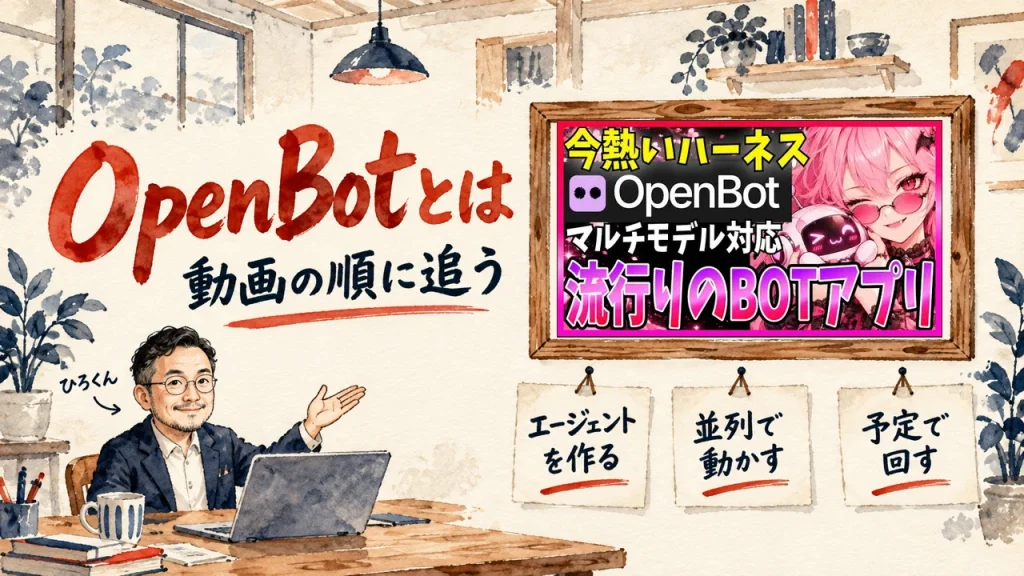
OpenBotとは、何人ものAIをチームのように同時に働かせる、パソコンの中で動くアプリ
2026.10.21
家事と子育てのスキマで経営する3方よしAI共創コンサルタントの田中啓之、ひろくん(@passion_tanaka)です。今回は、YouTube のチャンネル まさおAIじっくり解説ch の動画で、まさおさんが OpenBot を実際に触りながら紹介する回を、動画の順に追います。
Grok Bot のように、複数のAIをチームで動かす仕組み。気になってはいても、自分の仕事にどう効くのか、今ある道具と何が違うのかは、先に知りたいですよね?
正直、動画を通しで見る時間って、なかなか取れないんですよね。なので、13分4秒の動画を、流れの順にほどいていきます。
OpenBot とは何か、エージェントの作り方と設定、並列タスクとサブエージェント。複数のモデルとサーバーとスマホ、音声入力とアプリ連携、ルーティンとスケジュールまで、全部です。
章ごとに私の判断も添えますね。読み終えた時には、OpenBot を触る前に何を確かめるかが、つかめるはずです!
SPEAKER
まさおさん(動画の投稿者)
YouTube のチャンネル まさおAIじっくり解説ch の投稿者です。動画では OpenBot を実際に触りながら、エージェントの作り方、並列タスク、複数モデルと複数サーバー、音声入力、アプリ連携、ルーティンを順に紹介します。
AIの「今」を毎日シェアしてる無料コミュニティやってます
GPTs研究会に参加する(無料・9,000名突破!)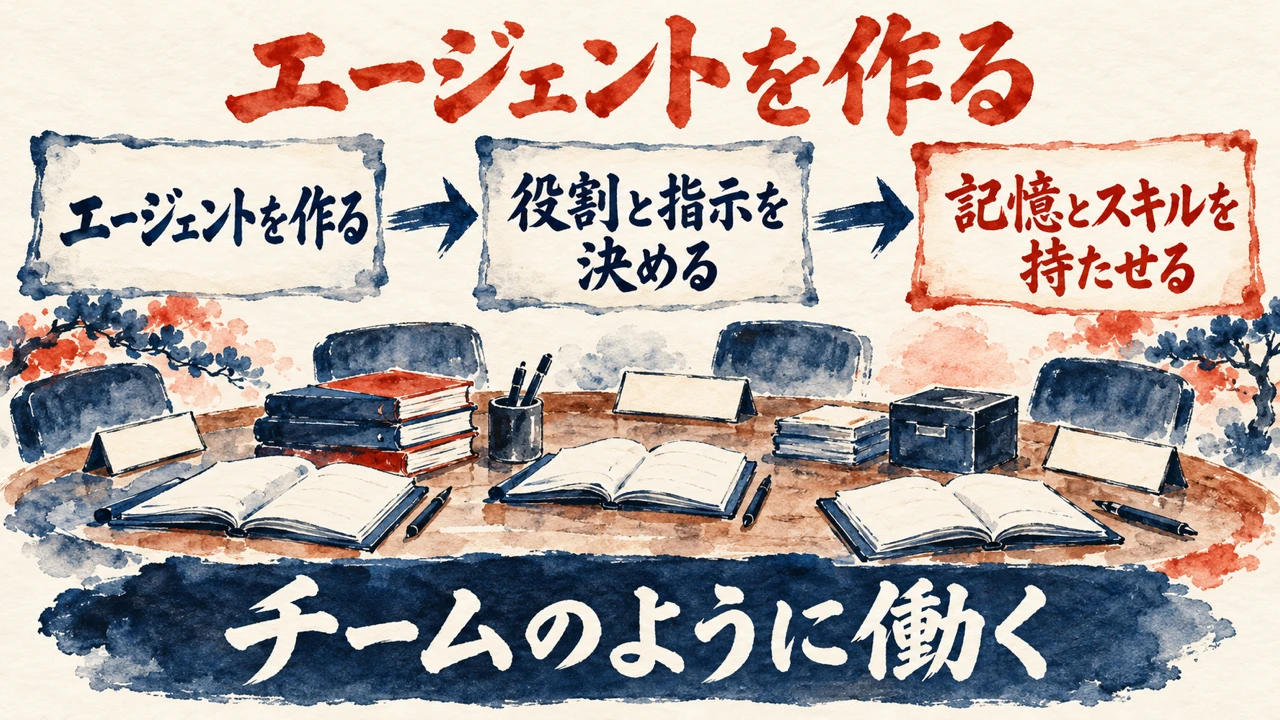
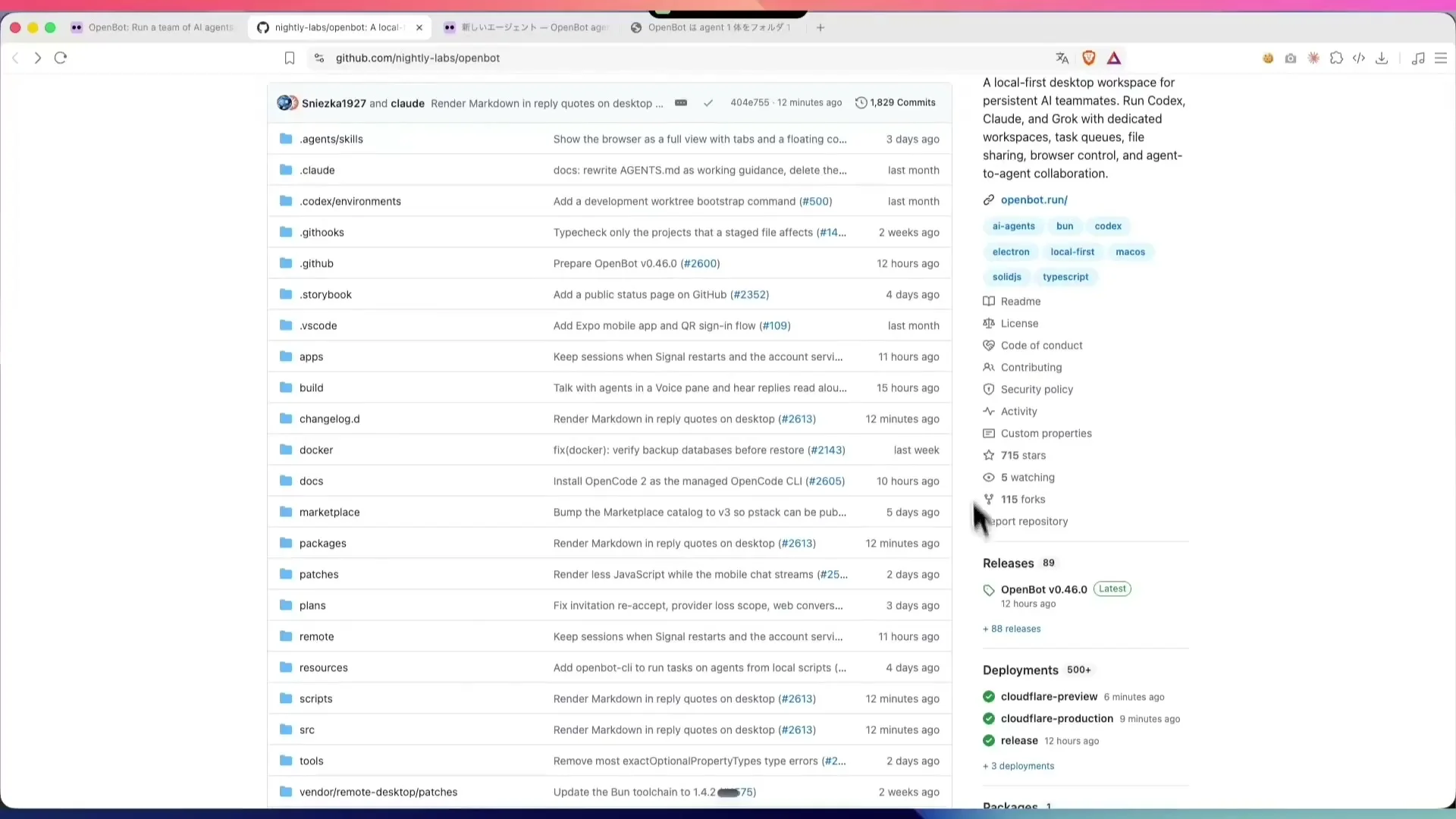
OpenBot は、Grok Bot のように何人ものAIのエージェントを定義して、チームのように働かせられるローカルアプリです。しかも、ソースコードまで公開されているんですよ!
まさおさんがまず触れるのは、Grok Bot との違いです。Grok Bot は複数のモデルを使えないけれど、OpenBot なら複数のモデルを使いながら動かせる、と話します。
例に挙がったのは、Claude の Opus と GPT-6.1 Sol の組み合わせ。
動く環境も広めで、まさおさんの手元は macOS のデスクトップアプリです。Windows と Linux でも動き、スマホは iPhone がベータ版で、Android 版もありますね。
スマホのアプリからは、PC のボットに指示を出せるんです。モデルの変更、メモリ(知識)の追加、スキルの追加といった設定も、スマホでできるそうです。
まさおさんは使い心地について、Grok Bot のアプリほどではないけれど悪くない、という言い方をしていましたね。
画面に映る公式サイトの見出しは、Meet OpenBot。その下に、自分のコンピューターで動き、居続けるAIのチームメイト、という意味の英語が添えられています。
対応環境として、macOS・Windows・Linux・iOS・Android が並んでいましたね。
ソースコードは GitHub で公開されています。まさおさんは、今もリアルタイムに更新が続いていて、作り込まれたプロダクトだという印象を話します。そのままダウンロードして、先へ進んでいきますよ。
初期画面のサイドバーには、エージェントの欄があります。そこで右クリックすると、新しいエージェントが作れます。モデルの選択も、ここで。
例として作ったのは、test という名前のエージェント。下には、候補のテンプレートも並んでいました。
エージェントの設定を開くと、ロール(役割)と指示を書き込めます。人が途中から手を入れやすいこの作りを、まさおさんは評価していました。
まさおさん(動画 2:19〜)
ま、こういう形でね、介入していきやすいのは結構いいポイントやなと思っていて
実はメモリもあって、容量には上限があるそうです。エージェントごとのモデル変更や、バックアップモデルの設定もできます。スキルはオン・オフで切り替えられて、マーケットプレイスから足すことも。
次はテーブルの機能ですね! 簡易データベースのような物で、たとえばデザイントークンを保存しておけます。そのうえ、複数のボットで共有できますよ。
メモリとスキルはボットごとにオン・オフですが、テーブルは共通で使える、というのがまさおさんの見方です。
まさおさん(動画 3:16〜)
テーブルは共通やなっていうのは、ま、僕が見ているとね、そういう感じでした。
設定の画面には、ボット自体のアクセス権限(フルアクセス)があります。コンピューターユースやローカルスクリプトのスイッチ、通知、同時に動かすタスクの数も、ここで決める形です。
いやー、作る手間より、渡す中身を決める欄のほうが多いんですね!
役割も記憶も権限も、エージェントに持たせる前に、人が中身を決めておく物ですよね。
ロールの欄って、何から書けばいいと思います?
私が先に決めるのは、目的と、守りたいものと、判断軸。実行のボールを1体の持ち主へ渡すのは、そこが決まってからです。
モデルを選ぶより先に、ロールの欄へ判断軸を込めておきます。
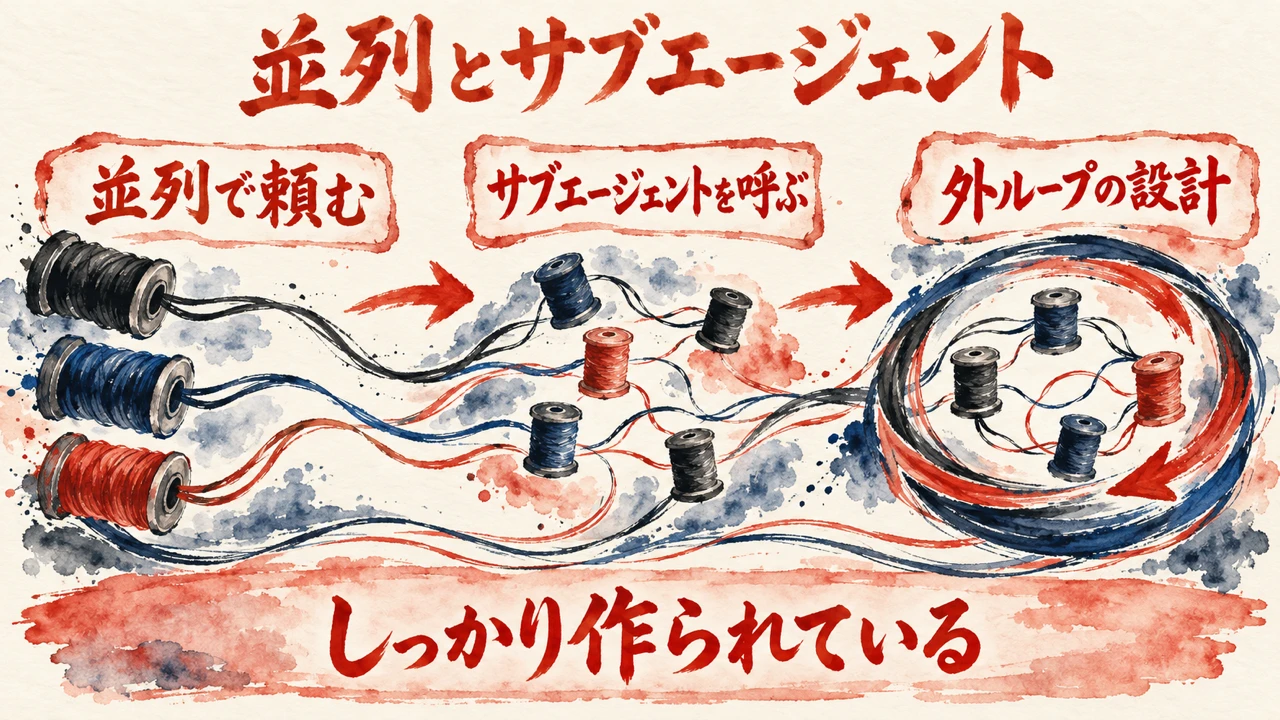
作ってみました程度の物だと思っていたのに、触ってみると思ったよりしっかり作られていた、とまさおさんは話します。
まず紹介されるのは、作ったボットを公開する機能。コンテキストとルーティンごと、ほかの人と共有できます。
まさおさん(動画 3:36〜)
なんか作ってみましたみたいなものなのかなって思っていたんですが、思ったよりですね、しっかりと作られていることを思いまして、あ、非常になんか参考になるなと、え、思いました
作った HTML ファイルも、その場でプレビューできます。Finder で開いたり、ダウンロードしたり、ブラウザで表示したりも、同じ画面から。
タスクの画面では、HTML で面白い物を作って、と複数の仕事を並列で頼めます。
同時に動くタスクの数は既定で2個までで、3個目は待機中のまま順番待ちになりますよ。
2つの仕事を同時に頼んだ時、裏ではサブエージェントが呼ばれていた、とまさおさんは話します。モデルは Claude の Sonnet 系で、Claude Code の仕組みに近い動きだったそうです。
まさおさん(動画 5:01〜)
なんかね、同時に2個の仕事を依頼したらサブエージェントをね、呼び出すみたいな感じのことで、え、タスクをね、やってくれてたりもしたんで
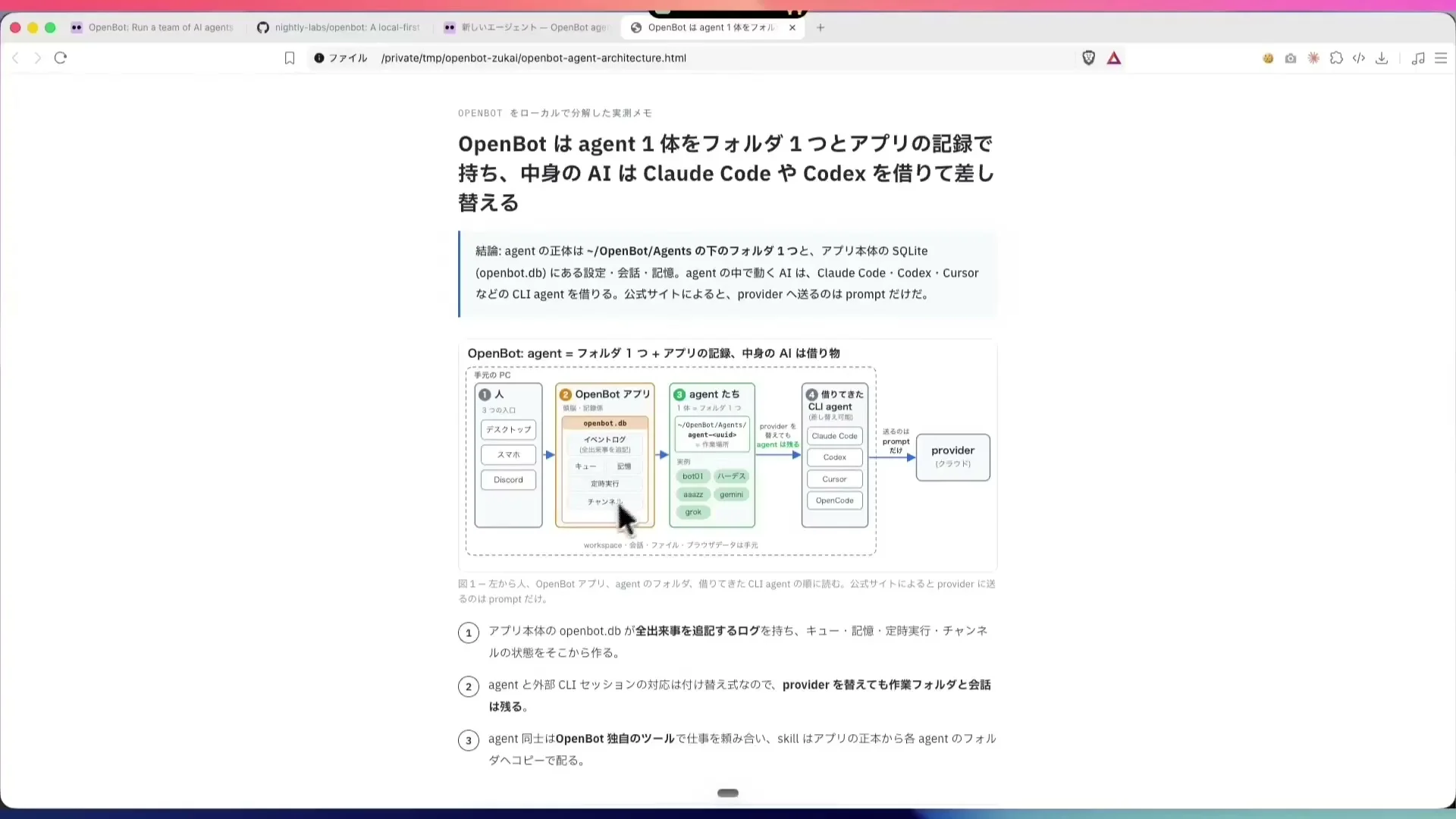
続いて、設計の見立てです。画面には、まさおさんが自分で分解したメモの図が映ります。
並びは左から右へ。人(デスクトップ・スマホ・Discord)、OpenBot アプリ、agent たち、借りてきた CLI agent、provider の順です。
借りてくる CLI agent の欄には、Claude Code・Codex・Cursor・OpenCode が並んでいました。
メモの見出しは、agent 1体をフォルダ1つとアプリの記録で持ち、中身のAIは借りて差し替える、という内容ですね。
ボットのファイルに CLI エージェントを付け替えて動かしている、とまさおさんは説明します。イベントログ、定期実行、記憶は、OpenBot のアプリ側に入っているそうです。
メモには、provider へ送るのは prompt だけ、という一行もありましたよ。
まさおさん(動画 5:23〜)
ボットのね、ファイルがあって、ま、そこをなんかあのCLIエージェントを付け替え可能な形でやってるという感じになってて、ま、イベントログとかね、え、ま、定期実行の部分、記憶の部分とかは、ま、オープンボットアプリの中に入っているっていうところで
外ループ系のトレンドがあるのは、これまでも話してきたとおり。まさおさんはそう振り返り、シンプルだけど参考にできる所が多い、と評価します。
まさおさん(動画 5:46〜)
やっぱこういう外ループ系のトレンドがあるっていうのはずっと言わしてもらってると思うんですけれども
並列で頼めて、サブエージェントも呼ばれる作りなんですね。で、私が見たいのは、速さより、任せた先を信じられるかどうかです。
速さと信頼なら、どちらを先に見ます?
委ねた先が、嘘をついたり、逃げたり、やらなかったりするなら、どれだけ速くても委ねられません。信頼できる仕組みが先なんです!
その仕組みを、私は走らせる前に作ります。
10月10日の夜、私はAIに頼んで、オセロのAIを5種類、同時に作らせました。先に作らせたのは、共通の土台を1本だけです(55.8秒、7往復)。
並列の前に私が決めたのは、各依頼文に入れる2つの決まり。作るのは1ファイルだけで、共通の2ファイルは書き換えない、というものです。5本が触ってよい所に、先に線を引いた形ですね。
そのあと5本を同時に起動して、117.5秒で全部そろいました。いちばん早くそろった1本は、最下位。そろったことと、出してよいことは、別の話です。
私の記事より(Claude Codeデスクトップ版の並列タスクを見て、並列で任せる前に私が決めることを整理した記事・ゲーム3本を並列で作る実演。サイドバーとマージ確認の見どころの節)
見てほしいのは速さより、走らせる前と、そろった後のほう。
OpenBot の同時に動くタスクは、既定で2個ですよね。私なら、先に返ってきた1個だけで、全体の出来を決めません。
頼む前に、触ってよい所と、出してよいと決める物差しを、依頼文に書き込みます。
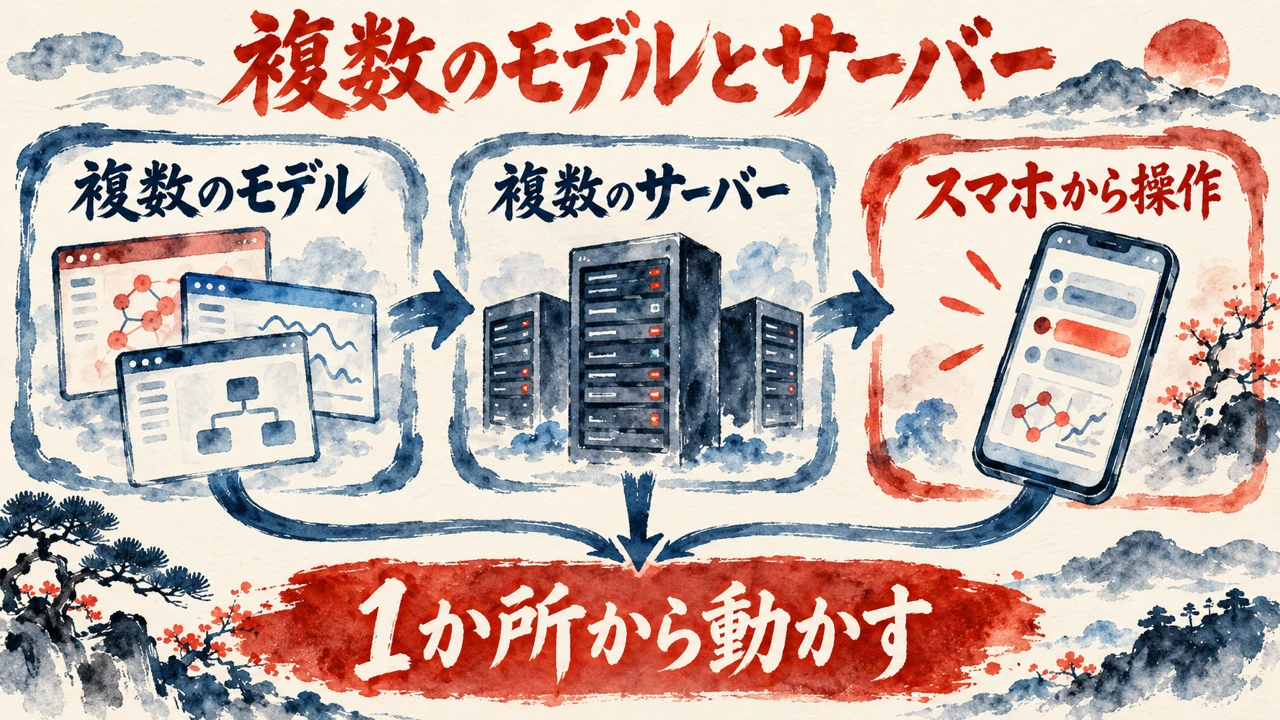
第3章は、作ったボットを人に渡す所から。ボットは URL で共有できて、受け取った人が自分の OpenBot に追加できるんです。複数のエージェントに名前を付けて、チャットで指示を出すこともできますよ。
名前の変更も、設定の画面を開かずにチャットで頼めます。画面には、2体の名前を変えましたという返事が出ていました。話しかけるだけで済む形ですね。
作業中は、画面の上部に表示が出ます。まさおさんは、これをダイナミックアイランドのようなもの、と呼んでいます。
まさおさん(動画 6:19〜)
ダイナミックアイランドっていうのかな?え、いうところに実は作業中の場合はなんか表示が出るんですけれども
この表示から、動いているタスクを止めたり、編集したりもできるんですよね。タップすると、その作業の画面へ飛べます。いくつ並べて動かしても、上の表示から追いかけられる作り。
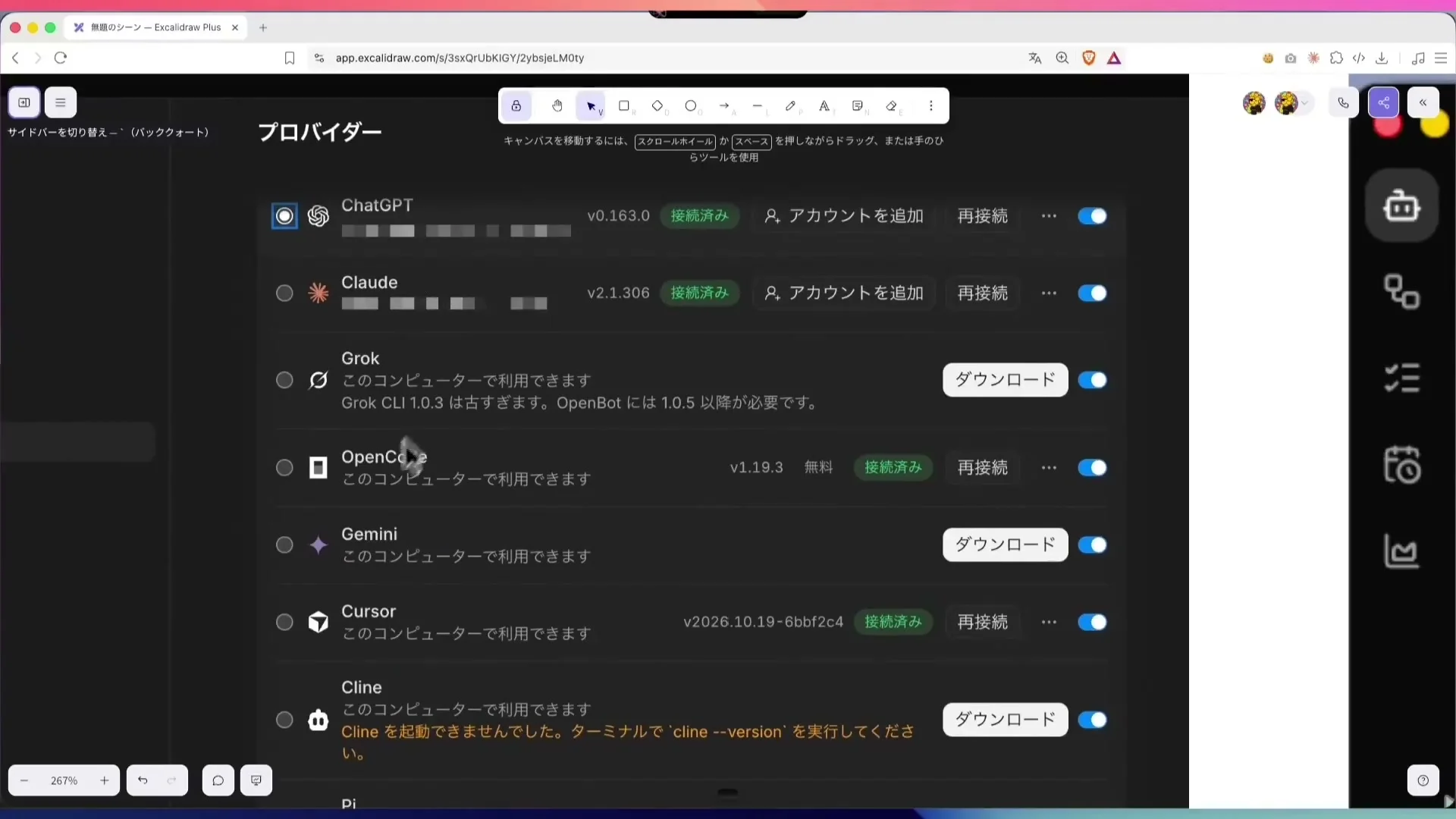
で、ここからが本題です。OpenBot はマルチプロバイダーに対応していて、ChatGPT・Claude・OpenCode・Cursor を使えます。カスタムプロバイダーまで追加できるんです!
画面のプロバイダー一覧には、ChatGPT・Claude・Gemini・Cursor・OpenCode などが並んでいました。接続済みのものと、ダウンロードが必要なもの。一覧の中で、この両方が分けて並んでいます。
複数のモデルでボットを定義して、使い回せるのもポイントです。エージェントごとにモデルを替えたまま、同じチームとして動かせるわけですね。
どのボットにどのモデルを付けるかは、エージェントの設定で変えられます。第1章で見たバックアップモデルの欄も、ここにつながってきますね。
サーバーも、複数追加できます。まさおさんは、Mac Studio と MacBook の両方に OpenBot を入れて試していました!
据え置きの Mac Studio と、持ち運べる MacBook。その両方に、同じ OpenBot が入っている形です。
別々のマシンにある環境を、1か所からまとめて操作できること。この点と、モバイル版があることを、まさおさんは評価しています。
スマホのアプリも、すでに追加済み。手元のスマホから、PC で動いているボットへ指示を出せるんです!使っていくと非常に重宝する、とまさおさんは話します。
まさおさん(動画 8:06〜)
もちろんモバイルアプリもね、え、追加されておりますんで、ま、その辺りでね、使っていけるのが非常に便利だという感じになっております
いやー、モデルもサーバーもスマホも、1つの画面に集まってきますね。
使えるモデルが増えるほど、私が先に見ておきたいのは、依頼文のほう。
誰が動かしても、一次情報と、そこから生まれた判断軸に沿っていれば、私らしい判断として任せられます。動かす主体がモデルでも、同じこと。
私なら、どのモデルに回すかを決める前に、依頼文の根を固めます。根とは、目的と、守りたいものと、判断軸のこと。
根が同じなら、実行するモデルを替えても、返ってきた物を同じ物差しで見比べられます。替えるたびに依頼文まで変わったら、どの返事が良かったのか、分からなくなりませんか?
私の記事より(契約中のClaude CodeやCodexを一つの画面でまとめて使うT3 Codeの動画から、入り口を減らす話を読んだ記事・T3 Codeは、ターミナルが苦手でも使えるAIエージェントのアプリの節)
使えるAIが一つ増えるたびに、開く画面とログインも一つずつ増えていきます。
OpenBot のように、複数のモデルを1つの画面で使い回せるなら、同じ依頼文を別のモデルに渡して、返事を横に並べられます。仕事で効くのは、この見比べの所かな。
モデルごとの得意も、同じ依頼の返事を並べたほうが見えやすいですよね。
動かす場所は1か所、見比べる物差しも1つ。
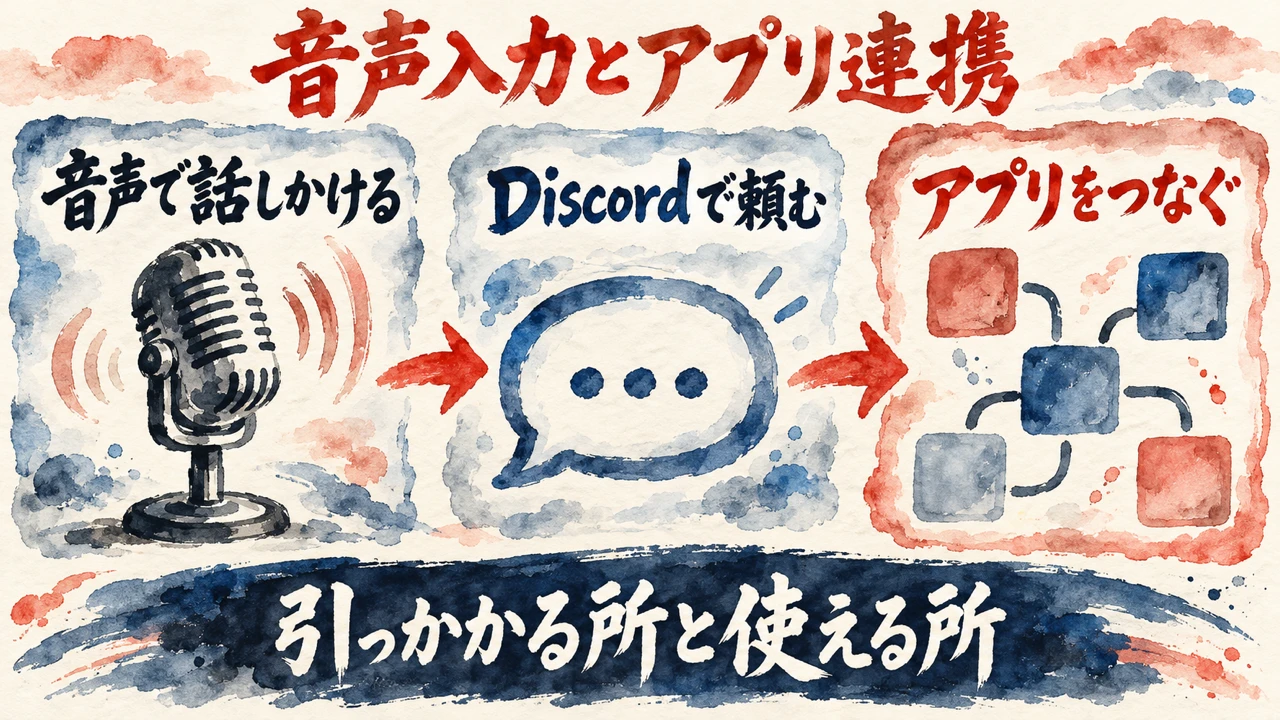
第4章は、音声入力の話から。OpenBot には、声で話しかけて指示を出す入力があります。返事も、声で返ってくる作り。では、その使い心地は?
声で入れた中身の質は、あまり良くないかな、とまさおさんは話します。
まさおさん(動画 8:24〜)
音声の部分はインプットの質があんまり良くないかなと思っているんで
声で頼むこと自体は、できます。気になっているのは、入ってくる中身の質のほう。
デモでは、挨拶に続けて、お疲れ様です、HTMLで面白いことやってください、と話しかけていました。声で頼んで、HTML を作ってもらう流れ。裏側は、音声入力のモデルと、音声で返す仕組みを、つなぎ合わせた構成です。
返事の声も選べます。女性の声などにも設定できます!音声モードの画面もあって、声で話す時はそこから入る形ですね。
でね、まさおさんが使いたいのは、リアルタイムの音声なんです。声で話しかけて、そのまま声で会話が続いていく形。そこは引っかかるポイントだった、と話しています。
まさおさん(動画 9:00〜)
僕個人的にはね、やっぱリアルタイムとか、え、使っていきたいなと思うので、そこはちょっとね、引っかかるポイントではあったかなと思います
続いて、マーケットプレイス。エージェントのテンプレートが並んでいて、一から書かなくても、型を選ぶ所から始められます。
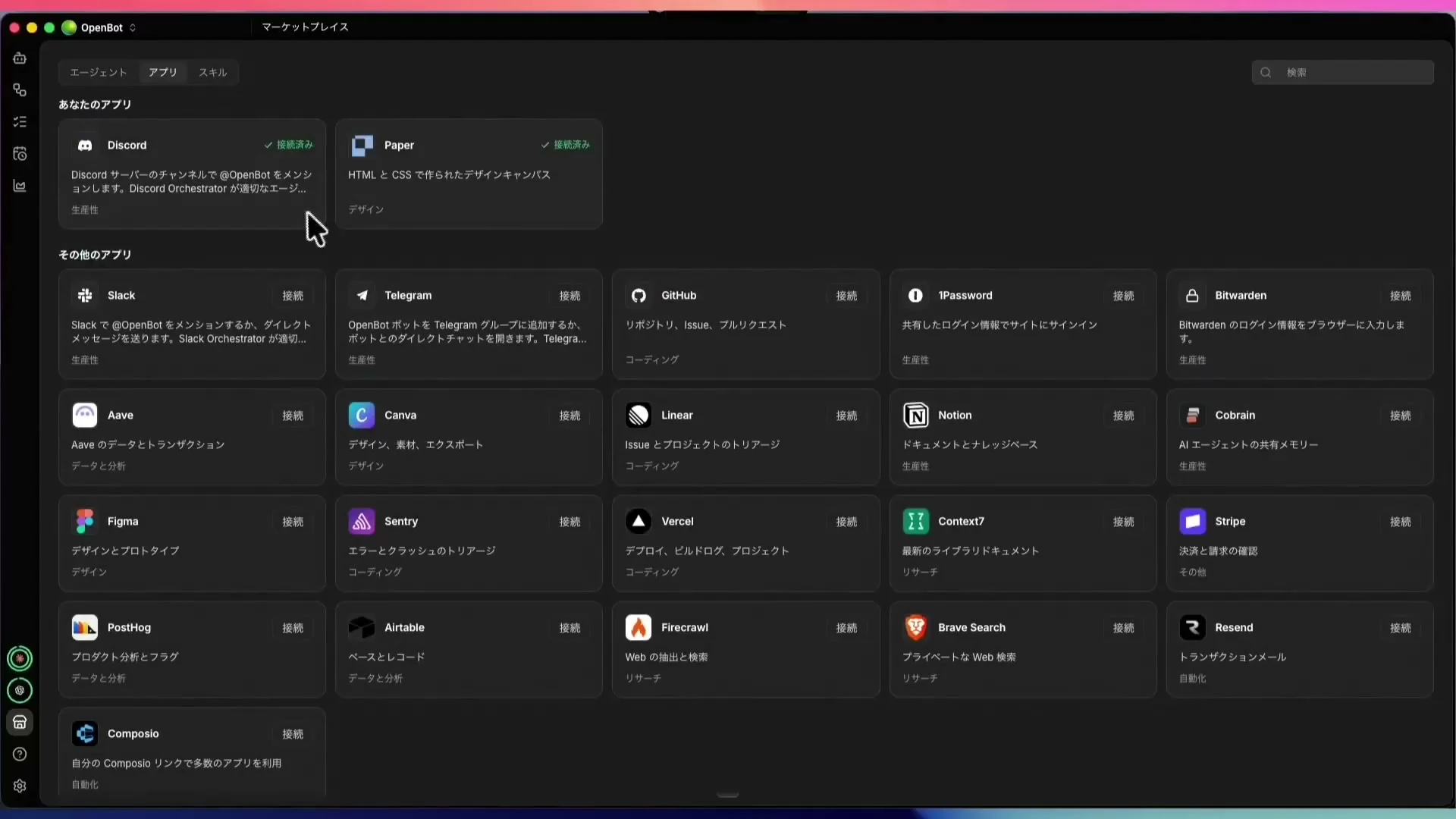
アプリ連携の一覧では、Discord と Paper が接続済みでした。ほかに並ぶのは、Slack・Telegram・GitHub・Canva・Figma・Notion・Stripe など。接続済みと、まだつないでいないものが、同じ一覧で見分けられます。
まさおさんが試したのは、Discord。Discord で OpenBot をメンションすると、そのまま指示を出せます。ハローと送れば、ちゃんと返事が来るんです!
Grok Bot を強く意識したプロダクトで、個人的にはなかなかいい、とまさおさんは話します。
入口が、声とアプリの両方に広がっているんですよね。
AIは横に広げ、人間は縦に掘る、が私の分け方です。音声やアプリで入口を広げるのは、AIの持ち場。声で頼めても、何を頼むかまでは、声が決めてくれません。
返ってきた物を確かめるのは、人が縦に掘る所ですね。入口が広いほど、頼む中身の差が、そのまま返事に出てきますよね。
声で話すか、いつものチャットに書くか。どこから話しかけるのが、いちばん自然だと思います?
私の記事より(Hermes AgentとGrok Bot、dotsの違いを、ハーネスという見方から整理した記事・チャットに統一され、指示を覚えて自分で育つHermes Agentの節)
いつものチャット画面で、あれどうだったっけ、メール来てるか確認して、と話しかけられます。使うアプリが1つにまとまるわけです。
Discord でメンションして頼めるなら、ふだん話している場所が、そのまま OpenBot の入口になります。わざわざ OpenBot の画面へ移らなくても、頼みごとが始められるんです。
頼める相手が、ふだんの場所に加わる形ですね。
入口を広げるのはAI、何を頼むかを掘るのは私。
最後の章は、使ったぶんを確かめる画面から入ります。
使用量は、週ごとや時間帯ごとに切り替えて見られる作り。
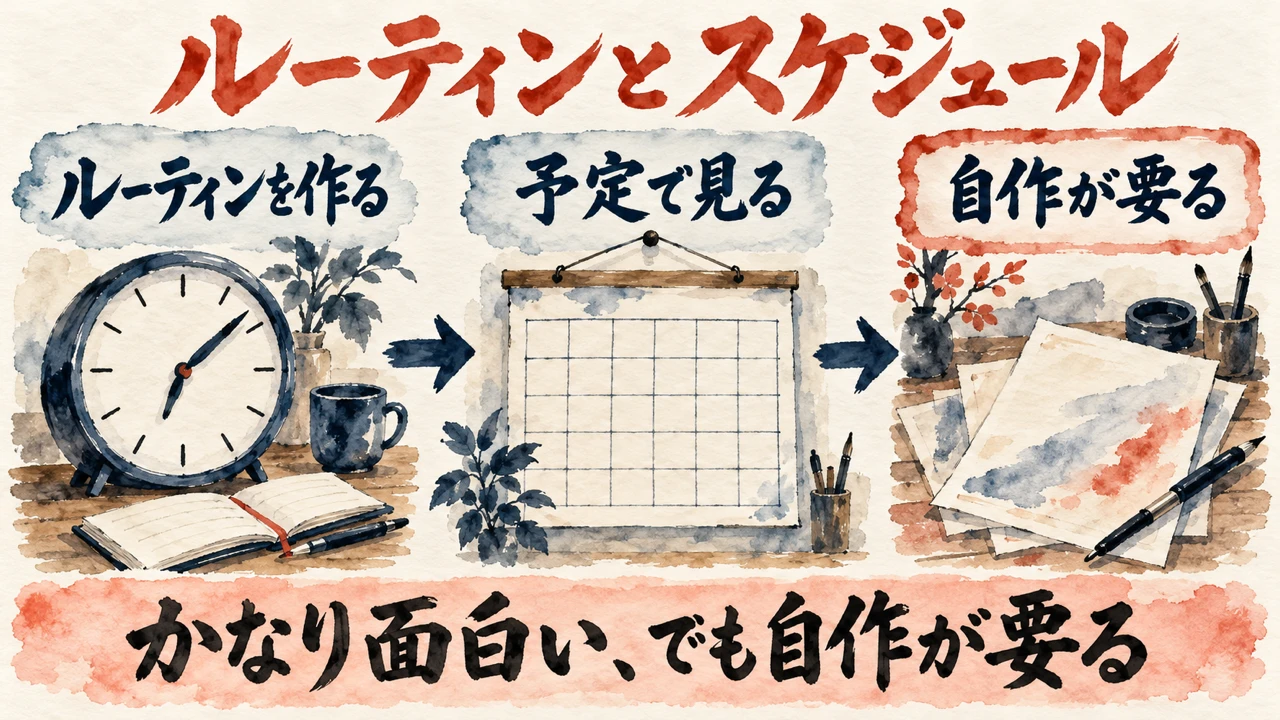
次はルーティンです。まさおさんがチャットで、毎日朝10時にハローと言うルーティンを作って、と頼むと、その場でできあがります!
開くと、オン・オフの切り替えとテスト実行のボタン。いつ動かすか、何を指示するかも、ここで決められるんですよね。
まさおさん(動画 10:16〜)
リクエストでね、毎日朝10時にハローというルーティーンを作ってくださいって言うとこんな感じで作ってくれて開くってするとオンオフできますし、テスト実行もできるんですけど、タイミングと、ま、ここの指示とかを設定することできます
画面を見ると、できたルーティンはボットの中でステップとして並んでいます。どこで何が動くのか、目で追える形。
仕事として動いたものは、タスクの画面に出てきます。
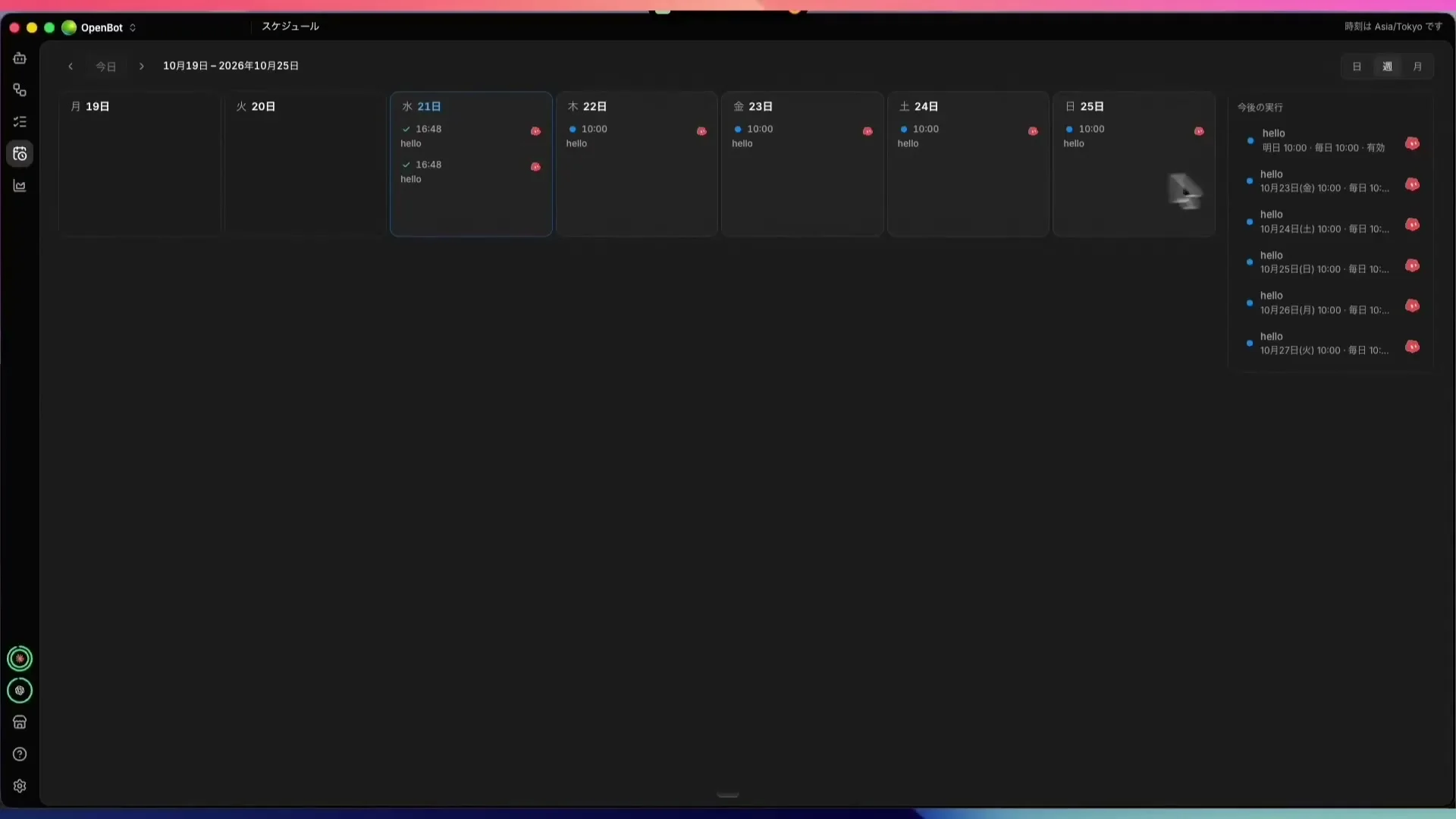
スケジュールの画面では、日・週・月の単位で、何がいつ動くかが見渡せます。
映っていたのは10月19日〜25日の週。毎日朝10時のhelloがずらりと並び、右には今後の実行の一覧が出ていました!
ここまでで、作る、試す、並べて見る、が一周します。
でね、道具もルーティンも、足すほど見る画面と片づける手間が増えていきます。片づける仕組みが先、足すのはその後。
画面が1枚増えると、見に行く回数も1つ増えます。その数を見てから、足すかどうかを決めたいんです。
そして、まとめ。まさおさんは、個人的にかなり面白いと感じた、と振り返ります。
まさおさん(動画 11:22〜)
個人的にはね、かなり面白いなと思いましたね。
Grok Bot もとてもいいけれど、いろいろなモデル、複数のサーバー、サーバーのミュートと削除、モバイル版がそろう点で、面白い選択肢になる、という整理です。
ただ、このボットに関しては、正直なところ自作していく必要があるのかな、とも思っている、とまさおさんは話します。
まさおさん(動画 12:44〜)
やっぱ自作とかをやっていく必要があるのかなと、え、思っていたりもするんですよね。
いやー、面白い、の直後に自作の話。この並びで締めくくる動画です。
道具を最初から決め打たない向き、私の中にもあるんですよね。
2026年10月21日、私は、dotsじゃなくてもいい、Grok Bot でも AGI Cockpit でもどこでもよい、ベスト案をゼロベースに考えてほしい、と頼みました。
頼んだのは、道具の名前より、その時の最良案の方でした。
私の記事より(AGI Cockpitの開発者と、複数のAIを同時に動かす話をしたLIVEの記事・要望と、広がっていくAGI Cockpitのこれからの節)
私、すぐタスクをてんこ盛りにしちゃう癖があって、入れすぎて壊れてくるのもしょっちゅう。だから毎日それを整備整頓するオートランまで別で入れてるくらいなんです。
で、この引用。入れすぎて壊れるのは、足す時に片づけ方まで決めていないからかな、と思います。
壊れてから直す手間より、片づける仕組みを先に置く方が、見る画面は少なくて済みます。
だから、ルーティンを1本増やす時は、整頓する仕組みと一組で置きたいんです!
ルーティンを足す前に、それを片づける手も決めてありますか?
Q. OpenBotとは何ですか?
A. Grok Bot のように複数のエージェントを定義して、チームのように働かせられるローカルアプリです。ソースコードまで公開されていて、複数のモデルを使いながら動かせる、とまさおさんは紹介しています。
Q. どんなモデルやアプリとつなげますか?
A. プロバイダーとして ChatGPT・Claude・OpenCode・Cursor を足せて、カスタムプロバイダーも追加できます。アプリ連携には Slack・Discord・Canva・Figma などが並び、まさおさんが試したのは Discord でした。
Q. スマホからも使えますか?
A. モバイルアプリがあり、iPhone はベータ版、Android にもあります。スマホから PC のボットに指示を出せて、モデルの変更やメモリ・スキルの追加などの設定もできる、とまさおさんは話します。
Q. 音声入力は使えますか?
A. 音声入力と、音声で返す設定はあり、女性の声なども選べます。ただ、入力の質はあまり良くなく、リアルタイム音声を使いたい自分には引っかかるポイント、とまさおさんは話しています。
エージェントに役割と記憶を持たせ、並列の仕事はサブエージェントで分けて動かすアプリ。それが OpenBot です。
複数のモデルとサーバー、スマホからの指示、音声入力とアプリ連携、ルーティンとスケジュールまで、一通りそろっていました!
正直、まさおさんのまとめは、かなり面白い、と、自作が要るのかな、の両方でした。
私なら、OpenBot を触る前に、エージェントの役割、返ってきた物の確かめ方、自作する所の線引きを決めておきます。
COLUMN
手放した先に、遊ぶ時間を置く
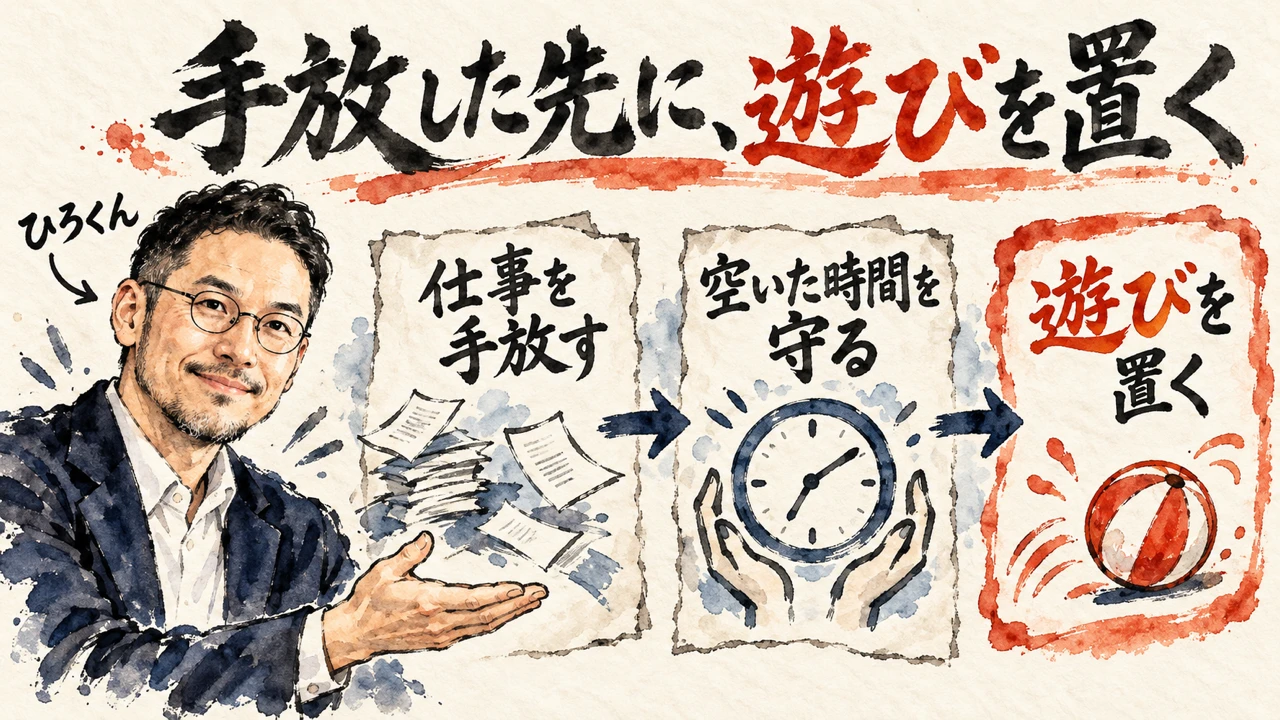
複数のAIに名前と役割を持たせて、チームのように仕事を任せられるアプリ。任せられる先は、これからも増えていきますよね。でも、任せたあとに手元に何を残すのか。ここは、決めないまま進みがちな所です。
私の記事より(AIに任せる目的は子供のように夢中に遊ぶ時間を持つことだと、鬼ごっこの日から書いたAI氣道の記事・ひろくんコラム:手放した先に、遊びを置くの節)
私が仕事を手放した先に置きたいのは、効率ではなく、子供のようにワクワク夢中に遊ぶ時間です。
10月13日に私は、子供のようにワクワク夢中に遊ぶ時間のためにAIを使って仕事を手放したい、もっと遊びたい、と答えています。前の日の10月12日、公園で鬼ごっこをして走った日のことです。目的もゴールもない、ただ楽しい時間。引用した一文は、この答えを私の記事に書いた言葉なんです。
任せる先が増えるほど、先に決めたいのは手放したあとに置く物です。順番はこっちが先。置く物が空っぽのまま任せると、空いた時間はまた別の仕事で埋まりがちです。だから私は、道具より先に置く物を決めます。
置く物が遊ぶ時間だと決まっていれば、道具を選ぶ時に見る所は一か所で済みます。その道具で、遊ぶ時間がどれだけ空くか。使えるモデルの数も、つながるアプリの多さも、どれも面白い材料です。ただ、それぞれで比べ始めると、きりがないんですよね。物差しがひとつなら、迷う時間そのものが減ります!
手放した先に、何を置きたいですか? 正直、ここが決まると、道具の話はぐっと軽くなります! 選ぶのは、そのあとで十分。
関連記事
Claude Codeデスクトップ版の並列タスクを見て、並列で任せる前に私が決めることを整理した記事です。並列の話の続きにどうぞ。
契約中のClaude CodeやCodexを一つの画面で使えるT3 Codeの動画から、入り口を減らす話を読んだ記事です。
Hermes AgentとGrok Bot、dotsの違いを、ハーネスという見方から整理した記事で、外ループの見取り図になります。
AGI Cockpitの開発者と、複数のAIを同時に動かす話をしたLIVEの記事です。チームで動かす現場の話として読めます。
AIに任せる目的は子供のように夢中に遊ぶ時間を持つことだと、10月12日の鬼ごっこの日から書いた記事。
参考リンク
今回紹介した動画の本編です。時刻つきの発言は、ここで確かめられます。
今回紹介した動画
| チャンネル | まさおAIじっくり解説ch |
| 出演 | まさおさん(動画の投稿者) |
| 公開日 | 2026年10月21日 |
| 長さ | 13分4秒(日本語) |
| URL | https://www.youtube.com/watch?v=8XnBdePZZLo |
🎁 無料プレゼント
Aiport(ClaudeCode AIエージェント実践会)
ClaudeCodeでAI秘書+分身AI+AIカンパニーが無料で作れるキット&解説動画をプレゼント!
▶ 無料で入会してキットを受け取る🤖 AI生成コンテンツについて
この記事はAIツール(Claude Code)を活用して制作しています。構成・文章生成にAIを使用し、最終的な内容の確認・編集・公開判断はひろくん(田中啓之)本人が行っています。「分身AIひろくん」(bunshin-ai.com)とは別のコンテンツです。
AI氣道 — 三方よしのAI活用
家事と子育てのスキマで経営する、ひろくんのAIブログ
📺 毎朝無料LIVE配信中!見逃しても大丈夫、アーカイブも完全無料。
記事も完全無料。見逃しても大丈夫!
YouTubeチャンネル: @AIKIDO-GPTs
| 曜日 | 時間 | メインホスト | ゲスト | テーマ |
|---|---|---|---|---|
| 月 | 7:00〜7:30 | ひろくん | ただっち | AI最新ニュース・実験 |
| 月 | 13:00〜 | ひろくん | れんくん(戸野塚蓮) | AI経営術LIVE |
| 火 | 7:00〜7:30 | ひろくん | 公ちゃん | 共感ストーリー×分身AI |
| 水 | 7:00〜8:00 | ひろくん | 高崎さん・たくみくん | AI×開発・教育 |
| 木 | 7:00〜7:30 | ただっち | ともみん | AI×デザイン |
| 金 | 7:00〜7:30 | ただっち | 友くん | AIツール最前線 |
| 土 | 7:00〜7:30 | ただっち | ゆきちゃん | AI×起業・発信 |
| 日 | 7:00〜7:30 / 7:30〜 | WACAコラボ | ひろくん+仲間たち | 生成AI最新ニュースまとめ |
📍 日曜日のZOOM(7:00〜)は登録制です。詳細・登録はこちら
🔥 火曜15:00〜 社長モテる化計画LIVEもやってるよ!