WATCH REPORT
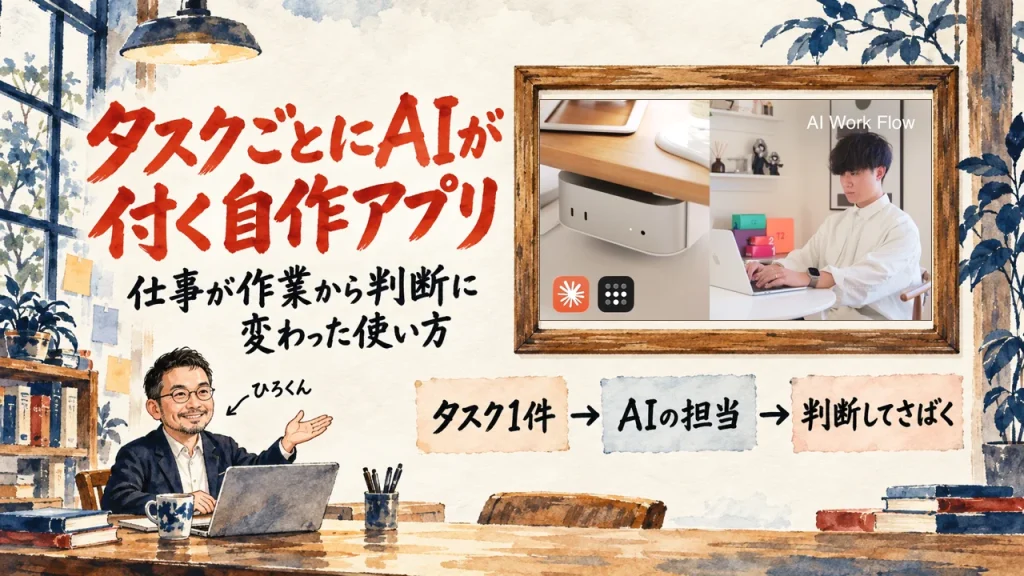
Claude Code タスク管理とは、タスクごとにAIが付くPM Hubの使い方を解説
2026.10.21
家事と子育てのスキマで経営する3方よしAI共創コンサルタントの田中啓之、ひろくん(@passion_tanaka)です。今回は、YouTube のチャンネル Nagomi-ke の動画で、タスク管理アプリの中にAIとメール、メモ、ブラウザをまとめた自作アプリ PM Hub の使い方を、通しで見て整理します。
AIを仕事に使っていても、チャット、メモ、メール、Slack、ブラウザを行ったり来たりで、気づけば疲れている。30分の動画を通しで見る時間もない。そんな個人事業主や、小さな会社の経営者に向けて書きました。
30分の動画で、Nagomi-keさんが1週間ほど前に自作したアプリ PM Hub を、デモ版の画面で紹介します。AIが付くタスクの画面、新着が自動でタスクになる流れ、副社長役の窓口、情報の渡し方、スマホ版と裏側、判断に変わった仕事、という順番。
読み終えると、この6つの場面を動画の順に追えます。
SPEAKER
Nagomi-keさん(動画の出演者)
チャンネル Nagomi-ke の運営者で、動画に1人で出演します。自作したアプリ PM Hub の画面を見せながら、仕事のやり方がどう変わったかを話します。
AIの「今」を毎日シェアしてる無料コミュニティやってます
GPTs研究会に参加する(無料・9,000名突破!)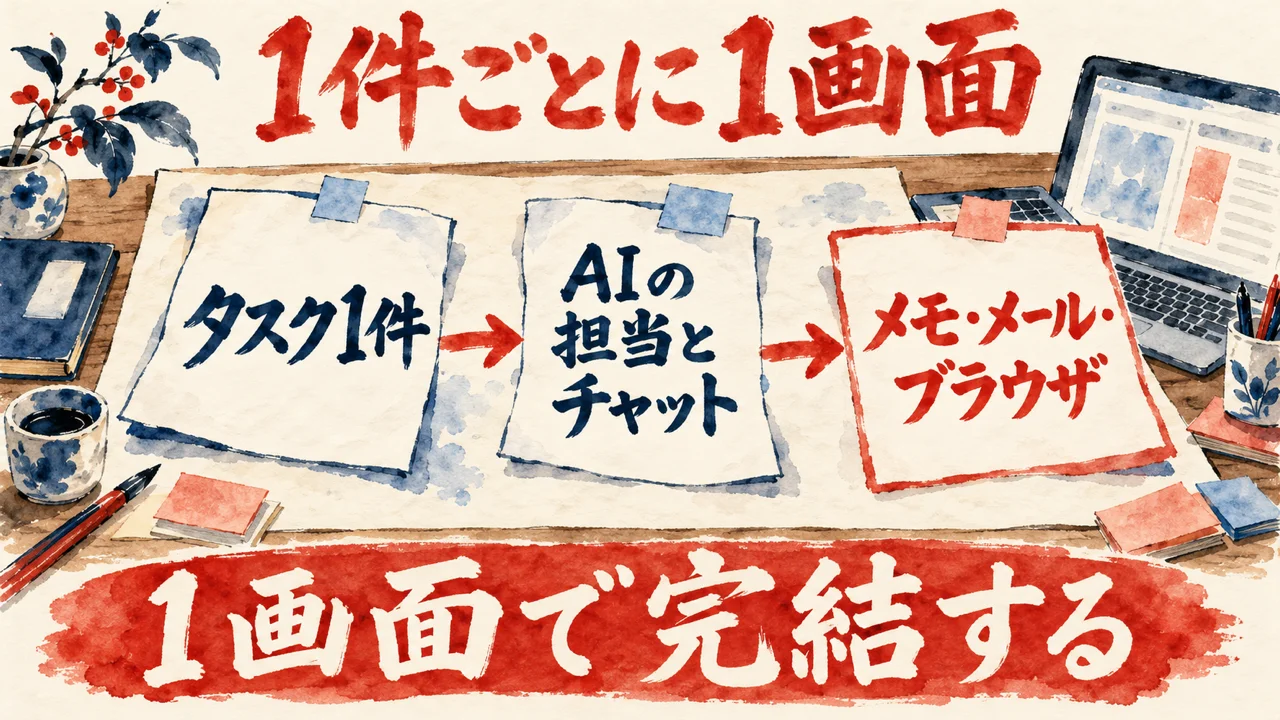
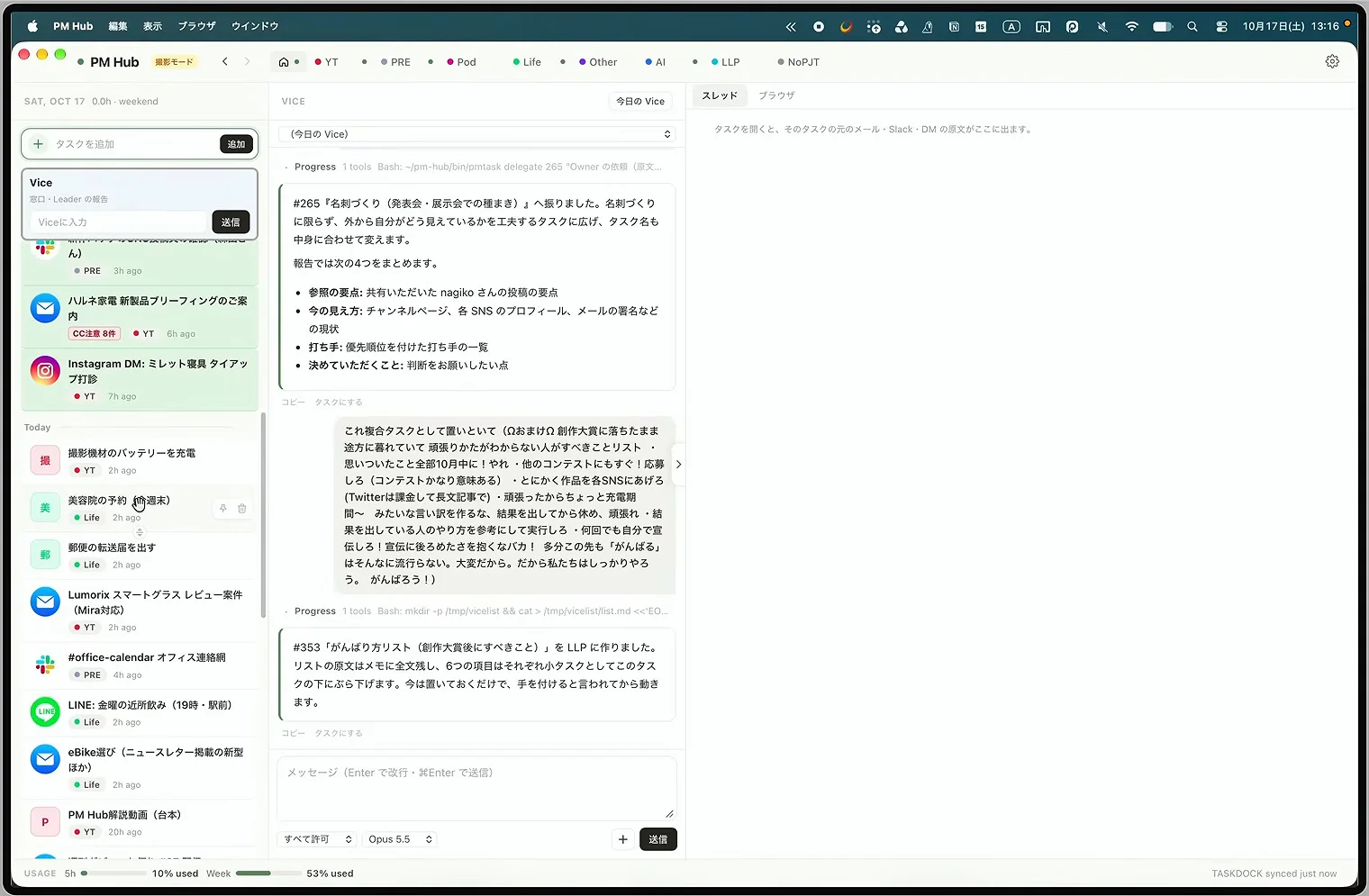
使っていたアプリが、ほぼ全部1つに集まりました。Nagomi-keさんの紹介は、そこから始まります。毎日いくつのアプリを開いていますか?
Nagomi-keさんは、最近使っているアプリは1週間ほど前に自作したこの1つだけ、と言ってよいくらいだと話します。
Nagomi-keさん(動画 1:03〜)
タスク1件ごとにAIの担当がついてそれぞれでチャットとかメモ、そして情報収集からメールでのやり取りとかまで全て見れてかつ自分もAIも操作できるというようなツールですね
前回は動画編集に絞った回で、今回は総合編。本番用は情報が多いので、デモ版の画面で紹介する、という断りがありました。
画面は大きく3列。左はタスク管理で、チェックすると Done に移り、ショートカットでプロジェクト、カテゴリー、予定日を入れられます。
中央はAIの列。Claude Code が動く形のUIを整えたもので、使い方はふだんの Claude Code と同じ、という説明です。右には、スレッドとブラウザ。
実演では、動画編集用のタスクを作ります。プロジェクトは YouTube。チャットで、直近の動画で人気だったアイテムを5つほど選び、公式ページも右のブラウザで開いておいて、と頼みます。
Nagomi-keさん(動画 2:43〜)
このアプリの肝は作業まで全てここで行えるという点なんです
管理するだけなら、そのままでいい。ただ、このアプリの中心は作業までここで済ませられる所だ、と話は続きます。外に残ったアプリは、動画編集ソフト DaVinci Resolve くらいです。
アプリを機能ごとに並べるのではなく、タスク1件の中に全部を入れます。この画面は、その形です。
1つのタスクを開けば、チャットもメモもブラウザも、そこにあります。見る場所が1か所に寄る作り。
チャットで頼み、メモに残し、ブラウザで確かめます。ふつうなら3つのアプリを渡る流れが、1つの画面の中で閉じています。
行き来が減れば、どこまで進んだかを探す手間も減ります。タスクを開き直せば、経緯がまとめて目に入るからです。
私の記事より(複数のAIを1つの画面で同時に動かす開発者との対談をまとめた記事・AGI Cockpitって何?複数AIを同時に動かす画面の正体の節)
このAGIコックピットっていうツールが、まさにクロードコードとかだけじゃなくって、Codexとかジェミニとか、もういろんなAIを同時並列で、まさにAtoAをするのに最適なツールだなって、僕はいろんなツール使って思ってるんです。
この引用で私が話しているのは、いろんなAIを1つの画面に寄せて、同時に動かす話です。使っていたアプリがほぼ全部1つに集まった、というNagomi-keさんの言葉と、寄せる向きは同じです。
今の私の手元にあるのは、複数のAIを同時に並べて動かす管理画面です。
では、同じ1つに寄せるとして、何を軸に束ねるのか?
動画のアプリは、タスク1件に要る物を束ねます。私の管理画面は、いくつものAIを横に並べて動かす道具。束ねる軸が、タスクか、AIか。違いはそこにあります。
タスクを軸にすると、仕事1件の頭から終わりまでが1枚に収まります。AIを軸にすると、同時に走る作業の全体が1枚に収まります。どちらを1枚にしたいかで、画面の形が変わります。
AIに委ねて、人は積み減らして生き直す。これが私の原点。積み減らす物の中には、画面の行き来も入っています。
道具を機能別に並べる前に、タスク1件の中で完結させます。行き来を減らすなら、まずそこからです。
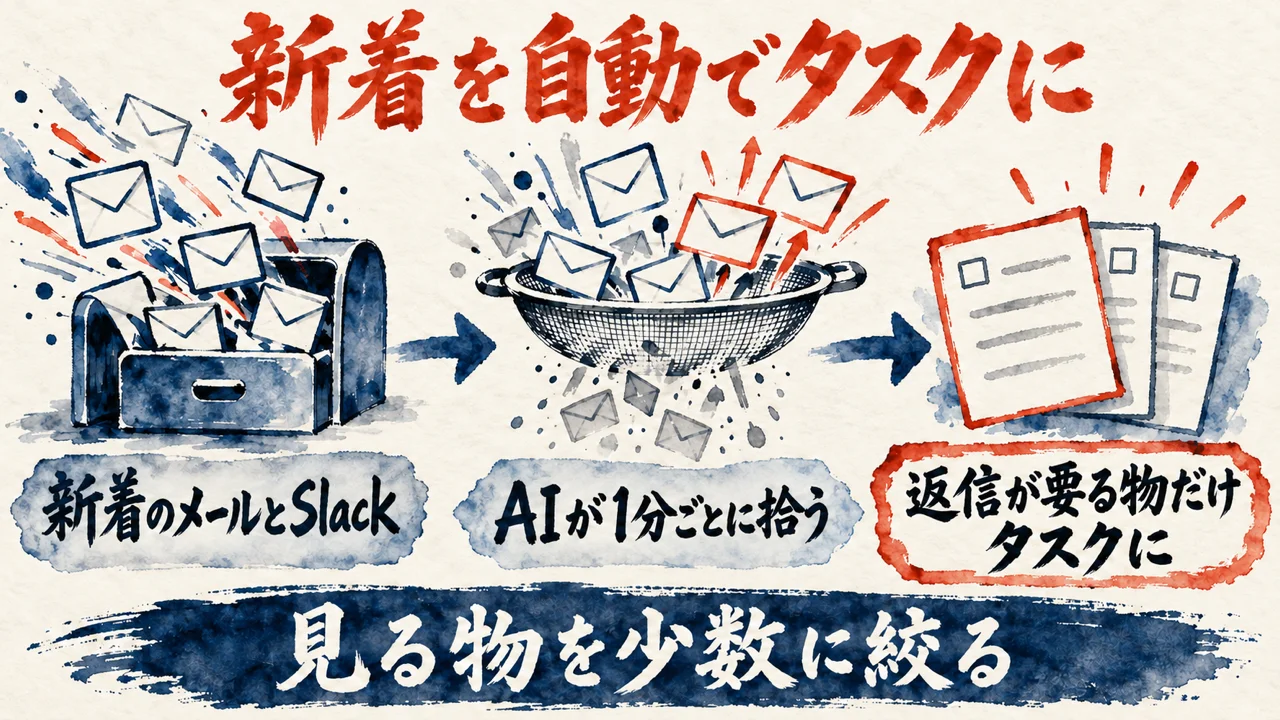
AIが作業している間は、終わるまで待つのが普通です。Nagomi-keさんは、その待ち時間に別の仕事を進められることを、このアプリの強みに挙げます。待っている時間、何をしていますか?
Nagomi-keさん(動画 3:29〜)
この間に別の仕事をできるというのがこのアプリの強みなんです
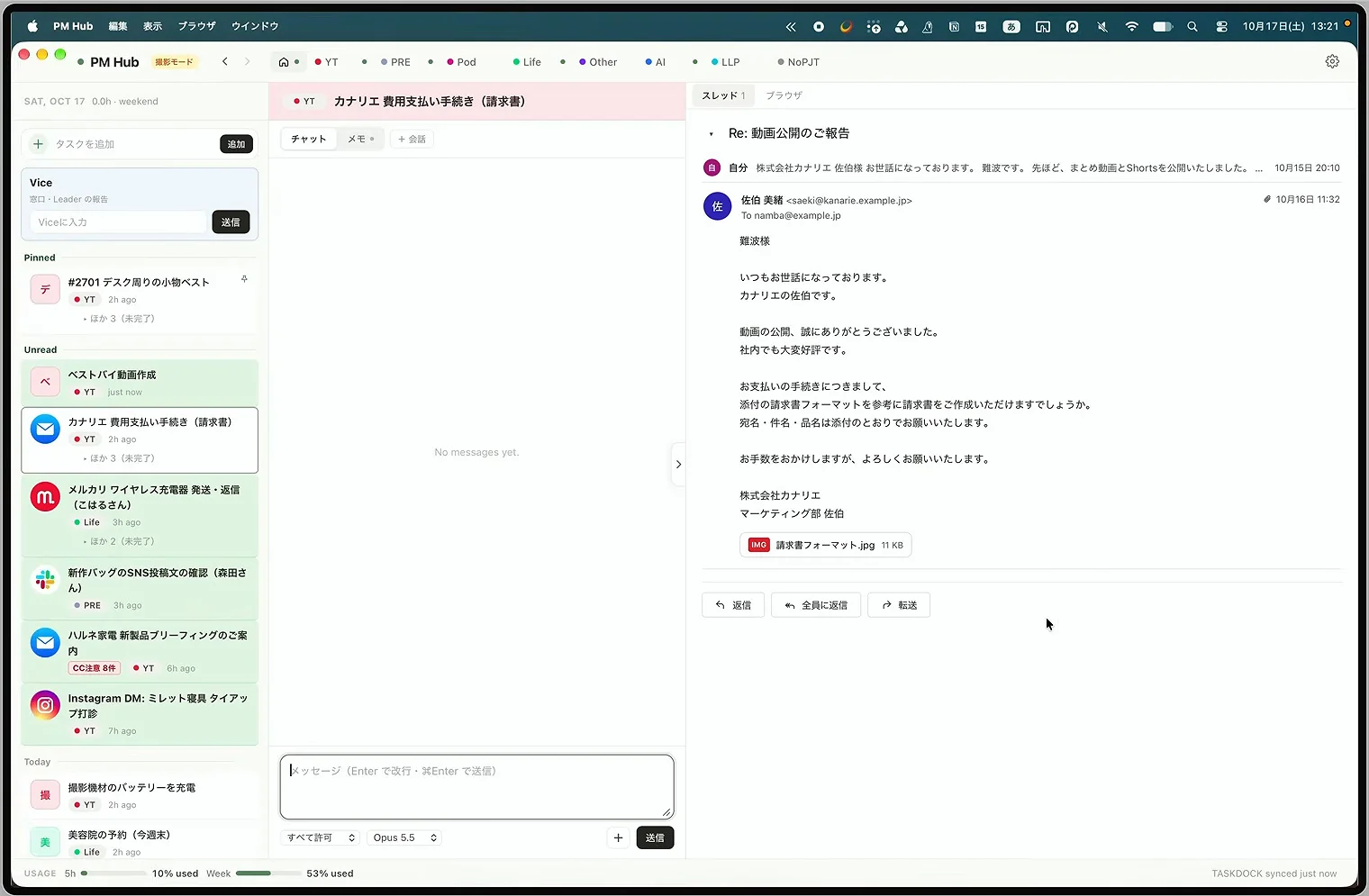
画面には、メール、Slack、Instagram などのアイコンが並び、それぞれ連携しています。通知が来ると、新しいタスクとして追加されます。
Nagomi-keさん(動画 3:51〜)
これはClaudeがですね新着のそういったメッセージとかチャット通知みたいなところを1分ごとに拾っていて返信がいるものに関して自動でタスクにしてくれています
右側に出るのは、それぞれのやり取りの経緯。メールならメール、Slack なら Slack の流れが、そのまま表示されます。
例として届くのは、デモの仮のやり取りです。動画を公開して好評だった、という連絡と、請求書を作ってほしい、という依頼。
請求書は freee のサービスで作り、その freee のブラウザをAIが自分で操作します。裏側では別の Mac mini とリモートでつなぎ、その Mac mini で PM Hub が請求書を作る、という説明でした。
そのうちに、先ほどのベストバイ動画のタスクが完了。右のブラウザに公式サイトが開き、タスクのメモにも結果が入りました。
Nagomi-keさん(動画 5:28〜)
こんな感じで、僕もAIも書き込めるメモアプリをこの中に内包しているんですね
このメモは、本人もAIも書き込めるメモ帳を、アプリの中に組み込んだもの。チャットだけだと情報が流れるので、構成案や台本はメモに残します。
使い方の例も出てきます。AIにアイテムの特徴を調べさせて台本を箇条書きで入れ、値段が安いかも、という所は自分で書き足す。AIが開いたサイトを、自分も横で見ながら進めます。
さらに、過去の動画で触れたアイテムには自分の感想も入れて、感想は文字色を変えて、と頼む。すると、全アイテムに感想が入りました。
請求書のほうは、メールアドレスと本文と添付まで入った状態で仕上がり、そのまま送信できます。メールを見て、請求書を作り、メールを作って送り、タスクを完了にするまでが、一続きです。
その一続きの作業をしながら、ほかの作業も並べて進められる、とNagomi-keさんは話します。
やらなければいけないことは、自分で入れても、自動で拾っても、全部タスクになります。その1件ずつを、このアプリの中で片づけていく働き方です。
新着を全部見る形から、返信が要るものだけを見る形へ。拾う役はAIで、人の前に出てくるのは、手を動かす必要がある物だけになります。
私は2026年10月6日、AIに、メールと予定と資料置き場から、まだ終わっていない物を探して棚卸しさせました。させたのは読むことだけ。送信や削除はさせていません。
直近30日のメール候補は2,997件で、そこから重要な34スレッドが出て、対応待ちは3件、完了したか分からないものが23件でした。今日やる物は3件まで絞れたので、2,997件を全部見る必要はなく、手を動かすのは3件だけです。
拾って絞る所までは、動画も私も同じ読む作業です。分かれるのは、その先の送る一段。
動画は返信を作って、送信まで一続きで進めます。私はAIに読むことだけを任せて、送る手前で止めています。
では、どこで止めるのか?何をAIに持たせるか、その線の引き方で決まります。
抱え込みが腐り始めるのは、ボールを持ったまま手放せず、積み上がっていく時。新着を全部手元に置けば、そのボールが一気に増えます。
私なら、新着を全部持たず、返信が要るものだけ手元に残します。
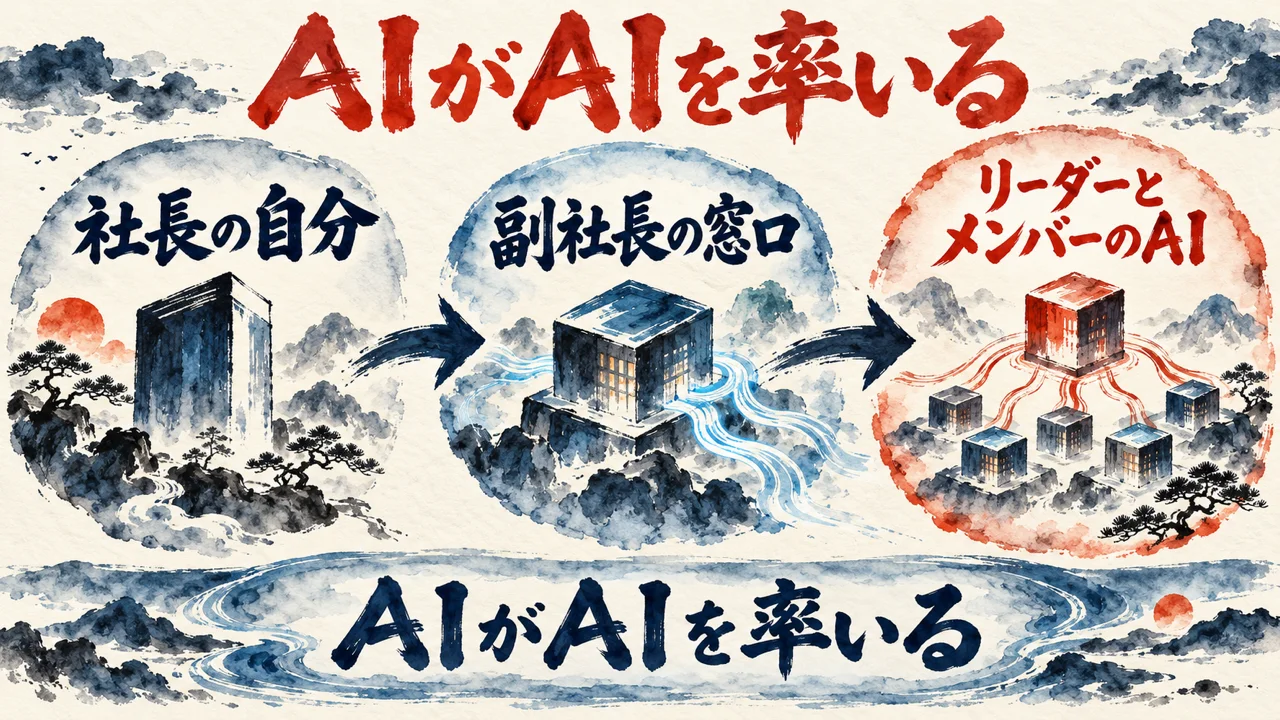
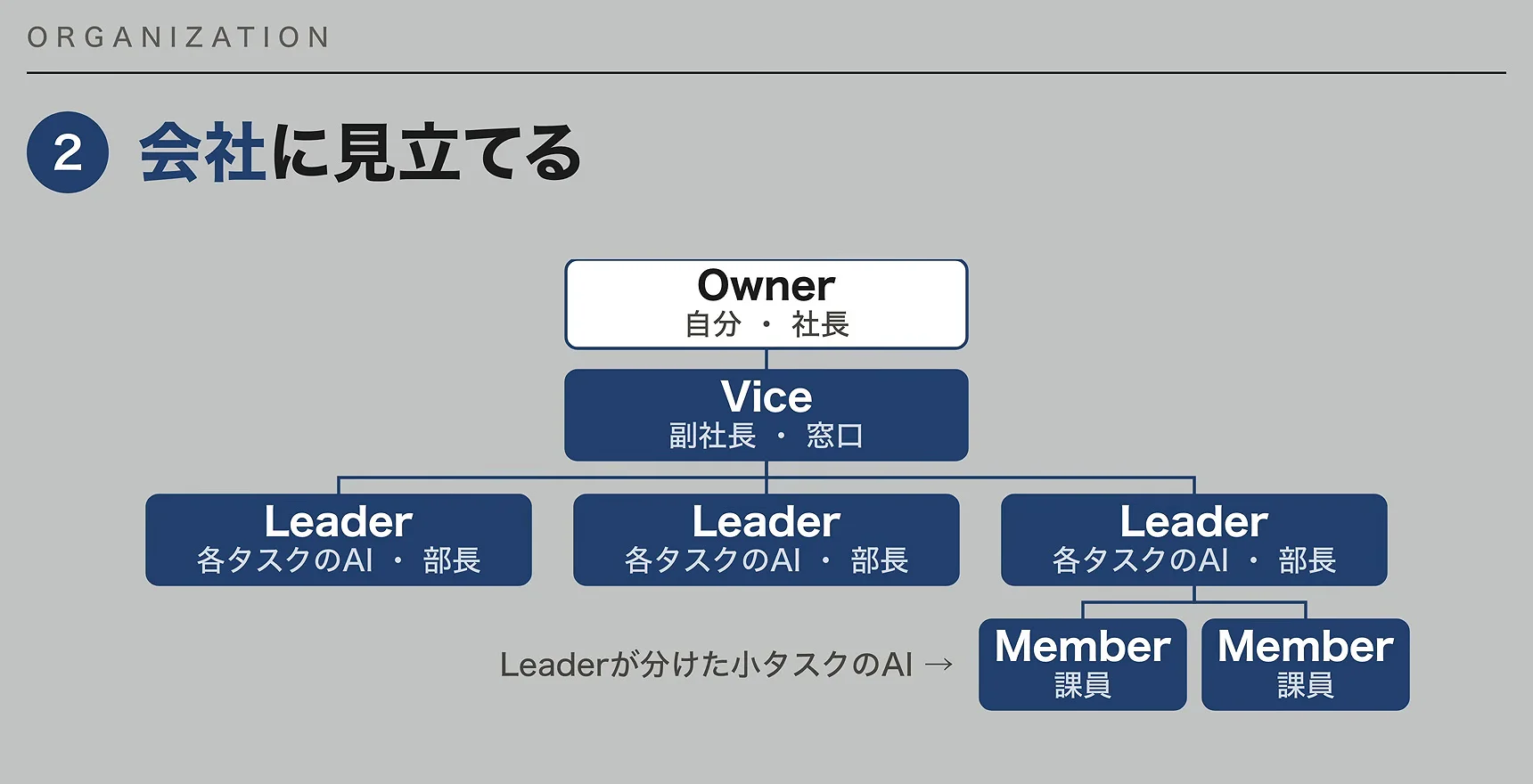
タスクにするかどうかも、分かりません。似たタスクが、すでにある場合もあります。とりあえず、どこかに投げ込んでおきたい。そんな物の置き場として、画面の上に窓口の Vice があります。この章は、その窓口と、その奥で動くAIの組織の話です。
窓口の Vice は、ふつうのAIチャットに近い作りです。デモでは、出費がかさんでいるのでアドバイスする仕組みを入れたい、まずは推奨の方法で仮案を、と頼みます。
Nagomi-keさん(動画 8:26〜)
Viceという名前の通りで、これ僕のイメージでは副社長みたいな感じですね
自分が社長。各タスクに振り分けられる物は、自分で振り分けます。そうでない物は副社長が整理したり、担当の部署に回したりする、という分け方です。
送信すると、下にタスクが増えます。既存のタスクに何かが出ることもあり、これはライフのカテゴリーだ、と判断してくれます。そんな動きが画面に出ます。
Nagomi-keさん(動画 9:05〜)
AIが他のAIを率いて適切に上下関係というか、主従関係を作ってタスクを割り振って、より効率的に、より専門に特化した形で作業してくれるというような
こうした組み立てを、直感的に扱いたかったそうです。だから、ひとまず置ける窓口を用意した、とNagomi-keさんは話します。
結果は、リサーチまで済ませてマネーフォワード ME を提案し、ライフのカテゴリーにタスクを作り、右のブラウザに公式サイトを開く流れ。推奨のBを選んで、開発よろしく、と返します。
PM Hub そのものも、日々更新中。新しい機能の希望や小さな不具合の修正は、ピン止めした開発のタスクが受け持ちます。
後半の例は、タスクにかけた時間を測る機能を左上に付けたい、という依頼。手動か自動かを聞かれて自動を選び、Bの案で Member に頼むと、作業が始まります。
Leader が、何人もの Member に託したほうが効率的と判断すると、各 Member に仕事を割り振ります。Member は進行中になり、終われば Leader へ報告。本当に組織図のようなもの、という説明です。
画面のスライドでは、Owner、Vice、Leader、Member の4段。使っている人には普通の考え方でも、まだ多くはないので丁寧に話した、とNagomi-keさんは言います。
Nagomi-keさん(動画 17:03〜)
どうしてもこれをやると作業完了までのスピードが速くなったりはするんですが使用するトークン量が激しいんですね
画面の下には使用量の表示。5時間の枠が11%、1週間の枠が53%使用済みでした。残りの使用量の範囲でやるのがよい、という話です。
ここで見えるのは、窓口を1つ置いて、その下にAIの段を重ねる作り。速さを取りにいく形です。
私は2026年10月6日、管理画面の中に、窓口役を自分で作って試しました。窓口としては動いたんです。ただ、朝の点検1回が約222万トークン。25回の呼び出しで、新しく読んだ分は約16万でした。
設計の時の見積もりは、朝と晩に動かして1日6〜12万トークン。実測は、朝1回だけで桁が違いました。
原因は、1回ごとに約9万トークンの土台を読み直す分を、数えていなかったこと。重すぎたので、私の判断で取りやめました。
もう1つ。AIの運用から Root と統括という中間の段を外しました。各タスクが自分で動き、人の判断だけが私に届く形にしたかったんです。
外す前は、溜まった20本のタスクを、私が全部目で見る状態でした。
私の記事より(AIへの頼み先を1つの窓口に絞って試した記事・ChatGPTのdotsは、閉じても続く仕事を任せられるAIエージェントの節)
使いたいAIが増えるほど、最初にどこへ話しかければいいのか、迷う場面が増えていきます。
窓口を1つに置く形は、動画も私も同じ向きです。そのうえで私は、窓口役を試して取りやめ、段のほうは減らしました。だから、窓口は1つに絞り、つなぎ目で本当に動くかを先に確かめます。
動画は、段を重ねて速さを取る作り。私は段を外して、判断だけが私に届く形にしました。段が1つ増えるたびに、判断の軸は下まで届いているでしょうか?
段を増やす前に確かめたいのは、判断軸が下まで届いているかです。
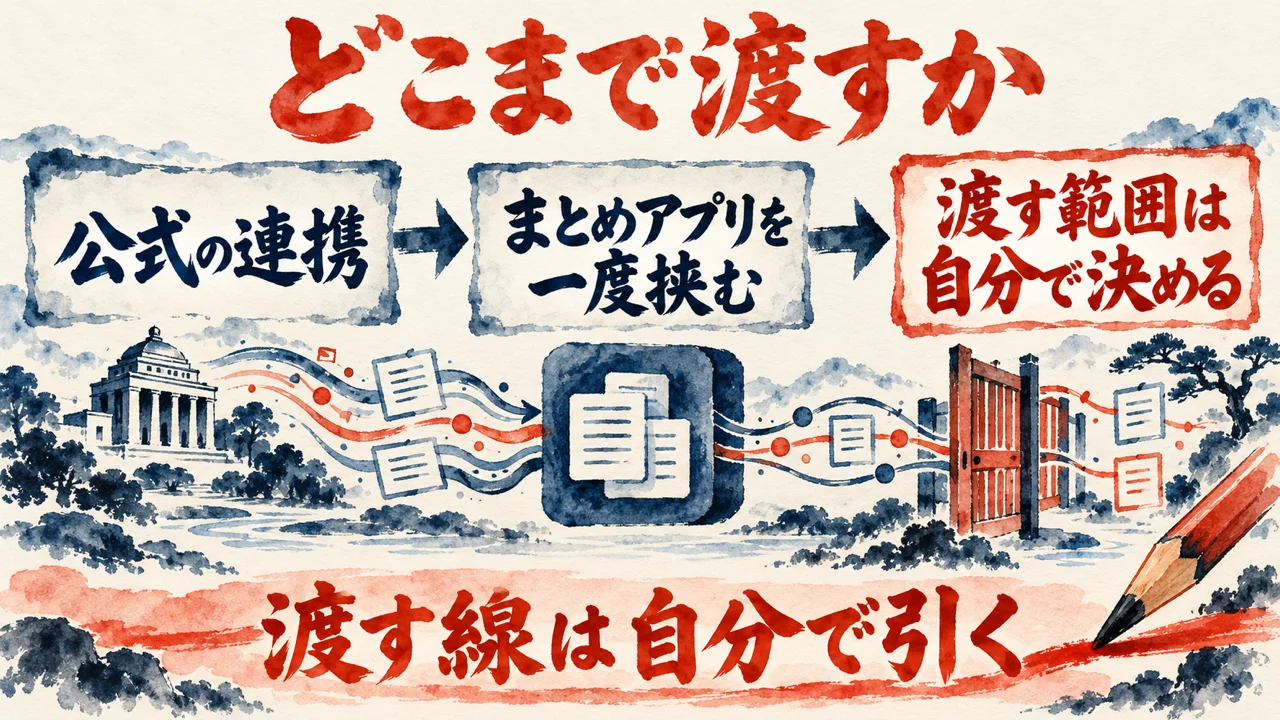
実例を4つ見ていくと、最後は、どこまで情報を渡すかの線の話にたどり着きます。1つの画面にまとまるほど、行き来は減ります。では、つないだ先の中身は、誰が見ることになるのか?
1つ目の例はメルカリ。物の売り買いが多く、発送や評価を忘れがちなので、タスクとして立ち上げます。スレッドで発送の時期を聞かれ、本日中に発送します、と返して送ると、そのタスクは完了です。
2つ目は Slack。一番上のキャプションを確かめてほしい、という依頼に、微妙だと感じてAIに複数案を出させます。考えている間は別の仕事。スケジュール送信は Scheduled に並び、取り消しもできます。
3つ目はメールの誤爆です。BCC に入れたはずが、CC に他のクリエイターが入っていました。その人には送りたくない、この件は別のメールで受けたい、と頼むと、新規メールの下書きまで作ります。
4つ目は、AIが関わらないタスク。バッテリーの充電は、終わった時点で完了へ移すだけです。夕食の買い出しでは、しゃぶしゃぶで新しい味のタレに挑戦したい、と頼むとAIが候補を出し、ニラ万能だれとパルミジャーノ白味噌だれから後者を選びます。冷蔵庫に豚肉しか無いので、材料リストをタスクのメモに入れてもらい、買い物でそのまま使う形。
これまでのアプリとの対応も、画面で説明します。左列はタスク管理アプリ、Vice はチャット相談アプリ、中央はAIを使う場所。メモは Notion や純正のメモアプリ、スレッドはメールや Slack、ブラウザは検索のアプリにあたります。
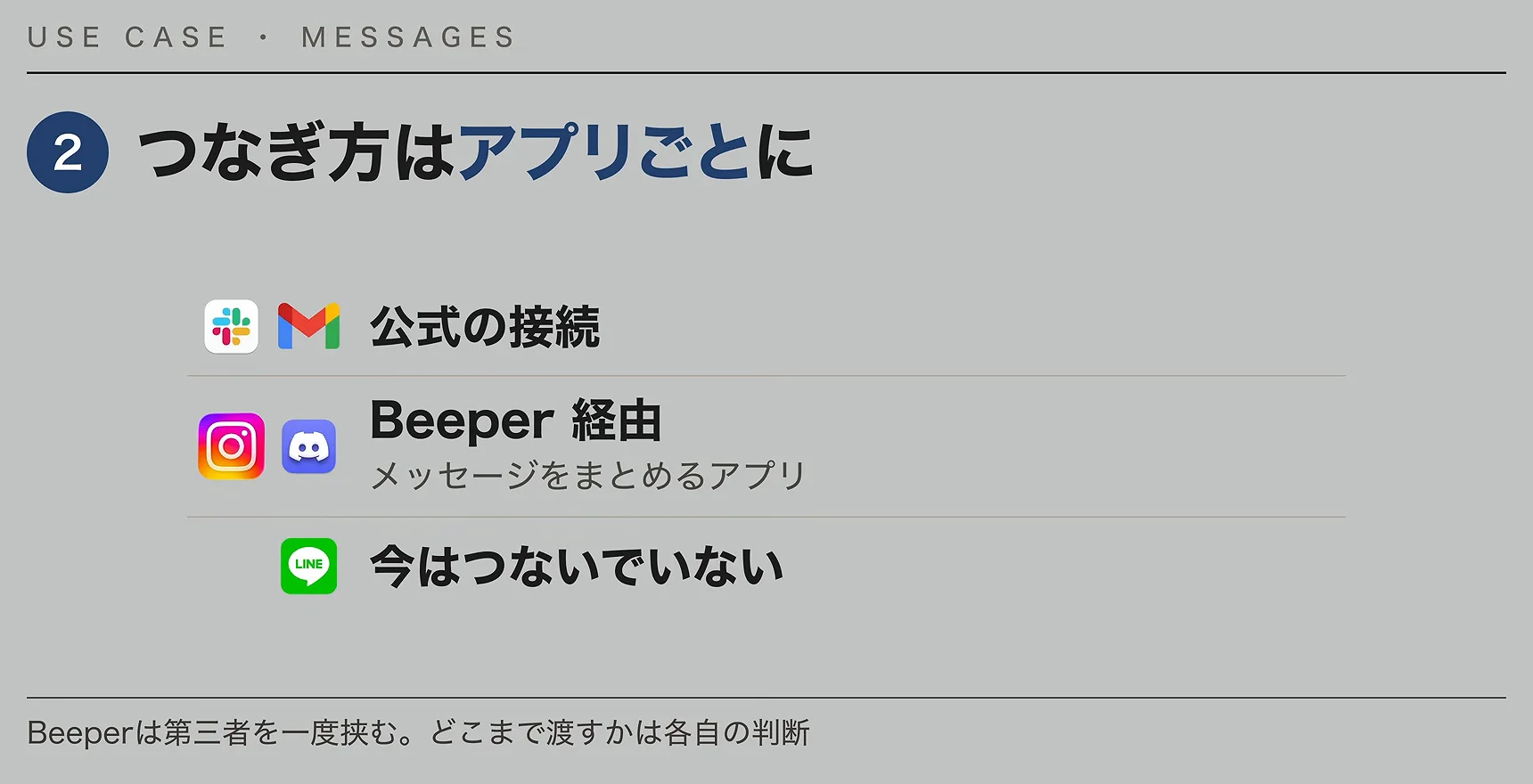
これを全部まとめて、1つのタスクの中で作業でき、返信もそのままできます。一方で、Instagram のDM、連絡アプリ、Discord の返信には Beeper というアプリを使います。各メッセージアプリをまとめて受信も送信もできる反面、第三者を一回挟む作り。
Nagomi-keさん(動画 15:29〜)
どこまで情報を渡すかっていうのはおそらく個々人の判断になるかなと思います
連絡アプリも Beeper 側が閲覧することになるので、どこまで渡すかは人それぞれの判断になる、とNagomi-keさんは話します。本人は、今のところ連絡アプリを渡していません。
Nagomi-keさん(動画 15:36〜)
SlackとかGmailに関しては公式がもうClaudeとつなげる機能を用意しているのでそこら辺は安心して使えるかなというふうに思います
1つにまとまる手軽さと、第三者を挟む分の線引き。この2つは、セットで決める物なんです。
私は、AIにやらせる作業を、読み取りと書き込みで分けました。読むだけの見直しは、確認なしで任せています。
Macでコマンドを動かす依頼と、設定の変更は別。毎回、私が自分で、いいよ、実行して、登録して、と送ってから動かしました。
メールなどの送信、返信、削除、予定の変更、下書きの作成は、指示文で禁止。AIの報告では、どれも0件でした。
SNS投稿の道具では、書き込み系の25ツールを設定で禁止。見えるのは読む側の36個だけです。アカウント持ち主の鍵だと書き込みの道具が余分に見えたので、禁止を25個に広げました。
動画は、公式の連携がある道は安心して使い、連絡アプリは渡す範囲を各自で決める、と道ごとに分けます。私は、読むか書くかで線を引く。線の引き方そのものが違います。
私なら、読むだけは任せ、送る・消す・直すの線は自分で引きます。
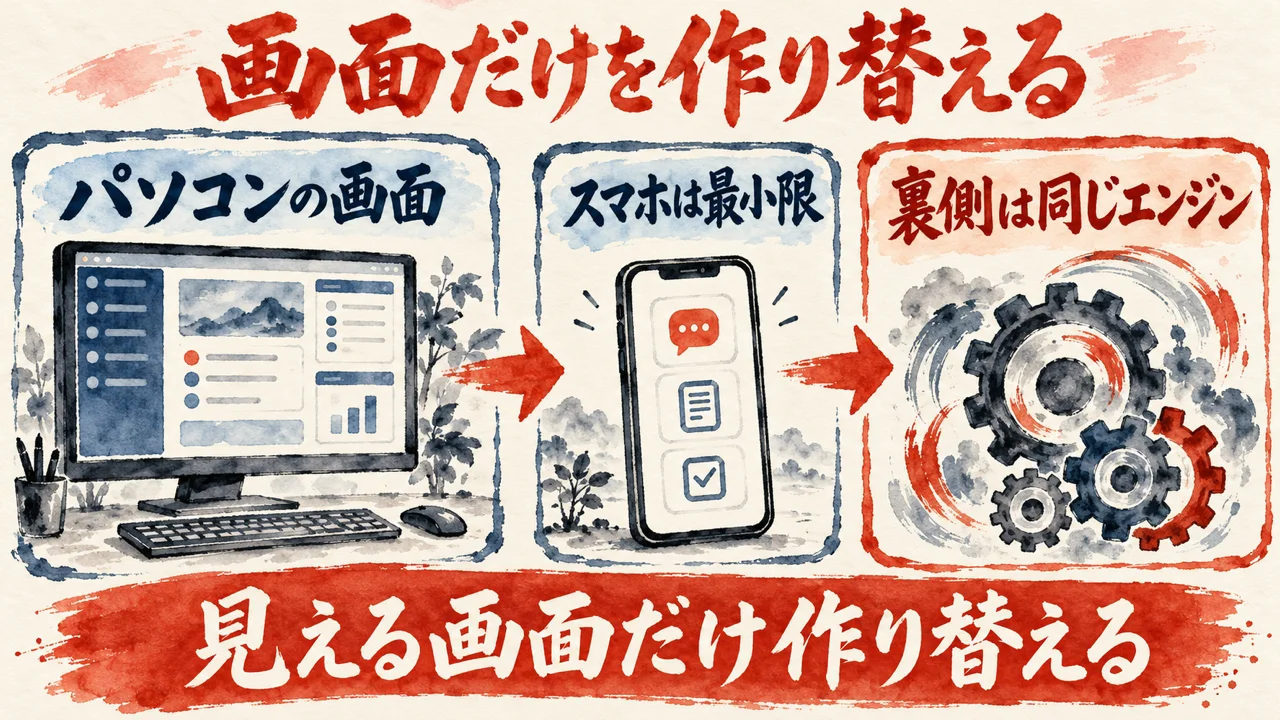
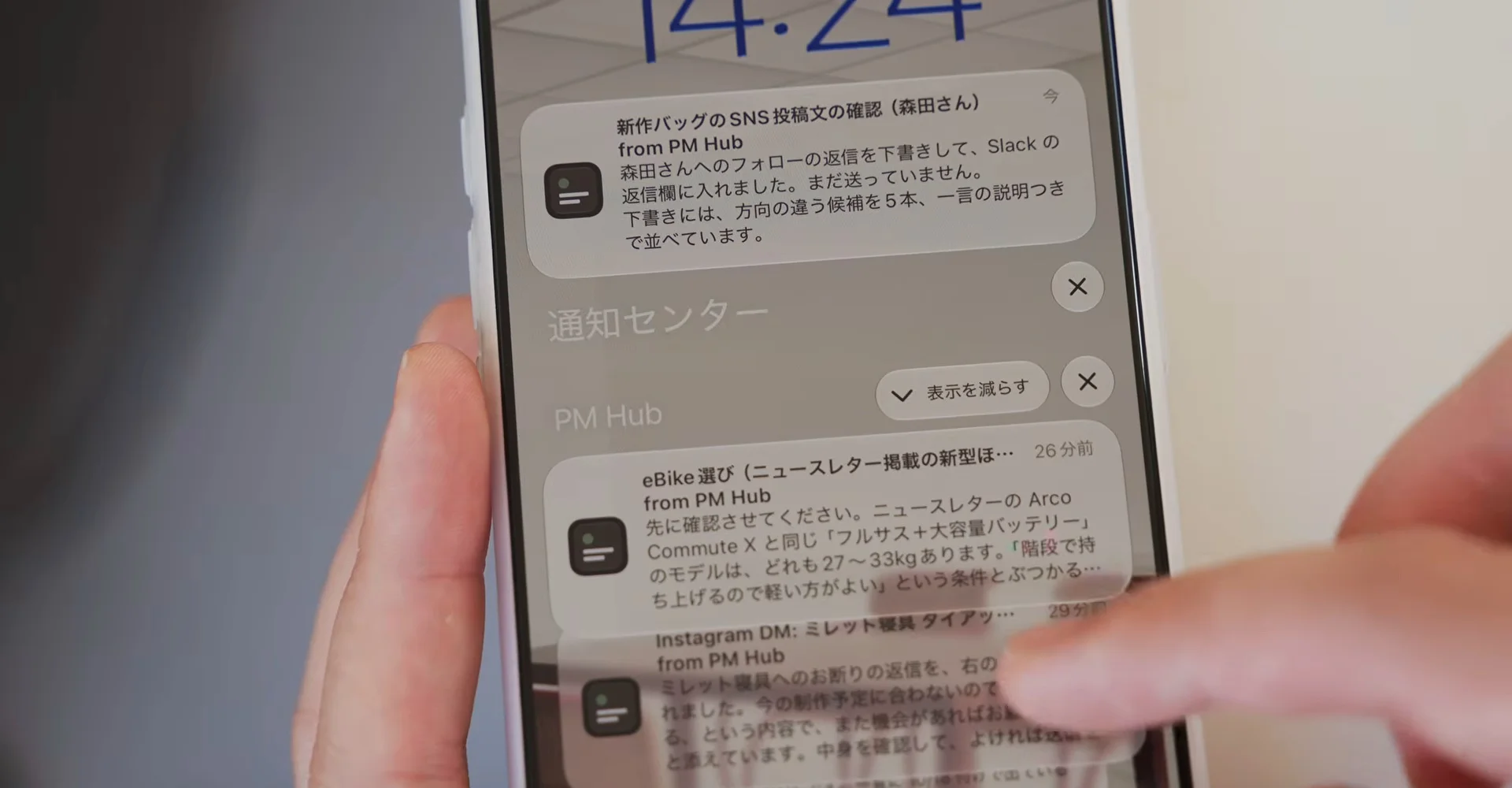
夕食の材料リストをAIに作ってもらっても、スーパーでパソコンは開けません。買い物の途中で見たいのは、手元のスマホのほう。そこで用意されているのが、PM Hub のスマホ版です。
スマホアプリ版はウェブアプリとして出していて、通知も届きます。チャットのやり取りやメモまで見られて、買った、買った、とチェックしていく形。
ブラウザ機能とスレッド機能は、スマホ版には載せていません。必要な時は、自分で検索したり、メールのやり取りを見返したりする、と話します。
Nagomi-keさん(動画 18:43〜)
あんまりスマホで複雑なUIにすると本当にわけわからなくなるのでこのくらいがいいかなと思っております
タスクと Vice への入力はできるので困らない、というのが Nagomi-keさんの説明。動画編集では、撮影と編集のあと、書き出しとアップロードを家の Mac mini にリモートで任せます。その指示も PM Hub から出し、進み具合は移動中でもスマホで見られます。
ここからは仕組みの話。周りの人に見せると、こんなことができるんだね、と言われるそうです。やっていることは、ターミナルのUIを変えることだと話します。
Nagomi-keさん(動画 25:07〜)
正しくは、Claude Codeのエンジン部分だけを画面を通さずに直接動かしていて自分が見える・触る部分だけを自作したものになっています
裏側は、完全に Claude Code。使っているプランの使用量が、そのまま反映されると話します。各種の通知は1分に1回、AIが各ツールを巡回して拾います。Instagram の新しいDMも、こうして通知に並ぶ仕組み。
動画では考え方も語られます。アプリが機能ごとに分かれているのは、人間にはよくても、AIにはあまり馴染まない、という見方。一つのタスクは一つの画面や挙動の中で完結させたいと前から思っていて、今のAIのレベルならできるだろうと形にした、という流れです。
重いタスクの間に出かけられるのは、家で Mac mini が動き、Claude Code がそれと連携しているから。自分のパソコンだけで動く形にもできるけれど、AI専用のパソコンが家などにあると、作業を分担しやすいかもしれない、と話します。
スマホ版は削る方向、裏側は作り足さない方向。向きは逆ですが、どちらも自分で持つ物を小さくする作りになっています。
画面だけを自作して、エンジンはそのまま動かす。この作りなら、手を入れる所は、自分が見て触る画面だけになります。エンジンの中まで抱えずに済む形。
外で見る物を減らすのも、理にかなっています。スーパーで要るのは、材料のリストと、買った物に付けるチェック。ブラウザやメールの経緯は、外では使わない場面が多いはずです。
ただ、私が確かめたいのはその先にあります。重い作業を家のパソコンに任せて外に出た時、スマホで判断待ちが鳴り続けていないか?
外にいても、私が見ないと止まる仕組み。それは自走ではなく、自己維持です。手を離したつもりでも、ボールはスマホの中に残ったままになります。
スマホで見られるのは、外でも手を出せる安心になります。でも、その安心が、外でも見ないと落ち着かない状態に変わったら、話は逆向きです。
見る物を減らすことと、手元に戻ってくる判断を減らすことは、別の話。私が気にするのは、画面の数より、人に戻ってくる判断の数のほうです。
スマホで見られる形にしても、見ないと止まる形にはしません。ここは譲らない所です。
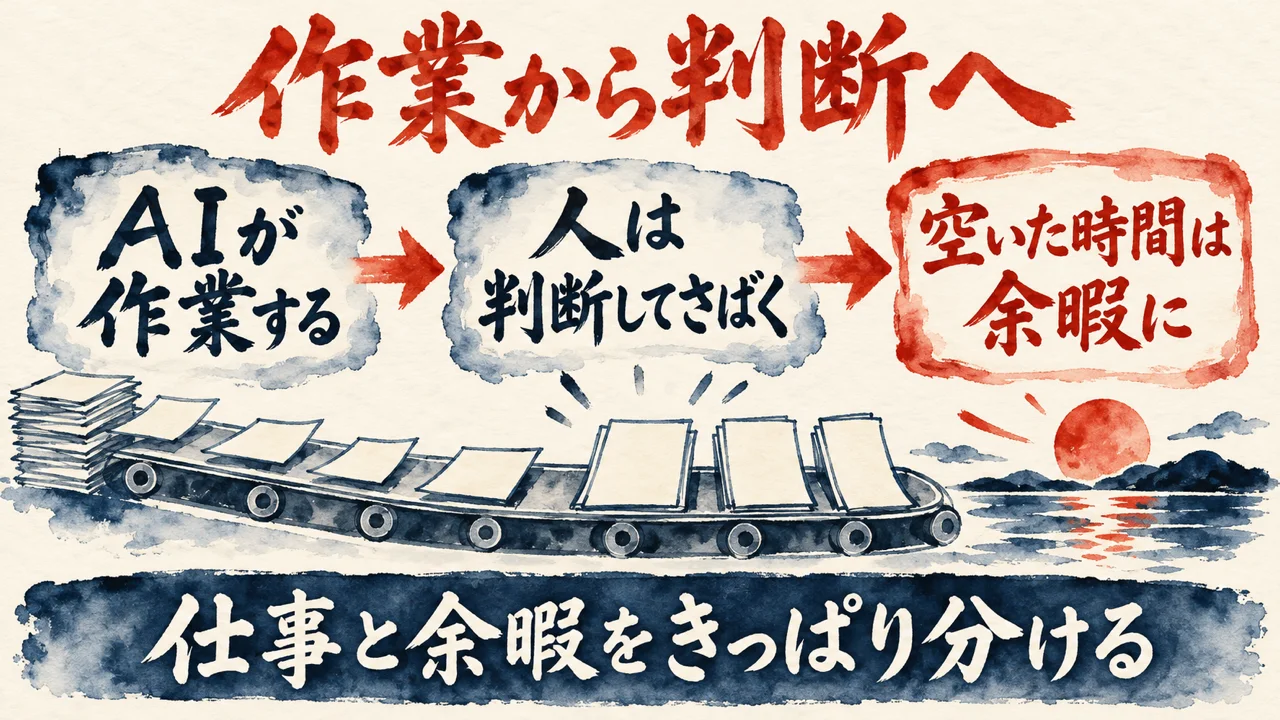
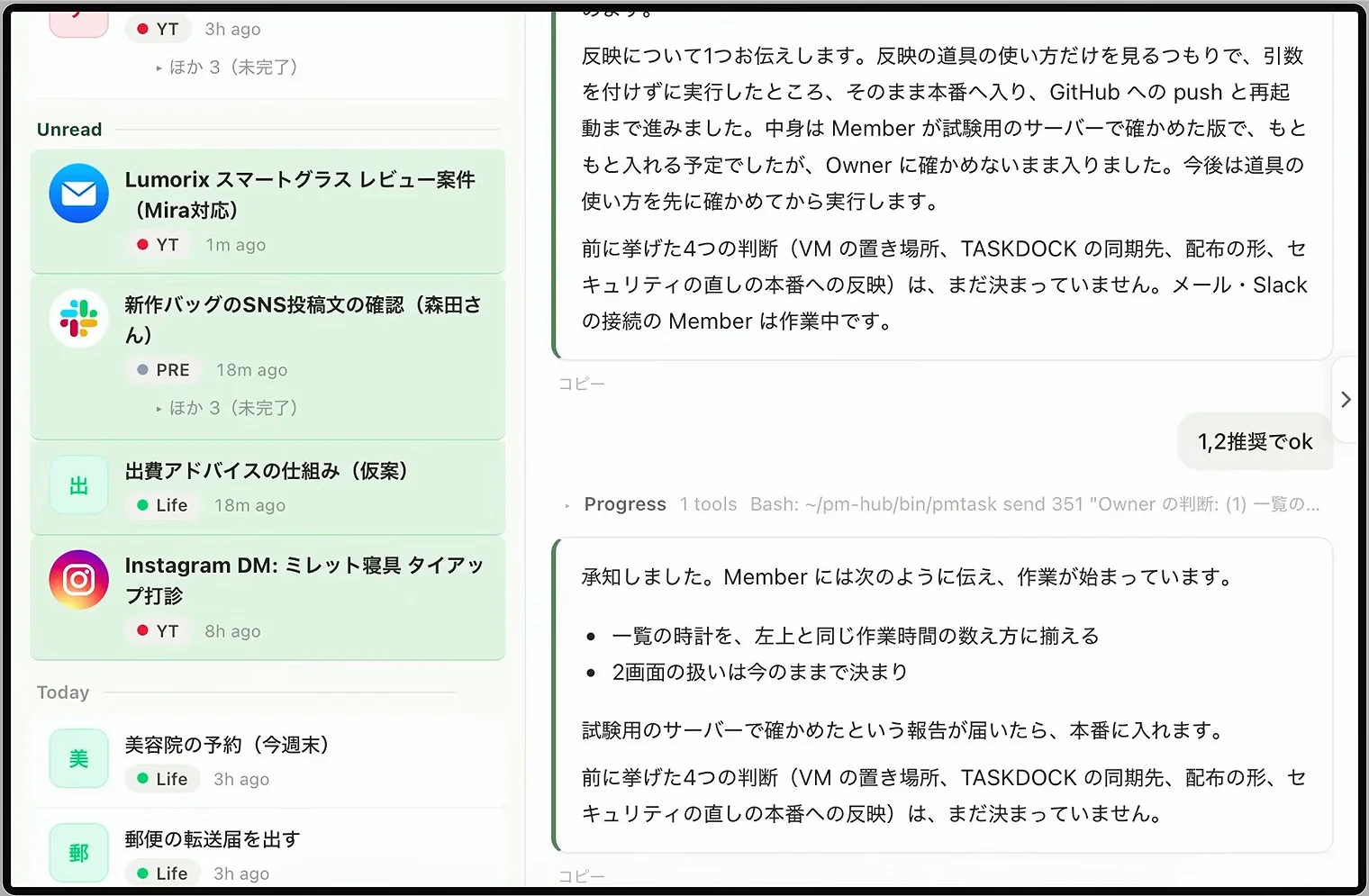
開くのはこのアプリだけ。Nagomi-keさんは、それを最大のメリットに挙げます。行き来していたアプリが1つにまとまると、仕事の手ざわりはどう変わるのでしょうか?
以前は、調べるために Google Chrome、メモのために Notion を開き、2画面目には Claude のセッションを置いて常時見張っていました。連絡アプリも、必要な時に開く形。それが全部、このアプリの中で完結します。
アプリが機能別から、タスク別、やること別に分かれるので、仕事への感覚が変わると話します。ためていたメールも自動で表示され、埋もれていたメールもタスクとして残る仕組み。
Nagomi-keさん(動画 20:36〜)
忘れない・見落とさない・時間が遅れない、そういったメリットが特に強いです
Nagomi-keさん(動画 20:47〜)
ただ、これめちゃくちゃ疲れます僕の仕事はもう僕から作業という仕事がほぼなくなってきたんですねとにかく判断していく、さばいていくっていう仕事に変わってきています。
AIが終えたものは Unread にたまります。下書きが来ていれば、送信して完了。Slack の3案は、2の案を深めて5個ほど出してもらい、別のタスクで期限の日に入れておきます。美容院の予約は今週末、郵便の転送届けは後で。
新製品が出ているなら、同じスペックの物を洗い出してもらい、ブラウザに広げておく流れ。ニュースレターは読んで OK。マネージャーとはこういうことなのか、とNagomi-keさんは話します。
動いているプロジェクトは、YouTube、会社の仕事、ポッドキャスト、生活のタスクなど、いくつもあります。以前は日や時間で頭を切り替えていましたが、今は基本的に全部を同じ列に並べて、ひたすらAIと仕事をする形。
パソコンを開けば PM Hub と向き合う時間が始まり、終わりが見えません。そこで区切りは2時間ほど。さばけるだけさばいたら手を止めます。動画編集は DaVinci Resolve で別に行い、時間も別に確保。編集の時間は編集に、さばく時間はさばくことに集中する分け方です。
ブラウザだけはプロジェクト単位で、Chrome の別ウィンドウのイメージ。カレンダーのように、どのタスクを開いていても見たいものは、メニューバーのアプリ MenuBarX で常時表示しています。
頭の使い方は、マルチタスク脳になったと話します。ベルトコンベアで運ばれてくるものを確認し、把握し、処理する頭。AIに重めのタスクを頼んでいる間に、ボクシングやランニングに出かけます。
Nagomi-keさん(動画 27:07〜)
仕事をしている時間とそうじゃない時間を結構きっぱり僕は分けるようになりましたね
パソコンを持ち歩かない日は、一切持ち歩かないそうです。ターミナルのUIをいじるのはボクシング仲間の間で流行っていて、自分だけのたまごっちのようなものをみんなが持つようになった、とNagomi-keさんは話します。
手を動かす仕事が減った分、増えたのは判断してさばく仕事。そのさばく時間を区切ることが、疲れへの手当てになっています。
作業を手放すと、次に溜まるのは判断です。その判断を、どこで区切るか?
私は2026年10月20日、自分宛ての未回答の質問が26件たまっていたので、並べ直しました。期限、お金と人、今日作る物、記事の味見、仕組み、閉じるだけの6段に分けて、約47分の行動計画にしたんです。
件数は3+4+4+5+5+5。画面の一覧の数とも一致しました。
順番の付け方は、放っておくと壊れる物が先。次にお金と人との関係、今日作らないと間に合わない物、私の目が要る記事の味見、仕組みの採用と続き、最後が閉じるだけの物です。
私の記事より(AIに任せる目的は子供のように夢中に遊ぶ時間を持つことだと書いた魂磨きの記事・AIに任せる目的は、子供のように夢中に遊ぶ時間を持つことの節)
AIに任せた結果が、仕事を回す量を増やしただけになる。手放したはずなのに、手は空かないままです。
判断を次々さばく形は、気をつけないと、回す仕事の量を増やすだけになります。だから、空いた手に何を置くかを、さばき始める前に決めておくこと。これが私の線引きです。
さばく量が増えるほど、手が空いたという実感は遠のきます。区切りが無いと、さばくこと自体が新しい抱え込みになってしまう。
動画では、さばく時間を区切って、空いた時間はボクシングやランニングに使います。私の区切り方は、質問を6段に並べて、さばく順番を先に決めるやり方。時間で区切るか、順番で区切るか。そこが違います。
私なら、さばく時間を決め、空いた時間は遊びに置きます。
Q. この動画では、何を紹介していますか。
A. Nagomi-keさんが1週間ほど前に自作したアプリ PM Hub を、デモ版の画面で紹介しています。タスク1件ごとにAIが付いていて、チャット、メモ、メール、ブラウザが1つの画面にまとまる形です。
Q. 新着のメールやSlackは、どう扱われますか。
A. AIが新着のメッセージや通知を1分ごとに拾い、返信が要るものだけを自動でタスクにする、とNagomi-keさんは話します。画面の右側には、それぞれのやり取りの経緯が並びます。
Q. 連絡アプリは、どこまで渡すのですか。
A. Beeper というまとめアプリを使うと、第三者を一回挟みます。どこまで渡すかは個々人の判断で、本人は今のところ連絡アプリを渡していない、Slack と Gmail には公式の連携がある、と話します。
Q. AIの組織は、どう動きますか。
A. Owner、Vice、Leader、Member の4段。窓口の Vice を通って、Leader が Member に仕事を割り振ります。作業の速さは上がるものの、使うトークンの量が激しい、と本人は話します。
Q. 動画の画面は、本番の画面ですか。
A. 本番用は情報が多いので、デモ版の画面で紹介しています。画面に出てくるやり取りの内容も、仮のものです。
動画は、タスクごとにAIが付く1つの画面から始まります。新着が自動でタスクになる流れ、副社長役の窓口と4段の組織、どこまで渡すか、スマホ版と裏側を通って、作業から判断への変化へ進みます。
私が持ち帰ったのは6つ。タスク1件の中で完結させること。返信が要るものだけ手元に残すこと。段を増やす前に判断軸の届き方を見ること。読むだけは任せて、送る・消す・直すの線は自分で引く。スマホで見られる形にしても、見ないと止まる形にはしないこと。さばく時間を決めて、空いた時間は遊びに置く。この6つです。
このアプリは、Nagomi-keさんの仕事の形に合わせて作られた物。同じ形をまねる話ではありません。自分の仕事のどこに線を引くかを考える材料として読めます。
毎日開いているアプリの中で、1つのタスクの中に入れたい物は、どれですか?
COLUMN
判断を続ける人が、止まり方を決める
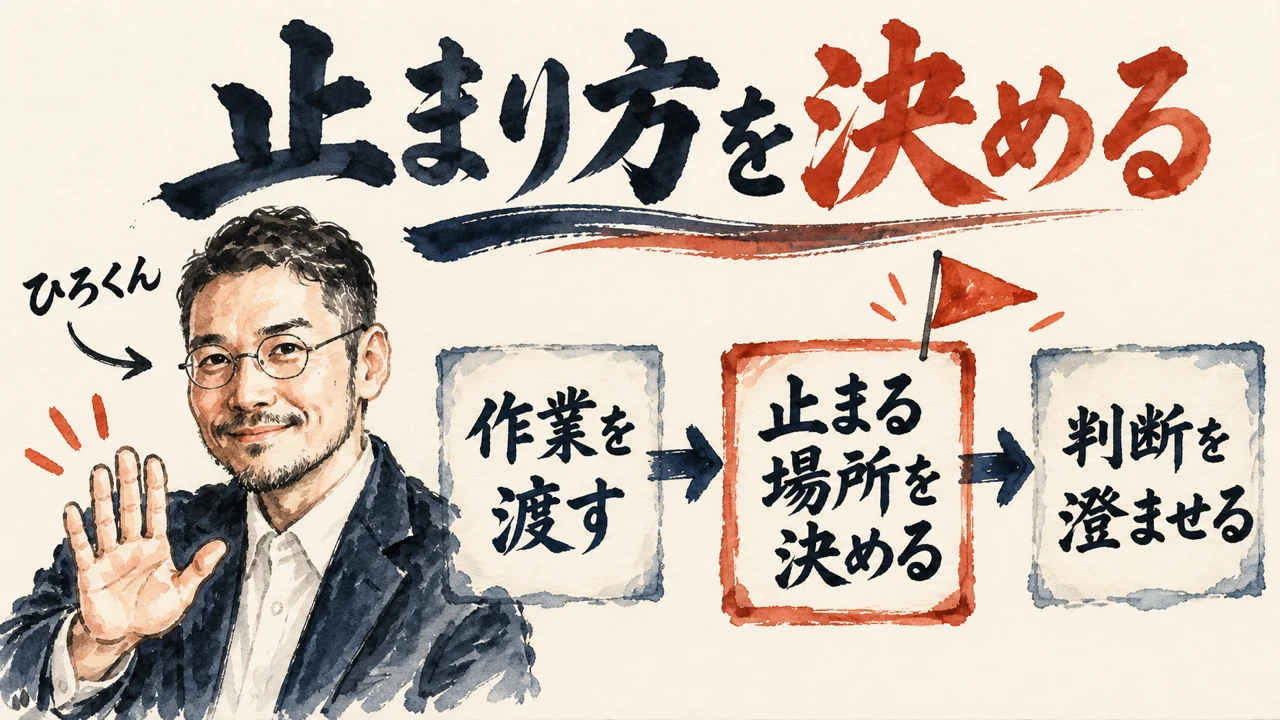
作業をAIに渡したあとにも、判断を続ける仕事は残ります。出す、止める、任せると決める場面は、手を動かす時間が減っても無くなりません。この話には、私がAI時代に立ち止まって休むのは遅れることなのか、を考えた魂磨きの記事の書き出しに書いた一節が、そのまま重なります。
私の記事より(AI時代に立ち止まって休むのは遅れることなのか、を考えた魂磨きの記事・書き出しの節)
私が止まれば、仕事も止まります。かといって、走りっぱなしで判断が粗くなるのも怖いです。
止まれば仕事も止まり、走りっぱなしなら判断が粗くなる怖さ。作業を手放した人ほど、この怖さは手元ではなく、判断の側に集まってきます。その両方を抱えたまま進むのが、判断を続ける人の立ち位置です。
止まり方は、疲れてから探すと遅いと私は考えています。疲れ切ってから止まると、止まったこと自体が遅れに見えてしまうんですよね。止まる場所を先に決めておけば、止まることは遅れではなく、次の判断を澄ませるための段取りになります。
AIに作業を渡す時、止まる時間と場所まで一緒に決めているでしょうか?作業の渡し方と、止まり方の決め方。この2つを同じ机の上で決めておくと、判断を続ける仕事は息切れしにくくなると私は見ています。
私が大事にしたいのは、走り続けることではなく、いい判断を続けられることです。
関連記事
複数のAIを1つの画面で同時に動かす使い方を、対談で読める記事。
AIへの頼み先を1つの窓口に絞った試し運転を、動画と並べて読める記事。
AIに任せる目的を、夢中に遊ぶ時間に置く考えを読める記事。
契約中のAIを一つの画面で使うアプリを、私の使い方と比べた記事。
頼み先を1人に決めて、最初の週は下書きまでにする進め方を読める記事。
Mac mini での自動化が進まない理由を、動画から整理した記事。
一人社長が立ち止まって休むのは遅れることなのかを、AI2体の討論と私の言葉で考えた魂磨きの記事。
参考リンク
今回紹介した動画の本編です。時刻つきの発言は、ここで確かめられます。
今回紹介した動画
| チャンネル | Nagomi-ke |
| 出演 | Nagomi-keさん(動画の出演者) |
| 公開日 | 2026年10月20日 |
| 長さ | 30分14秒(日本語) |
| URL | https://www.youtube.com/watch?v=w8QArxL1Ym4 |
🎁 無料プレゼント
Aiport(ClaudeCode AIエージェント実践会)
ClaudeCodeでAI秘書+分身AI+AIカンパニーが無料で作れるキット&解説動画をプレゼント!
▶ 無料で入会してキットを受け取る🤖 AI生成コンテンツについて
この記事はAIツール(Claude Code)を活用して制作しています。構成・文章生成にAIを使用し、最終的な内容の確認・編集・公開判断はひろくん(田中啓之)本人が行っています。「分身AIひろくん」(bunshin-ai.com)とは別のコンテンツです。
AI氣道 — 三方よしのAI活用
家事と子育てのスキマで経営する、ひろくんのAIブログ
📺 毎朝無料LIVE配信中!見逃しても大丈夫、アーカイブも完全無料。
記事も完全無料。見逃しても大丈夫!
YouTubeチャンネル: @AIKIDO-GPTs
| 曜日 | 時間 | メインホスト | ゲスト | テーマ |
|---|---|---|---|---|
| 月 | 7:00〜7:30 | ひろくん | ただっち | AI最新ニュース・実験 |
| 月 | 13:00〜 | ひろくん | れんくん(戸野塚蓮) | AI経営術LIVE |
| 火 | 7:00〜7:30 | ひろくん | 公ちゃん | 共感ストーリー×分身AI |
| 水 | 7:00〜8:00 | ひろくん | 高崎さん・たくみくん | AI×開発・教育 |
| 木 | 7:00〜7:30 | ただっち | ともみん | AI×デザイン |
| 金 | 7:00〜7:30 | ただっち | 友くん | AIツール最前線 |
| 土 | 7:00〜7:30 | ただっち | ゆきちゃん | AI×起業・発信 |
| 日 | 7:00〜7:30 / 7:30〜 | WACAコラボ | ひろくん+仲間たち | 生成AI最新ニュースまとめ |
📍 日曜日のZOOM(7:00〜)は登録制です。詳細・登録はこちら
🔥 火曜15:00〜 社長モテる化計画LIVEもやってるよ!